
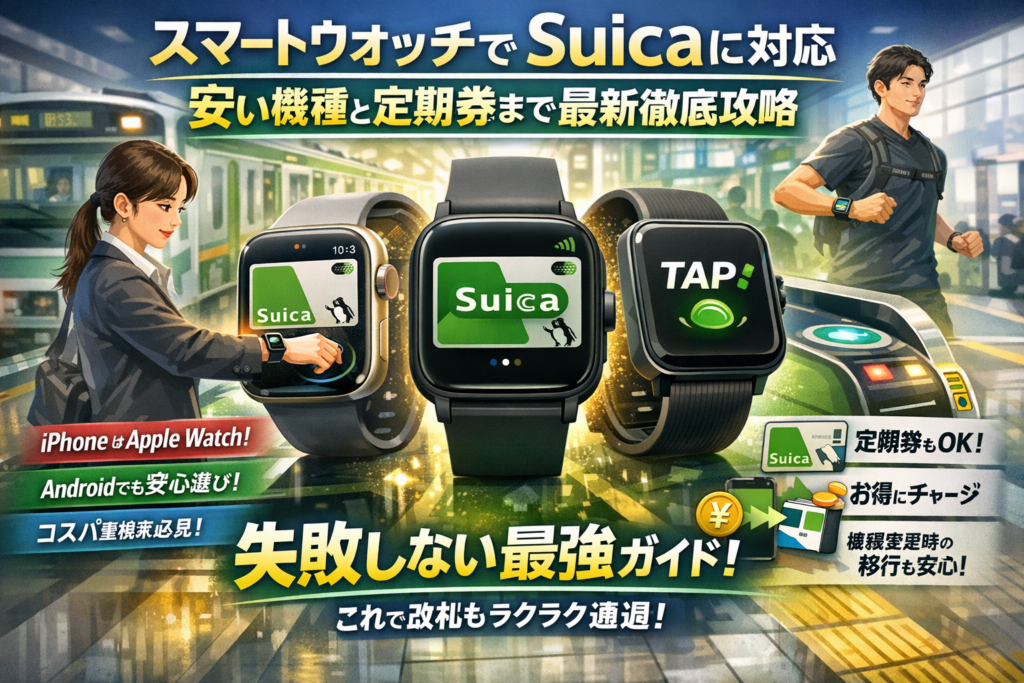
毎朝の改札でスマホやカードを探し、Suica残高や電池切れにひやっとしながら、「そろそろスマートウォッチでSuica支払いに切り替えたい」と感じていませんか。ところが、検索すると「スマートウォッチ Suica対応 おすすめ」「Suica対応スマートウォッチ 一覧」「Suica対応 安い」といった情報ばかりで、iPhoneとAndroid、watchOSやWear OS、モバイルSuicaやApple Pay、Googleウォレットが混在し、どの機種なら自分の環境で“ちゃんと改札を通れるか”が見えにくいのが現実です。
さらに、「Suica対応」と書かれた格安モデルなのにタッチ決済できない、「AndroidでSuica定期券対応だと思ったら非対応だった」「スマートウォッチとスマホ両方でSuicaを持った結果、機種変更時に移行で詰む」といった損失は、購入前にはほとんど教えてもらえません。
本記事では、まず失敗しない3つの鉄板パターンを提示し、そのうえでスマホOS×ウォッチOS×決済サービス×Suicaの関係を整理し直します。1万円台のSuica対応スマートウォッチの妥協ラインから、GarminやFitbit、Galaxy Watch、Apple Watchまで、価格帯別・レディース・Android向け・定期券対応の現実解を具体的に示し、登録方法やチャージ方法、電池切れや機種変更時の運用まで一気通貫で整理します。ここまで押さえれば、「どのスマートウォッチを選び、どうSuicaと連携させるか」で迷う時間とお金を、今日で終わらせられます。
目次
まずは結論から、スマートウォッチでSuicaを使うならこの3つの使い方を選べばもう迷わない
朝の満員電車で改札をスッと抜けられるかどうかは、「どの端末にSuicaを載せるか」で9割決まります。ここでは、失敗しない3つの鉄板パターンだけに絞って整理します。
iPhoneならApple Watchが圧倒的におすすめな理由と、あえて他社を選ぶ場合の判断ポイント
iPhoneユーザーは、基本的にApple Watch一択で考えた方が時間もお金もムダがありません。watchOSとApple Payの組み合わせはSuicaとの相性が非常に良く、改札での反応速度やトラブル時のサポートも安定しています。
とくに大事なのは次の3点です。
-
Suica定期券に正式対応
-
iPhone側のウォレットと残高や履歴を一元管理
-
バッテリー残量が少なくても予備電力で改札を通過できる設計
あえて他社を選ぶのは、次のようなケースに限った方が安全です。
-
機械式時計のデザインを残したい → wena3などハイブリッド型
-
ランニング特化でGarminなど既に使い慣れたGPSウォッチがある
-
電子マネーは腕ではなくスマホに集約し、時計は通知と健康管理だけでよい
私の視点で言いますと、iPhoneでSuicaまで腕に載せたい人がApple Watch以外を選び、価格だけで決めて後悔したケースを何度も見ています。定期券も含めて「改札をストレスなく通る」ことを最優先にしてください。
Androidユーザー必見、Suica対応スマートウォッチだからこそ安心の鉄板選び
アンドロイドの場合はOSと決済サービスの組み合わせを間違えると、「Suica対応と思って買ったのに定期券が入らない」「通知だけでタッチ決済できない」というミスが起きがちです。まずは、次の3ブランドから検討すると迷いが少なくなります。
| スマートウォッチ | 対応の枠組みのイメージ | 向いている人 |
|---|---|---|
| Pixel Watch系 | AndroidとWear OSとGoogleウォレット | Googleサービス中心、最新機能重視 |
| Galaxy Watch系 | GalaxyスマホとWear OS | サムスン端末で統一したい人 |
| Garmin対応モデル | 独自OSとGarmin PayとSuica対応機種 | ランニングやGPS重視 |
ポイントは、「Wear OSだから自動的にSuica定期券OK」と思わないことです。モデルによってはSuicaのチャージはできるが定期券非対応という商品もあります。購入前に、メーカー公式ページでSuicaと定期券対応の表記を必ず確認してください。
とにかく安いのがいい派と健康管理も本気でやりたい派で分かれる最適な1台
同じSuica対応でも、1万円台と3〜4万円台ではできることがまったく違います。予算別に「どこまで求めるか」を先に決めておくと迷いません。
-
とにかく安い派(1万円台前後)
- 優先すべき機能
- Suicaタッチ決済対応かどうか(通知だけに注意)
- 防水性能(通勤の雨や手洗いレベル)
- バッテリーが丸1日は持つこと
- 妥協してよい部分
- 睡眠の詳細分析
- 高精度なGPSや多彩な運動モード
- 優先すべき機能
-
健康管理も本気派(2〜4万円台)
- GarminやFitbit、Galaxy Watchなどを候補に
- 心拍や睡眠、ストレス計測を毎日モニター
- GPS内蔵でランニング中にスマホなしでも活動量を記録
- 通話や音楽再生、通知管理もまとめて腕に集約
-
共通のチェックポイント
- 手首のサイズに合うケース径と重さか
- バッテリー持ちと充電方式(USBケーブルかワイヤレスか)
- 日本でのサポートや保証、交換対応の有無
スマートウォッチは、価格表やランキングだけ見ているとついスペック競争に引きずられますが、通勤電車でのSuica利用と、日々の睡眠や運動モードのどこまでを腕時計に任せたいかを決めてから選ぶと、失敗が一気に減ります。
スマートウォッチとSuicaの関係を3層で整理、スマホOSやウォッチOSや決済サービスの全貌
「Suicaに対応しているはずなのに、改札で赤ランプ…」という相談を、ITツール導入の現場と同じくらい頻繁に聞きます。原因のほとんどは、スマホOS・ウォッチOS・決済サービスの3層構造を整理しないまま購入してしまうことです。
この3つの組み合わせを押さえておくと、Amazonや楽天の商品ページを見た瞬間に「使えるか・危ないか」が判断しやすくなります。
| 層 | 主な種類 | 役割 |
|---|---|---|
| 1.スマホOS | iOS、Android | ウォレットアプリの土台 |
| 2.ウォッチOS | watchOS、Wear OS、独自OS | Suicaアプリが動く場所 |
| 3.決済サービス | Apple Pay、Googleウォレット、モバイルSuica | チャージや改札通過の仕組み |
iOSやAndroidごとに違う、Suicaの登録方法とApple PayやGoogleウォレットやモバイルSuicaの違い
iPhoneの場合はApple Payが窓口になります。ウォレットアプリにSuicaカードを追加し、Apple Watch側にも転送する形です。iOSとwatchOSがセットで動くので、ペアリングさえ済んでいれば登録手順はシンプルです。
Androidの場合は少し複雑です。最近はGoogleウォレット経由のSuicaと、従来型のモバイルSuicaアプリ経由の2ルートが混在しています。さらに、同じAndroidでも下記の違いがあります。
-
Pixel WatchなどのWear OS搭載モデル
-
GarminやFitbitのように、独自OSでSuicaだけ個別対応しているモデル
-
HUAWEIのように、日本向けはSuica非対応のモデル
スマホ側がAndroidでも、ウォッチ側がSuicaアプリに対応していないと改札では使えません。「スマホでSuica対応」と「腕でSuica対応」は別物だと意識しておくと失敗が減ります。
Wear OSだけで安心できない理由、FeliCaとSuicaの対応モデルを見抜くコツ
現場で本当に多いのが、「Wear OSだからSuicaはいけると思った」というパターンです。実際には、次の2つを両方満たしていないとタッチ決済できません。
-
FeliCaチップ搭載(日本のタッチ決済用IC)
-
OSレベルでのSuica対応(Googleウォレットまたは専用Suica機能)
見抜くときは、商品ページのここだけは絶対チェックしてください。
-
「FeliCa」「おサイフケータイ」「タッチ決済」などの具体ワードがあるか
-
説明欄にSuicaのロゴや名称が明記されているか
-
通知・健康管理・運動モードなどは詳しいのに、決済に一言も触れていないモデルは要注意
私の視点で言いますと、スペック表に「Bluetooth」「GPS」「防水」「心拍センサー」「睡眠モニター」など細かく書いてあるのに、Suicaだけ曖昧な商品は、中小メーカーの格安モデルに多く、実機検証すると通知だけでタッチ決済不可というケースが目立ちます。
「Suica対応」とうたう格安スマートウォッチには実は落とし穴があるパターン
価格重視で1万円以下のモデルを探すと、「Suica対応」と書かれた商品が大量に出てきます。ところが、その中には次のような“紛らわしい対応”が混ざっています。
-
スマホのモバイルSuicaアプリからの残高通知だけが届く
-
改札では使えず、あくまで画面表示やアラートのみ
-
「QR決済対応」と書いてあるが、日本の交通ICとは無関係
購入前に、以下のチェックリストでふるいにかけてください。
-
商品説明に「改札で使える」「タッチ決済」とはっきり書いてあるか
-
認証番号や型番で公式ページを探し、Suica対応が明文化されているか
-
レビューで「改札で使えた」「定期券を入れている」と具体的に書かれているか
本当にSuicaで改札を通れるモデルは、FeliCa搭載コストや認証の関係で、どうしてもある程度の価格帯になります。
逆に、極端に安いのに「機能もりもり」「通話も音楽もSuicaも」と書かれた商品は、ITツール選定で言うところの要件未定義の詰め込み型で、使ってみると肝心の決済だけ動かないケースが少なくありません。
OS構造と決済サービスの関係さえ押さえておけば、Amazonのカートに入れる前に「これは通知止まり」「これは本当に改札OK」と、プロ並みの目で見分けられるようになります。
スマートウォッチでSuica定期券を使いたい人が見落としやすい落とし穴まとめ
Suica定期券に対応していないスマートウォッチその特徴と避けるべきポイント
「Suica対応」と書かれていても、定期券だけはNGというモデルが少なくありません。特にAndroidと連携するWear OSの時計や一部の独自OSモデルで起こりがちです。
対応していないモデルには、次のような共通点があります。
-
説明ページに「定期券」の記載が一切なく、単に「Suica対応」とだけ書かれている
-
「Googleウォレット対応」だけを強調し、交通系ICへの具体的な言及がない
-
商品ページが海外メーカーの直訳で、FeliCaやモバイルSuicaへの説明があいまい
-
評価レビューに「改札は通れたが定期券は載せられなかった」というコメントが散見される
購入前に、公式サイトか認証機関レベルの情報源で「Suica定期券対応」と明記されているかを必ず確認してください。Amazonや楽天の販売ページは便利ですが、出品者が混同しているケースもあるため、最終確認はメーカーのサポートページが安全です。
Androidユーザーは特に、「Wear OSだから大丈夫」と思い込みやすいです。私の視点で言いますと、Pixel Watchや一部のFitbitのように、Suica自体は使えても定期券は不可というパターンが、現場での相談でもよく問題になります。
スマートウォッチや物理カードやスマホ、定期券をどこに入れると一番ストレスフリーか徹底比較
「どこに定期券を置くか」で、毎朝のストレスがまったく変わります。代表的な3パターンを比較します。
| 定期券の置き場所 | メリット | デメリット | 向いている人 |
|---|---|---|---|
| 物理カード | 電池不要で確実 / 誰でも使える | 財布を出す手間 / 荷物が多いと不便 | 乗車だけ使えれば十分な人 |
| スマホ | アプリで残高管理 / チャージが楽 | ポケットから出す手間 / 両手ふさがりに弱い | iPhoneやAndroidを常に手に持つ人 |
| スマートウォッチ | 片手をかざすだけ / 満員電車に強い / 通知も同時に見られる | バッテリー管理が必要 / 対応機種が限定される | 通勤ラッシュ・子連れ・荷物持ちが多い人 |
実務的には、定期券はスマートウォッチ、予備のチャージ用Suicaはスマホという二段構えが最もストレスが少ないです。腕が改札の「鍵」になり、スマホはチャージや履歴確認の「管理画面」と割り切るイメージです。
ただし、防水性能やバッテリー容量が弱い時計に定期券を集約すると、出張や旅行での長時間移動時に電池切れリスクが高まります。IP規格の防水レベルやバッテリー持続時間は、価格よりも優先してチェックした方が安心です。
スマートウォッチとスマホでSuicaを両方使いたい人必見、現実の運用やトラブル実例
「スマートウォッチでもスマホでも改札を通れるようにしておきたい」という相談は非常に多いのですが、ここにルールの壁があります。ポイントは次の2つです。
-
同じSuicaを、複数のデバイスに同時登録できないケースが多い
-
iPhoneとApple Watch、AndroidとWear OSなど、ペアでの利用を前提にした仕様になっている
現場でよくあるトラブルは、このパターンです。
-
スマホからウォッチへ移行したつもりが、スマホ側のSuicaを削除し忘れ、改札でどちらをかざしてもエラーになる
-
機種変更時に古いスマホを初期化してしまい、Suicaを「サーバ退避」していなかったためサポート対応が必要になった
-
片方の端末だけオートチャージ設定にしていて、どちらからチャージされているか分からなくなる
避けるためのコツを整理します。
-
どの端末を「本命の改札用」にするかを最初に決める
-
もう一方は「チャージ管理専用」と割り切り、改札ではかざさない運用にする
-
機種変更前に、アプリの案内に従ってSuicaを一度サーバに退避し、新端末で再ダウンロードする
-
スマートウォッチ側は、就寝中も含めた1日のバッテリー消費を想定し、睡眠計測やGPS運動モードの使い方を調整する
通勤に使うツールは、機能を盛り込みすぎるほどトラブルの種が増えます。Suica連携は「決済インフラ」だと割り切り、通知や通話、音楽再生など他の機能とのバランスをどう取るかが、ストレスゼロの運用を作る鍵になります。
予算で選ぶ&タイプ別でわかる、Suica対応スマートウォッチの選び方とおすすめ攻略法
1万円台で買えるSuica対応スマートウォッチ、絶対に妥協してはいけないポイント
1万円台のモデルは「安いのに高機能」のように見えて、Suica対応まわりが一番グレーゾーンになりやすい価格帯です。特にアンドロイドユーザーは要注意です。
最低限チェックしたい要件
-
FeliCa搭載かどうか(NFCだけだと改札で使えないケースがあります)
-
Suicaが「通知」ではなく「タッチ決済」に対応しているか
-
日本向け公式ページに対応が明記されているか
Amazonや楽天の商品ページでは、以下のような表現が混ざりがちです。
-
「Suica通知に対応」「交通系ICのお知らせ」だけ
-
認証番号や認定商品があいまい
-
海外向けモデルで日本版Suica非対応
1万円台で選ぶなら、Suica対応をうたうノーブランドより、中古でも実績あるブランド品を候補に入れた方が結果的にコスパは高くなります。バッテリーや防水性能も含め、2年使えるかどうかをイメージして比較したいところです。
快適さ段違い、2〜3万円台で選ばれているGarminやFitbitはどんな人向き?
2〜3万円台は、GarminやFitbitといったスポーツ寄りブランドが本領を発揮するゾーンです。Suica対応だけでなく、心拍や睡眠、GPSの精度が一気に「実用レベル」になります。
向いている人のタイプ
-
通勤の改札+ランやウォーキングでGPSログも取りたい
-
スマホ通知・通話より「活動量計」や「運動モード」を重視
-
軽量で一日中つけても疲れないモデルがほしい
特徴としては、AMOLEDや液晶ディスプレイの見やすさ、防水性能、バッテリー持ちがバランス良くまとまっています。iPhoneでもAndroidでも使えるモデルが多く、将来のスマホ乗り換えリスクも抑えやすい価格帯です。
4万円以上の高機能スマートウォッチ(Apple WatchやGalaxy Watch)が広げる新しい使い方
4万円を超えるゾーンになると、Apple WatchやGalaxy Watch、Pixel Watchといったフルスペック機が主役になります。ここまで来ると、Suicaは「できて当たり前」で、どこまで生活を腕時計に寄せるかがポイントになります。
このクラスで広がる使い方の例
-
改札、通話、メッセージ、音楽再生まで腕だけで完結
-
気象予報や天気通知、スケジュール連携で「腕がPCやスマホの通知センター」になる
-
iOSやAndroidとの連携アプリが豊富で、ビジネス用の通知管理も細かく調整できる
私の視点で言いますと、仕事でスマホ通知が多い人ほど、このクラスにすると「何を見るか/何を切るか」の管理がしやすく、結果的に集中力と睡眠の質まで改善しやすい印象があります。
レディース向けや小型ケースでSuicaを快適に使うコツと選び方チェックリスト
レディース向けや手首が細い人は、「サイズ優先で選んだらSuicaが使えなかった」という声が現場では少なくありません。小型ケースにこだわるほど、対応モデルが絞られるためです。
選ぶ時は、次のチェックリストをベースにしてみてください。
チェックリスト
-
ケース径38〜41mm前後でSuica対応か
-
バンド交換が簡単か(ビジネス用とカジュアル用を使い分けやすいか)
-
重量が40g前後か(軽量なほど一日中つけやすい)
-
防水レベルとバッテリー持ち(シャワーや雨、睡眠トラッキングを想定)
価格帯別に「どこまで狙うか」を整理すると、迷いが減ります。
| 価格帯 | メイン用途 | 向いている人 |
|---|---|---|
| 1万円台 | 改札+簡単な通知 | とにかく価格重視、最低限Suicaが使えれば良い |
| 2〜3万円台 | 改札+健康管理+運動ログ | 通勤も運動も一本化したいビジネスパーソン |
| 4万円以上 | 改札+通知管理+仕事効率化 | スマホ依存を減らし、腕をミニPCとして使いたい人 |
この表を自分の生活に当てはめて、「Suica以外で絶対に外せない機能」を3つだけ書き出してみてください。そこで残った要件をもとに、iPhoneかAndroidか、GarminかFitbitかApple Watchかを絞り込むと、カートに入れる段階で迷いがほぼ消えていきます。
生活シーン別ケーススタディ、Suica対応スマートウォッチがある日常とない日常の差は?
スマホを片手に改札と格闘する日常から、「腕をかざすだけ」の生活に変わると、朝のストレスがごっそり削れます。ここでは、現場でよく見る3つのシーン別に、どんな機能と設定が効いてくるかを整理します。
満員電車の改札でSuicaでストレスゼロにする設置&着用ワザ
満員電車でモタつく人の多くは、「どの腕に、どの向きで着けるか」を詰め切れていません。私の視点で言いますと、改札での1秒短縮は、毎朝のイライラ削減ツールだと捉えるのがポイントです。
主なチェックポイントをまとめます。
| 項目 | おすすめ設定・使い方 |
|---|---|
| 着用腕 | 通勤で改札に近い側の腕(右レーンが多い駅なら右腕) |
| ベルトの締め具合 | 手首から1〜2cm上、指1本入る程度にフィット |
| Suicaの表示 | 常時表示か、ダブルクリックで即呼び出し |
| ケースサイズ | 40mm前後の軽量モデルだと改札に当てやすい |
改札ではリーダーの角にウォッチの側面を軽く当てるイメージで動かします。FeliCaアンテナはディスプレイ中央ではなく側面寄りにあるモデルが多く、角に当てたほうが反応が安定します。
朝のエラーを減らすために、通勤時間帯だけ省電力モードをオフにしておくのも有効です。極端なバッテリー節約設定にしていると、タッチした瞬間に画面が寝て認証ミスになるケースが現場でよく見られます。
子連れや荷物で両手がふさがる時の、Suica連携スマートウォッチで毎日をラクにする方法
ベビーカー、買い物袋、子どもの手。このフルコンボ状態で、さらにスマホや物理カードを探すのはほぼ無理筋です。ここでは「片手運用」と「失くさない運用」を軸に考えます。
-
チャイルドロック解除の動線を短くする
ベビーカーを押しながらでも届く腕側に装着し、Suicaはサイドボタン2回押しで即起動できる設定にします。
-
誤操作防止のため、画面ロックはPINよりジェスチャー優先
育児中は手が濡れがちなので、複雑なPIN入力は現実的ではありません。
-
家計管理アプリと連携するなら、スマホアプリ経由のチャージを習慣化
子連れ外出前に、アプリから残高と利用履歴をざっと確認しておくと「残高不足で改札ストップ」がほぼ消えます。
特にAndroidとGoogleウォレット連携のモデルは、通知と決済を1つの画面で完結できるメリットがあります。保育園からの連絡、天気予報、Suica決済が1本のサプライチェーンのようにつながるので、スマホを取り出す回数自体が減っていきます。
ランやウォーキングでスマホなしSuicaを使う時のGPSや防水の選び方
ランニング中にコンビニでドリンクを買う、電車でショートカットする。この運用を成立させるには、「Suicaが使えるか」だけでなくGPSと防水とバッテリーのバランスが重要になります。
-
防水性能はIP表記とATM表記の両方を確認
ランや汗だけならIP68でも十分ですが、プール利用まで視野に入れるなら5ATM以上を目安にします。
-
GPSは内蔵タイプかスマホ依存タイプかを必ずチェック
スマホを家に置いて走りたいなら、単体でGPSログを取れるモデルが必須条件です。
-
バッテリーは「GPS連続使用時間」で見る
カタログの最大日数だけでなく、「GPSオン時に何時間持つか」を見ないと、ロング走で電池切れ→Suica決済不能という本末転倒が起きます。
ラン用途で人気のGarminやFitbitは、GPS精度と活動量計測に強みがありますが、モデルによってSuica対応有無が分かれます。防水性能や心拍モニター、睡眠管理など運動モードが豊富でも、FeliCa非搭載だとSuica決済はできません。
ラン中にSuicaを使う頻度が低い場合は、「スマホ側にSuica、本体はGPS専用」と割り切る選択もありますが、完全スマホレスで走りたい人は、Suica・GPS・防水・バッテリーをワンセットの要件として整理することが、失敗しない近道になります。
スマートウォッチでSuicaデビュー、登録・チャージ・乗り換えのリアルな手順を完全ガイド
通勤の改札を腕一振りで抜けられるかどうかは、最初の設定と運用ルールでほぼ決まります。ここでは、現場でつまずきがちなポイントを一気に整理します。
はじめての登録で迷わない、Apple PayやGoogleウォレット経由のSuicaセットアップ方法
最初に決めるのは「どの器にSuicaを入れるか」です。
スマホとウォッチと決済サービスの関係を、よくある組み合わせで整理します。
| スマホ | ウォッチOS | Suicaの入れ方の王道パターン |
|---|---|---|
| iPhone | Apple Watch | iPhoneのウォレットアプリからSuica追加 |
| Android | Wear OS搭載ウォッチ | GoogleウォレットアプリからSuica追加 |
| Android | 独自OS(Garmin等) | 専用アプリ経由でウォッチにSuica追加 |
基本の流れは共通です。
- スマホ側のアプリを準備
- iPhoneはウォレットアプリ
- AndroidはGoogleウォレット、またはメーカーの専用アプリ
- 支払い用カードを登録(クレジットまたはデビット)
- Suicaを新規発行するか、既存カードを取り込む
- ウォッチとペアリングし、「ウォッチに追加」を選択
業界でよくある失敗が、対応一覧を見ずに「Wear OSなら全部Suica対応」と思い込むパターンです。購入前に、メーカー公式のSuica対応ページで「ウォッチ本体にFeliCa搭載」「タッチ決済対応」と明記されているかを必ず確認してください。
チャージはどれがお得?スマホアプリやコンビニ現金やオートチャージと困った時のQ&A
チャージ方法は、生活スタイルとカードのポイント還元で選ぶイメージです。
主なチャージ方法
-
スマホアプリからチャージ
- クレジットカード紐づけで、ポイント還元が狙える
- 自宅でも職場でも、思い出したタイミングで補充しやすい
-
コンビニや駅券売機で現金チャージ
- 現金派でも安心だが、毎回レジや券売機に寄る手間がある
-
オートチャージ
- 改札で残高不足になっても自動でチャージ
- 対応クレジットカードと、対象の交通エリアか要確認
よくあるトラブルと対処の一例です。
-
チャージできない
- ウォッチのバッテリー残量が極端に少ない
- スマホ側のネット接続が不安定
- クレジットカードの有効期限切れ
-
残高がウォッチとスマホで違って見える
- 通信が反映されていないだけのことが多く、数分〜再起動で解消するケースが目立ちます
私の視点で言いますと、通勤頻度が高い人ほど「アプリチャージ+オートチャージ」を組み合わせると、改札で立ち止まる確率が体感で一気に下がります。
機種変更やスマホ紛失やバッテリー切れでもSuicaを守るコツ
日々の決済がSuicaに寄ってくるほど、「もしもの時」の設計が重要になります。
トラブル別のポイント
-
機種変更
- 旧スマホ・旧ウォッチ側でSuicaを一度「端末から削除」してクラウドに退避
- 新しいスマホから、同じアカウントでサインインし、Suicaを再ダウンロード
- この流れを守ると残高と定期情報を安全に引き継げます
-
スマホ紛失
- 各サービスの会員サイトから、紛失端末のSuica利用を一時停止
- 見つからない場合は、再発行手続きで残高を新端末へ移行
-
ウォッチのバッテリー切れ
- FeliCaは「残量0に見えても一時的に改札通過できる」場合がありますが、過信は禁物
- 通勤前にバッテリー残量をチェックする習慣と、物理カードを財布に1枚だけ忍ばせておくと安心度が段違いです
スマートウォッチは通知や心拍、睡眠ログ、通話など多機能ですが、改札で止められた瞬間にストレスが一気に爆発します。Suicaを乗せた時点で「交通インフラの一部」を腕に巻いている意識を持つと、バッテリー管理や機種変更の段取りが自然と慎重になり、トラブルをかなり減らせます。
価格重視で選ぶ人必見、「安いSuica対応スマートウォッチ」でありがちな落とし穴と購入前チェックシート
「安いのにSuicaが使える」と思って買ったのに、実はただの通知専用だった…という相談は、現場では驚くほど多いです。価格重視の人ほど、ここを押さえておくと“安物買いの時間ロス”を防げます。
通知は来てもタッチ決済できないスマートウォッチ共通の特徴とその回避策
実際に多いパターンは「Suicaアプリの通知は届くが、改札でタッチしても反応しない」というケースです。共通点を整理すると次のようになります。
| パターン | 特徴 | 改札タッチ | 見抜きポイント |
|---|---|---|---|
| 本当にSuica決済対応 | FeliCa搭載、公式でSuica対応を明記 | できる | Suicaや交通系ICへの直接対応を記載 |
| 通知だけ対応 | Bluetooth連携のみ、NFC非搭載やFeliCa非対応 | できない | 「通知」「連動」のみ強調、決済の記述がない |
| 決済NFCはあるが日本非対応 | NFC搭載だが海外決済ブランドのみ | ほぼ不可 | VisaやMastercardだけ記述、Suicaの説明なし |
特に、商品ページに「NFC搭載」「スマホと連動して便利」だけ書かれているモデルは要注意です。SuicaはFeliCaという日本向け規格に対応している必要があり、ここを外すとどれだけ設定しても改札は通過できません。
回避策としては、次の3点を必ずチェックしてください。
-
メーカー公式サイトでSuicaやモバイルSuicaの対応を確認
-
対応表に自分のスマホOS(iOSやAndroid)の組み合わせが明記されているか
-
「支払い」「改札」「タッチ決済」に触れているかどうか
私の視点で言いますと、Amazonや楽天の商品説明だけで判断するのは、仕様が複雑なWatchやWear OSモデルほどリスクが高いと感じます。
レビューや商品ページで絶対に見逃してはいけない「赤信号ワード」と安全な購入術
安いモデルほど、ページの日本語やレビューの温度感が“サイン”になっています。特に次の表現が並んでいたら一度立ち止まってください。
| 赤信号ワード | なぜ危険か | 代わりに探すべきキーワード |
|---|---|---|
| 「Suicaなどの通知に対応」 | 通知止まりの可能性大 | 「Suicaに登録」「改札でタッチ」 |
| 「スマホアプリ連動で支払い」 | 実際はスマホ本体で決済 | 「ウォッチ単体で支払い」 |
| 「日本でも使用できます」だけ | どの機能が対応か不明 | 「日本のSuicaに対応」「交通機関で利用可能」 |
あわせて、レビュー欄で次の点を確認すると安全度が上がります。
-
「改札で使えた」「コンビニで決済できた」と具体的な利用シーンが書かれているか
-
アンドロイドユーザーとiPhoneユーザーの両方のレビューがあり、それぞれの動作報告があるか
-
星1〜2のレビューに「Suicaが使えなかった」「説明と違う」といったコメントが多くないか
安全な購入術としては、
-
ランキングやセールに釣られず、まずはOSとSuica対応一覧を公式で確認
-
中古や並行輸入品の場合は、対応エリアや認証番号が国内版かをチェック
-
不明点があれば、販売店かメーカーに「改札でタッチ決済できるか」をメールで聞く
このワンクッションで、後悔する確率はかなり下げられます。
長く使って差がつく!バッテリー持ちや防水や保証の本音レビュー
Suicaだけ動けばよい、とバッテリーや防水を軽視すると、通勤中の“ここぞ”という場面で止まりがちです。特に価格が安いモデルでは、次のスペックを冷静に見ておくことが重要です。
-
バッテリー
- 公称値が「通常使用で5日以上」なら改札用としては安心ゾーン
- 実測レビューで「1日で半分以上減る」と書かれているモデルは、GPSや常時表示を切らないと厳しいことが多い
-
防水性能
- IP68などの表記があっても、“水仕事OKなのか”“シャワーや雨は問題ないか”をレビューで確認
- Suica決済用途なら、少なくとも日常生活防水レベルは欲しいところです
-
保証とサポート
- 無料保証期間が1年あるか
- バンドや充電ケーブルなど消耗品を後から購入できるか
- 日本語マニュアルや日本語サポート窓口の有無
実際に、バッテリーの劣化で半年後には1日持たなくなり、「朝は改札を通れたのに、帰りは電池切れで足止め」という声もあります。価格だけでなく、日々の通勤・通学のタイムロスを減らす“時間コスト”まで含めて見ると、少し上の価格帯を選んだ方がトータルの満足度は高くなりやすいです。
最後に、購入前のざっくりチェックシートをまとめます。
-
スマホOSとウォッチOSの組み合わせが公式にSuica対応と明記されている
-
「通知」「連動」だけでなく「改札」「タッチ決済」といった具体的な表現がある
-
バッテリー・防水・保証の3点で、自分の使い方に耐えられるスペックとレビュー内容になっている
この3ステップを通せば、価格重視でも“安いのにちゃんと使える1本”にかなり近づけます。
スマートウォッチ選びをプロ並みにするコツ、ITツール選定と同じ要件定義の考え方
「どれが人気か」ではなく「自分の生活で何を解決したいか」を言語化できる人から、スマートウォッチ選びは一気にラクになります。企業がITツールを導入するときと同じで、まずやるべきはスペック比較ではなく要件定義です。
Suica以外で絶対外したくない条件を3つに絞る自己分析ワーク
私の視点で言いますと、最初に決めるのは商品名ではなく、次の3枠です。
-
通勤・決済まわりで外せない条件
-
健康管理や運動モードで外せない条件
-
日常の使い勝手で外せない条件(バッテリー、防水、通話など)
紙でもメモアプリでも良いので、各枠に1つずつだけ書き出します。
例として、アンドロイドユーザーであれば「改札でのSuicaタッチ」「睡眠と心拍の記録」「2日以上のバッテリー」といった形です。ここで3つを超えたら、ITプロジェクトと同じく優先度をバッサリ落とす勇気がポイントになります。
機能を詰め込みすぎて後悔する人と、うまく削って大正解の人、その違いとは
現場でよく見る失敗は「全部入りを買ったのに、通知と時計しか使っていない」パターンです。共通するのは、購入前に使うシーンの時間軸を確認していないことです。
-
毎日必ず使う機能
-
週1回程度使う機能
-
あればうれしいが、月1回も使わなそうな機能
この3段階に分けてみて、月1回レベルの機能にお金を積み増しているなら、一度立ち止まる価値があります。逆に、「毎日使うのに、バッテリーや防水がギリギリ」という人も後悔しがちです。
健康管理を重視する人なら、GPS精度や睡眠モニターの質を優先し、音楽再生や通話は割り切る。通話や通知を重視する人なら、ディスプレイの見やすさやBluetooth通話の安定性を優先し、運動モードの数は削る。この取捨選択の筋トレができた人ほど、「この価格で十分だった」という感覚になります。
どの機種にも応用できる!OSや決済やライフスタイルから逆算した最強選びフレームワーク
最後に、どんな新モデルが出ても迷子にならないためのフレームワークを紹介します。
- スマホOSとウォッチOSの組み合わせを決める(iPhone×watchOS、Android×Wear OSなど)
- Suicaや決済対応状況を確認し「改札のストレスが減るか」をチェック
- 自分のライフスタイルを時間帯で区切り、そこで使う機能だけを残す
この3ステップを、シンプルに表にすると整理しやすくなります。
| 段階 | 確認ポイント | 具体例 |
|---|---|---|
| 1.OS | iOSかAndroidか | iPhone+Apple Watch |
| 2.決済 | Suicaやオートチャージ対応 | 改札タッチ可能か |
| 3.生活 | 通勤・運動・睡眠で使う機能 | GPS、防水、通知、バッテリー |
この順番で考えると、ランキングやセール情報に振り回されず、自分の要件に合う1台だけが自然と浮かび上がってきます。欲しいのは最新スペックではなく、毎日のストレスを確実に削ってくれる相棒かどうかです。
生活のささいなストレスをITで賢く解決、スマートウォッチ×Suicaで学ぶツール選び術
スマートウォッチや集客ツールなどなんとなく選ぶと損するリアルな理由
改札前でスマホをカバンから探す数秒、レジで財布とポイントカードを探すもたつき。この小さなストレスは、年単位で見ると「けっこう大きな時間泥棒」になります。
スマートウォッチや集客ツールをなんとなく価格やランキングだけで選ぶ人が多いですが、その結果としてよく起きるのが次のパターンです。
-
Suica対応と書いてあったのに、通知しか来なくてタッチ決済ができない
-
アンドロイドと相性が悪く、肝心の支払い機能が制限される
-
定期券対応だと思い込んで買ったら、通勤に使えずスマホと二重管理になった
これらは「自分の使い方」と「OSや決済サービスの仕様」のすり合わせがないまま買ってしまった典型例です。
私の視点で言いますと、集客ツールや業務システムの失敗とまったく同じ構図になっています。
情報を整理し仕組み化することで、暮らしもビジネスもITでラクになる
ポイントは、感覚ではなく要件定義→比較→運用イメージという順番で考えることです。スマートウォッチとSuicaを例にすると、次のように整理できます。
| 段階 | やること | チェック例 |
|---|---|---|
| 要件定義 | 絶対に外せない条件を決める | アンドロイド対応 / Suica定期券対応 / 防水レベルなど |
| 比較 | 対象商品を3つ前後に絞る | Apple Watch / Pixel Watch / Garmin / Fitbitなど |
| 運用 | 毎日の使い方を具体化 | 満員電車・子連れ・ランニング時の動き方を想像する |
この「仕組み化」はビジネスでもまったく同じで、集客ツールを選ぶときにターゲット・予算・運用体制を整理してから導入するのと同じ思考です。
情報を整理すると、Amazonや楽天の商品の説明文、GRSなどの認証マーク、バッテリー持ち、防水レベルといったスペックも「自分に必要かどうか」で判断できるようになります。
宇井和朗直伝再現性ある選び方のコツを毎日に生かそう
最後に、明日から真似しやすい選び方のコツを3つに絞ります。
-
Suica以外の目的を3つまでに絞る
通話・通知・睡眠管理・運動モード・GPSなど、欲張るほど高価格帯になります。「改札をノーストレスに」「ランニングでスマホを置いていきたい」など、優先順位をはっきりさせてください。
-
NG条件を先に決める
アンドロイドなのにiOS限定機種を選ばない、FeliCa非搭載モデルを避ける、バッテリー1日持たないモデルは外す、のように「買ってはいけない条件」を明文化すると失敗が減ります。
-
1日の動きを時間軸でシミュレーションする
起床〜通勤〜仕事〜運動〜帰宅までを思い浮かべ、「このタイミングでSuicaをどう使うか」を書き出してみてください。足りない機能と不要な機能が自然と見えてきます。
スマートウォッチとSuicaの組み合わせは、生活のミクロなIT投資です。この選び方が身につけば、集客ツールや業務システムなど、ビジネスのIT投資にもそのまま応用できます。
ストレスを我慢するか、仕組みで消してしまうかは、今日の選び方で決まります。
この記事を書いた理由
著者 – 宇井 和朗(株式会社アシスト 代表)
朝の満員電車で、私自身もスマホをカバンから探しながら改札を前に冷や汗をかいた経験があります。そこでスマートウォッチとSuicaに切り替えたところ、一気にストレスが減りましたが、機種選びと設定を間違えた結果、定期券が使えず駅で足止めを食ったこともあります。
仕事では、延べ80,000社以上のホームページや集客支援を行う中で、ITツール選定の相談を受ける機会が多く、スマートウォッチとSuicaの組み合わせでトラブルになったケースを何度も見てきました。「Suica対応と書いてあったのに改札を通れない」「スマホとウォッチ両方にSuicaを入れて機種変更時に詰む」といった相談は、金額は小さくても毎日のストレスが大きい問題です。
この記事では、経営者としてITツールを選び抜いてきた視点を、生活の道具選びにもそのまま落とし込みました。OSと決済サービスの関係を整理し、価格帯ごとに現実的な選択肢をしぼり込むことで、「ちゃんと改札を通れるか」という一点に自信を持てるようになってほしい。そのための判断基準を、私が日々行っている検証と失敗から言語化しています。