
運営責任者:宇井和朗(株式会社アシスト 代表取締役) プロフィール
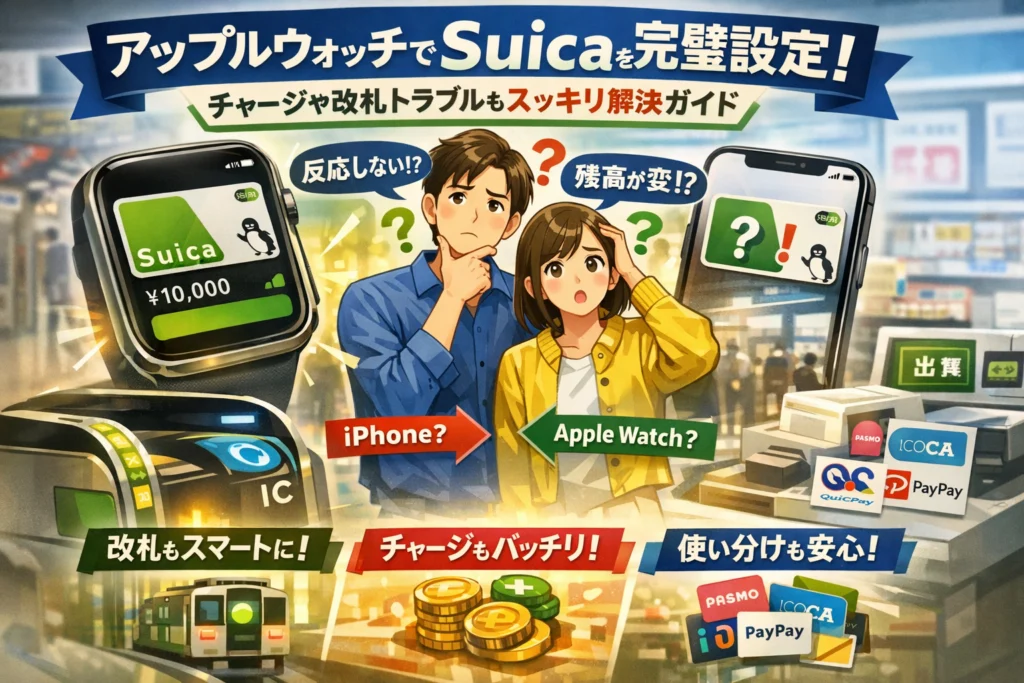
アップルウォッチでSuicaを使いこなしたいのに、「登録や設定はできたはずなのに改札で反応しない」「チャージしたのに残高が反映されない」「iPhoneに戻すつもりがどこにSuicaがあるか分からない」といった見えない損失で時間も気力も削られていませんか。検索上位の解説や公式ヘルプは、Suicaの追加やチャージ方法、改札でのタップの仕方などを個別には教えてくれますが、「iPhoneとApple Watchで同じSuicaを同時に使えない」仕様や、エクスプレスカード設定ミス、機種変更・故障時の残高保護、PASMOやICOCA、QUICPayやPayPayとの実務的な使い分けまで一気通貫で整理されてはいません。結果として、Suicaを端末間で頻繁に移行し、チャージや定期の管理も分散し、改札やレジで毎回ヒヤヒヤする運用になりがちです。この記事では、Apple WatchとiPhoneのウォレット上でSuicaが「どこにあるか」を軸に、登録・設定・チャージ・改札の通り方から、「反応しない」「使えない」「スマホに戻す」「チャージできないVisa」までのトラブル原因を分解し、さらにSuica二枚持ちや電子マネー全体の役割分担という運用設計まで具体化します。読み終える頃には、明日の通勤からアップルウォッチのSuicaが止まらない・迷わない・混乱しない状態になっているはずです。
目次
アップルウォッチでSuicaを使いこなす前に知るべき「できること」と「できないこと」
対応するApple WatchとiPhone、モバイルSuica活用の基本ポイントまとめ
最初に押さえるべきは、「どの組み合わせなら明日から通勤で使えるか」です。対応条件はシンプルに整理できます。
対応のざっくり早見表
| 項目 | 必要条件の目安 |
|---|---|
| iPhone | Apple Pay対応モデルで日本向け販売、最新に近いiOS |
| Apple Watch | Series 2以降の日本向けモデル、watchOSはなるべく最新 |
| Suica | iPhoneのウォレットアプリで発行・追加した交通系ICカード |
| 必須設定 | iPhoneとウォッチをペアリング、ウォレットとApple Payのセットアップ |
できることの範囲は次の通りです。
-
改札のタッチ、バス乗車、コンビニや自販機での決済
-
定期券の利用(一部路線は例外あり、路線案内で事前確認が安全)
-
iPhoneからのチャージ、クレジットカードやApple Payでのオートチャージ設定
一方で、ウォッチだけを新品で買って、手元に対応iPhoneがまったく無い状態からの初期設定はできません。GPSモデルでも、初期設定と普段の管理にはiPhoneが土台になる、と理解しておくと迷いません。
SuicaやPASMOやICOCAとアップルウォッチの関係がひと目でわかる地図的ガイド
実際のつまずきは、「どの交通系ICがどのデバイスで動くか」の混乱から生まれます。頭の中に、次のような地図を描いてみてください。
| 交通系IC | iPhone | Apple Watch | Androidスマートウォッチ |
|---|---|---|---|
| Suica | 対応 | 対応 | 一部の機種は対応 |
| PASMO | iPhone向けモバイルPASMOで対応 | 一部機能は対応 | Android向けが中心 |
| ICOCA | iPhone向けサービスが順次拡大 | 一部機能は対応 | 今後の展開を確認必須 |
ポイントは、Appleのウォレットに正式対応しているかどうかです。SuicaはApple Payとの相性が最もこなれており、エクスプレスカード設定や定期との連携まで含めると、現場感覚では「迷子になりにくい本命」と言えます。
PASMOやICOCAも利用エリアでは便利ですが、サービス開始時期や機能の差から、ネット上の情報が古かったり混在しているケースがあります。改札で止まりたくない人ほど、最初の1枚はSuicaをメイン軸にすると運用が安定します。
「iPhoneとアップルウォッチで同じSuicaを同時に使えない」仕様をケーススタディで理解
通勤ラッシュで改札を止めてしまう人の多くが、この仕様を体感で理解できていません。1枚のSuicaは、ある瞬間は必ず「どちらか一方の端末にだけ存在する」というルールがあります。
よくあるケースを整理します。
-
ケース1
- 昨日: iPhoneでSuicaを使っていた
- 今日: ウォッチに移したつもりで改札にタップ → 反応しない
- 原因: 実は移行が完了しておらず、Suicaの「所在」がiPhoneのまま
-
ケース2
- 昼休み: iPhone側でチャージ金額を確認
- 帰り: ウォッチで改札にタッチしたら残高不足エラー
- 原因: チャージしたのはiPhone側のSuica、実際に改札で出したのはウォッチ側のSuica
私の視点で言いますと、現場で本当に事故が減るのは「1枚を行き来させる」発想をやめ、通勤用はウォッチ、予備や他路線はiPhoneと役割を分ける二枚持ち運用に切り替えた瞬間です。Suicaの所在が常に固定されるので、チャージした残高と改札での動きが食い違うリスクがほぼ消えます。
この「所在」を意識できるかどうかが、アップルウォッチでの決済をストレスなく回すための分水嶺です。
アップルウォッチへSuicaをはじめて登録・設定したい人の最短ナビ
朝の改札で立ち止まらず、腕を軽くタップするだけでスッと通過したいなら、最初の登録と設定を「迷子ゼロ」で終わらせることが勝負です。ここでは、はじめてでも10分あれば完了する手順を、現場でつまずきが多いポイントから逆算してまとめます。
ウォレットアプリでSuicaを新規発行するやさしい手順と注意点
一番トラブルが少ない始め方は、プラスチックカードをいきなり移行せず、まずは新規発行して動作を確かめることです。
手順は次の流れになります。
- iPhoneのウォレットアプリを開く
- 右上の「+」から交通系ICを選択
- Suicaを選び、指示に従って発行
- 利用規約に同意し、金額をチャージ
- 完了後、「このカードをApple Watchに追加」を選択
ここでの注意点は2つです。
-
Suicaの所在を意識する
発行直後はiPhoneに入っています。Apple Watchに追加すると、実体はウォッチ側に移動し、iPhone側では残高だけが「表示」されているように見えます。この勘違いが、後々「残高はあるのに改札で反応しない」原因になります。
-
支払いカードの確認
クレジットカードやデビットカードをApple Payに登録していない場合、初回チャージでつまずきやすいです。駅の券売機やコンビニ現金チャージを前提にする場合でも、まずは少額だけオンラインでチャージして動作確認しておくと安心です。
プラスチックカードSuicaや定期券をアップルウォッチへ移す時の気をつけたい点
物理カードを移行する時は、「二重で存在できない」「戻せる場合と戻せない場合がある」という2点をきちんと理解しておくことが大切です。
主なパターンを整理すると次の通りです。
| 元のカード | 移行先 | 主な注意点 |
|---|---|---|
| 無記名Suica | iPhone経由でウォッチ | 移行後カードは使えなくなる・払い戻し不可 |
| 記名Suica | iPhone経由でウォッチ | 名義がApple IDの情報と一致しているか要確認 |
| 通勤定期付きSuica | iPhone経由でウォッチ | 経路や有効期限の情報もそのまま移動 |
| 学割定期付きSuica | iPhone経由でウォッチ | 学校側のルールで制限がある場合あり |
移行時の落とし穴は、物理カードが「無効化される」ことを知らずに財布に入れっぱなしになるケースです。うっかり改札で古いカードをタップし、「あれ、残高ゼロ?」と焦る方が少なくありません。
通勤定期を移す前に、最初に説明した新規発行のSuicaで1週間ほど試し、改札やチャージの感覚をつかんでから本命の定期を移すと、トラブルが一気に減ります。私の視点で言いますと、情報設計の現場でも「いきなり定期を移した人ほど検索で迷子になる」パターンが目立ちます。
エクスプレスカード設定で改札をスムーズ通過!準備ポイント
最後の仕上げが、エクスプレスカード設定です。ここをやっていないと、「毎回ダブルクリックとFace IDで改札が大渋滞」という残念な状態になります。
設定の流れはシンプルです。
- iPhoneのWatchアプリを開く
- 「ウォレットとApple Pay」をタップ
- エクスプレスカードを選択
- Suicaを指定して完了
ポイントは次の3つです。
-
どの端末のどのカードがエクスプレスかを把握する
iPhone側とウォッチ側の両方に交通系ICがある場合、「改札ではどっちが優先されるか」が人によってバラバラになりがちです。通勤で使うカードはウォッチ側に固定し、iPhone側は買い物専用など役割を決めておくと、「改札は腕」「お店はスマホ」と体で覚えられます。
-
ロック状態でも動く仕様を理解する
エクスプレスカードは、ウォッチの画面オフ・ロック状態でもタップだけで認証されます。逆に言えば、落とした時のリスクにもつながるので、紛失時には早めの利用停止操作が重要です。
-
残高確認の習慣を作る
改札で立ち止まる典型的な原因が「残高不足」です。ウォッチのSuicaを長押しして残高を確認するか、通勤前にiPhoneのウォレットで一覧をチェックする習慣をつくることで、朝のヒヤッとする瞬間をかなり減らせます。
この3ステップさえ押さえておけば、「登録したのに使えない」「チャージしたのに反映されない」といった迷いの多くはスタート地点で潰せます。明日の通勤ラッシュから、腕ひとつでスマートに改札を抜ける準備を整えていきましょう。
改札もコンビニもスマート通過!アップルウォッチによるSuica活用ガイド
改札機でのかざし方&左右どちらで使う?アップルウォッチだからこその勘違いあるある
朝のラッシュで改札を止めてしまう人の多くは、設定ミスよりかざし方の勘違いが原因です。Apple Watchは「タッチする」のではなく、「面同士を近づけて一瞬重ねる」イメージで使います。
代表的なつまずきパターンを整理します。
-
iPhoneもApple Watchもかざして電波がケンカする
-
手首ではなく、バンド側を読取部にぶつけてしまう
-
スマホを持った手で改札バーを押して、Watchが離れてしまう
私の視点で言いますと、「Suicaが入っているデバイスの画面中央を、読取部の平らな面にピタッと重ねる」と覚えておくと失敗が激減します。
左手右手問題は、次の整理が現場では役に立ちます。
| 利き手/装着 | おすすめ改札レーン | コツ |
|---|---|---|
| 左手に装着 | 右側レーン | 体を少し右にひねって、時計の画面中央をタップ |
| 右手に装着 | 左側レーン | バーをつかまず、Watch側の肩を前に出すイメージ |
エクスプレスカードを設定していれば、改札では画面をつける必要もダブルクリックも不要です。逆に反応しないときは、「別のカードがエクスプレスに変わっていないか」を最優先で確認すると原因にたどり着きやすくなります。
コンビニや自販機やタクシーでSuica決済する時の伝え方&流れ
改札よりもつまずきが多いのがコンビニとタクシーです。店員との会話とレジの種類で動き方が変わるからです。
基本の流れは次の3ステップです。
- 支払い方法を先に伝える
- Apple Watch側でSuicaを準備(必要ならダブルクリック)
- レジや端末の指示に合わせて読取部にかざす
| シーン | 一言の伝え方 | 現場でのポイント |
|---|---|---|
| コンビニ | 「Suicaでお願いします」 | クレジットやiDと聞かれたら「交通系で」で通じることも多いです |
| 自販機 | Suicaマークのところにそのままかざす | ボタン先ではなく、先に残高を読ませるタイプもあるので案内表示を見る |
| タクシー | 「交通系ICで」→ドライバーが端末を出してからかざす | 後部座席タブレットは、支払い方法の選択画面が出るまで待つ |
Apple PayにQUICPayやiDも入れている人は、「Suicaで」と口に出しておくだけで誤請求リスクをかなり減らせます。ウォレットアプリでSuicaをエクスプレスカードにしておけば、コンビニでもダブルクリックなしで済むケースがあり、改札と同じ感覚で使えるようになります。
アップルウォッチのバッテリー切れ…Suicaはどこまでなら使える?
「残量1%で電源が落ちたら、もう改札を通れないのでは」と不安になる方が多いですが、Apple Watchの交通系ICは少しだけ仕組みが違います。
ポイントは次の3つです。
-
対応モデルでは、電源オフ直後でも一定時間はSuicaが使える設計
-
ただし時間が経つほど不安定になるため、「駅から家に帰るまでの保険」程度に考える
-
完全にバッテリーが空になる前に、改札を通るまでは画面操作を最小限に抑える
| 状況 | 使える可能性 | 現場での安全策 |
|---|---|---|
| 残量5〜10% | ほぼ問題なく利用可能 | 音楽や通知を切り、駅までは省電力運用 |
| 残量1%で自動オフ直後 | 一定時間は改札を通過できる可能性あり | 途中で寄り道せず、最寄り駅まで直行 |
| 長時間放置した後 | 反応しないリスク大 | iPhone側のSuicaや物理カードを予備として用意 |
通勤での運用を安定させるなら、次の2つをセットで習慣化すると安心です。
-
朝家を出る前に「バッテリー残量50%未満なら必ず充電」という自分ルールを決める
-
モバイルSuicaのアプリ側で、残高と利用履歴をときどき確認し、「どのデバイスにSuicaが入っているか」を意識しておく
この2つを徹底している人は、改札トラブルや残高の表示違いで迷子になる回数がはっきり減っていきます。通勤で止まらないApple Watch生活を作るうえで、地味ですが一番効くポイントです。
反応しない・残高変?アップルウォッチとSuicaのトラブル診断ガイド
朝の改札で赤ランプ、コンビニで「反応しませんね」と言われた瞬間の冷や汗を、ここで終わらせましょう。私の視点で言いますと、多くのトラブルは「故障」ではなく「設定と勘違い」です。順番に切り分ければ、その場で自力復旧できます。
改札やレジでSuicaがアップルウォッチで反応しない時にまず見るべきチェックリスト
まずは慌てず、次の順番で確認します。上から順に試すと原因を素早く特定できます。
- 画面と位置
- エクスプレスカード設定
- Suicaの所在(iPhone側かウォッチ側か)
- 通信・電源まわり
チェックリストはこの4つです。
-
ウォッチのディスプレイは上向きで、改札機のICマークに「1秒ピタッ」と当てているか
-
ウォレットのエクスプレスカードがSuicaになっているか
-
iPhoneのウォレットで、そのSuicaが「Apple Watch上」と表示されているか
-
機内モードや電源オフになっていないか(残量が数%だと誤動作しやすいケースもあります)
改札での反応不良は、かざす位置と向きのズレとエクスプレスカード未設定が大半です。タクシーやコンビニの端末も、基本は「ICマークのど真ん中に当てる」と覚えておくと安定します。
チャージしても反映されない?カードアップデートが終わらない時の突破法
チャージはされたのに、ウォッチ側の残高が変わらない時は「情報の同期待ち」か「更新エラー」がほとんどです。次の表で自分の症状を当てはめてみてください。
| 症状 | 主な原因 | すぐ試すこと |
|---|---|---|
| iPhoneでは残高OKなのにウォッチが古いまま | 同期遅延 | ウォッチとiPhoneのBluetoothを一度オフ→オン、数十秒待つ |
| ウォッチに「カードをアップデート中」と出たまま | 通信エラー・途中中断 | iPhone側のウォレットでSuicaを一度開き、通信が安定した場所で数分待つ |
| チャージ自体が失敗する | クレジットカード側の制限・Visaタッチ仕様など | 別のカードや駅の券売機での現金チャージを試す |
ポイントは、どの端末を基準に残高を見るかを決めることです。チャージ直後は必ずiPhoneのウォレットとウォッチの両方を開き、「片方だけ数字が違わないか」をその場でチェックしておくと、後から「減った気がする」というモヤモヤを防げます。
iPhoneへSuicaが戻っていた・エクスプレスカード設定ミス…ありがちトラブル解決例
現場で一番多いのが、「知らないうちにSuicaがiPhone側に戻っている」パターンです。ウォレットアプリで操作した覚えがなくても、機種変更やバックアップ復元のタイミングで移動していることがあります。
ありがちなケースと対処をまとめます。
| ケース | 何が起きているか | 解決ステップ |
|---|---|---|
| 改札でウォッチが無反応、iPhoneなら通れる | SuicaがiPhoneに「在庫」されている | iPhoneのウォレット→Suicaを選択→「Apple Watchに追加」で再移行 |
| レジでクレカが立ち上がり、Suicaにならない | エクスプレスカードが別カードに | iPhoneの設定→ウォレットとApple Pay→エクスプレスカードでSuicaを選択 |
| 残高が2枚に分かれたように見える | Suicaを2枚発行して混同している | カード番号末尾と履歴を見て、通勤用と予備用をラベリングして整理 |
ここで重要なのは、Suicaは「1枚のカードがどの端末に入っているか」が常に1対1で決まっているというルールを意識することです。iPhoneとウォッチの両方で同じSuicaを同時利用しようとすると、必ずどこかでつまずきます。
通勤ラッシュで止まりがちな人ほど、「改札で使うSuicaは常にウォッチに固定」「iPhone側は別の予備Suicaかクレジットカード」というように役割分担しておくと、トラブルが激減します。
iPhoneとアップルウォッチでSuicaを移動させず賢く使うベスト習慣
「朝の改札で時計をかざしたのに反応しない」「残高がiPhoneと違う」――その多くは設定ミスではなく、Suicaが今どの端末に入っているか意識していないことから起きています。ここでは、移動させない前提でストレスゼロに近づける運用をまとめます。
SuicaをiPhoneに戻すべき場面・戻す必要ない場面ってどこ?切り分けガイド
まず押さえたいのは、「1枚のSuicaは、同時に1つの端末にしか存在しない」という前提です。どちらで使うかをシーンごとに固定してしまうとトラブルが激減します。
| シーン | iPhoneに戻す必要 | ベストな運用 |
|---|---|---|
| 通勤・通学メイン | 原則不要 | 定期入りSuicaはウォッチ専用に固定 |
| みどりの窓口で手続き | 場合により必要 | 事前に窓口で「モバイル利用」と相談 |
| 機種変更手続き | 必要 | iPhoneに一度退避してから新端末へ |
| 家族への名義変更 | 必要 | iPhoneに戻してから手続き相談 |
日常の改札と買い物だけなら、ウォッチに入れたら基本は戻さない運用が安全です。戻すのは「機種変更」「名義変更」「窓口でどうしても必要と言われた時」に限定すると覚えやすくなります。
Suica1枚運用の思わぬ落とし穴・2枚持ちで通勤とお買い物を分けるコツ
1枚をiPhoneとウォッチの間で頻繁に移動させると、次のようなズレが起きやすくなります。
-
iPhone側のウォレットに表示される残高と、改札で引かれる残高が合わない
-
エクスプレスカード設定が勝手に別カードに変わっていたように見える
-
家でチャージしたつもりが、実は戻した端末側のSuicaに入っていた
現場感覚で言うと、「1枚だけで何でもやろうとする運用」はミスの温床です。そこでおすすめなのが、Suica2枚持ちで役割を分けるスタイルです。
| カード | 入れる端末 | 主な役割 |
|---|---|---|
| Aカード | アップルウォッチ | 通勤・通学の定期と改札専用 |
| Bカード | iPhone | コンビニ・ネット決済・家計管理用 |
こうしておくと、改札は常にウォッチ、細かなチャージや履歴確認はiPhone側で完結できます。どのカードからお金が出ているかも把握しやすく、家計簿アプリ連携もしやすくなります。私の視点で言いますと、生活系の相談を受けてきた中でも、この二刀流に切り替えた人はトラブルと問い合わせが一気に減る印象があります。
ビューカード派も現金派も満足!チャージ設定おすすめスタイル集
次は「どこからお金を入れるか」です。ここを曖昧にすると、月末に交通費と買い物がごちゃ混ぜになって財布の感覚が狂います。
1. ビューカード中心でオートチャージ派
-
ウォッチ側のSuicaにオートチャージ設定
-
改札利用が多い人向け
-
定期と同じカードで決済されるので、交通費の集計がしやすい
2. iPhoneから手動チャージ派(クレジットカード利用)
-
チャージはすべてiPhoneのウォレットアプリから実行
-
ウォッチの残高を見て、足りなければその場でiPhoneから追加
-
クレジット明細を月1回見直す習慣がある人に向く
3. 現金チャージ派(駅・コンビニ併用)
-
駅の券売機やコンビニでウォッチをかざしてチャージ
-
現金を使うことで「今月どれだけ使ったか」の感覚を保ちやすい
-
ただし、改札前で残高不足になるリスクがあるので、残高チェックの習慣は必須
おすすめは、通勤用Suicaはオートチャージ、買い物用SuicaはiPhoneから手動チャージという組み合わせです。固定費としての交通費は自動、変動費としての買い物は自分の判断で入金することで、交通費と日々の買い物を頭の中で自然に分離できます。
Suicaが今どこにいて、どの財布からお金が湧いてきているのか。この2点を意識した運用に切り替えるだけで、改札で立ち止まるストレスも、月末の「何にいくら使ったんだっけ?」もかなり減らせます。
Apple Watchシリーズ別Suica対応まとめと、GPSモデルやセルラーモデル選びの答え
通勤ラッシュの改札で固まらないためには、「どのApple Watchならどこまでできるか」を最初に押さえておくことが近道です。モデルごとの差を知らないまま買ってしまうと、「海外版で交通系が使えない」「買い替えたら残高どこいった?」という、現場でよく見るつまずきに直行します。
Apple Watchシリーズ・SE・海外版それぞれでSuicaを使う時の注意点
まずは対応状況をざっくり整理します。
| 種類 | Suica対応の目安 | よくある落とし穴 |
|---|---|---|
| Apple Watch Series 3以降 日本向け | 交通系ICとエクスプレスカードが利用可能 | iPhone側が古すぎて初期設定できない |
| Apple Watch SE 日本向け | 通勤定期や買い物で問題なく利用可能 | セルラー=単体利用できると誤解 |
| 海外で購入したモデル | 日本で使えないケースがある | 「日本で売っていれば全部OK」と思い込み |
ポイントは本体だけでなく、ペアリングするiPhoneの世代とOSも一緒に確認することです。Apple PayはiPhone側のウォレットアプリとセットで動くため、「時計は新しいのにiPhoneが古くて交通系の追加画面が出ない」という相談が現場では非常に多いです。
また、PASMOやICOCAなど他の交通系ICも、Apple Watchの世代と地域設定に影響を受けます。購入前に、公式の対応一覧で「国・モデル番号・OS」の3点セットを必ずチェックしておくのがおすすめです。
GPSモデルでSuicaだけ使いたい人が知っておくべきiPhoneとの付き合い方
「セルラーまでは要らないから、GPSモデルで交通系だけ使えれば十分」という相談も多いです。この場合に押さえるべき現実は次の3つです。
-
初期設定とカード追加は必ずiPhoneが必要
-
利用開始後も、OSアップデートや再ログインでときどきiPhoneを開く場面が出る
-
iPhoneの電源が切れていても、Apple Watch側に設定された交通系は改札通過できるケースがある
つまり、日常利用は時計メインでOKでも、「完全にiPhoneから独立」はしないと理解しておくとストレスがありません。GPSモデルでも、改札でのタップやコンビニでのチャージ、残高確認は問題なくこなせますが、カードの追加や再発行など「いざという時の操作」はiPhoneのウォレットアプリ側で行います。
私の視点で言いますと、通勤用にGPSモデルを選ぶ方には、「iPhoneはカバンの中にしまいっぱなしでも良いが、自宅には必ずある前提で運用する」くらいの感覚を持ってもらうと、期待値と実態のギャップがほぼなくなります。
アップルウォッチ買い替え・故障時もSuica残高を守るための準備&移行マニュアル
買い替えや故障のタイミングで、最も多いトラブルが「残高がどこに行ったかわからない」問題です。これは、交通系が「Apple IDにひもづいたデータ」でありながら、「どの端末に載っているか」をユーザーが意識していないことが原因です。
事前に次の2ステップを習慣化しておくと、トラブルをほぼ防げます。
-
今どの端末に載っているかを把握する習慣
- iPhoneのウォレットアプリで対象のカードを開き、「このカードが使用可能なデバイス」を確認
- 「時計にあると思っていたのに、実はiPhone側に戻っていた」という勘違いをここで潰せます
-
買い替え前に必ず端末から削除(サーバ側に退避)しておく
- 旧Apple Watch側からカードを削除すると、残高ごとApple ID側に退避される
- 新しいApple Watchをペアリングした後、ウォレットアプリから再追加すると残高も復元される
ざっくりした移行フローは次の通りです。
-
旧Apple Watchでウォレットアプリを開き交通系カードを削除
-
iPhoneから旧Apple Watchのペアリングを解除
-
新しいApple WatchをiPhoneとペアリング
-
iPhoneのウォレットで「追加できるカード」一覧から該当カードを選び再追加
故障や紛失時は、「端末が手元にない状態で同じことを行う」とイメージしてください。iPhoneのウォッチアプリやiCloudのデバイス一覧から該当のApple Watchを削除すると、その時点でカードもサーバ側に待避されます。そのうえで、新しい端末に同じApple IDでサインインし、ウォレットアプリからカードを復元します。
ここを理解しておくと、「機種変更の日に改札で止まる」リスクをぐっと減らせますし、iPhoneとApple Watchのどちらに交通系を載せるかも、落ち着いて設計できるようになります。
Suicaだけじゃもったいない!アップルウォッチで使える電子マネー・決済の便利な使い分け
アップルウォッチにSuicaだけ入れていると、実はかなり「損」をしている状態です。通勤も買い物も出張も、腕一本でさばき切るには、交通系ICとコード決済、クレジット系タッチ決済の役割分担がカギになります。
SuicaやPASMOやICOCA、QUICPayやiDやPayPayをアップルウォッチで上手に使い分けるには
まずは「何で払うか」より「何に払うか」で分けておくと迷いません。
| シーン/用途 | 交通系IC(Suica/PASMO/ICOCA) | QUICPay / iD | PayPayなどコード決済 |
|---|---|---|---|
| 電車・バス | 最優先 改札・乗り継ぎが速い | 不可 | 不可 |
| コンビニ・自販機 | 少額・スピード重視なら◎ | キャンペーン時に◎ | バーコード読み取りでやや遅い |
| スーパー・ドラッグストア | サッと済ませたいなら◎ | 高還元カードと紐づけて◎ | ポイント還元重視なら候補 |
| タクシー | 対応車両で◎ | 対応端末なら◎ | アプリ連携タクシーで有利 |
現場で迷いが減る設定のコツは次の3つです。
-
交通系ICは「改札専用」と「買い物用」を分ける
-
QUICPayかiDのどちらかをメインに決めて、残りは封印する
-
PayPayなどコード決済は、ポイント目的の店だけに絞る
私の視点で言いますと、ウォレットにカードを詰め込むほど「どれで払ったか分からない」トラブルが増えるので、メイン3枚+予備1枚くらいに絞った方が、結果的に得です。
通勤・通学・出張・旅行…シーン別アップルウォッチ電子マネー最強組み合わせ例
よくある生活パターン別に、腕の中の「布陣案」を整理します。
1. 平日通勤メインの会社員
-
通勤定期入り交通系IC(エクスプレスカードに設定)
-
コンビニ・ランチ用の交通系IC(買い物専用)
-
高還元クレジットを紐づけたQUICPayまたはiD
2. 通学+部活帰りにコンビニが多い学生
-
通学定期入り交通系IC
-
親がチャージしやすいPayPayか交通系ICを1枚
-
QUICPay / iDは使うならどちらか片方だけ
3. 出張が多いビジネスパーソン
-
仕事用交通系IC(新幹線・在来線用)
-
プライベート用交通系IC(私用移動や自販機)
-
法人カード紐づけのQUICPay / iD
-
海外出張用のカード(海外対応のタッチ決済)
4. 旅行好き・乗り放題きっぷ利用者
-
旅行用に残高を多めにした交通系IC
-
宿泊・飲食はQUICPay / iDでポイント重視
-
地方のタクシー・小規模店向けにPayPayを温存
このように「誰のお金で」「何の目的で」払うかを分けると、経費精算や家計管理も一気に楽になります。
キャッシュレスが増えた人こそ要注意!「どのカードで払った?」混乱防止術
腕に決済手段が増えるほど、あとで明細を見て首をかしげる場面が増えます。ここを放置すると、ポイントも家計もグダグダになります。
混乱を防ぐポイントは3つです。
- 店ごとに「使う決済」を固定する
-
改札とバスは交通系ICだけ
-
コンビニは「朝は交通系IC/昼はQUICPay」など、自分ルールを決める
-
スーパーは常にQUICPay、ドラッグストアはPayPay、のように固定
- カード名と用途をメモしておく
ウォレット内の登録名を変えられる場合は、以下のように用途を名前に含めておくと一目で分かります。
-
「通勤用Suica」
-
「買い物用Suica」
-
「経費用QUICPay」
- 月1回だけ「残高と明細の棚卸し」をする
-
交通系ICの残高と利用履歴をアプリで確認
-
QUICPay / iDはクレジットカード明細でチェック
-
PayPayなどはアプリの利用履歴をざっと見る
この月1回の棚卸しをしておくと、「いつの間にか残高ゼロ」「何でこんなに使った?」というストレスが激減します。アップルウォッチの便利さを本気で生かすかどうかは、設定よりも使い分けの設計で決まります。
よくある勘違いQ&AでアップルウォッチやSuicaのモヤモヤが一気にスッキリ
iPhoneでもアップルウォッチでもSuicaを使いたい人が取れる現実的ベストプラン
「両方で同じSuicaを使い回したい」と相談されることが本当に多いですが、ここは仕様を踏まえた割り切りが大事です。ポイントは「どの端末に、どの目的のSuicaを置くか」を決めてしまうことです。
代表的なパターンを整理します。
| 使い方の希望 | ベストプラン | メリット |
|---|---|---|
| 通勤は腕だけで改札、買い物はiPhone | ウォッチに通勤用Suica、iPhoneに買い物用Suicaの2枚持ち | 改札で迷わない、残高管理もしやすい |
| 基本はiPhone、ウォッチはスポーツ時だけ | iPhoneにメインSuica、ウォッチには登録しないかチャージ少なめの予備Suica | 紛失リスク低い、管理が単純 |
| 家族共有のiPhoneも触る | 自分のApple ID側にだけSuicaを作成し、ウォッチ専用にする | 家族利用と混ざらない |
同じSuicaを頻繁に移行すると、以下のようなトラブルが起きやすくなります。
-
自分が見ている残高と、改札で動く残高が違う
-
エクスプレスカードがiPhone側に戻っていて、改札で立ち止まる
-
チャージしたつもりが別デバイスのSuicaに入っていた
私の視点で言いますと、「Suicaは2枚持ちで役割分担」が、現場で一番トラブルが少ない運用です。通勤定期はウォッチ専用、予備や大きい買い物はiPhone側と決めてしまうと、朝の改札で止まるストレスが一気に減ります。
アップルウォッチを忘れた・壊れた・失くした!ときのSuicaの扱いと取るべき行動
焦りやすいシーンですが、やることはシンプルに3ステップで整理できます。
-
状況を切り分ける
- 忘れただけなのか
- 壊れて起動しないのか
- 紛失・盗難の可能性があるのか
-
手元のiPhoneでできることを確認
- 紛失・盗難の可能性がある場合は、Apple IDからウォッチのSuicaを一時停止または削除
- モバイルSuicaアプリやウォレットで、Suicaの所在と残高を確認
-
当日の移動・支払い手段を確保
- 物理カードの予備SuicaやPASMOを持っていればそちらを使用
- ない場合は、iPhone側に新規Suicaを発行して当日用のチャージを行う
特に紛失時は、「ウォッチ本体」と「Suicaデータ」が別物だと理解しておくことが重要です。ウォッチを失くしても、正しく操作すればSuica残高自体は守れます。逆に、何もせず放置すると、第三者に改札やコンビニで使われる可能性もゼロではありません。
学割定期や通学定期をアップルウォッチへ入れる時に見落としがちな学校・駅の注意ルール
通学定期をウォッチに入れたい学生からの相談で多いのが、「どこまでオンラインで完結できるのか」「駅や学校に何を確認すればいいのか」が分かれている点です。押さえておきたいのは次のチェックポイントです。
-
通学区間が正しく登録されているか
途中の乗り換え駅や経由線が複雑な場合、駅窓口での確認が必須になるケースがあります。
-
学校側の証明書・在学証明の扱い
初回購入や区間変更時は、学校発行の証明書を持参しないと受け付けてもらえない場合があります。
-
更新手続きの「締め日」
学割定期は学期区切りで運用されるため、オンライン更新ができる期間と、窓口対応が必要な期間が分かれていることがあります。
-
iPhoneからウォッチへ移行するタイミング
定期の有効期間中にデバイスをまたぐと、駅側の履歴とずれることがあり、トラブル時の確認に時間がかかるケースがあります。更新の節目でまとめて移行する方が安全です。
よくあるのは、「友達が簡単にやっていたから自分も」と真似して設定し、実は学校のルールや鉄道会社側の条件を満たしておらず、後日窓口で止められてしまうパターンです。通学定期は、Appleの仕様だけでなく「学校のルール」「駅窓口の運用」もワンセットで確認することが、最初の一歩でつまずかないコツになります。
情報設計のプロだけが知っている「アップルウォッチやSuicaで多くの人がつまずく本当の理由」
「設定が難しい」じゃなく「どこで何が起きてるか見えない」から迷子になる構造とは
現場で相談を受けていて強く感じるのは、操作そのものよりも「Suicaが今どこにいるか」が見えていないことがトラブルの9割を生んでいる、という点です。
ユーザーの頭の中のイメージと、実際のシステム構造にギャップがあるから迷子になります。
ざっくり言うと、交通系ICとAppleの世界は次の3階建て構造です。
| 階層 | 実際に起きていること | ユーザーの感覚 |
|---|---|---|
| 1階 | SuicaというICカードそのもの | 緑のカードが1枚あるだけ |
| 2階 | iPhoneやWatch内の「どの端末に載っているか」 | なんとなく両方に入っている気がする |
| 3階 | エクスプレスカードなど支払いに使う優先順位 | よく分からないまま初期設定のまま |
この3階のどこで問題が起きているかを切り分けないまま、「反応しない」「チャージできない」「スマホに戻す方法」と感情ベースで検索するため、同じ場所をぐるぐる回ることになります。
情報設計の視点では、本来は次の順番で理解すると迷いにくくなります。
-
1枚の交通系ICは同時に1つの端末にしか存在しない
-
端末ごとにエクスプレスカードのオンオフがある
-
残高表示は「その端末に載っているカードだけ」が正しい
この3ポイントを冒頭で視覚的に伝えていない解説記事は、どれだけ手順が丁寧でも、読者を「設定が難しい気がする」という印象のまま帰らせてしまいます。
検索クエリ分析で見える「ユーザーが同じSuicaトラブルに何度もはまるパターン」
検索クエリを時系列で追うと、多くの人がほぼ同じルートで迷子になっています。代表的なパターンを整理するとこうなります。
パターン1:残高どこいったループ
- Apple WatchとiPhoneでSuicaチャージ方法を調べる
- 「残高 反映されない」「カードをアップデート中 終わらない」と再検索
- 最後は「スマホに戻す」「移行できない」で行き止まり
原因はほぼ、Suicaの所在がiPhoneとWatchのどちらかに移動していて、ユーザーの頭の中のイメージとズレていることです。
パターン2:改札フリーズループ
- 改札の通り方やかざし方を調べて最低限は理解
- 数日後に「改札 反応しない」「エクスプレスカード」のキーワードで再検索
- 別のカードがエクスプレスに設定されていた、というオチが多い
ここでは、「Watchで支払いたいのに、iPhone側のエクスプレスカードが優先されている」構造が理解されていません。
パターン3:1枚運用疲弊パターン
-
最初はプラスチック定期を移行して満足
-
段々と「iPhone アップルウォッチ どっち」「スマホに戻す」「移行できない」というワードで検索
-
通勤、買い物、出張などシーンごとに端末を持ち替えるほど、1枚のSuicaを移動させ続ける運用に限界がきます
私の視点で言いますと、ここを解決する本質は「Suicaをどう設定するか」ではなく「Suica何枚でどんな役割分担にするか」という運用設計にあります。
生活者目線でSuicaやアップルウォッチ記事を作るときの超重要チェックリスト
実務で記事設計をする際、技術仕様から書き始めるとほぼ失敗します。生活者目線で迷子を減らすためのチェックリストは次の通りです。
1. 失敗シナリオ起点で章立てしているか
-
チャージできない人向けの入口があるか
-
改札で止まった人向けの入口があるか
-
iPhoneに戻したい人向けの入口があるか
2. 「Suicaの所在」を必ず図解しているか
-
iPhoneにいる時
-
Apple Watchにいる時
-
どちらにもいない時(削除・再発行時)
3. 1枚運用と2枚運用のメリット・デメリットを明示しているか
| 運用パターン | メリット | よく起きる事故 |
|---|---|---|
| 1枚でiPhoneとWatchを行き来 | コストが安い、管理は1枚だけ | 移行忘れ、残高の場所が分からない、改札で止まりがち |
| 2枚持ちで役割分担 | 通勤と買い物を分けられる、トラブル時の保険になる | 最初の設計が必要、チャージ先を決めないと混乱 |
4. 他の電子マネーとの役割分担をセットで語っているか
-
交通系ICは「移動と定期」
-
クレジット系のQUICPayやiDは「日常の買い物」
-
QRコード系のPay系は「ポイント重視の店舗」
このレイヤーを分けて説明するだけで、「どのカードで払ったか分からない」という悩みが一気に減ります。
5. 検索クエリの言葉を、そのまま見出しに落とせているか
-
「反応しない」「戻せない」「チャージできない Visa」などの感情ワード
-
「改札 通り方 左手」「iPhone アップルウォッチ どっち」のような生活文脈のワード
これらをタイトルだけでなく、見出しとチェックリストに直接埋め込むことで、「ここが自分の悩みの答えだ」と読者がすぐに判断できます。
生活者の一日の動きと、端末とカードの構造を頭の中で重ね合わせながら設計できている記事は、検索回数が多いだけの表面的な記事と違い、通勤ラッシュの改札を止めないところまできちんと伴走できるコンテンツになります。
この記事を書いた理由
著者 – 宇井 和朗(株式会社アシスト 代表)
Apple WatchとSuicaの記事を書いたのは、私自身が毎日の移動でApple Watchを使う中で、「設定は合っているはずなのに改札が開かない」「気づいたらSuicaがiPhone側に戻っていた」という、小さなつまずきを何度も味わってきたからです。
また、8万社を超えるWebやITまわりの支援の中で、「キャッシュレス決済は便利だが、Apple WatchとSuicaの仕様を理解していないせいで、レジ前で立ち往生したり、従業員が説明に苦労している」という相談も少なくありませんでした。
問題の多くは、機能そのものよりも、「Suicaが今どこにあるのか」「どの端末が優先されるのか」が利用者から見えない設計にあります。だからこの記事では、専門用語よりも、改札やレジで実際に起きている状況を起点に、「どこを見れば、どう直せるか」が一目でわかる構成にしました。
明日の通勤や通学で、Apple Watchをかざす瞬間の不安をなくし、Suicaと他の電子マネーの役割分担まで含めて、安心して任せられる状態をつくることが、この記事の目的です。
🔗 あわせて読みたい関連記事
 アップルウォッチの再起動を安全復旧!リンゴループや強制再起動まで完全ガイドApple Watchが急に動かなくなり、再起動できないまま仕事や決済の直前で固まると、数分の停止がそのまま機会損失にな…アップルウォッチのペアリング解除で最短完了もデータ安心の指南!「ペアリング解除したいのに、どこから始めればいいか不安…」という方へ。実は、iPhoneのWatchアプリから解除すれば…アップルウォッチはどれがいい?2025年最新比較で用途別に最適解を提案「アップルウォッチ、結局どれがいいの?」――通知・決済・健康管理・ランニング、使い道が決まらないまま価格やサイズで迷子に…アップルウォッチの壁紙でおしゃれに!写真設定や最適サイズ、さらに省電力まで全部わかるガイド「写真を入れたら時間が見えない」「機種ごとに最適サイズがわからない」——そんな悩みは今日で解決します。Apple Wat…アップルウォッチの待ち受けがおしゃれになる配色と壁紙、省電力術をまるごとガイド「待ち受けがおしゃれに決まらない…」「写真が暗くて時刻が読みにくい…」そんなモヤモヤを、今日で解消しませんか。Apple…アップルウォッチベルトエルメスで格上げ 最新ラインナップと賢い購入術エルメスのベルトでアップルウォッチを格上げしたい。でも「サイズは合う?汗に弱くない?正規と中古どちらが得?」と迷いますよ…
🧰 お困りごとの解決に



最近更新した記事
 ダイキン加湿空気清浄機の給水ランプが消えない原因と確認手順💡 結論(要点まとめ)ダイキンの加湿空気清浄機で水を入れたのに給水ランプが消えない場合の対処法を解説。加…
 ESETの自動更新を停止する手順|CLUB ESETとESET HOMEの違い💡 結論(要点まとめ)ESETの自動更新(自動延長・月額)を停止する手順を整理。CLUB ESETでの解…
 OutlookのPSTインポート手順|クラシック版の操作と開かない時の対処法💡 結論(要点まとめ)OutlookでPSTファイルをインポートする公式手順を分かりやすく解説。画面左上…
 WindowsのUSBオーディオでコード10が出たときの対処法と確認手順💡 結論(要点まとめ)WindowsでUSBオーディオやDACに「このデバイスを開始できません。(コード…
 Outlookの自動応答を設定する手順|新旧UIの違いやボタンがない時の対処法💡 結論(要点まとめ)Outlookで不在時の自動応答を設定する方法を、新しいOutlook・クラシック…