
運営責任者:宇井和朗(株式会社アシスト 代表取締役) プロフィール
Claude Codeを入れようとして、WindowsとMacとLinuxで手順がバラバラになり、npmとネイティブインストールとHomebrewが混在し、誰のPCで何が起きているか分からなくなる。この状態こそが、あなたのチームの生産性を静かに削っています。
公式ドキュメントや技術ブログにはインストールコマンドやNode.jsの要件、CLIの基本的な使い方までは揃っています。しかし、「自分の環境ではどの手順がいまの正解か」「インストールできない時にどこから潰すか」「料金と制限を前提にどう運用設計するか」という肝心な判断は、ほとんどカバーされていません。
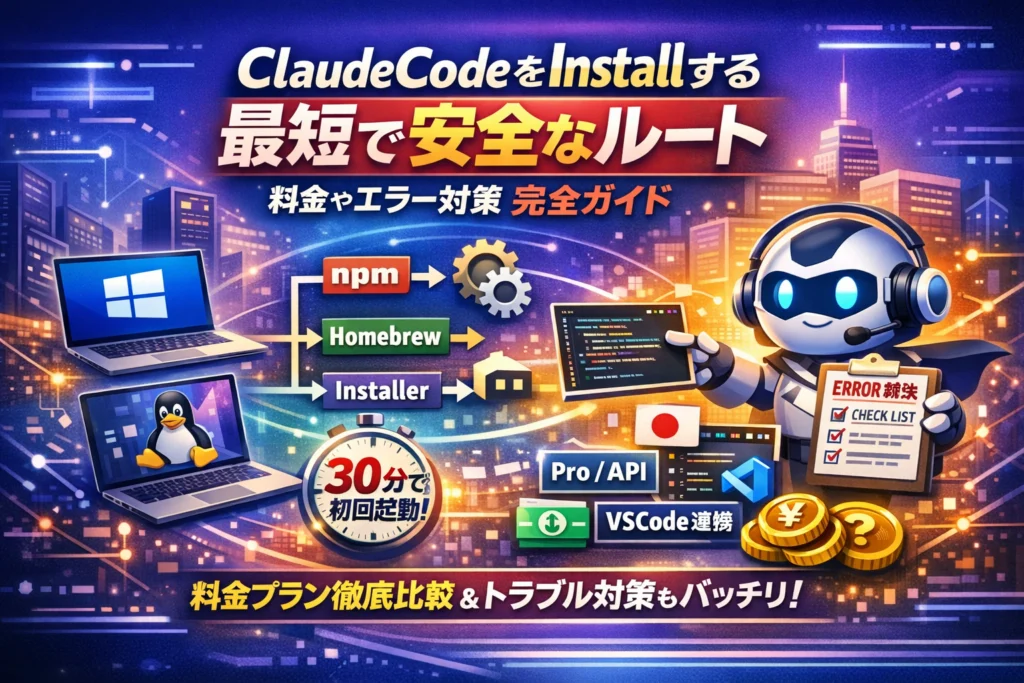
本記事では、WindowsネイティブとWSL、MacとLinux(Ubuntu含む)でのClaude Code Installについて、npmかHomebrewかネイティブインストーラかを一発で選び切るフローチャートと、30分で初回起動まで到達するロードマップを提示します。あわせて、「Windowsでインストールできない」「エラーばかり」の典型原因とチェックリスト、日本語での回答やVSCode/デスクトップアプリ連携、日本語設定や文字化け対策まで、再検索になりがちな論点を一気に整理します。
さらに、Pro/Max/APIの料金と制限を案件ベースで読み解き、どのプランを誰に割り当てるとコストとトラブルが最小化できるか、Web制作やSEO現場でClaude Codeをチームの武器にする運用パターンまで具体的に示します。インストール手順だけを追うか、この設計図ごと手に入れるかで、数か月後の成果がはっきり分かれます。
目次
いきなり結論!あなたの環境でClaudeCodeInstallの最適手順は今これ
最短で安全に動かしたいなら、「OSごとにチームでルートを揃える」のが鍵です。バラバラに入れると、動かない原因が誰のPCなのか追えなくなります。まずは次の早見表で、自分とチームの立ち位置を一発で決めてください。
推奨ルート早見表ですぐ確認!WindowsやMacやUbuntuやWSLそれぞれのベストな始め方
上から順に当てはまる行を選ぶイメージで見てください。
| 環境/条件 | 推奨インストール方法 | 避けたいパターン | 一言メモ |
|---|---|---|---|
| Windows 個人PC | Windowsネイティブ + 公式インストーラ or WinGet | いきなりnpm global | 権限とPATHが安定しやすく、初心者も迷いにくい構成です。 |
| Windows 企業ネットワーク | Windowsネイティブ + 情シス経由インストール | WSLだけで完結させる | プロキシやウイルス対策との相性を情シスと最初に握っておきます。 |
| WSLで開発メイン | WSL内のネイティブバイナリ or apt系 | Windows側とWSL両方に入れる | どちらのclaudeが動いているか分からなくなる典型トラブルを防ぎます。 |
| macOS 開発者 | Homebrewインストール | 手動バイナリ+PATH直編集 | brew updateだけで全員のバージョンを揃えやすくなります。 |
| Ubuntu サーバ/開発 | パッケージ or 公式バイナリ | Alpineコンテナにそのままnpm | musl系Alpineは依存関係でハマりやすく、検証済みイメージを前提にします。 |
| チーム全体で統一したい | OS別に「1ルートだけ」社内標準化 | 人によってnpm/ネイティブ混在 | 誰の環境でも同じ手順で再現できるルール作りが、後の工数を一気に下げます。 |
私の視点で言いますと、ここを曖昧にしたチームほど、あとで「誰のPCだけ動かないか」の原因調査に膨大な時間を取られています。
ClaudeCodeInstallで絶対避けるべき古い手順の落とし穴と怪しい情報の見極めワザ
古い技術ブログには、今から始める人が踏むと危険なパターンがそのまま残っています。とくに避けたいのは次の3つです。
-
Node.jsのglobal npm installを前提にした手順
-
WindowsでGit Bash前提のインストールコマンド
-
プロキシやSSL検証を無効化して無理やりinstallさせる指南
これらは「とりあえず動いた」個人環境のメモであることが多く、チーム展開した瞬間に破綻します。見るべきポイントは次の通りです。
-
最終更新日が1年以上前で、ProやMaxへの言及がない
-
OSごとの差分や制限に触れず、1コマンドで何とかしようとしている
-
Anthropic公式ドキュメントへの参照リンクが一切ない
この3つが揃っていたら、その記事は参考情報にとどめ、現行バージョンのCLIやネイティブインストーラ前提で読み替えたほうが安全です。
たった30分で初回起動達成!ClaudeCodeInstallの全体ロードマップを一目で掴もう
30分で「最初のプロジェクトにAIが提案してくれる状態」まで持っていくための、現場向けロードマップは次の通りです。
- 5分:環境方針の決定
- OSを確認し、上の早見表からチーム標準のルートを1つ決めます。
- 10分:インストールとPATH確認
- 推奨ルートでインストールし、ターミナル/PowerShellで
claude --versionが通るか確認します。
- 推奨ルートでインストールし、ターミナル/PowerShellで
- 5分:初回起動と認証
- プロジェクト用フォルダを作成し、そのディレクトリで初回起動して認証を完了させます。
- 5分:日本語とエディタ連携の初期設定
- 日本語プロンプトのテンプレートと、VSCode拡張 or CLI連携をセットします。
- 5分:試運転プロンプト
- 既存のGitリポジトリを読み込ませ、1つだけ小さなリファクタ提案を依頼して挙動を確認します。
この流れで進めると、「インストールはできたのに、どこから触ればいいか分からない」という時間を大幅に減らせます。最初の30分は、環境構築ではなく、あくまで実務の1ステップをAIと一緒にこなすところまでをゴールに置くのがポイントです。
ClaudeCodeInstallとClaudeの違いが3分でわかる!何ができてどこまで任せてOK?
「チャットAIにコードを書かせる」のと「開発環境そのものにAIを埋め込む」のは、似ているようでまったく別物です。ここを雑にスタートすると、チーム導入で必ず詰まります。
ClaudeCodeとは?チャット版Claudeとの使い分けを直感的に理解
まず役割の違いをざっくり整理します。
| 項目 | チャット版Claude | ClaudeCode |
|---|---|---|
| 主な使い方 | ブラウザでQ&Aや文章生成 | ローカル環境でのコード作業支援 |
| 入力 | テキスト・ファイルアップロード | ターミナル・エディタ・Gitリポジトリ |
| 対象 | 個人のアイデア整理・ドラフト作成 | プロジェクト全体の開発フロー |
| 強み | 日本語での説明・要件整理 | 実ファイルを直接読む・書く・テスト |
要件定義や仕様の日本語整理まではチャット側、実際のリポジトリ操作やテスト自動化はClaudeCode側、という切り分けが最もトラブルが少ない構成です。
コード生成・レビュー・テスト自動化まで!ClaudeCodeにまかせる範囲と人が見るべきチェックポイント
現場での安全ラインは次のイメージです。
-
まかせてよい領域
- 既存プロジェクトへのコード追加・リファクタリング
- 単体テストコード生成と実行コマンドの作成
- 型定義や設定ファイル(jsonやenv)の雛形作成
-
必ず人間がチェックすべき領域
- 認証・支払い・個人情報まわりの処理
- 権限管理やAPIキー扱いを含むコード
- ライブラリ更新(npmやbrewでのバージョンアップ)時の影響範囲
テスト自動化は特に相性がよく、既存のテストが薄いレガシー案件ほど「AIにまず叩き台を作らせ、人間が最重要パスだけ精査する」運用がコスパ面で強力です。私の視点で言いますと、レビュー時間の3〜4割はここで削れますが、セキュリティとパフォーマンスまわりだけは必ずエンジニアが目視すべきです。
VSCodeやCLIやデスクトップアプリの住み分けと、現場でのちょうどいい使い方
ClaudeCodeをどこから操作するかで、生産性もトラブル率も大きく変わります。
| 入口 | 向いている人・シーン | 注意ポイント |
|---|---|---|
| CLI(ターミナル/cmd/PowerShell/WSL) | Gitで管理されたプロジェクト全体を触るテックリード | PATHや権限エラーが出た時の切り分けを知っておく |
| VSCode拡張 | 日常的にVSCodeで開発しているエンジニア・マークアップ担当 | 日本語コメントやファイル名の文字化け設定を事前に確認 |
| デスクトップアプリ | コードも書くが資料作成やチャット利用も多い職種(マーケ・PdMなど) | プロジェクト単位のコンテキスト管理は弱めなので、重いリファクタリングはCLI側へ任せる |
CLIは「プロジェクト全体を見渡す司令塔」、VSCodeは「ファイル単位の職人モード」、デスクトップアプリは「要件整理と軽いコード補助」という住み分けが現場で扱いやすいバランスです。とくにチーム導入時は、最初から全員CLIに寄せるよりも、テックリードだけCLIとWSL、他メンバーはVSCodeから始める構成のほうが、インストールトラブルとサポートコストを抑えられます。
WindowsでClaudeCodeInstall成功の王道パターンと陥りやすい落とし穴
Windowsだけ、うまく入る人と永遠にハマる人がはっきり分かれます。違いは「最初の5分で何を選んだか」です。ここを整理しておくと、チーム展開も一気に楽になります。
WindowsネイティブかWSLか?開発環境の社内ルールから逆算して最適解を導くコツ
まず決めるのはツールではなく開発ポリシーです。次の2軸で考えると迷いが消えます。
-
会社として「本番Linuxに近い環境」を求めるか
-
メンバーの半分以上がGUI前提かCLI前提か
おおまかな判断基準は次の通りです。
| パターン | 向いている環境 | メリット | 注意点 |
|---|---|---|---|
| Windowsネイティブ | 社内ツール多め、GUI派が多い | PowerShellと統一しやすい | パスと権限トラブルが出やすい |
| WSL上で実行 | サーバーはLinux、本番寄せたい | Linuxコマンドと相性抜群 | ITリテラシーが低いメンバーには難しめ |
「GitもビルドもWSLでやっているなら、Claude関連もWSLに寄せる」「逆にVSCodeとPowerShell中心ならWindowsネイティブ」という決め方が、現場では一番事故が少ないです。
WinGet・公式インストーラ・npm…選び方のリアルと避けたいClaudeCodeInstallの落とし穴
Windowsでは入口が多く、ここで混乱が起きます。私の視点で言いますと、チーム展開するなら次のルールを決め打ちしてしまうのが安全です。
| 手段 | おすすめ度 | 現場でのリアル |
|---|---|---|
| WinGet | 高 | PowerShell1行で統一しやすく、更新管理もしやすい |
| 公式インストーラ(ネイティブ) | 中 | 個人PCならOKだが、配布ルートがバラけやすい |
| npmでインストール | 低 | Node.jsバージョンとPATHが絡んで「その人だけ動かない」問題が頻発 |
典型的な落とし穴は次の3つです。
-
一部メンバーだけnpm global installを行い、PATHが通らずcmdとPowerShellで挙動が違う
-
WinGetと公式インストーラが混在し、アンインストールしても古いバージョンが残る
-
WSLにもWindowsネイティブにも両方入れて、どこから呼ばれているか分からなくなる
チームで一言「WindowsはWinGetで入れる」「WSL側はLinux手順に統一」と決めておくと、後のトラブルシュートが圧倒的に楽になります。
「WindowsでClaudeCodeInstallができない!」を一発で解消できるチェックリスト
インストールに失敗している相談の9割は、次のチェックリストで切り分けできます。PowerShellかCMDで順番に確認してみてください。
- 実行ポリシー
- PowerShellを管理者で開き、スクリプト実行が禁止されていないか確認
- PATH設定
where claudeやwhere codeで、どのパスが拾われているかを確認
- 権限(パーミッション)
- 社給PCの場合、「ソフトウェアのインストールはIT部門申請制」になっていないか
- Node.jsとnpmの有無
- もしnpm経由で入れたなら、
node -vnpm -vでバージョンを確認
- もしnpm経由で入れたなら、
- アンインストールの残骸
- 過去に手動削除したフォルダや古いjson設定が残っていないか
この5点を上から順に潰していくと、「とりあえず再起動」よりも圧倒的に早く原因にたどり着けます。
企業ネットワークやプロキシ・ウイルス対策絡みのClaudeCodeInstall現実突破技
社内ネットワーク下だと、「自宅では1分で終わるのに会社PCだと延々失敗する」ケースが多発します。ポイントは次の3つです。
-
プロキシ配下かどうか
- ブラウザでは普通にAnthropicのサイトが開けるのに、ターミナルからcurlやWinGetがタイムアウトする場合は、HTTP/HTTPSプロキシ設定を疑います。
-
SSLインスペクション
- ウイルス対策製品が通信を中継して証明書を書き換えるタイプだと、CLIが証明書エラーを出すことがあります。証明書ストアへの登録や例外設定を情シスに相談するのが近道です。
-
リアルタイムスキャン
- インストーラの実行ファイルやキャッシュフォルダを一時的にブロックしていることも多く、ウイルス対策ソフトのログで「隔離」「ブロック」の有無を確認すると原因がはっきりします。
プロキシやウイルス対策が絡む案件では、「誰のPCで何が起きているか」を可視化するために、インストール時のPowerShell出力をテキストで共有してもらうだけで、トラブル対応のスピードが一段変わります。開発リードの立場なら、ここまでをチェックリストとして社内Wikiにまとめておくと、次の導入が驚くほどスムーズになります。
MacやLinuxでClaudeCodeInstallするなら?Homebrew・npm・バイナリ最強の選び方
MacやLinuxは自由度が高いぶん、「どの手段で入れるか」を間違えると、あとから権限やバージョン違いでハマりがちです。ここでは現場で安定しているルートだけを整理します。
MacのClaudeCodeInstallで悩まない!Homebrew派となnpm派の見分けポイント
私の視点で言いますと、macOSはまず次の表だけ押さえておくと迷いません。
| 開発スタイル | 推奨ルート | 理由 |
|---|---|---|
| 個人開発・Mac統一 | Homebrew | brew updateで一括管理しやすく、PATHトラブルが少ない |
| チームでNode多用 | npmグローバル | 既存のNodeツール群と揃えやすいが、Nodeバージョン管理が必須 |
| セキュリティ厳しめ | 公式バイナリ | /usr/local への書き込み制限がある環境で採用しやすい |
Homebrew派は「他のCLIも全部brewでそろえる」前提なら最強です。
npm派は、すでにNode.jsでプロジェクトを回しているチーム向けですが、nvm無しでグローバルインストールすると、Node更新のたびに動かないリスクが跳ね上がります。公式バイナリは、情シスがmd5や署名をチェックしつつ配布したい企業で選ばれやすい手筋です。
UbuntuやLinuxディストリビューション別で変わる要件と、Alpine系でよくあるつまずき解決法
Linuxは「glibc系かmusl系か」を先に確認しておくと事故が減ります。
| ディストロ例 | ランタイム | 安定ルート |
|---|---|---|
| Ubuntu / Debian / Fedora | glibc | aptか公式バイナリ+シンボリックリンク |
| Amazon Linux / RHEL系 | glibc | yum系パッケージかバイナリ |
| Alpine / 一部Docker最小イメージ | musl | Node+npm、もしくは別ベースイメージを使う |
Alpineでありがちなのは、glibc前提のバイナリをそのまま実行して「謎のセグフォ」や「実行できない」状態になるパターンです。このケースは、最初からUbuntuベースのコンテナに乗り換えるか、Node.jsランタイム上でCLIを動かしてしまう方が早く、安全に運用できます。
nvmとNode.jsバージョン管理で「Macだけ動かない」問題を未然に防ぐイチ押しワザ
MacやLinuxでnpmインストールを選ぶなら、nvm前提のルール化がほぼ必須です。
-
NodeはLTSだけを使う
-
プロジェクトごとに
.nvmrcでバージョンを固定する -
新メンバーは「nvm install && nvm use」で同じ環境を再現する
この3つを徹底しておくと、「自分のMacでは動くのにCIや他メンバーでは落ちる」という事故が激減します。nvm経由なら、万が一アップデートでCLIが不安定になっても、ワンコマンドで直前のバージョンにロールバックできるため、案件進行中のリスク管理という意味でも非常に相性が良い選択肢になります。
初回起動&認証ステップでつまずかない!ClaudeCodeCLI正しいスタートダッシュ
初回起動でつまずくと、せっかくのAI開発体験が一気に失速します。ここを滑らかに抜けるかどうかで、その後半年の生産性が変わると言っても大げさではありません。
ClaudeCodeCLIを初めて起動するなら…フォルダ選びで未来が変わる理由
最初に迷うのが「どのフォルダでCLIを実行するか」です。ここを適当に決めると、あとからプロジェクトが散らかり、Git履歴もコスト管理もぐちゃぐちゃになります。
私の視点で言いますと、初回起動場所は「チームで共有する単位」で決めるのが鉄則です。
| 初回起動フォルダ | 向いているケース | 後から起きがちなトラブル |
|---|---|---|
| ホームディレクトリ直下 | 個人の実験用 | どのプロジェクトに紐づく履歴か追えない |
| 既存Gitリポジトリ直下 | 既存サービスやLPの改善 | configが混在し、別案件に流用しづらい |
| 「projects/クライアント名/案件名」配下 | 複数案件を回すチーム | どのAIセッションがどの案件か即判断できる |
おすすめは、macOSでもWindowsでもLinuxでも、projects/クライアント名/案件名のように階層を切り、その案件配下でターミナルやPowerShellを開いてCLIコマンドを実行する運用です。これにより、ログや生成コード、補助スクリプトが自然とGitリポジトリと同じ粒度に揃い、誰が見ても「このAIセッションはこの案件用」と判断できます。
ProかMaxかAPIか?ClaudeCodeInstall認証ミスが引き起こすコストトラブル予防法
認証ステップでは、どのプランでログインするかをその場のノリで決めないことが大事です。ここをあいまいにすると、月末に「なぜか料金が跳ね上がった」「セッション制限でペアプロが止まった」という悲鳴が上がります。
| 利用パターン | おすすめプラン | 事前に決めるべきルール |
|---|---|---|
| 平日昼だけの軽いコーディング補助 | Pro | 1人1アカウント、長時間セッションは避ける |
| 毎日がっつり開発・レビュー | Max | 長時間セッションを誰がいつ使うかをカレンダー共有 |
| バックエンドの自動化やバッチ処理 | API | envでAPIキーを分離し、プロジェクトごとにキー管理 |
CLI側では、個人用ブラウザアカウントとチーム用アカウントを混在させないことがポイントです。ブラウザでログイン中のアカウントがそのまま紐づくケースが多いため、
-
個人検証用のPro
-
案件用のMaxまたはAPI
をブラウザプロファイルごとに分けておくと、誤課金や制限到達を防ぎやすくなります。
Gitリポジトリとワークフローの接続を最初に決める!失敗しないフォルダ構成と権限設計
CLIを案件の武器にするには、Gitとワークフローの接続設計を最初に固めることが欠かせません。
-
1プロジェクト1リポジトリを基本とし、CLIはそのルート直下で実行
-
mainブランチにはAI生成コードを直接pushせず、featureブランチに限定
-
レビュー担当者にはGitの読み書き権限を与えつつ、APIキーへのアクセス権限は最小限に
この3点を徹底するだけで、
-
誰のPCでどのコマンドが実行されたか
-
どのセッションがどのコミットに対応するか
がすぐ追跡できます。
管理者は、Gitホスティングの権限設定と、環境変数envによるAPIキー管理をセットで設計してください。セッションログはGit管理外のログディレクトリに逃がし、生成コードのみをGitに載せる構成にしておくと、情報漏えいリスクも抑えつつ、プロジェクトごとの履歴をクリアに維持できます。これが、長く使えるAI開発基盤への近道です。
ClaudeCodeInstall直後にやっておきたい日本語設定&トラブル防止テクニック
インストールが終わった瞬間が、実は一番コスパ差がつくタイミングです。ここで日本語設定とログ周りを押さえておくかどうかで、「毎日サクサク動く環境」か「意味不明なエラーと格闘する環境」かが決まります。私の視点で言いますと、ここを丁寧に詰めたチームほど、後の問い合わせやトラブルチケットが激減しています。
ClaudeCodeInstallで日本語で自然な回答をもらう設定とVSCode日本語環境での高相性ワザ
まずはCLIとVSCode拡張の両方で、日本語をデフォルトにしておきます。ポイントは「プロンプト」ではなく「設定」に日本語を刻み込むことです。
おすすめの初期セットは次の通りです。
-
CLI
- プロジェクトルートに設定ファイルを置き、言語を明示
- 最初のメッセージで「以降は日本語で回答してください」をテンプレ化
-
VSCode
- 日本語化済みのVSCodeを前提に、拡張の設定でも言語を指定
- 日本語コメントを多用するリポジトリでは、説明文も日本語で返すよう固定
| 項目 | CLIでの考え方 | VSCodeでの考え方 |
|---|---|---|
| 回答言語 | 設定ファイルと最初のプロンプトで固定 | 拡張設定でデフォルト日本語にする |
| コード説明 | コードは英語、解説は日本語が無難 | レビューコメントは日本語前提 |
| チーム運用 | リポジトリごとに統一 | ワークスペース設定で統一 |
特にWeb制作やSEO案件では、仕様書やディレクションが日本語なので、「説明だけ日本語・コードは英語」という役割分担にしておくとレビューが安定します。
日本語コメントやファイル名での文字化け・エンコーディングの落とし穴回避マニュアル
日本語が絡むと、実務でいちばん問題になるのが文字化けとパスの扱いです。トラブルの8割は「エンコーディング」と「パス文字種」の2点に集中します。
まず最低限押さえたいルールは次の通りです。
-
文字コードはUTF-8に統一
-
ファイル名・ディレクトリ名に全角スペースや絵文字を使わない
-
WindowsとWSLをまたぐ場合は、パス区切りとドライブレターの違いに注意
| よくあるNG | 何が起きるか | 回避策 |
|---|---|---|
| Shift_JISの既存プロジェクト | 差分生成時に文字化け | まずUTF-8へ移行してからAIを導入 |
| 日本語だらけの長いパス名 | CLIでパス解決失敗 | 英数字ベースの作業ディレクトリを用意 |
| 半角カナ混在コメント | 部分的な文字化け | 半角カナを使わないガイドラインを徹底 |
特にWindows企業環境では、レガシーな文字コードの社内ツールが残っていることが多く、AI側だけUTF-8前提で動かすと差分ファイルのレビューで混乱します。最初にプロジェクト単位で文字コードを棚卸ししておくと、後からの手戻りを防げます。
「Claudeでエラー連発」「メッセージが返送されない」ときすぐ見るべきステータスライン&ログポイント
日本語設定が終わったら、「おかしくなったときに最初に見る場所」を決めておきます。ここを決めておかないと、原因がネットワークなのか、API制限なのか、単なるタイムアウトなのかを切り分けられません。
すぐ確認したいチェックポイントは次の3つです。
-
ステータスライン
- CLIなら、実行時のレスポンスコードやタイムアウト表示
- VSCodeならステータスバーの接続状態やエラートーストの内容
-
ログファイルとコンソール出力
- プロキシエラーやDNSエラーはほぼここに痕跡が残ります
- WindowsではPowerShell、WSLではBashで同じコマンドを投げて差を見ると原因が切り分けやすくなります
-
利用制限まわりの情報
- ProやMaxのセッション時間・トークン制限にかかっていないか
- APIキー利用時はusage相当の情報を見て、短時間で異常にトークンを消費していないかをチェック
| 症状 | 最初に見る場所 | 想定される原因 |
|---|---|---|
| 無応答・超低速 | ステータスライン | ネットワーク遅延・プロキシ設定 |
| 即時エラー | コンソール出力 | 認証エラー・権限不足・PATH問題 |
| 途中で止まる | 制限情報 | プランの時間制限・トークン上限 |
チーム展開する場合は、これらのチェックポイントを1枚の運用メモにしておき、「まずここを見てから情シスにエスカレーション」というフローを決めておくと、現場のストレスもサポート負荷も一気に下がります。日本語環境の最適化とトラブル時の初動対応、この2つをセットで押さえることが、実務で使い倒すための近道になります。
ClaudeCode料金&制限を案件ごとにガッツリ解説!ProとAPIどっちが得?
「とりあえず有料にしたけど、どの案件でどれを使わせるか決めていない」状態が、あとから開発速度とコストをじわじわ蝕みます。ここでは、Web制作や自社プロダクト開発で実際に起きがちなパターンに落とし込みながら、プランと制限を案件単位で設計していきます。
ClaudeCodeProやMaxの時間&週ごとの制限…現場でモロに効く注意点
ProやMaxは「使い放題」ではなく、1セッションあたりの実行時間や週あたりの利用上限が存在します。長時間のペアプロや、でかいリポジトリ解析を前提にすると、ここを読み違えた瞬間に作業が強制終了して空気が凍ります。
代表的な影響ポイントを整理すると次のようになります。
| 観点 | Pro向き | Max向き |
|---|---|---|
| 1日の利用パターン | 小さめタスクを細切れで投げる | 長時間のペアプロや大規模リファクタ |
| プロジェクト規模 | 小規模サイト・LP・スクリプト | 複数リポジトリやモノレポ |
| チーム人数 | 1〜3人 | 4人以上の開発チーム |
| リスク | セッション切れでやり直し | 月額コストのインパクト |
特に注意したいのは、定例開発MTG+ライブコーディングを毎週やるチームです。1時間のセッションを前提に進めると、制限到達で途中からAIが沈黙し、会議の目的そのものが崩れます。こうした場は「Maxユーザーを1名だけ用意して、その画面を全員で共有する」構成にしておくと、コストと安定性のバランスが取りやすくなります。
API課金とサブスク併用は現場でどう使い分ける?小規模チームとフリーランス実例満載
サブスクリプションとAPI課金は、役割と責任範囲で切り分けると無駄が減ります。私の視点で言いますと、次のような設計が一番トラブルが少ないパターンでした。
| ユーザータイプ | おすすめ構成 | ねらい |
|---|---|---|
| フリーランス開発者 | Pro1本+必要時のみAPI | 日々のコーディングは定額、バッチ生成だけ従量 |
| 2〜5名の小規模チーム | テックリードにMax+他メンバーはPro | 重い処理とレビューをリードに集中 |
| 受託制作会社 | 案件ごとにAPIキー分割+主要メンバーはPro | 原価計算を案件単位で追跡しやすくする |
ポイントは、「人ベース」ではなく「案件ベース」でAPIを分けることです。1つのAPIキーを全案件で流用すると、どのクライアントの仕事でどれだけトークンを使ったか追えなくなり、見積もりの精度が一気に崩れます。Gitリポジトリ単位、もしくはプロジェクトフォルダ単位でAPIキーを切ると、後からコストを振り返るときに非常に楽になります。
costコマンドやusageコマンドでClaudeCodeInstallのコストを一目で見える化する方法
インストール直後にやっておきたいのが、コストの見える化をワークフローに組み込むことです。
ターミナルやPowerShellから、例えば次のようなコマンドを定期的に打つ運用をチームルールにしておくと、使いすぎの早期発見に役立ちます。
-
/cost- 直近のセッションや指定期間内で、どのリクエストにどれだけコストがかかったかを確認
-
/usage- アカウント全体のトークン消費量や、Pro/Maxの利用状況を俯瞰してチェック
おすすめは、曜日と時間を決めてテックリードがusageを確認し、スクリーンショットをSlackに貼る運用です。
-
毎週月曜午前: 先週1週間のusageを確認
-
毎月初旬: 案件ごとのAPI利用状況を集計
-
想定より伸びている案件: プロンプトの改善や、手作業との分担見直しを検討
この「見える化」をやらずにサブスクとAPIを並行運用すると、知らないうちにMaxとAPIの二重払い状態になりがちです。逆に、costとusageを習慣的に参照しているチームは、どこにAIを投下すると売上と直結するかを数字で判断できるようになり、AIツールが一時的なブームではなく、安定した開発インフラとして機能し始めます。
インストールできない・動かないも怖くない!ClaudeCodeInstallの最強トラブルシューティング大全
導入でつまずくポイントはほぼパターン化されています。ここを押さえておけば、社内の誰がどこで止まっても、リードエンジニア側で一気に救出できます。私の視点で言いますと、環境構築は「才能」ではなく「手順表の質」で9割決まります。
PATH・Node.js・権限…ClaudeCodeInstallで最初に疑うべき鉄板チェック3カ所
インストール後にコマンドが動かない場合、まずは次の3点だけを機械的に確認します。
1 PATHが通っているか
-
ターミナルやPowerShellで次を確認
-
Windows
where claudeがパスを返すか
-
macOS / Linux / WSL
which claudeがパスを返すか
パスが返らなければ、インストーラの種類(npmかネイティブか)と、インストール先ディレクトリを確認し、環境変数に追加します。
2 Node.jsのバージョン
-
npmインストールを使っている場合のみ重要
-
node -vでバージョン確認 -
nvmで複数バージョンを切り替えているなら、プロジェクトごとに固定する運用が安全です
3 権限・実行ポリシー
-
Windows PowerShellでは、実行ポリシーでスクリプトがブロックされるケースが多発
-
管理者権限でPowerShellを開き、必要に応じてポリシーを調整
-
企業PCなら、情シス側で「このツールだけ許可」の運用ルールを明文化しておくと後々楽になります
WindowsとWSL両方へClaudeCodeInstallしたときの安全な整理術
「気づいたらWindowsネイティブとWSLの両方に入っている」という相談はかなり多いです。この状態を放置すると、どのコンテキストで動いているか誰も説明できなくなります。
代表的な確認ポイントをまとめると次の通りです。
| 確認したいこと | Windows側 | WSL側 |
|---|---|---|
| 実行しているシェル | PowerShell / cmd | Bash / zsh |
| 実体パス確認コマンド | where claude |
which claude |
| アンインストール方法 | アプリと機能 or npm uninstall | パッケージマネージャ or npm uninstall |
整理のステップは次の順番が安全です。
- チームとして「どちらを正とするか」を決める(WindowsネイティブかWSLか)
- 正としない側の
which/whereで場所を確認 - npmで入れたものは、必ず
npm uninstall -gで削除 - ネイティブインストーラ版はOS標準のアンインストール手順で削除
- 最後にPATHを見直し、「残骸のパス」が残っていないかチェック
npmインストールからネイティブインストールへ!ClaudeCodeInstall切り替えのベスト実践法
npmで導入したあとに、公式のネイティブインストーラへ切り替えるケースもよくあります。ここでやってはいけないのは「上からそのままインストール」です。バージョン違いが混在し、バグなのか環境なのか切り分け不能になります。
安全な切り替えフローは次の通りです。
- 現在のインストール方法を確認
which claudeで場所を確認し、node_modules配下ならnpm由来と判断
- npm版を完全に削除
npm uninstall -g claudeなど、グローバルインストールを必ず外す
- シェルを再起動し、
which/whereで「見えない」ことを確認 - ネイティブインストーラで再インストール
- PATHがネイティブのパスを指しているかを再確認
ポイントは「古い実行ファイルがどこかに残っていないか」をしつこいくらいチェックすることです。ここを徹底すると、後から発生する謎の挙動がほぼ消えます。
現場あるあるなClaudeCodeInstallトラブルと即効で使える便利コマンド集
最後に、現場で本当によく見るトラブルと、それに対してすぐ試せるコマンドを並べます。トラブルシュート用のチートシートとして、チームのNotionや社内Wikiに貼り付けておくと便利です。
| 症状 | 原因候補 | まず打つコマンド |
|---|---|---|
| コマンドが見つからない | PATH未設定 / 別ユーザーでインストール | where claude または which claude |
| 起動はするがすぐ落ちる | Node.jsバージョン不整合 / 権限不足 | node -v whoami |
| Windowsだけ認証画面に行けない | プロキシ・ウイルス対策ソフト | ブラウザでAPIエンドポイントへの疎通テスト |
| WSLでだけ動かない | Windows側とバージョン混在 | echo $PATH と which claude の結果比較 |
| 急にレスポンスが遅くなる | バージョン更新途中 / セッション制限 | claude --version でバージョン確認 |
これらを「個人の勘」ではなく、テーブルとコマンドで標準化しておくと、メンバーの誰が対応しても同じ結果にたどり着けます。結果として、環境構築に吸い取られていた時間が、そのまま開発やSEO施策の前進に振り替わっていきます。
ClaudeCodeInstallをチームの真の武器にする秘訣!Web制作&SEO現場で最強の攻め方
Web制作やSEOの現場で強いチームほど、AIツールの「インストールそのもの」に時間をかけません。時間をかけるのは、環境構築ではなくワークフロー設計です。ここでは、現場で回る形にまで落とし込むコツだけに絞ってお伝えします。
ClaudeCodeInstallの環境構築に時間をかけない社内ルールとテンプレ化のコツ
環境構築を短時間で終わらせるポイントは、個人に任せず社内標準を1パターンに決めることです。OS混在チームの場合は、次のようなテーブルを最初に叩き台として共有すると迷いが激減します。
| ロール/OS | 推奨インストール先 | 想定用途 |
|---|---|---|
| コーダー/Windows | WindowsネイティブCLI | テンプレ更新・簡易修正 |
| エンジニア/Mac | ターミナル+VSCode拡張 | 機能改修・テスト自動化 |
| ディレクター混在 | ブラウザ版+最小CLI | 指示プロンプト作成・確認用 |
ここに「Node.jsのバージョン」「インストール手順URL」「禁止している入れ方(npm単独など)」を追記し、Notionや社内Wikiにテンプレとして固定しておくと、新メンバーの立ち上がりが桁違いに早くなります。
SEOコンテンツやサイト改修がClaudeCodeで爆速&ラクになる超具体的な活用法
単にコード生成に使うだけでは、投資対効果が頭打ちになります。SEOと組み合わせるなら、次の3ステップで回すと成果が出やすくなります。
-
既存URLごとに「想定キーワード」「CVポイント」「主要テンプレートファイル」を洗い出す
-
各テンプレート用に、AIへ渡すプロンプトとフォルダ構成を決めておく
-
Gitリポジトリ単位で、metaタグや構造化データの変更をまとめてレビューさせる
とくに、同じレイアウトのLPを大量に展開する案件では、1ページずつ人力でHTMLやJSON-LDをいじるのではなく、ターミナルから一括でdiffを出させて「どこがどう変わったか」を確認するフローにすると、チェック時間が半分以下になります。
80,000社超のWeb案件で見えたAI開発ツール成功と失敗パターンの裏側
私の視点で言いますと、AI開発ツール導入の成否は、ツールそのものよりもどの工程を任せるかの線引きで決まります。成功している現場には、次の共通点があります。
-
設計や要件定義は人間が主導し、AIは実装とテストに集中させている
-
プルリクレビューの1段階前にAIレビューを挟み、人が見る量を減らしている
-
costコマンドやusageコマンドで、どのプロジェクトがどれだけトークンを使ったかを月次で振り返っている
逆に失敗するパターンは、「とりあえず全員にアカウントだけ配る」「VSCode設定もバラバラ」「どのブランチで実行するかルールがない」といった、運用設計の丸投げです。
ClaudeCodeだけじゃない!AI・ITツール全般を再現性高く回すための視点と仕組み
このツールに限らず、AIや開発系ツールを再現性高く回すには、次の3レイヤーを分けて考えると整理しやすくなります。
-
ツールレイヤー
どのOSに、どの方法で、どのバージョンを入れるかを統一する
-
ワークフローレイヤー
「要件定義→設計→実装→テスト→公開」のどこでAIを使うかを明文化する
-
計測レイヤー
かかった時間、API利用量、修正回数を簡単なスプレッドシートでよいので記録する
この3つを最初から設計しておけば、あとから別のAIツールに乗り換えるときも、ワークフローとルールはそのまま、接続するツールだけ差し替える形で進められます。環境構築に追われるチームから抜け出して、AIを本当に「攻めの武器」として扱える状態を目指してみてください。
この記事を書いた理由
著者 – 宇井 和朗(株式会社アシスト 代表)
本記事は生成AIによる自動生成ではなく、運営責任者としての現場経験に基づき制作しています。ご安心の上閲覧ください。
Claude Codeは、入れてしまえば強力ですが、導入段階で現場が止まるケースを何度も見てきました。WindowsとMacとLinux、さらにWSLが混在し、npmやHomebrewやネイティブインストーラがバラバラに使われ、「誰がどの手順で入れて、どこで詰まっているか」が誰にも説明できない状態になります。社内のプロキシ設定やウイルス対策ソフト、権限周りで詰まり、結局「やっぱりAIは面倒だ」で終わるパターンもありました。
自社でも、私のPCでWindowsとWSLにClaude Codeを両方入れてPATHが競合し、開発チームの検証が半日止まったことがあります。また、80,000社を超える支援の中で、ProやMax、APIを勢いで契約し、費用管理が崩れてから相談を受けることも少なくありませんでした。
こうした遠回りを、これから導入する方にはしてほしくありません。この記事では、環境ごとの最短ルートと、料金・権限・フォルダ構成までを最初に決め切るための「設計図」を言語化しました。Claude Codeを「試して終わり」にせず、Web制作やSEOの現場で継続して成果に変えるきっかけになれば幸いです。
🔗 あわせて読みたい関連記事
 ClaudeCodeSkillで設計と使い方を極める失敗しない実務ガイドあなたのClaude Code Skills環境が「なんとなく動いているのに、現場の生産性は上がらない」理由は、SKIL…
 ClaudeCodetoVSCode連携で広がる活用術!無料範囲や設定・日本語対応もまるごと解説Claude CodeをVSCodeに入れたのに「チャットで少し聞くだけ」で終わっているなら、見えない損失が積み上がって…
 ClaudeCodeの使い方でVSCode日本語対応を無料で今日から実務活用Claude Codeに興味はあるのに、「VSCodeとの連携方法が分からない」「WindowsやMacでのインストール…
 ClaudeCodeMCPの設定とサーバ選定から追加削除や業務フロー設計まで完全ガイド!Claude Code MCPを検索しても、設定コマンドや便利なMCPサーバーの断片的な情報ばかりで、「自分のWindo…
 ClaudeCodeをWindowsで導入・設定・トラブルゼロへ!完全攻略ガイドClaude Code Windowsを導入すると決めた瞬間から、あなたはすでに時間かお金か信頼のどれかを失い始めていま…
 ClaudeCodeとは料金と始め方や他AI比較で失敗しない導入基準Claude Codeとは何かを調べて、概要や料金だけをなぞっても、現場で役に立つ判断にはつながりません。検索結果が教え…
🧰 お困りごとの解決に



最近更新した記事
 シャープ冷蔵庫で製氷できないときの原因と自分でできる確認手順💡 結論(要点まとめ)シャープ製冷蔵庫で氷ができない・落ちてこない原因を解説。製氷停止設定や氷の偏り、シ…
 三菱電機エアコンの暖房試運転の手順と温風が出ない時の確認項目💡 結論(要点まとめ)三菱電機製エアコン(霧ヶ峰など)の暖房試運転の手順と確認ポイントを解説。試運転に適…
 テレビの修理費用の確認方法|主要メーカーの窓口と買い替え判断基準💡 結論(要点まとめ)テレビが映らない・故障した際の確認事項と、主要メーカーの修理料金の確認先を解説。型…
 電気メーターの見方と液晶画面の数字・単位、買電・売電の表示を整理💡 結論(要点まとめ)電気メーター(スマートメーター)の液晶画面に表示される数字や単位の見方を整理。買電…
 佐川急便の集荷申し込み方法と手順|伝票の準備から当日の流れまで💡 結論(要点まとめ)佐川急便の集荷申し込み手順を整理。通常の集荷手数料は原則無料で、運賃は別途必要です…