
運営責任者:宇井和朗(株式会社アシスト 代表取締役) プロフィール
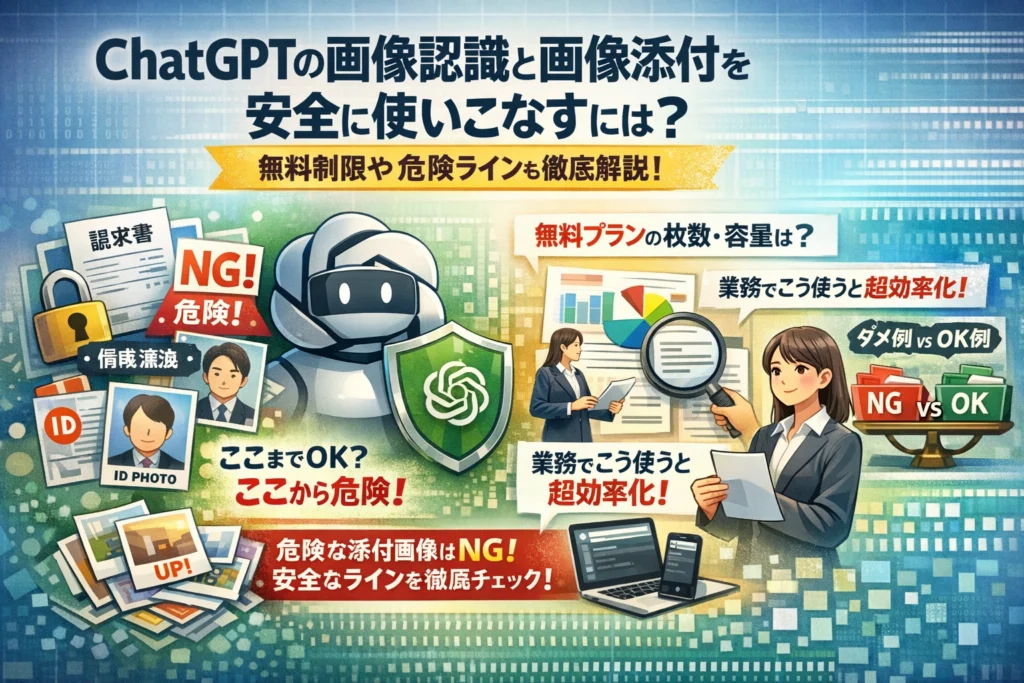
ChatGPTに画像を添付して使いこなせていない状態は、すでに見えないコストを生んでいます。多くの解説は「画像認識ができます」「無料プランにも対応しました」といった機能紹介にとどまり、どこまで任せてよいか、どこから危険か、業務で本当に使えるラインがほとんど語られていません。結果として、経理が請求書画像を丸投げしたり、人事が顔写真や社員証をアップロードしたり、社外秘のスクリーンショットが何のルールもなくクラウドに流れ込む状態が静かに進行します。
本記事では、ChatGPTの画像認識と画像入力の「やり方」だけでなく、無料プランと有料プランの制限、何枚まで添付してよいかという回数や容量の考え方、画像アップロードができないときの原因と対処を整理します。そのうえで、経理・人事・法務・マーケなど部門別に、請求書や契約書、LPやSNS画像をどう読ませれば業務効率が上がり、どのような画像(顔写真、顧客リスト、社内資料)は絶対に送るべきでないかを明確に線引きします。
ここまで押さえれば、ChatGPTの画像機能を「怖いから禁止」ではなく、「リスクを制御しながら利益を出す仕組み」として設計できます。読み進めるほど、自社のルールとフローをその場で書き換えたくなるはずです。
目次
ChatGPTの画像認識を使うと何が変わる?まずはできることと限界をざっくり整理
テキストだけのAIから、画像も読めるAIに一歩進めた瞬間、業務の設計そのものが変わります。
ただ、「何でも丸投げOK」ではなく、任せてよいラインと、人が握るべきラインを最初に押さえることが、後々のトラブルを防ぐカギになります。
まずは、ざっくり全体像をつかみましょう。
画像読み込みでここまでできる!文字起こしから図表解析まで一気見せ
現場でよく使われる画像読み込みの代表的なパターンを、役割ベースで整理します。
| できること | 向いている画像・業務 | 注意ポイント |
|---|---|---|
| 文字起こし・要約 | 会議のホワイトボード、手書きメモ、資料のスクリーンショット | かすれた文字やピンぼけは誤認識が増える |
| 図表の読み取り | 売上グラフ、KPIダッシュボード、Excel画面のキャプチャ | 軸や単位の抜けはAIが誤解しやすい |
| レイアウト解析 | LPやバナー、チラシのデザイン | 「ターゲット」「目的」を文章で補足すると提案の質が上がる |
| 差分チェック | 修正前後の資料やデザイン | 重要な差分は人の目で最終確認が必須 |
ここで意識したいのは、「作業」ではなく「確認」や「要約」を任せるという発想です。
例えば、請求書の画像から金額と日付を抜き出させて、人が会計システムに入力する。
AIに自動入力までさせるより、ヒューマンチェック前提にした方が、業務リスクと心理的抵抗が一気に下がります。
画像生成とどう違う?認識結果を活かした賢い組み合わせワザ
画像を扱うAI機能は、大きく「読み込む」と「生成する」の2系統があります。
この2つを切り離して考えるより、ワンセットのフローとして組むと威力が出ます。
-
画像読み込みでやること
- 現状把握:今ある資料やデザインの「良い点・悪い点」を洗い出す
- 要点抽出:要約、箇条書き、チェックリスト化
-
画像生成でやること
- たたき台づくり:バナー案、サムネ案、図解の初稿
- バリエーション展開:色違い・構図違いの案出し
おすすめなのは、次のような流れです。
- LPのスクリーンショットを読み込ませ、「ターゲット」「訴求ポイント」「強み」の整理を指示
- 抽出された要点をそのままプロンプトとして渡し、バナーやOGP画像の案を生成
- 気に入った案を再度画像として読み込ませ、「クリック率を上げる改善案」をテキストで提案させる
このように、読み込み→文章化→生成→再評価というループを回すと、属人化しがちなクリエイティブ業務をチームで共有しやすくなります。
精度がグッと変わる画像の条件とは?ホワイトボードや手書きメモのリアル事情
同じ内容でも、「どんな撮り方をしたか」で認識精度は驚くほど変わります。現場で失敗が多いポイントを、チェックリストに落とし込んでおきます。
撮影前に確認したい5つのポイント
-
文字が小さすぎないか(スマホの画面でズームせず読める大きさか)
-
ピンぼけしていないか(特にホワイトボードは距離が離れると危険)
-
斜めから撮っていないか(台形に歪むと表の列・行を誤解しやすい)
-
余計な情報が写り込みすぎていないか(関係ない付箋や別資料は切り取る)
-
反射や影で読めない部分がないか(蛍光灯が映り込むケースが多い)
ホワイトボードや手書きメモを扱うときは、「1枚に全部詰め込まない」ことがコツです。
会議で書いた内容を、テーマごとに2〜3枚に分けて撮影し、
「この写真はA案のメリットだけ」「この写真は数字の前提だけ」
といった形で分割アップロードすると、要約や構造化の精度が見違えるように上がります。
逆に、会議室の全景、ホワイトボード、参加者の顔写真が1枚に収まっているような画像は、
認識精度の面でも、情報漏洩リスクの面でも、現場では避けた方が安心です。
画像をどう撮るか、どこまで写すかの設計は、AIの性能以前に「人側のルール設計」の問題です。ここを押さえておくだけで、後続の活用ステップが一気にスムーズになります。
無料か有料かでここまで違う?ChatGPTで画像添付や読み込みの制限をリアル目線で解説
「とりあえず無料で試したら、肝心な場面で止まった」
現場でよく聞くこの嘆きは、画像機能の“使いどころ”を誤ったサインです。料金表だけでプランを選ぶと、業務フローごと止まってしまいます。ここでは、現場感覚でラインを引き直していきます。
無料プランでの画像認識はどこまで使える?できることとできないこと
無料プランでも、画像をアップロードして内容を解析させることは可能です。ホワイトボードの写真から議事録を作る、手書きメモをテキスト化する程度なら十分実用レベルです。
一方で、次のような用途は無料だけに頼ると破綻しやすいゾーンです。
-
請求書や領収書の金額チェック
-
契約書の条文比較やリスク洗い出し
-
マーケティング資料の大量レビュー
これらは「多少遅れてもいいが、精度は落とせない」領域です。無料だと画像認識の回数制限にすぐ達し、トーク履歴も長く保持されにくいため、検証プロセスが途中で途切れがちになります。
無料と有料の違いを“機能差”ではなく“業務への影響”で見ると次のようになります。
| 観点 | 無料中心で十分な例 | 有料を検討すべき例 |
|---|---|---|
| 利用頻度 | 週に数回、個人で試す | 毎日、チームで画像入力 |
| 画像の中身 | 手書きメモ、一般的な図表 | 顧客情報、契約、売上データ |
| ミス許容度 | 誤変換しても困らない | 1件ミスでも損失や信用問題 |
| 必要スピード | 空き時間で処理 | 締切時間が決まった業務 |
画像添付の回数や上限はどう見る?業務で詰まりやすい落とし穴
現場でよく起きるのが「今日だけ請求書を30枚読み込ませたいのに、途中で制限に当たって止まる」というパターンです。これは、回数や容量そのものより「1日のピーク時の仕事量」を見落としていることが原因です。
画像添付の上限を検討するときは、次の3つを把握しておくと安全です。
-
1日に処理したい画像枚数
-
1ファイルあたりのおおよその容量
-
同時に利用する人数(同じ時間帯に触る担当者数)
特に、経理や労務の締め日付近はアクセスが集中します。無料で個人が試す段階では問題になりませんが、2〜3人が同時に請求書や勤怠表をアップロードし始めると、一気に上限に近づきます。
現場を見ていると、次のような順番で詰まることが多いです。
-
無料で試し、便利さを体感
-
メンバーに口コミ的に広がる
-
締め日に画像入力が集中し、制限に到達
-
「AIは不安定」というレッテルが貼られ、社内でブレーキがかかる
この“ピーク時の詰まり”を避けるために、少なくとも締め業務に使う担当者だけは、有料プランで安定稼働させる設計が現実的です。
画像アップロード制限や何枚までOK?で迷ったときのシンプルな判断軸
「何枚まで大丈夫か」を細かい仕様から逆算し始めると、情報がアップデートされるたびに追いかけ続けることになります。現場で迷わないためには、もっと素朴な軸で線引きしたほうが安定します。
判断軸としておすすめしているのは次の3ステップです。
-
画像の重要度
- 売上や法的リスクに直結するか
-
画像の量と頻度
- 1日あたりの処理枚数と、月のピーク時の山
-
画像がなくなると困る度合い
- 再撮影や再出力が簡単かどうか
この3つをもとに、ざっくり次のポリシーを決めておくと運用がぶれません。
-
重要度が低く、量が少ないもの
- 手書きメモ、アイデアスケッチ、社外公開済み資料
- 無料プランで担当者個人が試すゾーン
-
重要度が中〜高で、量が多いもの
- 請求書、勤怠表、クライアント向け提案資料のドラフト
- 有料プラン+人の二重チェックを前提にした業務ゾーン
-
重要度が極めて高いもの
- 顧客リスト、契約書の完全版、保険や給与に関わる個人データ
- 原則アップロード禁止ゾーン(別の社内システムやRPAで処理)
料金プランの違いよりも、「この画像を外部のAIクラウドに預けてまで効率化する価値があるか」を毎回問い直すほうが、安全で長続きする運用になります。ここを最初に決めておくかどうかで、後からのトラブル発生率が大きく変わります。
PCとスマホ別に一発で分かる!ChatGPTへ画像を添付して認識させる具体的なやり方
「画像を送るだけでAIが中身を読んでくれる」――ここを最速で使いこなせるかどうかで、業務の効率は笑えるほど変わります。PCとスマホで操作が微妙に違うため、現場で迷いやすいポイントを一気に整理します。
ブラウザ版ChatGPTで画像を添付する操作ステップとちょっとしたコツ
PCブラウザでの基本ステップは次の流れです。
- 画面下部の入力欄左にある画像アイコンをクリック
- ファイルを選択、または画像をドラッグ&ドロップ
- 必要なら複数枚を追加
- 「この画像から何を知りたいか」をテキストで指定して送信
現場でのコツは、「画像だけ送らない」ことです。
-
悪い例
- 請求書の写真だけをアップロードして沈黙
-
良い例
- 「この請求書から支払期日と税込金額をテキストで一覧にして」と指示
ブラウザ版では、スクリーンショットをそのまま貼り付けても送信できますが、貼り付け直後に小さなサムネイルが出るかを必ず確認してください。表示されない場合は実際にはアップロードされていません。
スマホアプリから写真やスクショを送る最短ルートと注意ポイント
スマホアプリでは、移動中の担当者が「ホワイトボード」「現場写真」「紙のメモ」を即座にクラウドへ投げ込み、AIに要約させる使い方が強力です。
基本操作は次の通りです。
- 画面下の入力欄左にある+ボタンまたは画像アイコンをタップ
- 「写真を撮影」か「フォトライブラリから選択」を選ぶ
- 画像を決定し、テキストで指示を書いて送信
スマホならではの注意点は3つあります。
-
社外での撮影は、他社ロゴや個人の顔が写り込まないよう構図を調整する
-
スクリーンショットは、不要なチャットや顧客名が映らないようトリミングしてから送る
-
モバイル回線が不安定だとアップロードに時間がかかるため、アップロード中インジケータを確認
よくある失敗は、「その場で撮った社員証の写真を、そのままAIに送ってしまう」ケースです。便利さに慣れた頃ほど、個人情報の境界線を意識しておく必要があります。
ChatGPTで画像読み込みボタンが出ない…そんな時にまずチェックすべき項目
「画像アイコンが見当たらない」「アップロードできない」という相談は、現場で非常に多く発生します。原因は感覚ではなく、次のように切り分けると早く解決できます。
画像ボタンが出ないときの主なチェックポイントを整理します。
| 観点 | よくある原因 | 担当者が取るべき行動 |
|---|---|---|
| アカウント | プランやバージョンの違い | 無料か有料か、対応モデルかを確認 |
| ブラウザ | 古いバージョン・拡張機能 | 別ブラウザで試す、拡張機能を一時停止 |
| セキュリティ | 社内ポリシーやフィルタ | 情シスに「画像アップロード可否」を確認 |
| アプリ | アップデート未適用 | ストアから最新版へ更新 |
| ネットワーク | プロキシやVPN経由 | 社外ネットワークで再テスト |
まずは次の順番で確認すると、無駄な時間を減らせます。
- ブラウザを変えてログインし直す
- 別の端末(スマホアプリなど)で同じアカウントを試す
- 会社のPCだけで使えない場合は、セキュリティ設定を疑って情シスに相談
業務で使う場合は、「誰の端末で、どの環境なら画像入力が許可されているか」を一度表にして共有しておくと、問い合わせ対応の工数がごっそり減ります。AIの機能理解だけでなく、環境設計もセットで整えることが、現場を止めない一番の近道です。
経理・人事・法務・マーケでどう使う?業務別ChatGPT画像読み取り・活用アイデア集
テキスト入力だけで止めておくには惜しいレベルで、画像入力は現場の作業を削ってくれます。ポイントは「丸投げ」ではなく「どこまで任せて、どこから人が確認するか」を決めておくことです。
経理・労務での神ワザ活用:請求書や領収書を読ませてチェックを爆速化
請求書や領収書は、金額ミスを起こさずに手作業を減らしたい領域です。画像をアップロードして、数値とテキストを読み取らせる形が王道です。
活用の型を整理すると次のようになります。
| 業務ステップ | 画像の例 | ChatGPTへの指示例 | 人の確認ポイント |
|---|---|---|---|
| 仕訳案作成 | 請求書PDFのスクショ | 「取引先名・日付・税込金額・消費税だけ表に整理して」 | 金額・税率・勘定科目 |
| 交通費精算 | レシート写真 | 「店名・日付・合計金額を一覧化して」 | 私用分混入の有無 |
| 給与計算補助 | シフト表の写真 | 「社員ごとに総労働時間を集計して」 | 残業時間と社内ルール |
特に経理では、「AIが抽出、人が検算」という役割分担を徹底すると安全です。金額をそのまま会計ソフトに流し込まず、合計値だけ人が電卓で打ち直すだけでもヒューマンエラー対策になります。
人事・法務での攻めと守り:契約書や規程のスクショから要点だけ抜き出すテク
人事や法務は、ページ数の多い規程や契約書を読む時間がボトルネックになりやすいです。そこで、条文のスクリーンショットを撮影し、「要点の抽出」と「リスクの洗い出し」だけを手伝わせます。
おすすめの指示は次の通りです。
-
「この画像に写っている就業規則のうち、残業時間と休日に関するルールだけ箇条書きで整理して」
-
「契約書のこの部分から、相手側に有利な条項を3つだけ要約して」
-
「この条文が想定しているトラブルのパターンを推測してリストアップして」
重要なのは、最終判断は人が行う前提で“読み飛ばし防止ツール”として使うことです。条文の一部だけを画像入力することで、機密情報の露出を最低限に抑えられます。
マーケとデザインの味方に!LPやSNS画像を解析させて改善ヒントを量産
マーケティングやデザインでは、「なんとなく良さそう」を言語化してくれるツールとして画像解析が役立ちます。LPやバナー、SNS投稿のキャプチャを添付して、構成やコピーを分解させるイメージです。
たとえば、次のような使い方が現場で手応えがあります。
-
LP全体のスクショを送り「ファーストビューの訴求・CTAボタンの位置・信頼性につながる要素を整理して」
-
競合サイトと自社LPの2枚を添付し「違いを表形式で比較して、改善案を3つ出して」
-
SNS投稿の画像を渡し「ターゲット層・伝わるベネフィット・改善したいコピー案を提案して」
マーケの現場感覚として、「正解を出させる」のではなく「議論のたたき台を数分で作らせる」と割り切ると、チームのアウトプットが一段上がります。画像解析をブレストの一員として扱うイメージです。
顔写真や社外秘はどこまでOK?ChatGPTへ画像を送るときの危険性と安全ライン
「ちょっと試したいだけ」の一枚が、後でセキュリティ監査で突かれる決定打になります。便利さに流される前に、どこが“危ないライン”なのかをはっきりさせておきましょう。
顔写真・社員証・免許証…“うっかり”が招く個人情報トラブルのリアル
顔写真や身分証の画像は、現場で最もうっかり送られやすいデータです。特に次の3パターンはリスクが高いです。
-
メイクや身だしなみのアドバイスを求めて自撮りを送る
-
社員証や名刺を撮影して肩書きや英語表記のチェックを依頼する
-
免許証や保険証の写真を「文字起こしさせたい」目的でアップロードする
これらは全て、個人を特定できる情報の塊です。氏名だけでなく、顔、所属、番号、住所などが1枚に集約されているため、仮に情報が外部に出れば、なりすましやSNSアカウント特定の足がかりになります。
実務で安全ラインを引くなら、次を最低限のルールにしておくと判断しやすくなります。
-
顔がはっきり写っている写真は送らない
-
社員証、免許証、マイナンバーカード、保険証の画像は全面禁止
-
個人の連絡先や住所が読める名刺画像も禁止
AIに「人物の特徴を要約して」と指示すればするほど、逆にセンシティブな情報抽出を促す形になります。この構造を理解しておくと、危険な指示を自然と避けられます。
クライアント資料や顧客データのスクショを送る前に必ず押さえたいリスク
次に危険度が高いのが、クライアント資料や顧客データのスクリーンショットです。特に中小企業では、チャットツールや管理システムの画面をそのまま撮ってAIに渡すケースが目立ちます。
よくあるパターンは次の通りです。
-
見積書や請求書の画面を撮影して、金額や項目の整理を依頼
-
CRMや顧客管理システムの一覧画面を撮って「セグメント案を出して」と依頼
-
取引先とのメール画面やチャットログを丸ごとアップロード
ここで押さえたいのは、無料プランか有料プランかよりも、情報の重要度で線引きするという発想です。
-
顧客名やメールアドレスが1件でも見えている
-
売上金額、粗利率などの数値がそのまま映っている
-
契約条件や未公開の料金表が画面に含まれている
こうした要素が1つでも含まれる画像は、社外秘資料として扱うべきです。どうしても活用したい場合は、以下の手順を徹底します。
-
スクショ前に、顧客名や金額を黒塗りする
-
画面ではなく、ダミーデータで作ったサンプルを撮影する
-
本物のファイルではなく、構成イメージだけを図で描き直す
「一度楽を覚えると、どんどん本物のデータを投げ始める」という変化は、多くの現場で観測されています。最初から“ここは絶対にAIに見せない”という領域を決めておくことで、シャドーIT的な利用を防ぎやすくなります。
肖像権や著作権を踏まえた「ここまでは大丈夫」「ここから危険」の境界線
最後に、肖像権や著作権の観点からの整理です。どこまでが比較的安全で、どこからが危険ゾーンに入るのかを表でまとめます。
| 種類 | 比較的許容されやすい例 | 明確に危険・避けるべき例 |
|---|---|---|
| 人物写真 | 群衆で個人が特定できない風景写真 | 社員の顔写真、顧客の顔が大きく写った写真 |
| 社内資料 | 個人名や金額を消したサンプルスライド | 実際の契約書、見積書、顧客一覧画面のスクショ |
| Web画像 | 自社サイトの公開済み画像を解析させる | 他社サイトや有料素材を丸ごとアップロードして改変指示 |
| クリエイティブ | 自社で権利を保有するロゴ案やバナー | 有名キャラクターや芸能人の写真を元にした生成依頼 |
境界線を引くときのコツは、「この画像をそのまま社外にメールで送っても平気か」という視点で判断することです。メールで送るのに躊躇するレベルのものは、そのままAIにも渡さないと決めておくと迷いにくくなります。
個人的な現場経験としては、「社員や顧客が見たときに不快に感じるかどうか」を軸にチェックするのも有効でした。肖像権や著作権の条文をすべて暗記する必要はありませんが、人としての感覚に違和感があるものは、その時点でアウトと捉えておくと安全側に倒せます。
便利すぎてついやりすぎた…現場で起きる失敗とプロがすすめるChatGPT画像認識のかしこい使い分け
「画像をポンと添付するだけで業務が片付く」この快感が、一歩間違えると情報漏洩と数字ミスの入口になります。現場で実際に見てきた失敗パターンから、どこまで任せてどこから人が守るかを整理します。
最初はメモだけのつもりが…気づけば顧客リストまで投げていたケーススタディ
多くの担当者は、最初はホワイトボードや手書きメモの写真を読み取らせるところからスタートします。ここで成功体験が続くと、次のような“滑り台”が始まります。
-
手書きメモ → 会議資料のスクリーンショット
-
会議資料 → 見積書・請求書の一部
-
一部 → 顧客名入りの表全体
この流れを止めるには、あらかじめアップロード禁止リストを決めておくことが重要です。
| 種類 | アップロード方針 | 理由 |
|---|---|---|
| 手書きメモ・ホワイトボード | 条件付きで許可 | 個人名や社名は隠す |
| 顧客リスト・CRM画面 | 原則禁止 | 個人情報・営業秘密の塊 |
| 契約書全ページ | 原則禁止 | 法的リスクが高い |
| 社員証・免許証・顔写真 | 原則禁止 | 本人確認情報に直結 |
「便利だからやる」ではなく、「送っていいデータか」から判断するクセをチーム全員に共有しておくことがポイントです。
請求書の誤認識で冷や汗…金額ミスを防ぐ検算フローと承認ルールの作り方
請求書や領収書の画像は、AIの得意分野に見えますが、実務では1桁ズレただけで取引先との信頼が揺らぎます。安全に効率化するために、私は次の二重チェックフローをすすめています。
- 画像を読み取らせ、金額・日付・取引先名をテキスト化
- AIに「抽出した数値と元画像の一致確認結果」を出させる
- 担当者が金額と消費税だけは必ず目視チェック
- 一定金額以上は、上長がチャット履歴ごと承認
このとき便利なのが、AIへの指示テンプレートです。
-
「この請求書から金額・税額・支払期日を表形式で抽出してください」
-
「表にした数値と画像の元データが一致しているか、自分で検算結果も一行追加してください」
AIを“経理担当の代わり”にするのではなく、“入力作業を減らす補助ツール”と位置づけ、最終判断は人間が握る設計にすると事故が起きにくくなります。
あえてChatGPTへ画像を送らない領域を決める逆転のリスク管理術
安全に使いこなす企業ほど、最初に「使うルール」ではなく「使わないライン」を決めています。
-
個人を特定できる顔写真や社員証の画像
-
まだ公表していない新サービスの企画書の写真
-
訴訟やトラブルに関わる法務資料のスクリーンショット
これらは、どれだけ便利でも外部サービスへのアップロードを禁止にしておく方が、結果的に運用コストが下がります。
一方で、次のような領域はリスクを抑えつつ大きな効率化がしやすいゾーンです。
-
社内勉強会のホワイトボード写真を要約させる
-
自社サイトのランディングページ画像を解析し、改善案を出させる
-
マニュアルの一部画面を読み取らせ、わかりやすい説明文に書き換えさせる
私自身、支援してきた企業では「この業務は必ずAIを通す」「この業務は絶対に通さない」を表にして配布した瞬間から、シャドーAI利用が一気に減りました。危ないラインをグレーのまま放置しないことが、結果としてAI活用のスピードを上げる近道になります。
読ませ方で精度が段違い!ChatGPT画像認識を活かすプロンプト設計と指示テンプレート
「とりあえず画像を放り込んで聞いてみる」と「読み方を設計して投げる」では、同じAIでも別物レベルの差が出ます。現場で精度を一気に引き上げているのは、画像そのものより指示の設計力です。ここでは、私が企業支援で実際に使っている型をそのままお伝えします。
画像とセットで伝えるべき「何を・どこまで・どの形式で」の黄金パターン
画像入力は、次の3点セットを書き忘れないだけで精度が安定します。
- 何を:対象範囲
- どこまで:深さ・粒度
- どの形式で:アウトプット形式
よく使うテンプレートを整理すると、次のようになります。
| 目的 | 指示テンプレート例 | 出力形式 |
|---|---|---|
| 請求書チェック | 「この画像の金額・日付・取引先名だけを抽出し、表にしてください。推測はせず、読めない部分は空欄にしてください。」 | 表形式 |
| マニュアル要約 | 「このスクリーンショットの中で、手順部分だけを抜き出し、3行で要約してください。」 | 箇条書き |
| デザインレビュー | 「このLP画像のファーストビューについて、良い点3つと改善案3つを教えてください。」 | 見出し+箇条書き |
ポイントは、「やらないこと」も明記することです。
例:「この画像から人物の感情は推測しないでください」「法律的な最終判断は行わないでください」など、業務リスクをあらかじめ線引きしておきます。
赤枠・番号・キャプションで一気に賢くなる!スクリーンショット活用テク
画面キャプチャをそのまま送るより、人間側で軽く編集してからアップロードするだけで、認識精度と解釈のズレが大きく減ります。
おすすめは次の3ステップです。
-
赤枠
- 見てほしいエリアだけを囲う
- 例: 請求書の「合計金額」欄だけ赤枠で囲む
-
番号
- 1,2,3…と順番を振り、「この順で読んで」と指示
- 例: 「①が現状画面、②が理想のデザインです。違いを箇条書きで整理してください。」
-
キャプション(短い説明文)
- 画像内に「バージョンA」「旧システム画面」など、状況ラベルを付ける
この加工を前提に、指示はこう書きます。
-
「赤枠で囲った部分だけを対象に、①→②の順で違いを比較してください。」
-
「番号①〜③のテキストだけを読み取り、表に整理してください。」
単に「この画像を要約して」より、AIが迷う余地を物理的に減らすイメージです。現場でも、トラブル報告書や管理システムの画面共有で効果が出やすい方法です。
ChatGPTが読みやすい画像・読みづらい画像を見分けるチェックリスト
最後に、アップロード前に5秒で済むチェックを用意しておきます。
-
読みやすい画像の条件
- 文字がぼやけておらず、拡大しなくても人間が読める
- 余計なものが写っておらず、対象が画面の7割以上を占めている
- 縦横が正しく、横倒しになっていない
- 1枚1テーマ(請求書とホワイトボードを同時に写さない)
-
読みづらい画像のサイン
- 手書きが細すぎる・薄すぎる
- 蛍光ペンや反射で文字が飛んでいる
- 人物の顔や個人情報が大きく写り、AIにとって判断軸が散ってしまう
- スマホで撮影した画面をさらに別のスマホで撮った「画面の画面」状態
迷ったときは、「自分が3秒で内容を把握できるか」を基準にしてください。自分が読めない画像は、AIもまず読み切れません。画像の質とプロンプト設計、この2つを整えるだけで、無料プランでも「ここまで読めるのか」というレベルの解析結果が返ってくるようになります。
それでも画像がアップロードできないときに試す、環境別トラブルシュート
「画像を送って聞くだけ」のはずが、ボタンが出ない・送信できない・うっかり顔写真を投げてしまった…。
現場で実際に多いのは、この3つのつまずきです。ここでは、DX担当や情シスに回す前に、自分で切り分けできるレベルまで整理していきます。
無料プランで画像添付ボタンが見当たらないときに疑うべき原因
無料プランでも画像入力が使えるケースは増えていますが、環境によってはボタン自体が表示されません。まずは「自分の条件」を冷静にチェックします。
よくある原因を整理すると、次のようになります。
| 状況 | 疑うべきポイント | すぐ試せる対処 |
|---|---|---|
| 画像アイコンが最初から出ない | 古いブラウザ / 古いアプリ | 最新版に更新、別ブラウザでログイン |
| PCでは出るがスマホで出ない | モバイルアプリが未更新 | アプリ更新、ブラウザ版でログイン |
| 無料アカウントだけ出ない | プラン仕様や段階的な提供 | 時間帯を変えて再ログイン、業務で必須なら有料も検討 |
| 社内PCだけ出ない | セキュリティポリシー | 私用端末では出るか確認し、情シスに情報提供 |
自分で切り分けるコツは、「ブラウザ変更」「端末変更」「ネットワーク変更」の3ステップで試すことです。
同じアカウントでも、自宅Wi-Fiのスマホだと画像ボタンが出るのに、社内PCだと出ないケースはかなり多く、ここまで試しておくと情シスとの会話が一気にスムーズになります。
社内セキュリティやブラウザ設定が壁になるパターンと回避のヒント
中小企業でも、クラウドサービスの利用を絞るためにプロキシやフィルタリングを入れていることが増えています。画像アップロードが止められる典型的なパターンは次の通りです。
-
ウイルス対策ソフトが「画像アップロード=不審な送信」とみなしてブロック
-
ブラウザの拡張機能(広告ブロッカーなど)が、ファイル送信部分を誤検知
-
社内プロキシが、特定ドメインへのファイル送信だけ制限
この場合、利用者側でできる範囲は「原因候補を整理して情シスに渡すこと」です。メモしておくべき情報は、次の3つです。
-
発生端末(社用PC/私用PC/スマホ)、OS、ブラウザ名とバージョン
-
どの画面で、どのボタンが表示されないかのスクリーンショット
-
自宅回線やスマホ回線では再現するかどうか
この3点がそろうと、管理側は「ネットワーク由来か、端末設定由来か」を切り分けやすくなります。
安全に回避したい場合は、最初から「社外秘を扱わないPoC用アカウント」と「制限付きの社内公式アカウント」を分ける設計がおすすめです。画像機能をゆるく試す環境と、本番データを扱う環境を混ぜないだけで、セキュリティ議論が落ち着きます。
顔写真を送ってしまった…そんな時の対応と履歴を残さないための考え方
実務でいちばんヒヤッとするのが、「社員証を写した写真」「免許証」「クライアントの顔写真」を勢いでアップロードしてしまうケースです。
送ってしまった後に、担当者が取るべきアクションを段階で整理します。
-
スクリーンショットを撮らない
パニックになると画面を撮りがちですが、社内に余計なコピーを増やすだけなので避けます。 -
そのチャットスレッドで機密性の高い会話を続けない
同じスレッドに別の秘匿情報を積み増さないことが重要です。 -
管理者と情報システム担当に「何を送ったか」を正直に共有
顔写真か、身分証か、顧客なのか社員なのか。ここが曖昧だと、対策も曖昧になります。
あわせて、日常の運用としては次の2点をルール化しておくとリスクが大きく下がります。
-
顔や氏名が映る画像は、そもそもAIに送らない
-
どうしても必要な検証は「サンプル画像」や「モザイク済み画像」で行う
履歴を残さないという発想ではなく、「残って困る情報を最初から送らない」ラインを部門ごとに決めておくことが現実的です。
経理なら請求書の金額部分だけを撮影する、人事なら氏名や住所をマスキングしてからアップロードする、といった運用に落とし込むことで、現場担当も安心してAIを業務に組み込めます。
経営やDX推進の立場から見ても、トラブル後の火消しより、最初の線引きとトラブルシュートの型を共有しておく方が、はるかに安くて速い対策になります。
中小企業でも失敗しない!ChatGPT画像認識を正しく活用するためのルールとアシスト流導入ステップ
テキスト入力だけのAIから、画像も扱うAIへ変わると、業務は一気に便利になります。ただ、その瞬間から「どこまで送っていいか」を決めない会社ほど、静かにリスクを溜め込んでいきます。ここでは、現場で本当に機能するルールと導入ステップをまとめます。
部門別に「やっていい例」と「絶対NG例」を整理する社内ガイドライン作成術
まず、抽象論のルールではなく、画像の具体例ベースで線引きすることが重要です。
部門ごとのざっくり整理は次の通りです。
| 部門 | やっていい例(画像) | 絶対NG例(画像) |
|---|---|---|
| 経理・会計 | 金額を黒塗りした請求書サンプル、テストデータの領収書 | 実在顧客の請求書、通帳やクレジット明細 |
| 人事・労務 | 名前を伏せた勤怠表イメージ、求人票のラフ | 顔写真付き履歴書、社員証、マイナンバーカード |
| 法務 | 秘匿部分をマスキングした契約書のひな形 | 実際の契約書全ページ、判子が見える書類 |
| マーケ・営業 | 公開済みLPやバナー、競合サイトのスクリーンショット | 公開前のキャンペーン資料、顧客名入り提案書 |
| 現場・店舗 | 店舗レイアウト案、手書きメモ、在庫棚のイメージ | 顧客の顔が写り込んだ写真、防犯カメラの切り抜き |
ガイドラインを作る際は、文章だけでなく、「OK画像」「NG画像」を並べた社内スライドを1枚用意すると、担当者の判断スピードが段違いに上がります。
ポイントは次の3つです。
-
個人が特定できる情報は画像でも禁止
-
実在の顧客・社員・取引先が分かるものは禁止
-
「迷ったら上長に確認」をルールとして明文化
この3行を、管理システムやチャットの固定メッセージに貼っておく企業も増えています。
小さく試して全社標準へ!画像認識活用をスムーズに広げるステップロードマップ
いきなり全社解禁すると、ほぼ必ず「誰かがやりすぎる」タイミングが来ます。安全に広げるには、PoCから標準化までのロードマップを描いておくのが現実的です。
- 小さく試す(1〜2部門でPoC)
- 対象: 経理の手書きメモ読み取り、人事の規程要約など
- 禁止リストとOK例をその場で調整
- 部門ルールを固める
- どの画像形式まで許可するか(PDF、スクリーンショット、ホワイトボード写真など)を明文化
- 検算フロー(AIが抽出、人が最終確認)をセットで定義
- 横展開の前に「共通NGリスト」を全社版に昇格
- 顧客リスト、顔写真、免許証、社員証、通帳系は全社NGに固定
- 全社展開と教育
- 朝礼やオンボーディングに10分のミニ研修を組み込み、実際の画面でアップロード手順と禁止例を共有
この流れを踏むと、「便利さだけが一人歩きする状態」を避けながら、現場の声も回収しつつ運用を整えられます。
80,000社支援で見えた、ChatGPT画像認識を会社の資産に変える業務設計ポイント
単なる効率化で終わらせず、資産として積み上がるかどうかは、次の3点で決まります。
-
テンプレート化できているか
- 画像を送るたびに指示文がバラバラだと、結果もバラバラになります。
- 「請求書をアップしたら、このプロンプト」「LPのキャプチャを送ったら、このフォーマット」と決めておくことで、アウトプットが再利用しやすくなります。
-
AI前提の業務フローになっているか
- 例えば経理なら、「紙の請求書受領 → スキャン → AIで読み取り → 人が検算 → 会計ソフトへ入力」と、最初からAIを前提に作業順を組み替えます。
- 従来フローに無理やりAIを差し込むより、トータルの時間短縮とミス削減が狙えます。
-
ログを残して改善しているか
- どの画像で誤認識が多かったか、どの部門でNGアップロードが発生したかを、月1回でも振り返ると、ルールとプロンプトの精度がどんどん上がります。
現場を見ていると、「とりあえず便利だから使う会社」と「業務単位で型を作る会社」で、半年後の差がはっきり出ます。後者は、画像テンプレートとプロンプトを社内共有し、担当が変わっても同じ品質でAIを使える状態まで設計しています。ここまで落とし込めれば、画像認識は一時的なブームではなく、会社の“見えないIT資産”として積み上がっていきます。
この記事を書いた理由
著者 – 宇井 和朗(株式会社アシスト 代表)
本記事の内容は、私が経営者として日々行っているAI・IT導入支援の経験と、社内外での検証をもとに、私自身の手で整理・執筆しています。
ここ1~2年、支援先の中小企業で、ChatGPTの画像機能を「なんとなく便利そうだから」と使い始めた結果、請求書画像をそのまま投げて金額を誤認したり、人事担当者が社員証や顔写真をアップロードしてしまったりと、ヒヤッとする相談が続きました。中には、私自身が自社の会議メモを画像で試してみた際、つい顧客名まで映り込ませてしまい、「これは現場でルールなしに使わせたら危ない」と肌で感じたケースもあります。
一方で、経理のチェックフローや、マーケのLP・SNS改善にうまく組み込めば、目に見えて工数が削減され、売上と生産性が同時に伸びる事例も多く見てきました。80,000社以上のWeb・IT支援の中で、便利さだけを追った導入はほぼ必ずどこかで問題化します。だからこそ、「どこまで任せてよいか」「どこからは絶対に送らないか」を部門別・業務別に言語化し、無料・有料プランの違いや、社内セキュリティとの兼ね合いまで含めて一気に整理したかったのが執筆の理由です。
AIの是非ではなく、経営と現場の両方を見てきた立場から、「禁止」でも「丸投げ」でもない現実的な落としどころを提示し、自社でそのままルールとフローに落とし込めるガイドとして活用してもらえることを願っています。
🔗 あわせて読みたい関連記事
 GenSparkでできることを徹底検証!無料版の限界とChatGPTとの違いを比較日々膨大な情報収集や資料作成に追われる中で、複数のAIツールに課金しているにもかかわらず、手作業での調査やデータの再整理…
 GenSparkのAIとは?ChatGPTとの違いや料金・怪しい危険性をプロが徹底解説日々繰り返す競合調査や提案資料の作成において、複数のブラウザタブを開いて情報をコピペする作業に限界を感じていませんか。最…
 GenSparkとは?ChatGPTとの違いや無料枠の限界から安全な使い方までプロが徹底解説「Genspark(ジェンスパーク)とは何者なのか」と気になり、ChatGPTやPerplexityとの違いを調べていま…
 シャドーAIやChatGPTの無断利用がバレる?会社を守る鉄壁のガバナンス対策ChatGPTの無断利用、いわゆるシャドーAIの横行に頭を悩ませる管理者は少なくありません。業務効率を劇的に向上させたい…
 ChatGPTの正しい読み方は?チャットジーピーティーの意味と略称を徹底解説💡 結論(要点まとめ)ChatGPTの正しい読み方は「チャットジーピーティー」です。この記事では、正しく…
🧰 お困りごとの解決に



最近更新した記事
 Outlook予定表を共有する方法|権限設定の違いと同期されない時の対処手順💡 結論(要点まとめ)Outlookで予定表を共有する手順とアクセス権限(空き時間・編集・代理人)の違い…
 シャープ冷蔵庫で製氷できないときの原因と自分でできる確認手順💡 結論(要点まとめ)シャープ製冷蔵庫で氷ができない・落ちてこない原因を解説。製氷停止設定や氷の偏り、シ…
 三菱電機エアコンの暖房試運転の手順と温風が出ない時の確認項目💡 結論(要点まとめ)三菱電機製エアコン(霧ヶ峰など)の暖房試運転の手順と確認ポイントを解説。試運転に適…
 テレビの修理費用の確認方法|主要メーカーの窓口と買い替え判断基準💡 結論(要点まとめ)テレビが映らない・故障した際の確認事項と、主要メーカーの修理料金の確認先を解説。型…
 電気メーターの見方と液晶画面の数字・単位、買電・売電の表示を整理💡 結論(要点まとめ)電気メーター(スマートメーター)の液晶画面に表示される数字や単位の見方を整理。買電…