
運営責任者:宇井和朗(株式会社アシスト 代表取締役) プロフィール
Windows 11のダウンロードで本当に怖いのは、手順そのものではなく「見えないコスト」です。無料アップグレードに飛びついて、対応していない業務アプリが止まり、1台あたり丸一日分の作業が消える。非対応PCに無理やりインストールして、半年後の22H2や24H2、25H2で更新が詰む。こうした損失は、公式手順だけをなぞっても防げません。
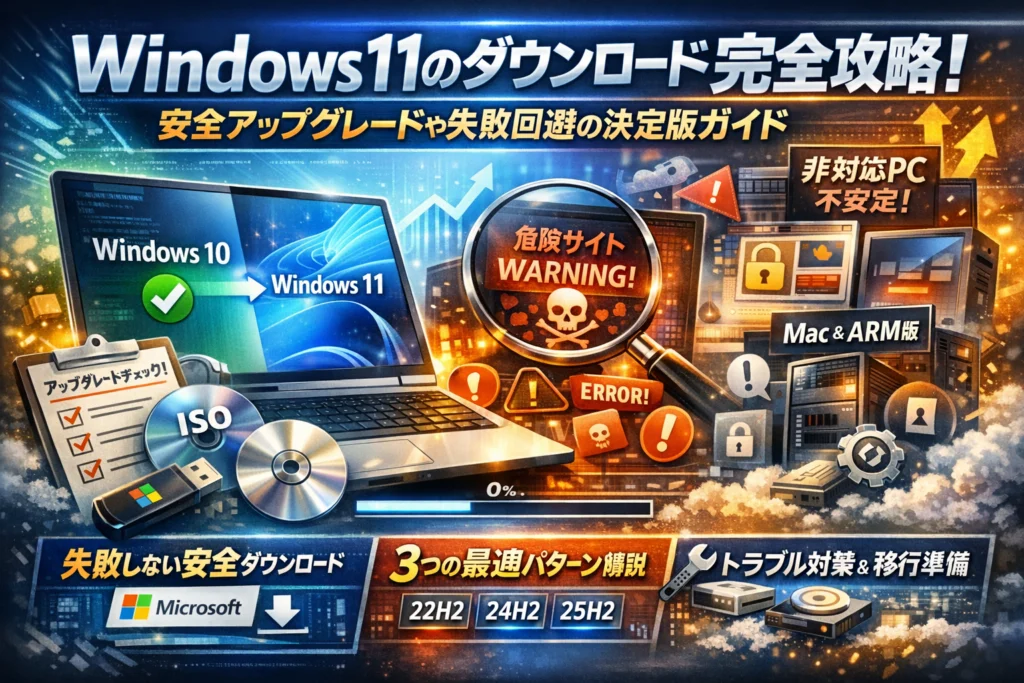
本記事では、Windows 11 ダウンロードの方法を闇雲に並べるのではなく、まずあなたのPCと用途に対して「選ぶべき3パターンだけ」を特定します。そのうえで、Microsoft公式サイトからの安全な入手ルート、Windows 11 インストールアシスタントとISO、USBメディアの使い分け、ダウンロードできない・進まないときの現場で実際に効いた対処、Macや非対応PC・ARM版の現実的な線引きを、余計な前提抜きで整理しています。
検索結果には正しい情報も並んでいますが、「このPCで本当にやっていいか」「どのタイミングでやるべきか」「失敗し始めたらどこで撤退するか」まで踏み込んだ判断材料はほとんどありません。この記事を読み進めれば、Windows 11のダウンロードとアップグレードを、最短時間と最小リスクで終わらせる具体的な道筋が手に入ります。
目次
まず結論:あなたが選ぶべきWindows 11のダウンロード方法はこの3パターンだけ
仕事でPC移行を何百台も見ていると、「やり方が分からない」のではなく「自分に合うやり方が分からない」人がほとんどです。実際に現場で使っているのは、次の3パターンだけと言っていいほどです。
| ケース | 主な方法 | 向いている人 |
|---|---|---|
| 今の環境をそのまま使いたい | Windows Update / インストールアシスタント | 一般ユーザー、中小企業の業務PC |
| しっかり準備して入れたい | ISOファイル / USBインストールメディア | 自作PC、台数多めの管理者 |
| そもそも対応か不安 | PC正常性チェックツール / BIOS設定確認 | 古めのPC、メーカーサポートが切れかけ |
この3つから選べば、「変なサイトから怪しいファイルを拾ってしまった」「途中で進まないまま業務が止まった」といったリスクをほぼ潰せます。
「今のWindows 10をそのまま使いたい人」に最適なルート
現在のアプリやデータを残したままアップグレードしたいなら、優先順位は次の順番になります。
- Windows Update経由のアップグレード
- Microsoftのインストールアシスタント
- どうしても出てこない場合だけ、他の方法を検討
Update経由は、機種ごとのドライバーや互換性をかなり保険付きで配信してくれるため、業務PCでは最も安全です。
インストールアシスタントは、「今すぐ上げたいけれどUpdateに出てこない」時の次善策です。ただし、
-
ストレージ残量がCドライブで最低30GB程度は欲しい
-
古いウイルス対策ソフトは一時的に無効化、もしくはアンインストールしておく
といった準備をしないと、「ダウンロード0%から進まない」「再起動後に元のOSへロールバックする」といった典型的トラブルを踏みます。
「USBやISOでしっかり準備したい人」に向くルート
複数台をまとめてアップグレードしたい人や、自作PCユーザーにはISOとUSBメディアが有力です。
-
Microsoft公式のディスクイメージ(IS0)をダウンロード
-
8GB以上のUSBメモリを用意し、メディア作成ツールやrufusで起動可能なメディアを作成
-
必要ならクリーンインストールで環境をリセット
現場で多いミスは、
-
USBメモリが「exFAT」のまま、古いマザーボードで起動できない
-
ノートPCでACアダプターを挿さずに始め、途中でスリープに入ってインストールが壊れる
といった、手順書には書かれていないポイントです。特に業務PCでクリーンインストールをする場合は、会計ソフトや受発注システムのライセンス情報を事前に控えておかないと、復旧に丸一日かかることもあります。
「このPCで本当に大丈夫?」を先に確かめるチェックポイント
実は、ここをサボるとダウンロード方法以前に詰みます。最低限、次の3点は確認しておきたいところです。
-
CPUが対応リスト内か
-
TPM2.0とセキュアブートが有効か
-
メモリ8GB以上、ストレージ空き30GB以上あるか
専用のチェックツールを使っても、「一時的に外付けHDDを外したら通った」「古い周辺機器ドライバーをアンインストールしたらOKになった」というケースが珍しくありません。
非対応PCにレジストリ変更で無理やり入れる手もありますが、現場では半年後の大型アップデートでアップグレードできず、結果的に丸ごと入れ直しになった例を何度も見ています。業務で使うなら、「今入るか」よりも「次のバージョンもきちんとUpdateできるか」を軸に判断した方が、安全とコストのバランスが取れます。
正規のWindows 11のダウンロード先だけ知れば安心!公式サイトと危ないサイトを一発で見抜くコツ
OSの入れ替えは、家の鍵を総取り替えするのと同じレベルの作業です。鍵をどこで買うかを間違えると、早い・安いどころか「最初から泥棒に合鍵を渡している」状態になります。ここでは、現場で何十台もPCを入れ替えてきた立場から、本当に安全な入手先と、避けるべきサイトの見極め方を整理します。
Microsoft公式ページからのWindows 11のダウンロード攻略ガイド
Windowsの正規ファイルを入手するルートは、実質的に次の3つだけです。
| 目的 | 主な経路 | 向いている人 |
|---|---|---|
| 今の環境を残したアップグレード | Windows Update / インストールアシスタント | 一般ユーザー・業務PC |
| クリーンインストール・USB作成 | インストールメディア作成ツール | PC台数が複数・自作PC |
| 仮想環境や特殊用途 | ディスクイメージ ISO | 上級者・検証用 |
公式のダウンロードページを開いたら、まず次の3点だけ押さえます。
-
Microsoftのドメインかどうか(アドレス末尾が「microsoft.com」)
-
HTTPSと鍵マークが表示されているか
-
Windowsのエディションとバージョンが明記されているか
特にディスクイメージ ISOは、x64デバイス向けのmulti editionを選ぶケースが多いです。HomeかProかは、インストール時に入力するライセンスキーで決まる仕組みなので、「Pro専用ISOを探す」必要はありません。
「無料」や「高速」「日本語対応」を強調する非公式サイトはなぜリスクが高いのか
検索していると、次のような文言を前面に出したサイトが目につきます。
-
完全無料でWindowsをダウンロード
-
ライセンス不要で今すぐ使える
-
高速ダウンロードサーバーでISOを提供
現場で実際にトラブルを起こしているパターンは次の通りです。
-
ISOが改変されており、最初から余計なソフトやマルウェアが混入
-
海賊版ライセンスが組み込まれていて、後から認証エラーや法人監査で問題化
-
「ダウンロード代行サービス」の名目でカード情報だけ抜き取られる
OSは、インストールしてしまえば毎日その上で業務データを扱います。ここに改ざんファイルを混ぜるのは、金庫の中に他人のカメラを置くようなものです。ダウンロード速度や日本語解説よりも、「ソースが公式かどうか」を最優先にしてください。
ダウンロード前に確かめるべきライセンスとエディション、あなたに最適なのはどれ?
正規のファイルを入手できても、ライセンス選びを間違えると、後から再インストールや買い直しで二度手間になります。代表的なパターンを整理します。
| 利用シーン | おすすめエディション | チェックするポイント |
|---|---|---|
| 家庭用PC・学習用 | Home | すでにWindows 10のデジタルライセンスがあるか |
| 個人事業主・テレワーク | Pro | BitLockerやリモートデスクトップの有無 |
| 中小企業の業務PC | Pro | ドメイン参加や管理ツールの要件 |
| 仮想環境での検証 | Pro / Enterprise評価版 | 使用期間とライセンス条件 |
特にWindows 10からのアップグレードでは、
-
そのPCがHomeかProか
-
すでにMicrosoftアカウントと紐づいたデジタルライセンスか
を事前に確認しておくと、アップグレード後の認証トラブルを避けやすくなります。
個人的な経験では、「価格だけ見てHomeを選んだ結果、後からリモート接続や暗号化が必要になり、買い直して作業コストが倍増した」ケースが少なくありません。ダウンロード開始前に、PCの用途と3年後の使い方まで一度イメージしてからエディションを決めると、結果的に一番安く安全に運用しやすくなります。
手順で迷子ゼロ!インストールアシスタント・ISO・USBメディアのベストなWindows 11のダウンロード活用法
「どの方法で入れれば安全なのか分からない」状態のまま進めると、途中でフリーズしたり、業務PCが丸1日使えなくなったりします。ここでは現場で何十台も移行してきた視点で、3つの方法を“仕事を止めない順”に整理します。
| 方法 | 向いている人 | リスク | 準備の手間 |
|---|---|---|---|
| インストールアシスタント | Windows 10をそのまま残したい個人・小規模オフィス | 途中停止・容量不足 | 小 |
| ISOファイルからのクリーンインストール | 不調PCのリフレッシュ、自作PC | データ消失 | 大 |
| USBインストールメディア | 複数台のPC、トラブル後の復旧 | USB不良・起動設定ミス | 中 |
Windows 11のインストールアシスタントで失敗しないアップグレードの全手順
インストールアシスタントは、今の環境を残したままアップグレードできる公式ツールです。作業はシンプルですが、事前準備を雑にすると「0%から進まない」「途中で止まる」が起きます。
-
回線とストレージをチェック
- 有線LANか、安定したWi-Fiに接続
- Cドライブに最低30GB以上の空きを確保
- 外付けHDDやUSBドライブは一旦外す
-
セキュリティソフトと周辺機器を整理
- サードパーティ製セキュリティソフトは一時的に停止
- 古いプリンターやUSB機器は外しておく
-
インストールアシスタントを公式サイトからダウンロード
- 実行後は「このPCをアップグレード」を選択
- ダウンロード時間の目安は回線速度にもよりますが、実務では1時間以上かかる前提で見ておくと安心です
-
途中で止まったように見えても、2〜3時間は放置する余裕を
- ノートPCはACアダプタを必ず接続
- 省電力モードでスリープしないよう、電源設定を一時的に変更
現場で多いのは「空き容量不足」と「セキュリティソフトの干渉」です。この2つだけでも事前に潰しておくと成功率が一気に上がります。
ISOファイルでWindows 11をクリーンインストールする人によくある落とし穴
ISOファイルはシステムをまっさらにして入れ直す“総入れ替え”の方法です。動作は軽くなりますが、準備をミスると仕事データごと消えます。
よくある失敗パターンを先に押さえておきます。
-
Cドライブだけバックアップして、デスクトップや「ドキュメント」にある重要データを見落とす
-
メールソフトや会計ソフトのライセンス情報を控えず、再インストール後に認証できない
-
メーカー製PCで、ドライバーやユーティリティを落とすサイトを事前に確認していない
おすすめの準備手順は次の3ステップです。
- 外付けHDDかクラウドに「ユーザーフォルダ丸ごと」コピー
- 業務アプリの一覧とライセンス情報を紙か別PCに控える
- PCメーカーのサポートページで、自分の型番に対応したWindows 11用ドライバーの有無を確認
ISOからのクリーンインストールは、自作PCや古い環境をリセットしたい人には強力ですが、「1台のPCが売上の何日分か」に気付いているビジネス利用では、ダウンタイムもコストと考えて判断したほうが安全です。
USBインストールメディアを使ったWindows 11のダウンロードで後悔しないために
USBインストールメディアは、1回作っておけば複数台のPCに使えますし、トラブル時の復旧用としても心強い手段です。ただし、USBメモリ選びと起動設定でつまずく人が非常に多いです。
USBで押さえるべきポイントは3つです。
-
容量と規格
- 8GB以上を推奨
- 古いPCではUSB 3.0がうまく認識されず、USB 2.0ポートに挿したらあっさり起動したケースもあります
-
作成ツールの選び方
- 公式のメディア作成ツールは安全性重視
- rufusは非対応PC向けのオプションもありますが、業務PCで使う場合は将来のアップデート不可リスクを理解したうえで選ぶ必要があります
-
起動順序の設定
- BIOS/UEFIで「USBから起動」を一時的に最優先にする
- セキュアブートの設定を変えた場合は、作業後に元に戻す
USBメディアは「ダウンロード先を変えておける保険」としても有効です。回線が細いオフィスでは、一度だけ太い回線でUSBを作成し、社内のPCへはそのUSBからインストールするほうが、業務への影響を最小限にできます。
Windows 11がダウンロードできない・進まない!現場で何度も見たトラブルの本当の理由と裏ワザ
「回線もPCもそこそこ新しいのに、なぜか終わらない」。サポート現場で一番多いのがこのパターンです。多くは難しい設定ではなく、ごく基本の3〜4項目を外しているだけでした。
ダウンロードが0%から動かない時にまず疑うべきベスト3
0%のままピクリとも動かない時は、原因を次の3つに絞り込むと一気に楽になります。
- ネットワーク(特に「社内の制限」と「モバイルルーター」)
- ストレージ空き容量
- セキュリティソフトとプロキシ設定
よくある状況を整理すると、次のようになります。
| 症状 | 現場で多い原因 | すぐ試せる対処 |
|---|---|---|
| 0%から一切進まない | 会社や学校のWi‑Fiでダウンロード制限 | 自宅回線かスマホテザリングに一度切り替える |
| 1〜5%で止まる | ノートPCでスリープに入っている | 電源オプションでスリープ無効、一時的にAC接続 |
| 途中でエラーコード表示 | 常駐セキュリティソフトがブロック | 一時的にリアルタイム保護を停止してから再実行 |
特に見落とされがちなのが保存先ドライブの残り容量です。Cドライブの空きが20GBを切っているPCは、ダウンロード自体は動いているのにキャッシュが溜められず、結果として失敗を繰り返すケースを多く見てきました。不要な動画・写真・一時ファイルを整理し、最低でも40〜50GBは空けるイメージで準備しておくと安定します。
インストールが何度も失敗するPCは実はここが問題だった
ダウンロードは完了したのに、インストール段階で何度もロールバックするPCには、共通した「クセ」があります。
-
古いセキュリティソフトやチューニング系ソフトが常駐
-
外付けHDDやUSB機器を刺しっぱなし
-
ストレージの健康状態が悪い(SMARTエラー寸前)
現場では、次の順番で「余計なものを外す」と成功率が一気に上がります。
- USBメモリ、外付けHDD、プリンターなど周辺機器をすべて外す
- セキュリティソフトをアンインストール、もしくは専用ツールで完全削除
- ストレージ診断ツールでエラーが出る場合は、先にクローンやバックアップを取得してから作業
特に、古いドライバーと外付けストレージの組み合わせは厄介で、エラーコードだけ見ても原因にたどり着けないことが多い部分です。仕事用PCで失敗が続くときは、「余計な機器を全部外して、標準構成に寄せてから再チャレンジ」が安全な近道になります。
「最初はスムーズに見えたのに途中で止まる」そんな時にやるべきこと
30%、60%、90%付近で急に止まり、そのまま何時間も進まないケースもよく相談されます。このパターンは、止まっているのか、時間がかかっているだけなのかを切り分けることが重要です。
やるべきことをステップにすると、次の通りです。
-
2時間程度はAC電源接続のまま放置してみる
-
ストレージランプ(アクセスランプ)がチカチカしているか確認
-
熱暴走を避けるため、ノートPCは底面を浮かせて冷却
-
それでも進まない場合は、ロールバック後に以下を実施
- 最新のWindows Updateをすべて適用
- デバイスマネージャーで「!」マークのドライバーを更新
- クリーンブート(スタートアップ最小状態)で再インストールに挑戦
実際の現場では、電源設定と熱対策だけで途中停止が解消した例が少なくありません。とくにノートPCは、バッテリー駆動のまま長時間高負荷をかけると、自動でクロックダウンして処理が極端に遅くなります。「止まった」と感じても、実は1%進むのに10分以上かかっているだけ、というケースも多いのです。
OSの更新は、パソコン本体だけでなくネットワークや周辺機器、電源設定まで絡んだ「小さな総合格闘技」です。ひとつずつ要素を減らしながら試すことで、ほとんどのトラブルは自力で突破できます。仕事用のPCで不安な場合は、ここで挙げたチェックポイントを印刷して、作業前のチェックリストとして横に置いておくと安心です。
Windows 10からWindows 11へ無料でアップグレードする人のための絶対やるべきチェックリスト
「無料だから今すぐやろう」と飛びついて、翌日から仕事が止まるケースを現場で何度も見てきました。作業そのものより、事前準備が9割です。このチェックリストだけは外さないようにしてください。
無償アップグレードの期間と「本当にやるべきタイミング」
Windows 10はサポート終了が決まっているため、放置すると法人・個人どちらもセキュリティリスクがじわじわ積み上がります。一方で、業務PCを一斉にアップグレードすると、作業時間という「見えないコスト」が発生します。
おすすめは、次のタイミングです。
-
個人: 大型連休前後や週末など、1日つぶれても生活に支障が出にくい日
-
中小企業: 決算後や繁忙期を外した月、かつ担当者がフルで時間を取れる日
-
共通: 重要案件の直前は避ける(トラブル時にロールバックしても精神的にきついです)
アップグレード対象PCの台数と、1台あたりの作業時間をざっくり見積もると、経営インパクトが把握しやすくなります。
アップグレード前のバックアップ&ストレージ整理の正解パターン
現場で一番多い悲劇が「ダウンロードはできたのに、容量不足でインストールが進まない」「必要なデータのバックアップ漏れ」です。次の順番で準備すると安全度が一気に上がります。
- 使用中のストレージ容量を確認(Cドライブの空き容量が少ないPCは要注意)
- 不要アプリ・一時ファイル・古いインストーラーを削除
- 外付けHDDかクラウドに、ユーザーフォルダ全体をバックアップ
- 可能ならシステムイメージも取得(トラブル時に丸ごと復元できます)
バックアップ方法の違いを整理すると、判断しやすくなります。
| 方法 | メリット | デメリット | 向いている人 |
|---|---|---|---|
| 外付けHDDコピー | 直感的・容量大・一括退避しやすい | HDD紛失リスク・物理故障の可能性 | 家庭・小規模オフィス |
| クラウドストレージ | 場所を選ばない・履歴管理がしやすい | 回線速度に依存・容量追加は有料 | ノートPC利用者 |
| システムイメージ | 丸ごと復元できる安心感 | 手順が少し難しい・容量を多く使う | トラブル時に自力対応したい人 |
特に「デスクトップに全部置いている」使い方は危険です。デスクトップは見えるゴミ箱のようなもので、容量圧迫とバックアップ漏れの温床になります。
業務PCや家族共用PCでWindows 11のダウンロード前に欠かせない「アプリとデータの棚卸し術」
業務現場でトラブルになるのは、OSそのものよりアプリと周辺機器の動作未確認です。アップグレード前に、次のシートを作ることをおすすめします。
-
よく使うアプリ名(会計ソフト、受発注システム、動画編集ソフトなど)
-
ライセンス情報(ID、パスワード、シリアル)
-
利用している周辺機器(プリンター、スキャナー、特殊なUSB機器)
-
問い合わせ先やサポートページのURL
| チェック項目 | 確認内容 |
|---|---|
| 業務アプリ | Windows 11対応状況、バージョン要件、サポート有無 |
| 周辺機器 | メーカーサイトでドライバー配布状況を確認 |
| 家族共用PCのアカウント | 誰のデータがどこにあるか、バックアップ対象を整理 |
| ログイン情報 | ブラウザ保存任せになっていないか、控えを確認 |
一度だけ、会計ソフトの対応確認を怠った企業で、決算前にアップグレードして数日業務が止まった例を見ました。OS更新は「PCの模様替え」ではなく、会社の財布を預ける金庫を交換する作業という意識で臨むと、判断を誤りにくくなります。
Macや非対応PCでWindows 11を使いたい人は必見!NGルートとベストな選択肢
「このPCでも何とかならないか」を無理やり通した結果、半年後のアップデートで業務停止、という現場を何度も見てきました。Macや非対応PCで使う場合は、ダウンロード方法よりもどこまでを自己責任にするかの線引きがカギになります。
MacにWindows 11を入れる時の最適な現実解はこれ
Macに直接インストールするか、仮想環境で動かすかで発想を分けた方が安全です。
| パターン | 対象Mac | メリット | リスク・制限 |
|---|---|---|---|
| 仮想環境でARM版を利用 | Appleシリコン(M1/M2/M3) | 導入が比較的簡単、元のmacOSを残せる | x64専用アプリが一部動かない可能性 |
| Boot Campで旧世代Windows | Intel Macのみ | 体感速度が速い | 新しいWindows 11の要件を満たしにくい |
現場でトラブルが少ないのは、AppleシリコンMacで仮想環境を使うパターンです。macOS上のアプリと並行して業務ができ、ストレージ管理もしやすく、バックアップもTime Machineで一括管理できます。
インストール前に必ず確認したいのは次の3点です。
-
使いたい業務アプリがARM版で正式サポートされているか
-
ストレージに最低でも80GB以上の空きがあるか
-
ネットワークが安定した環境でWindows 11 ダウンロードが行えるか
ここが曖昧なまま進めると、ダウンロードには成功しても「肝心の会計ソフトが起動しない」といった事態になりやすいです。
ARM版Windows 11の入手・ライセンス・価格で損しないポイント
ARM版は通常のx64版とは前提が違います。違いを整理すると判断しやすくなります。
| 項目 | ARM版 | x64版 |
|---|---|---|
| 対象デバイス | ARM CPU(Appleシリコンなど) | 一般的なPCの多く |
| 入手方法 | 対応デバイス向け専用チャネル | Microsoft公式ダウンロードページなど |
| 対応アプリ | ARMネイティブ+一部エミュレーション | Windows向けアプリ全般 |
価格だけ見ると安価なライセンスや「無料」をうたうサイトに目が行きがちですが、出どころ不明のプロダクトキーや改変されたISOファイルは業務PCでは論外です。ライセンス違反だけでなく、情報漏えいリスクを抱え込むことになります。
安全に使いたい場合は、次の流れが現実的です。
-
ARM対応デバイスや仮想化ソフトの公式サイトから案内に従う
-
Microsoftアカウントでライセンスを紐づけておく
-
領収書や契約情報を会社の情報管理ルールに沿って保管する
ここまで整えておくと、PC買い替えや再インストール時もスムーズです。
Windows 11が非対応PCへインストールされる前に読んでほしい注意事項
非対応PCにレジストリ変更や専用ツールでインストールする方法は、情報としては広く知られています。ただ、現場で見てきたのは「入った瞬間」は成功でも、半年後の大型アップデートで詰むパターンです。
| よくあるNGケース | その場では… | 数カ月後に起きがちなこと |
|---|---|---|
| CPU非対応をレジストリで回避 | 一応起動し業務もできる | 特定バージョンからアップデートが当たらない |
| TPMなしPCに強行インストール | セキュアブート無効のまま運用 | セキュリティ診断で一括NG判定 |
| 古いHDD搭載PCでのクリーンインストール | 初日は何とか動く | アップデートのたびに失敗やフリーズ |
「アップデート失敗を繰り返すPC」に共通するのは、CPUとTPMだけでなく、ストレージ性能と古いドライバーです。Windows 11 ダウンロード自体は終わるのに、インストール段階でエラーを出しやすくなります。
非対応PCでどうしても動かしたい場合は、次の優先順位で検討するとリスクを下げられます。
-
物理PCに無理をせず、別の対応PCかクラウドPCを用意する
-
どうしても既存PCを使う場合は、社内で「保証外」「自己責任」の範囲を文書で共有する
-
重要データは別ストレージやクラウドにバックアップしてから作業する
業界人の目線で見ると、非対応PCへの強行インストールは「短期の節約」と引き換えに、将来のトラブル対応コストを前借りしている状態です。OSは一度入れたら数年単位で使うインフラなので、ダウンロードの成否よりも、その後続くアップデートとサポートまで含めて設計しておくと、結果的に一番安く済みます。
バージョン22H2・24H2・25H2…もう迷わない!Windows 11のダウンロードで今選ぶべき安定バージョン
「どのバージョンを入れるべき?」を一発で判断できるシンプルな考え方
業務PCでも自宅のパソコンでも、狙うのは常に「最新」ではなく「一番こなれた安定版」です。ざっくり迷ったら、次の基準で決めてください。
| 利用シーン | おすすめバージョン | ポイント |
|---|---|---|
| 仕事用メインPC | 1つ前の安定バージョン | ドライバーと業務アプリの検証済みが多い |
| 家庭用・サブPC | 最新バージョン | 新機能優先、多少の不具合は許容 |
| 検証用デバイス | 最新+インサイダープレビュー | アップデート検証専用に割り切る |
Updateで配信される機能アップデートは、配布開始直後ほどトラブルが出やすく、数カ月後に安定する傾向があります。
「Proを使っている」「法人利用が中心」の場合は、機能アップデートを延期し、1つ前のバージョンへ計画的にアップグレードする方が結果的にダウンタイムが減ります。
アップデート失敗を繰り返すPCの「ここでやめる」賢い見極め方
現場で何度も見てきたのは、同じインストールエラーを何十回も繰り返して作業時間だけ溶かしてしまうパターンです。目安としては、次のように線を引きます。
-
同じバージョンのアップデートに3回連続で失敗した
-
ストレージ残量がCドライブで40GB未満しかない
-
古いセキュリティソフトや周辺機器ドライバーが残ったまま
このどれかに当てはまるPCは、アップグレードではなくクリーンインストールを検討するゾーンに入っています。
| 状態 | 次の一手 |
|---|---|
| 軽いエラーが1~2回 | 周辺機器を外して再実行 |
| 3回以上失敗 | バックアップ後にクリーンインストールを計画 |
| 非対応CPU/TPMなし | 無理にインストールせず買い替え・別デバイス検討 |
CPU非対応やTPMなしのPCにレジストリ変更でインストールする裏ワザもありますが、半年後の機能アップデートで突然詰むケースがあり、業務PCにはまずおすすめしません。
セキュリティとサポート目線で考えるWindows 11のアップグレード本音ジャッジ
「今のままでも動いているから」とアップグレードを先送りすると、見えないところで割を食うのがセキュリティとサポート体制です。OSのサポート終了は、次の2つに直結します。
-
脆弱性が修正されないため、ウイルス対策ソフトだけでは守り切れない
-
業務アプリやクラウドサービスが、古いバージョンのWindowsを切り捨てていく
特に中小企業では「PC1台止まる=数日分の売上が消える」感覚が薄くなりがちです。
現場感覚としては、次のように判断するとリスクを抑えやすくなります。
| 規模・用途 | アップグレード判断 |
|---|---|
| 1~3台の個人事業・家庭用 | サポート終了の半年前までに新しいバージョンへ |
| 4~20台の小規模法人 | 半年~1年前からテスト用PCで先行アップグレード |
| それ以上の法人 | 情報システム担当や外部パートナーと計画を立てる |
業界人としてひとつだけ強く伝えたいのは、「アップグレード作業のコスト」をケチって、ランサムウェア被害や業務停止で桁違いの損失を出してしまう例が後を絶たないことです。バージョン選びは、単なる好みではなく、会社と家族のデータを守るための投資と考えた方が結果的に財布に優しくなります。
ここまで読んだ人だけにこっそり伝える!プロがWindows 11のダウンロード前に最終チェックする重要ポイント
Windowsの移行支援をしていると、「ダウンロード方法」より前の準備で勝負がついているPCがほとんどです。最後のひと押しを間違えなければ、失敗パターンはほぼ潰せます。
実務でPC移行を手伝う時に必ず確認している3つの質問
現場でヒアリングする内容は、見た目よりずっとシンプルです。この3つを整理すると、どのダウンロード方法を選ぶか、どこまで自力でやるかが一気にクリアになります。
- 何台のPCを、誰が使っているか
- そのPCで、どんな業務・アプリ・周辺機器を使っているか
- トラブルが起きた時に、誰がどこまで対応できるか
この3つを踏まえると、ざっくり次のように分かれます。
| 状態 | おすすめルート | 事前準備の重点 |
|---|---|---|
| 台数1〜2台・家庭用PC | Windows Updateかインストールアシスタント | 写真・デスクトップのバックアップ |
| 台数3〜10台・小規模オフィス | USBインストールメディア | 業務アプリとプリンターの動作確認 |
| 台数10台以上・店舗や事務所 | ISOでクリーンインストール計画 | ロールバック手順とダウンタイムの確保 |
特に見落とされがちなのが「周辺機器」です。古い複合機やレジ周辺機器のドライバーがWindows 11に対応していないと、アップグレード後に業務が止まります。ダウンロード前に必ずメーカーのサポートページで要件と対応状況を確認しておきます。
無償アップグレードと有償サポート、どこから投資すると一番得するか
無償アップグレードに飛びついて、結果的に「人件費と機会損失」で損をしているケースを何度も見てきました。ポイントは、OSそのものは無料でも、作業時間は確実にコストという視点です。
| パターン | 一見のコスト | 実際のコストになりやすい部分 |
|---|---|---|
| 全部自力でアップグレード | 0円 | 社員の作業時間・トラブル時の残業 |
| 一部だけ専門家に相談 | 数万円程度 | 失敗リスク低下・ダウンタイム短縮 |
| すべて外部に丸投げ | 高め | 社内にノウハウが残らないリスク |
投資ポイントとしておすすめなのは、次の2カ所です。
-
事前の設計とチェックリスト作成だけを外部に依頼
-
トラブルが出た時に相談できる窓口だけ確保しておく
これなら、インストール作業そのものは社内で行いながら、「アップデート失敗を繰り返す」「ダウンロードが進まない」といった不測のトラブルに時間を奪われるリスクを抑えられます。
宇井和朗が見抜いた!中小企業の「OS移行で伸びる会社」と「止まる会社」のリアルな差
同じようにWindowsをアップグレードしているのに、その後のビジネスの伸び方がまるで違う会社があります。違いは、OSを「単なるソフトウェア」ではなく、「業務フロー全体を見直すタイミング」と捉えられるかどうかです。
伸びる会社に共通しているのは、次の3点です。
-
PCごとに役割と使用者を明確にしてから移行する
-
この機会に不要なアプリとデータを徹底的に整理する
-
アップグレード後にやりたい業務改善(テレワーク、クラウドストレージ導入など)を決めている
逆に、止まる会社は「とりあえず無償アップグレードだけ済ませる」発想で、結果として情報管理がバラバラなままOSだけ新しくなります。Windowsのバージョンは最新なのに、デスクトップにデータが散乱し、バックアップもなく、誰も責任を持っていない状態が続きます。
私自身の経験上、OS移行前に30分でいいので「このPCは誰の仕事を支えているのか」「止まると売上や家庭にどんな影響が出るか」を言語化しておく会社ほど、その後のIT投資の判断も的確になります。ダウンロードボタンを押す前のこのひと手間が、数年単位の安心と効率を決める分かれ道になっていると感じています。
この記事を書いた理由
著者 – 宇井 和朗(株式会社アシスト 代表)
この記事は、私が日々お客様のPC移行や業務環境の構築を支援する中で蓄積してきた知見を、運営者自身の手で整理・執筆した内容です。
Windows 11の相談が増えてから、Web集客の話で呼ばれたはずが、現場では「このPCで11にして大丈夫か」「アップグレードしたら基幹システムが動かなくなった」といった声を繰り返し聞くようになりました。ホームページやGoogleビジネスプロフィールの改善を進めても、OS移行でPCが止まれば、その瞬間に売上も問い合わせも止まります。私自身、社内のPC刷新で、安易に最新バージョンを入れた結果、一部の業務ツールが動かず、数日分の生産性を失った苦い経験があります。
約80,000社の支援の中で見てきたのは、「正しいダウンロード手順」よりも、「どの方法を、どのタイミングで選ぶか」で差がつく現実です。この記事では、IT担当者でなくても迷わず判断できるよう、経営と現場の両方を見てきた立場から、余計なリスクを避けるための考え方と具体的な選び方をまとめました。
🔗 あわせて読みたい関連記事
 xアプリのダウンロード方法と使い方!Windows11移行&後継比較💡 結論(要点まとめ)xアプリのダウンロード可否とWindows11対応状況を徹底解説!後継ソフト「Mu…
 Windows11のダウンロードとアップグレードも安心!安全に使うための徹底活用ガイドWindows 11のダウンロードは、Microsoft公式サイトさえ開けば誰でもできる作業だと見られがちです。しかし現…
 Windows11ISOを日本語24H2で安全にダウンロードする方法と非対応PCへの裏技ガイドWindows11の24H2日本語ISOが見つからず、同じ画面を何度もクリックしているあいだにも、テスト環境のズレや業務…
 Flyby11のダウンロードで非対応PCを安全にWindows11化できるワクワクの完全ガイド非対応PCをWindows11に上げたいのに、Flyby11のダウンロード方法を調べるたびに英語のGitHubや怪しいミ…
 Flyby11でWindows11をダウンロードする前に知りたい安全性や失敗を避けるコツ古いPCに無理やりWindows11を入れたい。そのために「Flyby11 Windows11 ダウンロード」で検索して…
 Windows11をダウンロードして無料で日本語版にする公式安全本音ガイドWindows11は公式サイトから日本語版を無料でダウンロードでき、Windows10からの無償アップグレードも条件を満…
🧰 お困りごとの解決に
 Microsoftアカウントで身に覚えのない請求が来たときの確認と返金💡 結論(要点まとめ)Microsoftから身に覚えのない請求(MSbill.info等)が届いた際の確…
 Outlookでパスワードが繰り返し要求される原因と直し方💡 結論(要点まとめ)Outlookで何度もパスワード入力を求められる症状でお悩みですか?Windows…
 Windows Media Playerの使い方と設定|CD取り込み・再生できない時の対処💡 結論(要点まとめ)Windows 11/10でWindows Media Playerを使い音楽CD…
 WinZipを安全にアンインストールする手順と代替ソフト💡 結論(要点まとめ)WinZipをWindows11/10やMacから完全アンインストール(削除)する…PCでイヤホンが認識されない原因と対処法「イヤホンを挿してもPCが無反応」「スピーカーから音が出続ける」——そんな時は、原因の8割が“出力先の誤設定・物理接点の…
 Windows 11で0x80070422エラーが出る時の復旧手順💡 結論(要点まとめ)Windows 11で「0x80070422」エラーが表示される主な原因は、Win…
最近更新した記事
 ダイキン加湿空気清浄機の給水ランプが消えない原因と確認手順💡 結論(要点まとめ)ダイキンの加湿空気清浄機で水を入れたのに給水ランプが消えない場合の対処法を解説。加…
 ESETの自動更新を停止する手順|CLUB ESETとESET HOMEの違い💡 結論(要点まとめ)ESETの自動更新(自動延長・月額)を停止する手順を整理。CLUB ESETでの解…
 OutlookのPSTインポート手順|クラシック版の操作と開かない時の対処法💡 結論(要点まとめ)OutlookでPSTファイルをインポートする公式手順を分かりやすく解説。画面左上…
 WindowsのUSBオーディオでコード10が出たときの対処法と確認手順💡 結論(要点まとめ)WindowsでUSBオーディオやDACに「このデバイスを開始できません。(コード…
 Outlookの自動応答を設定する手順|新旧UIの違いやボタンがない時の対処法💡 結論(要点まとめ)Outlookで不在時の自動応答を設定する方法を、新しいOutlook・クラシック…