
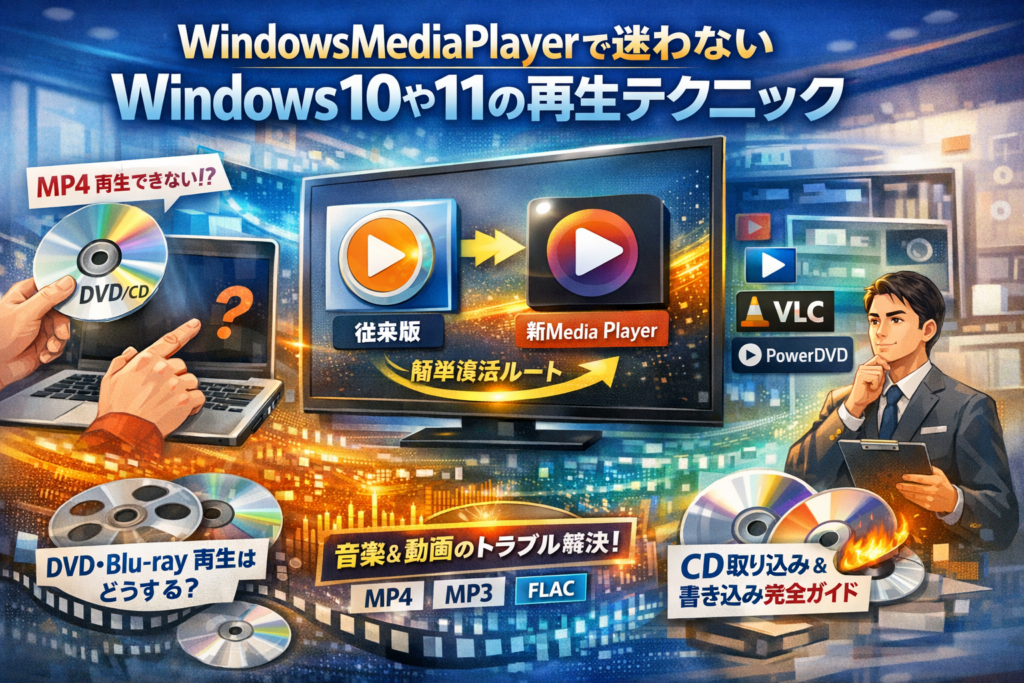
Windowsを10や11にした途端、Windows Media Playerが見当たらない、MP4やDVDが再生できない、CD取り込みや書き込みだけがうまくいかない。こうしたトラブルの多くは、ソフトの不具合ではなく、OSごとの標準機能の変更と、プレーヤーや拡張子、コーデックの関係を整理できていないことが原因です。検索上位の情報やMicrosoft公式の説明は、バージョンや仕様、ダウンロード方法までは教えてくれますが、「今のPCで何を使えば確実に再生できるか」「社用PCや教室で環境をどう揃えるか」までは踏み込んでいません。
本記事では、Windows Media Player従来版と新しいMedia Player、VLCやPowerDVDの役割分担を前提に、Windows11での“復活ルート”、CD取り込みとCD書き込みの安定設定、DVDやBlu-rayの現実的な任せ方、さらにはWindows10サポート終了を見据えたメディア環境の引っ越し手順まで、実務目線で一気に整理します。再生できないたびに現場が止まる隠れコストを減らしたい方は、このまま読み進めてください。
目次
Windows Media Playerは今どこにある?Windows10と11で迷子にならないための全体マップ
「再生できていたCDやDVDが、ある日を境に突然ダメになる」。現場で相談を受けていて一番多いのは、ソフトの不具合ではなく、OSごとに標準プレーヤーの立ち位置が変わったことへの混乱です。まずは、自分のPCで“誰が司令塔なのか”を整理してしまいましょう。
Windows10とWindows11でガラッと変わったメディアプレーヤーの関係をざっくり整理
同じWindowsでも、10と11ではメディア関連の顔ぶれが違います。雰囲気で使い分けていると、再生できないトラブルの温床になります。
| OSバージョン | 主なプレーヤー | 役割のざっくりイメージ |
|---|---|---|
| Windows 10 | 従来版プレーヤー / Groove ミュージック / 映画&テレビ | 音楽は従来版かGroove、動画は映画&テレビが前に出やすい |
| Windows 11 | 新Media Player / 従来版プレーヤー(任意で追加) / 映画&テレビ | 新Media Playerが表に出て、従来版は「隠し機能」扱い |
ポイントは、Windows 11でも従来版はまだ使えるが、最初から前面には出てこないということです。CD取り込みやCD書き込みを多用する方ほど、この差でつまずきやすくなっています。
Windows Media Player従来版と新しいMedia Player、Grooveのキャラの違いを一発理解
現場でよく使う説明は「どのアプリで、どこまで任せるか」を役割別に切ることです。
| アプリ名 | 得意分野 | 苦手・注意点 |
|---|---|---|
| 従来版プレーヤー | 音楽CD取り込み、CD書き込み、古い音楽ライブラリの管理 | 新しい映像コーデック(H.265、4K)やBlu-ray再生には非対応 |
| 新Media Player | 音楽と動画をまとめて管理、Windows 11との見た目の一体感 | CD書き込み機能がない環境もあり、業務での「配布CD作成」には不向き |
| Groove系アプリ | シンプルな音楽再生、プレイリスト再生 | 機能が縮小傾向で、今からメインに据えるメリットは小さい |
CDを扱う仕事・教室運営では、従来版でCDを作り、新Media PlayerやVLCで再生を補うと割り切った方が、トラブルが激減します。
まずはここから!PC内でWindows Media Playerが入っているかサクッと確認する手順ガイド
自分のPCで「何が入っているか」を一度は棚卸ししておくと、後のトラブル対応が一気に楽になります。
手早くチェックしたい時は、次の順番がおすすめです。
-
スタートボタンを押して、検索欄に「media」と入力する
-
検索結果に、次のどれが出るかを確認する
- Media Player
- Windows Media Player
- Groove ミュージック
- 映画&テレビ
表示された結果から、だいたい次のように判断できます。
| 出てきたアプリ | 想定される状態 |
|---|---|
| Media Playerのみ | Windows 11標準構成。従来版は未インストールの可能性大 |
| Windows Media Playerも出る | 従来版が有効化済み。CD取り込み・書き込みが利用しやすい状態 |
| Groove ミュージックが残っている | Windows 10か、11でも旧環境から引き継がれた構成 |
業務用PCでは、社内でPCごとに結果がバラバラなことがよくあります。この段階で実態を表に出しておくと、「あの営業PCだけDVDが再生できない」といった“謎トラブル”の原因を早く特定しやすくなります。CDやDVDの再生環境は、家計や売上に直結する地味なインフラです。一度整理しておく価値は十分あります。
Windows11でWindows Media Playerが見つからない時の“復活ルート”完全ナビ
アップグレードした途端、音楽も動画も再生環境が迷子になり「どのプレーヤーで開けばいいのか分からない」という相談が本当に多いです。ここでは、Windows11で従来のメディアプレーヤーを呼び戻すまでを、一気に片づけます。
オプション機能からWindows Media Player従来版を呼び戻す具体的な画面操作ステップ
Windows11では、従来版は「最初から入っているソフト」ではなく「必要なら追加する機能」に格下げされています。探しても見つからない場合は、次の順で操作します。
- 画面左下のスタートをクリック
- 設定 → アプリ → オプション機能 を開く
- 一覧にMedia Playerがあれば状態を確認(インストール済みかどうか)
- 一覧に無い場合は「機能の追加」をクリック
- 検索ボックスに media と入力
- 従来のメディアプレーヤーを選択して「インストール」をクリック
ここまでで失敗しやすいのは、「新しいMedia Playerアプリだけ入っていて、従来版が無い状態」を見落とすことです。アイコンや名称が似ているため、本当に欲しいバージョンかどうかを確認してから既定のアプリに設定することがポイントです。
メディア機能が無効ですと言われた時によくある“インストールできない”落とし穴
インストール時に「メディア機能が無効です」「この機能は利用できません」と表示されるPCでは、OS側でメディア関連の機能自体がオフになっていることが多いです。家庭用PCと違い、業務用ライセンスやNエディションでは特に注意が必要です。
チェックする順番は次の通りです。
-
OSのバージョンとエディションを確認する
-
設定 → アプリ → オプション機能 → メディア機能が無効化されていないか確認
-
Microsoft配布のメディア機能パックの対象かどうかを確認
特にNエディションでは、Media Playerだけを探しても見つからず、まずメディア機能そのものを追加する必要がある点でつまずきがちです。ここを飛ばすと、どれだけダウンロードしても再生ソフトが起動しない状態から抜け出せません。
社用PCで勝手にWindows Media Playerを入れると危険?情シスに相談する時の伝え方テンプレ
会社のPCで「CDが再生できないから自分で無料ソフトをインストールした」というケースは、情報システム部門から見るとセキュリティ事故の入り口になります。標準機能であるMedia Playerの有効化で済むのか、別ソフトが必要なのかを、先に整理してから相談した方が早く安全に解決できます。
情シスに連絡する時は、次の3点をセットで伝えると話がスムーズです。
-
使用中のOSバージョン(例: Windows11 Pro 22H2)
-
やりたいこと(例: 音楽CDの再生とCD書き込み、MP4ファイルの再生など)
-
現在の状態(エラー表示、Media Playerや他プレーヤーの有無)
この3点を整理したうえで、次のように依頼すると、社内ルールに合ったソフトを選んでもらいやすくなります。
| 伝え方のポイント | 内容例 |
|---|---|
| 禁止ワードを避ける | 「勝手にソフトを入れてもいいですか」ではなく「標準のメディア機能で対応できますか」と聞く |
| 目的を具体化 | 「営業で使うDVDを確実に再生したい」「教室のBGM用にCDを量産したい」 |
| 代替案を任せる | 「推奨のプレーヤーや設定を教えてほしい」と伝える |
現場でよく見る失敗は、PCごとにバージョンもソフトもバラバラになり、あるPCでは再生できるのに別のPCでは音が出ないという状態です。標準プレーヤーを統一しておくことが、トラブルを減らし、サポートの手間も削る一番の近道になります。
再生できない音楽や動画を救出!拡張子とコーデックの超シンプル見分け方
再生ボタンを押したのに「音が出ない・真っ黒・エラー番号だけ」という状態は、多くがソフトの不具合ではなく、拡張子とコーデックの相性問題です。
現場でよくあるパターンを、迷わず切り分けできる形に整理します。
MP3・WMA・WAV・FLAC、Windows標準プレーヤーが本領発揮する音楽ファイルの守備範囲
まずは「このゾーンなら標準プレーヤーに任せてOK」という範囲を押さえます。
主な音楽ファイルと扱いやすさの目安は次の通りです。
| 拡張子 | 中身のイメージ | 標準プレーヤーとの相性 | 現場での使いどころ |
|---|---|---|---|
| MP3 | 圧縮音源の定番 | 非常に良い | 車・教室・店舗BGMなどほぼ何でも |
| WMA | Microsoft系の圧縮音源 | 良い | 古いPCからの移行でよく残っている |
| WAV | 非圧縮の元データに近い音 | 良い | 編集前の素材やレコーディング音源 |
| FLAC | 可逆圧縮の高音質 | 環境により差が出やすい | オーディオ好きの高音質ライブラリ向け |
ポイントは次の3つです。
-
「まずMP3で統一する」だけでトラブルが激減します
-
教室や店舗用で配るCDやUSBも、PC内の元データも、形式をそろえると管理が楽になります
-
FLACは高音質ですが、古い機器や一部ソフトで再生できないことがあるため、配布用途ではMP3変換がおすすめです
音質とトラブル回避のバランスを取るなら、MP3・192kbps〜256kbpsあたりを標準ルールにするイメージが現場では扱いやすくなります。
MP4・AVI・MKV・WMVがカクつく・真っ黒…再生できない時の切り分けとVLC登場のタイミング
動画トラブルで一番ややこしいのが、「同じMP4でも再生できたりできなかったりする」ケースです。
これは、拡張子の裏側で使われているコーデックの違いが原因になります。
迷ったときは、次の順番で切り分けします。
- 拡張子を確認する(MP4 / AVI / MKV / WMV など)
- 別のPCでも同じファイルを再生してみる
- それでもだめなら、VLCなど対応範囲が広いプレーヤーで試す
ざっくりした目安は次のとおりです。
| 拡張子 | 標準プレーヤー | よくつまずくポイント | VLC登場のタイミング |
|---|---|---|---|
| MP4 | 対応しやすい | 中身がH.265や4Kだとカクつき・真っ黒になりがち | 高解像度やスマホ撮影でおかしい時 |
| AVI | 昔の形式 | コーデックがバラバラで再生結果が読みにくい | 古いビデオカメラや社内共有動画が再生NG |
| MKV | 弱い環境も多い | 字幕・音声が複数入っていて対応に差が出る | 海外ドラマや長時間動画で音が出ない時 |
| WMV | 比較的得意 | 古いOSとの互換でたまにつまずく | XP時代の資産が現行OSで不安定な時 |
実務上は、「標準プレーヤーで再生不可 → VLCで再生できるか確認」をテストステップとして社内ルール化しておくと、問い合わせ対応が一気に楽になります。
0xc00d36c4エラーやファイルが破損の表示が出た時に“最初にやるべきこと”チェックリスト
エラー番号や「ファイルが破損している可能性があります」というメッセージが出ると、つい諦めたくなりますが、現場では設定や環境を直すだけで復活するケースが少なくありません。
再生できないときは、次のチェックリストを順番に試してみてください。
-
保存場所を変えてみる
- USBメモリやネットワークドライブ上では不安定な場合があるため、まずPCのローカルディスクにコピーして再生します
-
別のプレーヤーで開く
- 標準プレーヤーでエラー → VLCや別の動画ソフトで再生できれば、ファイル自体は生きている可能性が高いです
-
別のPCで試す
- 社内で1台だけ再生できない場合、そのPCのコーデックやOS更新が原因になっていることが多いです
-
ファイルサイズを比較する
- 同じカメラで撮った他の動画と比べて極端に小さい場合、記録時点で壊れている可能性が高くなります
-
外付けドライブ・DVDの場合はメディア面を確認
- 傷・指紋・汚れで読み込みエラーが出ているケースも多いため、クリーニングで改善することがあります
業界人の目線でいうと、0xc00d36c4のようなエラーは、「ファイル自体が完全にアウト」ではなく「今の環境ではうまく読めていないサイン」であることがかなり多いです。
慌てて撮り直しや再配布を決めてしまう前に、このチェックリストを一周してから判断した方が、結果的に手間もコストも抑えられます。
Windows Media PlayerでCD取り込みが安定しない時の“音質と失敗”を両取りする設定術
CDを取り込んだら音がこもる、再生すると途中で飛ぶ、アルバム情報は毎回ぐちゃぐちゃ…。多くの相談を受けてきましたが、原因の8割は設定と管理ルールで防げます。ここではWindows 10や11のPCで、メディア機能を最大限生かしつつトラブルを抑える現場仕様のやり方をまとめます。
Windows Media Player12で音楽CDを取り込むベストな形式とビットレートの選び方
取り込み形式をあいまいに選ぶと、あとで「車のCDプレーヤーで再生できない」「スマホに同期しづらい」といった悩みになります。よくある用途別のおすすめは次の通りです。
| 主な用途 | 形式 | ビットレートの目安 | 特徴 |
|---|---|---|---|
| 日常の音楽再生・スマホ転送 | MP3 | 256kbps以上 | ほとんどのプレイヤーやカーオーディオで対応 |
| 音質重視の自宅リスニング | WAV | 可変(非圧縮) | 音質最優先、ファイル容量は大きい |
| 音質と容量のバランス | WMA | 192kbps以上 | Windows環境で扱いやすい |
| 編集・DVD作成の素材用 | WAV | 可変 | 後から切り貼りや動画編集ソフトで利用しやすい |
Windows Media Playerのメニューから「取り込みの設定」を開き、形式とビットレートを最初に決めておくことがポイントです。中小企業や教室では、「社内標準」を紙1枚でも共有しておくと、どのPCでも同じ音楽ファイルを再生しやすくなります。
アルバム情報が出てこない…オンラインサービス終了後のリアルな対処ワザ
以前はオンラインから自動でアルバム情報を取得できましたが、現在はうまく表示されないケースが増えています。ここで「ソフトの不具合」と決めつけると、いつまでも解決しません。現場で行っている対処は次の3パターンです。
-
音楽サイトから曲名リストをコピーしてメモ帳で整え、まとめて手入力
-
同じアルバムをストリーミングサービスで確認し、正式な曲順と表記で入力
-
教室用や店舗BGMでは「アーティスト名_アルバム名_トラック番号」を必ず含めたシンプル表記に統一
オンラインの自動取得に頼らず、最初から「自前で管理する前提」に切り替えると、PCを買い替えた時や別のプレイヤーソフトに乗り換えた時もライブラリが崩れにくくなります。
アーティスト名やジャケット画像がぐちゃぐちゃにならない“鉄板管理ルール”
長年PCで音楽を扱っていると、同じアーティストが2つ3つに分かれて表示されたり、CD取り込みごとにフォルダー構成がバラバラになったりします。これはMedia Playerだけでなく、既定の保存フォルダーやファイル名ルールが混在していることが原因です。
| 管理ポイント | 推奨ルール | 効果 |
|---|---|---|
| 保存先フォルダー | PC内で音楽専用のフォルダーを1つだけ決める | バックアップや引っ越しが簡単 |
| アルバム名 | 半角と全角を混在させない | 並び順の乱れを防ぐ |
| アーティスト表記 | 「バンド名」「姓・名」を統一 | 別人扱い問題を解消 |
| ジャケット画像 | 1アルバム1画像、500×500px前後を登録 | DVDや他のプレイヤーでも見栄えが安定 |
PCを複数台運用している企業や教室では、「ファイル名とフォルダー構成のテンプレ」を先に決めることが、トラブル削減の一番の近道です。ソフトを最新バージョンにアップデートしても、土台となるデータの設計がバラバラだと、再生エラーや表示崩れは繰り返されます。
取り込み設定と管理ルールを一度整えれば、あとはCDを入れて待つだけで、音質も作業効率もぐっと安定します。CDから作った大切な音楽ライブラリを、次のPCや新しいメディアプレーヤーへ気持ちよく受け渡すための「仕組みづくり」として取り組んでみてください。
CD書き込みできないや車で再生できないをゼロに近づける実務ワザ集
家庭用PCや社用PCでCDを作成して、車や店舗BGMで「再生できない」「途中で音が飛ぶ」と沈黙する瞬間ほど気まずいものはありません。ここでは、現場で何十枚も作り直しになった失敗パターンをもとに、書き込みトラブルを事前に潰すコツをまとめます。
音楽CDとデータCDを勘違いするとカーオーディオが沈黙するワケ
同じCD-Rでも、書き込み方法が違うだけで結果は真逆になります。
主な違いを整理します。
| 種類 | 中身 | 再生しやすい機器 | 作成時のポイント |
|---|---|---|---|
| 音楽CD | CD専用の音楽データ | 古いカーオーディオ、ミニコンポ | 「音楽CD」を選択して書き込み |
| データCD | MP3などのファイル | PC、新しめのカーオーディオ | フォルダ構成や拡張子がそのまま載る |
カーオーディオで無音になる典型例は次の通りです。
-
再生側が音楽CDのみ対応なのに、PC側でデータCDとしてMP3を書き込んでいる
-
WAVやWMAを混在させてデータCDを作成し、一部しか認識されない
-
UDF形式など特殊な書き込み方式を選んでしまっている
車で確実に流したい場合は、説明書で「MP3対応」と明記されていない限り、音楽CDとして作成する方が安全です。
書き込み99%でフリーズ・音飛び頻発…そんな時に見直すべきメディアと速度設定
書き込みエラーの多くは、ソフトよりディスクと速度の組み合わせが原因です。
見直すポイントをチェックリストにすると次の通りです。
-
メーカー不明の安価なCD-Rを使っていないか
-
52倍速など、最大速度で書き込んでいないか
-
ノートPCでバッテリー駆動のまま書き込んでいないか
-
他の重いアプリや動画再生を同時に動かしていないか
安定させたいときは、
-
信頼できるメーカーのCD-Rを選ぶ
-
ソフトの設定で最大の半分程度の書き込み速度に落とす
-
AC電源を接続し、書き込み中はPCを触らない
という3点だけでも、エラーや音飛びは目に見えて減ります。業務用でまとめて作成する場合は、この3つを社内ルールにしておく価値があります。
店舗BGMや教室用CDを量産する前に必ずチェックしたい“トラブル予防リスト”
教室や店舗で配布・常用するCDは、「本番前の一本勝負」を避けることが何より重要です。実務で使える予防リストを共有します。
-
1枚目は必ずテストディスクとして作成し、実際に使う機器すべてで再生確認する
-
曲順・曲間の無音時間を確認し、レッスンやBGMの流れに合うかチェックする
-
音量差が大きい曲は、事前に音量調整をしておく
-
CD-Rのロットを統一し、テストで使ったものと同じ型番をまとめて購入する
-
ラベル印刷や油性ペンでの記入は、書き込み後に軽く行う(強く押さえるとディスクを傷つけることがあります)
-
マスター用のデータはPC内と外付けメディアの二重でバックアップしておく
特に、中小企業や教室では「あるPCでだけ再生できる謎CD」が生まれがちです。再生に使うPCやプレーヤーのOS、メディアプレーヤーソフト、ディスクメーカーを固定しておくだけでも、再発トラブルは大きく減ります。日々のレッスンや営業を止めないための、小さな設計だと考えてみてください。
DVDやBlu-rayはどこまでWindows Media Playerに任せていい?現実ラインを見極めよう
DVDやBlu-rayで「家では映るのに、このPCだけ沈黙…」という相談は、現場では珍しくありません。原因はソフトの不具合よりも、OS標準機能の限界とディスク側の仕様の噛み合わせにあることがほとんどです。ここでは、どこまで標準プレーヤーに任せてよくて、どこから専用ソフトにバトンタッチすべきかを、現実的なラインで整理します。
Windows10と11の標準環境でDVDを再生できる条件とWindows DVDプレイヤーのホントの位置づけ
まず押さえたいのは「標準でDVDが再生できるとは限らない」という点です。OSとアプリの関係は、ざっくり次のようなイメージになります。
| 項目 | Windows10 | Windows11 |
|---|---|---|
| 標準プレーヤー | 映画&テレビ / メディアプレーヤー | メディアプレーヤー |
| 従来版プレーヤー | 追加機能から有効化 | 追加機能から有効化 |
| DVD再生 | MPEG2コーデックやDVD再生アプリが必要 | 同左 |
| Windows DVDプレイヤー | 有料の別アプリとして提供されることがある | 同左 |
ポイントは次の通りです。
-
OSだけではDVD動画を再生できないケースが多い
DVD-Video再生には、MPEG2など特定コーデックとDVDナビゲーション機能が要ります。PCメーカーが独自ソフトをプリインストールしている場合は再生できますが、素の状態だと何も起きません。
-
Windows DVDプレイヤーは“保険的な存在”
既存のDVD再生ソフトがあったユーザー向けに無償配布された経緯があり、万能アプリではありません。UIもシンプルで、細かな編集やメニュー操作を突き詰める用途には向きません。
-
社用PCではDVD機能そのものが制限されていることもある
情報漏えい対策で光学ドライブやメディア機能を無効化している企業も多く、「再生アプリを入れれば解決」とは限りません。ドライブが見えているか、メディア機能が有効かを管理者に確認することが近道です。
Blu-rayや4K・H.265動画を扱うなら、いつPowerDVDやVLCにバトンタッチすべきか
DVDまでは何とかしても、Blu-rayと4K動画は話が別です。標準プレーヤーが得意なのは「一般的なMP4や音楽ファイル」であり、次のようなケースでは専用ソフトにバトンを渡した方が安全です。
-
市販Blu-ray映画を再生したい
市販ディスクは著作権保護機能(AACSなど)が入っており、対応ライセンスを持つソフトが必要です。PowerDVDなど商用ソフトが現実的な選択肢になります。
-
4K・H.265の高画質動画を安定して流したい
スペック不足のPCでは、標準プレーヤーでもVLCでもカクつきます。GPU支援を生かせる再生ソフトと、グラフィックドライバー更新がセットで必要です。
-
業務で確実に再生したいプレゼン動画がある
営業現場では「会議室PCで再生できず商談が台無し」というトラブルが現実に起きています。コーデック互換に強いVLCを併用し、「困ったらこれを使う」というルールを用意しておくと、現場のストレスが一気に減ります。
ざっくりした役割分担は次の通りです。
| 用途 | 標準プレーヤー系 | VLC | PowerDVDなど |
|---|---|---|---|
| 家庭用DVD | 条件が合えば可 | 概ね可 | 可 |
| 市販Blu-ray | 不可 | 非推奨 | 可 |
| 4K・H.265動画 | PC性能次第 | PC性能次第だが柔軟 | 高画質再生に強いものもある |
| 業務プレゼン | 可 | トラブル時の保険 | 不要なことが多い |
家のプレイヤーではOKなのに職場PCで再生NG…そんな“謎現象”の正体を暴く
現場で一番混乱を生むのが「家庭用レコーダーやレコーダー一体型TVでは再生できるのに、PCだと無反応」というパターンです。多くは次の3つのどれかに当てはまります。
-
レコーダー独自形式で録画されたディスク
家庭用レコーダーは、自社フォーマットでDVDやBlu-rayに書き込むことがあり、PCから見ると「よく分からない構造のディスク」に見えます。PC用に「パソコン再生用」「互換モード」などでダビングし直す必要があります。 -
ファイナライズしていないDVD-R
一部のレコーダーは、録画後に「ファイナライズ」という仕上げ処理をしないと、他機器で認識されません。家のレコーダーでは見えるのに、PCや車のプレーヤーが沈黙する典型的なパターンです。 -
マルチセッションや変則書き込みのディスク
データDVDとして何度も追記したメディアは、古いプレーヤーほど読み取りに失敗しがちです。営業用や教室用に配るディスクは、1回で書き込み、書き込み速度を落として作るのが安全です。
ビジネスや教室運営の支援をしていると、商談やレッスンが「ディスクが再生できない」という小さなトラブルで止まるケースを何度も見かけます。ソフトの名前よりも、どの形式で作るか・どのプレイヤーで検証するかを決めておくことが、本当のトラブル予防策になります。家庭用プレイヤーと職場PCの両方でテストした「この作り方なら安全」という型を、一度作っておくと安心です。
Windows Media Playerと新Media Player、VLCをうまく三角関係にする役割分担術
OS標準だけでなんとなく再生していると、「このPCだけ再生できない」「営業先の会議室で音が出ない」が起きやすくなります。ここでは、家庭と中小企業で実際にトラブルを減らしてきた視点から、3つのプレイヤーを“ケンカさせず共存させる”設計をまとめます。
音楽ライブラリ管理の大本命はどれ?Windows Media Player従来版の強みと限界
音楽の管理だけを見れば、従来版は今も十分“現役の事務方”です。
強み
-
CD取り込みとCD書き込みが1つの画面で完結
-
アーティスト/アルバム単位のライブラリ表示が整理しやすい
-
古いカーオーディオ向けの音楽CD作成と相性が良い
限界
-
ストリーミング配信との連携はほぼ期待できない
-
ハイレゾや最新形式(一部FLACなど)は環境によって再生にムラ
-
アルバム情報取得サービス終了で、自動タグ付け力が大きく低下
実務的には、次のように割り切ると安定します。
| 用途 | おすすめプレイヤー | ポイント |
|---|---|---|
| CD取り込み・CD書き込み | 従来版 | MP3 192kbps前後で十分実用レベル |
| 既存の音楽CDコレクション管理 | 従来版 | プレイリスト管理がシンプル |
| サブスク音楽・オンライン再生 | 新しいMedia Player | ストアやクラウドと親和性高め |
ライブラリ管理は従来版、オンライン系は新Media Player、と役割を分けると「どのアイコンを押せばいいか」が一気に整理されます。
動画再生・ストリーミング視聴・4K対応、それぞれの得意分野とおすすめ組み合わせパターン
動画は、プレイヤー選びを間違えると「カクつく」「音だけ」「真っ黒」が頻発します。現場で安定している組み合わせは次の通りです。
| シーン | ファイル例 | 推奨プレイヤー | 理由 |
|---|---|---|---|
| 社内研修動画・撮影MP4再生 | H.264 MP4 | 新Media Player | OS標準機能で軽く動く |
| 多様な拡張子の再生テスト | MKV AVI VOB | VLC | コーデック対応が広い |
| 4K H.265や高ビットレート動画 | 4K MP4 HEVC | VLCや専用有料ソフト | ハードウェア支援を活かしやすい |
| ブラウザからのストリーミング | YouTubeなど | ブラウザ | プレイヤーで無理に開かない |
家庭や教室では、標準は新Media Player、再生できなかったらVLCに投げるという2段構えにしておくと、「再生できないのはファイル側かPC側か」の切り分けもしやすくなります。
中小企業や教室で標準プレイヤーを決める時にブレない3つの判断軸
現場でいちばん問題になるのは「人ごとPCごとにバラバラ」なことです。標準を決める時は、次の3軸でシンプルに決めてしまうほうが、長期的にトラブルが減ります。
-
サポートと配布のしやすさ
- OS標準(従来版と新Media Player)を第一候補にし、VLCは「補欠要員」としてIT担当が管理して入れるかどうか決める、という線引きが有効です。
-
再生したいメディアの種類
- 音楽CDとMP3中心なら従来版をメインに
- 動画やストリーミングが多い教室・営業現場なら、新Media PlayerとVLCの二本立てを標準にする、というように目的から逆算します。
-
社外とのデータ受け渡し頻度
- 取引先から多様な形式の動画ファイルを受け取る企業は、VLCを「標準」として明文化したほうが安全です。
- 一方、自社で完結する場合は、OS標準だけに絞ったほうが、アップデートやセキュリティ管理が圧倒的に楽になります。
IT支援の現場で感じるのは、「どのプレイヤーが一番高機能か」よりも、「社内ルールを紙1枚で共有してあるかどうか」のほうが、再生トラブル削減に直結するという点です。再生に悩む時間を、きちんとした役割分担とルールでごっそり減らしてしまいましょう。
Windows10サポート終了前に片づけたい“メディア環境の引っ越し”ロードマップ
Windowsのアップグレードで一番モメるのは、実はOfficeでもブラウザでもなく、音楽と動画です。
「前のPCでは再生できたCDが新しいPCで鳴らない」「教室用のBGMがどのPCにも散らばっている」──こうなる前に、今のうちにメディア環境をまるごと整理しておきます。ポイントは、データの引っ越し・中身の仕分け・再生環境の統一をセットで考えることです。
Windows Media Playerのライブラリやプレイリストをムリなく次のPCへ連れていく方法
音楽データはコピーしたのに、プレイリストや再生履歴が消えてしまうケースが多いです。特にCD取り込み主体で使ってきたPCは、WMPのライブラリ情報が“資産”になっています。
主な移行対象は次の3つです。
-
音楽ファイル本体(MP3、WMA、WAVなどのファイル)
-
ライブラリのフォルダ構成
-
プレイリスト(拡張子wplやm3u)
新旧PCで整理すると、やるべきことが見えやすくなります。
| 項目 | 旧PCでやること | 新PCでやること |
|---|---|---|
| 音楽ファイル | 音楽フォルダを1カ所に集約 | 同じフォルダ構成でコピー |
| プレイリスト | wpl / m3uをエクスポート | 同じパスに配置して読み込み |
| 既定のアプリ | 何で再生しているか確認 | WMPか新Media Playerかを統一 |
現場でトラブルが少ないパターンは、旧PC側で「ライブラリの整理」を一度かけてからコピーすることです。重複や壊れたファイルを先に弾いておくことで、移行後の「再生できない」「アルバムがぐちゃぐちゃ」を大幅に減らせます。
古いPCにだけ眠っているCD音源や動画を整理する時の“捨てない基準・残す基準”
長年使ったPCには、用途不明のWAVや謎の動画ファイルが大量に残っています。全部新PCに持っていくと、すぐにごみ屋敷になります。ここでは“財布に効くかどうか”で仕分けると判断しやすくなります。
残す基準の例は次の通りです。
-
教室・店舗・営業で実際に使っているBGMや動画
-
市販CDから取り込んだが、今は入手しにくい音源
-
家族のイベントや仕事の記録など、撮り直しが効かない動画
捨てても良い候補は、
-
試し録りした会議音声やノイズだらけの録音
-
同じアルバムの低ビットレート版(128kbpsなど)で、高音質版が別にあるもの
-
ダウンロード販売サイトで再取得できることが明らかな曲
CD取り込み済みの音楽は、ビットレートをざっとチェックして“質の低い方”を消すとスッキリします。動画は、再生時間と用途をメモしたテキストファイルを同じフォルダに1つ作っておくと、後から見返した時の“これ何だっけ?”を防げます。
人ごとPCごとにバラバラな再生環境を一度リセットしてスッキリ統一する考え方
中小企業や教室で多いのが、「このPCでは再生できるのに、あのPCでは再生できない」という状態です。原因の多くは、プレイヤーがバラバラ・拡張子ごとの既定アプリがバラバラなことにあります。
まず、社内または家庭で次の3点を決めてしまいます。
-
音楽ファイル(MP3など)の標準プレイヤー
-
一般的な動画ファイル(MP4など)の標準プレイヤー
-
DVDを再生する時に使うソフト
決めたら、各PCのWindows設定から既定のアプリを統一します。
| 用途 | 推奨プレイヤー例 | ポイント |
|---|---|---|
| 音楽ライブラリ管理 | 従来のWMP | CD取り込みとプレイリスト運用が安定 |
| 日常の動画再生 | 新Media Player | Windows11との相性が良い |
| 形式問わず再生したい | VLCなど | MP4やMKVなど拡張子の守備範囲が広い |
現場でトラブル相談を受けるとき、まず確認するのが「どの拡張子を、どのプレイヤーで開くようにしているか」です。ここが揃っていれば、Windows10から11へ移行しても、営業先で動画が開かない、教室でBGMが流れないといった“現場停止”をかなり防げます。1台ずつ丁寧に直すのは手間ですが、一度やっておけば、次のPC更新のたびにメディア環境の引っ越しが驚くほどラクになります。
再生できないを生活と仕事から減らすIT設計思考と、House Care Labのスタンス
どうして住まいとライフスタイルのサイトでWindows Media Playerを語るのか
家のテレビは映るのに、肝心な時にPCの動画が再生できない。教室のレッスン直前に音楽CDが読めない。
こうした「ちょっとしたトラブル」が、実は家計や売上の足をじわじわ引っ張ります。
住まいとライフスタイルを扱う情報サイトであえてWindowsやMedia Playerの話を書くのは、暮らしと仕事の境界線が消えているからです。
自宅PCで子どもの発表会DVDを見たり、小さなサロンや教室で音楽を流したり、どれも生活とビジネスが同じPCに乗っています。
特にWindows 10や11の標準プレーヤーは、OSアップデートやバージョン違いで「使えたり使えなかったり」が起きやすく、家のIT環境の設計そのものを考えないと、毎回ネット検索と格闘する羽目になります。
Web集客や業務効率の現場で、標準メディアプレーヤーのつまずきが意外に痛い理由
現場でよく見るのは、次のようなパターンです。
-
営業PCごとに違うプレイヤーをインストールしていて、動画ファイルが客先で再生できない
-
教室の先生のPCだけ古いPlayerに依存していて、新しいWindows機に替えた瞬間レッスンが止まる
-
店舗BGM用CDを書き込みするPCのドライブ品質が悪く、ある日まとめて音飛びしてクレームになる
この「地味なつまずき」は、時間と信頼を削ります。
標準ソフトの選び方とルールを決めておくと、仕事のトラブルはかなり抑えられます。
代表的な役割分担を整理すると、次のようになります。
| 用途 | 推奨プレイヤー設計 | ポイント |
|---|---|---|
| 音楽ライブラリ管理 | 従来版プレーヤーを中心に、新Media Playerは補助 | CD取り込みとプレイリストが安定 |
| 業務プレゼン動画 | VLCなど汎用性が高いソフト | どのPCでも再生しやすい |
| 店舗・教室BGM | 1台のPCとCDドライブに役割を固定 | メディアと設定を統一 |
私は中小企業のWeb支援の現場で、動画1本が再生できなかっただけで商談が壊れたケースを何度も見てきました。
「無料ソフトを足す前に、標準機能でどこまで安定させるか」を決めることが、実は売上を守る設計作業になります。
迷った時にどの設定から直すかを判断する思考法と、次に読んでほしい関連記事への橋渡し
トラブルが起きた時、感覚であれこれ触るほど泥沼にはまりやすくなります。
おすすめしているのは、次の順番でチェックする方法です。
- OSとPlayerの組み合わせを確認
- 既定のアプリと拡張子の対応を確認
- メディア(CDやDVD)の品質と書き込み方法を確認
| ステップ | 見る場所 | ありがちなNG |
|---|---|---|
| 1 | Windowsのバージョンと機能 | 古い情報の手順で操作している |
| 2 | 既定のアプリ設定とファイル種別 | MP4だけ別アプリに紐づいている |
| 3 | ディスクとドライブの状態 | 安物メディア+最高速書き込みになっている |
この順番で見ていくと、「ソフトの不具合だと思っていたのに、実はメディアか設定の問題だった」と気づけることが多くなります。
次に読むなら、
-
OS別のPlayerの関係を整理した全体マップ
-
CD取り込みと書き込みの安定設定
-
DVDやBlu-rayをどこまで標準機能に任せるかのライン
といった記事から、自分のPC環境に近いものを選んでみてください。
家でも仕事でも、「再生できない」という小さなストレスを1つずつ減らしていくことが、暮らし全体の快適さとビジネスの安心感を底上げしていきます。
この記事を書いた理由
著者 – 宇井 和朗(株式会社アシスト 代表)
この記事は、私自身と当社運営チームが日々の業務で積み重ねてきた知見を土台に、生成AIではなく人間の手で構成・執筆しています。
Web集客や業務設計の支援をしていると、「セミナー会場のPCで動画が再生できず開演が遅れた」「店舗BGM用のCDが急に焼けなくなり、開店準備が止まった」「教室用の教材DVDが、先生の自宅PCでは動くのに職場PCでは真っ黒」――そんな相談が、ホームページや集客より先に持ち込まれることが少なくありません。
原因をたどると、多くはWindows10と11でのプレーヤーの関係整理不足と、拡張子やコーデックの理解不足でした。テナント料や人件費がかかる現場ほど、こうした「再生できない」の数十分がボディーブローのように効いてきます。
住まいとライフスタイルを扱うこのサイトだからこそ、家庭と職場の垣根を越えて「どのPCでも迷わず再生できる状態」を整えることが、生活と仕事のストレスを同時に減らすと考え、このテーマを体系的にまとめました。