
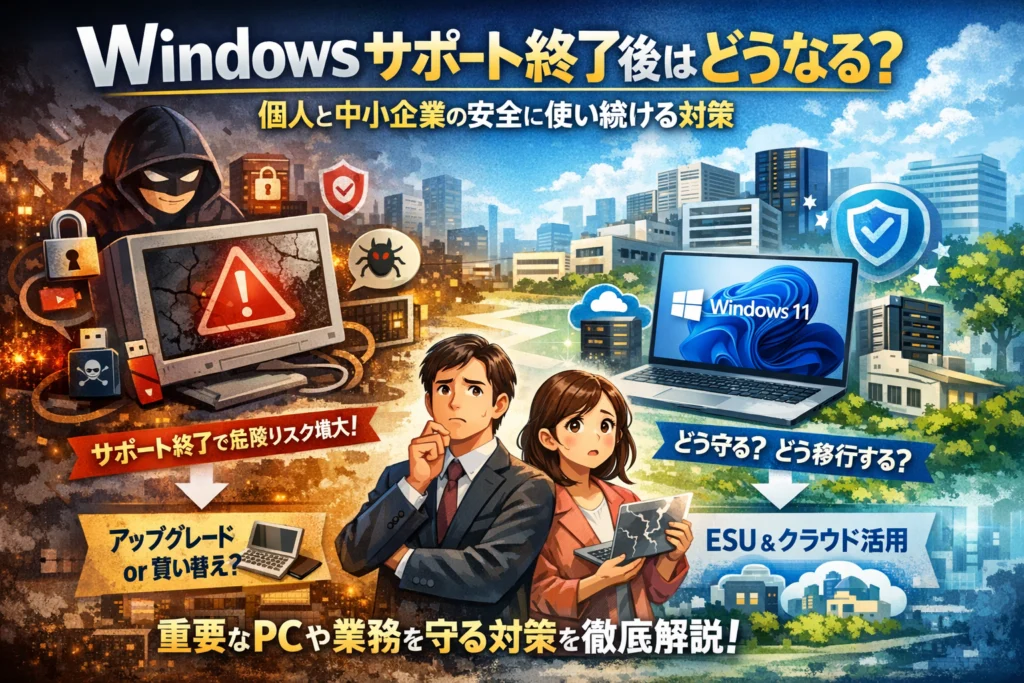
Windows10のサポートは2025年10月14日で終了し、その後はセキュリティ更新も技術サポートも止まる、と多くのサイトや検索結果で説明されています。対策としてWindows11へのアップグレードやPC買い替え、ESUなどが挙げられますが、それだけを鵜呑みにすると「本当に守るべきPCや業務」が抜け落ちたまま移行してしまう危険があります。
実際には、サポート終了したWindowsをオフラインで使い続けるリスク、ウイルスバスターなどのセキュリティソフトでカバーできない領域、Windows serverやOfficeを含めたOSサポート期限のサンドイッチ状態、そして会計や給与、レセコン、製造システムなど業務システムへの影響まで踏まえて判断しないと、後から高くつきます。
本記事では、個人と中小企業それぞれにとって「どのPCとサーバーをいつまでにどう移行すべきか」を、サポート期限一覧と実務のトラブル事例を基に整理します。Windows10からWindows11へのアップグレードか中古を含むPC買い替えか、ESUやクラウド活用かを、予算と業務への影響を軸に比較し、6〜12カ月で進める現実的なロードマップまで具体的に示します。検索を何度も繰り返すより、この一記事で自社と自宅のOSとシステムの対策方針を決めてください。
目次
まずWindowsサポート終了とは何か?いつ何が止まるかを3分で整理
「まだ動くのに、なぜ変えないといけないのか?」多くの経営者や家庭ユーザーから出るこの疑問は、仕組みを押さえると一気にクリアになります。ポイントは、壊れる日ではなく「守られなくなる日」が決まっているという発想です。
Windows10・8.1・7とWindows11のサポート期間と違い
WindowsのクライアントOSは、大きく次のような周期で動いています。
| OS | 主な位置付け | サポートの特徴 |
|---|---|---|
| Windows7 | すでにサポート完全終了 | 更新なし、業務利用はほぼ論外 |
| 8 / 8.1 | サポート終了済み | 新しいソフトやクラウドが非対応化 |
| 10 | 2025年10月14日に延長サポート終了予定 | まだ現役だが「終わり」が具体的に見えている |
| 11 | バージョンごとに期限が設定 | こまめな機能更新と短めのサイクル |
Windows11は「OS1本で何年」というより、23H2・24H2といったバージョン単位でサポート期限が決まる構造になりました。常に最新バージョンに上げておくことが、長く安全に使う前提条件になっています。
Windows server・Office・過去OSのサポート期限一覧の見方
現場でトラブルになりやすいのが、PCだけでなくサーバーOSやOffice、業務アプリの期限がバラバラに到来するケースです。最低限、次の3レイヤーで一覧を作っておくと状況が一気に整理できます。
| レイヤー | 代表例 | どこを確認するか |
|---|---|---|
| OS(PC・サーバー) | Windows10 / 11、Windows server各種 | Microsoftのサポートライフサイクル情報 |
| オフィスソフト | Microsoft 365、Office 2016など | 各製品のサポートページ |
| 業務システム | 会計・給与・レセコン・CADなど | ベンダーの動作保証OS・サポート情報 |
実務では、サーバー2012系がサポート切れなのに、その上で動いている会計ソフトは「最新版です」と言われるような「サンドイッチ状態」が起きがちです。OSとアプリの両方の期限を並べて見る癖をつけておくと、優先順位を付けやすくなります。
サポート終了するとどうなるのか本当の意味(動くけれど守られないOS)
サポート終了後も、Windows自体は明日いきなり起動しなくなるわけではありません。問題は、「守るためのアップデート」と「公式な相談窓口」が止まることです。
具体的には次のような変化が起こります。
-
新しいウイルスや攻撃手法に対するセキュリティ更新が届かなくなる
-
バグや不具合が見つかっても修正プログラムが提供されない
-
相談しても「サポート対象外です」で終わる可能性が高くなる
-
クラウドサービスや業務システムが「動作保証外」となり、ログインすらできなくなる場合がある
現場感覚で言えば、鍵も補強も更新されないまま、古い建物に重要書類を置き続けるような状態です。多少の間は何事も起きないかもしれませんが、ひとたび事故が起きると「使い続けていた判断」そのものが責任を問われます。
PC1台だけの話ではなく、Windows serverやバックアップ用NAS、Office、業務システムまで含めた「ITの土台全体のサイクル管理」が、これからの中小企業と家庭ユーザーのリスク管理の分かれ道になります。
サポート終了しても使い続けるとどうなる?オフライン運用での落とし穴とネット接続のリアル
「ネットにつながなければ大丈夫でしょ」
現場で何度も聞いてきた言葉ですが、PCと業務を預かる立場から言えば、ここにこそ一番深い落とし穴があります。
ネットに接続しないなら本当に安全か?USBや社内LAN・バックアップからの感染リスク
ネット回線を抜いても、PCは完全に“孤立”していません。実務では次の経路から平然とウイルスやランサムウェアが入ってきます。
-
USBメモリで図面や請求書データを持ち運ぶ
-
社内LANでファイルサーバーやNASにアクセスする
-
外付けHDDにバックアップをとる
-
他のPCでダウンロードしたソフトをコピーしてインストールする
一度でも外部と接点を持つ機器とつないだ瞬間、オフラインの安心感はほぼ消えます。
特に怖いのが「バックアップ先ごと暗号化される」ケースです。サポートが切れたOSでは、新種の攻撃に対する更新プログラムが提供されないため、脆弱性が見つかった時点で“守りの穴”が開きっぱなしになります。
オフライン運用を“比較的安全”に保てるのは、次の条件をすべて満たすときに限られます。
-
USBを含め、外部メディアを一切接続しない
-
社内LANにも一切つながないスタンドアロン運用
-
ソフトウェアの追加インストールをしない
-
故障時はデータを捨てても業務に影響が出ない
ここまで割り切れる環境は、実際の業務PCではほとんど見たことがありません。
ウイルスバスターなどセキュリティソフトで守れる限界と守れない領域
「セキュリティソフトを入れておけば何とかなるのでは」と相談されることも多いですが、ここにも誤解があります。ざっくり整理すると次のような関係になります。
| 項目 | セキュリティソフトがカバー | OSの更新がないと守れない部分 |
|---|---|---|
| 既知のウイルス検知 | 得意 | ほぼ対応不要 |
| 新種攻撃への耐性 | パターン配信で一部対応 | OSの脆弱性を塞ぐ更新が必須 |
| 脆弱性そのものの修正 | 不可能 | OSアップデートのみ可能 |
| 権限昇格やシステム深部の乗っ取り | 補助的に防御 | OSの修正が前提 |
セキュリティソフトは「泥棒に気づき、追い払う番犬」の役割です。一方で、OSの更新は「家のドアや窓そのものを頑丈にする工事」にあたります。ドアに穴が空いたまま、番犬だけ増やしても守りきれないのが現場で見てきた現実です。
特に業務PCでは、会計ソフトやCAD、医療系システムなどが動いており、そこに保存されている顧客情報や設計データが“盗まれたら困る資産”です。番犬だけに頼る防御は、資産規模に対して明らかにバランスを欠きます。
個人や企業でサポート終了のWindowsが許される場合と避けたいケース
「それでも予算も時間も限られている」という現実を踏まえると、どこまでが“まだ許されるライン”なのかを明確にした方が判断しやすくなります。
| 利用者と用途 | 許容されやすいケース | すぐに見直したい危険なケース |
|---|---|---|
| 個人・家庭用 | オフラインで古いゲーム専用、壊れても困らないデータのみ | ネットバンキング・ネット通販・マイナポータル・クラウドへのログインに利用 |
| 小規模事業者 | インターネット非接続の検査機器用PC、置き換えが物理的に困難な装置の操作端末 | 会計・給与・顧客管理・予約システムを操作するPC、メールやWeb閲覧に日常利用 |
| 医療・士業・建設など | 過去データの閲覧専用で、読み取りだけに使うPC | 外部とデータ連携するレセコン、設計図面、契約書データの編集用PC |
個人利用であっても、ネットで買い物をするPCや家族の写真を大量に保存しているPCをサポート切れのまま使い続けるのは、財布と家の鍵を玄関に置きっぱなしにして出かけるようなものです。
情報システムの相談を受ける立場としての考えを一つだけ挙げると、「壊れたときにどれだけ仕事と信用を失うか」を金額イメージでざっくり見積もってみることをおすすめします。1日の売上、復旧にかかる時間、顧客へのお詫び対応まで含めて考えると、多くの企業で“先送りのコスト”がPCの買い替え価格を簡単に超えている現実が見えてきます。
サポート終了後も使い続けるかどうかは、感覚ではなく、このリスクとコストを天びんにかけて選ぶ時代になっています。
中小企業や店舗でWindowsサポート終了が引き起こす業務・取引リスクの全貌
PCがまだ動くからと油断していると、「ある日いきなり業務が止まる」スイッチを自分で握っている状態になります。サポートが切れたWindowsは、単なるOSの問題ではなく、会計から製造ラインまでビジネス全体を巻き込むリスク要因に変わります。
会計・給与・レセコン・製造現場でサポート終了OSが及ぼす具体的な影響
現場でよく見るのは、OSよりも業務ソフト側が先に悲鳴を上げるパターンです。
代表的な影響を整理すると次の通りです。
| 業務システム | ありがちなトラブル | リスクの中身 |
|---|---|---|
| 会計・給与 | 対応OSから外れアップデート不能 | 決算・年末調整が遅れ、税理士や金融機関対応に支障 |
| レセコン・医療系 | ベンダーのサポート終了 | 診療報酬改定に追随できず請求エラー発生 |
| 製造現場の制御PC | 古いWindows依存で入れ替え困難 | 生産ライン停止時に復旧要員が確保できない |
| 不動産・CAD | 新バージョンがインストール不可 | 最新図面データやクラウド連携が使えない |
サポート終了OS上で使い続けた結果、ソフト側の更新が止まり、法改正や料金改定に追いつけないケースが目立ちます。会計・給与システムでこれが起きると、最終的には手計算やExcelに逆戻りし、残業代とミスのリスクが一気に跳ね上がります。
製造現場では、制御用PCのSSDやHDDが故障した瞬間が勝負です。古いOSのインストールメディアが見つからない、ドライバが入らない、ベンダーが既に対応を断っている、という「詰み」の状態に何度も立ち会ってきました。
取引先・監査・コンプライアンスの観点から見るサポート終了Windowsの危うさ
サポートが切れたOSは、技術的な問題よりも「信用」の問題に発展しやすくなります。
-
取引先からの情報セキュリティチェックシートで「サポート中OSの使用」が条件になっている
-
顧客情報を扱う業務で、サポート終了OSの利用が発覚し是正要求を受ける
-
顧問税理士や社労士から、会計・給与データを扱うPCのOS更新を強く求められる
特に最近は、クラウドサービス側が対応OSを厳格に制限するケースが増えています。対応OSから外れると、ログインはできるが、トラブルが起きても「サポート対象外」と突き放されることになり、監査対応でも説明に窮します。
情報漏えい事故が発生した際、「サポート切れOSを業務利用していた」と報告書に書かれるだけで、取引先から見た印象は最悪です。実際の原因が別であっても、賠償交渉や契約更新で圧倒的に不利になります。
過去のサポート終了(Windows7やWindows8.1)で実際に起きたトラブル事例
現場で繰り返されてきた失敗パターンには、はっきりとした共通点があります。
-
サポート終了直前まで何もせず、決算期とPC入れ替えが同時に重なり会計処理が大渋滞
-
レセコンだけ新しくし、古いWindows PCと混在させた結果、ウイルス感染が社内LAN全体に拡大
-
一部のPCだけWindows10へアップグレードし、古いシステムとの連携が切れて手入力作業が倍増
-
延長サポート(ESU)を契約したものの、「まだ3年ある」と油断し、最終的にPC・サーバー・業務システムを同時リプレイスする高額プロジェクトになった
業界人の目線で見ると、問題はOSそのものではなく、「いつまでに何をどの順番で入れ替えるか」という設計をしていないことです。PC、Windows、業務ソフト、クラウドサービス、バックアップのサポート期限を一枚の表にし、業務の重要度と並べて見るだけで、リスクの山がどこにあるかははっきり見えてきます。
サポート終了を単なるイベント扱いにせず、「自社の業務システム全体を見直すタイミング」として捉える企業ほど、結果的にコストもトラブルも小さく抑えられています。
個人ユーザーが知っておきたいWindows10サポート終了後のベストな選択肢ガイド
「まだ動くPCをどうするか」で迷っている人ほど、ここでの判断が数年分の安心と家計の差になります。使い方別に、現場で見てきた失敗と成功のパターンを整理していきます。
自分のPCがWindows11に対応しているか調べる方法とよくある落とし穴
最初の一歩は、今のPCがWindows11に対応しているかを正しく確認することです。ざっくり「動きそう」で決めると、途中でインストールが止まり業務用ソフトも巻き込んで止まるケースを何度も見ています。
確認のポイントは次の3つです。
-
CPUが対応しているか
-
メモリが4GB以上あるか
-
SSDの空き容量が64GB以上あるか
よくある落とし穴はこの3つです。
-
CPUがCore i5でも世代が古くて非対応
-
メモリが4GBぎりぎりで、アップグレード後に極端に遅くなる
-
HDDのままで、せっかくの新OSが体感的に「遅くなった」と感じる
対応可否を確認するときは、OSだけではなく業務システムや周辺機器の対応も必ずセットで見ます。特に古い会計ソフトやプリンターは、Windows11非対応で買い替えが必要になるケースが多く、PC本体よりこちらの費用が家計を圧迫しがちです。
アップグレードか買い替えか?家計と使い方から見たおすすめパターン
現場でよく使うのが、次のようなざっくり判断表です。
| 主な使い方 | PCスペックの目安 | おすすめ | 理由 |
|---|---|---|---|
| ネット閲覧 メールだけ | メモリ8GB SSD256GB クラス | OSアップグレード | コスト最小で数年は快適に使える |
| 写真整理 オンライン会議 | メモリ8〜16GB SSD256〜512GB | 状態次第でアップor買い替え | バッテリーや液晶の劣化も見て総合判断 |
| 動画編集 ゲーム | メモリ16GB以上 SSD512GB以上 | 買い替え | CPUとグラフィック性能がボトルネックになりやすい |
家計の視点では、こんな考え方が役立ちます。
-
今のPCが購入から3〜4年以内で、SSDとメモリ8GB以上ならアップグレード優先
-
購入から5年以上、HDD搭載、バッテリー持ちが悪いなら中古や新品PCへの買い替え優先
-
子どものオンライン授業や在宅勤務が増える家庭は、ノートパソコンを1台増やす発想も検討
特に「起動に5分かかるPC」を無理に延命すると、使うたびにストレスが溜まり、時間というコストが家計をじわじわ圧迫します。月数千円の分割でSSD搭載PCを導入し、作業時間を半分にできたケースは少なくありません。
どうしてもWindows10を使い続けるとき最低限やるべきセキュリティ対策
どうしても今すぐにはPCを変えられない場合、リスクを理解したうえで「ダメージを小さく抑える運用」に切り替える必要があります。
最低限やっておきたいのは次の5つです。
-
管理者アカウントと普段使いアカウントを分ける
-
大事なデータは外付けSSDやクラウドに二重バックアップ
-
不要なソフトウェアをアンインストールし、更新されないソフトは極力使わない
-
ネットバンキングやクレジットカード決済は、可能なら別の安全なPCやスマホで行う
-
セキュリティソフトは最新のものを継続利用し、メール添付とUSBメモリの自動実行をオフにする
ネット接続を減らしたい場合でも、バックアップ用NASやUSB経由でウイルスが入り込むリスクは残ります。現場では、オフラインで使っていたつもりのPCが、たった1本のUSBメモリから社内LAN全体にマルウェアを広げた例も見てきました。
個人利用でどうしても延命するなら、「ネット閲覧をほぼしない」「ネットバンキングをしない」「重要データを置かない」の3条件を満たすPCに役割を限定するのが現実的です。逆に、この3つのうち1つでも当てはまるなら、家計を見直してでも移行の優先度を上げる価値があります。
職場や会社で進めるためのWindowsサポート終了対策プラン優先順位とスケジュールの立て方
会計や給与システムが乗ったPCが、ある朝まとめて動かなくなる。現場で何度も見てきた光景です。鍵は「全部一気にやらない」「業務インパクトで並べ替える」の2つです。
全社PC一斉入れ替えを避けるための優先度マトリクス作成法
最初にやるべきは台数の数え上げではなく、業務とリスクの棚卸しです。PCやOSごとではなく、「このPCで何の仕事をしているか」で並べます。
優先度は次の2軸で決めると迷いにくくなります。
-
そのPCが止まった時の業務インパクト(売上・信用・法令順守)
-
外部との接続度(インターネット・社外USB・外部クラウド利用の有無)
これを表にすると整理しやすくなります。
| 優先度 | 代表的なPC/システム例 | 対応目安 |
|---|---|---|
| S | 会計・給与・レセコン・製造ライン制御PC、社長PC | 6か月以内に移行完了 |
| A | 営業・発注・顧客情報を扱うPC、サーバ管理端末 | 12か月以内に更新計画 |
| B | 倉庫端末、来客用PC、会議室PCなど | 新規PC購入や中古PC計画の中で順次 |
| C | テスト用、スタンドアロン装置の監視PC | オフライン前提でルール化して継続も可 |
ここで重要なのは、「古いから」ではなく「止まると会社の財布に直撃する順」に並べることです。サポート終了OSでもネット未接続で代替手段があるPCより、オンラインバンキングに使っているPCの方がはるかに危険度は高くなります。
Windows11アップグレード・新規PC購入・ESU・VDIの賢い選び方
対応策ごとの特徴を現場感でまとめると次の通りです。
| 選択肢 | 向いているケース | 要件・注意点 |
|---|---|---|
| Windows11へアップグレード | 比較的新しいPC、メモリ8GB以上、SSD搭載 | CPU・TPMなど要件確認ツールでチェック。業務ソフトの対応も同時確認 |
| 新規PC購入 | 5年以上使用、HDD搭載、動作が遅い | 長期利用前提ならメモリ16GB・SSDを推奨。保証と業務ソフトのインストール計画もセットで検討 |
| ESU(有償延長更新) | 今すぐは業務システムを止められない部門 | 「時間を買う」手段。延長しながら移行期限を必ず決めること |
| VDIやDaaS(仮想デスクトップ) | 拠点が多い、貸与PCが多い、セキュリティ要件が厳しい | ネットワーク品質と月額コストを事前試算。古いPCをシンクライアント的に延命可能 |
一番避けたいのは、「とりあえずESUで延長して、そのまま3年経過」です。延長費用+最後の一括リプレイスで、結果的に一番高い買い物になりやすくなります。
一人情シスや総務担当に役立つ現実的な6〜12ヶ月ロードマップ例
専任IT担当がいない会社向けに、現実的な進め方を時系列で整理します。
0〜1か月目:現状把握と優先度決定
-
全PCの台数・OS・メモリ・SSD/HDDを一覧化
-
そのPCで使っている業務ソフトとクラウドサービスをメモ
-
先ほどのマトリクスでS/A/B/Cに分類
2〜4か月目:Sランクの対策着手
-
SランクPCからWindows11要件を確認
-
要件を満たすPCはアップグレード計画、満たさないPCは新規PC購入を検討
-
会計・給与・医療系ソフトのベンダーと、Windows11対応状況とサポート期限を確認
5〜8か月目:Aランクの移行とサーバ連携の整理
-
営業・発注など、顧客情報を扱うPCを中心にアップグレードや買い替え
-
Windows serverとの対応バージョンを確認し、サンドイッチ状態(古いサーバと新しいクライアント、またはその逆)を避ける
-
USBメモリ利用ルールやバックアップ先NASのセキュリティ設定を見直し
9〜12か月目:B/Cランクの整理とDXの種まき
-
会議室PCや倉庫端末は、次の決算までに無理なく更新するスケジュールを作成
-
このタイミングで、Webブラウザやクラウドストレージ、業務アプリの標準化を進める
-
古いPCの処分方法やデータ消去ルールを明文化
一人情シスとして中小企業のPCやサーバを支援してきた立場から強く感じるのは、「技術よりも段取りで9割決まる」という点です。優先度マトリクスと簡単なロードマップさえあれば、専門用語が苦手な総務担当でも、社内を納得させながら安全な移行を進められます。
Windows server2012・2016・2019のサポート終了問題と延長サポートの判断ポイント
「サーバは止まっていないのに、気づいたら業務の“安全ネット”が外れていた」。現場でよく見るのが、Windows serverのサポート終了を見落として、会計や基幹システムごと丸ごとリスクにさらしているパターンです。クライアントPCより優先度が高いテーマとして整理しておきます。
Windows serverサポート期限とクライアントOSとのサンドイッチ状態
サーバOSは、クライアントOSと業務アプリの真ん中に挟まれた「サンドイッチ状態」になりやすいです。
| 層 | 代表例 | サポート切れが起きる順番 | よくある落とし穴 |
|---|---|---|---|
| 上層 | 会計・販売・医療システム | アプリが先に新OS非対応を告知 | 古いserverを残したままアプリだけ更新 |
| 中層 | Windows server2012/2016/2019 | メインサポート→延長サポート終了 | OS更新を後回しにして期限超過 |
| 下層 | Windows10/11 PC | PC入替だけ先に実施 | 新PCから旧serverに接続し続ける |
PCを最新にしても、接続先のserverがサポート終了なら、社内LAN全体のセキュリティレベルは下がったままです。特にActive Directoryやファイルサーバに古いOSが残っていると、ランサムウェアの侵入口になりやすく、バックアップNASまで一気に暗号化されるケースもあります。
まずやるべきは、以下の3点の確認です。
-
どのserverでどの業務システムが動いているか
-
OSのバージョンとサポート期限
-
クライアントPC(Windows10/11)との対応関係
延長サポート(ESU)やクラウド(Azureなど)への一時退避が有効な場合・難しい場合
延長セキュリティ更新プログラム(ESU)やクラウド環境への一時退避は「時間を買うための手段」です。ただし、何でもかんでも延長すれば良いわけではありません。
| 対応策 | 有効になりやすいケース | 難しいケース |
|---|---|---|
| ESU契約 | 会計・医療など、すぐには止められない基幹業務 | ハード自体が老朽化・容量不足のserver |
| Azure等への移行 | Webシステム・VPN越しの業務システム | USBドングル必須や工場装置直結のシステム |
| 新serverへの更改 | 3年以上使う前提の安定した業務 | 1〜2年以内にシステム丸ごと刷新予定 |
現場で見てきた中で、ESUが有効に働くのは「既に移行計画があり、あと1〜2年どうしても今のシステムを維持したい」場合です。逆に、計画が白紙のままESUだけ契約すると、延長費用を払い続けた挙げ句、最後は駆け込みで高額な一括リプレイスになりがちです。
クラウドへの一時退避は、サーバ本体の故障リスクを下げられる反面、ネットワーク回線やVPN機器の見直しが必須です。特に店舗や工場での利用では、回線障害時の業務継続策まで設計しておかないと、サポートは守られても現場の業務が止まります。
小規模企業のサーバ更改でありがちな後悔パターンとその回避策
小規模企業ほど「serverは黒い箱」のまま放置されがちで、次のような後悔パターンが目立ちます。
-
PCだけ新品にし、古いWindows server2012にアクセスし続けていた
-
ベンダー任せで高スペックなserverを購入したが、実際はCPUもメモリもほとんど使っていない
-
サポート終了直前に更改し、期末処理や給与計算とスケジュールがバッティングした
これを避けるために、server更改は次の順序で検討すると失敗しにくくなります。
- そのserverで動いている業務とデータを棚卸しする
- 3〜5年先の業務計画(拠点数・従業員数・リモートワーク有無)をざっくり決める
- オンプレかクラウドかを、セキュリティだけでなく「月々の手残り(ランニングコスト)」で比較する
- Windows serverのサポート期限と、業務アプリのサポート期限の両方を並べてスケジュールを組む
中小企業支援の現場では、「serverの更改タイミングで、ファイルの整理と権限見直しを同時に行ったこと」が、その後の情報漏えい対策やテレワーク対応の土台になっているケースが多くあります。OSのサポート終了を、単なる入替作業で終わらせず、業務データとセキュリティを一段引き上げるチャンスとして活用することを強くおすすめします。
プロが明かす「サポート終了しても問題ない」のウソと誤情報の真実
「うちのPCはまだ動くし、前のOSのときも何も起きなかった」
この一言から、大事なデータと信用を丸ごと失うケースを何度も見てきました。ここでは、現場でよく聞く“根拠のない安心感”を、技術と業務の両側からバッサリ整理していきます。
「Windows7のときも何も起きなかった」はなぜ危険な思い込みか
Windowsのサポートが終了しても、PCやOS自体は起動します。ここが誤解の出発点です。多くの方が経験しているのは「サポート終了直後の数ヶ月〜1年は表面的には何も起こらなかった」という事実だけです。
しかし現場で見るのは、次のような“時間差攻撃”です。
-
サポート終了から1〜2年後に出た新しい攻撃手口に対し、OSが無防備
-
会計ソフトやレセコンなど、業務ソフトウェアの更新が対象外になり、ある日突然「このOSではインストール不可」
-
クラウドサービス側が、対応OSから外し、銀行サイトや行政システムにアクセスできなくなる
ざっくりまとめると、サポート終了直後は「嵐の前の静けさ」です。攻撃者は長期的に脆弱なOSを狙うため、“前回無事だった”という体験は、今回も安全という証拠には一切なりません。
| 体感としての「何も起きない」 | 裏側で進んでいる変化 |
|---|---|
| PCが普通に起動する | セキュリティ更新が止まり脆弱性が蓄積 |
| よく使うソフトは当面動く | バージョンアップの対象から外れ始める |
| インターネットも一応見られる | 銀行・官公庁サイトが非対応OSを順次ブロック |
サポート終了を甘く見た中小企業ほど、決算期や給与計算のタイミングで「今まで通り動かない」とパニックになりがちです。
「セキュリティソフトさえあれば安心」という説が実際現場で崩れる理由
よく聞くのが「ウイルスバスターなどのセキュリティソフトを入れているから大丈夫」という声です。ここで押さえておきたいのは、セキュリティソフトとOSの役割の違いです。
-
OS
- 「建物そのもの」…壁・窓・扉の強度を決める部分
-
セキュリティソフト
- 「守衛さん・警備カメラ」…怪しい人を見つけて止める部分
建物の壁(OS)がボロボロのままなのに、守衛だけ増やしても限界があります。現場で見かける典型パターンは次の通りです。
-
OSの脆弱性を突かれる攻撃は、そもそもセキュリティソフト側で検知しきれない
-
サポート終了OSは、セキュリティソフト側の対応自体が縮小・終了していく
-
暗号化ランサムウェアに一度入られると、バックアップNASや社内サーバーまで芋づる式に被害拡大
特に危ないのが「ネット接続を減らして、あとはセキュリティソフト任せ」という運用です。USBメモリや社内LAN経由の感染は、実際のインシデント報告でも頻出しています。
守衛を信頼するのは大事ですが、鍵の壊れた建物をそのまま使う発想は、業務システムでは通用しないという感覚を持っていただきたいところです。
ネット知恵袋的アドバイスに潜む、業務現場とのリスク認識ギャップ
検索すると、「ネット接続しなければサポート終了後も問題なく利用できる」「個人利用ならOSのサポート終了はあまり気にしなくてよい」といったアドバイスが大量に出てきます。ここには、個人利用と業務利用の決定的な違いが抜け落ちています。
現場で見るギャップは次の通りです。
-
個人視点
- 失って困るのは主に写真データや家計簿データ
- トラブル発生時も、自分と家族が困る範囲で完結
-
企業視点
- 失うと困るのは顧客情報・取引データ・設計図・カルテ
- 情報漏えい時には賠償・行政指導・取引停止のリスク
| ネット上の“気軽な助言” | 業務現場から見た現実 |
|---|---|
| オフラインなら使い続けてもOK | USB・社内LAN・バックアップ経由の感染が現実に発生 |
| セキュリティソフトがあれば安心 | OS自体が非対応になれば検知精度も保証外 |
| 自己責任で使えばいい | 取引先・監査から「そのPCで業務するな」と指摘される |
ITに詳しい個人ユーザーの意見は、あくまで「自分一人で責任を負う範囲」の話です。中小企業や店舗のPCやサーバーは、顧客・患者・入居者・取引先の情報を預かるインフラです。
一つだけ現場での実感を書きます。セキュリティ事故やトラブルの報告書を読むと、ほとんどの担当者が「まさか自分のところで起きるとは思っていなかった」と振り返っています。
サポート終了を軽く見るかどうかは、「まさか」の入口に立つかどうかの分かれ目です。
ネット上の気軽なアドバイスと、自社の業務・信用・売上を結びつけて考える視点を持つことが、安全な判断への近道になります。
Windowsサポート終了をきっかけにできるDXと業務改善!発想転換で得する見直し術
サポート終了の通知は「PCを買い替えろ」という警告ではなく、「今の業務フローを丸ごと見直すタイミングです」というサインだと捉えた方が得です。現場では、このタイミングで手を入れた会社ほど、残業削減や売上アップにつなげています。
PCやOSだけじゃない!業務システム・バックアップ・セキュリティ・Webサイト総点検
まずは、PC単体ではなく「業務の流れ」で棚卸しします。
-
そのPCで何の業務をしているか
-
どのシステムやクラウドサービスにアクセスしているか
-
どこにデータを保存しているか(NAS・USB・クラウドなど)
ここを一覧にすると、どこからDXすべきか一気に見えてきます。
| 見直し対象 | ありがちな課題 | 今回やるべきチェック |
|---|---|---|
| 業務システム | 古いOS前提の会計・給与・CAD | 対応OSとサポート期限の再確認 |
| バックアップ | 外付けHDD1台のみ | 世代管理とクラウド併用の検討 |
| セキュリティ | ウイルス対策だけ | OS更新・多要素認証・権限管理 |
| Webサイト | 制作会社に丸投げ | 常時SSL・脆弱性とCMS更新状況 |
OS移行に合わせて、バックアップや権限設定を整理すると、情報漏えいリスクと復旧時間の両方を一気に下げられます。
建設会社・病院・製造業・不動産など、業種別で見える“今こそ変えるべき”ポイント
業種ごとに「ここを変えると一気に効く」ポイントがあります。
-
建設業
- 現場写真や図面を、USBではなくクラウド共有へ
- 現場用ノートパソコンを耐久性とセキュリティ重視のモデルに入れ替え
-
病院・クリニック
- レセコン・電子カルテの対応OSとサポート期限を一覧化
- 受付PCだけでも二重バックアップと予備機を用意
-
製造業
- 生産管理システムと製造装置のOSを分けて考える(装置はオフライン前提で設計)
- 図面データをクラウドで一元管理し、バージョン違いトラブルを削減
-
不動産業
- 顧客情報と物件情報をクラウドCRMに寄せ、PC故障の影響を最小化
- 現場用タブレットと社内PCのデータ連携を標準化
このレベルまで踏み込んで設計し直すと、「PC交換のたびに毎回バタバタ」がなくなります。
サポート終了を追い風に!全社データ整理とクラウド活用スタートのコツ
OS移行のタイミングは、全社データ整理を一気に進める絶好の機会です。現場でうまくいった会社は、次の順番で進めていました。
- まず「捨てるデータ」を決める
- 残すデータを「共有」「個人」「機密」に分類
- 共有と機密はクラウドストレージやグループウェアに集約
- その上で新PCやWindows11をインストール
| ステップ | 目的 | 使うツールの例 |
|---|---|---|
| データ整理会議 | 何を残すか決める | 共有フォルダ一覧表 |
| クラウド設計 | フォルダ権限の整理 | クラウドストレージ・グループウェア |
| 移行リハーサル | 業務への影響確認 | テスト用PC・VDI環境 |
| 本番移行 | 全社展開 | 新PC・アップグレード済みOS |
サポート終了を単なるコストではなく、「紙とExcelだらけの業務を一気に整理するチャンス」として扱えるかどうかで、数年先の生産性と利益が大きく変わります。経営側がこの視点を持てるかどうかが、現場で見ていても最大の分かれ目です。
迷ったときの相談先と、株式会社アシストができるPCとWebに強い支援
サポート終了は「PCをどうするか」だけでなく、「誰に相談するか」で結果が180度変わります。まず、相談先ごとの得意・不得意を整理します。
メーカー・SIer・量販店・地元業者、相談先ごとの得意・不得意まとめ
下記は現場でよく見る役割分担です。
| 相談先 | 得意な領域 | 苦手になりやすい領域 |
|---|---|---|
| メーカー | OSサポート情報、保証、故障対応 | 業務システム全体の最適化 |
| SIer | サーバー、基幹システム、VDI導入 | 小規模店舗の「PC数台+Web」の軽量相談 |
| 量販店 | PC販売、初期設定、価格比較 | 中長期のIT投資計画や業務フロー設計 |
| 地元業者 | 現地駆けつけ、ちょっとしたトラブル対応 | Web、クラウド、集客まで踏み込んだ提案 |
| アシスト | PCとWeb、集客、DXを一体で最適化 | ハード単体の最安値販売 |
OSやPCを入れ替えるタイミングは、「どこにお金をかけて、どこは抑えるか」を一緒に決めるパートナー選びが鍵になります。
OSやPCの入れ替えと一緒に点検したいホームページ・SEO・MEOやITツールの活用
PCだけ新しくして、ホームページや業務システムが10年前のままというケースを多く見ます。サポート終了対応と同時に、次の観点をチェックすると投資効率が一気に上がります。
-
ホームページがスマホ表示とHTTPSに対応しているか
-
検索やMEOで「地域名+サービス」で上位に来ているか
-
顧客管理や見積り、予約を未だに紙とExcelだけで回していないか
-
クラウドの会計・勤怠・グループウェアに移せる部分はないか
PC入れ替えと同時にITツールのインストール方針やID管理ルールを決めておくと、後のトラブル件数が目に見えて減ります。
8万社以上支援から見える中小企業がWindowsサポート終了で陥りやすい盲点
ホームページ制作やSEO、MEO、ITツール導入を延べ8万社以上支援してきた立場から、よくある盲点を3つ挙げます。
-
PCだけ更新して、業務ソフトとデータ構造を放置する
会計や顧客データが古い形式のままで、クラウド移行が遅れ、二重入力とUSB持ち出しが常態化しセキュリティリスクが膨らみます。 -
サーバーとPC、Webを別々の業者に丸投げする
それぞれは正しい提案でも、全体ではライセンス重複や無駄なSSD増設が起き、ITコストが数年で数十万円単位で膨らむことがあります。 -
サポート終了を「コスト要因」とだけ見て、集客とセットで考えない
実際には、PC更新と同時にWebサイトの導線やMEOを見直した会社ほど、問い合わせ件数が増え、投資を数年で回収しています。
私は、サポート終了の相談を受けたとき、必ず「PC・サーバー・ホームページ・集客・業務アプリ」を一枚のシートに書き出してもらいます。そこから優先順位を付けると、ムダな入れ替えを抑えつつ、売上とセキュリティを同時に底上げする順番がはっきりするからです。
株式会社アシストは、PCやOSの話と同じ熱量で、ホームページとSEO、MEO、クラウド活用まで相談できる窓口です。一人情シスや総務の方が「どこから手を付ければいいか分からない」と感じた段階でこそ、早めに声をかけていただく価値があります。
この記事を書いた理由
著者 – 宇井 和朗(株式会社アシスト 代表)
本記事の内容は、生成AIで自動生成したものではなく、私と当社が日々お客様のPC・システム環境を支援してきた経験と知見をもとにまとめています。
創業期から、私自身も小さなオフィスで古いWindowsをだましだまし使い続け、ある日突然、会計ソフトが動かなくなり決算直前に青ざめたことがあります。その後、経営者として年商規模を拡大していく中で、延べ80,000社以上のホームページやシステムに関わると、「サポート終了しても今のところ問題ないから」という判断が、ある日を境に一気にリスクへ変わる場面を何度も見てきました。
特に中小企業や店舗では、情シス担当がいないまま現場任せでPCとサーバが増え、Windowsのサポート期限やserverとの組み合わせ、会計・給与・レセコン・製造システムへの影響が後回しにされがちです。取引先のセキュリティチェックや監査で指摘されてから慌てて対応し、結果的にコストも業務負荷も膨らんでしまうケースも少なくありません。
「どのPCを、どの順番で、どの方法で変えるか」を整理しないまま、単に新しいOSへ入れ替えるだけでは、本当に守るべき業務が抜け落ちます。だからこそ、Web集客やITツールだけでなく、OSやサーバ更新を含めて一体で設計してきた立場から、個人と中小企業が迷わず判断できる基準と現実的な進め方を、この記事で具体的にお伝えしています。
🔗 あわせて読みたい関連記事
 Windows Server 2022サポート期限はいつまで?終了日のリスクと移行対策を完全解説💡 結論(要点まとめ)Windows Server 2022のサポート期限(メインストリーム:2026年…
 Windows2016のサポート期限で損しない中小企業の延長や移行判断ガイドWindows Server 2016の延長サポートが2027年1月12日で終了し、その前にWindows 10やOff…
 Windows10のサポート終了後も安心!安全な延命と乗り換えの完全ガイドWindows 10は最終バージョンが22H2で、2025年10月14日にサポートが終了します。その後はMicrosof…
 WindowsServerの戦略ガイド サポート期限や選び方・価格・クラウドまで徹底ナビWindows Serverは、単なるWindowsのサーバー版ではありません。Microsoftが提供するこのサーバー…
 Windows11の25H2はアップデートすべき?気になる不具合やサポート期限で本音チェック仕事用や店舗用のPCが止まると、その瞬間から売上と信頼が削られます。Windows 11 25H2は、見た目の変化よりも…
 WindowsServer2025で失敗しない価格やサポートと2022比較!今選ぶ理由と賢い導入ガイドWindows Server 2025の判断を先送りすると、サーバー本体より高い「二重投資」と「想定外のダウンタイム」に…
🧰 お困りごとの解決に
 Outlookでパスワードが繰り返し要求される原因と直し方💡 結論(要点まとめ)Outlookで何度もパスワード入力を求められる症状でお悩みですか?Windows…
 Teamsで画面共有ができない原因と対処法💡 結論(要点まとめ)Teamsで画面共有ができない、ボタンが灰色で押せない、画面が真っ黒になるトラブル…
 Teamsチャットが表示されない時の原因と対処法💡 結論(要点まとめ)Teamsでチャットが表示されない・消えた時の原因と症状別対処法を徹底解説。Web…
 Windows 11で0x80070422エラーが出る時の復旧手順💡 結論(要点まとめ)Windows 11で「0x80070422」エラーが表示される主な原因は、Win…
最近更新した記事
 WordのNormal.dotmエラーを修復する手順と保存警告の消し方💡 結論(要点まとめ)Word起動時や終了時にNormal.dotmのエラーや保存警告が出る原因と安全な…
 e-Tax送信結果の確認方法|メッセージボックス閲覧手順と受信通知のPDF保存💡 結論(要点まとめ)e-Taxで確定申告などの送信結果を確認する手順を解説。即時通知画面を閉じた後のメ…
 2027年用年賀はがき予約はいつから?販売スケジュールと早期割お得技💡 結論(要点まとめ)2027年(令和9年・未年)年賀はがきの予約・発売日スケジュールを解説。日本郵便公…
 Androidセーフモードの解除方法と戻らない場合の確認手順💡 結論(要点まとめ)Androidでセーフモードを解除する基本手順(電源メニュー・再起動)を解説。解除…
 国民年金の学生納付特例を電子申請する手順|スマホでのマイナポータル活用ガイド💡 結論(要点まとめ)国民年金の学生納付特例をマイナポータルで電子申請する手順を分かりやすく解説。スマホ…