
運営責任者:宇井和朗(株式会社アシスト 代表取締役) プロフィール
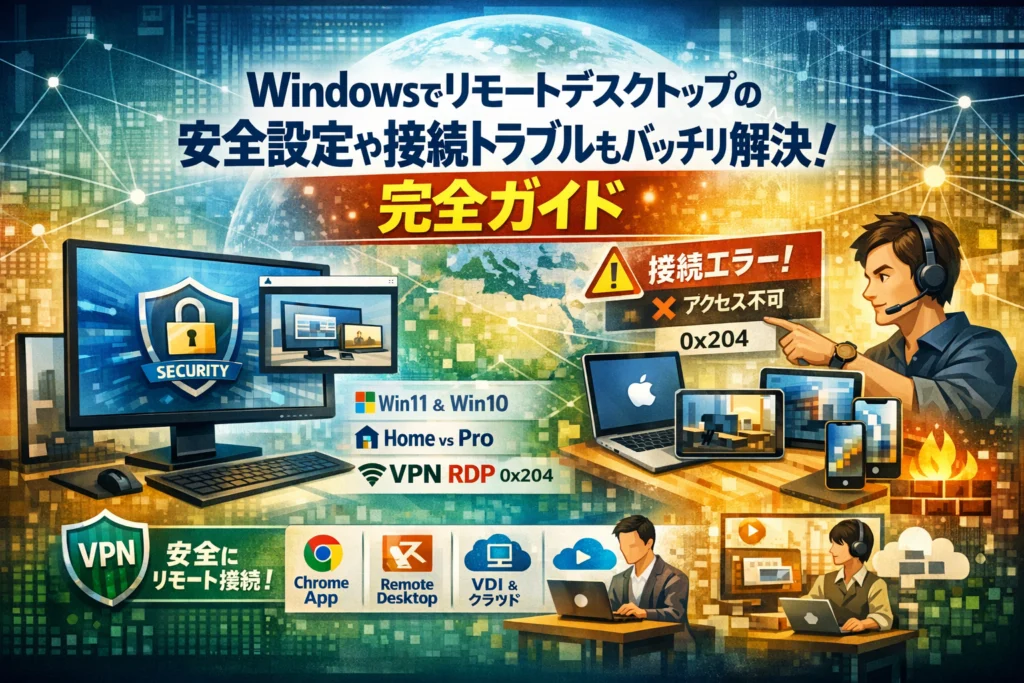
リモートデスクトップを「とりあえずつながればいい」で使うと、ある日突然つながらない、会社PCに入れない、最悪の場合は情報漏洩の入口になることがあります。多くの解説は設定方法かセキュリティのどちらかに偏り、Windows11とWindows10の違い、HomeとProの限界、MacやiPad・iPhoneからの接続、インターネット経由のリスクを一気通貫で整理できていません。
本記事は、非エンジニアの会社員や中小企業の実務担当、フリーランスが、Windowsリモートデスクトップを安全に業務利用できる状態まで持っていくための実務ガイドです。ホストとクライアントの前提条件から、WindowsやMac用のMicrosoftリモートデスクトップアプリ、Windows AppやChromeリモートデスクトップの現実的な使い分け、RDPポート開放とVPNのセキュリティ差、pingは通るのに接続できない典型原因、0x204や「リモートデスクトップはリモートコンピューターに接続できません」の切り分けまで、現場で詰まりやすいポイントを実際の運用ロジックで解説します。Homeエディションでどこまでできるか、RDS CALや仮想デスクトップとの違いも含めて、テレワーク環境を自力で組むなら「ここまでは必須」というラインを具体的に示します。
目次
Windowsリモートデスクトップとは何か?テレワークで何が「できて」「何が危ない」のかを整理しよう
パソコンを閉じて会社を出たのに、自宅の机で会社PCそのものを操作できたら便利だと感じませんか。リモートデスクトップは、まさにその「手元キーボードで会社のPCを丸ごと操る」ための仕組みです。ただし、設定を一歩間違えると、社外の誰かにも玄関鍵を渡してしまうのと同じ状態になります。このギャップを最初に押さえておくと、あとで迷いにくくなります。
Windowsリモートデスクトップの仕組みとリモート操作のイメージがわかる!
仕組みはシンプルです。
-
会社や自宅の据え置きパソコンがホストPC
-
手元のノートPCやMac、iPadなどがクライアント
クライアントは画面の画像とキーボード・マウス操作だけをネットワーク越しにやり取りします。ファイル自体が行き来するのではなく、「操作権だけを貸し借りする」イメージです。
よくある誤解は「コピーしたファイルが手元PC側に残るのでは」という不安ですが、標準設定のままなら、データは基本的にホストPCのディスクに置かれたままです。業務の情報を社外に持ち出しにくくできる点が、大企業だけでなく中小企業でも重宝される理由です。
一方で、ホストPCがスリープしていたり、社内ネットワークから切断されていると、クライアントからは一切触れません。遠隔操作ツールというより、「離れた場所から、そのPCの前に座る権利を借りる」感覚で捉えると設計を間違えにくくなります。
テレワークや副業での具体的な利用シーン、メリットとデメリットを掘り下げ
実務でよく出てくるシーンを整理すると特徴が見えます。
主な利用シーン
-
自宅から会社PCへ接続して、会計ソフトや基幹システムを利用
-
副業先のWindows環境に、Macから安全にアクセス
-
出張先ホテルのWi-Fiから、自宅PCにアクセスして資料修正
-
外部に出したくない顧客データを、社内PC上だけで閲覧・加工
メリットとデメリットをまとめると、次のようなバランスになります。
| 観点 | メリット | デメリット |
|---|---|---|
| セキュリティ | データを社内PCに留めやすい | ポート公開や弱いパスワードで一気に危険度が跳ね上がる |
| 業務効率 | 自宅からでも「会社の続き」がそのままできる | 回線が遅いとマウス操作もカクつきやすい |
| コスト | Windows Pro環境なら追加料金なしで利用可能 | Homeエディションや古いOSでは制約が多い |
| 運用 | 情シスがいなくても小規模から始めやすい | 担当者頼みの設定だと、退職後にブラックボックス化しやすい |
現場でよく見る失敗は、「とりあえずつながったからOK」とポート開放を放置し、数カ月後に大量の不正ログイン試行でアカウントロックだらけになるパターンです。便利さだけでなく、誰がどこからアクセスしてよいかを最初に決めておくことが、テレワーク成功の分かれ目です。
リモートデスクトップと仮想デスクトップやVDIとの違いをざっくり把握しよう
リモートアクセス周りの用語が混ざりやすいので、まずは感覚的な違いを押さえておきます。
| 種類 | 実体 | 主なイメージ | 向いているケース |
|---|---|---|---|
| リモートデスクトップ | 既存の1台のPCを遠隔操作 | 「あのPCの前に座りに行く」 | 会社PCを自宅から操作する、中小企業のテレワーク |
| 仮想デスクトップ(ローカル) | 1台のPC上の複数デスクトップ | 「画面の作業机を増やす」 | 複数ウィンドウを整理したい個人利用 |
| VDI / 仮想デスクトップ基盤 | サーバー上の仮想PCを共有 | 「社内クラウドPCを借りる」 | 多拠点・多数ユーザーの統一環境管理 |
| クラウド型デスクトップ(Azure Virtual Desktopなど) | クラウド上のWindows環境 | 「インターネット越しに会社標準PCを配る」 | リモートワーク常態化やBCP対策 |
名前は似ていますが、今あるPCに遠隔で入るのか、それとも共有の仮想環境を借りるのかで設計もコストも大きく変わります。
中小企業やフリーランスが最初に検討すべきなのは、多くの場合リモートデスクトップです。既存のパソコンとWindows Proライセンスを生かしつつ、VPNやファイアウォール設定を足していく構成なら、初期費用を抑えながらも十分セキュアなテレワーク環境を作りやすいからです。
Windows11とWindows10でのリモートデスクトップ設定方法を迷わず進める手順ガイド
「今すぐ自宅から会社PCを操作したいのに、設定画面で迷子になる…」という声を、現場で何度も聞いてきました。ここでは、非エンジニアの方でも手順通りになぞれば、安全にリモート環境を作れるように整理します。
ホストPCの条件やWindows11 Pro・Windows10 Proエディションで注目すべきポイント
最初に押さえるべきは、どのPCがホストになれるかです。ここを間違えると、どれだけ頑張っても接続できません。
主なチェックポイントを表にまとめます。
| 項目 | ホスト側PC | クライアント側PC |
|---|---|---|
| エディション | Windows11/10 Pro系必須 | Homeでも可 |
| 機能 | リモートデスクトップ機能を提供 | RDPクライアントで接続 |
| 役割 | 会社や自宅の据え置きPC | ノートPCやモバイル端末 |
| 注意点 | スリープ・暗号化設定に要注意 | ネットワークとアプリのみ要確認 |
エディション確認は共通です。
- スタート→「設定」→「システム」
- 「バージョン情報」を開く
- Windowsの仕様で「Pro」「Pro for Workstations」などと表示されていればホストにできます
「Home」と表示されている場合は、ホストにはできずクライアント専用と考えた方が安全です。
Windows11リモートデスクトップの設定手順と見逃せないチェックボックス
Windows11側では、順番を間違えなければ迷いません。現場で使っている最低限の流れです。
- スタート→「設定」→「システム」→「リモートデスクトップ」
- 「リモートデスクトップ」をオンに切り替え
- 「このPCに接続できるユーザーを選択」で、接続を許可するユーザーを追加
- 「ネットワーク レベル認証を有効にする」に必ずチェックが入っているか確認
特に3と4を飛ばすケースが多いです。ネットワークレベル認証は、パソコンの玄関前で本人確認をするイメージで、総当たり攻撃への対策としても効果が高い設定です。
あわせて、ホスト名も控えておきます。
- 設定→「システム」→「バージョン情報」
- 「デバイス名」をメモ(接続先の名前として利用)
Windows10リモートデスクトップ設定とWindows11との細かい違いを比較
Windows10でも流れはほぼ同じですが、画面の場所が少し違います。
| 手順 | Windows11 | Windows10 |
|---|---|---|
| 機能ON | 設定→システム→リモートデスクトップ | 設定→システム→リモートデスクトップ |
| ユーザー追加 | リモートデスクトップ画面内のリンクから | 同じだがダイアログの文言がやや古い |
| PC名確認 | 設定→システム→バージョン情報 | コントロールパネル→システムでも確認可能 |
| UIの違い | トグルスイッチ中心のモダンUI | クラシック寄りだが構成は同等 |
Windows10では、古い手順書の名残で「コントロールパネル→システムとセキュリティ→システム→リモートの設定」から操作している環境も多く、どちらで設定したか分からなくなるパターンがあります。設定画面を1つに統一しておくと、トラブル時の確認がぐっと楽になります。
設定前に必ず確認したい電源・スリープ・BitLocker関連の落とし穴
現場で一番多いのは、「設定は合っているのに、夜になるとつながらない」という相談です。ほとんどが電源やスリープ設定が原因です。
最低限、ホスト側では次を見直します。
-
設定→「システム」→「電源とバッテリー」
- 電源接続時のスリープを「しない」に変更
-
ノートPCなら、電源オプションで「カバーを閉じたときの動作」を「何もしない」に設定
-
BitLockerを有効にしている場合、再起動後に回復キー入力待ちになっていないかを確認
BitLockerが有効で、夜間の自動更新後に回復キー待ち画面で止まってしまい、朝までリモートで復旧できなかったケースもあります。暗号化はセキュリティ上とても有効ですが、遠隔で使うPCでは「再起動後に自動でOSが立ち上がるか」を事前にテストしておくことが重要です。
ここまで整えておくと、あとはクライアント側から標準のリモートデスクトップアプリでホスト名またはIPアドレスを指定するだけで、安定した遠隔操作環境が手に入ります。設定そのものはシンプルですが、見落としがちなポイントを先に潰しておくことで、「つながらない原因探し」に何時間も奪われる事態を避けられます。
Windows11 HomeやWindows10 Homeでは何ができる?裏技に頼らず現実的な選択肢を
家庭用PCしか手元にないのに、会社PCを遠隔操作したい。ここで一番つまずきやすいのがHomeエディションです。表面的なテクニックに走る前に、「設計としてどこまで攻めてよいか」を押さえておくと後々のトラブルを一気に減らせます。
Homeエディションがリモートデスクトップホストになれない本当の理由とは
Homeはリモートデスクトップのクライアント機能だけが搭載されています。遠隔から操作される側(ホスト)機能は最初から無効化されており、サービスやRDPポートを起動できません。
背景としては次のような設計があります。
-
家庭用PCをインターネットから直接狙われにくくする安全設計
-
企業利用向けのProとの機能分離(管理・セキュリティ機能一式)
-
ライセンスモデル上、業務用機能をPro側に集約
要するに、「たまたま封印されている」のではなく、狙われやすい入口を家庭用OSから削っているイメージです。
無理なホスト化で起こりがちなライセンスやセキュリティのリスク事例
ネット上の手順をまねしてHomeを無理にホスト化すると、現場では次のような問題が起きています。
-
OSの改変ツール導入で、更新やサポート対象外になる
-
Pro前提の業務利用なのに、Homeライセンスのまま運用してしまう
-
RDPポートをそのままインターネット公開し、数日で不正ログイン試行が急増
-
退職者が設定したままブラックボックス化し、誰も状態を説明できない
特に中小企業では「詳しい人が勝手に入れたツール」が、数年後の情報漏えいリスクになります。問題が起きたときにベンダーや社外の専門家がサポートできる状態かを基準に判断した方が安全です。
Homeしかない環境で選べる3つの現実的な道(Proへのアップグレード・Chromeリモートデスクトップ・別PC共有)
Homeしかない状況で取れる選択肢を、コストと安全性で整理します。
| 選択肢 | 概要 | メリット | 注意点 |
|---|---|---|---|
| Proへアップグレード | HomeをProに変更 | ネイティブRDPが正式に使える | 追加コストと再起動が必要 |
| Chromeリモートデスクトップ | ブラウザ経由で遠隔操作 | Homeのままでもホスト可能 | Googleアカウント前提 |
| 別PC共有 | 既にProのPCを共用 | 新規投資を抑えられる | 同時利用ルール作りが必須 |
実務でよく選ばれている組み合わせは次の3パターンです。
-
会社PCはPro、自宅はHome+リモートデスクトップアプリ
会社側だけProにしてホストにし、自宅側のHomeはクライアントとして接続します。OSのライセンス設計にも沿っており、情シスがいない会社でも運用しやすい形です。 -
どうしてもHomeをホストにしたい場合はChromeリモートデスクトップ
RDPではなく、Googleアカウント認証と暗号化通信を使う方式に切り替えます。ブラウザさえ動けばMacやiPadからもつながるので、マルチデバイス対応にも向いています。
その代わり、社内ルールとして「誰のGoogleアカウントで紐づけるか」「二段階認証を必須にするか」を決めておかないと、個人依存になりやすい点に注意が必要です。 -
社内の1台のProマシンを“リモート専用PC”として共用する
テレワーク用に1台だけProマシンを用意し、そこに各ユーザーのアカウントを作って接続します。アクセスログの管理やバックアップを集約しやすく、情報管理のラインが明確になります。
どの道を選ぶにしても、「今つながるか」だけでなく1年後も同じ設定で説明できるか、責任の所在がはっきりしているかが鍵になります。業務で使うなら、裏技ではなく、ライセンスとセキュリティの筋が通る方法を選ぶ方が、結果的にコストも手間も小さく済みます。
Windowsから・Macから・iPadやiPhoneなどデバイスごとのWindowsリモートデスクトップ接続ベストアイデア集
「どの端末からでも会社PCにサッとつながるか」が、テレワークの快適さを左右します。ここでは現場でトラブルが少ない接続パターンだけを厳選してまとめます。
Windowsパソコンからのリモートデスクトップ接続方法やRDPファイルの賢い使い方
同じネットワーク内なら、この組み合わせが最もシンプルでセキュアです。
- 接続先PCでリモートデスクトップ機能を有効化(Proエディション必須)
- ホストPC名またはIPアドレスをメモ
- クライアント側で「リモートデスクトップ接続」アプリを起動し、接続先を入力
- ユーザー名とパスワードを保存してRDPファイルとしてエクスポート
RDPファイルを使うと、解像度やプリンター転送などの詳細設定を毎回入力せずに済みます。複数の接続先を使い分ける担当者は、RDPファイルを共有フォルダーにまとめておくと、引き継ぎやバックアップが格段に楽になります。
MacからWindowsリモートデスクトップへ繋ぐアプリ選びとキーボード操作のコツ
Macから接続する場合は、Microsoft Remote Desktop(App Storeの公式アプリ)一択で考えた方が運用が安定します。
主なつまずきポイントはキーボードです。
-
commandキーとcontrolキーの役割が逆転したように感じる
-
日本語入力切り替えがうまくいかない
-
ファンクションキーがそのままF1〜F12として送られない
現場で安定しているのは、Mac側で「fnを押してF1〜F12を入力」「かな・英数ではなく、Windows側のIME切り替えを使う」というルールに統一するやり方です。ルールを1枚の手順書にしておくと、Macユーザーの問い合わせがほぼゼロになります。
iPadやiPhone、Androidでのリモートデスクトップ活用法と外出時の便利さ
タブレットやスマホからの接続は、常用PCというより「緊急用の保険」として設計するのが現実的です。
-
アプリはWindows App MobileまたはMicrosoft Remote Desktopを使用
-
画面を広く使うため、ジェスチャー操作(ピンチで拡大縮小、2本指でスクロール)を事前に練習
-
スマホ回線での接続はVPN経由を前提にし、会社側のポート開放は行わない
外出先で多いトラブルは「スリープでホストPCが寝ている」「モバイルルーターが節電モード」という電源周りです。ホスト側のスリープ無効と、ルーターの省電力設定を事前に見直しておくと、出張先からの「繋がらない」が激減します。
ChromeリモートデスクトップとWindowsリモートデスクトップの使い分け戦略で快適ワークを実現
どのツールをメインにするかで、運用ルールも変わります。よくある組み合わせを整理すると、判断しやすくなります。
| 用途 / 端末 | 現場でのおすすめ構成 |
|---|---|
| 社内から社内PCへ接続 | Windows標準のリモートデスクトップ機能をメイン利用 |
| 自宅から会社PCへ常時接続 | VPN+リモートデスクトップ |
| スポット対応・サポート | ChromeリモートデスクトップやTeamViewerを併用 |
| iPad・スマホからの緊急操作 | Windows App Mobile+VPN |
Chromeリモートデスクトップは、ブラウザーさえあればHomeエディションでもホストにできる点が強みですが、アクセスログやユーザー管理はシンプルです。一方、Windows側の機能はActive Directoryやグループポリシーと連携しやすく、企業のリモートアクセスルールに組み込みやすい利点があります。
業務で長時間使うメイン経路はWindows標準の機能+VPN、スポット的な遠隔サポートやHome環境はChromeリモートデスクトップという二段構えにしておくと、「誰がどこから、どの経路で入るか」を整理しやすく、セキュリティ事故も防ぎやすくなります。
リモートデスクトップが接続できない?3分で原因を見抜くチェックリスト
「昨日まで会社PCにつながっていたのに、今日いきなりつながらない」。現場で一番多い相談です。焦って再起動を連打する前に、3分で原因の“候補”をここまで絞り込めると、復旧スピードが一気に変わります。
ここでは、情シス担当ではない方でも使えるように、電源とネットワークとユーザー権限から順番に切り分けるチェックリストを整理します。
電源・ネットワーク・ユーザー権限で最初に点検すべき3大ポイント
最初に見るのは難しいログではなく、物理と基本設定です。現場では、この3つで6〜7割は片付きます。
| 観点 | 具体的に確認するポイント | よくある落とし穴 |
|---|---|---|
| 電源 | ホストPCの電源オン、スリープ無効、ふたの動作設定 | ノートPCを閉じて退社している |
| ネットワーク | 有線/無線の接続、社内LAN/VPNへの接続 | Wi‑Fi切断やゲストネットワークに接続 |
| ユーザー権限 | Proエディションか、リモート接続許可、ユーザー追加 | 自分のアカウントが「リモート デスクトップ ユーザー」に入っていない |
チェックの順番の目安です。
-
ホストPCの状態を誰かに確認する
・電源オンか
・ロック画面で止まっているか
・スリープに落ちていないか -
ネットワークを2段階で確認する
・ホストPCから社内の別サーバーやWebにアクセスできるか
・クライアントPCからホストPCにpingが通るか -
ユーザー権限と設定を確認する
・エディションがProか(Homeはホストになれません)
・システムのリモート設定で「このコンピューターへのリモート接続を許可する」がオンか
・自分のユーザーがリモートアクセス権を持っているか
電源とネットワークが生きていて、エディションと権限も問題ないのに接続できない場合は、次のセクションの“通信だけブロックされているパターン”を疑います。
pingは通るのにWindowsリモートデスクトップだけ繋がらない時の意外な盲点
「pingは通るのに、アプリだけ接続できない」という相談は、現場では典型パターンです。この場合、IPレベルの通信は生きていて、TCPの3389番ポートかアプリがブロックされている可能性が高くなります。
原因として多いのは次の5つです。
-
Windowsファイアウォールのルール変更
・更新やポリシー適用でリモートデスクトップの許可ルールがオフになっているケースです。
-
社内ルーターやUTMでRDPだけ制限されている
・テレワーク増加に合わせてセキュリティ設定を強化した結果、リモートアクセスサービス以外のRDPを止めていることがあります。
-
VPNを通さないと到達しないネットワーク設計
・ローカルネットワークではなく、VPN経由のセグメントにホストPCが置かれている場合、VPN未接続だとpingだけ通るような中途半端な状態になることがあります。
-
ポート番号の変更
・セキュリティ目的でRDPポートを3389から変更しているのに、クライアント側設定が古いままになっているケースです。
-
リモート接続数の上限到達
・同時接続を制限している環境で、誰かが既に接続したままになっている場合があります。
現場では、ping確認の次に、次の2つをセットで確認すると切り分けが早くなります。
-
同じホストPCに他のユーザーや別端末から接続できるか
-
クライアントPCからブラウザーで社内システムや共有フォルダーに問題なくアクセスできるか
これで「自分の端末側の問題か」「ホストPCやネットワーク側の問題か」の当たりをつけられます。
エラーコード0x204や「リモートデスクトップはリモートコンピューターに接続できません」表示時の対処フロー
エラーコードが出たら、焦らず“分岐フロー”で整理すると原因にたどり着きやすくなります。
| 症状 | まず確認するポイント | 次の一手 |
|---|---|---|
| エラー 0x204 | ホスト名/IPの誤り、DNSの不整合 | IP直打ち接続を試す、名前解決を確認 |
| 「接続できません」系 | 電源・ネットワーク・権限 | ファイアウォールとVPNを再確認 |
| 資格情報の入力ループ | パスワード変更、アカウントロック | ローカル/ドメインどちらのアカウントか整理 |
| 一瞬つながってすぐ切断 | ネットワーク品質、NLA設定 | 有線接続や別回線で再テスト |
特に0x204は名前解決トラブルが絡むことが多いため、IPアドレスを直接入力して接続を試し、成功するかどうかでDNSかRDPかを切り分けます。
「リモートデスクトップはリモートコンピューターに接続できません」とだけ表示されるケースでは、次の順番で確認すると無駄な作業を減らせます。
- ホストPCの電源とスリープ設定
- ネットワーク(LANケーブル、Wi‑Fi、VPN)
- Windowsのリモート設定とファイアウォールの許可ルール
- ネットワーク機器(ルーター、UTM)のRDP制限ポリシー
ここまでは非エンジニアでも十分チェックできます。ログ解析やルーターの高度な設定変更は、それ以降に回すと効率的です。
Windows Updateや22H2アップデート後に急に繋がらなくなった時の見落としがちな原因
「大型アップデートの翌日から一斉につながらない」という相談も頻出です。これは“設定をいじっていないのに仕様だけ変わった”パターンが多く、現場では次のポイントをよく確認しています。
-
ネットワークレベル認証(NLA)の強制有効化
・古いクライアントや、資格情報の設定が不完全な環境だと、NLA必須になることで弾かれるケースがあります。
-
暗号スイートやTLSバージョンの変更
・古いOSやサードパーティ製のリモートアプリが新しい暗号に対応しておらず、突然つながらなくなることがあります。
-
セキュリティポリシーの一括変更
・組織全体のグループポリシーで、リモートアクセスやユーザー権限の条件が厳しくなっている場合があります。
アップデート直後に接続トラブルが起きたら、「個別のPC設定の問題」と「組織全体のポリシー変更」を切り分けることが重要です。社内の別PCから同じホストに接続してみて、同じ症状が出るかどうかを確認すると、どこまでが自分で対応できて、どこから管理者や専門家に相談すべきかのラインが見えてきます。
業務でリモートアクセスを使う環境では、「誰がどの設定をどこまで変えてよいか」と「トラブル時の連絡フロー」をあらかじめ文章にしておくだけで、夜間や休日の“つながらないパニック”が大幅に減ります。IT支援の現場でも、このドキュメント有無が、復旧時間にそのまま跳ね返っていると感じています。
RDPポート開放はリスク大?WindowsリモートデスクトップのセキュリティとVPN活用の現実解
会社PCを自宅から操作できるようになると、一度味わった快適さからは戻れません。ただ、RDPポートを雑に開けた瞬間から、世界中の攻撃者と同じ土俵に乗ってしまう点は押さえておく必要があります。
インターネットにリモートデスクトップポートを直接公開してはいけない理由とは
RDPの既定ポートはTCP 3389です。このポートをルーターのポート開放やDMZ設定でインターネットにさらすと、数時間以内に以下の状態になりやすいです。
-
ログオン試行の大量発生
-
辞書攻撃によるアカウントロック
-
最悪の場合、侵入後にランサムウェア展開
体感的には「玄関ドアを開けっぱなしで外出している」のと同じです。ファイアウォールで許可したつもりでも、送信元IPを絞っていなければ世界中からアクセス可能になっています。社内ネットワークだけで使う前提の機能を、インターネットに直結させる設計ミスが多発している印象です。
VPN経由リモート接続の基礎と中小企業でよく選ばれる現実的な運用形態
安全に遠隔操作したいなら、「まずVPNで社内ネットワークに入る」構造にするのが基本です。代表的なパターンを整理すると次のようになります。
| パターン | 構成イメージ | メリット | 注意点 |
|---|---|---|---|
| ルーター内蔵VPN | 拠点ルーターにVPN機能を設定 | 機器が1台で完結しやすい | 設定者が退職するとブラックボックス化しやすい |
| VPNアプライアンス | 専用機器でVPN集中管理 | 利用ユーザーが多い企業向き | 初期費用と運用負荷が高め |
| クラウドVPNサービス | クライアントアプリ+クラウド中継 | 拠点をまたいだテレワークに相性が良い | 月額課金とID管理が必須 |
どの方式でも、「VPN接続後は社内PCと同じIP帯にいる状態にしてからRDPで接続」という流れにすると、RDPポートをインターネット側へ開ける必要がありません。
アカウントロックや多要素認証・ファイアウォールの最低限押さえたい設定
VPNを導入しても、ユーザーアカウントやファイアウォールが緩いと突破される余地が残ります。最低限、次の3点は必ずチェックしてほしいところです。
-
アカウントロックポリシー
一定回数のログイン失敗でロックする設定を有効化し、ロック解除までの時間も決めておきます。総当たり攻撃を実質的に無意味にする効果があります。
-
多要素認証(MFA)
VPNログイン、もしくは社外アクセス用アカウントに対してワンタイムパスワードや認証アプリを必須にします。IDとパスワードだけの世界から抜け出す決定打です。
-
Windows Defenderファイアウォール
RDPを許可するスコープを「任意のコンピューター」ではなく、「特定のIPアドレス」や「VPN経由のサブネット」に限定します。ローカルネットワークのみ許可にしておけば、外部からの直接攻撃を基本的に遮断できます。
「とりあえず繋ぐ」から「安心して業務活用」へレベルアップする方法
現場でよく見る失敗は、「在宅勤務開始が先、セキュリティ設計は後回し」という順番です。短期的には楽ですが、数カ月後にログが真っ赤になり、業務が止まるリスクを抱えたまま走ることになります。
負荷を抑えつつレベルアップするなら、次のステップで段階的に進めると現実的です。
-
現状把握
どのPCがホストになっているか、どのルーターでポート開放しているか、接続先IPとユーザーを一覧化します。 -
直結RDPの遮断計画
3389ポートを直接公開している箇所を洗い出し、期日を決めて閉じる方針を立てます。そのうえでVPN経由に切り替える設計を決めます。 -
VPN+MFAの導入
ユーザー数と拠点数を踏まえ、前述の3パターンから合う方式を選び、社外アクセスには必ず多要素認証を紐づけます。 -
運用ルールとドキュメント化
「誰がどの端末からどこへ接続してよいか」「退職時に何を止めるか」を文書化し、一人情シス状態から脱却する土台を作ります。
実務の現場では、設定そのものよりも「設計とルール」が後から効いてきます。遠隔操作は仕事の効率を一気に上げる反面、攻撃者から見れば最短距離でPC内部へ入るための入り口でもあります。セキュリティと利便性をトレードオフで考えるのではなく、「VPN+MFA+適切なファイアウォール」というセットで、安心して業務に使えるレベルまで一度引き上げてしまう発想が結果的にコストを下げると感じています。
Windowsリモートデスクトップと他のリモートアクセスツール比較!自分の仕事に最適な組み合わせとは?
会社PCを自宅から操作する方法は「どれか1つを選ぶ」時代から、「仕事とセキュリティに合わせて組み合わせる」時代に変わっています。ここでは、現場で本当に使われている組み合わせを、運用ルール目線で整理します。
WindowsリモートデスクトップとChromeリモートデスクトップの違いを運用ルール目線で徹底比較
同じ「遠隔でPCを操作する機能」でも、設計思想がまったく違います。ざっくり言えば、Windows側は社内ネットワーク前提、Chrome側はインターネット前提です。
| 項目 | Windowsリモートデスクトップ | Chromeリモートデスクトップ |
|---|---|---|
| 想定ネットワーク | 社内LANやVPN | インターネット全般 |
| 主な利用シーン | 社内PCへ業務接続 | 個人PC同士、簡易テレワーク |
| 認証の中心 | Windowsアカウント | Googleアカウント |
| 権限管理 | グループポリシーやADで細かく管理 | シンプル、逆に言えば大雑把 |
| 帯域・画質 | 調整しやすく業務向き | 手軽だが大量業務にはやや不向き |
| 監査・ログ | サーバーログで追跡しやすい | 会社としては管理しづらい |
運用ルールを決める時のポイントは次の3つです。
-
会社PCへの業務アクセスはWindowsリモートデスクトップ+VPNを標準にする
-
個人のサポートや一時的作業はChromeリモートデスクトップで軽く済ませる
-
「どの用途でどのツールを使うか」を就業規則レベルで明文化しておく
現場で多いトラブルは、「VPN経由リモートデスクトップが正式ルールなのに、こっそりChromeリモートデスクトップを入れて裏口を作る」パターンです。セキュリティ担当が把握できない抜け穴になるので、禁止ではなく、用途をルール化しておく方が実は事故が減ります。
TeamViewerやAnyDeskなどリモートデスクトップツールとRDPの賢い使い分け方
TeamViewerやAnyDeskは、RDPとは役割が違います。RDPは「社内資産に社員がアクセスするための幹線道路」、TeamViewer系は「外部サポートや一時的な遠隔操作のタクシー」のイメージで考えると整理しやすくなります。
| ツール種別 | 得意な使い方 | 気をつける点 |
|---|---|---|
| RDP(Windowsリモートデスクトップ) | 社員の恒常的な業務 | ポート公開せずVPN必須にする |
| TeamViewer / AnyDesk | 外部ベンダーの保守、スポット作業 | 誰が・いつ接続したかログを残す |
| Chromeリモートデスクトップ | 社員のサブ用途・自宅PCサポート | 会社データへの常用は避ける |
プロジェクト現場で多い「うまい使い分け」は次のパターンです。
-
社員のテレワークはRDP(VPN経由)を標準とする
-
外部の制作会社やフリーランスに一時的にPCを触ってもらう時はTeamViewerを使い、終了後はIDとパスワードを変更する
-
社内のPC操作サポートで、非エンジニアの自宅PCを一時的に見るだけならChromeリモートデスクトップを使う
これを図にすると、「社内資産=RDP」「社外やスポット=TeamViewer系」「個人範囲=Chromeリモートデスクトップ」という整理が、一番混乱が少ない運用になります。
Azure Virtual DesktopやWindows 365などクラウド型デスクトップとRDS CALの関係を分かりやすく理解しよう
クラウド型デスクトップは、オンプレミスのRDPサーバー構成と比べて「どこからでも同じ会社PCに入れる」という体験は近いのに、ライセンスと責任の範囲が大きく違います。
| 方式 | 実体 | ライセンスの考え方 |
|---|---|---|
| オンプレRDS + RDP | 社内サーバー上のリモートセッション | サーバーとRDS CALを自社で管理 |
| Azure Virtual Desktop | Azure上の仮想デスクトップ群 | 使用量ベース。OSやRDSの面倒はクラウド側が大部分を担当 |
| Windows 365 | 1人1台のクラウドPC | ユーザー単位のサブスクで、RDS CALを意識せずに使える設計 |
ざっくりまとめると、中小企業やフリーランスが意識すべきポイントは3つです。
-
サーバーを自前で持ち、RDS CALを設計するのは「情シス専任がいる会社」向け
-
毎月のコストと引き換えに、サーバー管理とセキュリティパッチの負担を外に出したいならクラウド型デスクトップが現実的
-
テレワーク人数が少ない段階では、Windowsリモートデスクトップ+VPNで始め、人数と重要度が上がったタイミングでAzure Virtual DesktopやWindows 365を検討する
IT導入支援を行ってきた立場から見ると、「最初からクラウド前提で組む企業」と「既存サーバーを活かしてRDPを延命する企業」に二極化しています。どちらが正解かではなく、自社の情シス体制とセキュリティ要件に合わせて、「ローカルRDP」「クラウドデスクトップ」「サードパーティツール」をどう組み合わせるかを最初に決めておくことが、後からの混乱とムダな投資を防ぐ近道になります。
中小企業やフリーランスがWindowsリモートデスクトップで陥りがちな失敗例と、現場発の回避策
「とりあえずつながったからOK」が、数カ月後にセキュリティ事故や業務停止のタネになっているケースを現場で何度も見てきました。ここでは、技術部門ではない実務担当やフリーランスが、最低限押さえておくと一気に楽になるポイントを絞り込んでお伝えします。
「一人情シス」不在の会社で頻発する3つのトラブルストーリー
中小企業でよく起きるパターンを3つに整理すると、原因が見えやすくなります。
-
誰も設定内容を知らないPCが量産される
- 会社PCのホスト側で、営業担当が独自にリモートデスクトップを設定
- ポート開放やファイアウォール変更も記録なし
- 数カ月後、退職と同時に「どこからどう接続していたか」が不明に
→セキュリティ監査やトラブル対応が完全に詰まります。
-
VPNのID・パスワードが口頭共有されている
- 総務担当がVPNアカウントをまとめて作成
- Excelと口頭で配布、パスワードはほぼ使い回し
- 端末紛失時に、誰のIDが悪用されたか追えない
→アカウントロックや不正アクセス調査が泥沼になります。
-
在宅勤務のルールより“現場裁量”が優先される
- 拠点ごとにバラバラのツール導入
- 同じ業務でも、ある部署はRDP、別部署はChromeリモートデスクトップ、さらにTeamViewerが混在
→「どの案件でどのツールを使ってよいか」が曖昧になり、情報漏洩リスクも跳ね上がります。
この3つは、技術スキルではなく運用ルールの問題です。逆に言えば、ルールと記録を整えるだけで、多くのトラブルは事前に潰せます。
VPNやRDPの運用を“人に依存しない”ためのドキュメント化テクニック
VPNやRDPの設定は、専門用語だらけのまま残すと誰も読まなくなります。非エンジニアのチームでも回るようにするコツは「1枚シートにまとめること」です。
代表的な項目を表にすると、整理しやすくなります。
| 区分 | 記録しておく内容 | ポイント |
|---|---|---|
| 接続ルート | VPN名 / ゲートウェイアドレス / 使用ポート | 社外からのルートを1つに絞る発想で整理 |
| ホストPC | PC名 / IPアドレス / Windowsエディション / ホスト担当者 | HomeかProかを必ず明記 |
| クライアント | 利用端末種別(Windows PC / Mac / iPad / iPhone / Android) | アプリ名も具体的に記載 |
| アカウント | 使用するユーザーID / 権限レベル | 管理者アカウントを日常利用しないルールを明記 |
| セキュリティ | 多要素認証の有無 / ファイアウォール設定の方針 | 例外ルールは必ず理由も書く |
実務では、これをクラウドストレージや共有ノートに置き、更新日と更新者を必ず残します。RDPのポート変更やファイアウォールの例外ルールを触ったときも、このシートだけは必ず更新する運用にしておくと、「前任者しか知らない設定」が激減します。
在宅勤務ルールとリモートアクセスルールを一緒に作るとトラブルが激減する理由
リモートデスクトップの事故は、技術より「使い方の勘違い」から生まれることが多いです。実際、在宅勤務のガイドラインと、リモートアクセスのルールを別々に作っている企業ほど、次のような問題が起きています。
-
自宅PCに会社データをダウンロードしてしまう
-
カフェやフリーWi-Fiから業務PCへ直接接続してしまう
-
家族と共用のPCから会社アカウントでログインする
これを避けるには、在宅勤務ルールに具体的なツール名と接続方法を埋め込んでしまうのが有効です。
-
社外から会社PCへアクセスするときは、VPN経由のRDPのみ利用する
-
データはホスト側に保存し、クライアント端末には保存しない
-
公共Wi-Fiからの接続は禁止し、自宅回線またはテザリングのみ許可
-
iPadやiPhone、Androidから接続する場合も、認めるアプリを明記する
このレベルまで書いておけば、フリーランスや副業ワーカーを含め、誰が読んでも「どのPCから、どのアプリで、どこまでやってよいか」が一目で分かります。
現場で多くの中小企業を見てきた立場からの実感として、リモートアクセスの設計は、難しい技術を増やすより「やってよいこと・いけないことを、具体的なアプリ名と画面イメージレベルで揃える」ほうが、結果的にセキュリティも業務効率も高くなります。セキュアな仕組みと分かりやすいルール、この2つをセットで整えることが、遠隔で仕事を回すうえでの近道になります。
現場経験から見えた「安全にリモートワークを進めるコツ」―宇井和朗が伝授する視点
SEOやMEOだけじゃ分からない“仕事のオンライン化”で活きるリモートデスクトップの活用シーン
集客やSEOで問合せが増えても、「会社のPCにアクセスできない」「紙のファイルが社内にしかない」状態では、売上に結び付きません。そこで効いてくるのが、リモートアクセスやリモートデスクトップの設計です。
例えば次のような使い方です。
-
会社のWindows PCを自宅から遠隔操作して、会計ソフトや基幹システムをそのまま利用
-
MacやiPadを手元に置きつつ、実務は社内のWindows Pro端末で処理
-
SNS運用や顧客対応を外部スタッフに任せるが、リモートデスクトップ経由でアクセスさせてデータは社内PCに残す
ポイントは、「どのPCに、どんなデータを置くか」と「どこから、どのツールでアクセスさせるか」をセットで決めることです。ここを曖昧にしたままテレワークを始めると、後から情報の所在不明やセキュリティ事故が起きやすくなります。
80,000社以上を支援して発見した、中小企業がITでつまずきがちな共通パターン
現場でよく見るつまずきは、技術よりも“設計の順番”の問題です。
よくあるパターンを整理すると次のようになります。
| パターン | ありがちな判断 | 起きやすいトラブル |
|---|---|---|
| 1. とりあえず接続優先 | ルーターでRDPポート開放だけ行う | 不正ログイン試行、アカウントロック、情報漏洩リスク |
| 2. Homeエディション活用の誤解 | 無理にホスト化ツールを入れる | ライセンス違反、更新で突然接続不能 |
| 3. 人に依存した運用 | 情シス経験のない担当者だけに丸投げ | 退職・異動で設定がブラックボックス化 |
| 4. ツール乱立 | VPN・RDP・Chromeリモートなどバラバラ導入 | 誰がどこから何にアクセスしているか把握不能 |
どの会社でも、このうち2つ以上が同時進行しているケースが少なくありません。まずは自社がどのパターンに近いかを把握し、順番を整え直すだけでもリスクは大きく下がります。
自社だけで乗り切る場合と、外部プロに早めに相談する方がベストなパターンの見極め方
自力で進めてよいラインと、外部のプロに任せるべきラインを分ける基準はシンプルです。
自社で進めやすいテーマは次の通りです。
-
Windows11やWindows10 Proでのリモートデスクトップ許可設定
-
MacやiPad、iPhoneからのリモートデスクトップアプリ導入と接続テスト
-
電源設定やスリープ解除、ユーザーアカウントとパスワードの整理
一方で、次のどれかに当てはまるなら、早めに専門家と設計を見直した方が安全です。
-
社外からインターネット経由で複数人が同じ社内ネットワークにアクセスする
-
VPN、ファイアウォール、固定IP、RDPポートなどネットワーク用語が混在して議論が止まっている
-
一人情シス的な担当が「この設定、自分がいなくなったら誰も分からない」と感じている
私の感覚では、「PC1台に1人だけがリモート接続する」レベルまでは多くの企業で自力対応が可能です。しかし「複数拠点・複数端末・複数ユーザー」が絡み始めた瞬間から、設計ミスのコストとセキュリティリスクが一気に跳ね上がります。
リモートデスクトップは、導入自体は数クリックで済む“軽い機能”に見えますが、業務とネットワーク全体を貫く“太い動脈”になります。この感覚を持てるかどうかが、安全に仕事をオンライン化できるかの分かれ目だと感じています。
この記事を書いた理由
著者 – 宇井 和朗(株式会社アシスト 代表)
本記事は、自動生成ツールに頼らず、私自身と社内メンバーが日々の支援現場で積み上げてきた経験と知見を整理してまとめています。
テレワークが一気に広がった時期、社内PCに入れなくなり業務が完全に止まった会社や、RDPポートを安易に開けた結果、慌てて対処に追われた中小企業を何度も見てきました。設定マニュアル通りに進めたつもりでも、Windows11/10の細かな違いや、HomeとProの前提条件、VPNやルーター越えの仕組みを理解していないために、原因が特定できず夜中まで付き合ったこともあります。
私自身、外出先から自分のPCへつなぐ設定を急いで行い、スリープ設定やBitLockerの影響を見落として接続不能になった苦い経験があります。その一方で、80,000社以上の支援の中で、リモートデスクトップとChromeリモートデスクトップ、VPN、クラウド型デスクトップの役割を整理し、「ここまでは押さえれば安全に回せる」という共通パターンも見えてきました。
難しい専門用語で門前払いするのではなく、非エンジニアの担当者が自力で安全なテレワーク環境を組めるように――そのために、現場で本当に必要とされている順番と判断基準だけを一冊分のガイドとしてまとめたのが、この記事です。
🔗 あわせて読みたい関連記事
 WindowsのPIN変更で困った人へ手順とエラー解決や安全設定もばっちりわかるガイドWindows PIN変更でつまずくたびに業務が止まり、社外とのやり取りも後ろ倒しになっていないでしょうか。多くの解説は…
🧰 お困りごとの解決に
 Microsoftアカウントで身に覚えのない請求が来たときの確認と返金💡 結論(要点まとめ)Microsoftから身に覚えのない請求(MSbill.info等)が届いた際の確…
 Outlookでパスワードが繰り返し要求される原因と直し方💡 結論(要点まとめ)Outlookで何度もパスワード入力を求められる症状でお悩みですか?Windows…
 Windows Media Playerの使い方と設定|CD取り込み・再生できない時の対処💡 結論(要点まとめ)Windows 11/10でWindows Media Playerを使い音楽CD…
 WinZipを安全にアンインストールする手順と代替ソフト💡 結論(要点まとめ)WinZipをWindows11/10やMacから完全アンインストール(削除)する…PCでイヤホンが認識されない原因と対処法「イヤホンを挿してもPCが無反応」「スピーカーから音が出続ける」——そんな時は、原因の8割が“出力先の誤設定・物理接点の…
 Windows 11で0x80070422エラーが出る時の復旧手順💡 結論(要点まとめ)Windows 11で「0x80070422」エラーが表示される主な原因は、Win…
最近更新した記事
 ダイキン加湿空気清浄機の給水ランプが消えない原因と確認手順💡 結論(要点まとめ)ダイキンの加湿空気清浄機で水を入れたのに給水ランプが消えない場合の対処法を解説。加…
 ESETの自動更新を停止する手順|CLUB ESETとESET HOMEの違い💡 結論(要点まとめ)ESETの自動更新(自動延長・月額)を停止する手順を整理。CLUB ESETでの解…
 OutlookのPSTインポート手順|クラシック版の操作と開かない時の対処法💡 結論(要点まとめ)OutlookでPSTファイルをインポートする公式手順を分かりやすく解説。画面左上…
 WindowsのUSBオーディオでコード10が出たときの対処法と確認手順💡 結論(要点まとめ)WindowsでUSBオーディオやDACに「このデバイスを開始できません。(コード…
 Outlookの自動応答を設定する手順|新旧UIの違いやボタンがない時の対処法💡 結論(要点まとめ)Outlookで不在時の自動応答を設定する方法を、新しいOutlook・クラシック…