
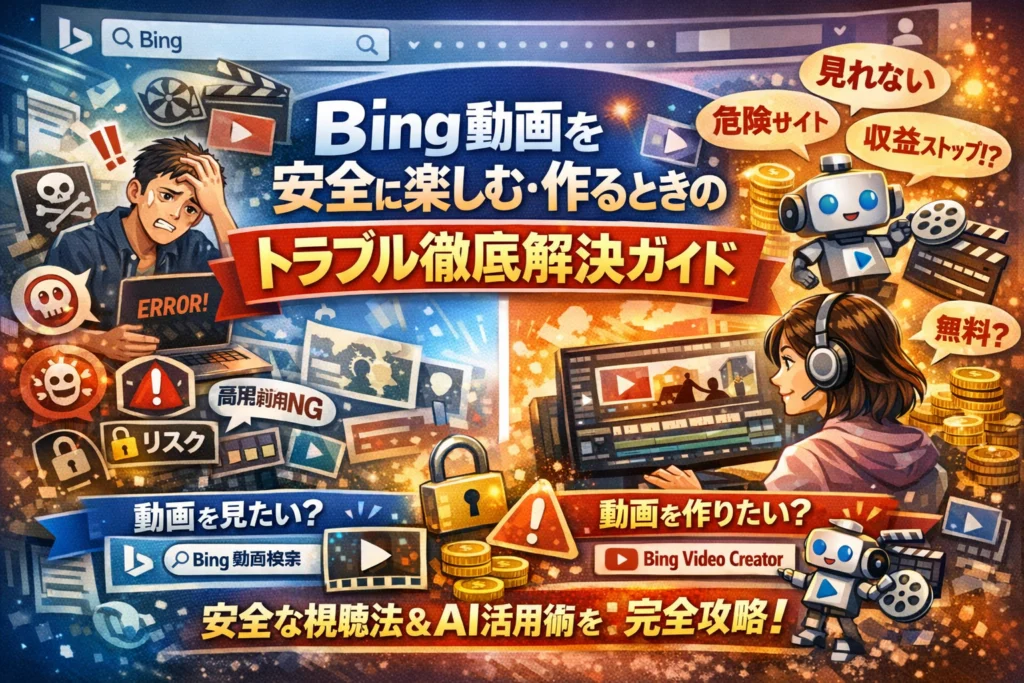
Bing動画をなんとなく使い続けていると、実は大きな損をしている可能性があります。動画が「見れない」原因をBingだと思い込み、延々と設定をいじって時間を失ったり、無料で動画を見れるサイトを安易に踏んで広告やマルウェアまみれになったり、Bingの動画生成AIで作った動画を商用利用してから広告審査で止められる。このあたりの落とし穴は、機能紹介やマニュアルだけを読んでもまず見えてきません。
本記事では、検索結果で分断されがちな「Bingの動画検索」と「Bingの動画生成AI(Bing Video Creator)」を一度に整理し、どこまでが無料で安全に使えて、どこからがリスクになるのかを実務目線で切り分けます。Bing動画検索とGoogleの違い、動画が見れないときに最初に疑うべきポイント、クレイビングエクスプローラー世代が今知るべき保存リスク、Bing Video Creatorの商用利用ラインとRewardsの実態、Bingを消したいときの正しい戻し方まで、現場で頻発するトラブルを前提に構成しました。
YouTubeやNetflixは使い慣れているが検索やAI動画は手探りの一般利用者、無料ツールで集客を強化したい店舗や中小企業の担当者ほど、この数分のインプットで無駄な試行錯誤と余計なリスクをまとめて削れます。まずは自分が「見たい人」なのか「作りたい人」なのかをこの記事で切り分けるところから始めてください。
目次
まず自分の目的を整理しよう!あなたはBingの動画で何をしたい人か?
「なんとなく動画を触りたい」でスタートすると、検索も設定もAIも全部ゴチャゴチャになります。最初にやるべきなのは、技術ではなく自分の目的の棚おろしです。ここを整理しておくと、このあと読むべき部分が一気に分かりやすくなります。
下の表で、自分が一番近いパターンをざっくり確認してみてください。
| 目的に近い行動 | よくある検索ワード例 | 近いペルソナ像 |
|---|---|---|
| 動画を探して見たい | bing 動画検索 bing 動画 見れない | 一般ユーザー |
| AIで動画を自動生成してみたい | bing 動画生成 Bing Video Creator 使い方 | 個人クリエイター SNS担当 |
| 無料で安全に動画を楽しみたい | 動画を無料で見れるサイトは? | 学生・自宅ユーザー |
| 店舗や会社のPRに動画を使いたい | 動画生成AI 無料 Bing Video Creator 商用利用 | 店舗オーナー 中小企業のWeb担当 |
Bingの動画検索で「見たい」人と、動画生成AIで「作りたい」人に分かれる瞬間
最初の分かれ道は、視聴派か、制作派かです。
-
視聴派
- YouTubeやニュースをサクッと探したい
- いつも見ているドラマやアニメの情報を探したい
- 無料で見られる安全なサイトだけを知りたい
-
制作派
- テキストから自動でPR動画を作りたい
- Bing Video Creatorや他の動画生成AIを比較したい
- 商用利用や著作権のラインをはっきりさせたい
現場感覚でいうと、「最初は視聴目的だったのに、AI動画の存在を知って制作に興味が出てくる」という流れがとても多いです。この2本のレーンを意識して読み進めると、情報に振り回されにくくなります。
「見れない」「消したい」「無料で楽しみたい」…よくある4タイプのお悩み総まとめ
Bing関連の相談を受けていると、悩みは次の4タイプにほぼ集約されます。
-
タイプA:動画が見れない・重くて止まる人
- 症状は「bing 動画 見れない」なのに、原因はブラウザ拡張機能や企業ネットワークというケースが多数です。
-
タイプB:検索エンジンからBingを消したい人
- Windows起動時に勝手に開く
- Edgeやスマホがいつの間にかBing標準になっている
-
タイプC:無料で安全に動画を楽しみたい人
- 「動画を無料で見れるサイトは?」と探して危険な海外サイトに迷い込みがちです。
-
タイプD:AIで動画を作って集客に使いたい人
- Bing Video Creator 商用利用の範囲が分からない
- 広告審査で止められないラインを知りたい
自分がどのタイプに近いかを意識しておくと、この後の章で「どこを重点的に読むか」が一瞬で決まります。
この記事で分かることと、今すぐ読むべき読者タイプは?
この記事全体では、次の3つを軸に、検索からAI動画、トラブル解決までを一本のストーリーとして整理していきます。
-
安全に動画を探して見るための現場ノウハウ
-
Bingの動画生成AIを無料でどこまで攻めてよいかという安全ライン
-
店舗や中小企業が、動画と検索を集客に変えるための具体的な使い方
この先を特にじっくり読んでほしいのは、次の人たちです。
-
YouTube感覚で検索していたら、急に動画が再生できなくなった人
-
無料の動画生成AIでPR動画を量産したいWeb担当や店舗オーナー
-
クレイビングエクスプローラー世代で、最近の保存リスクをちゃんと把握したい人
現場で実際にトラブル相談を受けてきた立場から、「どの設定を先に見るべきか」「どのルールを守れば商用利用でも攻められるか」を、机上の説明ではなく失敗しないための順番として解きほぐしていきます。次の章から、検索側と生成AI側を分けて深堀りしていきます。
Bingの動画検索を完全解剖!Googleと何が違う?知って得するクセ大公開
YouTubeで探してもピンとこない時に、検索結果の一番上にひょっこり現れるのがBingの動画タブです。実はここ、Googleとは設計思想がかなり違い、クセをつかむと「ニュース系」「ハウツー系」を一気に探しやすい場所になります。
Bingの動画検索画面には秘密が!YouTubeや話題ニュースが出やすいキーワードの法則
Bingの動画検索は、最初から「テレビの番組表」に近いノリで並びます。特に次のようなキーワードで違いが出やすいです。
-
時事性が強い単語
例: 地震、台風、芸能人の名前、スポーツ大会名
-
手順を知りたい単語
例: やり方、設定方法、インストール、レシピ
| キーワードのタイプ | 出やすい動画の傾向 | Bingの挙動の特徴 |
|---|---|---|
| ニュース系 | テレビ局公式、新聞社公式 | サムネに放送局ロゴが並びやすい |
| ハウツー系 | YouTubeの解説動画 | 再生時間が短めのものを優先 |
| エンタメ系 | YouTube、海外サイト | 無料視聴サイトも混ざりやすい |
Googleが「YouTube中心の一覧」になりがちなのに対し、Bingはニュース動画やメディア公式チャンネルを前面に押し出しやすい印象があります。旬の話題をサクっと動画で押さえたい人に向きやすい設計と言えます。
Googleで探すのと何が違う?Bingの動画検索だけのメリットと使いにくさに本音で迫る
実務で両方を使い倒して感じる、リアルな長所と短所を整理します。
| 観点 | Bingの動画検索の強み | 気になる点・使いにくさ |
|---|---|---|
| ニュース性 | 放送局や大手メディア動画が見つかりやすい | 海外ニュースが多く、英語比率が高くなりがち |
| 多様なサイト | YouTube以外の公式動画も拾いやすい | 無料動画サイトが混ざりやすい |
| 絞り込み | 長さ・解像度など細かくフィルタできる | 絞り込みメニューの場所がやや分かりづらい |
| スマホでの見やすさ | サムネが大きくて指でタップしやすい | スクロール量が増えやすく、目的動画に辿り着くまで時間がかかる |
「情報源を広く取りたい」「テレビ局や新聞社の動画をすぐ見たい」場面ではBingが有利です。一方、特定のYouTubeチャンネルだけを追いかけたい場合は、GoogleやYouTube内検索のほうが早いケースが多くなります。
無料で見られる動画サイトが並ぶけれど、どこまでが安全なのかを見極めるコツ
Bingの動画検索は、無料視聴サイトも遠慮なく混ざってきます。ここで判断を誤ると、ウイルス警告や怪しい通知に悩まされるパターンを何度も見てきました。最低限、次の3点だけはチェックしておきたいところです。
-
運営元が明確か
テレビ局名や大手プラットフォーム名が分かるドメインかどうかを確認します。
-
再生前に怪しいボタンが出ないか
「再生するにはソフトをインストール」などの表示が出た時点で離脱が正解です。
-
広告の質が極端に低くないか
過激な画像のバナーが連打されるサイトは、セキュリティリスクとセットだと考えた方が安全です。
業界人として相談を受ける中で、「検索結果の上に出てきたから安全だと思った」という声をよく耳にします。検索エンジンは動画の中身までは完全にチェックしきれません。特に無料で映画やアニメを丸ごと見られるとうたうサイトは、視聴よりもパソコンやスマホの安全を優先して避けておく方が、長い目で見て財布のダメージを防げます。
Bingの動画が見れない時、まず疑うべき落とし穴はBing以外にある!
Bingで動画検索をしても再生されない時、多くの人が「検索エンジンが壊れた」と考えがちですが、現場で相談を受けていると、原因の7〜8割は別の場所に潜んでいます。焦って設定をいじる前に、「どこから壊れているのか」を冷静に切り分けた方が、あっさり解決するケースがほとんどです。
「Bingの動画が見れない」一番多いのはブラウザ拡張や企業フィルタの罠
まず疑うべきは、Microsoft Bingでも動画サイト側でもなく、あなたの環境です。特に多いのが次の3つです。
-
広告ブロッカー系の拡張機能
-
セキュリティソフトのWeb保護
-
会社や学校のネットワークフィルタ
社内ネットワークでYouTubeだけ見られない、bing 動画検索から飛んだ先だけ真っ黒、といった相談は、ほぼこのパターンです。自宅のスマホ回線では再生できるのに、会社PCだけ再生できないなら、検索エンジンではなくネットワークポリシーが原因の可能性が高いです。
よくある原因を整理すると、次のようになります。
| 症状 | 最も多い原因 | すぐ試せるチェック |
|---|---|---|
| 再生ボタンが押せない | 広告ブロッカー拡張 | 拡張を一時オフにして再読み込み |
| 会社だけ見れない | 企業フィルタ | 個人スマホ回線で同じURLを開く |
| 画面が真っ黒で音だけ | セキュリティソフト | 別ブラウザで再生を試す |
ブラウザを変えても再生できない時は、OSレベルやネットワーク側の制限を疑うのが近道です。
サイトごとの地域制限や年齢制限・広告ブロックが原因になる意外な理由
同じbing 動画検索から開いたのに、「Aの動画は見れるのにBだけ見れない」という相談も多いです。このとき鍵になるのが、サイトごとのポリシー差です。
-
海外配信サービスの地域制限
IPアドレスで国を判定し、特定地域からの視聴をブロックしている場合があります。VPNを使っていると、逆に制限に引っかかることもあります。
-
年齢制限コンテンツ
YouTubeなどでは、ログインして年齢確認が済んでいないと再生できない動画があります。Microsoftアカウントでログインしていても、動画サイト側のアカウントが未設定だと止まります。
-
広告ブロックとプレイヤー仕様の相性
最近は、広告とプレイヤーが一体になった仕組みが増えています。広告ブロッカーがプレイヤー自体を「広告」と誤認して止めてしまうパターンが非常に多いです。
ポイントは、「bing 動画 見れない」という状態でも、必ずしも原因は一箇所とは限らないということです。検索エンジン、ブラウザ、拡張機能、ネットワーク、動画サイト、それぞれが少しずつ噛み合わないだけで再生エラーになります。
危険な無料動画サイトにうっかり踏み込む前に!3つのストップポイント
無料で動画を見られるサイトを探していると、検索結果の中にグレーなサイトが紛れ込みます。昔のクレイビングエクスプローラー全盛期に慣れている世代ほど、「まあ大丈夫だろう」と踏み込みがちですが、今はリスクが段違いです。
危険度の高いサイトに入る前に、次の3つで一度ブレーキを踏んでください。
-
ドメイン名とURL
- 有名サービスに「見せかけた」微妙な綴りになっていないか
- .xyzや見慣れないTLDで、運営情報が見当たらない場合は要注意
-
画面を開いた瞬間の挙動
- ブラウザ通知の許可ポップアップがしつこく出る
- 関係ないタブが勝手に開く
どちらもマルウェアサイトでよく使われるパターンです。
-
「今すぐソフトをインストール」系の誘導
- 動画を見るだけなのに専用プレイヤーや拡張を入れさせようとする
- セキュリティソフトが警告を出すのに、利用方法がそのまま載っている
この3つが揃ったサイトは、無料どころか、PCの中身やアカウント情報を「支払う」ことになりかねません。安全に動画を楽しみたいなら、Microsoft Bingや公式アプリ経由で、大手プラットフォームを使うのが結果的に一番コスパの良い選択になります。
動画生成AIであるBing Video Creatorや他の動画生成AIを使いたい方も、まずは再生環境をクリーンにしておくと、トラブル対応に追われず、作ることと届けることに集中できるはずです。
無料で動画が見られるサイトのリアルな選び方!クレイビングエクスプローラー世代が知っておくべき最新事情
YouTubeだけでは物足りず、検索やBingの動画検索から無料動画サイトを渡り歩いてきた人ほど、今は「昔の感覚」で動くと痛い目を見やすい時代になりました。特にクレイビングエクスプローラー世代はここで一度、考え方のアップデートをしておく価値があります。
クレイビングエクスプローラーや類似ツールはなぜ人気?今「危険」と言われる理由も解説
かつてクレイビングエクスプローラーが支持されたのは、次のような理由が大きいです。
-
ワンクリックで動画や音声を保存できた
-
無料で高画質を落とせた
-
日本語インターフェースで分かりやすかった
当時は今ほどプラットフォーム側の規約や著作権意識も強くなく、「便利だからみんな使っている」空気がありました。ところが2020年代に入り、次のようなリスクが一気に高まりました。
| 項目 | 昔の感覚 | 今の現実 |
|---|---|---|
| セキュリティ | 多少広告が出る程度 | 悪質広告やマルウェア混入が増加 |
| 規約違反リスク | グレーで済むことも多かった | プラットフォーム規約が厳格化 |
| ブラウザとの相性 | 拡張機能で対応しやすい | ブラウザ側がブロック・警告 |
現場で相談を受けている感覚では、「ツール本体よりも、配布サイトや広告経由でのウイルス感染」が今の一番大きな落とし穴です。BingやGoogleで名前を検索して出てきたダウンロードページが、本当に正規の配布元か確認できないケースが増えています。
「クレイビングエクスプローラーでmp3保存」など保存ニーズの根強さに迫る
いまだにmp3保存のニーズが消えない背景には、次のような事情があります。
-
通信量を気にせず、オフラインで聴きたい
-
作業用BGMとして連続再生したい
-
サブスクに入らず、無料で済ませたい
ここで大事なのは、「ニーズ自体は自然」でも、「手段によっては一気に危険側に振れる」という点です。
-
動画投稿サイトの規約で禁止されている保存方法
-
DRM(コピー防止)付きコンテンツの変換
-
不正アップロードと分かっている音源の保存
このあたりに踏み込むと、個人利用でもアウトになるケースがあります。検索で「mp3 保存 無料」などをたどっているうちに、危険な海外サイトや偽ダウンロードボタンに誘導されるパターンも非常に多いです。
2020年代の動画保存はどこまでがOKで、どこからが危険?
今の時代は、「何を保存するか」と「どうやって保存するか」で安全度が大きく変わります。ざっくり整理すると、次のようなイメージです。
| 領域 | 具体例 | 安全度の目安 |
|---|---|---|
| 安全寄り | 公式が用意したダウンロード機能、オフライン再生機能 | 高い |
| グレー | 規約が明確でないサイトをツールで保存 | 不明 |
| 危険寄り | 明らかに違法アップロード動画の保存、怪しい海外サイト経由 | 低い |
Bingの動画検索から無料映画サイトやアニメサイトに飛び、さらに「高画質で保存」といったバナー広告を踏むと、一気に危険ゾーンです。実際に多いトラブルは、著作権問題よりも次の2つです。
-
ブラウザに大量の通知広告が出るようになった
-
パソコンが急に重くなり、セキュリティソフトが警告を出すようになった
業界人の目線でいうと、「違法かどうか」以前に、セキュリティとアカウント停止リスクのほうがよほど現実的なダメージになります。安全に楽しみたいなら、次の順番で考えるのがおすすめです。
-
公式アプリやサブスクのオフライン機能で代替できないか
-
どうしても無料にこだわるなら、YouTubeなど大手プラットフォーム内で視聴にとどめる
-
検索やBingの動画タブから飛ぶ先が「https」「運営会社の情報」「問い合わせ先」を明示しているか必ず確認する
昔は「知っている人だけ得をする裏ワザ」だった動画保存も、今はやり方を間違えると財布だけでなく、アカウントや信用まで失う時代になりました。ここで一度、無料で見たい欲と、守りたいもののバランスを取り直しておくと、これから先がかなり楽になります。
Bingの動画生成AIって何?BingのVideo Creatorを一言で理解!
検索欄に文章を打つだけで、数十秒から数分後にはショート動画が返ってくる。それがBingのVideo Creatorです。
難しいタイムライン編集もテンプレ探しも不要で、「AIにざっくり指示→仕上がりをチェック→使えそうなカットだけ採用」という使い方が向いています。
イメージとしては、テレビCM職人を雇うのではなく、「そこそこ優秀な見習い編集マンを何人も同時に走らせる」感覚に近いです。ラフ動画を量産して、SNSや店舗PRに回したい人向けのツールと考えるとしっくりきます。
BingのVideo CreatorとImage Creatorをざっくり比較!あっさり理解しよう
同じBingでも、動画生成と画像生成では役割が違います。混同しやすいので、一度ここで整理しておきましょう。
| 機能 | 向いている用途 | 出力イメージ | 得意なケース |
|---|---|---|---|
| Bing Video Creator | ショート動画・PR動画のたたき台 | 数秒〜数十秒の動画 | SNSリール・店舗紹介・広告案の試作 |
| Bing Image Creator | サムネイルやバナー画像 | 静止画・イラスト | サムネ・LP用のメインビジュアル作成 |
現場で多いのは、Image Creatorでサムネやタイトル画像を作り、Video Creatorで本編のショート動画を作る組み合わせです。
「画像で世界観を決めて、動画で動きを足す」と覚えておくと、企画が組みやすくなります。
スマホアプリで誰でも使える?Bingの動画生成AIの本音レビュー
スマホから使う場合は、Microsoftの検索アプリやEdgeのアプリ経由でアクセスします。操作はシンプルで、慣れていない人でも次の3ステップで使えます。
-
テキスト欄に「こんな動画が欲しい」と文章で指示を書く
-
必要なら縦長・横長、雰囲気などを追記
-
生成が終わるのを待ち、気に入った動画を保存
体感として、Wi-Fi環境なら短い動画で数十秒〜数分が多く、スマホを触っているうちに通知が来る感覚です。
現場で感じるメリットと限界は次の通りです。
| 観点 | 良い点 | 気になる点 |
|---|---|---|
| 操作性 | テキスト入力だけで完結 | 細かいカット編集は不得意 |
| クリエイティブ | アイデア出しに向く | 実写に近い表現は違和感が出やすい場合がある |
| ビジネス利用 | PRの叩き台には十分 | 最終版は別ツールで微調整が必要なことが多い |
「完成品を一発で作る」というより、「企画会議に持っていくラフ動画を一気に出す」使い方に寄せると、満足度が高くなります。
ニュースや公式サイトが語らない「無料で使える意外な範囲」とRewardsポイントの真実
多くの人が気にするのは、無料でどこまで使えるかと、Rewardsポイントとの関係です。ここは実務で触れていると見え方が変わります。
まず料金イメージです。
| 項目 | ポイント |
|---|---|
| 利用料金 | 基本は無料枠が用意されている |
| 回数・制限 | 一定回数を超えると待ち時間が伸びたりするケースがある |
| アカウント条件 | Microsoftアカウントでのログインが前提 |
無料といっても、「無制限に高速で生成し放題」ではなく、負荷や公平性を保つための制御がかかることがあります。Rewardsポイントは、検索やサービス利用で貯めることで、優先的に処理されたり、追加の利用枠が得られたりといった位置づけで使われるケースがあります。
ここで注意したいのが、「無料だからリスクゼロ」と思い込みやすい点です。動画自体は料金なしで作れても、次の3つは必ず自分側でチェックが必要です。
-
Bing側の利用規約とコンテンツポリシー
-
広告に出す場合は、出稿先の広告ポリシー
-
会社や店舗のブランドガイドライン
現場で起きがちなのは、著作権ではなく「広告ポリシー違反」や「ブランドイメージ不一致」で差し戻されるパターンです。
無料で作れること自体より、「どのラインまでなら安心してビジネスに載せられるか」を決めておく方が、長期的には財布のダメージを減らせます。
BingのVideo Creator使い方完全ガイド!無料でPR動画を作ってみたい人必見
無料でそれなりのPR動画を作りたいとき、最初の一手としてかなり有力なのがBingのVideo Creatorです。テキストを打ち込むだけで、商品紹介や店舗案内の「たたき台動画」が数分で手に入るので、撮影や編集に踏み出せない人ほど相性が良いツールです。
テキストから動画ができるまでの驚きの流れ!生成にかかるリアルな時間
使い方の全体像を、現場で迷いやすいポイントごとに整理します。
-
準備
- Microsoftアカウントにログイン
- BingやMicrosoft BingアプリからVideo Creatorの画面を開く
- 言語設定を確認しておく(日本語プロンプトも利用可能)
-
テキスト入力
- 目的を一文で先に書く
- 想定視聴者・尺・雰囲気を後ろに足す
- 使ってほしくない表現があれば、最後に「〜は避けて」と明示
-
オプション調整
- 画面比率(縦長でSNS向け、横長でYouTube向け)
- 音声読み上げの有無
- 必要に応じてBing Image Creatorで作った画像を差し替え素材として準備
-
生成〜確認
- 数十秒〜数分でプレビューが完成
- 気になるカットやテキストを洗い出し、再生成や手動編集で詰めていく
生成にかかる時間は、プロンプトの長さやサーバの混雑度に左右されますが、体感としては「1本の短尺動画あたり数分待てばひとまず形になる」イメージです。ここで重要なのは、一発で完璧を狙わず、「3本くらい候補を出して、使える部分をつまみ食いする」発想に切り替えることです。
商用利用や店舗PR、SNSでうっかり「やりがちNG」ポイントあるある
無料で動画生成AIを使うとき、著作権よりも先に問題になりやすいのが「広告ポリシー」と「ブランドイメージ」です。特に店舗PRや中小企業のSNS運用では、次のようなNGが現場で起きがちです。
-
NG1: 実在ブランドやキャラクターを連想させる指示を書いてしまう
-
NG2: 医療・美容・投資など、規制の強いジャンルで「劇的な効果」を匂わせる動画を作る
-
NG3: 自社のトーンと合わない奇抜なイラスト調をそのまま公式アカウントに載せてしまう
このあたりは、最低限次の3つを事前にチェックしておくと安心です。
-
Bing側の利用規約とコンテンツポリシー
-
掲載先(YouTube広告、Instagram広告など)の広告ポリシー
-
自社や店舗として守りたいブランドガイドライン
特に広告出稿を見据えるなら、「これはうちが言って大丈夫か?」を法律目線ではなく、お客様の信頼目線で一度読み返す習慣があるかどうかが、長期的な集客の差になっていきます。
他の動画生成AIと徹底比較!BingのVideo Creatorが得意なこと・苦手なこと
同じ動画生成AIでも、得意・不得意がかなり違います。ざっくり比較すると次のようなポジションです。
| 項目 | Bing Video Creator | 他の動画生成AI | 従来の動画編集ソフト |
|---|---|---|---|
| 費用 | 無料枠が使いやすい | 無料枠と有料プランが混在 | ソフト購入やサブスクが必要 |
| 操作難易度 | テキスト中心で初心者向け | 多少の慣れが必要なものも多い | タイムライン編集の習得が必要 |
| 表現力 | 汎用PR・説明向き | 映画風・MV風など尖った表現も | 自分のスキル次第で自由度高い |
| 修正のしやすさ | 大まかな再生成向き | サービスによってばらつき | 細部までフレーム単位で調整可能 |
| ビジネス適性 | 企画段階のたたき台に最適 | クリエイティブ性重視の案件向け | 最終納品クオリティの制作向き |
BingのVideo Creatorが光るのは、「まだ何も素材がない状態から、打ち合わせ用のイメージ動画をとにかく早く出したい」という場面です。逆に、秒数ぴったりのテレビCMや、細かいテロップ位置までコントロールしたい案件は、最終的に従来の編集ソフトで仕上げたほうが安全です。
業界人の目線で一つだけ付け加えると、無料の動画生成AIに期待しすぎて「これ一本で全てを完結させよう」とすると、たいていどこかで行き詰まります。現実的には、企画の叩き台はBingのVideo Creator、本番用は撮影や編集でブラッシュアップという役割分担にしておくと、コストとリスクのバランスが取りやすくなります。
Bingを消したい人へ、標準検索を戻したい場合のかんたんトラブルレスキュー
ブラウザを開くたびにBingが出てきてモヤっとしているなら、ここで一気に片づけてしまいましょう。検索エンジンの初期設定は「パソコンに支配されるか、自分でコントロールするか」の分かれ目になります。
WindowsでBingが勝手に開く!?必ず見直すべき3つの設定
Windowsでは、実は複数の場所でBingが紐づいています。現場で相談を受けるとき、ほぼこの3カ所のどれかが原因です。
- 既定のブラウザ設定(Windows本体側)
- Edgeの起動時設定(スタートページ・新しいタブ)
- 検索ボックスやウィジェットのWeb検索設定
ざっくり整理すると次のようになります。
| 場所 | 症状の例 | 見直すポイント |
|---|---|---|
| Windowsの既定アプリ | 他ブラウザを入れてもEdgeが開く | 設定→アプリ→既定のアプリ |
| Edgeの起動時 | 起動するたびにBingのスタート画面 | Edge設定→起動時→特定ページに変更 |
| タスクバー検索 | 検索するとEdge+Bingが必ず起動 | 検索設定と、Edgeの検索エンジン設定 |
特にタスクバー検索は、社内ネットワークではポリシーで固定されている場合があります。このケースでは、個人で無理に改造しようとせず、情報システム担当に相談した方が安全です。
EdgeやChromeやスマホブラウザでBingから他の検索へ戻すワザ
ブラウザごとに「アドレスバーからの検索先」を変えれば、体感は一気にラクになります。
Edgeで変えたい場合
- 設定→プライバシー、検索、サービス
- 一番下付近の「アドレスバーと検索」を開く
- アドレスバーで使用する検索エンジンを好みのサービスに変更
Chromeで変えたい場合
- 設定→検索エンジン
- アドレスバーで使用する検索エンジンを変更
- 必要なら「検索エンジンの管理」で追加・削除
スマホブラウザの代表例
| ブラウザ | 変更ルートのイメージ |
|---|---|
| iOS Safari | 設定アプリ→Safari→検索エンジン |
| Android Chrome | 右上メニュー→設定→検索エンジン |
| Edgeモバイル | 右下メニュー→設定→検索エンジン |
ポイントは、「ホームページのURL変更」と「検索エンジンの変更」は別物だということです。トップページだけ他社サービスにしても、アドレスバー検索がBingのままだとストレスは残ります。
「Bingは本当に無料?」への誤解や、ありがちな課金パターン一挙まとめ
検索画面に「AI」や「動画生成」が並ぶようになってから、「ここを押したら有料なのでは」と不安に感じる方が一気に増えました。整理しておくと、次のようなイメージになります。
| 項目 | 検索や動画周り | お金が発生するタイミング |
|---|---|---|
| 通常検索・動画検索 | 基本無料 | なし(通信料は別途) |
| AIチャット・画像/動画生成 | 無料枠あり | 上限超過で有料プランが案内される場合 |
| Microsoftアカウント連携 | 登録自体は無料 | 有料サブスク(例:Office系)を選んだとき |
よくある誤解と、実際のパターンをまとめます。
-
「検索しただけで課金される」ことはない
課金が絡むときは、クレジットカード情報やアプリストアの決済画面を明示的に通ります。勝手に請求がくるケースは、ほぼクリック操作のどこかで有料オプションを承認している状態です。
-
AI動画生成や高機能AIは「無料枠+有料プラン」の構造
無料で試せる回数や時間には上限があります。繰り返し使ううちに物足りなくなり、有料版を検討する流れが典型です。
-
見落としがちなコストは通信量
動画視聴やAI動画生成はデータ量が大きく、モバイル回線だとギガ不足から追加購入につながります。Wi-Fi接続で使うだけでも、実質的な「出費リスク」はかなり抑えられます。
業界人の目線でひとつだけ付け加えると、検索サービスそのものよりも、「怪しい無料動画サイト」や「不自然なポップアップ広告」から課金トラブルやマルウェア被害が発生するケースの方が圧倒的に多いです。まずは公式アプリと信頼できるサイトだけを使う、というシンプルなルールを持つだけでも、リスクは驚くほど下げられます。
動画も検索もビジネス集客に活かすなら?Bingの動画生成AIの裏ワザ活用法
ローカルビジネスがBingの動画やMEOを掛け合わせて集客を狙うなら?
店舗や治療院、美容室の現場で強いのは、「近くで探している人の検索画面に、顔と空気感をセットで出す」戦い方です。そこで効くのが、検索結果とマップと動画の三位一体運用です。
まず押さえたい導線は次の3本です。
-
検索結果で店舗名や業種名を見つける
-
マップと口コミで信頼性を確認する
-
動画で「人柄・雰囲気・メニュー」を直感的に判断する
ここにBingの動画検索とMEOを組み込むと、次のような役割分担になります。
| 役割 | 最適な場所 | 動画生成AIの使い方 |
|---|---|---|
| 来店前の不安解消 | Bingの動画検索結果 | 店内ツアー、スタッフ紹介 |
| 比較検討の一押し | マップの写真・投稿 | メニュー紹介の短尺動画 |
| リピートのきっかけ | SNS・ブログ | 季節キャンペーン動画 |
Bing Video Creatorで、まずは「30秒の店紹介」「よくある質問の解説」を作り、YouTubeやSNSにアップしておきます。Bingの動画検索から拾われやすくなり、マップやホームページからも動画へ誘導できるようになります。
無料動画生成AIで作った動画をホームページやGoogleマップに映えさせる方法
生成AIの動画は、そのまま使うと「それっぽいけど心に刺さらない」仕上がりになりがちです。現場で成果が出やすいのは、AI動画を土台として、人の手で仕上げる二段構えです。
おすすめは次のワークフローです。
- Bing Video Creatorで「抽象的な世界観の映像」を作る
- その上に、実際の店舗写真やスタッフ写真を重ねる
- テロップで地域名と店舗名、強みをはっきり書く
- 最後の1秒に「予約方法」か「電話番号」を必ず入れる
この形にすると、ホームページのファーストビューやGoogleマップの写真ギャラリーで、静止画よりも圧倒的に目を引きます。
とくにマップでは、次の3点を意識すると「映えるだけでなく選ばれる」動画になります。
-
冒頭3秒で業種とエリアが分かるテロップにする
-
店内の明るさと清潔感が伝わるカットを必ず入れる
-
口コミと同じキーワードをテロップに混ぜる
検索で読まれる言葉と、動画で見せる言葉をそろえることで、MEOの評価とコンバージョンの両方を押し上げやすくなります。
「動画を量産する前」に決めるべきブランド戦略と検索対策のマイルール
動画生成AIは量産が簡単なぶん、「世界観がバラバラなコンテンツの山」をつくってしまうリスクがあります。現場で失敗が多いのは、ここを決めずに走り出したケースです。
スタート前に、次のマイルールだけは紙に書き出しておくことをすすめます。
-
ターゲット
- 例: 半径3kmに住む30〜50代のファミリー層
-
見せたい印象
- 例: 安心・清潔・相談しやすい
-
検索で取りたい言葉
- 例: 地域名+業種名、症状名、メニュー名
-
動画のトーン
- 例: アニメ調ではなく、落ち着いた実写ベース中心
-
利用ルール
- 例: 広告出稿前に、必ず利用規約と広告ポリシーを確認する
業界人の目線で見ると、最近増えているトラブルは「著作権よりも広告ポリシー違反」で配信停止になるパターンです。AIが作った映像でも、広告媒体側が「不適切」「誤解を招く表現」と判断すれば止まります。華やかさよりも、ターゲットにとって誠実に見えるかどうかを基準に、テンプレートを決めておくことが結果的に近道になります。
このマイルールさえ固めておけば、Bingの動画生成AIもマップ対策も、単発の思いつきではなく「同じゴールへ向かうチーム」として機能し始めます。動画と検索を味方につけて、地域の中でじわじわファンを増やしていきましょう。
宇井和朗が体感したWeb集客最前線!Bingの動画とAI時代に賢く成長するヒント
無料ツール頼みで伸び悩んだお店と、動画と検索を最大活用したお店の決定的な違い
同じ地域、同じ客単価でも「いつも集客に追われる店」と「予約で埋まる店」に分かれます。違いは、お金よりも設計の有無です。
前者は、動画生成AIや無料テンプレを見つけては、その都度思いつきで投稿。後者は、次の流れを必ず押さえています。
-
どの検索キーワードで来てほしい人に見つかりたいか
-
その人がbing 動画検索やYouTubeで何を調べているか
-
そこから店舗サイトや予約ページにどう誘導するか
ここに、bing 動画生成やBing Video Creatorの使い方を「あと乗せ」していくイメージです。ツールから入るか、戦略から入るかで、半年後の売上が大きく変わります。
SEOやMEOやSNSをまとめて考える時、Bingの動画をどうポジション取りすべき?
検索と動画を分けて考えると、必ずどこかが抜けます。現場で成果が出ているパターンは、ざっくり次の役割分担です。
| 役割 | メインの場所 | Bing関連の使い方 |
|---|---|---|
| 「見つける」 | Google検索・Bing検索 | クチコミや店舗名での露出、MEO対策 |
| 「雰囲気を伝える」 | YouTube・Instagram | 短尺動画をBingの動画検索でも拾われる形に |
| 「量産する」 | 動画生成AI | Bing Video Creatorで試作とテスト用動画を作る |
特にローカルビジネスは、地図検索と動画の相性が抜群です。店舗名や業種名で検索された時に、説明文だけでなく「30秒で雰囲気が伝わる動画」を1本用意しておくと、問い合わせ率が目に見えて変わります。
情報に振り回されないために今日からできる、小さな一歩とは?
現場で多いのは、「昨日はbing 動画 見れないトラブル、今日は新しい動画生成AI、明日はSNSの新機能」と、毎日テーマが変わってしまうパターンです。
情報に飲み込まれないために、今日からできる一歩はシンプルです。
-
ターゲットを1人だけ具体的に決める
-
その人が検索しそうなキーワードを3つ書き出す
-
それぞれに対して、1本ずつ「検索結果から見られる動画」を用意する
この3本を作る時に、Bing Video Creatorの無料枠を使ってもいいし、スマホ撮影でもかまいません。大事なのは、ツール選びではなく「誰に、どの検索から、何を伝えるか」を言語化することです。
業界人の目線で見ても、ここをやり切れている店舗はまだ少数派です。だからこそ、今から丁寧に設計した人ほど、AI時代でもぶれない集客基盤を手に入れられます。
この記事を書いた理由
著者 – 宇井 和朗(株式会社アシスト 代表)
本記事の内容は、私自身が日々のコンサルティングと検証から整理したものであり、生成AIで自動生成した文章ではありません。
ここ数年、店舗オーナーや中小企業の担当者から「Bingの動画だけ再生できない」「無料サイトでウイルス警告が出た」「BingのAI動画で作ったPRが広告審査で止まった」といった相談が続きました。多くの方が、原因がブラウザ拡張や社内フィルタにあるのに検索エンジンを疑い続けたり、クレイビングエクスプローラー世代の感覚のまま保存行為に踏み込み、集客どころか信用を落としていました。
私自身、社内のPC設定やブラウザの管理を誤り、動画広告の配信が止まりかけた痛い経験があります。また、80,000社以上のサイト運用を支援してきた中で、SEOやMEOの戦略にBingの動画やAIをどう組み込むかで成果が大きく変わるケースも見てきました。
このギャップを埋めるには、機能紹介ではなく、「どこまでが安全で、どこからが危険か」「ビジネスとして使うなら何を決めておくべきか」を一度に整理した情報が必要だと感じ、本記事をまとめました。動画を“なんとなく使う側”から、“目的をもって使い分けられる側”に変わるきっかけになれば幸いです。
🔗 あわせて読みたい関連記事
 BingVideoを無料AI動画と検索の武器に変える実践ガイド大全!今すぐ使いたくなる最新活用術あなたのBing活用が「なんとなく検索とお試し生成」で止まっているなら、その瞬間にも機会損失が積み上がっています。Bin…BingVideoCreatorで5秒AI動画を武器にする実務攻略「bing video creatorで量産した5秒動画のどれ一つとして、本番で使えていない」。もし心当たりがあるなら、…
 イメージクリエイターで無料でも安全にBingとCopilot画像生成を商用活用するコツあなたの現場では、イメージクリエイターを「無料で便利な画像おもちゃ」として扱っていないでしょうか。その瞬間から、Bing…
 Bing画像を安全に使い倒す検索や生成で壁紙と著作権実務がわかるマニュアルBing画像を「なんとなく便利だから」と使っていると、気づかないうちに著作権やプライバシーのリスクを抱え込んでいます。B…
 Bingの壁紙を安全に使いこなす設定や保存、トラブル解決と削除ガイドBingの壁紙が勝手に変わる、真っ黒になる、保存場所が分からないまま放置しているなら、画面だけでなく仕事の効率も無駄に削…
 BingImageCreatorを無料で安全に使いこなす商用利用と著作権ガイド!知って得する活用テクニックあなたのYouTubeやブログのサムネを、ほぼゼロ円で量産できる環境はすでにあります。それがBing Image Cre…
🧰 お困りごとの解決に



最近更新した記事
 e-Tax送信結果の確認方法|メッセージボックス閲覧手順と受信通知のPDF保存💡 結論(要点まとめ)e-Taxで確定申告などの送信結果を確認する手順を解説。即時通知画面を閉じた後のメ…
 2027年用年賀はがき予約はいつから?販売スケジュールと早期割お得技💡 結論(要点まとめ)2027年(令和9年・未年)年賀はがきの予約・発売日スケジュールを解説。日本郵便公…
 Androidセーフモードの解除方法と戻らない場合の確認手順💡 結論(要点まとめ)Androidでセーフモードを解除する基本手順(電源メニュー・再起動)を解説。解除…
 国民年金の学生納付特例を電子申請する手順|スマホでのマイナポータル活用ガイド💡 結論(要点まとめ)国民年金の学生納付特例をマイナポータルで電子申請する手順を分かりやすく解説。スマホ…AirPods 5とAirPods Pro 3・AirPods 4の違いを公式仕様で比較|用途別の選び方と買い替え判断2026年9月9日にAppleが発表したAirPods 5は、9月18日に発売されました。価格は充電ケース(USB-C)…