
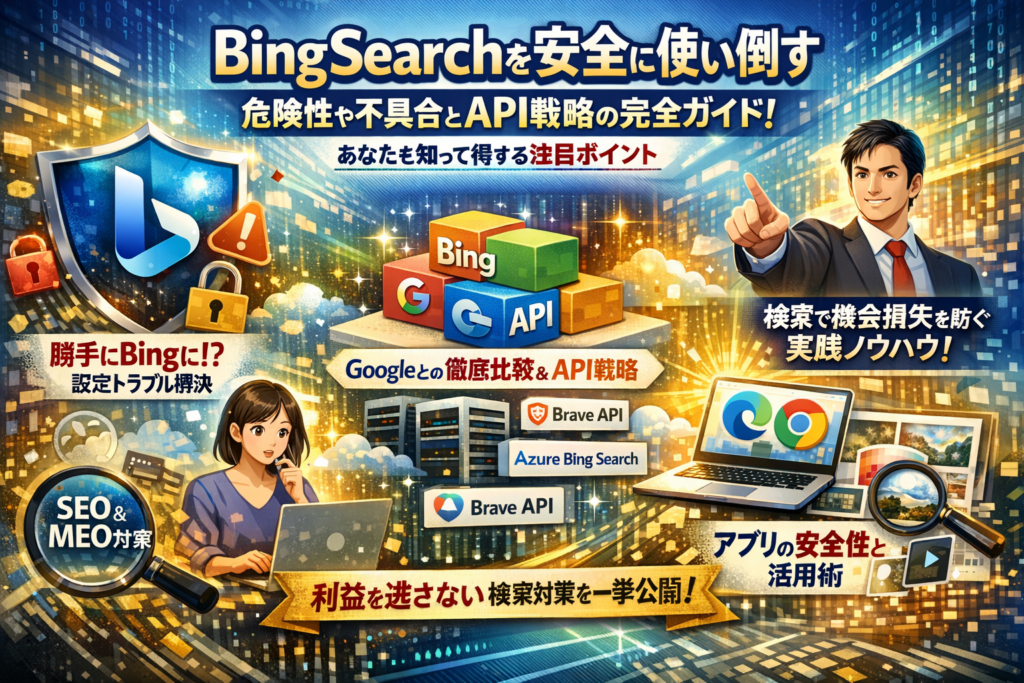
Bing Searchへの対応を後回しにすると、気付かないところで機会損失が積み上がります。一般ユーザーは「Bing検索がおかしい」「勝手にBingになる」というストレスで時間を失い、企業や開発者はBing Search APIやGrounding with Bing Searchの誤解で、余計なコストとセキュリティリスクを抱えます。ネット上の多くの情報は、Microsoft公式の機能紹介か、断片的なトラブル対処にとどまり、検索エンジンとビジネスをどう結びつけるかという肝心な部分が抜け落ちています。
本記事では、Bing SearchとMicrosoft Bingの正体と危険性、Googleとの違い、Windows11やEdge、Chromeでの設定トラブル、Bing画像検索とGoogle画像検索の使い分けまでを一気通貫で整理します。そのうえで、Azure Bing SearchやBing Search v7、Brave Search APIを含むAPI戦略を、経営判断と開発実装の両面から具体的に示します。Bingアプリの安全性やアンインストール可否も含めて、一般ユーザー、Web担当者、開発者それぞれが、検索に振り回されず結果を出すための実務ロジックだけを凝縮しました。ここで整理しておけば、「検索まわり」で迷う時間がそのまま利益と安心に変わります。
目次
Bing Searchとは何者か?どこの国で危険性は本当にあるのかをまずスッキリ整理する
Bing SearchとMicrosoft Bingとは何か?中国の検索エンジンではない理由をサクッと解説
BingはMicrosoft Corporationが運営する検索サービスで、アメリカ発のプロダクトです。Windows11やEdgeに標準搭載されているため、「勝手に出てくる謎の検索サイト」に見えがちですが、実態はGoogleと同じグローバル検索エンジンの1つです。
よくある誤解が「中国の検索エンジンではないか」というものですが、これは
-
中国向けに提供されていた時期があった
-
一部の中国企業と提携していた
といった経緯から生まれた噂です。運営主体はあくまでMicrosoftであり、アメリカ企業のサービスです。
検索の仕組みそのものはGoogleと同様、世界中のサイトをクローリングし、独自のアルゴリズムで並び替えて表示しています。違うのは「評価のクセ」と「表示の見せ方」であり、国籍や危険性とは別の話になります。
Bingの危険性とGoogleの危険性を同じ土俵で比べると一気に見えてくる真実
危険性を語るとき、ブランド名で善悪を決めてしまうと判断を誤ります。見るべきは次の3点です。
-
どんなデータが収集されているか
-
そのデータがどこに保存され、どう使われるか
-
アカウント側でどこまで制御できるか
ここで、両者をよく話題になるポイントでざっくり整理してみます。
| 観点 | Bing(Microsoft) | |
|---|---|---|
| 運営企業 | アメリカIT大手 | アメリカIT大手 |
| 収集データ | 検索履歴、位置情報など | 検索履歴、位置情報など |
| アカウント連携 | Googleアカウント | Microsoftアカウント |
| 広告連携 | Google広告 | Microsoft広告 |
| 危険になりやすい使い方 | 公共Wi‑Fiでログイン放置 | 共有PCでアカウント共有 |
現場で見ていると、危険性の多くは「検索エンジンそのもの」ではなく、次のような使い方から発生しています。
-
自分のアカウントでログインしたまま、会社や家族とPCを共有する
-
公共Wi‑Fiやスマホ紛失時の対策をしていない
-
プライバシー設定や広告設定を一度も開いたことがない
つまり、「Googleだから安全」「Bingだから危険」という単純な話ではなく、どのサービスでも、アカウントと端末の管理レベルがそのままリスクの高さになるというのが実務での実感です。
無料で検索できるサイトとしてのBingの立ち位置と、実際に使っている人たちのリアルな声
無料検索サイトとして見ると、Bingには次のような特徴があります。
-
Windows11やEdgeをそのまま使う層に自然と選ばれている
-
画像検索や動画検索で、Googleと違う結果が出ることがある
-
ポイント還元やリワードと組み合わせて使う人が一定数いる
よく聞く本音ベースの声を整理すると、だいたい次の3パターンに分かれます。
-
「PCを買ったら最初から入っていて、そのまま使っている人」
→ 安全性よりも、「検索できれば十分」というスタンス。設定を変える習慣がないため、勝手にBingになったと感じやすい層です。
-
「Googleと結果を見比べながら、情報の抜け漏れを減らしたい人」
→ 特に中小企業のWeb担当やリサーチ職に多く、Googleで出ない海外情報やニッチなサイトを拾う目的で併用しています。
-
「Microsoftアカウントで仕事を固めている人」
→ OutlookやTeams、OneDriveと同じ企業が提供している安心感から、業務用PCはBing、スマホはGoogleと使い分けているケースが多いです。
無料検索サイトというより、Microsoftの仕事環境に組み込まれた入り口として使っている人が増えているのが、ここ数年の変化です。Googleだけを見ていると拾えないユーザー動線が、静かにこのゾーンに生まれていることは、Web担当や経営者ほど意識しておいたほうが得なポイントになります。
Bing検索がおかしい・勝手にBingになる日常トラブルを一気に片づける裏ワザ集
毎日使うパソコンが、ある日から急にBingで検索し始める。検索結果が中国語っぽくなり、しかも消したいのにMicrosoft Bingがアンインストールできない。現場では、この三点セットの相談が本当に多いです。順番に「どこを触れば一発で片づくか」を整理します。
Windows11とEdgeでBing検索が勝手に立ち上がる“仕組み”と止め方のツボ
まず理解しておきたいのは、Windows11とEdgeはMicrosoft Corporation製の「OSとブラウザが一体化した世界」です。ここを押さえないと、設定をいじっても元に戻されてしまいます。
原因の多くは、この3レイヤーの組み合わせです。
-
OS側の標準ブラウザ設定
-
ブラウザ側の既定の検索エンジン
-
タスクバーやスタートメニュー検索の挙動
よくあるパターンを表にまとめます。
| 症状 | 主な原因 | 触るべき設定 |
|---|---|---|
| タスクバー検索が必ずBingになる | OS仕様 | 変更ほぼ不可/割り切る |
| Edgeを開くと常にBingトップ | Edge起動ページ設定 | Edgeの起動時ページを変更 |
| Chromeで検索してもBing結果 | 既定ブラウザがEdge | 既定ブラウザをChromeに変更 |
止め方のツボは、順番です。
- Windowsの「既定のアプリ」で、既定ブラウザをChromeや他ブラウザに変更
- Edgeを使うなら、設定→[プライバシー、検索、サービス]→アドレスバーと検索エンジンで、検索エンジンを変更
- タスクバー検索は「Bingと共存」と割り切り、仕事用ブラウザを明確に分ける
業界人の感覚としては、「OS標準の検索は完全には消せない前提で、仕事で使うブラウザだけ自分仕様にする」のが、ストレスを最小にする現実解です。
Bing検索結果が表示されない・できない・中国語になる時のチェックリスト完全版
検索結果がおかしいとき、実はBingそのものより「ネットワークや言語設定」が原因のことが多いです。時間をかけずに切り分けるなら、次の順番でチェックしてみてください。
-
- 他のサイトは開けるか(通信障害かどうか)
-
- 他の検索エンジンでは検索できるか
-
- プライベートウィンドウで試してみる
-
- VPNやプロキシを使っていないか
-
- ブラウザの言語と地域設定が日本になっているか
-
- 検索結果ページ右上の地域や言語が日本に合っているか
-
- セキュリティソフトや拡張機能がBingドメインをブロックしていないか
特に「検索結果が中国語になる」相談では、VPNで海外サーバーに接続していたり、ブラウザの表示言語が英語・中国語になっているケースが頻出します。Bingに限らず、Googleでも同じ症状が出るため、「この検索エンジンは危険」と決めつける前に、上記チェックリストで自分の環境を洗う方が早道です。
リアルタイムの障害が疑わしいときは、他の端末やスマホのモバイル回線からBingを開いてみてください。複数環境で同じ現象ならサービス側、1台だけなら自分の環境に問題があると切り分けできます。
Microsoft Bingを削除したいのにアンインストールできないと慌てた時の落とし穴と正しい対処
最後に一番多い「もうMicrosoft Bingを削除したい」という悩みです。ここでハマりがちなのは、次の二つを混同していることです。
-
検索エンジンとしてのBing
-
アプリや機能としてのMicrosoft Bing
前者は「検索の中身」、後者は「入口のアイコンやアプリ」です。OSレベルで組み込まれた検索エンジンは、完全削除ではなく「使わない設定」にする発想の方が安全です。
安全にスッキリさせるなら、このステップがおすすめです。
-
Edgeの起動画面と検索エンジンを、自分が使いたいサービスに変更
-
不要なBingショートカットやタイルをスタートメニュー・タスクバーからピン留め解除
-
iPhoneやAndroidのBingアプリは、他のMicrosoftアプリと独立しているので、アプリ単体でアンインストール
-
会社PCの場合は、PowerShellでの強制削除は情シスに確認してから(ポリシー違反やサポート外リスクがあるため)
ここを雑に進めると、Windows Updateのたびに設定が戻ったり、他のMicrosoftサービスとの連携が崩れて「仕事で必要な機能まで消えていた」という事態が起きます。
BingやBraveのような検索サービスは、星の数ほどある検索エンジンの一つにすぎません。大事なのは、どれか一社を敵視することではなく、「自分の作業導線の中で、どの入口からどの検索を使うか」を設計し直すことです。ここさえ押さえれば、明日からBingに振り回される時間は一気に減っていきます。
Google ChromeとMicrosoft BingとEcosia…検索エンジンとブラウザ設定の「沼」から抜け出す
Google Chromeがいつの間にかBingになってしまう典型パターンと確実に元へ戻すコツ
気付いたらChromeの検索結果がBingに変わっていて、「ブラウザが乗っ取られたのでは?」と不安になる相談は、中小企業でも個人でもかなり多いです。現場で多いパターンは次の3つです。
-
EdgeやMicrosoftの案内からChrome用拡張機能をうっかり追加
-
無料ソフトのインストール時に検索エンジンの変更を許可
-
企業ネットワークのポリシーで強制的にBingへリダイレクト
Chromeで確実に元へ戻すポイントは、「検索エンジン」と「拡張機能」をセットで見ることです。
- 右上メニュー → 設定 → 検索エンジン → 既定をGoogleなどに変更
- 同じ画面の「検索エンジンとサイト内検索」で、見覚えのない項目を削除
- 拡張機能一覧から、Microsoftや検索関連で不要なものを無効化または削除
ここまでやっても戻らない場合、セキュリティソフトや企業のプロキシ設定がBingを強制しているケースがあるため、ネットワーク管理者への確認が早道です。
Microsoft Bing EdgeとMicrosoft Bing Chromeの関係を図解イメージでスッと理解する
ユーザーから見ると「EdgeのBing」と「Chromeで出てくるBing」は別物に感じますが、中身の検索エンジンは同じで、違うのは入口と味付けです。
| 視点 | Edge側 | Chrome側 |
|---|---|---|
| 入口 | OS標準ブラウザとして自動起動しやすい | ユーザーが自分で入れたブラウザ |
| 検索エンジン | 既定でMicrosoftの検索 | 拡張機能・設定で切り替え |
| カスタム要素 | サイドバーのCopilotやニュースフィード | 拡張機能や検索バーの設定 |
EdgeはWindows11と深く結びついているため、「Bingを使うつもりはないのに、タスクバー検索からいつもEdgeが開く」という現象が起きます。これは検索エンジンの問題というより、OSレベルでの入口の設計だと理解しておくと、設定変更や運用の方針が立てやすくなります。
EcosiaとBing、Brave Searchなど“裏でつながっている検索エンジン”の正体と見抜き方
Ecosiaや一部のプライバシー重視検索、さらにBraveの検索APIを見ていると、「この結果、どこのエンジンを使っているのか」が非常に分かりづらくなっています。現場で検索戦略を考える時は、ブランド名ではなくバックエンドを見る癖が重要です。
ざっくり整理すると、次のような構造になりがちです。
| 表向きのサービス | 中身の検索エンジンの例 | ビジネス上の意味 |
|---|---|---|
| Ecosia | Microsoftの検索をベースに独自広告 | 実質Microsoft系ユーザーとしてカウントされる |
| 一部のプライバシー検索 | 他社エンジンの結果を再配信 | 解析データは元のエンジン側にも蓄積される |
| Brave系サービス | 独自インデックス+他社APIの併用 | トラフィックの一部は他社エンジンに流れる可能性 |
「うちはGoogleだけ見ていればいい」と判断してしまうと、EcosiaやMicrosoft経由で流れてくるユーザーを静かに取りこぼしていきます。検索ログに「referrerがEcosia」「Brave関連」が見えた時は、その裏にあるMicrosoftや他社エンジンの存在を意識して、検索コンソールやローカルSEOを最低限でも整えることが、中小企業の集客では効いてきます。
Bing画像検索がおかしい?Google画像検索との違いと“賢いおすすめの使い分け”術
「Bingの画像検索がおかしい」と言われがちな理由はココだ──広告・セーフサーチ・地域設定の罠
「結果がヘン」「気持ち悪い画像が混ざる」と感じる相談の多くは、検索エンジンそのものより設定の噛み合わせが原因です。
まず押さえたいポイントは3つです。
-
広告の出方
Bingは画面上部や横に広告画像が入りやすく、境界も分かりにくいことがあります。広告を結果と誤認すると「ゴミが多い」と感じやすくなります。
-
セーフサーチの強さ
セーフサーチが「強」に固定されていると、求める画像が全然出ません。逆に「オフ」に近い状態だと刺激の強い画像が混ざり、「危険だ」と感じやすくなります。
-
地域・言語設定
日本語で検索しているのに、海外の結果が多いケースがあります。Bing側の地域設定が海外、ブラウザの表示言語が英語、VPNやプロキシ経由で別地域扱い、というパターンです。
検索と集客の現場を見てきた立場から言うと、「検索エンジンが悪い」と切り捨てる前に、この3点を揃えた途端に評価がガラッと変わる企業がかなりあります。
Google画像検索とBing画像検索、それぞれが本当に得意なジャンルの違いを体感しよう
両方を毎日触っていると、「同じ画像検索でも役割が違う」ことがはっきり見えてきます。よく使うジャンルで整理すると、次のような使い分けが現場では定着しています。
| シーン | Google画像検索が強い場面 | Bing画像検索が強い場面 |
|---|---|---|
| 時事・ニュース | 最新の事件・事故・製品発表の写真 | 海外メディアを含めた幅広いビジュアル |
| ビジネス資料用の参考 | グラフ・図解・プレゼン例 | 海外のスライドやデザイン案探し |
| 商品・ショッピング | 評判やレビューと合わせて確認 | 類似商品やカラーバリエーションの一覧 |
| クリエイティブ発想 | ロゴ・UIデザインの傾向把握 | 背景画像・テクスチャ・イラストの掘り出し物 |
Bing側は、画像をアップロードして「似た画像を探す」機能や、商品画像からショッピング結果を出す機能が使いやすいのが特徴です。Microsoft CorporationがEdgeに組み込んでいる画像検索アイコンをクリックし、ページ内の画像から直接検索できるため、「この写真みたいな素材が欲しい」ときのスピードはかなり速くなります。
一方で、ニュース性や評価情報まで一度に確認したい場合はGoogle側がまだ優位です。日常業務では、「情報を見たい時はGoogle、素材や類似画像を探したい時はBing」と分けると作業効率が上がります。
画像検索サイトを安全かつ快適に使い倒すための設定とブラウザ側のひと工夫テク
安全性と快適さを両立させるには、検索エンジン側とブラウザ側の両方を整えるのが近道です。
まず、BingとGoogleの両方で見直したい設定です。
-
セーフサーチを「中」からスタート
仕事用なら、いきなり「オフ」にしないのが無難です。必要なときにだけ一時的に弱めます。
-
言語と地域を日本に固定
設定メニューから「日本・日本語」を明示しておくと、中国語や英語結果ばかりになる事故を防げます。
-
サインイン状態を意識する
MicrosoftアカウントやGoogleアカウントにログインしていると、過去の閲覧履歴をもとに画像がパーソナライズされます。プライベート検索が仕事画面に出るのを避けたい場合は、ログアウトか別プロファイルを使います。
次に、ブラウザ側でできるひと工夫です。
-
EdgeとChromeで「仕事用プロファイル」を分ける
片方はGoogle中心、もう片方はBing中心という形でアイコンを分けると、検索エンジンの切り替えミスが減ります。
-
シークレットウィンドウでリセット確認
結果がおかしいと感じたら、履歴や拡張機能の影響を受けないシークレットで同じ検索を試し、本当に検索エンジン側の問題か切り分けます。
-
Bingアプリやスマホブラウザの下部メニューを確認
モバイルでは、セーフサーチや地域がアプリ内に独立していることが多いです。PCだけ直してもスマホで違和感が残る場合は、アプリ設定の見直しが欠かせません。
画像検索は、単なる「便利機能」ではなく、ビジネスの印象やセキュリティにも直結する入り口です。設定と使い分けのコツさえ押さえれば、GoogleとBingをライバルではなく、用途別の頼れる相棒として使い倒せます。
Bing Search API廃止の真相とAzure Bing Search・Groundingの“いま”を丸ごと把握する
Microsoftの検索APIまわりは、現場で一度つまずくと「何がどこに行ったのか分からない沼」になりやすい領域です。ここでは、日々中小企業の開発案件を見ている立場から、いま何が起きているのかを一気に整理します。
Bing Search v7 APIがなぜ「廃止」と騒がれたのか?名称変更と統合の舞台裏
まず押さえたいのは、多くの人が「完全停止」と受け取ったものの中身が、実際にはブランド変更とAzureへの統合であるケースが多いことです。
典型的な流れは次の通りです。
-
旧来のBing Search v7 API単体のエンドポイントが案内終了
-
Azureポータル内のCognitive Services側へ機能を統合
-
ドキュメント上の名称が「Bing Search」から、Azure検索系サービスの一部として再編成
この時によく起きるトラブルは、技術的な問題というより社内コミュニケーションの行き違いです。
-
情報システム担当は「Azureに統合された」と理解している
-
アプリ担当や外注エンジニアは「Bing Search v7が廃止された」とだけ聞いて慌てる
-
経営層は「検索API事業から撤退したのか」と誤解する
実務では、まずエンドポイントURL・課金単位・SLAがどのサービスに引き継がれているかを冷静に追うことが出発点になります。
Azure Bing SearchとGrounding with Bing Searchの役割と料金をざっくりつかむ視点
いまのMicrosoft Corporation側の整理は、ざっくり次のように見ると理解しやすくなります。
| 項目 | Azure Bing Search系 | Grounding with Bing Search |
|---|---|---|
| 主な用途 | Webや画像などの汎用検索API | 生成AIの回答根拠となる検索結果の提供 |
| 想定ユーザー | 検索機能を組み込みたいWebサービス・アプリ | 自社チャットボットやCopilot系アプリ開発者 |
| 料金の考え方 | 「一定件数あたりいくら」のAPI課金 | 「モデル利用料+検索クエリ」の複合コスト |
| 経営目線のポイント | 月間リクエスト数とピークトラフィック | 1回答あたりの“原価”とSLAリスク |
料金は細かい単価にだけ目を奪われると判断を誤ります。中小企業の案件で失敗が多いのは、次のようなパターンです。
-
開発時はテスト用の少ないクエリ数で「安い」と判断
-
本番リリース後、想定外のアクセス集中で検索コストが跳ね上がる
-
結果として「Azureは高い」という印象だけが社内に残る
現場では、「1案件あたり、ユーザー1人1ヶ月で何回検索するか」をざっくり試算し、検索とAIモデルの両方をまとめて1問い合わせあたりのコストに落とし込むと、経営層とも同じ土俵で話がしやすくなります。
Bing Search APIの代替として注目されるBrave Search APIほか、いま現場で検討されている選択肢
代替候補の検討では、「どれが一番安いか」ではなく「自社のリスクと相性が良いか」で比較することが重要です。
| 選択肢 | 特徴 | 向いているケース |
|---|---|---|
| Azure Bing Search系 | Microsoft基盤、汎用性と実績 | WindowsやEdge連携、企業利用が多い環境 |
| Grounding with Bing Search | 生成AI向け、検索+根拠提示 | 社内CopilotやFAQボットを作りたい場合 |
| Brave Search API | 独自インデックス志向、プライバシー訴求 | 検索エンジン依存リスクを分散したい場合 |
| 他の検索API群 | 特化型・ニッチ市場向けも多い | ニュース特化、画像特化など用途が明確な場合 |
Brave Search APIは、裏側で他社エンジンに強く依存するメタ検索ではなく、独自インデックスを持つ方向に舵を切っている点が特徴です。GoogleやMicrosoftにすべてを預けるのが不安な企業が、「第2の検索基盤」として検討しやすい選択肢になっています。
一方で、Azure側はMicrosoft全体のエコシステムと親和性が高く、次のような判断基準を持つと整理しやすくなります。
-
すでにMicrosoft 365やAzureを業務インフラにしている → まずAzure Bing SearchとGroundingを軸に検討
-
プライバシー訴求型サービスや検索エンジンそのものを作りたい → Brave Search APIとの比較を含めたマルチ構成
-
技術リソースが限られており、障害対応を最小限にしたい → SLAとサポート体制を重視して大手クラウドに寄せる
個人的な経験として、API廃止や仕様変更で炎上した案件ほど、「最初のサービス選定のときに、代替候補と切り替えコストをテーブルにまとめていなかった」傾向が強く見られます。今から検討するなら、上の比較表レベルでいいので、最初に“撤退シナリオ”まで描いたうえで採用することを強くおすすめします。
Bing Search APIのセキュリティと可用性をどう見る?開発者と経営者のモヤモヤを一気に揃える
「便利そうだけど、預けて大丈夫なのか」「止まったときの責任は誰が取るのか」。検索APIやGroundingを導入する現場は、この2つのモヤモヤから逃げられません。ここでは、Microsoftの検索APIを軸に、技術と経営の両側から“判断材料”を整理します。
Bing Search APIのセキュリティで最低限チェックしたい3つの急所
検索APIの安全性は、細かい暗号方式よりも、まず次の3点を外さないことが重要です。
- データの行き先と保持範囲
- 認証方式とキー管理
- ログと監査証跡の取り扱い
それぞれ、開発者と経営者で見るポイントが少し違います。
| 急所 | 開発者が確認すべき点 | 経営側が確認すべき点 |
|---|---|---|
| データの行き先 | どのリージョンのAzureデータセンターを利用するか | 自社の業種規制(医療・金融など)と国・地域要件に適合するか |
| 認証・キー | APIキーのローテーション手順、権限の最小化 | 退職者や委託先がキーを持ち続けない運用ルール |
| ログ・監査 | リクエストログの保持期間とマスキング有無 | 情報漏えい時に「誰が・いつ・何を」送ったか追跡できるか |
実務では、セキュリティポリシーを文章で作る前に、「誰がAPIキーを触れるのか」を1枚の一覧にしておくことが効きます。ここが曖昧な現場ほど、後からトラブルが噴き出します。
Grounding with Bing Searchの料金とSLAを読むときに見落としがちな現場の落とし穴
Grounding with Bing SearchをAIアプリの“参照エンジン”として使うケースが増えていますが、料金とSLAの読み違いがコスト爆発の原因になりがちです。
見落としがちなポイントは次の3つです。
-
「1リクエスト」の定義を勘違いしている
-
ピーク時の同時リクエスト数を見積もれていない
-
SLAの対象範囲をサービス全体と誤解している
| 落とし穴 | ありがちな誤解 | 現場での対処 |
|---|---|---|
| 1リクエストの定義 | 「ユーザー1回の質問=1回課金」と思い込む | 実際のAPI呼び出し経路を図に書き、裏側の再検索・再試行も数える |
| 同時リクエスト | 日次アクセス数だけを見て安心する | 「ピーク5分間」のトラフィックをログから抜き出し、starマークを付けて共有する |
| SLA範囲 | 自社アプリも含めて○%稼働と解釈する | Microsoft側の可用性と、自社インフラの可用性を別々に設計する |
検索APIは「1件あたり数円だから大丈夫」と油断すると、AIチャットの裏側で何度もGroundingが走り、月末に請求額を見て青ざめるケースが本当に多いです。開発段階からメトリクスとアラートを必須機能として設計に組み込むことをおすすめします。
API廃止・仕様変更で炎上した“あるある現場パターン”から学ぶリスクヘッジの実践知
Bing Search v7からAzure経由の提供に姿を変えた流れを見ても分かるように、Microsoftをはじめ大手のCorporationは「突然やめる」のではなく「名称変更+統合」で進めることがほとんどです。それでも現場が炎上するのは、次のようなパターンが重なるからです。
-
通知メールを誰も読んでいない(全部「お知らせ」扱い)
-
APIバージョンをコード中にベタ書きしていて一括変更できない
-
代替候補(Brave Search APIなど)を事前比較していない
このリスクを抑えるための、現場で効いた対策をまとめます。
-
API資産台帳を作る
どのサービスがどの検索API(URL・バージョン・リージョン)に依存しているかを一覧化します。人が変わっても把握できる状態にしておくことが、廃止アナウンス対応の生命線になります。
-
A案(Bing系)とB案(他社API)を常に1セットで検討する
最初からBrave Search APIや他の検索エンジンAPIも含めて比較表を作っておくと、いざ条件が変わったときに「ゼロから調査」を避けられます。
-
契約と技術のオーナーを分けておかない
経営側が料金だけ、開発側が技術だけを見る構造だと、どちらも責任を持てません。少なくとも四半期に1回は、Web担当・開発・経営の3者で検索APIとGroundingの利用状況を棚卸しする場を作ると、判断の軸が揃ってきます。
検索エンジンやAPIは、もはや「便利な道具」ではなく、事業のライフラインです。止まったときに財布と信頼をどれだけ守れるかは、今日どこまで準備しておくかで決まります。
中小企業のWeb担当者が「GoogleとBingとBrave」をどう配分するかというリアルな悩み解決ガイド
「もうGoogleだけ見ておけばいいよね?」と会議で言ってしまいそうになる瞬間こそ、集客の伸びしろを捨てているタイミングです。ここでは、中小企業の現場で実際に起きている数字の落とし穴を前提に、GoogleとMicrosoft BingとBrave Searchをどう配分するかを整理します。
Bing検索結果が「ゴミ」に見えてしまうとき、実はサイト側に潜んでいる3つの原因
Bingの検索結果が弱く見える案件を精査すると、エンジンの性能よりもサイト側の設計に問題があるケースが目立ちます。代表的なのは次の3つです。
-
構造化データがGoogle前提になっている
FAQやパンくずリストがGoogleだけを想定したマークアップになっており、Bing側でリッチ表示が出ないパターンです。
-
インデックス速度を見ていない
新着記事がGoogleには即座に出るのに、Bingで数日遅れるケースがあります。更新頻度が低いサイトほど差が目立ちます。
-
内部リンクが「指名検索前提」
ブログからサービスページへの導線が弱く、ブランド名で検索されないとコンバージョンページにたどり着けません。Googleは被リンクや過去データで補正しますが、Bingでは露骨に弱点になります。
原因ごとの影響イメージを整理すると、次のようになります。
| 原因 | 起きがちな症状 | 優先度 |
|---|---|---|
| 構造化データが片寄っている | Bingだけリッチスニペットが出ない | 高 |
| インデックス速度を無視 | Bingで新記事がいつまで経っても出ない | 中 |
| 内部リンク設計の弱さ | 指名検索以外の流入が伸びない | 高 |
Googleでの順位だけを見ていると見逃しがちですが、Bing側の挙動を定期的にチェックすると、構造のほころびがよく見えてきます。
ローカルSEOとMEOでBing検索を完全スルーすると、じわじわ失うものとは
店舗ビジネスやエリア商圏の会社で、ローカルSEOとMEOをGoogleマップだけで完結させているケースは少なくありません。ところが、Windows11とMicrosoft Edgeの組み合わせが標準になったことで、Bing経由の「なんとなく近場を探した」検索が静かに増えています。
-
会社PCで標準ブラウザがEdgeのまま
-
社内システム連携でMicrosoft製品に固定
-
ITに詳しくない層ほど設定を変えずに使い続ける
この層は、意思は弱くても財布の厚い決裁者であることが多いのがポイントです。ここを取りこぼすと、
-
地図経由の電話問い合わせが一部だけ競合に流れる
-
口コミの母数が増えず、評価が安定しない
-
「Microsoftで検索して最初に出てきた会社」に負けやすくなる
といった、じわじわ効いてくる損失につながります。Googleマップを軸にしつつも、Bing側のビジネス情報やローカル表示を最低限整えておくことが、今後数年の保険になります。
Bing検索コンソールとGoogleビジネスプロフィールを“最低限だけ”押さえる現実解
中小企業の現場では、「全部きちんとやろう」とすると必ず破綻します。そこで、時間と人手が限られていても回せる“現実解レベル”の運用ラインを示します。
| ツール | 最低限やること | 頻度 |
|---|---|---|
| Googleビジネスプロフィール | 営業時間・電話番号・カテゴリ・写真を最新に保つ | 月1回 |
| Bing側のビジネス情報・マップ掲載 | 社名表記と住所・電話・URLだけは正確にそろえる | 四半期1回 |
| Bingの検索コンソール | 所有権確認とサイトマップ送信だけは完了する | 初期設定のみ |
| Brave Searchの流入割合のチェック | アナリティクスで他検索エンジンとして動向を確認 | 半年1回 |
Microsoft Corporationのサービスは、一度セットアップしておけば大きく触らなくても安定して動く設計になっています。最初の1時間を投資して所有権確認とサイトマップ登録まで到達しておけば、BingとBrave Searchの両方でインデックスの抜け漏れを防ぎやすくなります。
現場でWeb戦略を見ていると、「Googleをスター選手、BingとBraveをサポートメンバー」と捉えるチームは成果が安定しやすい印象があります。エースにだけボールを集めるのではなく、全員が最低限動ける布陣を敷くことが、検索依存リスクを抑えながら売上を守る一番手堅い方法です。
Bingアプリ(iPhone/Android)は入れるべき?Microsoft Bingアプリの使い方と注意点を本音レビュー
スマホに入れたまま放置しておくと、気付かないうちに「検索のクセ」と「データの流れ」が変わります。便利さと引き換えに何を差し出しているのか、一度ここで整理してみてください。
Bingアプリ無料ポイントや特典のウラで、入れっぱなしにするリスクも冷静に見ておく
Microsoft Corporation が提供する公式アプリなので、基本的な安全性は確保されています。ポイント付与やギフトカード交換などの特典もありますが、現場でよく見るのは「お得さだけで入れて、その後の影響をノーチェック」というパターンです。
主なメリットとリスクを並べると、判断しやすくなります。
| 項目 | メリット | 見落とされがちなリスク |
|---|---|---|
| 検索 | Edgeと同じエンジンで快適に検索 | いつの間にかデフォルト検索が変わり、ChromeやSafariと結果がズレる |
| ポイント | 検索やクイズでポイント獲得 | ポイント目的で「とりあえず検索」が増え、履歴が過剰にたまる |
| アカウント連携 | Microsoftアカウントで同期 | PCの検索履歴や位置情報と紐づき、行動ログが広く集約される |
| 通知 | キャンペーンやニュース配信 | 通知が多くなり、本来見るべき情報が埋もれる |
中小企業の経営者やWeb担当のスマホをチェックすると、「どの検索エンジンで調べたか覚えていない」という人が少なくありません。意思決定の元ネタになる検索結果が日によって変わると、マーケティングの感覚がぶれやすくなります。アプリを入れるかどうかより、「自分はどの検索結果を基準にしているか」を自覚することが先です。
Bingアプリで「検索結果がおかしい」と感じたときの設定見直しとログアウト手順
「いつもと違う」「広告が多すぎて気持ち悪い」と感じる相談は、アプリ側とOS側の設定が噛み合っていないケースが大半です。チェックする順番を決めておくと、無駄に時間を取られません。
-
地域と言語の確認
・アプリ右下のメニューから設定を開き、地域と言語を確認
・勝手に海外リージョンになっていると、検索結果が英語や中国語寄りになります -
セーフサーチとフィルタの見直し
・画像検索で「おかしい」と感じるときは、セーフサーチのレベルを確認
・フィルタが厳しすぎると、欲しい情報が丸ごと消えることがあります -
サインイン状態の確認
・家族でスマホを共用している場合、別の人のMicrosoftアカウントでログインしているケースもあります
ログアウトの流れはシンプルです。
-
設定画面を開く
-
アカウント情報をタップ
-
サインアウトを選択
ここで一度アプリを終了し、再起動したうえで検索をテストすると、キャッシュ由来の不具合か、アカウントや設定の問題かを切り分けやすくなります。現場では、原因を特定する前にアプリを削除してしまい、同じ設定で再インストールして堂々巡りになるケースが目立ちます。
Microsoft Bing Searchをアンインストールしても大丈夫?判断に迷ったときのチェックリスト
「消しても平気か」と聞かれたとき、実務的には次のチェックリストで切り分けます。残すか削除するかは好みではなく、役割で判断した方が失敗しません。
アンインストール前に確認したいポイント
-
PCでもMicrosoftアカウントを使っているか
-
OneDriveやOutlook、Teamsなど他のMicrosoftサービスと連携して検索しているか
-
Edgeでの検索結果とアプリの結果差をビジネスで比較したいか
-
スマホのホーム画面から、誤タップで頻繁に起動してストレスを感じていないか
この中で、ビジネス上の役割が「ほぼない」と判断できれば、アンインストールしても問題は出にくいです。逆に、PCとスマホで検索履歴を共有して、営業先や競合調査を効率化している場合は、安易に削除せず通知と権限だけを絞り込んだ方が安全です。
権限の調整時は、位置情報・通知・カメラの3点を優先的に見直してください。特に位置情報は、ローカル検索の精度とトレードオフになります。店舗ビジネスの担当であれば、わざと位置情報をオンにして、ユーザー視点での露出状況を確認する使い方もあります。
アイコンのstarマーク(お気に入りやコレクション)だけを使いたいなら、アプリを残しつつ、デフォルトの検索エンジンはSafariやChromeに戻す選択もあります。「消すか残すか」の二択ではなく、「どの役割を持たせるか」を決めることが、検索に振り回されない第一歩になります。
検索エンジンに振り回されないために──宇井和朗が語るBing Searchとのちょうどいい距離感
Google一極依存から抜け出すために、Bingと検索APIをどう位置づけるかという戦略思考
中小企業の現場を見ていると、「アクセス解析はGoogleだけ」「APIもとりあえずGoogle系」というケースが圧倒的に多いです。ですが、Windows11とEdgeを標準で使うユーザーは、日常の検索入口がBing側に寄っています。この「入口の偏り」を無視すると、商談になりそうなユーザーを静かに取りこぼします。
検索エンジンと検索APIは、次の3レイヤーで整理しておくと戦略がブレません。
| レイヤー | 役割 | 具体例 |
|---|---|---|
| ユーザー向け検索 | 見込み客との最初の接点 | Bing、Google、Brave Search |
| 検索API | 自社サービス内の検索・リサーチ | Azure Bing Search、Brave Search API |
| AI/Grounding | AI回答の裏側で事実確認 | Grounding with Bing Search等 |
Microsoftの基盤は、ユーザー向け検索とAPI、AIの3つをMicrosoft Corporationとして一気通貫で押さえに来ています。この構造を理解しておくと、「どこをGoogleに任せ、どこをMicrosoft側に寄せるか」を冷静に選べます。
ポイントは、検索エンジンを宗教で選ばないことです。国産か海外か、中国か米国かよりも、「自社の顧客がどこから来ているか」「APIの料金とセキュリティは許容範囲か」を数字で比較する視点が欠かせません。
SEO・MEO・AIO設計で「特定エンジン専用テクニック」に溺れないためのシンプルな軸
検索からの集客設計は、次の3つに分けて考えると整理しやすくなります。
-
SEO: 検索結果ページで選ばれるための設計
-
MEO: 地図と店舗情報で選ばれるための設計
-
AIO: AIアシスタント経由で選ばれるための設計
ここで大事なのは、「テクニック」よりも「どのエンジンでも通用する土台」を先に固めることです。具体的には次の通りです。
-
事業内容とサービスを、検索エンジンとユーザー双方に一文で説明できるか
-
住所、電話番号、営業時間が、Webサイトと検索プラットフォームで完全に一致しているか
-
よくある質問を文章と構造化データの両方で整理しているか
この土台が整っていれば、アルゴリズムが多少変わっても影響は限定的です。逆に「ある検索エンジンだけで効く裏ワザ」に依存すると、仕様変更のたびに右往左往することになります。
AIOの観点では、AIが事実確認に使う検索APIの品質も無視できません。Bing系のGroundingを使うか、別APIを使うかは、料金だけでなく「どの程度リアルタイム性が必要か」「セキュリティ要件をどこまで課すか」で選び分ける必要があります。
飯田橋から全国8万社以上を見てきた経験から見える“検索エンジンとの賢い付き合い方”
現場を歩いていて痛感するのは、「検索エンジンに詳しい会社」より「検索エンジンと距離感を取る会社」の方が長く伸びているという事実です。印象的だったケースを一つ挙げます。
ある地方の企業は、以前はGoogleの順位ばかり気にしていました。そこで視点を変え、次の3ステップに取り組んでもらいました。
- アクセス解析で、Bingとその他の検索エンジンからの流入比率を毎月確認
- Bingの検索コンソールを開設し、クロールエラーとクエリをチェック
- 店舗ビジネスだったため、地図アプリからの来店数も集計して、検索依存度を可視化
すると、「Googleの順位が少し落ちても、Bingと地図アプリ経由の問い合わせが伸びて全体売上は安定する」という状態をつくれました。ここで大事なのは、特定のサービスを神格化せず、「検索は顧客との会話の入口の一つ」という位置づけに変えたことです。
検索エンジンは、サーバーの一部品と同じで、ビジネスのインフラにすぎません。BingもGoogleもBraveも、必要な場面で淡々と使い分ける。その冷静さこそが、検索エンジンの仕様変更やAPI廃止のニュースに振り回されない、一番の防御力だと考えています。
この記事を書いた理由
著者 – 宇井 和朗(株式会社アシスト 代表)
本記事は、外部ツール任せではなく、私自身と社内チームが日々の支援現場で蓄積してきた知見をもとに執筆しています。
飯田橋のオフィスで全国の中小企業と向き合っていると、「気づいたらBingになっている」「EdgeとChromeとBingとEcosiaの関係がさっぱり分からない」「Bing Search APIの仕様変更でプロジェクトが止まりかけた」といった相談が続きます。検索まわりの設定ミスや思い込みが原因で、広告費や開発コストをかけているのに成果が出ないケースも珍しくありません。
私自身、創業期に検索エンジンやAPIの仕様変更に振り回され、深夜に自分のPCや社内ネットワークを何度も検証しながら復旧した経験があります。その後、8万社以上のサイト設計やローカルSEO、各種検索APIの導入支援に関わる中で、「Google一極依存からどう脱却するか」「Bingをどこまで信用し、どう距離を取るか」という問いは、規模を問わず共通のテーマだと痛感してきました。
だからこそこの記事では、Bing Searchの危険性や不具合を怖がりすぎず、しかし甘くも見ないための具体的なチェックポイントと、Google・Bing・Braveなどをどう配分するかという現実的な判断軸をまとめました。検索エンジンやAPIの仕様に振り回される側から、主体的に選び、ビジネスの利益と安全性を両立させる側に回ってほしい──その思いで書いています。