
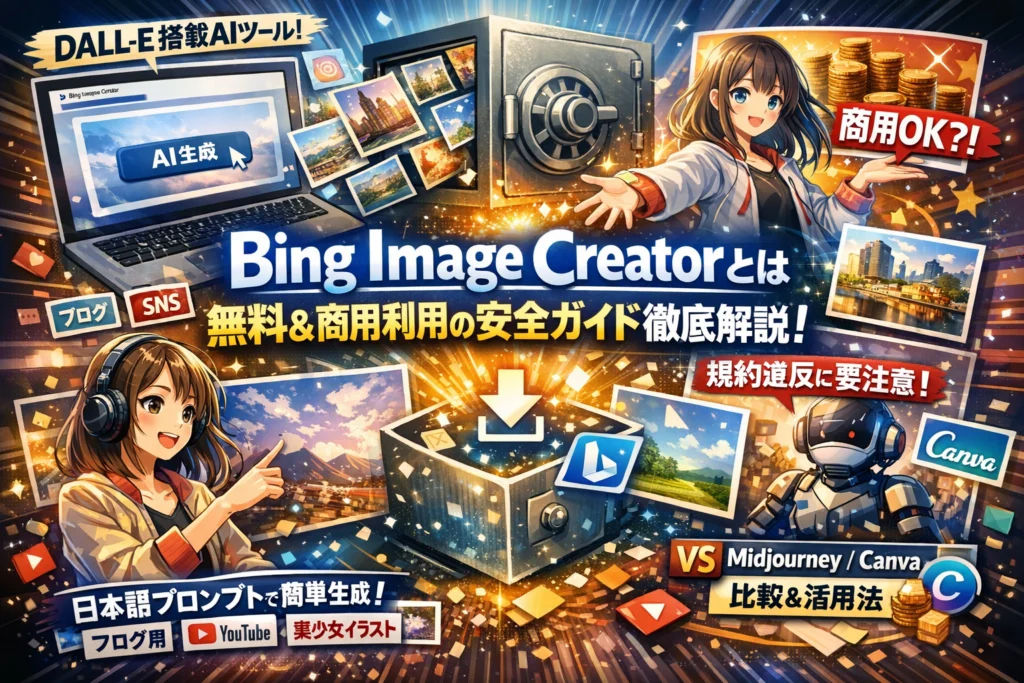
あなたのブログやYouTube、SNSに載せる画像を「何となく無料素材で済ませている」なら、その時点でクリック率と信頼を静かに失っています。Bing Image Creatorとは、Microsoftが提供するDALL‑Eベースの画像生成AIツールで、日本語プロンプトを入力するだけで数秒で画像を作成でき、ブーストによって無料でも高速生成が可能です。ただし、商用利用や著作権、安全性のラインを誤解したまま使うと、炎上や規約違反で逆効果になりかねません。この記事では、ブラウザやCopilot、スマホアプリからのアクセス方法やMicrosoftアカウントでのログイン手順、画像のダウンロードまでの具体的な使い方に加え、ブログ用・YouTubeサムネ用・美少女イラスト用など用途別の日本語プロンプト術、ブーストや無料制限の実態、利用規約上の商用利用の境界線を整理します。さらに、MidjourneyやCanvaなど他の画像生成AIとの比較や、AI画像の使いすぎでブランドが霞む失敗パターンまで押さえ、Bing Image Creatorを「安全に成果へつなげる」ための実務的な判断基準を提示します。
目次
Bing Image Creatorとは何か?今さら聞けない基本と最新の位置づけ
ブラウザを開いて日本語で一行タイプするだけで、それっぽい画像を数秒で作れる。Bingの画像クリエーターは、そんな“画像版ChatGPT”と言える存在です。しかもMicrosoftアカウントさえあれば無料でスタートできます。
このツールは、OpenAIの画像モデル DALL-E をベースにしたクラウド型の画像生成AIで、次のような使い方を想定しています。
-
ブログやYouTubeのサムネ画像を手早く作成
-
SNS投稿用のイラストやバナーを即席で作成
-
企画書・社内資料のイメージ図をプロンプトだけで作成
Bing Image CreatorとはどんなAI画像ジェネレーターなのかを徹底チェック
特徴を一度整理しておくと、ツールの立ち位置がつかみやすくなります。
| 項目 | 内容 |
|---|---|
| 提供元 | Microsoft |
| 画像モデル | OpenAIのDALL-E系モデル |
| 利用環境 | ブラウザ、Copilotのチャット画面、スマホアプリ経由 |
| 入力言語 | 日本語プロンプトに対応 |
| 料金 | 基本無料+ブースト制 |
| 主な用途 | Web用画像、ラフイラスト、アイデアスケッチなど |
実務の現場では、「Photoshopで1時間かけて作るラフ」を、まずこのツールで30秒で叩き台として出し、その後必要に応じて人が仕上げる、といったアイデア量産マシンとして使うケースが増えています。
「無料」だからこそありがちな誤解と本当の実力・限界とは
無料というだけで「品質はオマケ」と思われがちですが、実際にはブログやSNS用途なら十分に戦えるクオリティです。ただし、万能ではありません。
よくある誤解と現実
-
無制限で高速生成できる → ブースト回数を超えると作成速度が落ちる
-
どんな画像も意図通りに出せる → 細かい構図や手指などは崩れやすい
-
商用なら何をしても安全 → 著作権・商標・肖像権の配慮は必須
とくにWeb担当者がハマりやすい落とし穴が「全部AI画像で済ませてしまう」ことです。店舗紹介ページやECの商品写真までAIで作成すると、実物と違い過ぎてクレームや信頼低下につながります。
逆に、以下の領域ならコスパよく実力を発揮します。
-
抽象的なイメージ画像(概念図、イメージカット)
-
サムネイル用の背景や装飾
-
プレゼン資料の雰囲気づくり用のカット
DALL-Eベースのモデルと他の画像生成AIをざっくり比較してみる
どの画像生成AIを使うか迷っている方のために、マーケ現場目線での比較を整理します。
| ツール | 強み | 弱み | 向いている人 |
|---|---|---|---|
| Bingの画像クリエーター | 無料で日本語プロンプト対応、ブラウザですぐ使える | 細部の作り込みはやや弱い | 個人ブロガー、副業、社内資料担当 |
| Midjourney | 美少女系・アート系の表現力が高い | Discord前提で操作が独特、有料中心 | クリエイター、デザイナー志望 |
| CanvaのAI画像 | そのままデザイン編集まで完結 | 純粋な生成品質は中堅 | SNS投稿やチラシを一気に仕上げたい人 |
Webマーケティングの支援現場では、「まずBingで案を量産→必要に応じて他ツールやデザイナーで仕上げ」という使い分けがもっとも手残り(利益)を残しやすいパターンになっています。最初から完璧を狙うのではなく、無料で回せる試作マシンとして捉えると、一気に使いどころが見えてきます。
まずは触ってみるBing Image Creatorとはの始め方を最短でマスターしよう
副業ブロガーでも忙しいWeb担当でも、最初の5分でつまずくと一気にやる気が落ちます。ここでは、余計な寄り道を一切省いて「アクセス→ログイン→初回生成」まで一直線で進むルートだけを整理します。
ブラウザやCopilot・スマホアプリでBing Image Creatorとはにアクセスする裏技
同じサービスでも、入口が違うだけで作業スピードが段違いになります。現場でよく使われるルートは次の3つです。
| 利用ルート | おすすめシーン | 特徴 |
|---|---|---|
| ブラウザ版 | PCでブログ更新・LP制作 | アップロードやダウンロードが最も楽 |
| Copilotチャット内 | リサーチと画像生成を同時進行 | テキストと画像のやりとりが1画面で完結 |
| スマホアプリ(Microsoft関連アプリ) | SNS投稿やストーリーズ用画像 | そのままInstagramやXにシェアしやすい |
アクセスのコツは、よく使うルートだけブックマークやホーム画面に固定しておくことです。毎回検索バーから探すのは、それだけで月に何十分も無駄になります。
Microsoftアカウントで簡単登録!Bing Image Creatorとはを使った初回生成までの完全ガイド
実際の初回フローを、最短ルートで並べるとこうなります。
-
Microsoftアカウントを準備
- 既にOutlookやOfficeを使っている人は、そのアカウントでOK
- 持っていない場合はメールアドレスだけで数分で作成可能
-
ログインして画像生成画面へアクセス
- アカウントでサインイン
- 画像生成タブやDesigner/Image Creatorのメニューをクリック
-
プロンプトを入力
- 例:
- 「夕焼けの海を俯瞰で撮影したような写真、温かい雰囲気、オレンジ系の色調」
- 日本語で具体的に書いて問題ありません
- 例:
-
生成ボタンをクリック
- ブーストが残っていれば数十秒程度で4枚前後の画像が表示
-
気に入った画像をダウンロード
- PCなら右クリック保存、スマホなら長押し保存が基本
ポイントは、最初から用途を決めておくことです。ブログのアイキャッチなら横長、YouTubeサムネなら16:9、Instagramなら正方形と、構図をイメージしてプロンプトを書くと無駄な再生成が減ります。
Bing Image Creatorとはで「ログインできない」「画面が変わった」ときに押さえたいチェックポイント
現場で多いトラブルの半分は、実は設定や仕様変更に振り回されているだけです。困った時は、下のチェックリストを上から順に確認してみてください。
-
別アカウントでサインインしていないか
- 仕事用と個人用のアカウントが混在すると、急にブースト数が変わったり、保存済み画像が見当たらなくなります。ブラウザ右上のアイコンからアカウントを確認しましょう。
-
ブラウザのシークレットモードや拡張機能の影響
- 広告ブロッカー系の拡張機能が、画像生成のスクリプトを止めてしまうケースがあります。一時的にオフにするか、別ブラウザで試すと解決することが多いです。
-
UIの名称変更・デザイン変更
- Microsoft側のアップデートで、メニュー名が変わることがあります。「Image Creator」「Designer」「Copilot内の画像タブ」など、名称違いでも中身は同じ機能のパターンが実際にあります。
-
社内ネットワークやフィルタリング
- 企業や学校のネットワークでは、AI関連サービスがまとめてフィルタリングされることがあります。自宅Wi-Fiやスマホ回線で一度試すと、原因の切り分けがしやすくなります。
Web制作やSEOの現場で使っていると、「エラーかな」と思ったら9割はアカウントかネットワーク周りという印象があります。まずこの2つを押さえておくと、作業が止まる時間をかなり削れます。
日本語プロンプトでBing Image Creatorとはの描写力を最大限発揮!構図や雰囲気まで指定するテクニック
「日本語で一文入れたのに、なんか惜しい画像が出てくる…」と感じたら、足りていないのはセンスではなく指示の粒度です。ここでは現場で実際に使っているプロンプト術を、日本語だけで再現する方法をまとめます。
構図や視点を自在に操るBing Image Creatorとはプロンプト術(俯瞰・アップ・被写界深度も自由自在)
まずは構図とカメラ位置を言語化します。おすすめは「誰が・どこで・どんな角度で・どの距離から」の4点を必ず入れることです。
例として、ブログ用の作例を分解します。
-
ビジネスパーソンの上半身アップ
-
俯瞰でデスク全体が見える構図
-
背景を少しボカす被写界深度
-
横長のサムネ向け
この内容を日本語プロンプトに落とすと、次のようになります。
- 「明るいオフィスでノートPCを操作している男性を、胸から上のアップで、少し斜め前から撮影した構図。背景はややボケた被写界深度の浅い写真。横長でブログアイキャッチ向けの画像」
構図調整に使えるキーワードを整理すると、次のようになります。
| 目的 | 日本語プロンプト例 | 仕上がりのイメージ |
|---|---|---|
| 俯瞰 | 上から見下ろした構図で | デスク全体や料理写真に有効 |
| アップ | 顔のアップで、バストショットで | YouTubeサムネで映える |
| 引き | 全身が入るように、背景も広く写る構図で | 雰囲気カットやLP向け |
| 被写界深度 | 背景を大きくボカした写真風で | 主役がくっきり目立つ |
「写真」「イラスト」「シネマティックな構図」なども一緒に入れると、AIがカメラ的な処理を意識して画像生成してくれます。
雰囲気や色調・画風の指定で「それっぽさ」をグッと上げるBing Image Creatorとはの使い方
同じ構図でも、雰囲気と色調を変えるだけで「高級感」「ポップさ」が一気に変わります。ここをあいまいにすると、無料ツール特有の「どこかで見たような画像」になりがちです。
よく使う雰囲気ワードをセットで覚えると便利です。
-
色調系
- 暖色系で、オレンジの光が柔らかく当たっている
- 寒色系で、青みがかったクールな色合いで
- 白背景で、余白が多いミニマルなデザインで
-
雰囲気・ライティング系
- 柔らかい自然光が差し込む明るい雰囲気で
- コントラスト強めでドラマチックなライティング
- レトロなフィルム写真風の質感で
-
画風系
- 手書き風イラストスタイルで
- アニメ調、線がはっきりしたスタイルで
- フラットデザインのアイコン風で
「雰囲気+色調+画風」を1セットで指示すると、生成結果のブレが大きく減り、作成速度も上がります。
ブログ用やYouTubeサムネ・美少女イラスト向けプロンプトをBing Image Creatorとはで賢く書き分け
最後に、用途別の書き分けです。ここを混同すると「サムネに使うには情報がごちゃごちゃ」「美少女イラストなのに広告っぽい」などのミスマッチが起きます。
| 用途 | 狙うスタイル | プロンプトで必ず入れるポイント |
|---|---|---|
| ブログ用画像 | 写真風・説明的 | 横長、余白多め、シンプル背景、テキストを載せやすい構図 |
| YouTubeサムネ | 派手・インパクト | 顔アップ、強い表情、コントラスト高め、背景はボカす |
| 美少女イラスト | アニメ調・キャラ重視 | 全身かバストアップか明記、表情とポーズ、髪型・服装のディテール |
具体例を3つ挙げます。
-
ブログ用
- 「白背景で余白の多い構図。ノートPCとコーヒーカップが並んだデスクを、斜め上から見下ろした写真風の画像。暖色系で柔らかい雰囲気」
-
YouTubeサムネ用
- 「驚いた表情の男性の顔アップ。背景はカラフルにボカした光で、コントラスト強めのビビッドな色調。横長でサムネイルに使える構図」
-
美少女イラスト用
- 「青髪でロングヘアの女子高校生キャラクター。制服姿で、少し恥ずかしそうに笑っている表情。アニメ調のバストアップ、背景は淡いパステルカラーの抽象的な光」
マーケティング現場で見る失敗パターンは、用途の違いを意識せずに同じプロンプトを流用しているケースです。用途ごとに「構図」「視点」「余白の量」を書き分けるだけで、無料でも一段上のクオリティが安定して出せるようになります。
無料でBing Image Creatorとははどこまで使える?ブーストや制限の本当のところ
画像生成AIを本気で使い倒したい副業ブロガーやWeb担当者にとって、このツールは「0円でどこまで戦えるか」を試せる優秀な練習場です。ただし、ブーストや生成制限の仕組みを理解していないと、肝心な場面で待ち時間に振り回されます。ここでは現場感覚で使いこなすためのラインを整理します。
ブーストの仕組みとBing Image Creatorとはで「高速生成できる回数」の体感的目安
このツールはMicrosoftアカウントでログインして利用しますが、ポイントはブーストという「高速チケット」です。ブーストが残っている間は、DALL-Eベースのモデルが数十秒前後で画像を作成してくれます。
ざっくりした体感としては、次のように押さえておくと運用しやすくなります。
| 利用シーン | 1日の生成目安 | 体感スピード感 |
|---|---|---|
| ブログ用アイキャッチ作成 | 10〜20枚 | ほぼ待ち時間なし |
| YouTubeサムネの試行錯誤 | 20〜30枚 | 少し待つが実用範囲 |
| 美少女イラストを量産 | 30枚超 | ブースト切れと競合率次第 |
特にプロンプトを細かく変えながら構図やスタイルを追い込みたいときは、ブレスト用と本番用の2フェーズで考えると効率的です。
- ブレスト用:粗いイメージ確認でブーストをまとめて消費
- 本番用:構図と雰囲気が固まってから決定版を数枚生成
ブロガーやWeb担当なら、1日の作業を「今日はこのテーマの画像だけ」と集中させるだけでも、ブーストの無駄遣いがかなり減ります。
ブースト切れ後のBing Image Creatorとは挙動と「待ち時間」のスマートな活用法
ブーストがなくなると、生成速度が標準モードに落ちます。ここで「遅くなったから今日は終了」とするのはもったいない使い方です。
標準モードの特徴は次の通りです。
-
生成時間が数分単位になることがある
-
並列で複数の画像をキューに入れておける
-
PCやスマホの別タブで他の作業を進められる
そのため、ブースト切れ以降は「待ち時間前提の仕事」に切り替えるタイミングと割り切ると生産性が落ちません。
おすすめの活用法は3つあります。
-
ブログの本文執筆や構成づくりを同時進行
-
動画台本やSNSのキャプション作成を並行して進める
-
生成が終わった画像を順次チェックし、使えるものだけフォルダ分け
特に中小企業のWeb担当の場合、社内資料やLPの原稿作成と画像生成を交互に回すことで、「人が書く部分」と「AIが作る画像」の両方を同じ時間枠で仕上げる運用がしやすくなります。
有料ツールと比べた時のコスト感と、Bing Image Creatorとはを選ぶベストな判断軸
他の画像生成AIと比べると、このツールの強みは初期コストがゼロなことだけではありません。Microsoftのエコシステム内で動くため、ブラウザやCopilot、アプリから同じアカウントでアクセスでき、学習コストも低く抑えられます。
一方、Midjourneyや有料プラン付きのCanvaなどと比べると、次のような違いがあります。
| 観点 | このツール | Midjourney系 | Canva画像生成 |
|---|---|---|---|
| 月額コスト | 無料中心 | サブスク必須 | 無料枠+有料 |
| 作り込み度 | 中〜高 | 非常に高い | デザイン一体型 |
| 商用での量産 | ブースト次第 | 安定して大量生成 | テンプレ前提 |
| 学習コスト | 低い | やや高い | 低い |
判断軸としては、次のように考えるとブレにくくなります。
-
副業ブロガー・YouTuber
→ まずはこのツールでプロンプト力と構図のセンスを鍛える
-
中小企業のWeb担当
→ 社内資料やブログ、SNS用画像を無料中心でまかない、成果が出てから有料ツールに投資
-
デザイナー志望やクリエイター
→ このツールでアイデア出しを行い、本番制作は有料ツールやPhotoshopで仕上げる
Web支援の現場でも、最初から高額ツールに突っ込むケースより、このツールで運用の型を固めてからステップアップした方が、トータルのコストと失敗リスクは確実に下がっています。無料の枠内で「どこまで売れる絵が作れるか」を試すつもりで使うと、一段上の見極めができるようになります。
商用利用や著作権のグレーゾーンを攻略!Bing Image Creatorとはを仕事に使う前に知っておきたい境界線
「無料だしAIが作った画像だから安全そう」と考えていると、YouTubeチャンネルや企業サイトごと巻き込んで燃えるケースがあります。ここでは、副業ブロガーやWeb担当が実務で本当に気をつけるべき境界線だけを絞り込んで整理します。
「商用利用不可」だけじゃないBing Image Creatorとはの知られざる実務ルール
まず押さえたいのは、利用規約は「何をしてはいけないか」が中心という点です。商用利用が完全NGとは限らず、実際には次の3軸で考える必要があります。
| 観点 | 比較的OKになりやすいケース | 危険度が高いケース |
|---|---|---|
| 収益性 | ブログのアイキャッチ、社内資料 | 広告バナー、LPのメインビジュアル |
| 誤認性 | 抽象イラスト、概念図 | 実在店舗・商品を「実写っぽく」偽装 |
| 権利侵害 | オリジナルキャラ | 有名キャラ風・有名ブランド連想 |
現場で問題が起きやすいのは、「AI画像を実写の代わりに使って、ユーザーを勘違いさせる」パターンです。例えば、存在しない店内写真でローカルビジネスを盛ってしまうと、来店時の落差でクレームになりやすく、口コミ評価まで落ちます。
安全寄りに攻めるなら、次のように使い分けるとリスクを下げやすくなります。
-
商品・店舗・人物など「実在」を伝える部分 → 実写やプロ撮影を使用
-
コンセプト図・世界観・サムネの装飾 → AI画像を使用
YouTubeやブログでBing Image Creatorとは画像を使う際の落とし穴と対策
YouTubeやブログは収益が絡むため、商用利用のラインが一気にシビアになります。特に落とし穴になりやすいのは次のポイントです。
-
動画サムネで、実在しない光景を「事実」と誤解させる構図
-
医療・投資・法律などセンシティブ分野で、誤解を招く表現
-
GoogleビジネスプロフィールにAI画像だけを大量投稿
対策としては、次のルールを運用に組み込むと、炎上リスクをかなり下げられます。
-
センシティブ分野は、実写+説明テロップを基本にしてAI画像は装飾レベルに抑える
-
サムネやアイキャッチにAI画像を使う場合、「イメージです」と本文や概要欄で明示する
-
店舗・商品・人物は、AIで大幅に盛らない(加工しても現物と乖離させない)
自身の案件で感じたのは、AI画像そのものよりも、「ユーザーが事実だと信じる文脈で使ったとき」に信頼が一気に吹き飛ぶという点です。アクセスが増えてから慌てて差し替えるより、最初から線を引いておいた方が結果的にコスパが良くなります。
有名キャラ風や美少女系・ロゴ風デザインでBing Image Creatorとはがトラブルになりやすい理由
副業界隈で一番危険なのが、美少女系や有名キャラ風の画像を、収益化コンテンツに混ぜる行為です。見た目が似ていなくても、次の条件が重なると一気にリスクが高まります。
-
キャラの特徴や衣装が、誰が見ても特定作品を連想させる
-
その画像を使ったグッズ販売やアフィリエイトで直接収益を得る
-
ハッシュタグやタイトルで、元ネタの作品名を明示している
ロゴ風デザインも同じで、既存ブランドを想起させる形や色の組み合わせは、商標権トラブルの温床になります。特にスタートアップや中小企業では、「後から有名ブランドに指摘されて全面差し替え」というだけで、サイト改修コストと信用のダメージが致命傷になりかねません。
回避のための最低ラインとして、次を徹底することをおすすめします。
-
有名作品名・ブランド名・キャラ名をプロンプトに入れない
-
「〇〇風」「△△っぽい」など既存作品を連想させる指示を書かない
-
ロゴやブランド要素は、AI任せにせずデザイナーと商標調査を前提に設計する
AI画像は強力な味方になりますが、商用利用では「どこまでなら財布に優しく、どこからは裁判沙汰になるか」を意識して線を引くことが欠かせません。ここを押さえておくだけで、副業でも企業でも、安心して攻めた活用がしやすくなります。
現場で実際に多いトラブルとBing Image Creatorとはでの乗り越え方
画像生成AIを本気で業務に使うと、「なんか違う」「なぜか弾かれる」「ブランド感が消えた」という3大トラブルに必ずぶつかります。ここを乗り越えられるかどうかで、単なるおもちゃツールか、成果を出す武器かがはっきり分かれます。
画像が荒い・イメージと違う時Bing Image Creatorとはプロンプトをどう直す?
荒い・安っぽい画像になる時は、モデルの性能よりもプロンプト設計と情報量のバランスが崩れているケースがほとんどです。
代表的な失敗パターンは次の3つです。
-
情報が少なすぎて「テンプレ画像」になる
-
情報を詰め込みすぎてテーマがぼやける
-
カメラ視点やlightingなどの指定が無い
修正のコツをパターンで整理します。
よくある課題とプロンプト修正の方向性
| 課題 | ありがちな入力例 | 修正のポイント |
|---|---|---|
| なんとなくダサい | かわいい女の子のイラスト | 年代・構図・スタイル・雰囲気を追加する |
| ぼんやりして荒い | 風景 写真 | 焦点距離・時間帯・光源・画質を指定する |
| ごちゃごちゃして見づらい | 要素を列挙しすぎ | 主役1つに絞り、残りは背景として扱う |
改善プロンプトのイメージです。
-
ブログ用バナー
→ 「20代女性ブロガーがPCで作業している様子をアップで、柔らかい自然光、シンプルな背景、横長構図、web用高解像度」
-
YouTubeサムネ
→ 「驚いた表情の男性を中央に大きく配置、背景は青系グラデーション、太めの文字が入る余白を左右に確保、コントラスト強め、サムネイル向き」
カメラで撮る時と同じで、誰をどこからどう見せたいかを具体的に指示すると、作成速度は同じでも画像のクオリティが一気に変わります。
規約違反判定されやすいBing Image Creatorとはプロンプト例と安全な切り替え実践法
ビジネス現場で多いのが「なぜか生成されない」「規制が厳しすぎる」という相談です。よく見るNG傾向は次の通りです。
-
実在の有名人名をそのまま書く
-
特定アニメやゲームのキャラ名、作品名を含める
-
過激な描写や誤情報につながる表現を含める
安全に近づけるときは、固有名詞を特徴の言い換えに変換するのが鉄則です。
危険な書き方と安全な切り替え例
| 危険になりがちな入力 | セーフに寄せるための書き方 |
|---|---|
| 有名アイドルの名前 | 20代女性歌手風、ステージ衣装、スタジオライティング |
| 人気アニメキャラ名 | 大きな瞳の少年、青い髪、近未来感のある衣装 |
| 有名ブランドのロゴを作成 | 抽象的なシンボルマーク、青と白の配色、ミニマルデザイン |
特にロゴや美少女系は、「似せる」のではなく「参考にしつつ自社オリジナル」へ舵を切る意識が大切です。プロンプトの中から固有名詞を削除し、「どんな雰囲気のコンテンツやブランドにしたいのか」を言語化すると、安全性と独自性の両方を確保しやすくなります。
AI画像を使いすぎてブランドが霞む…Bing Image Creatorとはでよくある失敗とリセットのコツ
最近目立つのが、「AI画像だらけでどのサイトも同じ顔に見える」という現象です。とくに中小企業のWeb、ローカルビジネス、ECの現場で次のような失敗が起きています。
-
実在しないオフィスや店舗の画像をトップに使っている
-
社員紹介が全員AIイメージで、人の気配がない
-
商品画像を盛りすぎて、実物とのギャップでクレーム増
これをリセットする時は、ページ単位で役割を整理し直すことから始めます。
AIと実写の役割分担の目安
| 用途 | AI画像をメインにして良いか | 実写や撮影を優先したいケース |
|---|---|---|
| ブログのアイキャッチ | 〇 | 取材記事やインタビューは実写が有利 |
| YouTubeサムネ | 〇(顔出ししない場合は特に) | 個人のブランディング動画は本人写真 |
| 会社案内・採用ページ | △ | 経営陣・オフィス・社員の雰囲気は実写 |
| ECの商品ページ | △ | メインの商品画像は実物に近い写真 |
| 社内資料・企画書 | 〇 | 実績紹介や導入事例は実物・実データ |
一度AI画像だらけになったサイトでも、次の3ステップで立て直しやすくなります。
- トップページと会社概要だけでも実写率を上げる
- ECなら「1枚目は実写、2枚目以降でAIによるイメージ画像」をルール化
- SNSやブログは、AI画像とリアルなオフショットを交互に投稿する
現場で見る限り、信頼を稼ぐ場所は実写、クリックを稼ぐ場所はAI画像くらいの割り切りが、マーケティングと安全性のバランスとしてちょうど良いと感じています。AIの作成速度と柔軟さを活かしつつ、「ここは生身の情報で押さえる」という線引きを決めておくと、ブランドが霞まずに済みます。
他の画像生成AIとBing Image Creatorとはの賢い使い分け!MidjourneyやCanvaとの最適バランス徹底比較
手軽さならBing Image Creatorとは・作り込みなら他ツール!選び方の極意
日常使いの画像をサクッと量産したいのか、世界観まで作り込みたいのかで、選ぶツールはまったく変わります。現場で使い倒してきた感覚をざっくり地図にすると、次のような住み分けになります。
| ツール | 得意分野 | 強み | 弱み |
|---|---|---|---|
| Bing Image Creator | ブログ用画像・SNS・社内資料 | 無料で日本語プロンプトが通る | 細部の作り込みはやや粗くなりがち |
| Midjourney | アート寄り・世界観重視 | 質感・lighting・スタイル表現 | 導入ハードルと学習コスト |
| Canva | バナー・LP・資料デザイン | テンプレと編集機能が豊富 | 生成AI単体としては控えめ |
使い分けのポイントは3つです。
-
スピード重視: アイキャッチや簡単なイメージなら、Bing側でプロンプトを入力して即生成。ブースト中は作成速度も安定します。
-
クオリティ重視: PR用メインビジュアルやブランドの顔になる画像は、Midjourneyや専用モデルで質感まで詰める方が安全です。
-
レイアウト重視: 文字やロゴ、図解を組み合わせるLPやプレゼン資料は、Canvaに画像を持ち込み、そこから編集する流れが効率的です。
現場感としては、「まずBingで方向性を固め、良かった案だけを他ツールで磨き込む」形にすると、時間とクオリティのバランスが取りやすくなります。
ブログやLP・SNS・社内資料にもBing Image Creatorとはが効くベストな組み合わせ事例
媒体ごとに、どのツールを軸にするかが変わります。よく相談される用途別に整理すると次の通りです。
| 用途 | 基本フロー |
|---|---|
| ブログ | Bingでアイキャッチ生成→必要ならCanvaで文字入れとトリミング |
| LP | メインビジュアルをMidjourney→補助カットはBing→全体をCanvaで整える |
| SNS投稿 | Bingで量産→気に入った1枚だけを色調補正アプリで微修正 |
| 社内資料 | Bingで図解イメージ→PowerPointやCanvaでテキスト・図形を重ねる |
特にブログやYouTubeサムネでは、「Bingで3〜4案を一気に生成し、最もクリックされそうな1枚だけを仕上げる」運用がコスパ抜群です。プロンプトで構図やスタイルを揃えておけば、シリーズ記事や再生リスト全体のトンマナもブレにくくなります。
無料ツールだけじゃもったいない?Bing Image Creatorとは活用で知っておきたいシーン
無料ツールで完結させたくなる気持ちはありますが、実務では「ここだけはお金をかけた方が手残りが増える」ポイントがあります。
-
広告ランディングページ: コンバージョンを取りにいくLPのファーストビューは、クリック率と直帰率に直結します。Bingでたたき台を出しつつ、最終版は有料ツールかプロデザイナーで仕上げた方が、広告費のムダ打ちを防ぎやすいです。
-
実店舗やクリニックのトップ画像: 実在しない内観写真をAIで作成すると、来店時のギャップで口コミ評価が落ちるケースが少なくありません。ここは実写写真をベースに、軽いレタッチ程度に留めるのが無難です。
-
ECの商品画像: AIで背景だけ差し替えるのは有効ですが、商品そのものを盛りすぎると返品率が上がり、結果的に利益を削ります。Bingで背景や小物を生成し、商品自体は実写を死守する線引きが現場では安定しています。
個人的な感覚としては、「ブランドの顔」になるビジュアルは有料や人の手を、「量産が必要な補助カット」はBingを中心とした無料ツールに任せると、クオリティとコストのバランスが最も取りやすくなります。
Webマーケター視点で見抜くBing Image Creatorとはの賢い使い方と依存リスク
SEOやMEO現場でBing Image CreatorとはAI画像をどう生かす?アイキャッチ×実写の黄金バランス
Web集客の現場で重要なのは、検索ユーザーに「ここは本物だ」と一瞬で感じてもらうことです。AIで生成した画像は、BingのImage CreatorやMicrosoft Designerを使えばプロンプト入力だけで高速に作成でき、ブログのアイキャッチやSNS投稿のバナーには相性が良いです。
一方で、SEOやMEOで信頼の土台になるのは実写の証拠写真です。店舗の外観やスタッフ、商品はスマホ撮影でも構わないので、実在を伝える画像を優先して掲載した方が検索評価もユーザー評価も安定します。
| 用途 | AI画像が向くケース | 実写が必須に近いケース |
|---|---|---|
| ブログ記事 | 概念説明・図解・イメージ画像 | 実際の導入事例・ビフォーアフター |
| MEO(Googleビジネス) | キャンペーン告知バナー | 外観・内観・スタッフ・メニュー |
| ECサイト | 世界観バナー・特集ページ | 商品写真・サイズ感・色比較 |
実務では、アイキャッチや説明図はAI画像、信頼を保証する部分は実写という役割分担にすると、ブランドの一貫性を崩さずに制作コストも抑えられます。
ローカルビジネスやECで「AI画像やりすぎた」Bing Image Creatorとは失敗から学ぶヒント
現場でよく見る失敗は、「盛りすぎた内装画像」「存在しない理想の料理写真」をAIで生成してしまうパターンです。来店した瞬間にギャップを感じられれば、口コミとリピート率が一気に落ちます。
ローカルビジネスやECでは、次のルールを決めておくと安全です。
-
店舗や商品そのものを写す画像はAI生成禁止
-
料理や美容のビフォーアフターは必ず実写に限定
-
キャンペーンのバナーや背景はAI画像OK
-
AIで生成した画像であることをスタッフ内で共有し、誤用を防ぐ
特にECでは、商品写真をAIで「修正」しすぎて返品率が上がるケースが目立ちます。色味や形状が変わる編集はコンバージョンよりも信頼を削るため、背景の差し替えやトリミング止まりにしておく方が長期的には得です。
長期ブランド価値を守るためにBing Image Creatorとはとどう付き合うべきか
AI画像ツールは、Rewardsやブーストを活用すれば無料で大量の素材を高速生成できる便利なツールです。ただし、ブランド視点で見ると「いつ見てもどこかで見た雰囲気」のサイトになりやすいリスクがあります。
自社のブランドを守るためには、次のような基準を持つと判断しやすくなります。
-
核となるビジュアルガイドラインは人が設計
ロゴ、メインカラー、フォント、写真のトーンは、人の目で決めてからAI画像に反映する形にします。
-
プロンプトにブランド要素を必ず埋め込む
例として、「自社カラーのコード」「落ち着いたlighting」「柔らかいatmosphere」といった条件を毎回入れて生成します。
-
重要ページはAI+人のダブルチェック
会社概要、採用、料金ページは、AI画像を使う場合も最終判断をマーケティング担当が行い、誤認を生む表現がないか確認します。
Web支援の現場では、AI画像を一気に導入した後、半年ほどで「全部差し替えたい」と相談されるケースが少なくありません。制作コストを抑える発想から入るのではなく、ブランドを10年単位で積み上げる視点でAI画像の使い方を設計することが、結果的に広告費や制作費の無駄を減らす最短ルートだと感じています。
この記事を書いた理由
著者 – 宇井 和朗(株式会社アシスト 代表)
本記事の内容は生成AIで自動生成した文章ではなく、運営者である私が日々の支援現場と自社運用で蓄積してきた知見を整理したものです。
ここ数年、クライアント企業から「Bing Image CreatorをブログやLP、YouTubeサムネに使っても本当に大丈夫か」「無料の範囲や商用利用の線引きが怖くて踏み出せない」という相談が一気に増えました。実際、ガイドラインをよく読まないまま有名キャラ風の画像を使い、広告審査で落ちて公開が大幅に遅れたケースや、AI画像を多用しすぎて来店率が下がり、慌てて実写中心に戻したローカルビジネスも見てきました。
私自身も、別ツールからそのままの感覚でBing Image Creatorを使い、ログイン仕様の変更や画面レイアウトの更新に気づかず、社内の制作フローが一時止まったことがあります。こうした現場でのつまずきや検証を踏まえ、「どこまで無料で安全に使えるか」「商用利用の境界線」「他の画像生成AIとの使い分け」を、マーケティング目線で一本の基準にまとめておきたいと考え、この解説を書きました。AI画像を賢く使い、ブランドと成果の両方を守るための判断材料として役立ててもらえれば幸いです。
🔗 あわせて読みたい関連記事
 BingImageCreatorを無料で日本で安心して商用利用するAI画像術日本でBing Image Creatorをなんとなく触っている人の多くは、本来無料で使える範囲と商用で踏み込んではいけ…
 BingImageCreatorを無料で安全に使いこなす商用利用と著作権ガイド!知って得する活用テクニックあなたのYouTubeやブログのサムネを、ほぼゼロ円で量産できる環境はすでにあります。それがBing Image Cre…
 BingImageCreatorを日本語で使い倒す無料・商用OKの実践ガイドあなたのブログやYouTubeの画像がいまいち伸びない原因の一つは、「無料の画像生成AIをなんとなく使っているだけ」で、…
 BingImageCreatorの商用利用と無料AI画像OK・NG実務ガイドBing Image Creatorを「無料で便利なAI画像サービスだから」と軽い気持ちで商用利用しようとしていませんか…
 BingImageCreatorで無料制限や商用利用の壁を突破!安全に使いこなす実践ガイドBing Image Creatorを「なんとなく無料で便利そうな画像生成AI」とだけ捉えていると、目に見えない損失が積…
 BingImageCreatorをMicrosoftで無料や商用に安全活用する裏ワザBing Image Creatorを「無料で便利らしい画像生成AI」とだけ認識しているなら、すでに機会損失が始まってい…
🧰 お困りごとの解決に



最近更新した記事
 e-Tax送信結果の確認方法|メッセージボックス閲覧手順と受信通知のPDF保存💡 結論(要点まとめ)e-Taxで確定申告などの送信結果を確認する手順を解説。即時通知画面を閉じた後のメ…
 2027年用年賀はがき予約はいつから?販売スケジュールと早期割お得技💡 結論(要点まとめ)2027年(令和9年・未年)年賀はがきの予約・発売日スケジュールを解説。日本郵便公…
 Androidセーフモードの解除方法と戻らない場合の確認手順💡 結論(要点まとめ)Androidでセーフモードを解除する基本手順(電源メニュー・再起動)を解説。解除…
 国民年金の学生納付特例を電子申請する手順|スマホでのマイナポータル活用ガイド💡 結論(要点まとめ)国民年金の学生納付特例をマイナポータルで電子申請する手順を分かりやすく解説。スマホ…AirPods 5とAirPods Pro 3・AirPods 4の違いを公式仕様で比較|用途別の選び方と買い替え判断2026年9月9日にAppleが発表したAirPods 5は、9月18日に発売されました。価格は充電ケース(USB-C)…