
Windows仮想デスクトップは、ショートカットで画面を増やして作業を分けられる便利機能だと説明されがちです。しかし現場では、複数デスクが乱立し、Alt+Tabとタスクビューをさまようだけで作業効率が下がっているケースが少なくありません。機能の知識と、仕事で利益を生む運用は別物です。
本記事では、Windows10とWindows11に共通する仮想デスクトップの意味と使い方を3分で整理し、追加・切り替え・削除の最小限ショートカットとタスクビュー操作だけをまず固めます。そのうえで、仮想デスクが本当にハマる人と「いらない」人の境界線、デスク枚数やルール設計、事務・営業・フリーランス向けの具体的な仮想デスク配置テンプレまで踏み込みます。
さらに、遅い・重い・勝手に切り替わるといったトラブルの原因をOSやメモリ、ジェスチャー設定など実務レベルで分解し、不要なら無効化する判断基準も明示します。VDIやAzureバーチャルデスクトップ、マルチディスプレイとの違いも、コストと運用負荷という軸で比較し、Microsoft365やクラウド環境との組み合わせ方まで整理します。
仮想デスクトップを「なんとなく便利そうな機能」から、「事業の生産性を左右するPC環境設計の一要素」に格上げしたい方にとって、この記事を読まずに試行錯誤を続けること自体が損失になります。
目次
Windows仮想デスクトップとは何かを3分で整理する(Windows10とWindows11の共通点と違い)
集中したいのに画面がごちゃごちゃ…そんなとき、PCをもう1台買う前にまず試すべきなのがこの機能です。仕組みを3分でつかめれば、その日のうちに作業効率が変わります。
Windows仮想デスクトップの正体を解き明かす画面だけを増やせる仕組みとVDIとの明確な違い
この機能は、1台のPC、1枚のディスプレイの中に複数の「机」をOSレベルで用意する機能です。増えるのはあくまで画面(ウィンドウ配置)だけで、CPUやメモリなどPCリソースは共通のままです。
よく混同されるVDIやAzureバーチャルデスクトップとの違いを、コストと運用の視点で整理します。
| 項目 | Windows仮想デスクトップ | VDI / Azureバーチャルデスクトップ |
|---|---|---|
| 提供場所 | ローカルPCのOS機能 | クラウドやサーバー上の仮想PC環境 |
| 目的 | 作業画面の整理・効率化 | 情報漏えい対策・一括管理・テレワーク基盤 |
| 必要コスト | 追加ライセンス不要(Windows10/11標準) | サーバー/クラウド費用と運用コスト |
| セキュリティ強化 | 直接は変わらない | ポリシー管理やアクセス制御が可能 |
| 向いている規模 | 個人〜小規模チーム | 組織的な業務環境全体の統制 |
業務現場でよくある誤解が「仮想デスクを使えばセキュリティも強くなる」という考え方です。画面の整理=セキュリティ強化ではありません。社外から社内システムに安全にアクセスしたい、端末紛失リスクを減らしたいといったニーズには、VDIやクラウド型デスクトップ環境の検討が必要になります。
Windows10とWindows11でわかる表示場所と呼び名の進化(タスクビューから新しいデスクトップまで)
機能の中身は近いですが、UIはWindows10と11で少し変わっています。最初に迷いやすいのが「どこから開くのか」というポイントです。
| OS | 表示アイコン | 主な呼び名 | 開き方の一例 |
|---|---|---|---|
| Windows10 | タスクバー左寄りの「タスクビュー」アイコン | タスクビュー / 新しいデスクトップ | Windowsキー+Tab |
| Windows11 | タスクバー中央付近の「タスクビュー」(二重の四角) | デスクトップ / 新しいデスクトップ | Windowsキー+Tab |
共通しているのは、タスクビュー画面で「新しいデスクトップ」を追加する構造です。Windows11では各デスクトップごとに壁紙や名前を設定できるため、「営業」「経理」「勉強」とラベルを付けておくと、画面共有中でも迷いにくくなります。
現場でPC操作が得意でないメンバーに教えるときは、「タスクバーの四角が重なったアイコンを押すと、机の一覧が出る」と伝えると、操作イメージが共有しやすくなります。
仮想画面やマルチデスクトップ、バーチャルデスクトップなど紛らわしい用語を一気に整理
検索すると、似た言葉が大量に出てきます。意味の違いがあいまいなままだと、設定記事やサポート情報を読んでも混乱しがちです。
| 用語 | 主な意味 | 技術的なポイント |
|---|---|---|
| 仮想デスクトップ | OS上でデスクトップを複数持つ機能全般 | Windowsの機能、macのMission Control、Linuxワークスペースなどを含む広い概念 |
| マルチデスクトップ | 仮想デスクトップとほぼ同義で使われる表現 | Windows10/11の機能説明でよく登場 |
| バーチャルデスクトップ | 仮想デスクトップのカタカナ表現 | VDIを指す場合もあるため文脈注意 |
| 仮想画面 / 画面拡張 | マルチディスプレイ構成など物理ディスプレイの拡張 | ケーブルでモニターを増やす話と混ざりやすい |
| VDI | サーバーやクラウド上のデスクトップ環境をネット経由で利用 | Azureバーチャルデスクトップ、Windows365などのサービス形態 |
PC1台で作業効率を上げたいだけならOSの仮想デスクが主役になり、テレワークを組織全体に広げたい場合はVDIやクラウドサービスの検討が必要になります。
業務フローの整理を支援している立場から見ると、ここを曖昧にしたまま「なんとなく便利そうだから全部入れる」と、結果的にコストばかり増えて生産性が上がらない状態に陥りがちです。まずは、自分が求めているのが画面整理なのか、セキュリティと統制なのかを切り分けることが、後の投資判断をラクにしてくれます。
一番知りたい追加・切り替え・削除だけに絞ったWindows仮想デスクトップ操作ガイド(ショートカットとタスクビュー)
「画面を増やしたのに、どこに何があるか分からない」状態から、今日中に抜け出したい方に向けた、現場で本当に使う操作だけをまとめます。
Windows仮想デスクトップで新規作成・切り替え・一覧表示・閉じるまでをマスター
まずは、手を覚えた人だけが体感できる“作業効率のジャンプ”を狙います。
ショートカットは次の4つだけ押さえれば十分です。
| 操作 | ショートカット | ポイント |
|---|---|---|
| 新しいデスクを追加 | Windowsキー + Ctrl + D | 会議前に「会議用デスク」をサッと作成 |
| デスクの切り替え | Windowsキー + Ctrl + ← / → | 仕事テーマごとに素早く移動 |
| 一覧表示(タスクビュー) | Windowsキー + Tab | 全デスクトップとウィンドウを俯瞰 |
| 現在のデスクを閉じる | Windowsキー + Ctrl + F4 | 使い終わったら“掃除”する感覚で削除 |
現場でよくあるのは、「切り替えは覚えたけれど、一覧表示を使っていない」ケースです。
タスクビューで俯瞰しながら操作するだけで、Alt+Tab連打より迷子が一気に減ります。
ポイントは次の3つです。
-
追加したら、すぐに「そのデスクで何をするか」を1テーマに決める
-
一覧表示をこまめに開き、散らかり具合を目で確認する
-
使い終えたデスクはその場で閉じて、トップ画面をシンプルに保つ
この3点を守るだけで、デスクを増やしても“ごちゃごちゃ”に傾きにくい環境になります。
Windows10とWindows11それぞれでのタスクビューとマウス操作の流れを完全解説
ショートカットが苦手な方や、タッチパッド中心で操作する方に向けて、マウス操作の流れを整理します。
| OS | タスクビューの場所 | 新規デスク追加 | 切り替え |
|---|---|---|---|
| Windows10 | タスクバー左側のアイコン | タスクビュー画面右下の「新しいデスクトップ」 | サムネイルをクリック |
| Windows11 | タスクバー中央寄りのアイコン(重なった四角) | タスクビュー画面左上の「+」ボタン | サムネイルをクリック |
基本の流れはどちらも同じです。
- タスクバーのタスクビューアイコンをクリック
- 画面下(または上)に並ぶ「仮想デスク」のサムネイルから、
- 「+」で追加
- 目的のサムネイルをクリックして切り替え
- いらないデスクはサムネイル右上の×で削除
マウス操作だけで完結させたい場合は、「タスクビューをホーム基地にする」意識が大事です。
何か迷ったら、まずタスクビューに戻る。この習慣をつけると、画面迷子が激減します。
アプリやウィンドウを別のWindows仮想デスクトップへ移す方法と複数デスクトップ同時表示のテクニック
デスクだけ増やしても、ウィンドウの“引っ越し”ができなければ作業効率は上がりません。
現場でよく使われる操作を3パターンに分けて整理します。
1. タスクビュー画面でドラッグ&ドロップ
-
タスクビューを開く(Windowsキー + Tab、またはアイコンクリック)
-
画面上部に並ぶデスクの下に、各デスクのウィンドウがサムネイル表示される
-
移動したいウィンドウを、別のデスクのサムネイルへドラッグ
「どの業務のウィンドウがどこに散らばっているか」を可視化しながら整理できるので、最初に覚えるべき方法です。
2. ウィンドウを右クリックして移動
-
タスクバー上のアプリアイコンを右クリック
-
メニューから該当ウィンドウを右クリック
-
「移動先デスク」や「別のデスクに表示」などを選択
頻繁に使う業務アプリを、複数のデスクで共通表示する時に便利です。
例えば、チャットツールやブラウザをどのデスクでも見えるようにしておくことで、作業の“中断コスト”を抑えられます。
3. 複数デスクとマルチディスプレイを組み合わせる
1台のPCで外部ディスプレイを使っている場合は、次のような構成が効果的です。
| 端末/画面 | おすすめ構成 | 現場でのメリット |
|---|---|---|
| ノートPC画面 | メール・チャット用のデスク | 通知はここに集約し、他デスクの集中力を守る |
| 外部ディスプレイ | 資料作成・Web会議用のデスク | 大きな画面で資料と会議を同時に確認 |
このとき、仮想デスクごとに壁紙を変えておくと、「今どの業務モードにいるか」が一瞬で分かります。
業務フローが散らかりがちなチームほど、画面設計をここまで意識すると、作業効率だけでなくミス率の低下にもつながります。
便利さとごちゃごちゃは紙一重?Windows仮想デスクトップがハマる人・不要な人の分かれ目
頭の中と同じで、PCの画面も「整理されている人ほどうまくいく」のが現場で見てきた共通点です。仮想デスクを武器にできる人と、ただ作業環境を散らかす人の差は、センスではなく使い方のルールで決まります。
Windows仮想デスクトップが本当に役立つシーン(メール・資料作成・Web会議・副業・勉強など)
この機能がハマるのは、「同時並行で進むが、混ざると困る作業」が多い人です。例えば次のような業務です。
-
メールとチャット対応が多い事務・管理部門
-
提案資料を作りながら顧客情報を参照する営業・コンサル
-
本業のタスクと副業案件を時間帯で切り替えたい人
-
勉強用の資料と動画配信サービスを分けて集中したい人
具体的な配置イメージを挙げます。
-
デスク1:メール・Teams・Slackなどコミュニケーション専用
-
デスク2:ExcelやPowerPoint、業務アプリでの資料作成・入力専用
-
デスク3:Web会議・画面共有専用(通知の出ない安全な画面)
-
デスク4:副業・学習用(ブラウザ・スクールの動画・ノートアプリ)
こうして複数のデスクトップを役割で分けておくと、Alt+Tabで無数のウィンドウから探すよりも圧倒的に作業効率が上がるケースが多いです。OS標準機能なので追加コストもかからず、PC一台でマルチディスプレイに近い拡張効果を得られます。
逆にWindows仮想デスクトップがストレスに変わる落とし穴(画面迷子・Alt+Tab依存・ウィンドウ開きっぱなし問題)
一方で、導入しても「デメリットしか感じない」人もいます。その典型パターンは次の3つです。
-
画面迷子
- 何枚も作成した結果、「あのウィンドウどこ?」と毎回タスクビューを彷徨う
- どのデスクに何を置くか決めていない状態が原因です。
-
Alt+Tab依存のまま使う
- せっかくデスクを分けても、癖でAlt+Tabだけで移動し、結局ごちゃごちゃ表示
- デスクごとにアプリを絞らないと、視界からノイズが消えません。
-
ウィンドウ開きっぱなし問題
- どの環境でも「閉じない人」は、デスクトップが増えた分だけ散らかる場所が増えます。
- 不要なウィンドウを削除せず放置するスタイルだと、負荷も混乱も増す一方です。
現場感覚で言うと、「元々1枚のデスクトップも整理できていない人」がそのまま複数デスクに手を出すと、OSの機能に振り回されて終わります。仮想デスクは整理習慣を増幅する拡張機能だと捉えると、向き不向きが見えやすくなります。
デスクトップ枚数とルールで変わる増やしすぎない上限と「1デスク1テーマ」スタイルのすすめ
ハマるかどうかを分けるのは、PCスペックよりも枚数とルールです。業務で安定して使えている人たちを見ていると、多くが3〜4枚に収めています。
下の表が、現場での使い方から整理した「おすすめ枚数と向き不向き」です。
| タイプ | デスク枚数の目安 | メリット | デメリット・注意点 |
|---|---|---|---|
| 初心者・事務職 | 2〜3枚 | 画面迷子になりにくい / メールと資料が分かれて見やすい | テーマを決めないとすぐ混ざる |
| 営業・コンサル | 3〜4枚 | 顧客・提案・会議を分離しやすく業務効率が上がる | Alt+Tab多用だと効果が薄れる |
| パワーユーザー | 4〜6枚 | 多数の業務を並行処理しやすい | メモリやCPUに負荷 / ルール必須 |
おすすめは、1デスク1テーマというシンプルな運用です。
-
デスク1:コミュニケーション
-
デスク2:作業(入力・資料作成)
-
デスク3:会議・プレゼン
-
デスク4:学習・副業・検証環境
この配置にしたうえで、次のルールを自分に課すと、OS側の設定を変えなくても環境がぐっと整います。
-
新しい業務テーマが出たときだけ新規デスクを追加する
-
その日の終わりにタスクビューで一覧表示し、不要なデスクを削除してからPCを閉じる
-
各デスクに置くアプリを「最大3種類まで」に制限する
業界人の目線で見ると、VDIやAzure系のクラウド環境に投資しても、この手前の画面設計と運用ルールが整っていない会社は、結局「高価な仮想環境の中がごちゃごちゃのまま」です。無料で使える仮想デスクを、まずはこのルールで回せるかどうかが、その先のIT投資のコスパを左右します。
仕事が速い人のWindows仮想デスク配置テンプレ3選(事務・営業・フリーランス向け)
「デスクを増やしたのに、むしろ散らかったまま」になっている人は、配置のルールが曖昧なだけです。ここでは、現場で定着しやすかった鉄板テンプレを3つに絞って紹介します。
共通ルールは1つだけです。
-
最大3枚まで
-
1デスク1テーマ
-
毎朝30秒で全デスクを見直す
この3つを守るだけで、作業効率とミス率の差がはっきり出ます。
事務や管理部門向け メール・業務アプリ・資料作成を分けて使うWindows仮想デスクトップの工夫
事務・管理の方は、「同時に全部見たい」欲求が強く、結果として画面が破綻しやすい職種です。そこで次の3枚構成をおすすめします。
| デスク | 役割 | 主なアプリ・ウィンドウ |
|---|---|---|
| 1枚目 | 受信トレイ | メール、チャット、社内ポータル |
| 2枚目 | 業務処理 | 基幹システム、ブラウザの業務画面 |
| 3枚目 | 思考・資料 | Excel、PowerPoint、メモアプリ |
ポイントは、業務処理と資料作成を絶対に同じデスクに置かないことです。承認作業をしているつもりが、10分後には資料作成に流れてしまう「作業迷子」を防げます。
よくある失敗は、メールを全デスクに表示させてしまうパターンです。全デスクに同じ通知が出ると、どこにいても集中を削がれます。通知の多いアプリは1枚目だけに固定し、2枚目と3枚目は「通知ゼロの安全地帯」にしておくと、締切前の作業が一気に進みます。
営業やコンサルタント向け 顧客情報・提案資料・オンライン会議整理に効くWindows仮想デスクトップ活用術
営業・コンサルは「移動しながらPCを開閉する」「オンライン会議が多い」という特徴があります。そのため、画面共有の事故を防げる配置が重要になります。
| デスク | 想定シーン | 配置のポイント |
|---|---|---|
| 1枚目 | 外出・移動中 | 営業日報、スケジュール、地図 |
| 2枚目 | 商談準備 | CRM、顧客メモ、提案資料編集 |
| 3枚目 | 会議用 | 共有しても良い資料だけを並べる |
オンライン会議では、3枚目だけを共有対象として運用するのが安全です。2枚目に顧客名一覧や原価のExcelが開きっぱなしでも、3枚目だけを見せるルールにしておけば、情報漏えいリスクをぐっと抑えられます。
現場でよく見るのが、会議中にAlt+Tabでウィンドウを切り替えた結果、別顧客の見積もりを一瞬だけ映してしまうケースです。会議用デスクを分離し、「ここに置いたものしか画面共有しない」と決めておくと、操作ミスの心理的ストレスが一気に下がります。
フリーランスや副業ワーカー必見 本業・副業・インプットで切り替えるWindows仮想デスクトップの活かし方
複数の案件や本業と副業を抱える人は、タスク管理ではなく「頭のモード切替」のためにデスクを使うと安定します。
| デスク | テーマ | 具体例 |
|---|---|---|
| 1枚目 | 本業 | 本業メール、チャット、業務ツール |
| 2枚目 | 副業 | 副業用ブラウザ、制作ツール、請求管理 |
| 3枚目 | インプット | ブラウザのリサーチタブ、オンライン講座、読書ノート |
1つのPCに本業と副業が同居していると、つい本業のメールを覗いてしまいがちです。そこで、本業用と副業用でブラウザのプロファイルも分け、デスク単位で切り替えると、「今はどちらの時間か」が体感レベルで分かるようになります。
自分自身が複数案件を回していた時期は、2枚目の副業デスクを閉じる時間帯を決めていました。デスクそのものを閉じてしまうことで、「今は本業に集中する」と強制的に区切れるようになり、作業効率だけでなくメンタル面の負荷も軽くなりました。
このように、単に画面を増やすのではなく、役割・時間帯・リスクでデスクを切り分けると、OS標準の機能だけでも業務フロー全体が整理されます。
遅い・重い・勝手に切り替わる?Windows仮想デスクトップの悩みあるあると現場の対処法
仕事を速くしたくて仮想デスクを増やしたのに、「PCが重い」「画面が勝手に変わる」とストレスが増えている方は少なくありません。現場で頻発している3大トラブルを、今日から試せるレベルまで分解します。
Windows仮想デスクトップを増やした時の重さ解消ポイント(メモリ・同時起動アプリ数の見直し)
仮想デスクは画面を増やす機能であり、PCのメモリやCPUを「分割」しているわけではありません。重くなる原因は、デスク数よりも同時起動しているアプリの数です。
まずは次のポイントを押さえます。
-
ブラウザのタブを開きっぱなしにしない(特にクラウドサービスやAIサービス)
-
チャット、会議、Office、VDIクライアントなど常駐アプリを1度棚卸し
-
メモリ8GB以下のPCでは、仮想デスクは2〜3枚までを上限目安にする
その上で、現場で使っている簡易チェック表を共有します。
| 確認ポイント | 状態 | 対処の目安 |
|---|---|---|
| メモリ使用率 | 80%超 | アプリを閉じる・増設を検討 |
| 同時起動アプリ数 | 10本以上 | 業務時間帯ごとに起動アプリを分ける |
| 仮想デスク枚数 | 4枚以上 | 3枚以内に統合しテーマを整理 |
「仮想デスクが重い」と感じたら、まずはメモリとアプリ数を数字で確認し、OSやPCのせいにしないところから始めるのがおすすめです。
ショートカット誤操作やタッチパッドジェスチャーで別画面飛ばされ問題へのスッキリ設定法
勝手に画面が切り替わる原因の多くは、ショートカットとタッチパッドです。特にWindows Ctrl 矢印キーや3本指ジェスチャーに慣れていない方は、知らないうちに発動させています。
次の順番で設定を見直します。
-
ショートカットを把握する
- 新規作成 Windows Ctrl D
- 切り替え Windows Ctrl 左右矢印
- 一覧表示 Windows Tab
- 閉じる Windows Ctrl F4
-
タッチパッドジェスチャーを調整する
- 設定 アプリを開く
- Bluetoothとデバイス → タッチパッド
- 3本指ジェスチャーの「左右スワイプ」を「何もしない」か「アプリの切り替え」に変更
-
キーボード派とマウス派で操作を分ける
| タイプ | おすすめ操作 | 設定のポイント |
|---|---|---|
| キーボード派 | ショートカット中心 | ジェスチャーをオフにして誤爆防止 |
| マウス派 | タスクビューから操作 | Windows Ctrl ショートカットを覚えなくてもOK |
「誤操作しやすい機能は切る」「よく使う操作だけ残す」という発想で、自分の手癖に合わせた環境に整えることが重要です。
Windows仮想デスクトップを無効化・整理したい時の見極め基準と消す前のバックアップ整理術
使いこなそうと頑張った結果、「むしろ作業が遅くなった」と感じる方もいます。この機能は、全員にとっての正解ではありません。次の3つに1つでも当てはまるなら、いったん整理を検討してよい状態です。
-
デスクが3枚以上あるのに、自分でも何がどこにあるか分からない
-
Alt Tabとタスクバーだけで十分と感じている
-
在宅とオフィスで PC環境が違い、運用ルールが揃わない
ただし、消す前に「画面のバックアップ」をしておくと業務ロスを防げます。
-
各デスクで開いているウィンドウの役割を書き出す
例:デスク1 メール、チャット / デスク2 資料作成 / デスク3 Web会議
-
よく使うアプリはタスクバーにピン留め
-
ブラウザはブックマークバーやフォルダで「業務単位」に整理
整理後は、次のどちらかに割り切ると迷いが減ります。
| 方針 | 向いている人 | ポイント |
|---|---|---|
| 仮想デスクを使い続ける | 複数案件を並行する人 | 最大3枚・1デスク1テーマを徹底 |
| 使うのをやめる | 単一業務が多い人 | マルチディスプレイやVDIで環境を拡張 |
業務効率を上げたいなら、「機能を使いこなすこと」ではなく、「自分の頭と作業フローが整理されていること」をゴールに置くべきだと考えています。仮想デスクはそのための手段の1つに過ぎません。合わないと感じたら、遠慮なくほかの手段に乗り換える判断も、現場では立派なITスキルです。
VDIやAzureバーチャルデスクトップ、マルチディスプレイとの違いをコスパと手間で知る
「とりあえず画面を増やしたい」が、「どこまで投資すべきか分からない」に変わった瞬間が、PC環境を一段引き上げるチャンスです。OS標準の仮想デスク、VDI、マルチディスプレイは、同じ“画面拡張”でも役割もコストもまったく違います。
OS標準Windows仮想デスクトップとVDI(Azureバーチャルデスクトップ・Windows365など)それぞれの役割
まず押さえたいのは「どこで動いているか」と「誰を守るのか」です。
| 項目 | OS標準の仮想デスク | VDI / Azureバーチャルデスクトップ / Windows 365 |
|---|---|---|
| 動く場所 | 手元PCのOS上 | データセンターやクラウドサーバー上 |
| 必要なもの | Windows PCのみ | クラウド契約、サーバー、ネットワーク |
| 主な目的 | 画面整理と作業効率アップ | 情報漏えい対策、OSとアプリの一元管理 |
| コスト感 | 無料(PCのスペック依存) | 月額課金+構築・運用コスト |
| 向くケース | 個人・小規模チームの業務整理 | 多拠点・テレワーク・BYODを抱える企業 |
OS標準の仮想デスクは、あくまで「同じPC内のウィンドウを、仮想的に複数のデスクトップに分ける」機能です。メモリやCPUを共有しているため、アプリの多重起動や同時作業が増えれば重くなりますが、インフラ構築は不要で、Ctrl系ショートカットを覚えるだけで作業効率を底上げできます。
一方、AzureバーチャルデスクトップやVDIは、ユーザーの作業環境ごとクラウド上に用意する仕組みです。社外からでも社内と同じ業務環境に安全にアクセスでき、Microsoft 365やクラウドストレージと組み合わせることで、端末紛失時のリスクを大きく下げられます。その代わり、情シスによる運用設計やコスト管理が不可欠です。
業界人の目線で言うと、「PCの画面が散らかっている」段階でVDIを検討しても、運用ルールがないまま高価な箱だけ増えることが多いです。まずはOS標準の仮想デスクで業務フローを整理し、それでも情報管理の壁に当たったときがVDIへの乗り換えタイミングになります。
マルチディスプレイとWindows仮想デスクトップを両立する時の注意点(ノートPCと外部モニターの賢い使い分け)
ノートPCに外部ディスプレイをつないでいる方は、物理画面と仮想デスクをどう組み合わせるかで、快適さが大きく変わります。
おすすめの基本パターンは次の通りです。
-
外部ディスプレイ
- メイン作業用(資料作成、CRM、ブラウザなどを表示)
-
ノートPC画面
- 通信系やサブ情報(メール、チャット、オンライン会議、タスク管理ツール)
ここに仮想デスクを重ねるときの注意ポイントは3つです。
-
1画面1役割を崩さない
外部ディスプレイの仮想デスクは「案件別」、ノート側は「常に同じアプリ」に固定するなど、役割を割り振ります。両方の画面で頻繁に切り替えると、視線も思考も迷子になります。
-
Alt+Tabとタスクビューを混在させない
Alt+Tabは「今いるデスク内」でのウィンドウ切り替え、タスクビューは「デスクトップごと」の切り替えと割り切ると、操作ミスが一気に減ります。
-
会議用デスクを1枚だけ用意する
画面共有用の仮想デスクを1枚作り、「会議中はそこから共有する」と決めると、私的な通知や別ウィンドウがうっかり映り込む事故を防げます。
マルチディスプレイは「横に広げる拡張」、仮想デスクは「奥行きを増やす拡張」とイメージすると、過剰なディスプレイ増設を避けつつ、手元PCのPC環境を最大限活用できます。
中小企業や個人事業主に最適な無料・小規模投資・本格投資の3パターンを徹底比較
現場で相談を受けてきた経験から、PC環境整備は次の3ステップで考えると判断しやすくなります。
| レベル | 投資内容 | 主な構成要素 | 向く業務・環境 |
|---|---|---|---|
| 無料 | 既存PCの機能を使い倒す | OS標準の仮想デスク、Microsoft 365、クラウドストレージ | 個人事業主、少人数チーム、在宅ワークの試行段階 |
| 小規模投資 | 物理環境の拡張 | 外部ディスプレイ、ドッキングステーション、高速回線 | 営業・事務中心の中小企業、リモートとオフィス併用 |
| 本格投資 | インフラごと設計 | Azureバーチャルデスクトップ、VDI、VPN、ID管理 | 拠点分散、機密情報を扱う組織、BYOD導入企業 |
最初は無料レベルで、「仮想デスクの枚数」「ウィンドウの整理ルール」「クラウドへのファイル保存」を標準化します。次に、作業効率のボトルネックが「画面の狭さ」や「回線速度」だと分かってきた段階で、外部ディスプレイやマルチディスプレイに投資します。
そのうえで、次のような状況が見え始めたら、本格投資の検討タイミングです。
-
従業員の端末がバラバラで、OSやパッチの管理に時間がかかっている
-
情報漏えいリスクから、社外PCへのデータ持ち出しを極力減らしたい
-
AWSやAzure上の業務サーバーと連携したクラウド環境を前提に業務を組み立てたい
コストだけを見るとVDIは高く感じやすいですが、業務停止リスクやセキュリティ事故のコストも「財布から出ていくお金」として並べて比べると、判断がぶれにくくなります。作業効率とセキュリティ、どこまでをOS標準機能でカバーし、どこからをクラウドサービスやサーバー側の環境構築に委ねるか。この線引きを意識しておくと、PC投資が「なんとなく良さそう」から「狙って利益を増やす施策」に変わっていきます。
Windows仮想デスクトップとmacやChromebook、Ubuntu仮想デスクの違いを分かりやすく比較
同じ「仮想デスク」でも、OSごとに思想がまったく違います。ここを押さえておくと、乗り換えやマルチ環境でも迷子になりにくくなります。
| OS / 機能 | 位置づけ | 得意な環境・業務 |
|---|---|---|
| Windows仮想デスクトップ | 画面拡張と作業整理の機能 | オフィス業務、副業、在宅と出社併用 |
| mac Mission Control | クリエイティブ向け作業空間 | デザイン、動画、開発 |
| ChromeOS 仮想デスク | クラウド前提のワークスペース | ブラウザ中心業務、教育現場 |
| Linuxワークスペース | 高いカスタマイズ性 | 開発・サーバー運用 |
macのMission ControlとWindows仮想デスクトップの比較でわかる操作感の差と乗り換え時あるある
MacはMission Controlで「スペース」と呼ばれる仮想デスクを管理します。3本指スワイプやトラックパッドジェスチャーに最適化され、アニメーションも滑らかです。一方、WindowsはCtrlキーとWinキーを軸にしたショートカットとタスクビューでサクサク切り替える設計です。
Macから乗り換える方がつまずきやすいポイントは次の2つです。
-
デスクトップごとにアプリの並べ方があまり自動調整されない
-
フルスクリーン運用より、ウィンドウを並べて使う文化が強い
このため、Macのノリで「なんとなく増やす」と、Windows側ではウィンドウが散らかりやすくなります。Windowsではデスク枚数を少なめに固定し、Alt+Tabと組み合わせて1デスク1テーマに絞ると、Mac並みにキビキビ動けます。
ChromebookやChromeOSの仮想デスクの共通点・クラウド前提で使う働き方との相性
ChromeOSの仮想デスクは、ブラウザとWebアプリに特化したワークスペースです。VDIやクラウドサービスと組み合わせる前提で設計されており、ローカルアプリは最小限という割り切りがあります。
Windowsとの共通点と違いを整理すると、判断しやすくなります。
| 観点 | Windows側 | ChromeOS側 |
|---|---|---|
| 主なアプリ | ローカルアプリ+ブラウザ | ほぼブラウザ |
| 仮想デスクの役割 | 複数業務の画面整理 | ブラウザタブの塊を業務単位で分割 |
| インフラ環境 | 社内サーバー+クラウド両方に対応 | クラウド前提 |
教育現場や営業端末ではChromeOS、社内の業務アプリやOfficeをガッツリ使う環境ではWindowsという分担をすると、コストも運用もシンプルになります。両方触る場合、クラウドストレージとMicrosoft 365を軸に「どの端末でも同じ資料にアクセス」という運用に寄せると、OSの違いを意識せずに済みます。
UbuntuなどLinuxワークスペースと対比した時に光るWindows仮想デスクトップの強みと弱み
UbuntuなどのLinux環境では、ワークスペース機能が昔から標準的に使われてきました。開発者やサーバー管理の現場では、ターミナル、ブラウザ、ログ監視をワークスペースごとに分けるのが当たり前です。
その視点で見た時のWindowsの特徴は次の通りです。
| 項目 | Windows側の強み | Windows側の弱み |
|---|---|---|
| 導入のしやすさ | 標準機能で追加作業なし | 細かいカスタマイズはやや苦手 |
| 業務との相性 | Office、業務アプリとの親和性が高い | 開発特化のワークフローはLinux優位 |
| 管理とサポート | 情シスやベンダーのサポートが豊富 | キーボード操作派には物足りない場面 |
Linuxはキーボードショートカットでワークスペースを自在に飛び回れる一方、エンドユーザー向けのわかりやすさではWindowsに軍配が上がります。業務フローがOfficeやブラウザ中心ならWindows側の仮想デスクで十分戦えますし、逆にインフラ構築やサーバー運用がメインならLinux側のワークスペースを中核に据えた方が効率的です。
実務で複数OSを使う場面では、「どのOSでどの業務を完結させるか」を先に決め、その上で仮想デスクのルールや枚数をそろえると、頭の切り替えコストが一気に下がります。PC環境の設計も、Web集客や業務フロー設計と同じく、最初のルール決めが勝負どころだと感じています。
VDIの前にWindows仮想デスクトップと言われる理由と不足を感じ始める分かれ目
「まだモニターも増やしていないのに、いきなりVDIを検討している」相談をよく聞きます。実はここに、現場での遠回りパターンが隠れています。
情報漏えいやOS一括管理まで求めるならVDIが必要になるワケ
OS標準の仮想デスクは、1台のPCの中で画面を複数に整理する機能です。あくまで同じ端末・同じOS・同じユーザーですから、セキュリティや管理の「守備範囲」は限定的です。
一方でVDIやAzureバーチャルデスクトップは、サーバー側でOSごと仮想化し、クラウドやデータセンター上の環境にリモート接続します。ここで初めて、
-
端末紛失時もデータはサーバー側に残る
-
OSやアプリを一括アップデートできる
-
ログ取得やアクセス制御を統一できる
といった情報漏えい対策やOS一括管理が成立します。
イメージとして、仮想デスクは「綺麗に片付いた自分の机」、VDIは「鍵付きロッカーが並ぶ会社の書庫」です。自分の机をいくら整えても、鍵付きロッカーの役割までは担えない、という整理が必要になります。
まずはWindows仮想デスクトップとMicrosoft365とクラウドストレージで実現できる仕事効率化
とはいえ、すべての企業がいきなりVDIに投資すべきかというと、答えはNOです。日々目の前の作業効率を上げるだけなら、OS標準機能とクラウドサービスの組み合わせで、かなりのところまで行けます。
たとえば、次のような構成です。
-
仮想デスクで「メール」「資料作成」「Web会議」「チャット」を分離
-
Microsoft365でWordやExcel、Teamsをクラウド化
-
OneDriveやSharePointなどのクラウドストレージでファイルを一元管理
この組み合わせだけで、「どのPCからでも同じファイルにアクセス」「オンライン会議中に余計な通知が映らない」「タスク切り替えがショートカットで一瞬」という環境を、追加コストゼロで作れます。
よくある失敗は、業務フローが散らかったままVDIや高価なクラウドサービスを入れてしまうことです。画面もファイルも整理されていない状態でVDIを導入しても、単に高価な「散らかった机」がリモートに増えるだけになりがちです。
ここで一度、現在の投資レベルを整理してみます。
| レベル | 主な手段 | 目的 | 代表的なコスト感 |
|---|---|---|---|
| 無料 | OSの仮想デスク + Microsoft365既存契約 + クラウドストレージ | 作業効率・整理整頓 | 追加ほぼゼロ |
| 小規模投資 | マルチディスプレイ、ドッキングステーション | 画面の物理的拡張 | 数万円/人 |
| 本格投資 | VDI、Azureバーチャルデスクトップ、Windowsサーバー | セキュリティ、OS一括管理、BCP | 数千円〜/人・月+構築費 |
まず無料〜小規模投資ゾーンをやり切ってから、本格投資を検討する方が、投下コストあたりの生産性が高くなるケースが多いと感じています。
AzureバーチャルデスクトップやWindowsサーバーによる仮想デスクトップ導入がオススメな業務要件とは
では、どこから先が「VDIやAzureを検討すべきライン」になるのかを、現場でよくある要件ベースで整理します。
| 検討すべきサイン | 状況の例 | 向いている選択肢 |
|---|---|---|
| 個人PCに機密データを置けない | 営業がノートPCを持ち歩き、紛失リスクが高い | AzureバーチャルデスクトップやVDI |
| OSやアプリ更新に現場が耐えられない | 拠点が多く、情シスが物理訪問に追われている | VDIやWindowsサーバー集中管理 |
| 時間帯によって利用者が大きく変動 | 繁忙期だけ大量の端末が必要 | クラウドVDIで端末を柔軟に増減 |
| 在宅・委託先から社内システムへ安全に接続したい | BCPやテレワークを本格運用したい | Azureバーチャルデスクトップ+VPN/ゼロトラスト |
私自身、情シス支援の場で「VDIを入れたのに、現場の仕事が速くならない」ケースを何度も見てきました。共通しているのは、OS内の画面設計やクラウド利用を整える前に、一気にサーバー側の仕組みに走ってしまったことです。
先にOS標準の仮想デスクやMicrosoft365で業務フローを整理し、「どの画面で何をするか」「どのストレージに何を置くか」が固まっている組織ほど、VDI導入後のトラブルが少なく、コスト回収も早くなります。
まずは手元のPC環境を使い倒し、そのうえで「セキュリティ」と「管理負荷」がボトルネックになってきたタイミングが、VDIやAzureバーチャルデスクトップへの乗り換えどきだと捉えてみてください。作業効率とセキュリティ投資のバランスが、一気に腹落ちしてきます。
Web集客と業務効率は紙一重Windows仮想デスクトップから始める成果が出るPC環境づくり
「広告費を増やしても売上が伸びない」「自動化ツールを入れたのに現場が回らない」。この相談が出てくる会社ほど、PC画面をのぞくと共通点があります。タブがギッシリ、ウィンドウが多重起動、どこに何があるか誰も説明できない状態です。
集客や自動化の前に、まず“画面設計”という土台を整えた方が速いケースがかなり多いのです。
画面設計の乱れがSEOも自動化も邪魔する理由とは
SEOやWeb広告で成果を出すには、日々の作業を地道に回し続ける必要があります。ところが、PC環境が散らかっていると次のようなロスが積み上がります。
-
必要なツールやファイルを探す時間が増える
-
似たウィンドウを開き直して、同じ作業を二重に実行してしまう
-
画面共有で余計な情報が映り、打ち合わせが中断する
この「1回あたり数十秒のムダ」が、1日・1カ月と積み重なると、SEO施策やPower Automate Desktopによる自動化フローのメンテナンス時間が削られていきます。
OSの仮想デスク機能は、ディスプレイを増設しなくても作業空間を論理的に分けられる拡張手段です。マルチディスプレイやクラウド環境と組み合わせると、業務アプリとブラウザ、分析ツールを整理して表示できるため、運用の「迷子時間」を削り取れます。
Windows仮想デスクトップやITツールを業務効率だけじゃなく「生産性アップ」視点で設計しよう
よくある失敗は、「便利そうだから」と仮想デスクを増やし、結果として画面が余計にごちゃごちゃするパターンです。大事なのは、効率化というより生産性=手残りの時間と利益を増やすかどうかという視点で設計することです。
PC環境を設計するときは、次の3軸で考えると判断しやすくなります。
| 軸 | 視点 | 具体例 |
|---|---|---|
| 作業 | 何のタスクか | SEOライティング、広告運用、顧客対応 |
| 情報 | どのツールを使うか | ブラウザ、サーバー管理画面、クラウドストレージ |
| リスク | 見せてよい画面か | 画面共有中のメール・チャット通知 |
この3軸をもとに、仮想デスクの運用ルールを簡単に決めておくと安定します。
-
1番:メール・チャット・タスク管理だけ
-
2番:SEO・広告など集客施策用(ブラウザ、解析ツール)
-
3番:資料作成・レポート作成用(Office、PDFビューワ)
-
4番:Web会議と画面共有専用(余計なアプリは開かない)
この「1デスク1テーマ」のルールにしておくと、どのデスクトップでも何でも開いてよい状態を避けられます。結果として、作業効率だけでなく、情報漏えいリスクの低減や、メンバー間での業務引き継ぎもスムーズになります。
80,000社以上のWeb支援から見えた業務フローとPC環境を同時に整える大切さ(株式会社アシストの知見も紹介)
多くの中小企業のWeb集客やITツール導入を支援してきた立場から痛感しているのは、業務フローが散らかったままツールだけ足しても、成果が出るスピードは上がらないという現実です。
具体的には、次の順番で整えると投資対効果が上がりやすくなります。
-
PC環境の整理
- 仮想デスクとマルチディスプレイで画面レイアウトを固定
- よく使うクラウドサービスやMicrosoft製品をタスクバーに固定
-
業務フローの見直し
- SEOや広告運用、コンテンツ制作の手順をドキュメント化
- どのタスクをどのデスクトップで行うかを決める
-
自動化・高度なクラウド活用
- Power Automate DesktopやVDI、Azure系サービスを段階的に導入
- サーバー側に置くべき情報とローカルPCに置く情報を整理
仮想デスクは「無料で始められる環境整備」の代表例です。ここを起点に、PC環境と業務フローをセットで設計していくと、Web集客やクラウド導入の成果が数字として見えやすくなります。
派手なツールを追加する前に、自分の画面の“整理整頓レベル”を一度疑ってみることが、遠回りに見えて、実は最短ルートになるケースが多いと感じています。
この記事を書いた理由
著者 – 宇井 和朗(株式会社アシスト 代表)
この記事の内容は、日々の経営と現場支援の中で私自身が試行錯誤してきた知見をもとに、担当チームと議論しながらまとめたものです。
私は、営業資料作成とWeb会議、社内チャットとメール、分析ツールやCRMを同時に開きながら経営判断を行うことが多く、仮想デスクトップを導入した当初は「画面を増やせば効率化できる」と短絡的に考えていました。しかし実際には、デスクを増やし過ぎて目的のウィンドウを見失い、会議中に画面切り替えで数十秒沈黙してしまう、といった本末転倒な状況も経験しました。
また、支援してきた多くの企業でも、仮想デスクトップやマルチディスプレイを入れたのに、作業が速くならず「どこに何を開いたか分からない」という声が繰り返し上がりました。共通していたのは、機能の理解はあっても「どの業務をどの画面に固定するか」という設計とルールが曖昧なことです。
そこで本記事では、Windows10/11の違いを踏まえつつ、経営者・事務・営業・フリーランスそれぞれの働き方に合わせて、仮想デスクトップをどこまで使い、どこからはVDIやマルチディスプレイに任せるのかを整理しました。画面構成の乱れが、Web集客や自動化の妨げになる現場を数多く見てきたからこそ、「機能紹介」で終わらず、利益と生産性に直結する使い方だけに絞ってお伝えしています。
🔗 あわせて読みたい関連記事
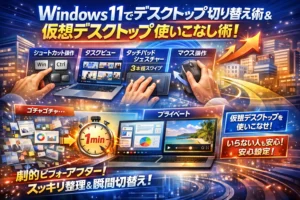 windows11でデスクトップに切り替える方法と仮想デスクトップ使いこなし術!ワーク効率が劇的アップする裏ワザ満載Windows11を使っているのに、デスクトップの切り替えが毎回手探りになっていませんか。ショートカットもタスクバーもタ…
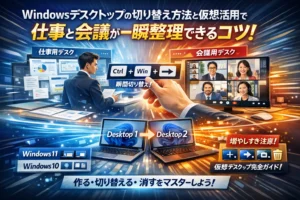 windowsデスクトップの切り替え方法と仮想活用で仕事と会議が一瞬整理できるコツデスクトップ1とデスクトップ2を切り替えるたびに迷子になっているなら、その数秒ごとに仕事時間を失っています。多くの解説は…
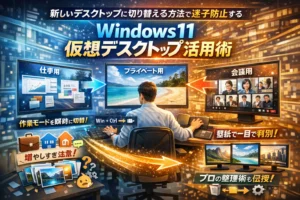 新しいデスクトップに切り替える方法で迷子防止するWindows11仮想デスクトップ活用術仕事中にウィンドウが散らかり、「あの資料どの画面だっけ」と毎回探しているなら、その時間はすべて仮想デスクトップの設計ミス…
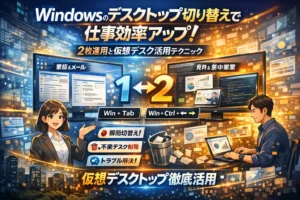 windowsのデスクトップ切り替えの使い方で仕事効率アップ!2枚運用と仮想デスク活用テクニックWindowsの仮想デスクトップを入れ替えながら仕事をしているのに、画面が散らかり続けているなら、それだけで毎日かなりの…
 windowsの仮想デスクトップの使い方とショートカットで仕事と会議が片づく整理術毎日のPC作業で画面が散らかり、どのウィンドウがどこにあるか探すだけで数分失っていませんか。Windowsの仮想デスクト…
🧰 お困りごとの解決に
 Outlookでパスワードが繰り返し要求される原因と直し方💡 結論(要点まとめ)Outlookで何度もパスワード入力を求められる症状でお悩みですか?Windows…
 Teamsで画面共有ができない原因と対処法💡 結論(要点まとめ)Teamsで画面共有ができない、ボタンが灰色で押せない、画面が真っ黒になるトラブル…
 Teamsチャットが表示されない時の原因と対処法💡 結論(要点まとめ)Teamsでチャットが表示されない・消えた時の原因と症状別対処法を徹底解説。Web…
 Windows 11で0x80070422エラーが出る時の復旧手順💡 結論(要点まとめ)Windows 11で「0x80070422」エラーが表示される主な原因は、Win…
最近更新した記事
 e-Tax送信結果の確認方法|メッセージボックス閲覧手順と受信通知のPDF保存💡 結論(要点まとめ)e-Taxで確定申告などの送信結果を確認する手順を解説。即時通知画面を閉じた後のメ…
 2027年用年賀はがき予約はいつから?販売スケジュールと早期割お得技💡 結論(要点まとめ)2027年(令和9年・未年)年賀はがきの予約・発売日スケジュールを解説。日本郵便公…
 Androidセーフモードの解除方法と戻らない場合の確認手順💡 結論(要点まとめ)Androidでセーフモードを解除する基本手順(電源メニュー・再起動)を解説。解除…
 国民年金の学生納付特例を電子申請する手順|スマホでのマイナポータル活用ガイド💡 結論(要点まとめ)国民年金の学生納付特例をマイナポータルで電子申請する手順を分かりやすく解説。スマホ…AirPods 5とAirPods Pro 3・AirPods 4の違いを公式仕様で比較|用途別の選び方と買い替え判断2026年9月9日にAppleが発表したAirPods 5は、9月18日に発売されました。価格は充電ケース(USB-C)…