
LINEが重い、容量が限界、それでもトーク履歴や写真だけは絶対に失いたくない。多くの人はこの状態で「LINEキャッシュクリア」や「データの削除」を何となくタップし、どの操作で何のデータが消えるかを正しく把握できていません。その結果、本当は安全なキャッシュ削除すら怖くなり、スマホの動作不良やストレージ圧迫という損失を放置し続けています。
本記事では、LINEのキャッシュとは何か、キャッシュ削除をしてもトーク履歴やアルバム、スタンプは消えない一方で、一度も開いていない保存期間切れの写真や動画にはリスクがあることまで、境界線を明確に整理します。そのうえで、iPhoneとAndroidの具体的なキャッシュクリア方法、ストレージ消去やトーク削除との決定的な違い、写真や動画、ボイスメッセージ、ファイルごとの安全度マップを使い、どこまで削除しても大丈夫かを一目で判断できる状態にします。さらに、キャッシュクリアでは改善しない症状の切り分け方や、月1回のメンテナンス習慣まで踏み込み、LINEとスマホ全体の容量問題を根本から整理できる実務的な解決策を提示します。
目次
LINEキャッシュクリアとは何か?まず「消えるものや消えないもの」の境界線をはっきりさせる
スマホの容量が赤ゲージ、でも子どもの写真も仕事のトークも絶対消したくない。この状況で一番こわいのが「押したら終わりかも…」という不安です。ここでは、どこまでが安全ゾーンで、どこからが危険ゾーンかを、現場でよくあるトラブル順に整理します。
LINEキャッシュとはアプリのどの部分を軽くする「一時データ」なのか
キャッシュは、ざっくり言うと「次の表示を速くするための一時データ」です。トークで受け取った画像や動画、スタンプの画像、タイムラインのサムネイルなどを、一度スマホのストレージにコピーしておく仕組みです。
このとき重要なのは、本体データと一時データが別物だという点です。
| 種類 | 保存場所のイメージ | 役割 | キャッシュ削除の影響 |
|---|---|---|---|
| 本体データ | サーバーやトーク履歴 | 消したくない中身 | 原則そのまま残る |
| キャッシュ | スマホ内の一時領域 | 表示を速くする下書き | 消えるが再取得可能なことが多い |
キャッシュを削除すると、アプリの動作や表示は軽くなり、端末のストレージ容量も空きますが、「トークそのもの」や「スタンプの購入履歴」が消えるわけではありません。
ただし、後述する「保存期間切れ」のデータだけは例外があるため、そこが多くの人がつまずくポイントです。
キャッシュクリアでトーク履歴やスタンプはどうなる?よくある誤解を3つ分解
現場でよく聞かれる誤解を、リスクの高い順に整理します。
-
「キャッシュを消すとトーク履歴が消える」
実際には、トーク履歴は別管理です。キャッシュ削除で、相手とのメッセージ本文が突然消えることはありません。ただし、トーク削除やトーク履歴の削除と押し間違えると話は別なので、画面の文言を必ず確認する必要があります。 -
「スタンプや絵文字が使えなくなる」
購入・追加したスタンプデータは、アカウント側で管理されています。キャッシュを消すと、一時的にスタンプ一覧の表示が遅くなったり、再ダウンロードが入ることはありますが、権利自体が消えるわけではありません。 -
「アルバムの写真も全部消える」
アルバム自体はサーバー側にあります。キャッシュ削除で消えるのは端末に保存されていた表示用データだけで、アルバムを開き直せば再読み込みされます。ただし、アルバムに入れていない単発の写真や動画で、保存期間が切れているものは要注意です。
キャッシュと「データの削除」「ストレージ消去」をごちゃ混ぜにすることで、必要以上に怖がっている方が非常に多い印象です。
保存期間切れの写真や動画に潜む「見えているのに開けない」状態の正体
一番トラブルが多いのが、一度も開いていない写真や動画と保存期間の組み合わせです。トークに流れてきたメディアには、一定期間しかサーバーに置かれないものがあります。
このとき、次のような現象が起きます。
-
サムネイル画像はキャッシュとして端末に残っている
-
しかし、本体の写真・動画データは保存期間切れでサーバー上から削除済み
-
キャッシュを消すと、再取得しようとしても本体が存在しないため「再生できません」「期限切れ」と表示される
つまり、「トーク画面では見えていたのに、ある日を境に開けなくなる」という状態の正体は、サムネイルだけが生き残っていたケースです。キャッシュクリアは、この最後のサムネイルもきれいに片付けてしまうので、「見えていた形跡」ごと消えたように感じてしまいます。
このリスクを避けるために、容量がギリギリの端末でも、次の順番を強くおすすめします。
-
期限がありそうな写真・動画は、端末本体やクラウドに保存してから整理する
-
家族グループなど、あとから見返したいトークはアルバム機能にまとめておく
-
そのうえで、キャッシュ削除に進む
現場でトラブル対応をしていると、「容量を空けるつもりが、二度と見られない動画を自分の手で消してしまった」というケースを何度も見てきました。キャッシュ自体は基本的に安全な操作ですが、保存期間切れのメディアだけは、境界線がにじみやすい危険ゾーンです。ここさえ押さえておけば、容量対策と大事な思い出の両立は十分可能です。
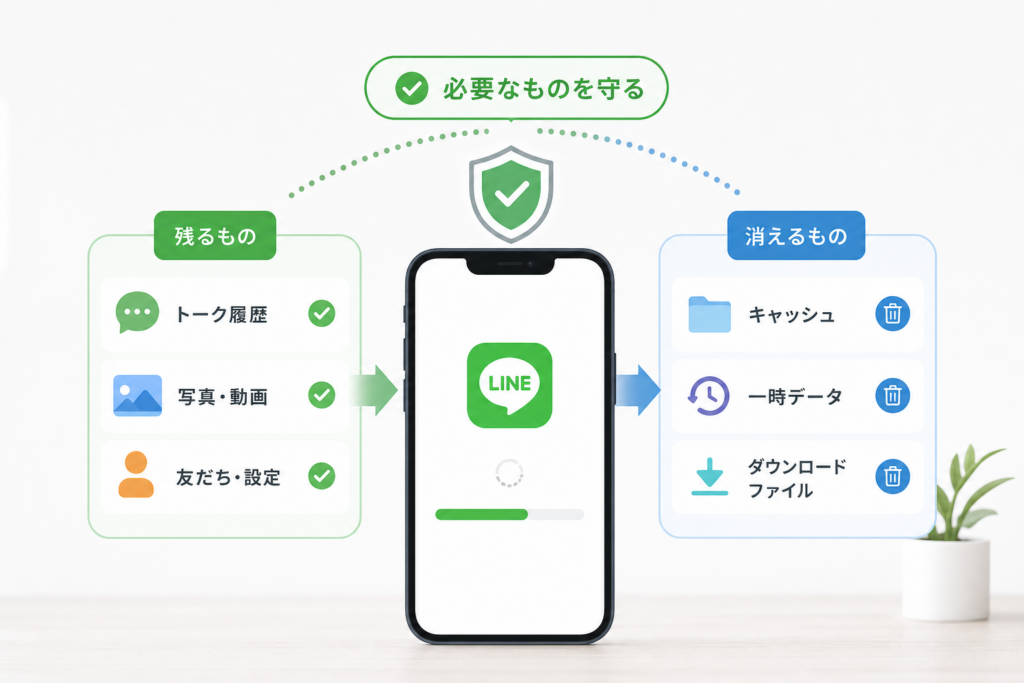
図解イメージでわかる!LINEを軽くしても「大事なものは守る」ための見極め術
スマホの容量を空けたいのに「どこまで消していいのか分からない…」という不安を、一度ここでスッキリ整理してしまいましょう。
キャッシュ削除やトーク削除やアルバム削除やストレージ消去やアプリ削除の違い
まずは、よく混同される5つの操作の違いを、現場でトラブルが起きやすい順番で整理します。
| 操作 | どこから行うか | 主に消えるデータ | 危険度 |
|---|---|---|---|
| キャッシュ削除 | LINE内「設定→トーク→データの削除」 | 一時データ(画像や動画の一時保存) | 低 |
| トーク削除 | トーク一覧でルームを削除 | そのトーク履歴・ファイル | 高 |
| アルバム削除 | 各トークのアルバム画面 | アルバム内の写真 | 高 |
| ストレージ消去 | スマホのアプリ情報画面 | アプリ内保存データの多く | 最高 |
| アプリ削除 | ホーム画面から削除 | アプリ・ローカルデータ | 高(バックアップ次第) |
同じ「削除」「消去」でも、狙っているのは一時データか、本体データかが決定的に違います。容量を軽くしたいだけなら、まずキャッシュ削除だけに絞るのが安全ゾーンです。
写真や動画やボイスメッセージやファイルやスタンプなど項目別の影響早見表
どの操作で何が消えるのかを、よく相談される項目別にまとめます。
| 項目 | キャッシュ削除 | トーク削除 | ストレージ消去 |
|---|---|---|---|
| テキストのトーク履歴 | 消えない | 消える | 条件により消える可能性 |
| 画像・動画(開いたことがある分) | 一時データのみ削除。再ダウンロード可能 | 消える | 条件により危険 |
| 画像・動画(未閲覧・保存期間切れ) | 開けなくなる可能性 | 消える | 危険 |
| アルバム | 基本残る | トークごと削除なら消える | 条件により危険 |
| ボイスメッセージ | 一時データ削除。再読み込み必要 | 消える | 条件により危険 |
| ファイル(PDFなど) | 一時データ削除 | 消える | 条件により危険 |
| スタンプ・絵文字 | 再ダウンロードで使える | トークから履歴は消える | アカウント復元次第 |
ポイントは、「一度開いてサーバーに残っているもの」は再読み込みできるが、「そもそもサーバー期限切れのファイル」は誰の操作でも戻らないという点です。
やってもいい操作と慎重にすべき操作を見分けるチェックリスト
不安なときは、次の順番で考えると事故が起きにくくなります。
-
まず実行して良い操作
- LINE内のキャッシュ削除
- よく使うトークの「データの削除」から、写真や動画だけを選択
- スタンプや着せかえの再ダウンロード
-
慎重にすべき操作
- トークルームごとの削除(特に家族・仕事用ルーム)
- アルバム削除(アルバムが実質「家族アルバム」になっているケース)
- 端末の設定から行うストレージ消去やアプリ削除
-
実行前に必ず確認したいこと
- 子どもの成長記録や仕事のファイルを、他のクラウドやPCにバックアップ済みか
- 「一度も開いていない古い写真・動画」が大事なものではないか
- 機種変更や再ログインに必要な電話番号やパスワードを控えているか
WebやIT運用の現場では、「軽くする操作」と「元に戻せない操作」を分けて考える習慣を徹底します。家庭のスマホでも、この線引きを意識するだけで、ストレージの改善とデータ保護を両立しやすくなります。
iPhoneとAndroidでこんなに違う!LINEキャッシュクリアの具体的なやり方とよくある落とし穴
「スマホの容量がパンパンなのに、どこを触れば安全なのか分からない…」という相談で、現場で一番多いのがこの操作まわりです。手順自体はシンプルですが、押しどころを1つ間違えるだけでトーク削除やストレージ消去に踏み込んでしまう人も少なくありません。
共通の基本手順(ホームから設定からトークからデータの削除からキャッシュ削除)
まずはLINEアプリ内で行う共通のルートを押さえておきます。
- ホームタブ右上の歯車アイコンをタップ(設定を開く)
- 「トーク」をタップ
- 「データの削除」または「データを削除」をタップ
- 「キャッシュ」のみにチェックを入れる
- 容量を確認してから「選択したデータを削除」をタップ
ポイントは、キャッシュ以外のチェックを外してから削除することです。特に写真やファイル、ボイスメッセージなどにチェックが入っていないか、毎回かならず確認してください。
iPhoneでのLINEキャッシュクリア方法とストレージ消去との押し間違え防止策
iPhoneは同じような言葉が並ぶので、操作ミスが起きやすい環境です。よくある画面を整理すると次のようになります。
| 場所 | 表示される主な項目 | 役割 |
|---|---|---|
| LINEアプリ内 設定→トーク→データの削除 | キャッシュ/写真・動画/ファイル | トーク内の一時データや添付データの削除 |
| iPhoneの設定→一般→iPhoneストレージ→LINE | Appを取り除く/Appを削除 | 端末レベルのストレージ操作 |
iPhoneで安全に容量を減らしたいときは、必ずLINEアプリ側から操作すると覚えてください。
特に避けたいのは、iPhoneの設定画面にある「Appを削除」をタップしてしまうケースです。アプリ削除はログイン情報の再設定やトーク履歴の復元が絡むため、バックアップや引き継ぎの準備が不十分な状態では触らない方が安全です。
迷いやすい人向けのチェックとして、次の2点を意識すると事故が減ります。
-
画面の一番上に「設定」と出ていればLINEアプリ内、歯車マークから来ているので安全ゾーン
-
「一般」「iPhoneストレージ」と書かれていたら端末側の設定なので、その場で操作せず一度戻る
AndroidでのLINEキャッシュクリア方法とメーカー独自画面で迷わないコツ
Androidは、LINEアプリ内での操作に加えて、端末の「アプリ情報」画面からもキャッシュ削除ができるため、画面構成がメーカーごとに微妙に違います。そのぶん、何を消しているのか分からなくなる人が増えがちです。
Androidで安全に進めるルートは次の2つです。
-
基本はiPhoneと同じく、LINEアプリのホーム→設定→トーク→データの削除→キャッシュから行う
-
端末の「設定→アプリ→LINE→ストレージ」の画面を使う場合は、「キャッシュを削除」と「ストレージを削除(データを削除)」が別ボタンになっていることを必ず確認する
| ボタン名の例 | 消えるもの | 注意度 |
|---|---|---|
| キャッシュを削除 | 一時ファイルのみ | 安全側 |
| ストレージを削除 / データを削除 | ログイン情報や設定、場合によりトークデータ | 要注意 |
メーカー独自UIでボタンの色や位置が変わっていても、「キャッシュ」か「ストレージ(データ)」かの表記を見るクセをつけると迷いにくくなります。高齢の家族のスマホを一緒に見るときは、スクリーンショットを撮ってもらい、「この画面では必ず『キャッシュ』だけ押してね」と事前に共有しておくとトラブルをかなり減らせます。
LINEキャッシュクリアをしたらどう変わる?アプリが軽くなる仕組みと「一時的に遅い」の落とし穴
スマホの容量が赤ゲージ、LINEも動作がモッサリ…。そんなときに効くのがキャッシュ削除ですが、仕組みを知らないと「速くしたつもりが不安だけ残る」状態になりがちです。ここでは、実際の現場でよく見るトラブルパターンも交えながら、変化をリアルにイメージできるよう整理します。
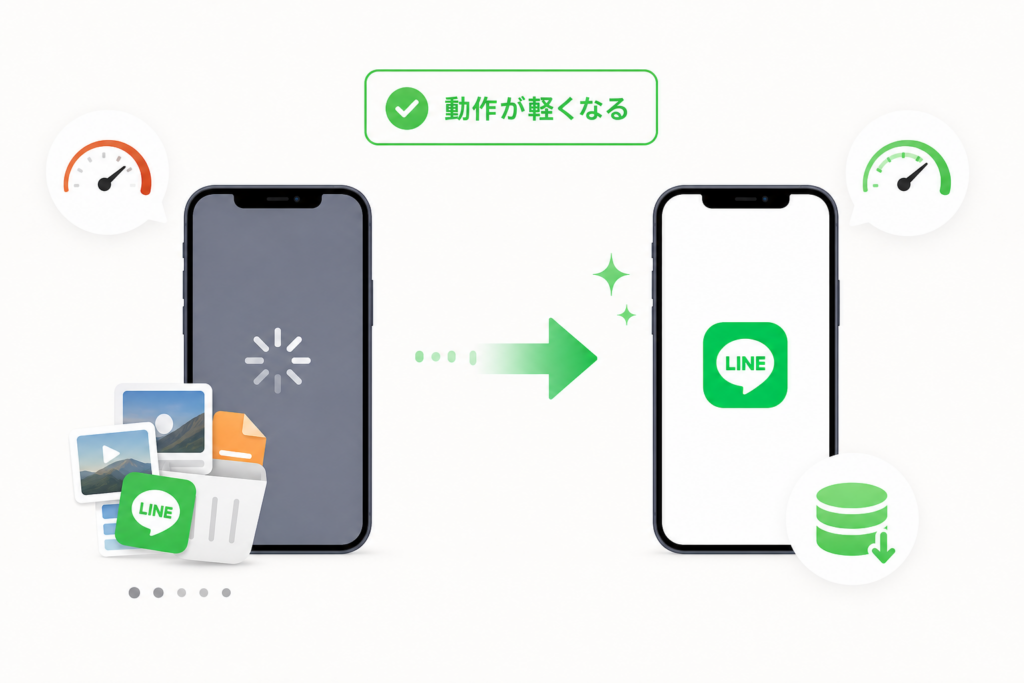
キャッシュがたまるとLINEが重くなる仕組みと削除による改善イメージ
キャッシュは「よく使うデータの一時保存」です。トークで受け取った画像や動画、スタンプの画像、タイムラインのサムネイルなどが端末ストレージに一時的に保存され、次回の表示を高速化します。
ところが、長期間削除しないと数GB単位まで膨れ上がり、スマホ全体の空き容量を圧迫します。その結果:
-
アプリ起動に時間がかかる
-
トーク画面のスクロールがカクカクする
-
動画の再生が始まるまで待たされる
という「じわじわ効いてくる遅さ」が出てきます。
キャッシュを削除すると、多くの場合は次のような改善が期待できます。
-
アプリ起動が体感でサクッと軽くなる
-
トーク切り替えや画面表示がスムーズになる
-
端末の容量に数百MB~数GBの空きが戻る
特に、子どもの写真や動画を頻繁に送受信している家族グループがあると、キャッシュ削除の効果は大きくなります。
写真や画像の表示が一瞬遅く感じるのはなぜか(再読み込みの仕組み)
キャッシュを削除した直後に「逆に遅くなった?」と感じることがあります。多くは次の仕組みが原因です。
-
削除前
- すでに端末に保存された画像データをそのまま表示
- ネット通信は最小限
-
削除後
- 一度キャッシュを空にする
- 画像や動画を開くたびにサーバーから再ダウンロード
- そのタイミングだけ表示がワンテンポ遅くなる
この「再読み込み」が一通り終わると、再びキャッシュがたまり、表示は安定して速くなります。よくある質問を整理すると次の通りです。
| 状態 | 写真・動画の見え方 | 容量への影響 |
|---|---|---|
| 削除前 | パッと表示される | 容量を大量消費 |
| 削除直後 | 最初だけ読み込み待ちが出る | 容量が一気に空く |
| 数日後 | よく見るものはまた速くなる | 必要な分だけ再蓄積 |
「一瞬遅い」は故障ではなく、キャッシュの仕組みが正常に動いているサインと考えて大丈夫です。ただし、保存期間が過ぎた動画や一度も開いていない画像だけは、再読み込みできず見られなくなる可能性があるので注意が必要です。
キャッシュ削除したのにまだ重い時に疑うべき3つの原因
現場でよく相談されるのが「キャッシュを消してもLINEが軽くならない」というケースです。この場合、次の3つを優先的に疑います。
- 端末ストレージ自体が限界に近い
スマホ本体の空き容量がごくわずかだと、どのアプリも動作が不安定になります。目安として、総容量の10~20%程度は常に空けておきたいところです。
-
写真アプリに動画が大量に残っている
-
別のゲームアプリが数GB占有している
-
ダウンロードしたファイルが溜まっている
こうした場合は、LINE以外のデータ削除もセットで考える必要があります。
- トークルーム単位のデータ肥大化
キャッシュではなく、トーク内の実データが重くなっているパターンです。特に負担が大きいのは次の項目です。
-
長尺動画の送受信
-
ボイスメッセージの大量保存
-
PDFやOfficeファイルの添付履歴
キャッシュ削除ではここが減らないため、トークルームの「データの削除」で写真・動画・ファイルを個別に整理する必要があります。
- スマホの性能・OSバージョンの問題
古い端末や容量の小さい機種では、アプリ側のアップデートについていけず、キャッシュ削除だけでは改善しないことがあります。
-
OSアップデートが長期間止まっている
-
メモリ(RAM)が少ない機種でアプリを多重起動している
-
バックグラウンドで常駐するアプリが多すぎる
この場合は、不要アプリのアンインストールやOS更新、場合によっては機種変更も視野に入れた方が、長期的にはストレスが減ります。
業界の運用現場で見る印象としては、「キャッシュ削除だけで劇的に軽くなる人」は3割程度で、残りはスマホ全体の見直しとセットで対処した方が結果的に早く片付くケースが多いです。まずはキャッシュで安全に試し、その手応えを見てから次の一手を考える、この順番を意識すると失敗しにくくなります。
うっかり後悔しないために!LINEキャッシュクリア前に必ず確認すべき3つのポイント
キャッシュを削除すると容量は一気に空きますが、やり方を間違えると「さっきまで見えていた写真が開けない…」という事故も現場では珍しくありません。ここでは、作業前に3分だけ押さえてほしい安全チェックを整理します。
一度も開いていない写真や動画と保存期間切れリスクの確認方法
キャッシュ削除そのものではトーク履歴やアルバムの本体データは消えませんが、「一度も開いていない保存期間付きの写真・動画」だけは別枠で注意が必要です。
リスクが高いのは次のパターンです。
-
グループルームで大量に送られてくる子どもの動画
-
仕事のやり取りで送られる一時ファイル
-
しばらく開いていない古いトークの画像
安全確認のミニ手順は次の通りです。
- ホームからトークを開き、心当たりのあるルームを選択
- 上部の「∨」やメニューからアルバム・写真・ファイルを表示
- サムネイルをタップして、問題なく再生・表示できるかチェック
- しばらく開いていないトークは、直近1週間分だけでもざっとスクロールしておく
特に、再生前に「保存期間」などの表示が出る動画は、キャッシュではなくサーバー側の保存期限に左右されます。ギリギリのデータは先に端末へ保存してからキャッシュをクリアする方が安全です。
大事なトークやアルバムやファイルを守るための最低限のバックアップ習慣
容量を減らしつつ、大事なデータを守るには「ここだけは残す」というラインを決めておくことが重要です。最低限押さえておきたいのは次の3種類です。
-
家族写真や子どもの成長記録があるアルバム
-
仕事の重要なファイルや契約関連のトーク
-
ログイン情報や暗証番号が書かれたトーク
おすすめのバックアップ方法を整理します。
| 種類 | おすすめ方法 | 向いている人 |
|---|---|---|
| トーク全体 | トーク履歴のバックアップ機能を利用 | iPhone・Android両方で安心したい人 |
| 写真・動画 | 端末の写真アプリやクラウドへ保存 | 家族写真を長期保存したい人 |
| 書類・ファイル | PCやクラウドストレージへ都度保存 | 仕事利用が多い人 |
特に写真と動画は容量を食いやすく、LINEアプリ内だけに保存しておくと端末変更時も不安が残ります。スマホの写真アプリに保存し、さらにGoogleフォトなどへバックアップしておくと、キャッシュ削除やストレージ消去を行う際も落ち着いて作業できます。
WebやIT運用の現場でも「本番データは1カ所だけに置かない」が鉄則です。同じ感覚で、家族にとって大事なデータほど複数の場所に置く意識を持っておくと安心です。
家族や仕事相手と共有している重要データがないかのチェックフロー
自分のデータだけでなく、家族や仕事相手との共有データも失うとトラブルになりやすいポイントです。キャッシュ削除やその他の削除操作に進む前に、次の順番でチェックしてみてください。
-
共有グループの洗い出し
- 家族グループ
- ママ友・学校・習い事グループ
- 仕事用グループやプロジェクトルーム
-
重要度の高いデータの確認
- 行事写真、動画(運動会、発表会など)
- 共有アルバム(卒園・卒業アルバム用など)
- 提出書類、PDF、エクセルなどのファイル
-
相手との役割分担の確認
- 写真や動画を誰が最終的に保管するか
- アルバム管理役がいるか
- 仕事ファイルは会社PCやクラウドにコピー済みか
| チェック項目 | 対応が必要な操作例 |
|---|---|
| 「これしか残っていない」データか | 端末やPCへ即時保存 |
| 他の人も同じデータを持っているか | 共有メンバーに確認 |
| いつでも再取得できるデータか | 公式サイトや社内システムを確認 |
このチェックを終えてから、アプリの設定画面に進んでキャッシュ削除を行うと、「削除ボタンをタップした瞬間に不安になる」状態をかなり減らせます。スマホの容量トラブルを防ぎつつ、家族や仕事相手との信頼も守る準備として取り入れてみてください。
LINEの容量をもっと減らしたい時は?トークごとの写真やボイス整理ワザ
「キャッシュは消したけれど、まだLINEだけで数GB食っている…」という状態なら、次はトークルーム別の整理が勝負どころです。トーク履歴を残したまま、写真や動画、ボイスメッセージだけを賢く削除すると、体感で一気に端末ストレージが空きます。
トークルーム別のデータの削除で写真や動画やボイスメッセージやファイルを整理する手順
トーク画面からピンポイントで容量を削る流れは、iPhoneもAndroidも基本は共通です。
- 整理したいトークルームを開く
- 右上のメニューアイコンをタップ
- 「その他」または「設定」をタップ
- 「データの削除」を選択
- 削除したい項目にチェックを付けて実行
ここでポイントになる項目を整理します。
| 項目 | 消えるもの | トーク表示 | 容量削減効果 |
|---|---|---|---|
| 写真・動画 | トーク内のメディア本体 | 吹き出しは残るが再生不可 | 非常に大きい |
| ボイスメッセージ | 音声ファイル本体 | 吹き出しは残る | 大きい |
| ファイル | PDFやWord等の添付 | ファイル名だけ残る場合あり | 中〜大 |
| 通知データ | 既読情報などの一時データ | 体感ほぼ変化なし | 小 |
「トーク削除」と「データの削除」を押し間違えると、履歴ごと消えてしまいます。画面に「トーク履歴を削除」と出ていないか、実行前に必ず確認してください。
子どもの写真だらけの家族グループを崩さず容量だけ減らす現実的なやり方
家族グループは、アルバム機能と端末側の保存先をうまく分けると安全に軽くできます。
おすすめは次の順番です。
- アルバムやノートに残したい写真だけをまとめる
- 端末の写真アプリやクラウド(Googleフォトなど)にバックアップ
- 家族に「ここまでは保存した」と一言共有
- そのトークルームで「データの削除」から
- 写真・動画
- ボイスメッセージ
にチェックを入れて削除
-
成長記録として残したいもの
-
見返す可能性が高い行事(入学式、運動会など)
はアルバムへ、それ以外の「連写」「似た写真」は思い切って削除対象にするとメリハリが付きます。
特に、長尺の動画と連続したライブ写真は容量を圧迫しやすいので、まずここから手を付けると一気に改善しやすいです。
ビジネス利用のトーク履歴を残しつつ添付ファイルの容量だけを削るコツ
仕事で使っているトークは、証跡としてテキストは残しつつ、ファイルだけ整理するのが鉄則です。
おすすめの手順は次の通りです。
- 重要なファイルをPCやクラウドストレージに保存
- 保存先フォルダ名を「取引先名+年月」で揃える
- 保存が終わった日をトークに一言メモ
- 「データの削除」で
- ファイル
- 写真・動画(議事録用のスクショなど)
にチェックして削除
このとき、相手側のデータは削除されません。自分の端末のストレージを整理する操作だと理解しておくと安心です。
長期運用でトラブルを避けるなら、
-
月末に「その月のビジネス用トークのデータの削除」をルーティン化
-
大きな動画やプレゼン資料は最初からクラウドリンクで共有し、LINE上にはファイル本体を置かない
といった運用に切り替えると、スマホの動作も安定し、バックアップもシンプルになります。容量に振り回されるのではなく、自分のルールでコントロールするイメージを持てると、LINEもぐっと扱いやすくなります。
それって本当にLINEのせい?キャッシュクリアでは直らない症状とスマホ全体の見直しポイント
「キャッシュを削除しても全然軽くならない…」と感じたら、原因はアプリではなくスマホ本体の限界にあることが多いです。ここを見誤ると、トークを消したりアプリを再インストールしたり、失う必要のないデータまで削除してしまいます。
端末ストレージそのものが限界のときに起きる症状と対処パターン
ストレージがパンパンになると、LINEの動作だけでなく端末全体が苦しくなります。
よくある症状
-
写真や動画の保存に失敗する
-
アプリの起動や画面表示が全体的に遅い
-
OSアップデートが「容量不足」でできない
この状態では、キャッシュクリアだけでは足りません。やるべき順番を整理します。
| 優先度 | 対処 | ポイント |
|---|---|---|
| 1 | 端末の写真・動画をクラウドへ移動 | Googleフォトなどにバックアップしてから端末から削除 |
| 2 | 使っていないアプリのアンインストール | ゲームや動画系アプリは容量が大きい |
| 3 | LINE以外のダウンロードファイル削除 | ブラウザや他アプリの「ダウンロード」フォルダを確認 |
まずは端末側の大掃除→その後にLINEのキャッシュ削除やトーク整理という順番が安全です。
OSアップデートや他アプリの肥大化が原因の場合の切り分け方
「前より急に重くなった」ときは、LINEではなくOSや他アプリが原因のケースもあります。
チェックするポイント
-
最近OSアップデートをしたか
-
ゲーム・動画・SNSアプリを新しく入れたか
-
バックグラウンドで常に動作するアプリ(家計簿、天気など)が増えていないか
| 症状 | 疑うべきポイント | 対処 |
|---|---|---|
| LINE以外も全体的に重い | OSアップデート後の不具合や容量不足 | 端末再起動、不要アプリ削除、OSの追加アップデート確認 |
| 特定の時間帯だけ重い | 他アプリの自動バックアップ | 自動同期の時間や頻度を見直す |
| 通知が遅れる | 省電力モード・バッテリー節約アプリ | 節電設定からLINEを除外 |
現場感として、「LINEだけ重い」と思い込んでいたら、実は他アプリの自動バックアップが裏で暴走していたという相談は少なくありません。タスクマネージャーや設定画面で、どのアプリがどれだけストレージやバッテリーを使っているか一度確認してみてください。
古いスマホや容量の小さい機種でのLINE運用の現実的なライン
容量32GB前後・発売から数年たった端末では、どれだけキャッシュを削除しても構造的に余裕がない状態になっていることがあります。こうした機種では「どこまでをLINEに任せるか」を決めることが大切です。
現実的な運用ラインの目安
-
写真・動画はトークに送りっぱなしにせず、定期的に端末やクラウドに保存してからトークルームのファイルを削除
-
アルバム機能は「直近1年分」など期間を決めて、それ以前は別サービスに退避
-
スタンプや着せかえを大量に追加しすぎない(内部データも増えて動作が重くなります)
| 機種の状態 | おすすめ運用 |
|---|---|
| 古い・容量が小さい | 写真と動画は外部サービス中心、LINEは連絡用に割り切る |
| 比較的新しい・容量大きめ | 月1回のキャッシュ削除とトークごとのデータ整理で十分 |
ビジネス現場で多くの端末トラブルを見てきた立場から言うと、「アプリに全部持たせる」のではなく、連絡はLINE・保管はクラウドやPCという役割分担をしている人ほど、トラブルも容量不足のストレスも少なく運用できています。キャッシュクリアはあくまでメンテナンスの一つで、スマホ全体の設計を見直すきっかけにしてもらえると安心です。
高齢の家族や機械が苦手な人のLINEを触るときに気をつけたい落とし穴リスト
親世代のスマホやLINEを「ちょっと見てあげるだけ」のつもりで触って、トークや写真が消えて大げんかになるケースを何度も見てきました。容量を減らしたい、動作を軽くしたい気持ちは大事ですが、まずはやっていい範囲と絶対に踏み込まないラインをはっきりさせておくことがポイントです。
代表的な操作の危険度は次のイメージです。
| 操作内容 | やっていい目安 | 要注意ポイント |
|---|---|---|
| アプリ内キャッシュの削除 | 基本的に安全 | 保存期間切れ前の画像や動画は注意 |
| トークルームごとのデータ削除 | 要相談 | 写真や動画、ファイルが消える |
| 端末のストレージ消去や再インストール | 原則NG | アカウント復旧情報が必須 |
代わりにキャッシュ削除やストレージ消去をする前に必ず聞いておくべきこと
家族のLINEを軽くしてあげる前に、最低限次の3つは会話で確認しておきます。
-
「絶対に残したいトーク相手」
例: 孫の写真を送ってくる家族ルーム、仕事関係のルームなど。ここはトーク削除もデータの削除も触らない前提にします。
-
写真や動画をどこまで別の場所に保存済みか
端末のアルバムやクラウドに保存していない場合、トークルーム内の画像や動画を削除すると二度と見られないことがあります。少なくとも「家族ルームの写真はスマホ本体に保存してからにする」方針を決めておきます。
-
最近、見ようとしても再生できなかった動画や画像があったか
保存期間切れのサインです。この状態のメディアは、アプリ内のキャッシュ削除やトーク整理をすると完全に見られなくなる可能性があります。
ログイン情報や電話番号やメールアドレスの控えがない状態で避けるべき操作
現場で一番トラブルになるのが「端末のストレージがパンパンだから」と、スマホ側のアプリ情報を深く削除してしまうケースです。次の条件が1つでも当てはまるなら、ストレージ消去やアプリ削除には絶対に手を出さない方が安全です。
-
電話番号を変更したかどうか、家族本人もあやふや
-
メールアドレスやパスワードをどこにもメモしていない
-
他の端末(タブレットや旧スマホ)で同じアカウントを使っていない
-
QRコードログインの設定をしているか不明
この状態で、
iPhone側の「Appを削除」「Appを取り除く」、
Android側の「ストレージとキャッシュ」からデータ削除やアンインストール
といった操作をすると、アカウント復旧ができずトークやアルバムが丸ごと失われるリスクがあります。
「ログイン情報が揃うまでは、触っていいのはアプリ内のキャッシュ削除だけ」と覚えておくと安心です。
トラブルになりやすい画面をスクリーンショットで共有しておく工夫
機械が苦手な家族と離れて暮らしている場合、電話越しに「その画面は押しちゃダメ」と伝えるのはかなり難しいです。そこでおすすめなのが、トラブルになりやすい画面を事前にスクリーンショットで共有しておく方法です。
-
スマホがまだ元気なうちに、次の画面を撮って家族と自分の双方に保存しておきます
- LINEのホームから設定画面
- トーク設定の「データの削除」画面
- iPhoneの「iPhoneストレージ」内のLINEの画面
- Androidのアプリ情報画面(ストレージとキャッシュの項目が見える画面)
-
スクリーンショットには、
- 「ここは押してOK」(キャッシュ削除のボタンなど)
- 「ここは一人では押さないで」(ストレージ消去やアンインストールのボタン)
というメモを手書きアプリやスタンプで追記しておきます。
-
それを家族とのトークルームにピン留めしておけば、スマホが重くなった時に家族自身が見返しながら安全な範囲でキャッシュをクリアできます。
このひと手間を用意しておくと、こちらが忙しくてすぐに駆けつけられない時でも、家族が誤ってトークや画像を大量に削除してしまうリスクをかなり下げられます。容量対策は、操作スキルよりも「どこまでなら触っていいか」を共有しておくことが、長い目で見ると一番効いてきます。
一度整えればラクになる!LINEやスマホ全体のデータ整理を習慣化するコツ
スマホが重くなる人の多くは、「一度に大掃除」しかやらない傾向があります。実務で企業のデータ運用を見てきた感覚でいうと、小さく・定期的に・迷わずできる仕組みさえ作れば、家庭のスマホもかなり安定します。
月1回のLINEキャッシュクリアと写真整理をセットにする定期メンテナンスの作り方
ポイントは「月1回・同じ日に・同じ手順」です。例えば、毎月1日の夜に10分だけ、次の流れを固定します。
- ホーム画面から設定を開く
- トーク → データの削除 → キャッシュだけを選択して削除
- 家族グループなど容量が大きいトークルームで、動画・ファイルだけをまとめて削除
- カメラロール(端末ストレージ)の不要スクショを10〜20枚消す
このとき、削除する対象は「一時データや複製」から先にというルールにしておくと安全です。
| 手順 | 対象 | 安全度 | 目安時間 |
|---|---|---|---|
| 1 | アプリ内キャッシュ削除 | 高 | 1分 |
| 2 | トーク内の動画・ファイル削除 | 中 | 5分 |
| 3 | 端末のスクリーンショット削除 | 高 | 5分 |
この3ステップだけでも、LINEとスマホの動作はかなり改善します。
Googleフォトやクラウドアルバムと組み合わせた家族写真の守り方と減らし方
「子どもの写真を消したくないけれど容量は減らしたい」という相談は非常に多いです。ここは保存場所を分ける発想を持つだけで一気にラクになります。
- スマホの写真アプリを、撮影直後の一時置き場と割り切る
- Googleフォトやクラウドアルバムに、Wi-Fi接続時に自動バックアップする設定にする
- バックアップ済みかどうかを確認してから、端末側の古い写真を削除する
| 場所 | 役割 | 消してよいタイミング |
|---|---|---|
| LINE内の画像・動画 | 相手と共有するためのコピー | クラウド保存後は削除可 |
| カメラロール | 撮影直後の一時保管 | バックアップ確認後に削除可 |
| クラウドアルバム | 最終保管庫 | 原則削除しない |
LINEで受け取った写真も、長く残したいものはクラウドアルバムへ保存し、トーク内の画像は容量対策として整理する、という流れを作ると安心です。
WebやIT運用の視点で見る「消していいデータ」と「絶対に残すべきデータ」の線引き
業務の現場でも、トラブルが起きるのは「どこまで消していいか」があいまいなときです。家庭のスマホでも、次のように線引きしておくと判断がブレません。
| 種類 | 消していいデータ | 絶対に残すべきデータ |
|---|---|---|
| 一時データ | アプリのキャッシュ、サムネイル画像、再ダウンロード可能なスタンプ | なし |
| 共有データ | 既にクラウド保存した写真・動画、重複したファイル | 契約書類、領収書類 |
| 個人データ | 不要になったトーク、期限切れのファイル | 家族の記録、仕事の重要トーク履歴 |
私の感覚では、「再取得できるもの」と「二度と戻らないもの」を分けて考えることが最重要です。前者は積極的に削除して動作を改善し、後者はバックアップ先を必ず二重化する。これだけでも、容量トラブルとデータ消失リスクはかなり減らせます。
この記事を書いた理由
著者 – 宇井 和朗(株式会社アシスト 代表)
この文章は、自動生成ツールには任せず、私自身の経験と日々の支援現場での知見を整理してまとめています。
経営者として、仕事でも家族とのやり取りでもLINEをフル活用してきました。あるとき、スマホの容量が限界になり、自分の端末で「キャッシュ削除」と「ストレージ消去」を勘違いしそうになったことがあります。さらに、支援先のオーナーやスタッフのスマホを一緒に整理する中で、「トークが消えたら困るから何も触れない」「写真は残したいけど容量は空けたい」と不安の声を何度も聞いてきました。特に、高齢のご家族のLINEを代わりに操作してトラブルになるケースや、ビジネスで重要なトーク履歴をうっかり消してしまった相談は、一社二社ではありません。
そこで、どこまで消しても大丈夫で、どの操作は慎重であるべきかを、実際に現場で説明している順番と整理の仕方そのままに形にしたのが本記事です。読んだ後に「怖くて触れない」状態から、「ここまでは自分で判断できる」という安心なラインまで進んでいただくことを目的としています。
🔗 あわせて読みたい関連記事
 ストレージを消去しても大丈夫?LINEやゲームを守って安全に容量を空ける方法スマホの設定画面に並ぶ「ストレージを消去」「キャッシュを消去」。押せば容量は空きそうなのに、「LINEやゲームのデータが…lineキャッシュ削除のデメリットと対策を完全解説!通信量増加や表示遅延を防いで安全に容量確保LINEが重い、容量が残りわずか…でも「キャッシュ削除で何が起きるの?」と不安になりますよね。キャッシュを消すと画像や動…LINEキャッシュ削除はiPhoneで簡単!容量軽く動作もサクサク改善する方法「LINEが重い」「書類とデータが膨らんで写真が開けない」——そんなときはキャッシュの見直しが近道です。編集部の検証では…lineのキャッシュ削除はどうなるを完全解説!容量回復や動作改善の手順ガイドLINEが重い、容量がすぐ一杯になる——そんな時に気になるのが「キャッシュ削除でどうなる?」ですよね。結論、キャッシュは…lineキャッシュ削除で容量を確保し動作が快適に!iPhoneやAndroidで安全に使うための完全ガイド【最新版】「写真の読み込みが遅い」「容量がいつの間にかパンパン」――そんなときはLINEのキャッシュ削除が即効性のある対策です。キ…
🧰 お困りごとの解決に



最近更新した記事
 e-Tax送信結果の確認方法|メッセージボックス閲覧手順と受信通知のPDF保存💡 結論(要点まとめ)e-Taxで確定申告などの送信結果を確認する手順を解説。即時通知画面を閉じた後のメ…
 国民年金の学生納付特例を電子申請する手順|スマホでのマイナポータル活用ガイド💡 結論(要点まとめ)国民年金の学生納付特例をマイナポータルで電子申請する手順を分かりやすく解説。スマホ…
 2027年用年賀はがき予約はいつから?販売スケジュールと早期割お得技💡 結論(要点まとめ)2027年(令和9年・未年)年賀はがきの予約・発売日スケジュールを解説。日本郵便公…
 Androidセーフモードの解除方法と戻らない場合の確認手順💡 結論(要点まとめ)Androidでセーフモードを解除する基本手順(電源メニュー・再起動)を解説。解除…AirPods 5とAirPods Pro 3・AirPods 4の違いを公式仕様で比較|用途別の選び方と買い替え判断2026年9月9日にAppleが発表したAirPods 5は、9月18日に発売されました。価格は充電ケース(USB-C)…