
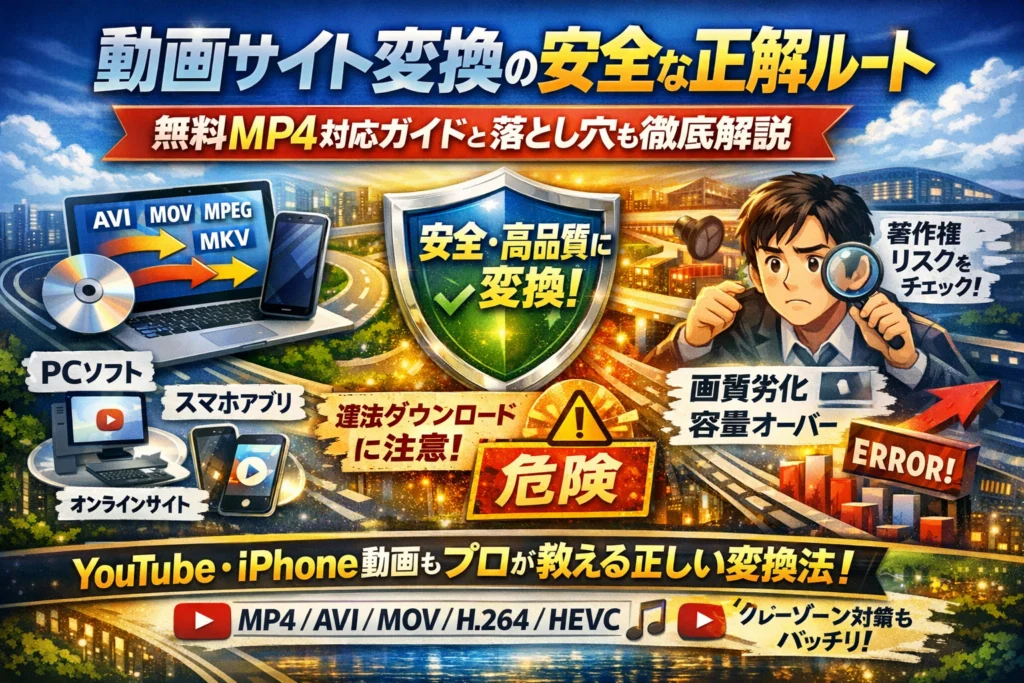
あなたの動画は「とりあえずMP4」「とりあえず無料サイト」で、静かに成果を削っています。再生できない、重くて離脱される、著作権グレーのYouTubeダウンロード…多くの解説やコンバーターサイトは、MP4変換サイトやFreemakeなどのVideo変換ソフトを並べるだけで、どのデバイスで、どのファイル形式とコーデックを、どの手段で変換すべきかという肝心の判断軸が抜けています。
本記事は、オンライン動画変換サイト、Windows向けフリーソフト、スマホアプリを横並びで比較しながら、MP4やAVI、MOV、MPEG、MKV、DVDまでを安全に、かつ仕事で使える品質で変換する正解ルートを示します。YouTubeやVimeo、ニコニコ動画のmp4/mp3変換をどこまでやってよいか、著作権と利用規約のラインも明示します。
さらに、音ズレや画質劣化、容量オーバー、無料サイトの連続エラーといった実務トラブルを、ビットレートや解像度、コーデック設定、圧縮の観点から具体的に潰していきます。中小企業のWeb担当やSNS運用者が、このページをそのまま運用マニュアルとして共有できるレベルまで落とし込んでいます。
「どの変換サイトやアプリを選ぶか」でこれ以上迷いたくない方へ。この記事を読まずに動画サイト変換を続けること自体が、最も大きなコストになっています。
目次
動画サイト変換で何をしたい?“目的整理”でスタートダッシュ
同じ「動画を変換したい」でも、現場で聞くとゴールはまったく違います。ここをあいまいにしたまま無料サイトやフリーソフトを渡り歩くと、時間だけ溶けていきます。最初にやるべきは、ツール探しではなく目的の棚卸しです。
どの動画サイトからどんな形式に変換したいか迷わないコツ
まずは、次の3点だけ紙に書き出してみてください。
-
元データの場所
- YouTube / ニコニコ / Vimeo / gyao系 / DVD / 手元のMP4・MOV・AVIファイルなど
-
仕上げたいファイル形式
- 動画ならMP4・AVI・MOV・MPEG・MKV
- 音声ならMP3・M4A・WAV
-
最終的な用途
- スマホ保存 / TwitterやInstagram投稿 / YouTube用編集 / DVD作成 / 社内共有
この3つがそろうだけで、選ぶべきコンバーターやアプリが一気に絞り込めます。
「とりあえずMP4」から卒業!理想の保存先を見つける秘訣
MP4は万能選手ですが、「全部MP4」にしてしまうと、画質オーバースペックや容量過多でページ表示速度の低下を招き、CVRが落ちるケースをよく見ます。用途別のおすすめは次のイメージです。
| 用途 | おすすめ形式 / コーデック | ポイント |
|---|---|---|
| スマホ視聴・SNS | MP4 / H.264 720p | 軽くて再生環境が広い |
| Webサイト埋め込み | MP4 / H.264 720p〜1080p | ページ速度と画質のバランス |
| 編集用(後でカット編集) | MP4やMOV / H.264 高ビットレート | 劣化を抑えて編集しやすい |
| 音声だけ使いたい | MP3 128〜192kbps | 容量を抑えつつ十分な品質 |
「最終的にどこで再生されるか」を決めてから形式を選ぶと、ムダな再変換が減り、ファイル破損のリスクも下がります。
無料サイトやフリーソフトやアプリで変わる、最適な活用シーン
同じMP4変換でも、どの手段を使うかで作業時間と失敗率が大きく変わります。現場での使い分けは次のパターンが鉄板です。
-
オンラインの変換サイト
- 単発で短い動画をすぐ変えたい
- インストール不可なPCを使っている
- ただしアップロード容量と回数制限、広告表示、セキュリティに注意
-
無料の動画変換ソフト(XMedia Recode、HandBrake、Freemakeなど)
- 複数本のMP4変換をまとめて行いたい
- AVIやMKV、M2TS、VOB、ISO、H.264やHEVCなど幅広いフォーマットを扱いたい
- 一度プリセットを作れば、社内で同じ品質を再現しやすい
-
スマホアプリ(CapCut、iMovieなど)
- iPhoneやAndroidで撮った動画を、そのままTwitter用やInstagram用にトリミングしたい
- 外出先でPCを開かずに完結させたい
ポイントは、「頻度」と「ファイルサイズ」で手段を決めることです。週1回の短尺ならサイトでも十分ですが、業務で毎日YouTube用のMP4を書き出すなら、最初からフリーソフトを整えたほうが、作業コストもトラブルも確実に減ります。
MP4変換サイトやフリーソフトの徹底比較!安全性と隠れコストまですべて暴露
スマホの短尺動画から、YouTube用の長尺ビデオまで。目の前のファイルをとりあえずMP4に変換して終わり、にしてしまうと「再生できない」「社内の作業時間が吹き飛ぶ」といった静かな損失が積み上がります。ここではオンラインサイトと変換ソフトを、現場目線で“財布へのダメージ”まで含めて整理します。
有名オンライン動画変換サイトの仕組みと本当の限界(アップロード制限・広告・セキュリティ)
オンラインコンバータは、ブラウザからファイルをアップロードし、サーバー側のエンジンでMP4やMP3に変換、完了後にダウンロードする仕組みです。インストール不要で手軽ですが、次の限界があります。
オンラインサービスの特徴をざっくり整理するとこうなります。
| 項目 | 内容 |
|---|---|
| アップロード制限 | 1ファイルあたり数百MB前後で制限されるケースが多い |
| 広告・待ち時間 | 変換待ちの間にVideo広告やポップアップが表示されやすい |
| セキュリティ | 社外サーバーにファイルをアップロードするため、情報漏えいリスクがゼロではない |
| 速度 | 回線とサーバー混雑状況で大きくブレる |
| 連続変換 | 無料枠は回数制限やキュー数の制限が入りやすい |
業務でよくあるのが「3分の動画はサクッと終わるのに、30分のmp4変換でエラー連発」というパターンです。サーバー側のタイムアウトや一時的なAPI制限に引っかかると、原因が見えないままやり直しになり、担当者の時間コストが雪だるま式に膨らみます。
顧客インタビュー動画や社内研修の録画など、外部に出したくないファイルをアップロードしてしまうケースもあります。コンプラが厳しい業界では、無料サイトにファイルを置く時点でNGになることもあるので、社内ルールの確認は欠かせません。
動画変換ソフト(XMedia RecodeやHandBrake・Freemakeなど)の強みと落とし穴
PCにインストールする変換ソフトは、一度環境を整えれば安定した変換が得意です。代表的なフリーソフトの特徴を比較します。
| ソフト | 主な強み | 気をつけたい点 |
|---|---|---|
| HandBrake | H.264やHEVC対応、プリセット豊富でMP4変換に強い | 日本語UIに慣れるまで設定項目が多く感じる |
| XMedia Recode | コーデックやビットレートを細かく調整可能 | 設定を理解せず触ると画質劣化や音ズレを招きやすい |
| Freemake | GUIが分かりやすく初心者向き | 無料版の機能制限やロゴ挿入など運用条件の確認が必須 |
ソフト型の強みは、長尺ビデオや大量バッチ変換でも失敗が少なく、CPUパワーさえあれば高速に処理できる点です。WindowsやMac上で直接コーデックを制御するため、H.264、MPEG4、AACといった細かいフォーマット指定が可能で、「YouTube用」「Twitter用」などのプリセットを自作してしまえばクリック数回で同じ品質を再現できます。
一方で、インストール禁止のPC環境や、権限が制限された社内ネットワークでは導入ハードルが高くなります。また、コーデックの知識が曖昧なままビットレートを上げすぎると、画質はほぼ変わらないのにファイルサイズだけ肥大化し、ページ速度とCVRを quietly 削る結果になりがちです。
「インストール不要」と「PCソフト」を迷わず選ぶためのチェックリスト
現場で判断を迷わないために、次のチェックリストを一度チームで共有しておくと、ツール選びがかなりスムーズになります。
-
変換したいファイルは社外に出してよい内容か
-
1本あたりの長さは10分以内か、それ以上か
-
月あたりの変換本数は数本か、数十本以上か
-
社内PCに変換ソフトをインストールできる権限があるか
-
動画の用途はSNS投稿中心か、LPや採用サイトの埋め込みか
-
チームメンバーのITスキルは、スマホアプリ慣れレベルか、ソフトの設定も触れるレベルか
このチェックで、次のように切り分けると失敗が減ります。
| 状況 | 向いている手段 |
|---|---|
| 短尺動画・本数少ない・機密性低い | オンライン変換サイト |
| 長尺・本数多い・業務で繰り返し利用 | PC変換ソフト |
| コーデック条件指定が厳しい案件 | PC変換ソフト一択 |
| 社外共有用の単発変換 | オンライン→問題なければソフトに移行 |
業務で動画サイト変換を使うなら知ってほしい賢い組み合わせ術
Web運用の現場で実際にうまく回っているパターンは、「オンラインだけ」「ソフトだけ」ではなく、役割を分けて組み合わせる運用です。代表的なワークフローを挙げます。
-
一次判定はオンライン
- 撮影直後のファイルをまずオンラインでMP4に変換し、再生チェックと構成確認だけ行う
-
本番用はソフトで高品質プリセット
- 採用サイトやLP掲載用の最終版は、HandBrakeやXMedia Recodeでビットレートと解像度を調整し、ページ速度と画質のバランスを最適化
-
社内テンプレート化
- 「YouTube 1080p H.264」「Twitter 縦長 720p」など、用途別プリセットを作成し、誰が操作しても同じ品質・同じ容量にそろえる
この運用に変えるだけで、「毎回違う人が違うサイトを使い、ファイル形式もバラバラ」という混乱がなくなり、Videoファイル管理のストレスが激減します。
自分は中小企業のWeb担当と話す機会が多いのですが、成果が出ているチームほど、ツールの種類よりも「変換ルール」と「チェックリスト」を先に決めています。どのMP4変換サイトがいいかで迷う前に、どの品質基準で変換するかをチームで言語化しておくことが、遠回りに見えて一番の近道になります。
今さら聞けない動画ファイル形式!コーデックのキホンを“実務目線”で押さえよう
MP4やAVI・MOV・MPEGやMKVの違いを、用途別にザックリ整理
同じ動画ファイルでも、入れ物の「箱」が違うだけで使い勝手がガラッと変わります。代表的な形式を、実務での使い道に絞って整理します。
| 形式 | 中身のイメージ | 向いている用途 | 要注意ポイント |
|---|---|---|---|
| MP4 | 今の標準弁当箱 | Web、スマホ、SNS全般 | 音声が非対応コーデックだと再生不可 |
| AVI | 昔ながらの大きい箱 | 古いWindows環境 | 容量が重くページ速度を圧迫 |
| MOV | Apple純正の箱 | iPhone・Mac・編集用 | Windowsで再生できない相談が多い |
| MPEG | DVD寄りの箱 | DVD用、古い機器 | 画質と容量のバランスは古め |
| MKV | 何でも入る大容量箱 | 字幕付き、長尺Video | Webやスマホでの再生互換性が低め |
現場感で言うと、配信やアップロードはMP4一択、編集途中はMOVやAVIもありという使い分けがコスパ良い選択になります。
H.264やHEVC・MPEG4の主要コーデックと初心者におすすめの設定
箱の中身である「コーデック」は、同じ部屋をどれだけ効率よく圧縮して詰め込むかの技術です。
-
H.264(AVC)
- 今の事実上の標準。YouTubeやTwitter、Instagramが全面サポート
- 画質と圧縮のバランスが良く、ビジネス用途でもまず困りません
-
HEVC(H.265)
- H.264より高圧縮で、高画質のまま容量を小さくしやすい
- ただし古いPCや一部ブラウザ、業務用デバイスで再生不可になるケースが目立ちます
-
MPEG4 Visual
- 一昔前の規格。今から新規で選ぶ意味はほぼありません
初心者〜Web担当が迷ったら「MP4コンテナ+H.264コーデック」を選択しておけば、Windowsでもスマホでも再生トラブルが最小化できます。無料コンバータや変換ソフトでも、プリセットで必ず用意されている王道パターンです。
1080p・720pやビットレートの選び方!動画1080p変換の決定版
「フルHDに変換したのに汚い」「ページが重くてCVRが落ちた」という相談の大半は、解像度とビットレートのミスマッチが原因です。
| 用途 | 解像度 | 推奨ビットレート目安(H.264) |
|---|---|---|
| LP埋め込み動画 | 720p | 2〜4 Mbps |
| YouTubeメイン動画 | 1080p | 6〜8 Mbps |
| スマホ向け説明動画 | 720p | 1.5〜3 Mbps |
| 社内共有・チャット用 | 720p | 1〜2 Mbps |
ポイントは、「解像度を上げる前にビットレートを適正化する」ことです。元が720pなのに無理に1080pへ変換しても、画質は良くならずファイルサイズだけ肥大します。変換ソフトの設定で、解像度は元データと同じ、ビットレートだけ上げるか下げるかを調整する方が、実務では結果が安定します。
TwitterやInstagramやYouTubeに合った動画ファイル形式と容量目安はコレ
各SNSは「スマホ視聴前提」のため、形式よりも容量と縦横比で失敗するケースが多いです。
| プラットフォーム | 推奨形式 | 解像度の狙い目 | 1分あたり容量の目安 |
|---|---|---|---|
| YouTube | MP4+H.264 | 1080p/720p | 60〜80MB前後 |
| MP4+H.264 | 縦長1080×1920/正方形1080×1080 | 30〜50MB前後 | |
| Instagramフィード | MP4+H.264 | 正方形または4:5縦長 | 30〜50MB前後 |
| ストーリーズ/Reels | MP4+H.264 | 1080×1920縦長 | 20〜40MB前後 |
現場で狙うべきは、「モバイル回線でも止まらず、かつ荒く見えないギリギリの圧縮」です。ビットレートを欲張りすぎると、スマホで再生がもたつき、離脱率やCVRに直結します。
実務経験上、SNS向けの短尺Videoは「MP4+H.264+720p〜1080p+3〜6Mbps」をひとつのテンプレにしておくと、どのデバイスでも再生・アップロードが安定し、チーム内での再現性も高くなります。
iPhoneやスマホ動画のMP4変換ロードマップ!アプリやサイトやPC全対応
スマホで撮った動画を、いざPCやSNSで使おうとして「再生できない・重すぎる・送れない」で止まっていないでしょうか。現場では、この3つがほぼすべてのトラブルの原因です。ここでは、最短でMP4に整えて仕事にも趣味にも使い回せるルートをまとめます。
iPhone動画がPCで再生できない理由と、H.264への変換ガイド
iPhoneが標準で使うのはHEVC(H.265)とHEIFという高圧縮コーデックです。新しいiPhoneやMacなら問題ありませんが、古いWindowsや安価なAndroidではコーデックがなくて再生できないケースが多発します。
対処の基本は「H.264のMP4」に揃えることです。
スマホだけで済ませたい場合の流れは次の通りです。
-
設定で「互換性優先」の撮影に切り替える
-
既に撮影済みの動画は変換アプリでH.264のMP4に書き出す
-
画質は1080p、ビットレートは6〜10Mbpsを目安にする
こうすると、WindowsでもWebブラウザでも再生互換性が高くなり、トラブルが激減します。
iPhone動画をMP4に変換する実用サイトやアプリ(CapCut・iMovie編)
現場で使いやすいのは、編集と変換を同時にこなせるアプリです。CapCutやiMovieはその代表例です。
-
CapCut
- 縦長・正方形のSNS用動画に強い
- エクスポート時に解像度とフレームレート、ビットレートを細かく指定可能
-
iMovie
- 広告なしで安定動作
- 1080pのH.264 MP4を書き出しやすく、ビジネス用途向き
どちらも、書き出し設定で「ファイル形式がMP4」「コーデックがH.264」になっているかだけは必ず確認しておきたいポイントです。ここを外すと、画面はきれいなのに再生できないという最悪パターンに陥ります。
Androidやタブレット動画もこれでOK!YouTubeやTwitterの変換ワークフロー
Androidはメーカーごとにカメラアプリも設定もバラバラなので、まずは撮影後の動画情報を確認します。コーデックがH.264であれば、YouTubeやTwitter用に少し圧縮するだけで済みます。
SNS投稿向けの現場ワークフローは次のイメージです。
- スマホで撮影
- 編集アプリでトリミングとテロップ追加
- エクスポート時に「H.264 MP4・1080p・ビットレート5〜8Mbps」に統一
- そのままYouTubeやTwitterにアップロード
YouTubeは多少重くても自動で再エンコードされますが、Twitterは容量制限が厳しいため、短尺とビットレート調整がカギになります。仕事で担当するなら、テンプレ値をチームで共有しておくとミスが減ります。
スマホ完結型とPC経由型のメリット・デメリットを徹底比較
最後に、スマホだけで済ませるか、PCソフトも使うかの判断材料を整理します。
| パターン | 向いている人・案件 | メリット | デメリット |
|---|---|---|---|
| スマホ完結型(アプリ・サイト) | SNS運用・短尺動画・本数が多い案件 | 撮影から投稿までが速い、操作が直感的、無料アプリが豊富 | 画質と圧縮の細かい調整が難しい、長尺や高解像度でエラーが出やすい |
| PC経由型(Windowsソフトなど) | YouTubeチャンネル運用・広告動画・社内共有動画 | XMedia RecodeやHandBrakeでコーデックやビットレートを細かく制御でき、品質と容量のバランスを最適化しやすい | インストールや設定の手間がかかる、社内ルールでソフト導入が制限されることがある |
日常的にSNS投稿をしているだけならスマホ完結で十分ですが、長尺動画や社内マニュアル、LP掲載用のビデオのように「画質とファイルサイズの両立」が求められる場面では、PCソフトで一度きちんと圧縮と変換をかけたほうが、最終的な作業時間もコストも下がるケースが多いと感じています。スマホとPCの役割分担を決めておくことが、ストレスなく動画を活用する近道になります。
YouTubeや動画サイト変換の“グレーゾーン”を見極める!知らなきゃ危険な落とし穴
「無料でサッと保存したい」と思った瞬間から、法律とセキュリティの地雷原に足を踏み入れます。ここを雑に扱うと、著作権だけでなくPCの中身まで一緒に“変換”されかねません。
YouTubeのmp4変換やmp3変換はどこまで大丈夫?著作権と利用規約のリアルライン
まず押さえたいのはこの3分類です。
-
自分でアップした動画
-
権利者が明確にダウンロードを許可している動画
-
それ以外の一般公開動画
多くの人が使うmp4変換サイトやmp3コンバータは、3つ目の「それ以外」に平気で使われがちですが、多くのプラットフォームの利用規約では「公式のダウンロード機能以外での保存」を禁止しています。
また、日本の著作権法では、明らかに違法アップロードと分かる動画を保存する行為はアウトになり得ます。
安全寄りの判断軸としては、
-
自分または社内で権利を持っている素材の保存
-
権利者が明示的に二次利用やダウンロードを認めているケース
に用途を絞るのがおすすめです。
flvやwebmやm3u8等、動画サイト特有形式のMP4変換で絶対外せない注意点
古いサイトではflv、新しいサービスではwebm、ライブ配信ではm3u8(HLS)といった形式がよく使われます。これらをMP4に変換する時のポイントを整理します。
| 形式 | 中身の特徴 | 変換時の注意点 |
|---|---|---|
| flv | 古いFlash系ビデオ | コーデックが古く、音ズレしやすい |
| webm | ブラウザ向け高圧縮 | 一部編集ソフトやデバイスで再生不可 |
| m3u8 | 分割ファイルを連結再生 | ダウンロードツール依存・途中欠損が起きやすい |
特にm3u8は「プレイリスト+小さなtsファイルの束」です。無理にフリーソフトや変換サイトで吸い出すと、途中で途切れた“穴だらけ動画”になり、ビジネス利用には使えません。現場では、最初からMP4で書き出せる元データを確保しておくことが一番のコスト削減になります。
「DVDをYouTubeに変換」「gyaoダウンロード」でよくある相談ケース
相談が多いのは次のパターンです。
-
過去のセミナーDVDをYouTube公開したい
-
テレビ録画をmp4にして社内研修で使いたい
-
配信サービスの動画をローカル保存したい
ここで重要なのは、ディスクや配信側のコピーガードです。市販DVDや多くの配信サービスは技術的保護手段で守られており、それを解除してmpegやvob、isoから動画を取り出す行為は、たとえ「社内だけで使うつもり」でも法律上問題になる可能性があります。
許可を取りやすいのは、
-
自社で制作した映像を、制作会社からマスター(mp4やmov)で再納品してもらう
-
権利元から「この範囲ならYouTube掲載OK」と文書で許諾を得る
といった正攻法です。遠回りに見えて、結果的に一番早くて安全です。
違法ダウンロード・マルウェアを避けるための動画変換サイト安全チェックリスト
オンラインコンバータは便利な反面、マルウェアや情報漏えいの温床にもなりがちです。最低限、次の項目をチェックしてください。
-
httpsで暗号化されているか
-
過剰なポップアップ広告や「今すぐインストール」系のバナーが出ないか
-
変換ボタンを押しただけで.exeや謎のアプリが自動ダウンロードされないか
-
プライバシーポリシーに「ファイルを一定期間で削除」と明記されているか
-
有名な変換ソフトやVideoコンバータの名をかたる偽サイトではないか
業界人の目線で言うと、変換そのものより、怪しい広告リンクをうっかりクリックした瞬間にPCが汚染されるケースが圧倒的に多いです。無料で使うなら、「1回の作業に使うサイトを決めてブックマークし、検索から毎回探さない」だけでもリスクをかなり減らせます。
安全・合法のラインを理解したうえで、MP4変換やmp3抽出を“攻めて良い範囲”に限定することが、ビジネスでもプライベートでも一番コスパの良い戦い方になります。
動画サイト変換がうまくいかないときの“プロのレスキューチェックリスト”
変換が終わったのに「音ズレ」「カクカク」「容量デカすぎ」で使えない。現場では、ここで心が折れて作業が止まりがちです。ここでは、Web担当やスマホユーザーがその場で使えるレスキュー手順をまとめます。
音ズレや無音―まずコーデックや設定項目を疑う
音周りのトラブルの8割は、オーディオ設定かコーデックの食い違いです。MP4でも中身のフォーマットがズレていると、再生できてもズレます。
よくある原因と対処を絞り込むと、次のようになります。
-
音が出ない
- AACやMP3以外の音声コーデックを使用
- 5.1chのみでエクスポート
-
途中から音ズレ
- 可変フレームレート(VFR)のビデオをそのまま編集
- 変換ソフト側で「同期補正」がOFF
対処の優先順位は次の通りです。
-
変換ソフトやアプリで動画コーデック H.264/音声 AACを選択
-
フレームレートを29.97fpsか30fpsに固定
-
無料の変換ソフト(例: HandBrakeやXMedia Recode)では「可変フレーム→固定フレーム」に変換してから編集
-
Windowsで再生できない場合は、プレイヤーではなくコンバータ側の設定変更を優先
画質劣化やブロックノイズの時はbitrateや解像度を再確認
「元動画はきれいなのに、変換後だけ汚い」時は、ビットレートと解像度のバランスが崩れています。体感しやすい目安を表にまとめます。
| 用途 | 解像度 | 推奨ビットレート(目安) | コーデック |
|---|---|---|---|
| スマホ向けSNS | 1280×720 | 3〜5Mbps | H.264 |
| Webサイト埋め込み | 1280×720 | 4〜6Mbps | H.264 |
| YouTube 1080p | 1920×1080 | 8〜12Mbps | H.264/HEVC |
| 画面録画・マニュアル動画 | 1280×720 | 2.5〜4Mbps | H.264 |
ブロックノイズが出る場合は、次の順番で見直します。
-
解像度を1段下げる(1080p→720p)
-
ビットレートを少しずつ上げる(2Mbps刻み程度)
-
「高速」プリセットから「標準」寄りに変更し、圧縮を丁寧にする
-
再変換を何度も重ねている場合は、元ファイルに戻して1回で完結させる
GIFや画像からVideoを作る場合も、同じ考え方でビットレートを決めると、Webページの表示速度と画質のバランスが取りやすくなります。
動画ファイルが大きすぎる!メールやチャットで送る時の圧縮裏ワザ
「容量を半分に」と指示されると、多くの人が解像度を下げ過ぎてしまいます。実務では解像度よりビットレートと時間を先に削った方が、見た目のダメージが小さく済みます。
-
まずやること
- 不要な前後をカットし、尺を短くする
- 音声ビットレートを128kbps程度に落とす
-
まだ大きいとき
- 解像度を1080p→720pへ
- ビットレートを約3割削減してテスト
送付チャネル別の“落とし所”は次のイメージです。
-
メール添付: 20〜25MB以内に収まるよう短尺+720p
-
チャットツール: 100MB前後が現場で扱いやすいライン
-
それ以上は、クラウドストレージにアップロードしてURL共有の方が安全
DVD向けにmpeg形式に変換する場合も、共有用は別に軽いMP4を作ると、社内レビューがスムーズになります。
無料サイトの連続変換エラーを回避する代替ルートはこれだ
オンラインコンバータや無料サイトは便利ですが、長尺や高解像度になるほどエラーが増えます。業務でありがちな“ハマりパターン”を避けるには、最初からルートを分けておくことが重要です。
| 条件 | 選ぶべき手段 | ポイント |
|---|---|---|
| 5分以内・小さいファイル | 無料オンラインコンバータ | インストール不要で即対応 |
| 10分超・複数本 | PCの変換ソフト | XMedia RecodeやHandBrakeで一括処理 |
| 機密性の高いVideo | ローカルソフト | クラウドにアップロードしない |
| 特殊フォーマット(webm・m2ts等) | 専用ソフトやVLC | 対応フォーマットを事前に確認 |
現場で何度も見かけるのは、無料サイトでエラー連発→同じファイルを何度もアップロード→結果として社内の作業コストが増えるパターンです。Freemakeなどの変換ソフトを1本だけでも運用に組み込んでおくと、MP4やAVIといった汎用フォーマットへの変換が安定し、デバイスやWindowsのバージョン差に振り回されにくくなります。
変換が詰まった時は、慌てて別のサイトを探す前に、このチェックリストで原因を一つずつ潰していく方が、最終的にははるかに早く、安全にゴールへたどり着けます。
これで迷わない!目的別おすすめ動画変換レシピ集(YouTubeやTwitterやDVDもOK)
「とりあえずMP4で保存しておくか」が原因で、再生不可や画質劣化、容量オーバーが起きているケースを現場で何度も見てきました。ここでは目的別に、実務でそのままコピペできる“変換レシピ”をまとめます。
YouTube動画変換のコツ!mp4やwebmやサムネイルや長尺対応テクニック
YouTube向けはMP4(H.264+AAC)を基本にすると、ほぼ全デバイスで安定して再生できます。長尺Videoほど「bitrateの上げすぎ」でファイルサイズが膨らみ、アップロードに時間がかかるので注意が必要です。
おすすめ設定の目安は次の通りです。
| 用途 | 解像度 | bitrate(目安) | 形式 / コーデック |
|---|---|---|---|
| 一般的な解説動画 | 1080p | 8〜12Mbps | MP4 / H.264 |
| スマホ視聴メイン | 720p | 4〜6Mbps | MP4 / H.264 |
| Webサイト埋め込み | 720p | 3〜5Mbps | MP4 / H.264 or webm |
ポイントは次の3つです。
-
長尺動画は1080pでbitrate控えめ(画質より離脱率を優先)
-
Webページ埋め込み用は720p+bitrate低めでページ速度を死守
-
サムネイルはJPGで「1280×720」「容量100KB前後」を狙う
WindowsならHandBrakeやXMedia Recode、Macなら標準アプリと組み合わせると、無料でも安定した変換がしやすくなります。
Twitter向け動画変換は“縦長・正方形・短尺”が勝負
Twitter(現X)は一瞬で目を奪えるかどうかがすべてです。タイムライン上で有利なのはスマホ画面を占有する縦長か正方形のVideoです。
おすすめレシピは次の通りです。
-
解像度
- 縦長: 1080×1920
- 正方形: 1080×1080
-
形式: MP4(H.264+AAC)
-
長さ: 15〜30秒を目安
-
bitrate: 4〜6Mbps(これ以上上げても差が出にくい)
スマホ撮影なら、iPhone・Androidどちらも編集アプリ(CapCutなど)で「キャンバスサイズ」を縦長・正方形にしてからMP4を書き出すと、途中の変換ミスがぐっと減ります。
DVDやBlu-rayを作りたい時のmpegやvobやiso変換のイロハ
ディスク作成は画質よりも規格準拠が最優先です。ここを外すと、家庭用プレーヤーで再生できないトラブルが頻発します。
| メディア | 推奨解像度 | 映像形式 | コンテナ |
|---|---|---|---|
| DVD-Video | 720×480(SD) | MPEG2 | vob |
| Blu-ray | 1920×1080 | H.264 | m2ts |
実務フローは次のステップが安全です。
- 元動画をMP4(H.264)1080pにそろえる
- オーサリングソフトでDVDならMPEG2、Blu-rayならH.264に再変換
- vobやisoに書き出してからディスクへ書き込み
DVDにフルHDをそのまま入れようとして失敗するケースが多いため、「DVDはSD画質に落ちる」と割り切ってbitrateを6〜8Mbps程度に抑えると、ブロックノイズも出にくくなります。
ニコニコ動画やVimeoやYoukuなど各サイト別フォーマット設計ポイント
国内外の動画サイトごとに再生環境が微妙に違うため、共通でトラブルが少ない“安全フォーマット”を決めておくと運用がかなり楽になります。
| サイト | 安定しやすい形式 | 解像度目安 | コメント |
|---|---|---|---|
| ニコニコ動画 | MP4 / H.264 | 720p | コメント付き再生を想定しbitrate控えめ |
| Vimeo | MP4 / H.264 or HEVC | 1080p | 作品系はbitrate高めでも許容 |
| Youku | MP4 / H.264 | 720〜1080p | 中国向け視聴回線を考えbitrateを抑える |
複数プラットフォームに同じコンテンツを配信する場合は、
-
マスターファイルを高品質MP4(1080p / H.264)で1本用意
-
各サイト向けに解像度とbitrateだけ変えて書き出し
-
変換ソフトのプリセットを「YouTube用」「Twitter用」「ニコ動用」など用途別に保存
この3点を徹底すると、誰が作業しても同じ品質で再現できるようになります。業界人の目線では、この“再現性の設計”こそが、動画ファイル形式やコーデック選定よりよほど重要だと感じています。
無料でどこまでできる?動画変換ソフトや有料化するタイミングの見極め術
「とりあえず無料サイトで変換しておけばいいや」で走り出すと、気づいたら社員の時間だけが溶けていた…というケースを何度も見てきました。ここでは、どこまで無料で攻めていいか、どこからお金をかけた方が“財布的にも”得かを、現場目線で整理します。
無料動画変換サイトだけでは限界?手詰まりサイン3つ
オンラインのMP4変換サイトや動画変換サイトは、単発作業には便利です。ただ、次の3つが見え始めたら、無料サイトだけの運用は黄信号です。
-
アップロードに時間がかかりすぎている
回線が速いのにアップロードと変換で毎回10分以上持っていかれるなら、人的コストが完全に赤字ゾーンです。
-
長尺や高画質の変換エラーが増えている
15分以上や1080p動画でエラー連発は、サイト側の容量制限やbitrate制限にぶつかっているサインです。
-
広告表示や怪しいダウンロードボタンが増えている
マルウェア誘導の温床になりやすく、業務PCではリスクが高すぎます。
この3つのどれかが週1ペースで起きているなら、無料サイト単独運用からの卒業を真剣に検討した方が安全です。
XMedia RecodeやHandBrake等フリーソフトなら“設定プリセット”を使い倒せ
WindowsやMacにインストールするフリーの動画変換ソフトは、使いこなし次第で有料級の働きをしてくれます。特にXMedia RecodeやHandBrakeは、次のポイントを押さえると一気に楽になります。
-
プリセットで「H.264 MP4」「YouTube」「iPhone」などを選ぶだけにする
-
解像度とbitrateを社内標準として固定
例として、Web用は「720p / H.264 / 4〜6Mbps」、SNS用は「1080p / H.264 / 8Mbps前後」のように統一します。
-
よく使う設定を自作プリセットとして保存
フリーソフトの画面は専門用語が多くて嫌われがちですが、最初に1時間だけ投資してプリセットを作り込めば、以降は「ファイルをドラッグしてプリセット選択→スタート」の3クリック運用にできます。
Adobeや有料コンバーターの方がおトクになるパターンも紹介
有料ツールは「お金がもったいない」という声が出やすいですが、次の条件がそろうと、むしろ導入した方がコストカットになります。
| 状況 | 無料中心運用 | 有料ツール有り |
|---|---|---|
| 週あたりの変換本数 | 10本以上 | 10本以上 |
| 変換担当の時給 | 1,500円程度 | 1,500円程度 |
| 1本あたりの作業時間 | 15〜20分(エラー含む) | 3〜5分(バッチ処理) |
| 求める品質 | 画質一定・音ズレゼロが必須 | 同左 |
この条件で考えると、無料サイトのエラー待ちや再変換で失う時間は、1か月で数万円分の人件費になります。Adobe Media Encoderや有料コンバーターは、バッチ処理や高品質な圧縮、字幕・複数オーディオトラック対応などが安定しているため、「時間を買うソフト」として見ると判断しやすくなります。
中小企業や店舗Web担当が押さえて得する動画変換ツールの選び方
現場で迷わないために、用途別にツールを持ち分けると失敗が激減します。
| 主な用途 | 推奨ツール構成 | 判断ポイント |
|---|---|---|
| 単発で短い動画の変換 | 無料変換サイト + スマホアプリ | インストール禁止のPC環境で有効 |
| 週数本のWeb掲載・SNS用 | XMedia RecodeやHandBrakeなどフリーソフト | プリセット作成で“半自動化” |
| 毎週大量の動画編集・配信 | フリーソフト + Adobe系や有料コンバーター | バッチ処理・高圧縮・安定性を重視 |
| 店舗や採用動画の恒常運用 | フリーソフト標準化 + 操作マニュアル化 | 誰がやっても同じ品質にできるかが鍵 |
業界でよくあるのは、「無料サイトだけで粘る → エラー地獄 → 有料ソフトを急いで導入 → 設定が分からず結局宝の持ち腐れ」というパターンです。先に用途・本数・担当者スキルを棚卸ししてから、無料サイト・フリーソフト・有料コンバーターを“段階的に”組み合わせると、ムダ買いも時間ロスもまとめて減らせます。動画変換はツールの勝負ではなく、「どこまでを機械に任せて、どこからを人が設計するか」の設計勝負と考えると、一気に選びやすくなります。
Webマーケターのための動画サイト変換“勝ちパターン”とは?ページ速度やCVR徹底研究
「動画を足した瞬間、LPの売上が静かに下がる」現場を何度も見てきました。原因はデザインではなく、たった1本のビデオファイル形式やコーデックのミスです。ここでは、Webマーケ担当が数字を落とさず動画を活かすための実務パターンをまとめます。
動画ファイル形式がSEOや離脱率に与えるインパクトの本質
検索流入とCVRを同時に落とす一番多いパターンは、「重いMP4をそのまま埋め込む」ことです。特にファーストビューで自動再生させると、モバイル回線のユーザーが読み込み中に離脱します。
ざっくり押さえるべきポイントは次の3つです。
-
形式はMP4+H.264コーデックを基本軸にする
-
フルHDビデオでも、LPでは720p+適切な圧縮を優先
-
サーバーからの直配信か、YouTubeなどプラットフォーム経由かを使い分ける
動画形式ごとの「ページ速度リスク」はこのイメージです。
| 形式 | 想定シーン | 速度リスク | 補足 |
|---|---|---|---|
| MP4(H.264) | 一般的なLP・採用ページ | 中 | ビットレートで差が出る |
| MOV | iPhone撮影そのまま | 高 | そのまま掲載はNG |
| WebM | ブラウザ向け軽量配信 | 低 | 変換環境があれば有効 |
| AVI・MPEG | 古い素材 | 高 | 事前変換してから配信 |
ランディングページや採用サイトで動画をどこまで軽量化すべきか判断基準
「どこまで削ると画質が厳しくなるか」が分かれば迷いません。現場で使いやすい目安は次の通りです。
-
解像度の目安
- PCメインLP: 1080pより720p優先(フルスクリーン前提でなければ十分)
- スマホ比率高め: 720p縦長、もしくはスクエア
-
ビットレートの目安(H.264 / MP4)
- 720p: 3〜5Mbps
- 1080p: 5〜8Mbps(LPではできれば5Mbps前後に圧縮)
-
ファイルサイズの目安
- LP用1本: 10〜20MB以内
- 採用サイトで複数本掲載: 1本5〜10MB程度を複数、必要に応じてサムネイル+クリック再生方式
「なんとなく高画質」は、モバイルのユーザー体験とCVRを削っているだけになります。“画質8割・軽さ2割”ではなく、“成果8割・画質2割”が判断軸です。
社内の誰でも再現できる!動画サイト変換フロー自動化テク
属人化を防ぐコツは、「変換ソフトのプリセット化」と「チェックリスト」です。WindowsでもMacでも使えるフリーソフトとオンラインコンバータを組み合わせて、次のようなフローにすると再現性が上がります。
- 元ファイルを必ずフォルダ分け(raw / edited / publish)
- XMedia RecodeやHandBrakeで
- プロファイル: Web用MP4
- コーデック: H.264
- 解像度・ビットレートをプリセット保存
- 変換後、チェックリストで確認
- 再生時間
- 容量
- スマホ実機での再生可否
- OKなら、CMSやYouTubeにアップロード
オンライン変換サイトを併用する場合も、「このURLにアップロードしたら、この設定」をマニュアル化しておくと、アルバイトや新人でも同じ品質にそろえやすくなります。
8万社のWeb改善で見えた「動画で損するWebサイト」共通点を大公開
現場で繰り返し見かける“もったいないパターン”は、次の3つに集約されます。
-
iPhone撮影のMOVファイルを、そのままLPに直アップロード
-
採用動画をフルHD・高ビットレートのまま埋め込み、モバイルだけ極端に表示が遅い
-
無料の変換サイトで毎回設定がバラバラになり、ページごとに画質も容量も統一されていない
逆に成果が出ているサイトは、難しいことはしていません。
-
基本形式はMP4+H.264で統一
-
目的ごとに「秒数・解像度・最大容量」をシート化
-
変換ソフトやアプリは2〜3種類に絞り、プリセット運用
動画は“飾り”ではなく、ページ速度とCVRを一緒に動かす重いレバーです。形式と変換フローを設計してしまえば、あとは社内の誰が触っても安定した成果につながります。
読み物を超えて“運用マニュアル化”へ!動画活用やWeb集客のリアル体験談
動画サイト変換を“作業”で終わらせない!成果につなげる着眼点
変換作業そのものは、MP4にするボタンを押せば終わります。問題は、その先です。
現場でよく見る失敗は「ちゃんと再生できるけれど、集客の数字が落ちている」ケースです。
例えば、トップページにフルHD動画ファイルをそのまま埋め込み、ページ表示に8秒かかって離脱率が急増するパターンです。Videoの画質はきれいでも、CVRという“財布の中身”は確実に減ります。
成果につなげるために、最低限チェックしたいのは次の4点です。
-
どのページで使う動画か(LP、採用、ブログ、SNS埋め込み)
-
視聴するデバイスの比率(スマホ中心か、PC・タブレットか)
-
想定回線(社内Wi-Fiだけでなく4G・5Gでの体感)
-
ファイル形式とコーデックとビットレートのバランス
この4点を押さえたうえで、MP4+H.264を“標準フォーマット”として設計しておくと、Web集客の土台が安定します。
中小企業のWeb担当必携の動画変換共有チェックリスト
「担当が変わったら画質もページ速度もバラバラ」という現場を避けるには、チェックリストをチームで共有しておく方が効率的です。
動画を公開前に確認する項目を、1枚のシートに落とすイメージです。
| 項目 | 推奨値・方針 | 確認者メモ |
|---|---|---|
| ファイル形式 | MP4(H.264) | 例外は必ず理由を書く |
| 解像度 | Webは720p、採用動画は1080p目安 | 大画面用は別データ |
| ビットレート | 3〜6Mbps目安(フルHD) | モバイル回線を優先 |
| ファイルサイズ | 1本100MB前後までを基本ライン | 超える場合は圧縮 |
| 再生テスト | iPhone・Android・Windowsで確認 | 音ズレ・字幕も確認 |
この表をテンプレートにし、変換ソフトやアプリの設定プリセット名も追記しておくと、誰がやっても同じ品質で出力しやすくなります。
WebマーケティングとITツール融合で勝ち抜く“動画時代”の行動指針
無料サイトやフリーソフトを渡り歩くだけでは、動画活用は「作業の山」に埋もれてしまいます。Webマーケティングに効かせるためには、ITツールを次のように役割分担させるのが現実的です。
-
オンラインコンバータ
急ぎの1本、社内PCにソフトを入れられない時に限定して使う
-
フリーの変換ソフト(HandBrakeやXMedia Recode等)
社内標準のプリセット作成と、定期的な量産用に利用
-
有料ツールやクラウドVideo管理
広告・セミナー・採用など“売上直結の動画”を扱う領域で導入
ポイントは「時間コストを見える化すること」です。無料でも、毎回設定を探して再エンコードを繰り返しているようなら、月額ソフトの方が人件費を含めて安くなるケースは珍しくありません。
ハウスケアラボ発:今後発信予定の「動画×集客」最新テーマ予告
ここまでの話は、動画ファイルを“正しく届ける”ための基礎体力づくりです。次のステップとして、次のようなテーマを深掘りしていく予定です。
-
SNS別に最適化した縦長・短尺動画のフォーマット研究
-
ランディングページで動画を使う時のA/Bテスト実例
-
採用難の業界向け「社員インタビュー動画」の撮影〜圧縮〜公開フロー
-
店舗・クリニックがスマホだけで完結させる動画運用の現実解
現場視点でお伝えすると、動画活用は“派手な編集”よりも、MP4の設定やコーデックの選び方といった地味な部分で差がつきます。そこを押さえた企業ほど、アクセスも問い合わせもじわじわ伸びていく印象があります。動画の変換を、今日から「作業」ではなく「集客の武器づくり」に切り替えてみてください。
この記事を書いた理由
著者 – 宇井 和朗(株式会社アシスト 代表)
この記事の内容は、生成AIではなく、私自身と当社が現場で積み重ねてきた検証と支援経験をベースにまとめています。
中小企業や店舗の動画活用を支援していると、「とりあえずMP4で保存」「とりあえず無料サイトで変換」という判断から、ページ速度の低下やCVR悪化、再生エラー、著作権リスクに直結しているケースを何度も見てきました。動画自体は良いのに、形式やコーデック、変換ルートの選び方だけで成果を落としてしまうのは、本当にもったいない状況です。
私自身、自社サイトの改善や多数のクライアント支援の中で、動画変換ツール選定の失敗により、LPの表示速度が落ちて広告費が無駄になったり、SNSでの自動再生が効かずに離脱率が跳ね上がった苦い経験があります。そこで、オンライン変換サイト、フリーソフト、スマホアプリを横並びで比較し、「どのサイトやソフトを使うか」ではなく「どの目的に対して、どの形式・コーデック・解像度を、どの手段で変換するか」という判断軸を整理しました。
延べ80,000社以上のWeb改善に関わる中で、「動画だけが重いサイト」「社内で誰も動画の変換条件を説明できない組織」は共通して成果を取りこぼしています。本記事は、そうした現場での失敗と改善パターンを、中小企業のWeb担当やSNS運用者が社内マニュアルとしてそのまま共有できるレベルまで落とし込んだ“実務用の答え”として執筆しました。動画サイト変換の迷いをなくし、安全かつ成果に直結する運用へ進んでほしいと願っています。
🔗 あわせて読みたい関連記事
 ドラマ動画サイトの安全な無料・見放題やサブスク徹底比較ガイド診断付き!あなたにぴったりのサービスが見つかるドラマを「無料 ドラマ サイト」やDailymotionで探すたびに、怪しい広告や低画質に時間を奪われていないでしょうか…
 顔入れ替え動画サイトの無料で安全な選び方とバズるAI活用術で話題沸騰ガイド無料の顔入れ替え動画サイトを渡り歩き、ウォーターマークだらけの低画質動画と引き換えに時間とネタを消耗していないでしょうか…
 動画サイトで海外を無料で安全視聴 DailymotionとTubiの合法境界の裏側を解説!海外ドラマや映画を無料で安全に見たいのに、検索するとDailymotionやVimeo、Twitch、Tubi、Popc…
 映画の無料動画サイトを安全に楽しむYouTubeやABEMA完全ガイドあなたが「映画 無料動画サイト」で検索しているあいだにも、ウイルス混入の洋画フル動画や、違法アップロードの邦画・アニメを…
 動画サイト配信を賢く選ぶ!無料+1サブスクで映画ドラマアニメ見放題「動画サイト配信はとりあえず全部おさえておけば安心」と考えるほど、月額料金と時間は静かに漏れていきます。YouTubeや…
🧰 お困りごとの解決に



最近更新した記事
 Excelマクロのブロックを解除する方法|赤色警告が出る原因と安全な対処手順💡 結論(要点まとめ)Excelで「マクロの実行がブロックされました」と赤色バーが出る原因と解除方法を分…
 WordのNormal.dotmエラーを修復する手順と保存警告の消し方💡 結論(要点まとめ)Word起動時や終了時にNormal.dotmのエラーや保存警告が出る原因と安全な…
 e-Tax送信結果の確認方法|メッセージボックス閲覧手順と受信通知のPDF保存💡 結論(要点まとめ)e-Taxで確定申告などの送信結果を確認する手順を解説。即時通知画面を閉じた後のメ…
 2027年用年賀はがき予約はいつから?販売スケジュールと早期割お得技💡 結論(要点まとめ)2027年(令和9年・未年)年賀はがきの予約・発売日スケジュールを解説。日本郵便公…
 Androidセーフモードの解除方法と戻らない場合の確認手順💡 結論(要点まとめ)Androidでセーフモードを解除する基本手順(電源メニュー・再起動)を解説。解除…