
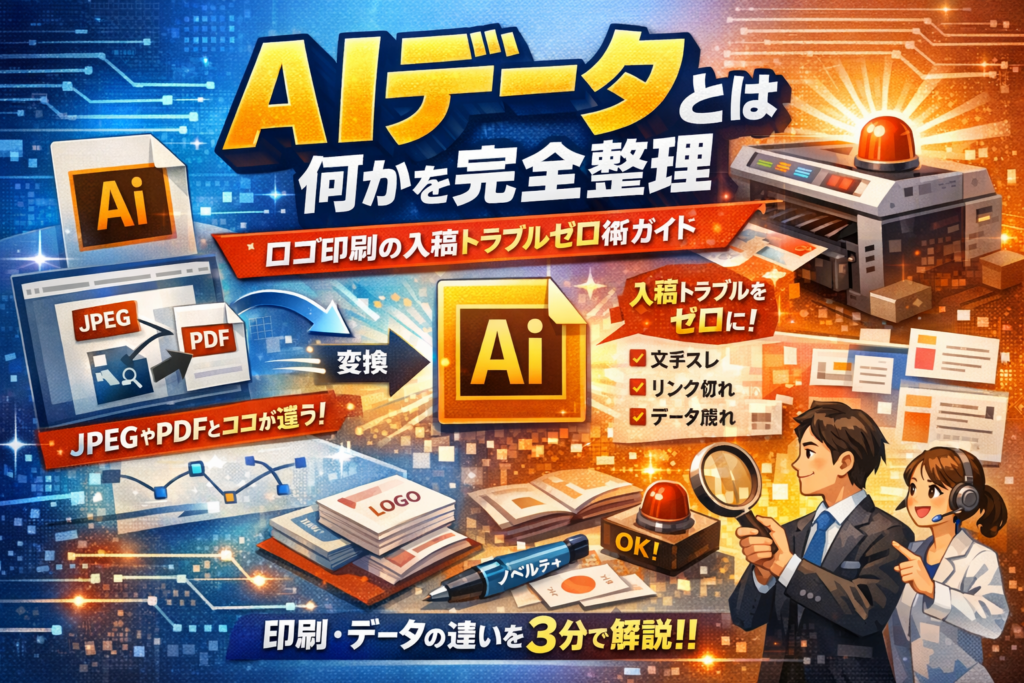
「AIデータありますか?」と聞かれた瞬間に手が止まるなら、すでに社内の時間と印刷コストを静かに失っています。AIデータとは、ロゴや名刺、チラシ、ノベルティの印刷で使うイラストレーター(ai形式)の原版データであり、PDFやJPEG画像とは役割もリスクもまったく違います。ここをあいまいにしたまま発注すると、「そのデータでは刷れません」「印刷前に崩れました」という手戻りが発生し、納期も予算も削られます。
このガイドでは、AIデータとは何かを3分で整理し、PDFやJPEG、PNGとの違いを印刷クオリティと再利用性の観点から明確に切り分けます。そのうえで、Illustratorなしでの開き方や、画像をAIデータに変換したいときの現実的な選択肢、スマホや無料ソフトの限界まで踏み込みます。さらに、アウトライン化漏れやリンク切れといった入稿トラブルの典型例と、PDF入稿で済むケースと必ずAIデータが必要なケースの線引きを、現場基準で示します。
この記事を読み進めれば、「このロゴ画像で名刺を作って大丈夫か」「PDFしかないがどう印刷会社に相談すべきか」を迷わず判断でき、AIデータ作成や変換をプロに任せるべきタイミングもはっきりします。AIデータとは何かを押さえることが、ロゴや印刷の入稿トラブルをゼロに近づける最短ルートです。
目次
AIデータとは何かを3分で整理する──イラストレーターファイルと印刷現場のリアル
印刷会社から「ロゴはAIデータでください」と言われた瞬間、頭が真っ白になった担当者は珍しくありません。実はここでつまずくかどうかが、納期と追加費用が決まる分かれ道になります。
私の視点で言いますと、AIデータを一言で言い切るより、「何のための原版なのか」を押さえる方が仕事では早道です。
AIデータとはロゴや印刷の「原版」にあたるファイル形式を見抜くコツ
AIデータは、Adobe Illustratorの拡張子aiで保存されたベクターデータです。印刷現場では、これをロゴやレイアウトの原版ファイルとして扱います。
原版かどうかを見抜く時は、ファイル名だけで判断しないことが重要です。実務では、拡張子がaiでも中身がスカスカというケースが頻発します。
原版として使えるかを簡単にチェックするポイントは次の3つです。
-
拡大してもロゴや文字がギザギザにならない
-
色指定がCMYKまたは特色で管理されている
-
フォントをアウトライン化しても崩れない構造になっている
原版と「それっぽいデータ」の違いを、印刷側の感覚で整理すると次のようになります。
| 見極めポイント | 使える原版 | 怪しいデータ |
|---|---|---|
| 拡大表示 | どこまでも滑らか | 途中でガタガタする |
| 色指定 | CMYKや特色で管理 | RGBのみ、謎の濃淡 |
| フォント | アウトライン化前提で設計 | 不明なフォント依存 |
ファイルを受け取ったら、この3点だけでも確認しておくと、後のトラブルがぐっと減ります。
ai形式とイラストレーターファイルとベクターデータの関係を噛み砕いて解説!誰でも納得の見比べ術
ai形式は、Illustrator専用の器、ベクターデータは中に入っている料理、というイメージを持つと整理しやすくなります。
-
Illustratorファイル
ソフトで開いて編集できる「作業ファイル」全体のこと
-
ai形式
その中でも最も標準的な保存形式
-
ベクターデータ
パスやアンカーポイントで形を記録する仕組みそのもの
ここが分からないと、次のような勘違いが起きます。
-
aiで保存しているが、中身は埋め込みJPEGだけ
-
PDFだから安心と思ったが、実はベクター情報が一切ない
-
画像をaiにドラッグして保存しただけで「はいAIデータです」と渡してしまう
印刷クオリティを守りたいなら、「拡張子ではなく中身がベクターかどうか」を見る意識が欠かせません。
AIデータとは人工知能ではないという混同が生む印刷現場の小さなトラブル
最近増えているのが、人工知能と混同した問い合わせです。社内チャットで「AIデータを準備してください」と回したところ、「どのツールの出力ですか」と返ってきて作業が一日止まる、といったケースは珍しくありません。
印刷やデザインの現場でAIと聞いたときは、次の整理をしておくと混乱を防げます。
-
広報・総務同士の会話では
「Illustrator形式の原版ファイル」の意味で使う
-
システム部門やDX担当との会話では
人工知能か、Illustratorか、最初にどちらかを明言する
トラブルを避けるために、社内マニュアルや発注書では、次のような書き方が安全です。
-
「Illustrator形式(拡張子ai)のロゴデータ」
-
「ベクターデータのロゴファイル(aiまたは編集可能PDF)」
呼び方を1行添えるだけで、「AIの生成画像です」「機械学習モデルです」といったボタンのかみ合わないやり取りを事前に止められます。印刷会社とのやりとりでも、ここを明確にしておく担当者ほど、納期もコストも安定していきます。
AIデータとは画像やPDFと何が違うのか──JPEGやPNGとの決定的な差をリアルに可視化
印刷会社から「そのロゴデータでは刷れません」と言われたとき、裏側で何が起きているかをはっきり分けておくと、一気にストレスが減ります。鍵になるのが、ベクターかラスターか、そしてどこまで編集できるかという視点です。
AIデータとはPDFの違いは「編集のしやすさ」と「再利用のしやすさ」にヒミツあり
AI形式とPDFは、どちらも印刷現場でよく飛び交うファイルですが、役割が少し違います。
| 観点 | AI形式 | |
|---|---|---|
| 中身 | ベクター情報中心 | ベクター+画像+文字が混在 |
| 編集のしやすさ | Illustratorでフル編集可 | 編集できる場合とできない場合がある |
| 再利用 | ロゴやレイアウトの“原版”として最適 | 確認・校正・配布に向く |
私の視点で言いますと、増刷やサイズ違いの展開が見込まれる案件でPDFしか残っていないケースは、後から必ず手戻りが発生します。名刺から封筒、Webバナーまで同じロゴを使い回すなら、AI形式を原版、PDFを配布用という住み分けにしておくと安定します。
AIデータとはJPEGデータとPNG画像の違いを印刷クオリティから徹底比較
JPEGやPNGは「きれいに見えるか」で判断しがちですが、印刷では「伸ばしたときに耐えられるか」が勝負どころです。
| 項目 | AI形式 | JPEG | PNG |
|---|---|---|---|
| 種類 | ベクター | ラスター | ラスター |
| 拡大時の劣化 | なし | ぼやける・ギザギザ | ぼやける・ギザギザ |
| 向く用途 | ロゴ・文字・イラスト | 写真 | Web用ロゴ・透過画像 |
| 名刺ロゴに使用 | 最適 | 元サイズ次第で劣化 | 小さいと崩れやすい |
「ホームページからロゴ画像を保存して名刺に使いたい」という相談では、元画像が小さいため、名刺サイズにした瞬間に輪郭が崩れます。ベクターデータなら、ボールペン用に数センチに縮小しても、看板用に数メートルに拡大しても、輪郭はシャープなままです。印刷物でクオリティを守りたいロゴや図形は、AI形式を中心に管理しておくのが安全圏です。
Illustratorの編集機能を保持したPDFというグレーゾーンをどう扱うか、プロ視点で公開
ややこしいのが、Illustratorの編集機能を保持したPDFです。見た目はPDFですが、中身にAI形式と同等の情報が入っているパターンがあります。
-
Illustratorで開くと、レイヤーやパスがそのまま残っている
-
フォントやリンク画像も、AI形式同様に参照される
-
一見便利でも、作った側の環境前提になっていることが多い
このタイプのPDFを、印刷会社側で「なんとか編集」して体裁だけ整えると、その場は乗り切れても、次の媒体で色や文字がずれるリスクが高まります。入稿時に
-
元のAI形式があるか
-
PDFが編集可能か、単なる固定データか
を最初に共有しておくと、追加費用や納期遅延をぐっと抑えられます。迷ったときは「AI形式とPDFの両方を渡す」が、現場としては一番助かる選択肢です。
印刷業界におけるAIデータとは何か──名刺やノベルティやチラシ現場で本当に起きていること大公開
「そのロゴデータでは刷れません」と言われて固まったことがあるなら、まさにここが今読むべきゾーンです。印刷の現場では、このファイルがあるかないかで、納期も追加費用も180度変わります。
名刺や封筒やボールペンの名入れ印刷でAIデータとはがどうしても必要な理由
名刺や封筒、ボールペンなどの名入れは、多くが1色か2色のシンプルな印刷です。その分、ロゴの輪郭のガタつきや文字のにじみがものすごく目立ちます。
ここで必要になるのが、ベクター形式で作られたIllustratorのデータです。理由をざっくり整理すると次の通りです。
-
拡大縮小してもロゴのラインがギザギザにならない
-
シルク印刷やパッド印刷で「版」を作るときに輪郭情報がきれいに抜ける
-
色数を1色に絞りやすく、特色インクにも対応しやすい
私の視点で言いますと、ホームページのヘッダから保存したPNG画像でボールペンの名入れをしようとして、解像度不足で全やり直しになった案件は、本当に頻度が高いです。小さなロゴを極端に大きく刷るノベルティほど、ベクターデータの有無が仕上がりを左右します。
印刷入稿でよくある「AIデータとはない」相談と現場での落としどころ
総務や広報の担当者から、印刷会社にこんな相談がよく届きます。
-
「会社にIllustratorがないのでファイルを触れない」
-
「前任者が辞めてロゴデータの場所が不明」
-
「JPEGしかないけれど名刺を作りたい」
このとき、現場で取られる落としどころはだいたい次の3パターンです。
| 手段 | できること | リスク・注意点 |
|---|---|---|
| 画像をそのまま使用 | とりあえず印刷は可能 | 小さいロゴを大きく使うと荒れる |
| PDFからのパス抽出 | ロゴをベクター化できる場合がある | 元PDFの作りによっては再利用不可 |
| ロゴのトレース制作 | きれいなデータを再構築 | 別途制作費と作業時間が必要 |
大事なのは、「何もない」と思い込まず、手元にあるファイルを一度すべて見せることです。Web用画像、PowerPoint、過去のチラシPDFなどから、ベースになるデータが拾えることも少なくありません。
製薬資材や会社案内の入稿データ一式とAIデータとはの位置づけを完全図解
製薬パンフレットや会社案内のように、多数の関係者が関わる印刷物では、扱うデータが一気に増えます。ここでのポイントは、「一式の中でどこが“原版”なのか」をはっきりさせておくことです。
| データの種類 | 主な形式 | 現場での役割 |
|---|---|---|
| レイアウト原稿 | ai、indd、psd | デザイン全体の設計図 |
| ロゴ・マーク | ai、eps、SVG | 媒体をまたいで使い回す原版 |
| 写真・図版 | JPG、PNG、PSD、TIFF | 差し替えが多い素材群 |
| 校了用PDF | PDF/X系 | 営業・薬事と共有する最終確認用 |
| 入稿用パッケージ | フォルダ一式 | 印刷会社へ渡す完成セット |
製薬資材では、薬事チェックやMR用資料との整合性のため、校了用PDFだけが社内で共有されるケースもありますが、次の改訂や別サイズの資材を作るときに効いてくるのはロゴやレイアウトの元データです。
印刷会社からデータを受け取るときは、単に「PDFください」ではなく、次の2点を確かめておくと将来の自分を助けられます。
-
ロゴ単体のベクターデータも一緒に納品できるか
-
レイアウト用のIllustratorファイルを、再編集前提で保管してよいか
これがあるだけで、「別の展示会用にロゴ入りパネルを急ぎで作りたい」「会社案内のサイズ違いを作りたい」といったときに、慌ててロゴを探し回る無駄が大きく減ります。印刷データの管理は、デザインの話というより、将来の社内工数を削るための“保険”というイメージで捉えると判断しやすくなります。
AIデータとは開き方と見るだけの方法──Illustratorなしでも中身をチェックするコツと限界
入稿直前に「このファイル、開けません」と言われて青ざめる前に、手元のPCやスマホで中身を確認できるとかなり安心感が違います。ここではIllustratorを持っていない前提で、「見るだけチェック」を現場目線でまとめます。
AIデータとは開き方の基本やおすすめの確認手段(WindowsやMacやスマホでOK)
日常的な確認なら、専用ソフト無しでもかなり対応できます。
代表的な確認手段
-
Windows標準の「フォト」やサムネイル表示でプレビューできる場合がある
-
Macはクイックルック(スペースキー)で中身をサッと確認しやすい
-
Adobe公式のクラウドストレージにアップしてブラウザで簡易表示
-
スマホはクラウド経由でサムネイル表示に頼るのが現実的なライン
ポイントは「細かい文字のチェックは無理でも、ロゴの形やレイアウトの崩れは確認できるか」を見ることです。私の視点で言いますと、名刺やノベルティの入稿前にロゴ位置だけでも確認しておく担当者はトラブル率が明らかに下がります。
AIファイルを開く無料ソフトやブラウザツールを使うときのポイントまとめ
無料ソフトやWebサービスで開けるからといって、印刷にそのまま使えるとは限りません。押さえておきたいポイントを整理します。
| 環境 | 主な手段 | 安心してできること | 注意が必要なこと |
|---|---|---|---|
| Windows | 無料ベクター編集ソフト | レイアウトの目視確認 | フォント置換、色モード変化 |
| Mac | プレビュー系アプリ | パスの有無や大まかな形確認 | 透明効果の崩れ |
| ブラウザ | 無料編集ツール | サイズ変更の相談用チェック | 上書き保存によるデータ劣化 |
使うときのチェックポイントは次の通りです。
-
CMYKがRGBに変わっていないか(鮮やかに見え過ぎたら要注意)
-
フォントが置き換わり「微妙に違う書体」になっていないか
-
リンク画像が抜けて真っ白な枠だけになっていないか
「開けたから安心」ではなく、「開いてみたらおかしい所が無いか」を見る意識が重要です。
AIデータとは見るだけならOKでも、そのまま編集すると危険になる落とし穴
無料ソフトでそのまま編集して上書き保存すると、印刷現場でよくあるトラブルを引き起こします。
現場で頻発するパターン
-
アウトライン前の文字を無料ソフトで触り、フォント情報が壊れて別のPCで文字化け
-
透明やグラデーションの効果がラスタライズされ、チラシ印刷で急に粗く見える
-
PDF書き出し時に勝手にRGB変換され、会社ロゴの色が「社長の記憶と違う色」になる
見るだけなら元データは傷つきませんが、編集して保存した瞬間から「責任の所在」が曖昧な変質データになります。印刷会社に相談する時も、
-
元のAIファイル
-
自分が触った編集後ファイル
-
参考用のPDFやJPEG
この3点セットを共有しておくと、「どこから崩れたか」をプロ側で追いやすく、納期と追加コストのリスクを減らせます。
自力で開く・見るレベルと、プロに渡す入稿データのレベルはきっちり分けて考えることが、トラブルを避ける一番の近道です。
AIデータとは変換と作り方の現実解──画像から“ちゃんと使える原版データ”を起こすときのリアル
「会社ロゴはホームページの画像しかない。でも印刷会社からはAIデータをくださいと言われている」
この一言から、現場では納期と品質の綱引きが始まります。ここでは、画像からAIデータを用意したい担当者が、どこまで自力で攻めてよくて、どこからがNGなのかを整理します。
画像をAIデータとはに変換する方法はあるが、単なる拡張子変更ではダメ
まず押さえておきたいのは、拡張子だけ変えても中身は一切変わらないという点です。
JPGをaiにリネームしても、それは「ベクターデータ風の服を着せられたラスター画像」にすぎません。
画像から印刷用のデータを起こす主なルートは次の通りです。
| 変換パターン | 手段 | 向くケース | リスク |
|---|---|---|---|
| Illustratorで手作業トレース | プロのデザイナーがベクターで描き直し | 企業ロゴ・マーク | コストと時間 |
| Illustratorの自動トレース | 画像を配置して機能でアウトライン化 | 単純な1色ロゴ | 形が崩れる可能性 |
| 無料ソフトやWebツールでトレース | Inkscapeやブラウザ系ツール | 予算が限られる小物用 | 細部の再現性が低い |
拡張子だけ変える「なんちゃってAIデータ」は、印刷現場ではすぐ見抜かれます。私の視点で言いますと、そこで信頼が一気に落ちて、その後の相談もしづらくなってしまう担当者を何度も見てきました。
画像をAIデータとはに変換する自動トレースが向くロゴと向かないロゴの見極め方
自動トレースが“それなりに使える”かどうかは、ロゴの性格でほぼ決まります。判断の目安は次の3つです。
-
向いているロゴ
- 1~2色程度
- 線が太めでシンプル
- グラデーションや影がない
-
向いていないロゴ
- 写真を組み合わせたデザイン
- 細い線や装飾が多い
- 細かい文字がびっしり
自動トレースは、あくまで「輪郭を機械的になぞる機能」です。
会社の顔であるロゴマークを、イベント用の一度きりならまだしも、名刺や会社案内、看板まで長く使う予定があるなら、手作業トレースで作り直す価値があります。
AIデータとは作り方をスマホや無料アプリでどこまで攻めていいかの参考ライン
「パソコンにIllustratorがない」「スマホしかない」という相談も増えています。
スマホや無料アプリでできることと、無理をすると危険なラインを分けるとこうなります。
-
スマホ・無料アプリで“してもよい”こと
- 大きめサイズのロゴ画像を用意する
- 背景が白や単色になるように整える
- 元データの色味やパターンを整理してメモしておく
-
スマホだけで“攻め過ぎると危険”なこと
- ロゴの形そのものを描き直す
- トレースアプリだけで完全版を作ろうとする
- 名刺やパンフレット用の入稿データを完結させる
スマホアプリの自動トレースは、拡大すると輪郭がガタガタだったり、文字が別フォントに置き換わったりしがちです。
印刷物として仕上がった時に「あれ、ロゴが微妙に違う」となってから修正すると、納期も追加費用も二重でダメージになります。
PNGやJPEGからAIデータとはへ変換依頼する際に伝えておくとトラブルゼロの裏ワザ
プロに変換や作成を依頼する場合、最初の一通に何を書いておくかで、その後のスムーズさが大きく変わります。印刷会社や制作会社に送るときは、次のポイントを一緒に伝えるのがおすすめです。
-
現在持っているデータの種類と元の場所
(例:会社サイトのヘッダーロゴPNG、PowerPoint内の画像など)
-
ロゴを使う予定の媒体
(名刺、封筒、ノベルティグッズ、Web用バナーなど)
-
想定している色の指定
(コーポレートカラーの番号、近い色のイメージなど)
-
どこまで完全再現したいか
(今のWebロゴと完全一致が必須か、多少の調整はOKか)
-
今回だけ使えればよいのか、今後も使い回す前提なのか
これらを最初に共有してもらえると、現場では次のような判断ができます。
-
ベクターで作り直すべきか、今回は高解像度画像で乗り切れるか
-
名刺やノベルティ用に、サイズ違いで何パターン用意しておくべきか
-
どのレベルの作業にどれくらいの費用と納期がかかるか
結果として、見積りのブレが減り、増刷や別媒体展開のたびに「また一から作り直し」という悪循環も避けやすくなります。
画像からAIデータを起こす場面は、「今なんとかしたい案件」と「今後の資産づくり」が交差するポイントです。焦って拡張子だけ変えるのではなく、どこまでを一時対応にして、どこからを正式な原版づくりと割り切るかを意識していただくと、後々の発注がぐっと楽になります。
よくある失敗と入稿トラブル──AIデータとは何かを知らないとどこで損するか体験談付き
「データは揃ったし、あとは刷るだけ」そう思った瞬間から勝負が始まります。ここからは、現場で本当に起きているヒヤッとする失敗をまとめて、どこで時間とお金を失ってしまうのかを立体的に整理します。私の視点で言いますと、一度でも経験すると二度と同じミスはしたくなくなる内容ばかりです。
「最初は順調だったのに」納期前日に発覚するAIデータとは不足の典型シナリオ
よくあるのは、名刺やノベルティの制作が佳境に入った段階で「会社ロゴの元データをください」と伝えたところ、担当者がWebサイトから保存した小さなPNGを送ってくるパターンです。
デザイン案までは進むのですが、印刷直前に解像度不足が発覚し、ベクターデータの再作成が必要になります。
このときによく起きる流れは次の通りです。
-
ロゴ画像が小さくてギザギザに見える
-
Illustratorで拡大しても線がガタガタ
-
ベクタートレースの追加作業が発生
-
校正や社内承認がやり直しになり納期圧迫
本来は最初の打ち合わせ段階で、ai形式や編集可能なPDFを確認しておけば避けられるトラブルです。
AIデータとはあるのに毎回JPEGで入稿してしまう担当者がはまりがちな二次被害
実は、社内のどこかにai形式のロゴがあるのに、担当者が場所を知らず、毎回JPEGで入稿している会社も少なくありません。この場合、「なんとなく刷れてしまう」ため、問題が表面化しにくい点が厄介です。
発生しやすい二次被害は以下のようなものです。
-
刷り上がりごとに微妙に色が違う
-
看板や大型ポスターに流用しようとした途端に粗くなる
-
文字組みやレイアウトの修正が毎回ゼロから
一度ベクターデータで入稿しておけば、名刺、封筒、Webバナー、展示会パネルまで同じ元データから展開できます。毎回JPEGで始めてしまうと、そのたびに「なんとかする費用」と「なんとかする時間」が積み上がります。
アウトライン化忘れやリンク切れが引き起こす色ズレや文字化け、そのコスト
印刷現場で多いのが「ファイル自体はあるのに、中身が入稿用になっていない」ケースです。代表的なのがフォントのアウトライン化忘れと、リンク画像の行方不明です。
よくある症状とコストをまとめると、次のようになります。
| 状態 | 目に見えるトラブル | 現場で発生しがちなコスト |
|---|---|---|
| フォント未アウトライン | 文字化け、改行ズレ | 再入稿、再校正、残業発生 |
| 画像リンク切れ | 低解像度画像に差し替わる | 再配置作業費、納期延長 |
| カラーモード混在 | 思ったより暗い・くすむ | 色校正や刷り直しの追加費用 |
アウトライン化やリンクの確認は、慣れてしまえば1〜2分で終わるチェックです。この数分を省略した結果、納期前日に数時間〜半日のロスになる場面を何度も見てきました。
PDF入稿で済むと思い込んだときに現場で起きる逆説的トラブル集
最近増えているのが「PDFがあれば大丈夫」という思い込みから来るトラブルです。PDF自体は印刷物との相性が良いのですが、作り方によっては編集不可能な「最終成果物」になっていることがあります。
代表的な落とし穴は次の通りです。
-
PowerPointやCanvaから書き出したPDFを、そのまま名刺やパンフレットの元データに流用しようとする
-
Illustratorの編集機能を保持していないPDFのため、ロゴだけ抜き出したり、文字修正ができない
-
増刷時に一部の文言だけ差し替えたいのに、毎回完全新規制作になってしまう
PDFを渡す際に、次のポイントを制作側に伝えておくとトラブルが激減します。
-
元データがIllustratorか、PowerPointか、他のソフトか
-
フォントの扱い(商用フォントか、無料フォントか)
-
将来どの程度の頻度・範囲で内容を差し替える予定があるか
この情報があると、印刷会社やデザイナーは「今はPDF入稿で乗り切る」「先にai形式の原版を整えておく」のどちらが良いかを具体的に提案しやすくなります。結果として、増刷や別グッズ展開のたびに無駄なやり直し費用を払わなくて済むようになります。
印刷とデザインのプロが教えるAIデータとはチェックリスト──入稿前これだけは見よう
「そのデータでは刷れません」を一発で回避する近道は、難しい理屈よりチェックリストを手に入れることです。ここでは総務・広報担当の方が、Illustratorを持っていなくても、恥をかかずに判断できる実務目線のポイントだけを絞り込みます。
私の視点で言いますと、ここを押さえておくだけで入稿トラブルの8割は防げます。
AIデータとはアウトラインとは何かをチェックするシンプル手順
アウトラインは「文字を図形に固定する作業」です。フォントがなくても文字化けしない、印刷用のロックだと思ってください。
Illustratorが社内にある場合は、担当者に次の手順をお願いすると安全です。
- ファイルを開く
- すべて選択
- 書式メニューからアウトライン作成を選ぶ
- その状態で別名保存(元データも必ず残す)
社内で確認できない場合は、印刷会社やデザイン会社に「アウトライン済みか確認してほしい」と添えてデータを送ると、プリフライトチェックで見てもらいやすくなります。
AIデータとはリンク画像とフォントの関係を一枚絵でイメージしよう
この形式のファイルは、箱の中にすべてが入っているわけではありません。よくある構造を、ざっくり一枚絵でイメージすると次のようになります。
-
ロゴや文字レイアウト本体 → AIファイル
-
写真やイラスト → 別ファイル(JPEGやPSDなど)としてリンク
-
文字のデザイン → フォント情報、またはアウトライン済みの図形
ここで起きがちなトラブルは次の2つです。
-
リンク画像の入ったフォルダを渡し忘れて、印刷側で「リンク切れ」表示になる
-
アウトライン化前のまま渡し、印刷側のPCに同じフォントがなくてレイアウト崩れが起きる
チェック時は、「AIファイルだけで完結していない」と意識して、画像フォルダとフォントの扱いを必ず確認しておきましょう。
AIデータとは確認方法と相手に渡すべきファイルセットの考え方
入稿前に、自分でざっと整理するときの「最低限セット」は次の通りです。
-
本体ファイル:拡張子が.aiのファイル
-
確認用PDF:見た目を相手と共有するための参考PDF
-
画像フォルダ:リンク使用している写真やイラスト一式
-
指示テキスト:サイズ、色指定、印刷部数などをまとめたメモ
印刷やノベルティの発注では、これらを一つのフォルダにまとめて渡すと、やり取りが一気にスムーズになります。
| チェック項目 | 見る場所 | OKの状態 |
|---|---|---|
| 拡張子 | ファイル名の末尾 | .aiになっている |
| アウトライン | 制作担当に質問 | 「アウトライン済み」と回答がある |
| 画像リンク | 画像フォルダの有無 | 使用画像が一式入っている |
| 確認用データ | PDFの有無 | 最新版のPDFが同梱されている |
この表を社内マニュアルに貼っておくだけでも、担当者が変わったときの事故が減ります。
相談メールやチャットでそのまま使えるAIデータとはに関する聞き方テンプレ付き
最後に、印刷会社や制作会社に送るとき、そのままコピペで使える文面を用意しました。専門用語が抜けていても、現場側が状況を正確に把握しやすい形になっています。
【テンプレ1:今あるデータで対応できるか確認したいとき】
-
名刺/チラシ/ノベルティのデザインデータについてご相談です。
-
手元には拡張子が.aiのファイルとPDFがあります。
-
文字はアウトライン済みか不明です。
-
画像は別フォルダでお送りした方がよろしいでしょうか。
この状態で印刷可能か、足りないデータがあれば教えてください。
【テンプレ2:AIの形式がなく画像しかないとき】
-
ロゴはホームページから保存したPNG画像しかありません。
-
この画像から印刷に使える形式を作成していただくことは可能でしょうか。
-
可能な場合、追加費用や納期の目安も教えてください。
【テンプレ3:PDFだけで入稿したいとき】
-
現在、PDFのみ保有しており、元の形式のデータはありません。
-
このPDFで入稿可能か、難しい場合にどのような対応が必要かご相談させてください。
このレベルまで状況を書いてもらえると、現場側は「どこまで社内で対応し、どこから有償作業か」を明確に提案できます。結果として、余計な往復や納期遅れを防げるので、担当者にとっても一番ストレスの少ない進め方になります。
PDFでいいですか?と聞く前に知っておきたいAIデータとPDF入稿の線引きポイント
「とりあえずPDFで送りました」が、納期前夜のトラブルの火種になるか安心材料になるかは、実は最初の判断でほぼ決まります。ここでは、現場で毎日データを見ている立場から、どこまでPDFで攻めてよくて、どこから先は元データが必須なのかを整理します。
PDF入稿でも問題ないケースと、必ずAIデータが必要になるケースの違い
ざっくり言うと、「まったく触らずそのまま刷れるかどうか」が境目です。よくある案件を整理すると次のようになります。
| 状況 | PDFだけでほぼ問題ないケース | 元データが必要になるケース |
|---|---|---|
| 名刺 | 完全増刷、内容一字一句同じ | 名前や肩書き変更、レイアウト修正 |
| チラシ | 前回と全く同じ再印刷 | 文言差し替え、サイズ変更、面付けのし直し |
| ノベルティ | 版下がすでに完成済み | ロゴを少し太らせたい、色を1色から2色にしたい |
| ロゴデータ | 単発の小サイズ印刷のみ | 大型看板、Webやパンフなど他媒体で再利用 |
増刷や「本当にこのまま刷るだけ」の場合は、高解像度で作られたPDFなら対応できることが多いです。一方で、以下のような要望が少しでも頭に浮かぶなら、素直に元データを探すか作り直したほうが安全です。
-
ロゴを今後、看板やWeb、動画にも使い回したい
-
将来、英語版や別部署版を作るかもしれない
-
紙種変更やサイズ違いのパターン展開がありそう
私の視点で言いますと、「次の一手が見えている案件」ほど、短期はPDFで逃げ切れても、中長期でコストと時間を食います。
Illustratorの編集機能を保持したPDFと、そうでないPDFを見分けよう
ややこしいのが、Illustratorから書き出されたPDFです。見た目は同じPDFでも、中身が編集できるものと、ほぼ画像と変わらないものが混在しています。
確認のポイントは次の通りです。
-
Illustratorが使える環境なら
- PDFを開いて、文字ツールでテキストが選べるか
- パスが1本ずつ選択できるか
-
ファイルサイズ
- 元データを保持したPDFは、同じ内容のアウトライン済みPDFより重くなることが多い
-
作成元
- Illustratorから書き出したものか、別ソフトや複合機で「印刷用に自動生成」されたものか
編集機能を保持したPDFは、実質元データを抱えたPDFです。印刷会社側で開いて微調整できる可能性が高く、増刷時の修正にもある程度耐えられます。
一方、PowerPointやWordから書き出したPDF、複合機でスキャンしたPDFは、印刷用には使えても、ロゴやレイアウトをきれいに再利用するには向きません。ここを混同すると、「PDFあるから安心」のつもりが、後でトレース費用や再レイアウト費用として跳ね返ってきます。
PDFしかない場合に印刷会社や制作会社に正直に相談するときのポイント
現場でトラブルを避ける一番のコツは、「PDFしかなくて不安です」と早めに打ち明けることです。そのうえで、次の情報を添えてもらえると、落としどころを探しやすくなります。
-
そのPDFができた経緯
- どのソフトで作ったか
- いつ頃、誰が作ったか
-
今回のゴール
- 完全に同じ内容でいいのか
- サイズ変更や内容修正の予定があるのか
-
今後の展開
- 増刷前提か単発か
- Webや他ツールにも同じデザインを使う予定があるか
この情報があるだけで、プロ側は次のような提案の精度を一気に上げられます。
-
今回はPDF入稿で進めて大丈夫か
-
どこまでなら追加費用なしで対応できるか
-
ロゴだけはベクターデータを起こしておいたほうが良いか
-
どのタイミングで本格的なデータ作成に投資すべきか
担当者の財布で言えば、「今回をしのぐための最小コスト」と「今後数年の楽さ」をどう配分するかの判断材料になります。PDFで押し切るか、元データをきちんと整えるかを、感覚ではなく情報で選べる状態にしておくことが、入稿ストレスを減らす一番の近道です。
ここまで読んだ担当者が次に取るべき一手──AIデータとは作成や印刷データ相談をプロに任せる決断基準
AIデータとは自力で用意するか制作代行やスポット相談に任せるか分かれ道
目の前の案件で迷ったら、まずは次の3点だけを基準にしてみてください。
-
納期: 校了まで3日以内か、それ以上か
-
用途: 会社ロゴやコーポレートカラーなど長期で使うものか、単発チラシか
-
社内スキル: Illustratorがあり、触れる人がいるか
目安を表にまとめるとこうなります。
| 状況 | 自力で対応しやすいケース | 早めにプロへ任せたいケース |
|---|---|---|
| 納期 | 1週間以上余裕がある | 3日以内で差し替え多め |
| 用途 | 社内配布チラシ、一度きりのPOP | ロゴ、名刺、封筒、会社案内 |
| スキル | Illustrator経験者が在席 | 専用ソフトも人材もいない |
私の視点で言いますと、ロゴと名刺と封筒だけは「会社の原版」として最初からプロに整えてもらう方が、5年単位で圧倒的に安く済むパターンが多いです。逆に、社内の掲示物や短期イベントのポスターは、テンプレートや無料ソフトで十分ということもあります。
迷ったら「このデータは3年後も使うかどうか」で判断するとブレにくくなります。
ノベルティやロゴやチラシごとのAIデータとはの残し方と社内共有のコツ
せっかく整えた入稿データが、担当交代のたびに行方不明になるのは、現場で本当によく見る失敗です。最低限、次のようにルール化しておくと劇的にラクになります。
保存するフォルダ構成の例
-
01_ロゴ原版
-
02_名刺・封筒・伝票
-
03_会社案内・パンフレット
-
04_展示会・イベント用データ
-
99_印刷会社からの納品データ(再入稿用)
1案件あたりでまとめておくファイル
-
編集用データ(ai形式の元データ)
-
書き出し用データ(PDF、JPEG、PNGなど)
-
使用フォント情報やカラーコード
-
印刷時の注意点メモ(「特色〇色」「白押さえあり」など)
この4点がそろっていれば、別の印刷会社や制作会社に案件が移っても、説明コストが一気に下がります。社内共有のときは、総務や広報だけでなく、営業やマーケティングもアクセスできる場所に置き、「勝手に名前を変えない・上書きしない」を徹底するとトラブルが減ります。
業界で本当にあったトラブルから逆算した「今からやっておくと将来ラクになる」データ管理のヒント
現場でよくあるのは、次のようなパターンです。
-
ホームページ用に軽くした画像しか残っておらず、名刺やポスターで粗く印刷されてしまう
-
ロゴのベクターデータが見つからず、増刷のたびに画像トレース費用が発生する
-
前任者が独自ルールで保存しており、どれが最新版か分からない
こうした「じわじわ効いてくる損失」を防ぐために、今からできる対策をまとめます。
今日から始めたいデータ管理チェックリスト
-
会社ロゴのベクターデータとカラーバリエーションを1カ所に集約
-
名刺・封筒・会社案内は「最新版」と「入稿実績のあるデータ」を明確にラベル付け
-
印刷会社から受け取った最終データは、削除せず専用フォルダに保管
-
社外共有用には、aiと一緒にPDFも必ず保存
-
無料ソフトで編集した場合は、印刷前に必ずプロか印刷会社へチェックを依頼
この数ステップを押さえておくだけで、「担当が変わるたびに一から作り直し」という悪循環から抜け出しやすくなります。ロゴやノベルティ、会社案内に関するファイルを“会社の資産”として扱う意識を持つことが、結果的にコスト削減とブランド統一への最短ルートになります。
この記事を書いた理由
著者 – 宇井 和朗(株式会社アシスト 代表)
経営者としてさまざまな企業の集客支援をしている中で、「AIデータありますか?」という一言から案件が止まる場面を何度も見てきました。Webだけでなく、名刺や会社案内、ノベルティ制作までまとめて支援するケースが増えた結果、ロゴデータの状態が原因で、印刷会社と担当者が夜中までやり取りしていたり、納期前日に「そのJPEGでは無理です」と言われて刷り直しになったりする光景が現場で繰り返されています。
ここ数年だけでも、ロゴデータの取り違えやAIデータ不備が絡んだトラブルを経験した企業は100社を超えました。その多くが、「PDFがあれば大丈夫だと思っていた」「AIは人工知能のことだと思っていた」といった、ちょっとした認識違いから始まっています。
この記事では、デザイン専門職ではない広報担当や総務の方でも、印刷会社と迷いなく会話できるように、実際に起きたやり取りを土台に押さえるべき判断軸を整理しました。ロゴや印刷の入稿で、もう余計な残業や追加費用を出してほしくない、という思いでまとめています。