
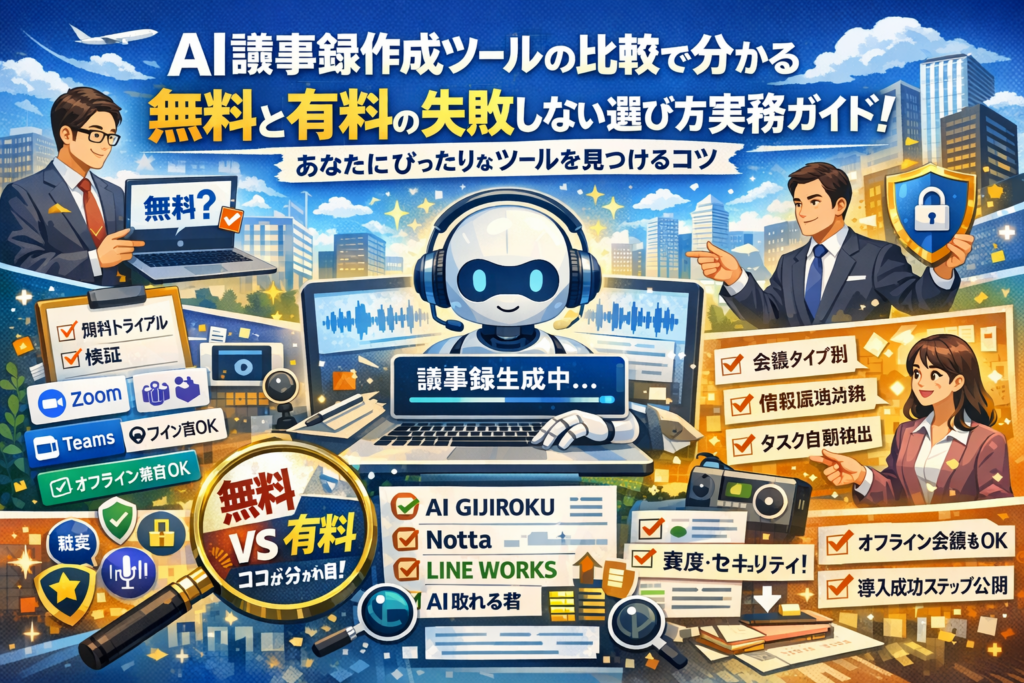
議事録作成に毎月どれだけの人件費を溶かしているか、正確に把握している会社は多くありません。AI議事録作成ツールの比較記事やランキングを眺めても、「無料か有料か」「精度が高いか」程度で選んでしまえば、会議スタイルやセキュリティ要件と噛み合わず、すぐに現場から使われなくなります。実際に導入で成否を分けているのは、自社の会議タイプと工数、ZoomやTeamsなど会議ツールとの連携、オフライン録音の有無、機密度と権限設計という、もっと具体的な条件です。
本記事では、AI議事録作成ツールを「無料でどこまで試せるか」「どこから月額費用を払うべきか」を明確にしつつ、AI議事録取れる君やNotta、AI GIJIROKU、LINE WORKSなど主要サービスの向き不向きを、精度とセキュリティ、会議支援機能、営業商談への適合度まで踏み込んで解説します。さらに、ChatGPTやCopilotと組み合わせた要約・タスク抽出の実務ワークフロー、情報シスと法務が納得するチェックリスト、オフライン会議やレコーダー活用まで一気通貫で整理します。この記事を読み終える頃には、「自社が選ぶべき2〜3ツール」と「無料トライアル期間にやるべき検証手順」がそのまま決まるはずです。
目次
いま議事録に何時間溶かしているか?AI議事録作成ツールを導入すべき会社のリアルな現場とは
会議後にPCの前でため息をつきながらテキストを打ち続けているなら、その時間はほぼ「利益にならない残業」です。まずは、どれだけ自社の時間とコストが議事録に吸い込まれているかを数字で直視してみてください。
毎月どれだけの「議事録作成工数」を無駄にしているかざっくり試算してみる
次の3つを紙に書き出してみます。
-
1回の会議時間
-
参加人数
-
1人あたりのおおよその時給
そこに「議事録作成にかかっている時間」を足し込むのがポイントです。現場を見ると、会議60分に対して議事録作成が30〜90分かかっているケースが目立ちます。
| 会議タイプ | 会議時間の目安 | 議事録作成時間の目安 | 毎月の開催数の例 | 毎月のロス時間の例 |
|---|---|---|---|---|
| 定例会議 | 60分 | 45分 | 8回 | 6時間 |
| 営業会議・商談レビュー | 90分 | 60分 | 4回 | 4時間 |
| プロジェクト会議 | 60分 | 30分 | 6回 | 3時間 |
例えば、議事録担当の時給が3000円、毎月のロスが合計13時間なら、それだけで約4万円が「記録作業」に消えています。しかも、ここには参加者がメモを取りながら発言を控える機会損失は含まれていません。
「議事録が追いつかない」会社で実際に発生している4つの重大ボトルネック
現場でよく見るのは、ツール以前の問題です。典型パターンを整理します。
- 書記の属人化
- 「あの人しか書けない」状態になり、休むと会議が回らない
- 記録よりも発言が犠牲になる
- メモに必死で、肝心の議論に集中できない
- 共有の遅延
- 議事録が出てくるのが翌週、決定事項が動き出すのも遅れる
- 検索できないテキスト
- Wordやメールに散らばり、あとから決定事項を探せない
AIを入れても、ここを放置すると「文字起こしはあるけれど、結局読む人がいない」という状態になりがちです。私の視点で言いますと、まずはどの会議のどの作業がボトルネックなのかを1つに絞ってからツール導入を検討するだけで、失敗確率が一気に下がります。
AI議事録がベストマッチする現場と、まだ紙メモが手放せない現場のリアルギャップ
AIの自動文字起こしや要約機能が威力を発揮するのは、次のようなシーンです。
-
週1以上の定例会議やプロジェクト会議がある
-
ZoomやTeams、Google Meetを日常的に利用している
-
営業商談の録音や録画を後から振り返りたい
-
会議の決定事項とタスクをタスク管理やCRMに転記している
-
用語や社内略語が多く、辞書登録で精度を上げられる
一方で、紙メモやシンプルなボイスレコーダーの方が向いている現場もはっきりあります。
| 現場タイプ | AI議事録が向くケース | 紙メモ・簡易録音が向くケース |
|---|---|---|
| 社内会議 | 毎週の定例、情報共有、レビュー会議 | 月1の雑談に近い打合せ |
| 営業・商談 | オンライン商談、重要な提案や条件交渉 | 飛び込み訪問や立ち話レベル |
| 現場・対面 | 会議室でのレビュー、タブレット持ち込み可 | 工場や現場で騒音が激しく録音が困難 |
ポイントは「すべての会議をAIで録る」のではなく、コストが高い会議から順番に、録音環境を整えていくことです。精度トラブルの多くはツールの性能よりも、マイクの位置や参加者の話し方、ノイズ環境に起因します。まずは1〜2種類の会議をターゲットにして、自社の環境でどこまで精度が出るかをテストしながら、AIと紙の住み分けを決めていくのが現場で結果を出している会社のやり方です。
まずは全体を俯瞰しよう!タイプ別でわかるAI議事録作成ツールの世界地図
「どのサービスが一番有名か」より、「自社の会議にどのタイプがハマるか」を押さえた方が、導入の失敗は一気に減ります。ここでは、現場での使われ方ベースで地図を描き直してみます。
議事録特化型と会議支援型や営業特化型やオフラインレコーダー型の決定的な違い
まずはタイプごとの役割を整理します。
| タイプ | 主な役割 | ハマるシーン | 弱くなりがちな点 |
|---|---|---|---|
| 議事録特化型 | 音声を高精度で文字起こしし要約 | 社内会議全般、プロジェクト定例 | 営業プロセス連携が薄い場合がある |
| 会議支援型 | アジェンダ管理やタスク抽出まで一括支援 | 多人数の定例会議、経営会議 | 初期設定や運用ルールがやや重い |
| 営業特化型 | 商談録画とCRM連携、トーク分析 | インサイドセールスやオンライン商談 | 社内会議だけだとオーバースペック |
| オフラインレコーダー型 | レコーダー連携で現場録音を自動文字起こし | 対面商談、現場ヒアリング、出張 | 共有や検索は別ツール前提になりやすい |
議事録に時間を溶かしている総務や人事は「議事録特化型〜会議支援型」のどこまで欲しいか、商談が多い営業部門は「営業特化型+オフラインレコーダー型」をどう組み合わせるか、という視点で見ると判断しやすくなります。
ZoomとTeamsやGoogle Meetと連携するツールと、単体アプリを比較したときの使い心地
同じ文字起こしでも、連携型と単体アプリ型では運用感がまったく違います。
| 方式 | メリット | 注意点 |
|---|---|---|
| 会議ツール連携型(Zoom・Teams・Meet) | 参加するだけで自動録音と文字起こしが開始。誰が発言したかの識別もしやすい | 社外とのWeb会議で事前許諾が必要なケースがある。権限設定をミスると録音漏れが出る |
| 単体アプリ型 | iPhoneやPCアプリからワンクリックで録音開始。対面でもオンラインでも同じ操作 | 会議URLとは紐づかないため、後から「どの会議の議事か」が整理されていないと迷子になりやすい |
現場で多いのは、「オンラインはZoom連携型」「対面商談や現場訪問はレコーダーやスマホアプリ」という二刀流です。どちらか一方に寄せ切ろうとすると、必ず取りこぼしが生まれます。
AI議事録取れる君やNottaとAI GIJIROKUやLINE WORKSなど主要ツールの違いと特徴
代表的なサービスを、「どんな現場に刺さりやすいか」で整理します。
| サービス例 | ポジション | 強みのイメージ |
|---|---|---|
| AI議事録取れる君 | 議事録特化型寄り | 会議の自動録音と文字起こしに振り切り。議事録担当の作業を一気に削減したい会社向き |
| Notta | 単体アプリ+多言語対応 | Web・アプリ・レコーダー連携が揃い、ZoomやTeamsとも連携可能。海外との会議が多い企業と相性が良い |
| AI GIJIROKU | 会議支援型 | 要点抽出やタスク化機能が充実。定例会議の「議題→決定事項→タスク」をきれいに残したい組織に合う |
| LINE WORKSの音声議事機能 | コラボツール内蔵型 | 既にLINE WORKSをグループウェアとして使っている中小企業が、追加負荷なく議事録をクラウドで共有できる |
私の視点で言いますと、ツール名から入るより、「自社は社内会議が多いのか、商談が多いのか」「オンライン比率はどれくらいか」を先に棚卸ししておくと、候補は自然と2〜3つに絞り込めます。そこから無料プランやトライアルで、精度やセキュリティ、共有のしやすさを確認していく流れが、最もムダが少ない選び方になります。
無料と有料はどこで分かれる?AI議事録や文字起こしツールを無料で使い倒すコツと有料化のサイン
「まずは無料で試したい。でも、どこからがお金をかける価値なのか」が見えないと、検証だけがダラダラ続いてしまいます。ここでは、総務・営業・情報シスの現場で実際に起きている“分かれ目”を軸に整理します。
無料プランで絶対にチェックしたい5つの視点(録音時間・保存期間・共有範囲・要約制限・セキュリティ)
無料プランは“お試し”とはいえ、見方を間違えると本番導入時に痛みが出ます。最低でも次の5点をシートに落として比較することをおすすめします。
| 視点 | 具体的に確認すべきポイント | NGサイン |
|---|---|---|
| 録音時間 | 1回あたり/1カ月あたりの上限 | 役員会や3時間会議が途中で切れる |
| 保存期間 | 何日後にクラウドから削除されるか | 議事確認前にデータ消失 |
| 共有範囲 | 無料で共有できるユーザー数/権限 | 部門内でしか共有できない |
| 要約制限 | 要約回数/AI要約の文字数制限 | 長時間会議ほど要約できない |
| セキュリティ | データ保存場所/アクセス制御 | 機密会議に使えない運用制約 |
特にセキュリティは、「ISOやIECに準拠しているかどうか」だけで判断しない方が安全です。社外参加者がいる会議で録音してよいか、機密議事をクラウドに上げてよいかといった運用ルールとの相性までセットで見る必要があります。
「無料でZoomメモとChatGPT」だけで完走できるシーンと専用ツールが不可欠な場面
無料で済ませたい場合、よく検討に上がるのがZoomの自動文字起こしやメモ機能と、ChatGPTなどのAI要約を組み合わせるパターンです。私の視点で言いますと、次のラインが1つの判断基準になります。
無料で走り切れるシーン
-
参加人数が少ないオンライン会議が中心
-
機密度が低く、議事の共有先も限定的
-
営業メモや内輪打ち合わせなど、「ざっくり要点」が分かれば十分
-
情報シスが個別ツールのアカウント管理に時間をかけたくない
この場合は、
1.Zoomで録音
2.自動文字起こしを取得
3.テキストをChatGPTに貼り付けて要約・タスク抽出
という流れで、コストゼロでもかなりの業務削減が実現します。
専用ツールが不可欠な場面
-
複数部署が参加する定例会や経営会議
-
商談録画・録音を一元管理したい営業組織
-
TeamsやGoogle Meet、LINE WORKSなど複数会議ツールを併用
-
アカウントごとにアクセス権限やログを厳密に管理したい企業
このレベルになると、録音データの自動保存、議事録テンプレート、タスク抽出、チーム共有、ログ管理まで含む会議支援型サービスでないと運用が破綻しがちです。月額費用はかかりますが、「議事録作業にかかる時間×参加人数×時給」で計算すると、数名チームでもすぐにペイするケースが多いです。
無料アプリにありがちな落とし穴:iPhone録音やWindows無料ソフトだけで失敗するケース
対面会議や現場ヒアリングでは、iPhoneの録音アプリやWindowsの無料ソフト+無料文字起こしWebサービスの組み合わせがよく使われます。ただ、この運用には見落としがちな落とし穴があります。
-
マイク環境が悪く、ノイズやフィラーが多すぎて認識精度が出ない
会議室の真ん中にスマホを1台置いただけだと、発言者識別ができず、「誰が何を決めたか」の整理に結局時間がかかります。
-
録音データの保管場所がバラバラになり、後から検索できない
個人スマホ、PCローカル、無料クラウドに録音ファイルが散らばり、情報シスからセキュリティNGが出るパターンも多いです。
-
無料Webサービスに機密データをアップロードしてしまう
データ保存ポリシーを読まずに使い、「どのサーバーにどれくらい保存されるのか」が不明なまま運用されているケースは、法務チェックで必ず問題になります。
無料アプリを使う場合でも、
-
会社支給端末だけで録音する
-
録音ファイルの保存先を社内クラウドに統一する
-
無料文字起こしサービスの利用規約と保存期間を情報シスと一緒に確認する
この3点を押さえておくだけで、後から「全部やり直し」という最悪の事態はかなり減らせます。無料でスタートしつつ、録音本数や議事録修正時間のログを取り、「このラインを超えたら有料プランへ」と社内で合意しておくことが、賢い一歩目です。
精度とセキュリティで後悔しない!AI議事録作成ツール比較チェックリスト
文字起こし精度を自社の会議環境で見極める具体的なテスト方法(マイク・話し方・用語辞書)
導入前の数時間のテストで、後の半年分のストレスをほぼ消せます。ポイントは「ツール比較」ではなく「自社の会議を再現した検証」にすることです。
まずは次の3パターンで録音と自動文字起こしを行います。
-
社内定例(雑談と専門用語が混ざる会議)
-
営業商談(固有名詞・金額が頻出する会議)
-
役員クラスの会議(早口・かぶり発言が多い会議)
録音環境は最低でもこの2種類で試します。
-
Web会議ツール連携(ZoomやTeamsのクラウド録音)
-
会議室に置いたUSBマイクやボイスレコーダー
そのうえで、次のチェックを行います。
-
人名・社名・サービス名の誤変換率
-
金額・日付・数字の認識精度
-
同時発言時の話者分離の崩れ具合
-
フィラー(えー、あのー)や雑音の除去度合い
検証時は、よく使う専門用語や略語を10〜20個ピックアップし、用語辞書に登録して再テストします。辞書登録でどこまで改善するかを見ると、「育てられるツール」かどうかが判断できます。
私の視点で言いますと、精度トラブルの半分はツールではなく、マイク位置と話し方(早口・かぶせ・小声)で起きています。最初の1週間は「ゆっくり・一文を短く・かぶせない」という会議ルールを試し、それでもダメならツール変更を検討する順番が現場では合理的です。
セキュリティやプライバシー面で絶対に守るべき「実務合格ライン」
セキュリティは「カタログのロゴ」より「運用ルール」でつまずきます。最低限チェックしたい実務ラインを整理します。
| 観点 | 合格ラインの目安 |
|---|---|
| データ保存場所 | 国内データセンターまたは信頼性の高いクラウド |
| 認証 | SSOや二要素認証に対応 |
| 権限管理 | 会議ごと・チームごとの閲覧制限が可能 |
| 外部共有 | URL共有の有効期限やパスワード設定が可能 |
| 規格・認証 | ISO27001やSOC2などの情報セキュリティ基準への対応有無 |
特に見落とされやすいのは「AI学習への利用可否」と「ログの扱い」です。
-
音声データやテキストをサービス側の学習に使わない設定ができるか
-
管理者がどこまで会議内容や録音データを閲覧できるか
-
従業員退職後にアカウントとデータをどう処理できるか
情報システム部門・法務・現場マネージャーの三者で、次の3点だけは導入前に合意しておくと、後から揉めません。
-
機密度の高い会議で使ってよいツールとNGツールの線引き
-
保存期間と削除ルール(いつ、誰が、何を消すか)
-
社外参加者がいる会議での録音と共有の通知ルール
オフライン会議や現場録音で見逃しがちな落とし穴&リスク事例
オンライン会議だけを想定して選ぶと、対面や現場の録音で痛い目を見ます。オフライン利用では次の3つが典型的な落とし穴です。
-
レコーダーやボイスレコーダーのファイル形式がツールに対応していない
-
工事現場や店舗など、ノイズが多いシーンで認識精度が極端に落ちる
-
現場担当がスマホアプリで録音するが、端末紛失リスクを考慮していない
オフライン前提の現場では、次の観点でツールと運用をセットで決めておきます。
-
対応ファイル(wavやm4aなど)と最大ファイルサイズ
-
ノイズ除去や話者識別の有無、対応言語
-
スマホアプリやレコーダーからクラウドへのアップロード経路
-
紛失時に遠隔でデータ削除できるか
| シーン | 想定リスク | 対策の例 |
|---|---|---|
| 店舗視察の録音 | BGMや雑音で認識精度が低下 | 指向性マイクの利用と短時間ごとの録音 |
| 工事現場ミーティング | 個人スマホに録音が残り続ける | 業務用アプリのみ利用し端末ロックを徹底 |
| 役員出張先でのオフライン会議 | クラウドに上げるまで端末内に機密情報が残る | 暗号化レコーダーと早期アップロードをルール化 |
オフライン文字起こしソフトを検討する場合も、「精度だけ」で選ぶと、共有や検索、要約のワークフローが分断されがちです。会議ツール連携型と、レコーダー型やPCアプリ型の役割分担を最初に決めておくと、現場からの「結局どれを使えばいいのか」という問い合わせが激減します。
人気ツールの比較表だけじゃわからない!議事録現場でよくある「向き不向き」の本音
数字上は同じように見えるツールでも、現場に入れると「まったく別物」に感じることが多いです。ランキングや比較表を見ても決め切れないのは、この“現場適性”が抜け落ちているからです。
ここでは、実際の会議シーンを軸に、本音レベルでの向き不向きを整理します。
総務や人事や経理の社内会議に合うツールと営業商談で真価を発揮するツールの違い
社内会議と営業商談では、求められる機能がまったく違います。
社内会議(総務・人事・経理)で重視すべき軸
-
決定事項やタスクの抜け漏れ防止
-
複数部署への共有のしやすさ
-
TeamsやZoom、Google Meetとの安定連携
-
アカウント管理や権限設定のしやすさ
営業商談で重視すべき軸
-
お客様の発言要点の要約精度
-
次回アクションやタスク抽出のしやすさ
-
CRMやSFAとの連携(スプレッドシートでも可)
-
外出先からスマホアプリで録音・閲覧できるか
代表的なタイプの「ハマりどころ」をざっくり整理すると、次のようになります。
| 会議シーン | 向くツールタイプ | 重視する機能のポイント |
|---|---|---|
| 社内定例・稟議会議 | 議事録特化型、会議支援型 | 要約テンプレート、決定事項・タスクの自動抽出、Teams連携 |
| 採用面接・人事面談 | 議事録特化型 | 話者識別、リアルタイム表示、機密情報のアクセス制御 |
| 営業商談・オンラインデモ | 営業特化型 | 要点要約、CRM連携、タグ付け、案件ごとの録音管理 |
| 現場同行・対面商談 | オフラインレコーダー型+AI要約 | オフライン録音、後からの文字起こし、ノイズ除去 |
社内会議中心なら、会議ツールとシングルサインオンでつながるクラウドサービスを選ぶと、情報システム部門の負荷も小さくなります。営業組織中心なら、議事録は“CRM入力の前処理”と割り切り、タスク抽出や案件管理との相性で見た方が結果的にコスト削減につながります。
役員会や機密会議でAI議事録を導入する際のリアルな運用ルール
役員会やM&A、労務トラブルなどの機密会議では、精度より先に「どこまで録るか」「どこまで残すか」の設計が欠かせません。
現場でよく採用される運用ルールを整理します。
-
録音の同意を毎回明示する
- アジェンダ冒頭で「本日はAIで音声を記録し文字起こしします」と口頭で宣言
- 議事録には「録音の有無」と保存期間を明記
-
アクセス権限を“最小限”にする
- 役員会フォルダは社内でも限定メンバーのみ閲覧可
- URL共有ではなく、権限付与やIP制限で管理
-
要点だけを残す“二段構え”
- フルテキストは短期間だけクラウド保存
- 中長期で残すのは、決定事項とタスク、重要な論点のみ
-
外部クラウドに出さない選択肢も検討
- 機密度が高いテーマは、オフライン文字起こしソフトでローカル処理
- 社外サービスへの録音データアップロードを禁止する会議もある
ISOやIECの認証を取得しているサービスでも、実務では「運用ルールがゆるくて情報が広がりすぎる」ことの方がリスクになります。ツール比較の際は、セキュリティ項目と同じくらい、具体的な運用ルールを社内で決められるかどうかを見ておくと安心です。
AI議事録取れる君のデメリットって?検索される理由と他サービスとの使い分けポイント
名前をよく見かけるサービスは、それだけ利用シーンも広く、同時に不満も検索されやすくなります。中でもよく話題に上がるのがAI議事録取れる君です。
他のクラウド型サービスと比較したときに、ユーザーがつまずきやすいポイントを、あくまで「よくある論点」として整理します。
よく挙がるデメリットの論点
-
導入前のイメージより、社内ルールづくりが必要だった
-
録音環境が悪く、精度が出ない会議があった
-
役員会や機密会議では、クラウド保存に慎重にならざるを得ない
一方で、向いているシーンもはっきりしています。
| シーン | 取れる君がハマりやすい理由 | 他サービスと使い分けたいケース |
|---|---|---|
| オンライン中心の定例会議 | 会議ツールとの連携で「録り忘れ」を防げる | 役員会や超機密会議はオフライン型や社内サーバー運用を選ぶ |
| 社内メンバーだけの打ち合わせ | フォーマット化された議事録が作りやすい | 取引先同席の商談は営業特化ツール+CRM連携が便利 |
| 部門単位でのトライアル | アカウント管理やログ確認で運用状況を追える | 全社展開前に「誰がどれだけ修正しているか」を他ツールと比較しても良い |
AI議事録取れる君単体で“万能解”にするよりも、NottaやAI GIJIROKU、LINE WORKS、オフラインレコーダーなどとシーン別に組み合わせる発想の方が、結果として費用対効果が高くなります。
私の視点で言いますと、無料トライアル期間は「どのツールが一番すごいか」ではなく、「自社の会議タイプごとに、どれを組み合わせると一番ラクになるか」を検証すると、導入後の失敗が一気に減ります。
それ、本当にツールのせい?AI議事録導入で起きやすいトラブルとスマートな回避術
会議後にログを開いて「なんだこの誤変換…」とがっかりしたり、情報シスと法務に止められたり、現場から「監視されているみたいで嫌だ」と反発されたり。ここでつまずくかどうかで、投資が“神ツール”にも“無駄ツール”にも変わります。
精度がイマイチなときプロが最初に見直すのは「録音環境」と「会議ルール」だった
私の視点で言いますと、現場で相談される精度トラブルの半分以上は、AIではなくマイクと話し方の問題です。
よくある原因と対策の整理
| 症状 | 主な原因 | 現場での即効性ある対策 |
|---|---|---|
| 固有名詞が崩壊 | 用語辞書未登録 | 社名・商品名・略語をあらかじめ辞書登録 |
| 誰が話したか分からない | マイクが遠い・複数人で1台 | 1部屋1マイクではなく、発言者に近い位置に配置 |
| ざわざわして読めない | 空調音・紙のガサガサ | 会議前にノイズ源を止める、紙配布を減らす |
会議ルール側でのチューニングも効果が大きいです。
-
冒頭で「今日の目的とゴール」をはっきり口頭で言う
-
決定事項は「決定としては〜です」と明示してから話す
-
1人ずつ区切って話す、かぶせない
この3つを徹底するだけで、要約精度とタスク抽出の質が一段上がります。
情報シスや法務ストップに直面しないための事前に潰す質問リスト
導入直前で止まるパターンは、最初のすり合わせ不足がほとんどです。情報シス・法務・現場マネージャーの3者で、少なくとも次のポイントだけは事前に確認しておきたいところです。
-
録音データとテキストはどこに保存されるのか(クラウドのリージョン・期間)
-
ベンダー側の第三者認証の有無(ISO27001など)
-
アカウント管理と権限設計(役員会と通常会議をどう分けるか)
-
社外との商談録音を行う場合の同意取得方法
-
退職者のアカウントやデータをどう削除・アーカイブするか
このあたりを事前にツール比較の表に落としておくと、「あとから情報シスに怒られる」事態を避けやすくなります。
「監視されている感」をなくす!AI議事録を安心して導入するための徹底ルール例
AI議事録が定着しない現場では、「声を全部記録されて評価に使われるのでは」という不安が必ず顔を出します。ここを放置すると、ログはたまるのに誰も読み返さない“死んだデータ”になります。
安心して使ってもらうためには、ルールを明文化して共有することがポイントです。
-
利用目的を「議事録作成とタスク整理」に限定し、人事評価には使わないと明言する
-
録音開始前に、毎回「今日はAIで記録します」と口頭で伝える
-
機密会議は原則テキストのみ、録音データは短期間で自動削除する設定にする
-
誰がどの会議ログにアクセスできるかを一覧化し、参加メンバーに開示する
-
誤変換は最初の1〜2か月は「みんなで笑いながら直す期間」と割り切る
「どこまで記録され、誰が見られるのか」が腹落ちすると、総務や営業の現場でも一気に活用が進みます。ツールの比較条件に、こうした運用ルールとの相性まで含めておくと、導入後のギャップを最小限に抑えられます。
ChatGPTやCopilotと組み合わせてもっとラクに!AI議事録から要約やタスク抽出まで一気通貫でやる実践ワークフロー
「録音はできたのに、その先が全部手作業」になっている会社は、ここを整えるだけで一気に世界が変わります。録音→文字起こし→要約→タスク→共有までを、ChatGPTやCopilotとつなげて一つの流れにしていきます。
ChatGPTで使える議事録要約プロンプト&失敗しがちなNG指示集
まずは、AI議事録ツールで文字起こししたテキストをChatGPTに投げて要約する基本パターンです。
おすすめのプロンプト例は次の通りです。
-
目的:決定事項とタスクを漏れなく整理
-
フォーマット:そのままメールやノートに貼れる形
推奨プロンプト例
「以下の会議テキストを、
1 要点3~5行
2 決定事項(担当者と期限付き)
3 宿題・未決事項
の3セクションで日本語で整理してください。発言者の口調はすべてビジネス文書に整えてください。」
やってしまいがちなNG指示は次のようなものです。
-
「全部詳しく要約して」
→文字数が膨れ上がり、誰も読まない議事メモになります。
-
「重要なところだけ」
→重要の基準がAI任せになり、決定事項が抜けるリスクが高まります。
-
「箇条書きで」だけ
→タスクとメモが混ざり、あとで誰もアクションできません。
私の視点で言いますと、「出力フォーマットを先に決めておくこと」が、精度よりも重要です。
商談メモのタスク化・次回アジェンダ・CRM入力までを半自動化する手順
営業現場では、商談メモをそのまま放置すると、結局あとから営業担当が自分で書き直しています。そこで、AI議事録ツールとChatGPTやCopilotを組み合わせて、ここまで自動化します。
-
会議ツール連携で商談を録音・文字起こし(ZoomやTeamsと連携)
-
文字起こし結果をテンプレート付きでChatGPTに投入
-
次の3つに分けて生成
- 商談サマリー(顧客の課題・要望)
- ToDoリスト(担当者・期日付き)
- CRM登録用テキスト(会社名・担当者・金額・確度など)
-
CRM(Salesforceやスプレッドシートなど)にコピー&ペースト
-
次回アジェンダだけを営業チーム用チャットに共有
このとき便利なのが「どこで何を使うか」を決めた役割分担です。
| 工程 | メインのツール | ポイント |
|---|---|---|
| 録音~文字起こし | 専用のAI議事録サービス | 音声認識精度と話者識別を重視 |
| 要約・タスク抽出 | ChatGPT | プロンプトでフォーマット固定 |
| 社内向け整理 | CopilotやOffice系 | Wordやメールへの展開が得意 |
| データ登録 | CRM・スプレッドシート | コピペ前提で項目をそろえる |
「誰がどこから手をつけるか」を明確にすると、営業部長や事業部長が見たい情報だけを一画面で確認できるようになります。
オフライン録音から文字起こしとAI要約そして全員と共有までワンストップ設計例
対面会議や現場打合せが多い会社では、ボイスレコーダーやスマホ録音から入るケースがほとんどです。このオフライン録音を、オンライン会議と同じワークフローに乗せる設計が鍵になります。
おすすめの流れは次の通りです。
- レコーダーやスマホで会議を録音(雑音が少ない位置に1台だけ置く)
- 録音ファイルをAI文字起こしツールへアップロード
- 出力されたテキストをChatGPTに渡し、
- 要点
- 決定事項
- タスク
の3ブロックで要約
- 要約結果をそのまま社内のノートサービスや社内Wikiに保存
- タスク部分だけを抜き出し、プロジェクト管理ツールへ貼り付け
| シーン | 録音 | 文字起こし | 要約 | 共有先 |
|---|---|---|---|---|
| 役員会 | レコーダー | オフライン対応ツール | ChatGPT | 限定フォルダ |
| 現場打合せ | スマホアプリ | クラウド文字起こし | ChatGPT | チームチャット |
| 顧客訪問 | ボイスレコーダー | AI文字起こし | ChatGPT | CRM添付 |
この設計にしておくと、「オンライン会議はZoom任せ、オフラインは人力」という二重運用がなくなり、情報システム担当も運用ルールを一本化しやすくなります。録音方法と共有先を最初に決めておけば、現場の担当者も迷わずに使い続けられます。
実務担当者が楽になるAI議事録導入ステップ:小さく始めて全社展開するコツ
全社一斉導入はNG!「パイロットチーム」のつくり方と成功例
最初から全社に広げると、ほぼ必ず炎上します。
実務担当がラクになる導入のコツは、パイロットチームを「狙って」小さくすることです。
パイロットに向くのは、次の3条件を満たすチームです。
-
週1回以上、定例会議がある
-
会議後の議事メモを今も必ず残している
-
メンバーがITツールに極端な拒否感を持っていない
この3つを満たす部署を2〜3チームだけ選び、「3ヶ月だけの実証プロジェクト」と位置づけると、現場は協力しやすくなります。
役割も最初に決めておきます。
-
責任者: 部門長クラス(最終判断と社内調整)
-
推進担当: 総務・情報シス・DX推進のいずれか1名
-
現場リーダー: 各チームのリーダー1名
「誰がツールをオンにするか」「誰が要約を確認するか」を曖昧にすると、3週間でフェードアウトします。ここを決めてからスタートするチームは、高い確率で定着していきます。
無料トライアル期間に絶対やるべきこと(会議選び・ログ管理・評価基準づくり)
無料トライアルは、“お試し”ではなく“検証期間”として設計したチームが勝ちます。最低限やっておきたいのは次の4点です。
-
会議を3タイプに絞って試す
- 社内定例
- 商談・打ち合わせ
- 役職者が多い重要会議
-
ログを残す
次の4つだけ、シートやスプレッドシートで記録します。- どの会議で使ったか
- 参加人数と時間
- 議事録の修正にかかった時間
- 共有先(チャット・社内ポータルなど)
項目 最低限のチェック内容 NGサイン例 録音時間 定例1回分が切れずに録音できるか 毎回途中で録音が途切れる 保存期間 重要会議の保管ポリシーと矛盾していないか 1ヶ月で自動削除されてしまう 共有範囲 閲覧権限を部署単位で制御できるか URLさえあれば誰でも見られてしまう 要約制限 月間会議数をカバーできるか 途中で要約回数制限に引っかかる セキュリティ 社内の規程に最低限合致しているか データ保存場所が不透明 -
評価基準を最初に決める
「なんとなく便利」で終わらせないために、次の3指標だけは数値で追います。
-
議事録作成にかかる時間の削減率
-
誤変換の修正にかかった時間
-
会議後の情報共有スピード
- 1ヶ月目の終わりに、パイロットチームでレビュー会を1回必ず実施する
ここで「どの会議には向くか」「誰が使うと負担が増えるか」を洗い出せると、全社展開の設計が一気に楽になります。
導入から3ヶ月間の“慣らし運用”で押さえたい発言ルールとチェックポイント
どんな高性能なサービスでも、最初の3ヶ月は“人間側の慣れ”がボトルネックになります。私の視点で言いますと、この慣らし運用をサボると、精度の問題より先に「やっぱり手で書いた方が早い」という空気が広がりがちです。
最初の3ヶ月で必ず決めておきたいのは、次のシンプルな発言ルールです。
-
発言前に「結論→理由→詳細」の順で話す
-
固有名詞と専門用語は、最初の1回だけはっきり区切って言う
-
複数人が同時に話し始めたら、誰かが止める
チェックポイントは3つに絞ります。
-
1ヶ月目: 録音トラブルがないか(マイク位置・回線・デバイス)
-
2ヶ月目: 辞書登録や話し方の工夫で認識精度は上がっているか
-
3ヶ月目: 議事録のフォーマットは現場で使いやすい形に落ち着いているか
この3ステップを踏んだチームは、「録音ボタンを押すのが当たり前」という空気が自然に生まれます。
ツール導入そのものではなく、会議の“型”を3ヶ月かけて整えるプロジェクトと捉えると、実務担当の負担を増やさずに全社展開へつなげやすくなります。
AIを単なる道具で終わらせない!事業と組織を伸ばす視点で読み解くAI議事録作成ツール比較の真価
「どのツールが人気か」ではなく、「この会社の会議文化をどう変えるか」で見ていくと、選び方と導入の順番が一気にクリアになります。議事録はただのメモではなく、意思決定の“証拠”であり、組織学習の“データベース”です。ここをAIで整えるかどうかで、1年後の売上とチーム力に差がつきます。
会議や議事録コストを「売上や組織成長」の観点で大胆に見直してみよう
まず押さえたいのは、議事録作成が「時給の高い人を何時間縛っているか」という現実です。例えば月20時間分の議事録作成を、平均時給3,000円の担当がこなしていれば、それだけで月6万円が“議事録コスト”になります。この金額をベースに、AI導入で何割削減できるかを見ると、月額料金の判断が一気にしやすくなります。
視点を少し変えると、議事録は「商談の再現性」と「会議の質」のバロメーターにもなります。要点やタスクが整理されたテキストがたまっていくと、営業トークの改善や新人教育、ナレッジ共有にそのまま転用できます。議事録をコストではなく、売上を伸ばすためのデータ資産として扱えるかどうかが、AI活用の分かれ目になります。
| 観点 | 旧来の議事録 | AI活用後に狙いたい姿 |
|---|---|---|
| コスト | 時給の高い人が手打ち | 事務工数を3〜5割削減 |
| スピード | 会議後に数日遅れで共有 | 会議直後にテキストと要約を共有 |
| 学習 | 個人PCのWordに点在 | クラウドで検索できる知識ベース |
SEOやMEOやITツール活用を一体設計してきた経営者視点のAI導入ストーリー
私の視点で言いますと、AI議事録は単体で入れるより、マーケティングや営業支援の仕組みと“まとめて設計”した方が投資対効果が高くなります。検索対策や広告運用で取ってきたリードを、商談・提案・受注に転換する途中には必ず会議や打ち合わせがあり、その内容がきちんとテキストとタスクに落ちているかで成果が変わるからです。
たとえば、次のような流れを1本の線でつなぐイメージです。
-
WebやMEOで獲得した問い合わせがオンライン商談に入る
-
会議ツールと連携したAIが音声を自動で文字起こし
-
要約機能で決定事項とタスクを抽出し、CRMやスプレッドシートに反映
-
定期的にChatGPTやCopilotで商談ログを分析し、反応の良いトークや提案パターンを洗い出す
この一連の流れを作ると、「SEOで取ったリードを、どのトークと資料で勝ち切れたか」という知識が組織に蓄積されます。AI議事録は、その“つなぎ役”として設計するのがポイントです。
AI議事録作成ツール比較で終わらせない!次に見直すべき会議体や情報共有改革とは
ツール比較の表をどれだけ眺めても、会議そのものが冗長であれば、生産性はほとんど変わりません。次の3つをセットで見直すと、AIの価値が一気に跳ね上がります。
1つ目は会議体の棚卸しです。週次・月次・役員会・営業会議などを洗い出し、「記録が必須な会議」「メモ程度でよい打ち合わせ」に分けます。前者から優先的にAIを適用し、後者はそもそも開催頻度を下げる判断も視野に入れます。
2つ目は情報共有のルールです。議事録がどこで共有され、誰がどのタイミングで確認するかを固定します。例えば「全社会議はTeamsの特定チャンネル」「商談はCRMの案件に紐付け」「採用面談は人事フォルダ」など、置き場所を迷わせない設計が重要です。
3つ目は会議のフォーマット統一です。アジェンダ、決定事項、タスクと担当、期限をテンプレート化しておき、AI要約もその型に寄せていきます。これにより、「どのツールを選んでも、出てくるテキストがすぐ意思決定に使える」という状態を作れます。
ツール選定はスタート地点にすぎません。会議体の設計と情報共有の仕組みまで含めて再設計していく企業ほど、同じAIでも成果の出方がまったく違ってきます。
この記事を書いた理由
著者 – 宇井 和朗(株式会社アシスト 代表)
経営者として会議と議事録にかかる人件費を細かく見てきましたが、AI議事録ツールの導入相談を受けると、多くの会社が「無料か有料か」「有名サービスかどうか」だけで選んでいる現場に直面します。その結果、精度よりも録音環境がボトルネックだったり、情報シスと法務の合意を取らないまま進めてストップがかかったり、営業現場ではZoom連携が合うのに、役員会では権限設計が甘くて却下されるなど、惜しい失敗を何度も見てきました。
私自身、創業期に無料ソフトで議事録を回そうとして、肝心な意思決定の背景が検索できず、後から振り返れない苦い経験があります。以降、SEOやMEO、ITツール導入を一体で設計する中で、AI議事録を「単なる文字起こし」ではなく、会議体の設計や情報共有フローとセットで見直すことで、組織の生産性が大きく変わることを実感しました。
この記事では、そうした現場での検証結果をもとに、無料と有料の境目や、ツールごとの向き不向きをできるだけ具体的に整理し、「どのツールを、どの会議から、どう試すか」まで落とし込んでお伝えすることを目的にしています。