
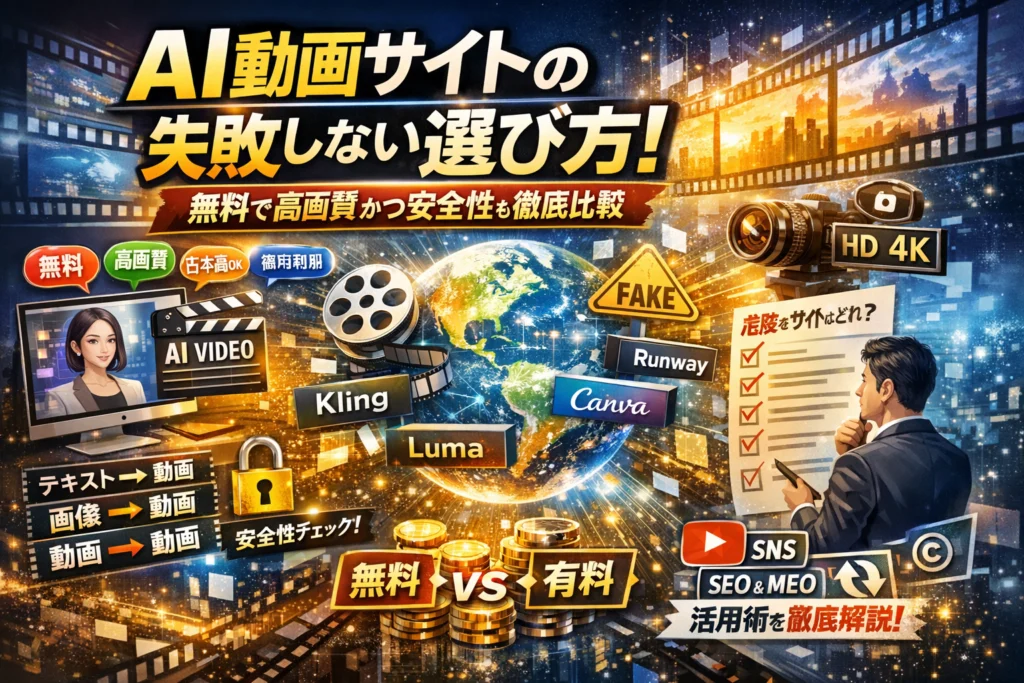
広告費も時間も限られているのに、「とりあえず無料のAI動画サイト」を渡り歩いていないでしょうか。テキストや画像を入力するだけで動画を生成できるツールは、KlingやLuma、Canva、MiriCanvas、Runwayなど数多くありますが、高画質かどうか、日本語対応か、商用利用やウォーターマークはどうか、安全性は担保されているかを整理せずに使うと、制作途中で画質や権利の壁にぶつかり、結局やり直しになることが多いです。
本記事では、AI動画生成サイトを「おすすめ何選」で終わらせず、テキストから動画、画像から動画、動画から動画までを俯瞰し、無料と有料の境界、高画質化サイトの現実的な限界、著作権やフェイク動画のリスク、危険サイトの見分け方まで一気に整理します。さらに、SNSやYouTube、Googleビジネスプロフィールで成果を出すために、どのAI動画作成アプリをどの用途に当てはめるべきか、現場で使えるプロンプト設計とワークフローも具体的に示します。
どのAI動画サイトを選ぶかではなく、どの条件で切り捨てるかが分かれば、無駄なトライアルとサブスクを削りつつ、必要な映像品質と安全性を確保できます。この記事は、その判断軸を短時間で手に入れるための実務ガイドです。
目次
AI動画サイトとは何か?テキストや画像から動画を作る「今どきの映像制作」の基礎知識
「動画を作る=専門ソフトでゴリゴリ編集」という時代から、テキストや画像を入力するだけで自動生成する時代に変わりつつあります。
AIを使った動画生成サイトは、ブラウザ上で動くクラウドサービスが中心で、PCでもスマホでも始めやすく、テンプレートや素材もあらかじめ用意されています。
従来は撮影・編集・テロップ入れに数日かかっていたものが、プロンプトを入力して数分待つだけで1本の映像になるため、Web担当やSNS担当の「時間の財布」を大きく節約できるのが最大の特徴です。
AI動画サイトでできること一覧(テキストから動画、画像から動画、動画から動画)
代表的な生成パターンを整理すると、どこまでAIに任せるかの判断がしやすくなります。
| 種類 | 入力の例 | 向いている用途 |
|---|---|---|
| テキストから動画 | 商品説明文、台本、ブログ記事 | 解説動画、マニュアル、プレゼン資料 |
| 画像から動画 | 写真、イラスト、アイコン、ロゴ | アニメーション、OP映像、SNS投稿 |
| 動画から動画 | 既存の撮影素材、過去のセミナー動画 | 高画質化、スタイル変換、縦横比変更 |
多くのサービスは無料プランと有料プランがあり、解像度やクレジット数、商用利用の範囲が変わります。まずは無料で触りつつ、マーケ施策で使うレベルになったら有料への切り替えを検討する流れが現実的です。
実写風・アニメ・解説動画で仕組みがどう違うかをざっくり理解する
同じAI動画でも、裏側の技術と得意分野がまったく違います。
-
実写風
画像やテキストから「本物っぽい映像」を生成します。ノイズ除去や背景生成など高度な技術を使うため、PCスペックや処理時間が重くなりがちです。広告用の映像やブランドPVに向きます。
-
アニメ・イラスト調
線画やキャラクターの一貫性を重視するタイプです。テンプレートを活用しやすく、SNS用のショート動画や、サービス紹介のアニメーションと相性が良いです。
-
解説動画・プレゼンテーション
スライドとナレーションを自動生成するタイプで、テキスト入力が中心です。操作もシンプルで、初心者でも導入しやすい反面、「台本の質」がダイレクトに動画の品質を左右します。
どのタイプを選ぶかは、求めるゴールと編集の手間のバランスで決めるのがポイントです。
なぜ今、動画制作をAIに任せる企業と個人が一気に増えているのか
現場で相談を受けていると、AI動画を取り入れる理由は派手さよりも「現実的なコスト圧縮」にあります。
-
SNSやYouTube用に週数本の動画が必要になり、従来の編集フローでは人手も時間も足りない
-
社内の誰でも、ブラウザからテンプレートを選んで自動生成できる仕組みを作りたい
-
外注費を抑えつつ、社内でコントロールできる映像制作体制を整えたい
特に中小企業のWeb担当の場合、デザインも文章も動画編集も一人で担うケースが多く、AIによる自動生成は「残業を減らすための現実的な武器」になっています。
自分自身も、多数のサイト改善支援の中で、テキストから自動生成した動画をLPやGoogleビジネスプロフィールに組み込んだだけで、問い合わせ率が目に見えて変わるケースを何度も見てきました。
ツールの派手さよりも、「どの場面でどのタイプの生成動画を差し込むか」を設計できる人から、着実に成果を伸ばしている印象があります。
まず知りたいAI動画サイトおすすめマップ無料サイトと有料ツールを使い分けて映像制作を加速させよう
「どのサービスから触れば失敗しないか」を最初に押さえておくと、後の運用コストが桁違いに変わります。ここでは、現場で本当に使われているサービスを、無料で試すゾーンと本気で成果を取りにいくゾーンに分けて整理します。
無料で試せる定番AI動画生成サイト(Kling、Luma、Canva、MiriCanvas、NoLangなど)
まずは、PCブラウザやスマホからサクッと試せる代表格です。テキスト入力や画像アップロードだけで、SNS用の映像やプレゼンテーション動画を作成できます。
主な特徴をざっくり整理すると次のとおりです。
| サービス名 | 得意分野 | 商用利用 | 主な制限例 |
|---|---|---|---|
| Kling | 実写寄りの短尺映像 | プランにより異なる | 画質・秒数上限 |
| Luma | 高品質な映像生成 | プランにより異なる | クレジット制 |
| Canva | テンプレート豊富な編集 | 商用可プランあり | ウォーターマーク・解像度 |
| MiriCanvas | 日本語資料・SNS動画 | 商用可プランあり | 書き出し回数 |
| NoLang | テキストから解説動画 | プランにより異なる | 無料枠の本数制限 |
無料プランは「お試し」には最適ですが、画質(解像度)とウォーターマーク、商用利用範囲がネックになりやすいです。特に企業アカウントのYouTubeやInstagramで使う場合は、利用規約の「商用」「営利目的」の定義を必ず確認しておくと安全です。
プロ並み映像を狙える有料クラス(Runway、Google VeoとFlow、Adobe Firefly など)
広告やサービス紹介映像など、お金を生む動画を作るなら、有料クラスを前提に考えた方が結果的に安くつくケースが多いです。
| サービス名 | 強み | 向いている用途 |
|---|---|---|
| Runway | 動画から動画の変換・編集AI | 既存映像のブラッシュアップ |
| Google Veo / Flow | 高品質な生成映像 | ブランドムービー・プロモ |
| Adobe Firefly | 画像・テキストと連携した映像制作 | デザイン一体型の動画制作 |
有料プランは「高画質」「商用OK」「クレジットの余裕」の3点が大きなメリットです。特にRunwayのような動画編集AIは、フッテージの背景差し替えやBロール生成に強く、従来丸1日かかっていた編集作業が数時間で終わることも珍しくありません。
日本語対応・スマホ対応・登録不要の条件でどう絞り込むか
検索ニーズを見ると、最初の一歩では次の3条件がよく求められています。
-
日本語UI・日本語プロンプト対応
-
スマホだけで完結(アプリまたはブラウザ)
-
アカウント登録不要、または最小限で試せる
この3つを同時に満たすサービスはまだ多くありません。そこで現場では、次のような割り切り方がうまくいきやすいです。
-
企画・台本作成はスマホと日本語対応のサービスで
-
初期テストは登録不要の無料サイトで
-
本番運用はPCブラウザ前提の有料ツールで画質と商用利用を担保
無料アプリだけで運用フローを組むと、クレジット上限と解像度の壁にほぼ確実にぶつかります。最初に「どこまでを無料で試し、どこから課金して品質と権利を守るか」というラインを決めておくと、後からツールを乗り換えるストレスを大きく減らせます。
用途別に選ぶAI動画サイト解説動画やSNSショート・アバター動画でベストマッチを見つけよう
同じAIでも、解説動画とTikTok用ショートとアバター動画では、選ぶサイトもプロンプトもまったく変わります。ここを外すと「無料で触ったけど微妙だった…」で終わってしまいます。
テキストから解説動画やマニュアルを作りたいときに向くサイトとプロンプト設計
社内マニュアルやサービス紹介の解説動画は、派手さよりも「分かりやすさ」と「修正しやすさ」が命です。テンプレートが豊富で、テキスト入力から自動でスライド構成を組んでくれるタイプが向いています。
代表的な組み合わせイメージを整理すると次のようになります。
| 目的 | 向くタイプ | 重要な機能 |
|---|---|---|
| 業務マニュアル | テキストから動画生成 | スライドテンプレート、日本語ナレーション |
| 商品説明 | プレゼン形式テンプレート | アイコン・イラスト素材、PCとスマホ両対応 |
| 社内研修 | 台本インポート型 | 字幕自動生成、編集履歴の残り方 |
プロンプト(指示文)では、台本を書くだけでなく「誰向け」「どのレベル」「どの長さ」を必ず入れてください。
-
ターゲット:営業初心者向け、エンジニア向けなど
-
ゴール:問い合わせ増加、操作方法の理解など
-
制約:3分以内、PC画面とテキスト中心など
現場では、最初から完璧を狙わず「骨組みだけAIに作らせて、人が内容と用語を微調整する」ワークフローが、いちばん時短と品質のバランスが取れます。
SNSやインスタ・TikTok向けのショート動画を量産したいときのサイト選び
SNSショートは、解説動画と真逆でスピードと量産性が勝負です。テンプレートの数と、縦長動画への最適化が重要になります。
選ぶときは次の3点を必ずチェックしてください。
-
縦横比テンプレート:9:16のテンプレートが豊富か
-
BGM・効果音:商用利用可能な音源が含まれているか
-
バッチ生成:複数サイズや複数案を一気に出せるか
特にマーケ担当の方は、「1本を作るサイト」ではなく「1テーマから10パターンを一気に出せるサイト」を基準にすると、運用で詰まりません。
プロンプトでは、映像よりもフックとなる1秒目のテキストを具体的に指定します。
-
悪い例:美容院のPR動画を作って
-
良い例:1秒目に「3カ月先まで予約が埋まる理由」を大きく表示、そのあとビフォーアフター写真をテンポよく切り替える短尺動画
このレベルまで指示することで、AIのテンプレート選択とテキスト自動配置の精度が一気に上がります。
アバター・ナレーション・字幕まで自動化したいときのAI動画と音声ツールの組み合わせ
「顔出しは避けたいが、人が話しているような動画がほしい」というニーズには、アバター系と音声合成を組み合わせた構成が向きます。ここは1ツール完結より、動画と音声と字幕を分けて考える方が失敗しにくい領域です。
| 工程 | ツールの役割 | チェックポイント |
|---|---|---|
| 台本作成 | テキスト生成AI | 専門用語の誤用がないか、人が必ず確認 |
| 音声生成 | 音声合成サービス | 商用利用可否、イントネーション調整機能 |
| アバター動画 | アバター動画生成サイト | 日本語リップシンク精度、表情の不自然さ |
| 字幕 | 動画編集・字幕自動生成 | 誤変換と固有名詞を人が修正 |
現場で実感しているのは、「全部自動」よりも「音声と字幕だけAIに任せ、アバターの表情やカット割りはライトに人が調整する」ほうが、視聴完了率と信頼感が高いことです。
一つだけ体験ベースで付け加えると、アバター動画はスマホの小さな画面で見られる前提で作ると失敗が減ります。PCの大きな画面で見ると違和感があっても、スマホだと十分「人が説明してくれている感」が出るためです。
用途別に、自社の優先順位を1つに絞るだけで、選ぶサイトもプロンプト設計も一気にクリアになります。まずは「解説動画をラクにするのか」「SNSの本数を増やすのか」「顔出しなしの説明役を作るのか」を決めてから、最適な組み合わせを選んでみてください。
画質で絶対に失敗したくない人へAIで動画を高画質化するサイトとリアルな限界ラインを知ろう
「内容はいいのに、なんか安っぽく見える…」と感じた動画の多くは、画質設計でつまずいています。撮り直しが効かないからこそ、AIでどこまで救えるのか、現場レベルで押さえておきたいポイントを整理します。
AI動画高画質化サイトを探す前に押さえるべき解像度とフレームレートの基本
まずは土台となるスペックを抑えておくと、ツール選びで迷いづらくなります。
用途別の目安
| 用途 | 解像度の目安 | フレームレートの目安 | 現場での評価感覚 |
|---|---|---|---|
| SNSショート動画 | 1080×1920 | 24〜30fps | スマホ視聴なら十分な品質 |
| YouTube解説動画 | 1920×1080 | 30fps | テロップ前提ならこれでOK |
| ウェビナー・商談用 | 1920×1080〜4K | 30fps以上 | 画面共有が多くても粗さ減少 |
| 展示会・大型モニタ | 4K推奨 | 30fps | 粗いと一瞬でチープに見える |
撮影時に720p・15fps程度しかない素材は、どの動画生成AIや高画質化サイトを使っても「フルHD風」にするのが限界です。AIは情報を補うのではなく、足りない部分をそれっぽく埋めているだけという前提を持っておくと、クライアントや上司への説明もしやすくなります。
無料AI動画サイトの画質の落とし穴と、アップスケーリングでカバーする現実的な方法
無料プラン中心で使う場合、見落としがちなポイントは次の3つです。
-
出力解像度が720pまで
-
フレームレートが24fps固定
-
ウォーターマークを消すには有料プラン必須
特に「無料で作って、あとから別の高画質化サービスで4Kにしよう」という発想は、現場ではノイズも一緒に拡大してしまうことが多く、かえって粗さが目立ちます。
そこでおすすめなのは、制作と高画質化を分けてワークフローを設計することです。
-
スマホやPCでラフ動画を作成(CanvaやMiriCanvasなどテンプレートが豊富なサービス)
-
必要に応じて、別のアップスケーリング特化サイトで解像度だけを上げる
-
最後にPCの編集ソフトでテロップやロゴを追加して仕上げ
ポイントは、最初からフルHD以上で作れるサービスを選び、アップスケーリングは「微調整」にとどめることです。720p→4Kのような“奇跡のジャンプ”を期待すると、マーケティング用の映像では痛い目を見ます。
動画to動画AI(Runwayなど)で既存映像を蘇らせるときのチェックポイント
最近増えているのが、動画から動画への変換に特化したサービスの活用です。Runwayのような動画to動画AIは、単なる高画質化ではなく「質感を塗り替える」イメージに近く、上手く使えば古い映像を今っぽいテイストに作り替えられます。
その分、事前チェックが甘いとブランドイメージを壊すリスクもあります。
動画to動画AIを使う前に確認したいポイント
-
被写体の境界が明確か
背景と人物が同系色だと、AIが輪郭を誤認し、顔や手が崩れることがあります。
-
ロゴ・商品パッケージはどこに映っているか
商品の色や形が変わってしまうと、商標や景表法の観点でトラブルにつながります。
-
フレームごとのブレが激しすぎないか
手ブレが大きい素材にスタイル変換をかけると、フレームごとに質感が変わる「チラつき動画」になりがちです。
業界人の目線で言えば、動画生成AIでゼロから作るよりも、既存動画のノイズ除去・背景ぼかし・アスペクト比変換だけにAIを使う方が、費用対効果は安定しやすいと感じています。テキスト入力だけで全てを自動生成しようとするより、「土台は人間、仕上げをAI」という分担にした方が、SNSでもYouTubeでも視聴維持率が落ちにくいからです。
高画質化サイトを選ぶときは、ピクセル数だけでなく、どこまでをAIに任せ、どこからを自分たちの編集でコントロールするかという線引きを先に決めておくと、無料プランと有料プランの判断も格段にラクになります。
無料プランの罠と料金の読み解き方AI動画生成サイトで商用利用・ウォーターマーク・コスパを見抜く極意
「無料でここまでできるなら、もう有料はいらないかも」
そのワクワクが、数か月後に請求書とトラブルに化けるケースを、現場で何度も見てきました。料金ページの細かい一文が、売上と信用を左右します。
無料AI動画生成無料サイトで見落とされがちな商用範囲と利用規約チェックリスト
多くのサービスは、無料プランでの商用利用をグレーにしています。まずは次の観点を必ず確認しておきたいところです。
| チェック項目 | 見るべきポイント | 危険シグナル |
|---|---|---|
| 利用範囲 | 商用、広告、YouTube収益化の可否 | 「個人利用のみ」「非営利のみ」 |
| 素材の権利 | 画像やBGM、イラスト、アイコンの帰属 | 「再配布不可」「第三者の権利は各自で確認」 |
| 生成物の権利 | 生成映像の権利帰属 | サービス側の再利用を許可させる文言 |
| 個人情報 | アップロードした写真や動画の扱い | 顔を含む素材を学習に使う記載 |
特にテキスト入力からの自動生成や、GPT系のプロンプトで作ったキャラクター動画は、「商標や著名人を連想させる表現」を含むと一気にリスクが跳ね上がります。企業のプレゼンテーションや資料で使う映像は、無料かどうかより、権利関係を一度社内で共有してから活用したほうが安全です。
ウォーターマーク・秒数制限・クレジット制…どこから有料に切り替えるべきか
無料プランの代表的な制限は、ウォーターマーク、秒数、クレジット制の3つです。ざっくりとした境目は次の通りです。
-
社内共有・テスト段階なら無料で十分
- 30秒以内のVideo
- 解像度720p前後
- ウォーターマークあり
-
SNS運用を本格化するなら早めに有料へ
- 1本あたり60〜90秒の縦型動画を週数本
- YouTubeショートやInstagramリールに流す前提
- ブランドロゴとウォーターマークがぶつかると一気に安っぽく見えます
-
広告やLPに使うなら無料卒業は必須
- サイトやLPに埋め込む映像でウォーターマーク付きは、CV率に直結して悪影響があります
- 画質とフレームレートを安定させる意味でも、有料プランの方が結果的に制作時間とコストを圧縮できます
RunwayやMiriCanvas、Canvaのようなツールは、無料でも試しやすい反面、クレジット消費型で「気づいたら残り1本」になりがちです。PCでもスマホでも同じアカウントで使えるか、ブラウザ版とアプリ版の制限差も事前に確認しておくと、運用途中でのストレスを減らせます。
動画生成AIの月額サービスを増やしすぎないためのサブスク設計術
気づいたら「動画生成のサブスクが4つ」「画像生成が3つ」という状態は珍しくありません。ここを整理するだけで、毎月の固定費と管理の手間がかなり変わります。
1 サービス1役割の原則
-
映像制作のメインツール
-
画像や背景、ポスター用の素材生成
-
音声合成やナレーション
-
既存動画の編集やノイズ除去・テロップ自動生成
この4役割をまず決め、どのサービスをどこに当てるかを先に設計します。たとえば、メインはRunwayで動画生成、有料の画像生成ツールでサムネやサムネイル用写真、無料の編集アプリで細かいカットとテキスト編集という分担です。
月額の「限度額」を先に決める
-
1か月の動画本数
-
1本あたりにかけてよいコスト
-
チームの編集時間(人件費)
この3つから逆算して、「月に払ってよい上限額」を決めておきます。そこから逆に、AIツールのプランを選ぶイメージです。
一度、社内のSNS運用担当が個別に契約しているサービスを一覧にしてみると、似た機能のサービスが多数重複しているケースが多くあります。同じテンプレートと機能で回せるなら、1社に寄せたほうが、学習コストもサポート窓口も一本化でき、現場の時間をかなり取り戻せます。
AI動画サイトが抱えるリスクと安全な使い方著作権やフェイク動画・危険サイト対策のポイント
AIで動画をサクッと生成できる時代ですが、現場で見ていると「知らないうちにアウト」になっているケースが本当に多いです。無料で便利なツールほど、著作権や危険サイトへの油断が命取りになります。
動画生成AIの注意点は?著作権・肖像権・フェイク動画で「やってはいけない」ライン
まず押さえたいのは、AIが自動で作ったから安全ではないという事実です。動画生成AIを使うときのNGラインを、よくある質問ベースで整理します。
-
他人の写真やイラストを無断でアップロードして、アバターやキャラクター動画を作る
-
有名人そっくりの顔や声を真似したフェイク動画を宣伝に使う
-
既存アニメや映画のシーンを素材としてアップロードし、編集し直して配信する
商用利用前に最低限チェックしたいポイントは次の3つです。
| 項目 | チェックする内容 | 実務での目安 |
|---|---|---|
| 著作権 | 素材の出どころとライセンス | ストック素材か自社素材以外は原則NG |
| 肖像権 | 写っている人の同意 | モデル・社員ともに書面合意を残す |
| 利用規約 | 商用利用可否とクレジット表記 | 無料プランは「商用不可」が多い |
フェイク動画については、「本人が見たら名誉を傷つけられたと感じるか」を基準にすると判断しやすくなります。笑いを狙ったつもりでも、企業アカウントがやれば炎上リスクは一気に跳ね上がります。
公式サイトを装う危険サイトの見分け方と、安全なAI動画生成サイトの確認方法
最近増えているのが、人気ツールの名前をかたる偽サイトです。無料プランでクレジットカードを入れた瞬間、情報だけ抜かれるパターンもあります。現場でスタッフに必ず共有しているチェックポイントは次の通りです。
-
URLのドメインが本家と一致しているか(.com / .io だけ変えた偽物が多い)
-
日本語が機械翻訳レベルで不自然ではないか
-
運営会社情報・プライバシーポリシー・利用規約が明記されているか
-
ブラウザのアドレスバーに鍵マークが表示されているか
安全性を確認する流れをまとめると、次のようになります。
| ステップ | 行動 | ポイント |
|---|---|---|
| 1 | 公式の案内からアクセス | 検索結果広告からは飛ばない |
| 2 | ドメインと運営者情報を確認 | 会社名・住所・連絡先の有無 |
| 3 | 無料登録時の入力項目を確認 | 不要なクレジットカード情報要求は避ける |
特に、ブラウザから直接検索してアクセスする運用をしている企業は、ブックマークで公式URLを固定しておくことをおすすめします。
「木更津キャッツアイが見れるサイト」を探す人がハマりがちなグレーゾーンとの線引き
検索ログを見ていると、「木更津キャッツアイが見れるサイト」のように、特定のドラマや映画を無料で観られる場所を探すワードは常に一定数あります。ここで危ないのが、著作権的にアウトな動画を自社コンテンツに流用してしまうケースです。
ありがちなパターンは次の通りです。
-
違法アップロード動画をダウンロードして、自社のSNS用に切り抜いて使う
-
作品のロゴや名シーンのスクリーンショットをプレゼンテーション資料にそのまま貼る
-
パロディと称して、元作品と誤認されるレベルの映像をAIで生成する
線引きの考え方はシンプルで、「公式に配信権を持っているサービスから入手したのか」「引用の要件を満たしているか」の2点です。個人の視聴と違い、企業アカウントでの利用は攻めどころを間違えると一気に信頼を失います。
ここまで読んで、「少し慎重すぎるのでは」と感じるかもしれません。ただ、実務でトラブルを経験した立場から言うと、AI動画や画像の生成は攻め方よりも守り方を先に決めたチームだけが、安心してスピードを上げられると強く感じています。著作権や肖像権、安全なサイト選びの基準をチームで共有しながら、AI映像制作を味方につけていきましょう。
現場でよく起きるつまずきとプロの解決策AI動画サイト導入での失敗パターンとリカバリー術
マーケ現場を見ていると、AIで一気に映像制作をラクにしようとして、逆に炎上寸前までいくケースが少なくありません。よくあるつまずきと、そこからどう立て直すかを整理しておきます。
無料AI動画生成だけを前提にした結果、運用で詰んだ企業のケースから学べること
最初に多いのが「無料 プラン縛りでの運用破綻」です。よくある流れは次の通りです。
| ステップ | よくある状況 | 隠れたリスク |
|---|---|---|
| 導入 | 無料動画 生成 サイトをPCブラウザでテスト | 解像度や秒数、クレジット制を深く見ていない |
| 展開 | SNSとYouTubeに毎週アップと決定 | 社内から「画質が荒い」「ロゴが邪魔」と不満 |
| 失速 | 商用 利用NGやウォーターマークで広告に使えない | 急いで有料プランや別ツールを追加してコスト増 |
特に押さえたいのは次の3点です。
-
無料は検証用と割り切り、本番リリースは早期に有料 プランを前提にする
-
商用 利用と著作権の範囲を、利用規約とヘルプ資料で必ず確認する
-
解像度(フルHD以上か)とウォーターマーク有無、クレジット残数を月間投稿数とセットで試算する
経験上、MiriCanvasやCanvaなどテンプレート豊富なサービスも、無料枠だけで週3本以上のVideo運用を続けると、3か月以内にクレジット不足か品質問題で必ず詰まりやすくなります。最初から「どの媒体に、月何本、どの品質で出すか」を表にしておくことが、遠回りに見えていちばんの近道です。
「AI動画で全部自動化できる」と期待して逆に工数が増えたときに見直すべき3つのポイント
次の失敗パターンは、AI 任せの全自動幻想です。テキストを入力して自動 生成した映像を、そのままSNSやプレゼンテーションに載せようとして、チェック工程がカオスになるケースが多くあります。工数が膨らんだときは、次の3つを見直します。
-
どこまでをAIに任せるかのライン
- 企画・構成・台本の骨組みは人間が作成
- シーン分割やBGM、キャラクターの動きなど、細かなパターン作業をAIに任せる
- GPT系ツールに英語・日本語の両方でプロンプトを書き、指示の粒度を整える
-
ワークフローの順番
- 先にブランドガイド(色・フォント・ロゴ・アイコンの使い方)を共有
- それに合わせたテンプレートをAI動画 ツール側で保存しておき、毎回ゼロから作らない
- PCでの本編集前に、スマホでラフ版を関係者に共有して方向性だけ早く固める
-
レビューの回数と権限者
- 社内で「映像の最終OKを出す人」を1人に絞る
- コメントは「シーン番号+時間」で共有し、抽象的なNGワード(なんか微妙 等)を禁止
- 編集 担当は、修正ごとにAIに再入力するのか、手動 編集で済ませるのかを基準化する
この3つを整えるだけで、「修正往復で1週間」かかっていた案件が、翌月には2〜3日に収まるケースも珍しくありません。
動画編集をAIに任せるときに、結局は人がやるべきチェック工程とは
どれだけ技術が進んでも、最後に人が見るべきポイントはいくつかあります。現場で実際にチェックリストとして使われている項目を抜き出します。
-
権利関係
- 写真・イラスト・背景 素材・キャラクターが商用OKか
- BGMや効果音が、配信先(YouTubeやInstagramなど)で利用可能か
- 社員や顧客の顔が映る場合、利用許諾がとれているか
-
ブランドと情報の正確性
- ロゴやアイコンの比率・位置がガイドライン通りか
- 商品名・価格・数値データが最新か
- 日本 語字幕と音声の内容が一致しているか、誤変換がないか
-
視聴体験と品質
- テキストが小さすぎず、スマホ縦持ちでも読めるか
- カット間のトランジションが速すぎて情報が追えない場面がないか
- 不自然な手や顔、背景の崩れがないか(必要に応じて除去や差し替え)
-
配信チャネルごとの最終調整
- YouTube用は横長、SNS広告やストーリーズ用は縦長にアスペクト比を調整しているか
- ファイルサイズとビットレートが、配信先の推奨値に近いか
- サムネイルやポスター画像を別途作り、クリックされやすい構図になっているか
実務の感覚としては、「AIがやる工程7割、人の確認3割」くらいが、コスパとリスクのバランスが良くなります。制作を完全自動に近づけるよりも、人が見るべきチェックポイントを最初に決め打ちしてしまう方が、トラブルや炎上を避けつつ安定して活用しやすくなります。
ビジネスとWeb集客でAI動画サイトをどう活かすかSEOとMEOやSNSをつなぐ動画戦略
テキストと画像から自動で映像を作れる時代になっても、「再生されない動画」はただの重いファイルです。大事なのは、検索とSNSの導線にどう組み込むかという設計です。
ここでは、現場で成果が出たパターンだけをギュッとまとめます。
GoogleビジネスプロフィールとSNSで効く短尺AI動画の設計と配布のしかた
ローカル集客で強いのは、検索結果とSNSに同じ“顔”を出すことです。短尺AI動画は、検索とSNSのハブとして使います。
まずは役割を3つに分けて設計します。
-
来店前に「雰囲気」を伝える映像
-
サービス内容を30秒で「解説」する映像
-
よくある質問に答える「Q&A」映像
この3本を、動画生成ツールでテンプレート化しておくと回転が一気に上がります。
短尺動画の設計チェックリスト
-
1本あたり15〜30秒
-
冒頭3秒で「誰に・何を」伝えるかテキストを固定
-
アイコンやロゴは右上など毎回同じ位置
-
縦型(9:16)を基本にスマホ優先で制作
-
音無しでも伝わるよう、テキストと字幕を厚めに
配布は、次のように“同じ素材を回す”発想にすると工数が増えません。
1本で4チャネルに回す流れ
-
動画生成ツールで縦動画を制作
-
Googleビジネスプロフィールに「最新情報」として投稿
-
InstagramリールとTikTokに同時投稿
-
YouTubeショートにもアップし、サイト内に埋め込み
同じ映像でも、タイトルと説明文はチャネルごとに変えます。検索では「エリア×サービス名」のキーワード、SNSではベネフィットや体験を前に出すイメージです。
既存サイトやLPにAI動画を組み込んだときのコンバージョン改善パターン
動画は「ページの主役」にすると失敗しやすく、フォームやボタンの近くに「一歩背中を押す要素」として置くと数字が動きます。
よく効く配置パターン
-
LPのファーストビュー右側に30秒の解説映像
-
お問い合わせフォームの直前に、「申し込み後の流れ」を説明する動画
-
料金ページの上部に、サービス全体を俯瞰するアニメーション解説
導入前後の差分を取るために、最低でも次の2指標は必ず計測します。
| 計測ポイント | 動画なし | 動画ありで見るポイント |
|---|---|---|
| ページ滞在時間 | 平均値 | 「動画長さ+10秒」前後まで伸びているか |
| コンバージョン率 | 基準値 | 新規ユーザーでどれだけ上がったか |
実務では、高画質な映像よりも「メリットが3つに整理されているか」「テキストと映像が矛盾していないか」の方がCVに直結します。AI動画サイトで作った映像を入れる前に、テキスト原稿を先に磨き込むイメージです。
動画生成AIを単発の遊びで終わらせないための、社内ワークフローの組み立て方
多くの企業で見てきた失敗は、「担当者が1人で触ってみて終わる」パターンです。ツールの前にワークフローを決めてしまう方がうまく回ります。
最小構成のワークフロー例
- 企画担当
- 月ごとのテーマとキーワードを決める(SEO・MEO・SNS共通)
- 原稿担当
- テキスト原稿とプロンプトを作成
- 制作担当
- 動画生成ツールで映像制作、テンプレート管理
- チェック担当
- 著作権・肖像権・表現のNG確認、ウォーターマークや商用利用範囲の確認
- 配布担当
- サイト、Googleビジネスプロフィール、YouTube、SNSへの投稿と効果測定
ポイントは、「誰がどのタイミングでOKを出すか」を決めておくことです。ここが曖昧だと、AIで制作時間は短くなっても、社内の確認待ちで2週間止まる、という本末転倒が起きます。
制作は無料プランから始めても問題ありませんが、ビジネス利用が軌道に乗り始めたら、クレジット数と画質、商用利用の範囲で有料プランを検討するフェーズに入ります。そこで迷わないよう、月初に「今月は何本・どのチャネルに出すか」を決めておくと、サブスクのコスパもコントロールしやすくなります。
検索とSNSをつなぐ動画戦略は、派手な映像よりも「決まった型で毎月淡々と回せるか」で勝負がつきます。AI動画サイトは、その型を安く早く回すためのエンジン、と割り切って設計してみてください。
WebマーケとAI活用の実務から見えるAI動画サイトとの付き合い方宇井和朗が大事にしている視点
ツール選びより前に決めるべき「動画の役割」と「成功の定義」
最初に決めるべきなのはツールではなく、動画の役割とゴールです。ここが曖昧なままAIで動画を生成しても、社内で「すごいね」で終わりがちです。
まず、次の2軸で整理してみてください。
-
どのチャネルで使うか
SNS、YouTube、LP、プレゼンテーション、Googleビジネスプロフィールなど
-
何を動かしたいか
認知拡大、問い合わせ、来店、採用、既存客フォローなど
その上で、成功の定義を数字か行動レベルまで落とします。
-
SNS短尺なら「1本あたり保存+シェア率○%以上」
-
サービスLPなら「動画視聴完了率○%でCV率を△%改善」
-
社内マニュアルなら「新人の作業時間を○%短縮」
ここまで決まると、必要な解像度・尺・テンプレート・キャラクターのテイストまで逆算できます。結果として、どのAIサービスを選ぶべきか、スペック表ではなく目的から自然に絞り込めるようになります。
8万社以上のサイト改善支援から見た、AI動画を成果につなげる人とそうでない人の分かれ目
大量のWebサイトや映像制作を見てきて、AI動画をうまく活用できる人にははっきりした共通点があります。
まずは、その違いを整理します。
| 視点 | 成果につなげる人 | 失速しがちな人 |
|---|---|---|
| 動画の位置づけ | 集客導線とセットで設計 | 単発の“かっこいい映像”で満足 |
| ツール選び | 既存ワークフローに合うかで判断 | 機能数と無料プランだけで判断 |
| AIへの期待度 | 企画とチェックは人が行う前提 | 企画から編集まで完全自動を期待 |
| 品質の考え方 | チャンネルごとの必要十分レベルを決める | すべてテレビCM級を目指して疲弊 |
| リスク対応 | 著作権・商用利用・肖像権を最初に確認 | 問題が出てから後追いで調整 |
成果につなげる人は、「AIは作業を削る技術であって、判断は自分が握るもの」と理解しています。テキストや画像から自動で映像を生成できるGPT系ツールでも、プロンプトの設計とラフ構成だけは手を抜きません。
一方、失速するパターンで多いのが、無料プランのクレジットやテンプレートに合わせて運用を組んでしまうケースです。PCとスマホ、ブラウザとアプリで画質や尺の制限が違うことを把握しておらず、途中で「この品質では広告に使えない」となって作り直しになることも少なくありません。
これからAI動画サイトを導入する企業が、最初の3か月でやっておくと楽になること
導入初期の3か月で、次の3ステップを押さえておくと運用が一気に楽になります。
-
パイロット用途を1〜2個に絞る
いきなり全チャネルで使おうとせず、まずは「SNS用の15秒動画」と「LP用の1分解説」だけに限定します。ここでテキストから動画、画像から動画、動画から動画のどれが社内に合うかをテストします。 -
社内ルールとチェックリストを作る
著作権・商用利用・人物素材の扱いは、最初にルール化します。- 利用OKな素材サイトとNGなサイトの一覧
- AI生成したイラストや背景のクレジット表記ルール
- 英語のみ対応のサービスを使う際の確認項目
- ウォーターマーク付き映像を出稿しない基準
-
“1本あたりの工数表”を作る
実際に3〜5本制作して、時間と役割を書き出します。- 企画・構成(何分)
- プロンプト作成(何分)
- 生成・編集・BGM調整(何分)
- 品質確認・法務チェック(何分)
この表を作ると、「ここは自動機能で短縮できる」「ここは人がやるべき」といった判断がしやすくなり、サブスクプランの有料化のタイミングも読みやすくなります。
一つだけ業界人の目線で付け加えると、最初の3か月は“作品の出来”よりも“再現性”にこだわることをおすすめします。たまたま1本バズる動画よりも、MiriCanvasやCanva、Runwayなどで同じ品質を安定して量産できるフローを作った企業の方が、半年後の売上インパクトが大きくなりやすいからです。
この記事を書いた理由
著者 – 宇井 和朗(株式会社アシスト 代表)
本記事の内容は、生成AIで自動生成した文章ではなく、私自身と当社が日々行っている運営・支援の経験をもとに整理しています。
ここ数年、Web集客やSEO・MEOの相談に来られる企業の中で、「無料のAI動画サイトを使い倒したが、結局どれも本番では使えなかった」という声が急増しました。高画質だと思って進めたら解像度やフレームレートが足りない、商用利用やウォーターマークの条件を読み違えて撮り直しになった、日本語対応や安全性を確認しないまま導入して情報管理に不安を抱えた、というケースも一度や二度ではありません。
私自身、自社のマーケティングや8万社以上のサイト支援の中で、KPIも決めずにツールだけ増やし、サブスクやトライアルが積み上がっていく失敗を何度も見てきました。AI動画は、テキストや画像から手軽に映像を作れる一方で、「どの条件で切り捨てるか」を決めない限り、時間も費用も際限なく消えていきます。
だからこそ、KlingやLuma、Runwayのような最新ツールを含め、「無料と有料の境界」「画質の現実的な限界」「著作権・フェイク動画・危険サイトのリスク」をまとめて俯瞰し、GoogleビジネスプロフィールやSNS、ホームページで成果につながる導線まで一本につなげておきたいと考えました。単におすすめを並べるのではなく、経営者として実際に判断してきた基準をそのまま公開することで、読者の方がムダな試行錯誤を減らし、安心してAI動画サイトを選べるようにすることが、この文章を書いた理由です。
🔗 あわせて読みたい関連記事
 顔入れ替え動画サイトの無料で安全な選び方とバズるAI活用術で話題沸騰ガイド無料の顔入れ替え動画サイトを渡り歩き、ウォーターマークだらけの低画質動画と引き換えに時間とネタを消耗していないでしょうか…
 動画サイトで海外を無料で安全視聴 DailymotionとTubiの合法境界の裏側を解説!海外ドラマや映画を無料で安全に見たいのに、検索するとDailymotionやVimeo、Twitch、Tubi、Popc…
 フランスの動画サイトならDailymotionの無料や安全な使い方まで徹底解説!今すぐ知りたい魅力と裏ワザフランスの動画サイトを調べている時点で、すでに多くの人より一歩進んでいますが、Dailymotionの正体を曖昧なまま放…
 chatgptとsora終了後も失敗しない動画AI料金や使い方・代替戦略chatgptやSoraの情報をその場しのぎで検索しているうちに、動画生成AIの導入判断が後ろ倒しになっていないでしょう…
 BingVideoを無料AI動画と検索の武器に変える実践ガイド大全!今すぐ使いたくなる最新活用術あなたのBing活用が「なんとなく検索とお試し生成」で止まっているなら、その瞬間にも機会損失が積み上がっています。Bin…googleaistudioで動画生成の無料枠と制限・Veo活用をプロが徹底解説!知って得する最新テクニックgoogle ai studioで動画生成を試したものの、「無料枠はどこまでか」「Veo2とVeo3とVeo3.1の違い…
🧰 お困りごとの解決に



最近更新した記事
 e-Tax送信結果の確認方法|メッセージボックス閲覧手順と受信通知のPDF保存💡 結論(要点まとめ)e-Taxで確定申告などの送信結果を確認する手順を解説。即時通知画面を閉じた後のメ…
 2027年用年賀はがき予約はいつから?販売スケジュールと早期割お得技💡 結論(要点まとめ)2027年(令和9年・未年)年賀はがきの予約・発売日スケジュールを解説。日本郵便公…
 Androidセーフモードの解除方法と戻らない場合の確認手順💡 結論(要点まとめ)Androidでセーフモードを解除する基本手順(電源メニュー・再起動)を解説。解除…
 国民年金の学生納付特例を電子申請する手順|スマホでのマイナポータル活用ガイド💡 結論(要点まとめ)国民年金の学生納付特例をマイナポータルで電子申請する手順を分かりやすく解説。スマホ…AirPods 5とAirPods Pro 3・AirPods 4の違いを公式仕様で比較|用途別の選び方と買い替え判断2026年9月9日にAppleが発表したAirPods 5は、9月18日に発売されました。価格は充電ケース(USB-C)…