
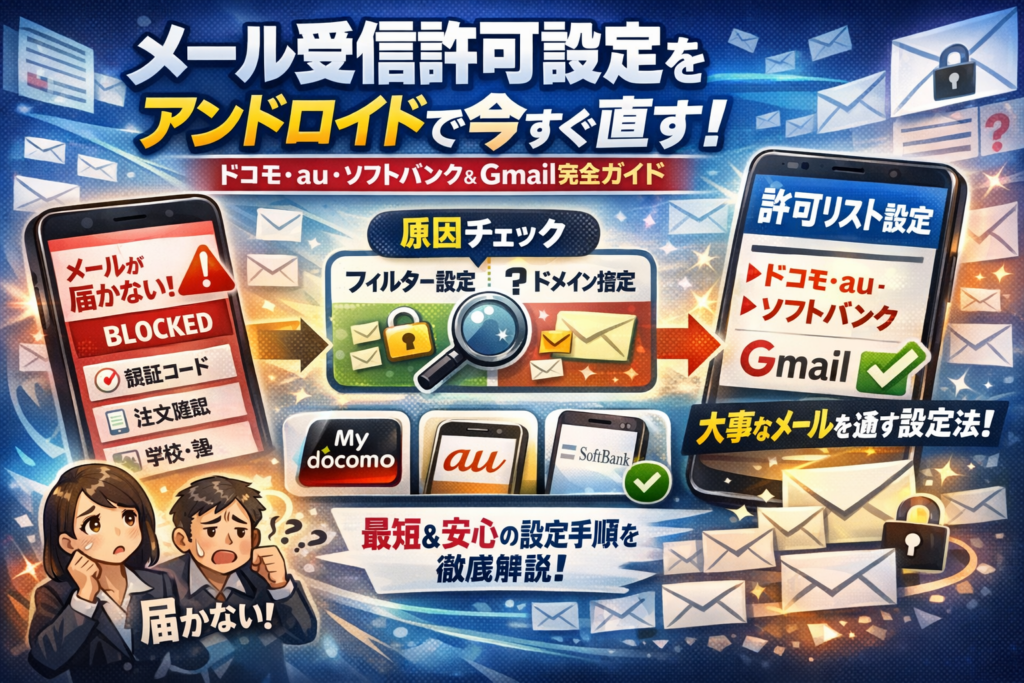
Androidで認証コードや注文確認、塾や学校からの連絡メールが届かない状態を放置すると、ログインや支払いが止まるだけでなく、重要な連絡を自分だけ受け取れていないという見えない損失が積み上がります。多くの人は「送信側のシステムエラー」だと考えますが、現場のデータでは不達のかなりの割合が、Android側のメール受信許可設定や迷惑メールフィルターの強さに起因しています。
本記事は「メール受信許可設定 アンドロイド」を軸に、ドコモ・au・ソフトバンクのキャリアメールとGmailを横断し、どこでメールが止まっているのかを原因マップで整理したうえで、My docomoやMy SoftBank、auメール設定Android受信設定、Gmail受信設定Androidドメインの最短かつ安全な操作手順だけを抜き出して解説します。単なるドメイン指定受信のやり方ではなく、「全部受信にせずに大事なドメインだけを通す設計」「やり過ぎない迷惑メール対策」「それでも届かないときにどこまで自分で確認し、どこからサービスやキャリアへ相談すべきか」という判断ラインまで具体化しています。
駿台や銀行、ネットショップなど、送信側が実際に行っている案内文の作り方や、問い合わせと設定マニュアルの紐付け方も含めて整理しているため、ユーザーとしても送信側担当者としても、この1本を押さえれば「Androidで大事なメールが届かない」問題に二度振り回されなくなります。読み進めるほど、自分の端末とサービスのどこをどう変えれば、今日から確実にメールを受信できるかがはっきり見えてきます。
目次
Androidでメールが届かない本当の理由とは?まず押さえたい原因マップ
「送信ボタンは押したのに、認証コードも予約確認もどこにもない。」そんなとき、多くの人はサービス側を疑いますが、現場でログを追っていると、半分以上はスマートフォン側の受信設定と迷惑メール対策が原因になっています。まずは全体像を地図にしてみます。
| 届かない場所 | よくある原因 | ユーザーができること |
|---|---|---|
| 受信ボックス | そもそも送られていない | メールアドレスや登録内容を確認 |
| 迷惑メール | フィルターが強すぎる | 迷惑フォルダとフィルター設定確認 |
| サーバー側 | キャリアの受信拒否やドメイン未許可 | 受信リスト登録やフィルター緩和 |
| 端末側 | メールアプリの設定や通知の問題 | アプリ設定と同期の確認 |
私の視点で言いますと、Androidでの問い合わせでは「自分がキャリアメールを使っている自覚がない」ケースがかなり多く、原因の見落としにつながっています。
Androidでメール受信許可設定が必要になる典型シナリオ
受信許可の設定が焦点になるのは、次のような場面です。
-
会員登録後の認証コードが届かない
-
ネットショップの注文確認や発送連絡がこない
-
銀行や決済サービスからのワンタイムパスワードが届かない
-
塾や学校の一斉連絡メールだけが見当たらない
共通点は「機械っぽい定型文+URL+英数字の羅列」が多いことです。迷惑メールフィルターは、まさにこのパターンを強くブロックするよう設計されています。
ここで重要なのが、アドレス単位ではなくドメイン単位での受信許可です。
例として、info@sample-school.jp から届かない場合は、@より後ろの sample-school.jp を受信リストに登録するのが基本ルールになります。
迷惑メール対策が強すぎると何が起こるか?現場で見てきた落とし穴
迷惑メール対策を「強」にした瞬間から、次のような落とし穴が一気に増えます。
-
認証メールやパスワード再発行メールだけが届かない
-
銀行やカード会社からの通知が丸ごと迷惑フォルダ行きになる
-
塾や学校の一斉配信システムからのメールだけ止まる
フィルターの内部では、次のような要素が組み合わさって判定されています。
-
URLやリンクの本数
-
英数字の比率
-
同じ文面で大量送信されているか
-
差出人ドメインの評価
つまり、一番重要で、かつ一番機械的なメールが真っ先にブロックされるという逆転現象が起きやすいのです。ここを理解しておくと、「全部解除」ではなく「必要な送信元だけを通す」設定の発想に切り替えやすくなります。
送った側が悪いと思いがちな人が見落とすチェックポイント
サービス側を責める前に、Androidユーザーが押さえておきたいチェックポイントを整理します。
-
自分のメールアドレス種別の確認
- @docomo.ne.jp などのキャリアメールか
- @gmail.com などのGmailか
-
迷惑メールフォルダとゴミ箱の確認
-
検索機能で件名やドメインを検索
-
受信リストと拒否リストの中身の確認
-
「PCからのメール拒否」「URL付きメール拒否」の有無
これらを順番に見ていくだけで、現場ではかなりの割合で「実は届いていた」「自分でブロックしていた」というケースが浮かび上がります。ここから先は、キャリア別とGmail別に一気に整理していく流れになります。
ドコモAndroidのメール受信許可設定と迷惑メール解除のコツ(My docomo活用編)
「認証コードが届かない」「塾からの連絡メールだけ来ない」。ドコモのスマートフォンで起きる相談を追いかけていくと、9割近くがMy docomoの迷惑メールフィルターと受信リスト/拒否リストの設定で説明できます。ここでは、Androidユーザーが最短で直せる順番に整理します。
ドコモメール受信設定Androidで最初に開くべきページとモード
ドコモは本体のメールアプリより、My docomo側のメール設定ページが“司令塔”になっています。アプリだけ見ていても解決しないことが多いので、必ずブラウザで確認します。
ざっくりした流れは次の通りです。
- AndroidのブラウザでMy docomoにログイン
- メール関連のサービス設定を開く
- 迷惑メール対策(フィルター)設定画面へ進む
- 現在のモードを確認する
特に重要なのが、フィルターのモード選択です。現場でよく見る落とし穴を整理すると、次のようになります。
| フィルターモード | 向いている人 | 起こりがちなトラブル |
|---|---|---|
| ふつう | 一般的な利用 | 認証メールが迷惑判定されることがある |
| 強 | 迷惑メールが多い人 | ネットショップや学校の連絡が届かない |
| 受信しない | 使わないアドレス | 大事な案内も一切届かなくなる |
私の視点で言いますと、認証コードが届かない相談のかなりの割合が「いつの間にか“強”になっていた」ケースです。まずはここを確認し、「強」になっていたら一度「ふつう」に戻してから、受信リストで個別に通す方が安全です。
受信リストと拒否リストの違いとドメイン指定受信docomoの安全な使い方
次に触るべきが受信リストと拒否リストです。ここを混同すると、「全部許可したつもりなのに届かない」「逆に迷惑メールが激増した」となりがちです。
| リスト種類 | 役割 | 使いどころの目安 |
|---|---|---|
| 受信リスト | ここに登録したアドレスやドメインは、フィルターより優先して通す | 銀行、塾、会員サイトなど本当に大事な送り主 |
| 拒否リスト | ここに登録した相手は必ずブロック | 明らかな迷惑メール発信元 |
安全にドメインを許可するコツは3つです。
-
できるだけ“ドメイン”単位で登録する
「example.jp」や「school.ac.jp」といった形で登録すると、その組織からのアドレスをまとめて通せます。
-
前方一致・後方一致の仕様に注意する
ドコモでは、「@の後ろ」「ドメイン全体」など、どこまでを対象にするか選ぶ画面があります。
認証メールが「info@mail.example.jp」の場合は、「example.jp」まで含めると取りこぼしが減ります。 -
受信リストは“最小限”に絞る
ネットショップと銀行、子どもの学校の3件だけ、といった形で絞ると、迷惑メールの雪崩れ込みを防げます。
拒否リストは、「一度届いて迷惑と分かったもの」をピンポイントで止める道具と考えると、設計がぶれません。
Androidでドコモ迷惑メール設定解除を行うときの注意事項と確認のしかた
迷惑メール対策を弱めたり解除したりするときは、やり過ぎないラインを決めておくことが重要です。特にAndroidのキャリアメールは、放っておくと短時間で大量の迷惑メールが流れ込むことがあります。
見直すときのチェックポイントを3ステップで整理します。
-
フィルターモードを“受信しない”から救出する
・「受信しない」になっていたら、必ず「ふつう」か「強」に戻します。 -
一時的な緩和で原因を切り分ける
・一度だけ「強」から「ふつう」に変更
・問題のサービスのドメインを受信リストに登録
・テストメール(認証メールやお知らせメール)を再送してもらう -
テスト結果を見てから、迷惑メール対策レベルを決め直す
・届いた場合: フィルターモードは「ふつう」のまま、受信リストで本当に必要な送り主だけを追加
・届かない場合: 迷惑メールフォルダやゴミ箱を確認し、それでも無ければ送り主側に問い合わせ
作業後は、必ず自分でテスト送信することをおすすめします。
-
自分の別アドレス(Gmailなど)からドコモアドレスへメールを送る
-
件名に「テスト」、本文に自分の名前や電話番号を入れる
-
数分待っても届かなければ、迷惑メールフォルダとゴミ箱を確認する
このテストで届いているのに、特定のサービスだけ届かない場合は、送信側のサーバーや文面が迷惑メール判定されている可能性が高くなります。その場合は、「ドコモのメール設定は確認済みである」ことを伝えつつ、先方のサポートや問い合わせ窓口に相談すると話が早く進みます。
auAndroidでメール受信許可設定をする人が必ず知っておきたいフィルターの癖
「ちゃんと登録したのに、認証メールだけどこにも見当たらない」
auのスマートフォンで一番多い相談が、この“行方不明メール”です。原因のかなりの割合を占めるのが、auの迷惑メールフィルターの“独特な癖”です。
auは迷惑メール対策が比較的強く、初期設定のままだと銀行やネットショップ、塾からの案内メールが弾かれやすくなります。受信許可のつもりで触った設定が、実は別のフィルターに阻まれているケースも少なくありません。
ここでは、現場で何百件とトラブル相談を見てきた視点で、Android端末でのauメール設定を「迷わず・やり過ぎず」整えるポイントを整理します。
auメール設定Android受信設定で迷いやすいメニュー名と正しい選択肢
auの迷惑メール対策は、複数のメニューが絡み合っているのがややこしいところです。特にAndroidユーザーが迷いやすいのが、次の3つです。
よく混同されるメニュー
| メニュー名のイメージ | 実際の役割 | よくある誤解 |
|---|---|---|
| 迷惑メールフィルター | 受信全体の基本モード | ここを「弱」にすれば全部届くと思ってしまう |
| 受信リスト設定 | 必ず通したいアドレスやドメインを登録 | 登録したのに届かない=他のフィルターを忘れている |
| 拒否リスト設定 | 絶対受け取りたくない送信元の登録 | うっかり似たドメインを拒否してしまう |
Androidのブラウザから「auサポート」→「迷惑メール対策」→「迷惑メールフィルター」に入り、最初に確認すべきは“現在のフィルターモード”です。初期は「標準」や「強」になっていることが多く、この状態だと認証コード付きメールやURLが多いメールが止まりやすくなります。
私の視点で言いますと、まずはモードを急に「解除」にせず、標準のまま「受信リスト」を組み合わせて調整する方が安全です。
ドメイン指定受信auのやり方と受信リストとなりすまし規制の関係
送信元から「@example.jpを受信許可してください」と案内される場面が増えていますが、auでは受信リストだけでは不十分なことがあります。鍵を握るのが「なりすまし規制」です。
チェックすべき2つの設定レイヤー
-
受信リスト
- 例:
example.jpを登録 - そのドメインから来たメールを優先的に通す役割
- 例:
-
なりすまし規制
- 差出人アドレスを偽装した迷惑メールをブロック
- レベルが高いと、正規サービスでも弾かれることがある
特に、外部のメール配信サービスを経由して送られてくるネットショップや塾の案内は、「送信サーバー」と「差出人アドレス」の組み合わせが複雑で、なりすまし規制に引っかかりやすいです。
実務上のおすすめは次の流れです。
- 迷惑メールフィルターは「標準」
- 受信リストに、利用サービスのドメインを登録
- それでも届かない場合のみ、「なりすまし規制」を一段階だけ緩める
- 設定後、サービス側からテストメールや再送機能を使って動作確認
ここで大事なのは、「全部受信」に近づけず、必要な送り主だけをホワイトリストに入れることです。銀行やPAY系サービス、学校など“生活に直結する送り主”だけを登録するのが現場での鉄板パターンです。
iPhone向け案内をAndroidに流用して失敗したケースから学ぶポイント
au公式や学校・塾の案内ページは、iPhone向けの画面キャプチャをベースにしていることが多く、Androidユーザーがそのまま読み替えて迷子になるケースが目立ちます。
実際によくあるのは、次のような行き違いです。
-
iPhone向けマニュアルでは「設定アプリ」から説明しているのに、AndroidではブラウザでMy auにログインして操作する
-
案内文で「メールアプリの『迷惑メール』フォルダを確認してください」としか書いておらず、Android標準メールとauメールアプリ、Gmailのどれを指しているか分からない
-
「ドメインを受信許可してください」としか書かれておらず、受信リストとなりすまし規制の両方に触れていない
送信側の立場で問い合わせ対応をしていると、端末ごとの違いを説明しない案内ほどトラブルを増やすと痛感します。Android利用者向けにチェックしてほしい要点は、最低でも次の3つに分けて伝えるのが安全です。
-
「どのアプリでメールを確認してほしいか」(auメールアプリか、Gmailか)
-
「My auのどのページで、どのフィルターモードを見直すのか」
-
「受信リストに登録する具体的なドメイン例」と「なりすまし規制に触れる必要があるか」
ユーザー側としては、「案内の通りにやったのに届かない」と感じたときこそ、
- 使っているメールアドレスが本当にauのキャリアメールかどうか
- Androidでどのメールアプリを開いているか
- My auの迷惑メールフィルターとなりすまし規制の両方を見直したか
この3点をメモしてから、サービスのサポートやauサポートに相談すると、遠回りを大きく減らせます。
迷子になりがちなauのフィルターも、仕組みと順番さえ押さえれば、「大事なメールだけきちんと届く」状態に近づけられます。
ソフトバンクAndroidのメール受信許可設定でハマる人が続出する理由
ソフトバンクのスマートフォンで「認証コードが届かない」「塾やネットショップの連絡がこない」と相談を受けると、かなりの割合で原因はMy SoftBank側のフィルター設定と端末側アプリのギャップにあります。
送信側は「届いているログ」が出ているのに、ユーザーの受信箱には見当たらない──このねじれが、トラブルを長期化させます。
現場で多いパターンを整理すると次の3つです。
-
My SoftBankの迷惑メールフィルターが「強」に近い設定
-
受信許可リストを作ったが、ドメインの書き方が実態と合っていない
-
Android側でGmailアプリや別メールアプリを使っていて、どの箱を見ればよいか分からない
この3点を押さえると、ソフトバンクの受信トラブルは一気に片付きます。
My SoftBankでの受信許可リスト設定とAndroidメールアプリの関係
まず整理しておきたいのは、フィルターの本体はMy SoftBank側にあるという点です。どのメールアプリを使っていても、サーバーで拒否されれば端末には一切届きません。
My SoftBank側とスマートフォン側の役割を簡単にまとめると、次のようになります。
| 層 | 役割 | ユーザーが見るべきポイント |
|---|---|---|
| My SoftBank(サーバー) | 迷惑メールフィルター、受信リスト・拒否リスト、ドメイン指定 | ログインしてフィルターモードとリスト内容を確認 |
| Android端末(アプリ) | フォルダ振り分け、通知、表示モード | どのアプリでどのアドレスを受信しているかを確認 |
現場での最短ルートは、次の順番での確認です。
- My SoftBankにログインし、迷惑メールフィルターのモードを確認(強すぎれば一段階下げる)
- 受信リストに、利用サービスのドメインを追加
- Androidのメールアプリ側で、対象のメールアドレスの受信ボックスと迷惑メールフォルダを確認
特に「Gmailアプリでソフトバンクのアドレスを受信している」ケースでは、My SoftBankとGmailの両方にフィルターが存在するため、二重フィルターで落ちていることがよくあります。片方だけ直して満足せず、必ず両方を見ることが大切です。
ドメイン指定受信設定iPhoneソフトバンク向け情報しかなくて困ったときの読み替え方
検索すると、ソフトバンクはiPhone向けの案内ページが目立ちます。Android利用者がここでつまずきがちですが、実は肝心な操作は機種に依存しません。
読み替えのポイントは次の2つです。
-
「設定アプリを開く」「メールアプリを開く」といった端末操作部分は無視し、My SoftBankに関する記述だけを抽出する
-
「ドメイン指定」「受信許可リスト」といったキーワードが出てくる部分が、Androidでも共通の設定項目です
送信側の立場で案内を書くときは、iPhoneとAndroidを分けて説明するよりも、
-
1章で「My SoftBankで行う設定」(共通部分)
-
2章で「端末別のメールアプリの確認方法」(iPhone / Android)
という構成にすると、読み替えミスを大きく減らせます。私の視点で言いますと、この構成に変えただけで問い合わせ数が目に見えて減ったケースもあります。
ソフトバンクで迷惑メール設定解除をするときにやり過ぎないためのライン
トラブルが長引くと、つい「全部受信」あるいは「フィルター解除」に走りがちですが、これは財布を玄関に置きっぱなしにして外出するようなものです。通したいメールだけを安全に通すラインを意識した方が、結果的に安心して使えます。
おすすめの考え方は次の通りです。
-
フィルターモードは「標準」付近を維持し、極端に弱くしない
-
受信リストには、必要な連絡元だけを登録する
- 例:@example.jp 全体、または mail.example.jp など
-
一時的に緩めた場合は、問題が解決したら設定を元に戻す習慣をつける
安全性と確実な受信のバランスをとるためのチェックリストを挙げます。
-
金融機関、ネットショップ、塾や学校など、生活に直結するサービスのドメインだけを受信リストに登録しているか
-
「フリーメール全許可」「なりすまし規制オフ」など、広すぎる緩和をしていないか
-
設定を変えたあと、テストメールを送って届き方を必ず確認したか
ソフトバンクのAndroidでつまずく人が多いのは、フィルター構造が複雑だからではなく、「サーバーの設定」と「端末の設定」を別物として扱う視点が共有されていないからです。この2層構造を一度イメージしてしまえば、次にトラブルが起きても、落ち着いて原因を追いかけられるようになります。
Gmail受信許可設定Android版ドメインを確実に通すための実務ガイド
「認証コードが届かない」「注文確認メールが見つからない」。多くの問い合わせ対応で体感してきたのは、キャリアメールだけでなくGmailでも同じトラブルが繰り返されていることです。ここではAndroidのGmailアプリで、特定ドメインを安全に通すための“現場仕様”の手順だけを絞り込んでまとめます。
私の視点で言いますと、ドコモやauのフィルターよりGmailの方が「賢くてやっかい」な場面が多いです。判断が自動な分、理由が見えにくいからです。
Gmail受信設定Androidで真っ先に見るべきラベルと迷惑メールフォルダ
まずは、設定をいじる前に「どこに届いているのか」を確認します。ここを飛ばすと、不要なフィルター変更で迷惑メールが一気に増えます。
AndroidのGmailアプリで必ずチェックしたい場所は次の通りです。
-
受信トレイ
-
迷惑メール
-
すべてのメール
-
プロモーション・ソーシャルなどのタブ
-
ゴミ箱(誤タップで削除されているケース)
目安として、以下のように探すと早く見つかります。
| 確認場所 | 想定される状態 | 対応の方向性 |
|---|---|---|
| 迷惑メール | 件名はあるが自動で振り分けられている | 「迷惑メールではない」をタップして学習させる |
| すべてのメール | ラベルが受信トレイ以外になっている | フィルターやラベル設定を見直す |
| どこにも無い | サーバー側でブロックの可能性 | 送信者側の設定も同時に確認する |
特に「迷惑メールではない」を一度押すと、その送信者やドメインに対するフィルターが緩みます。これはドコモやauの受信リストに近い動きで、余計なホワイトリスト登録をしなくても改善するケースが多いポイントです。
Gmailドメイン受信設定スマホでやってはいけないフィルタ条件と正しい条件例
次に、ドメインを確実に通すためのフィルター設定です。ここでやってはいけない条件を避けることが、迷惑メール増加を抑えるカギになります。
やりがちな失敗パターンは次の3つです。
-
「Fromに@を含む」を条件にする(ほぼ全メールが対象)
-
「件名が空ならスキップ」など曖昧な条件を組み合わせる
-
「迷惑メールにしない」のみで大量の条件を追加してしまう
これではソフトバンクやキャリアメールの「全部受信」に近い状態になり、フィッシングメールまで通してしまいます。
スマホからフィルターを編集する場合は、ブラウザでGmailのパソコン版を開くのが実務的です。おすすめの条件は次のイメージです。
正しい条件例(安全寄り)
-
条件
- Fromに「example.co.jp」を含む
-
行う操作
- 迷惑メールにしない
- 受信トレイをスキップしない(必ず受信トレイに表示)
- 特定のラベルを付ける(「重要なお知らせ」など)
避けたい条件の組み合わせ
-
条件
- Toに自分のアドレスを含む
- または件名に「確認」を含む
-
行う操作
- 常に迷惑メールにしない
このような広い条件は、スパム送信者にとっても都合が良い設定になります。ドコモやauの受信リストより柔軟な分、設定の精度が求められる点がGmail特有の癖です。
Gmail受信設定できないときに送信者側が案内しやすいチェックリスト
送信側のWeb担当やネットショップ運営者にとっては、「届かない」という相談へ毎回ゼロから説明するのは負担が大きくなります。ここでは、そのまま案内文に使えるチェックリストの形で整理します。
ユーザー向けに案内しやすい内容は、次の三段階に分けると伝わりやすくなります。
ステップ1 画面でできる確認
-
Gmailアプリで迷惑メールフォルダとすべてのメールを確認してもらう
-
見つかった場合は「迷惑メールではない」をタップしてもらう
-
検索バーに送信元アドレスやドメイン(@以降)を入力して探してもらう
ステップ2 設定の見直し依頼
-
パソコン版Gmailにログインしてもらい、フィルターとブロック中のアドレスを確認してもらう
-
特定のアドレスやドメインがブロックされていないかを見てもらう
-
「迷惑メールにしない」フィルターに、対象ドメインをFrom条件で1件だけ登録してもらう
ステップ3 送信側が確認すべき技術項目
-
認証メールの件名・本文が極端に短すぎないか、URLだらけになっていないか
-
テスト用にGmailアドレスを数件用意し、Androidスマートフォンで実機受信テストを行う
-
配信サーバーのエラーログにブロックや遅延の記録が無いかを確認する
この3ステップを案内ページや問い合わせ返信にテンプレート化しておくと、ドコモやau向けのキャリア別マニュアルと組み合わせて説明しやすくなります。特に、Androidユーザーは自分がキャリアメールを使っているかGmailを使っているかを意識していないことも多いため、「Gmailアプリをお使いの場合はこちら」という分岐をはっきり書いておくと迷子になりにくくなります。
Gmailは強力な迷惑メール対策を持つ一方で、フィルターとラベルを丁寧に設計すれば、銀行やネットショップ、塾からの大事なメールだけをピンポイントで通すことができます。キャリアメールの設定と同じ感覚で「全部受信」に寄せず、必要最小限のドメインだけを条件として登録することが、Androidで安心してサービスを利用するための近道になります。
シーン別ケーススタディ 銀行やネットショップや塾からのメールがAndroidに届かないとき
「スマホは握っているのに、大事なメールだけがすり抜けていく」―現場で一番トラブルになりやすいのが、銀行やネットショップ、学校からの連絡です。ここでは、実際に問い合わせが多いパターンを3つに絞って整理します。
認証コードメールが届かずログインできないときの三段階チェック
認証コードは、迷惑メール対策のフィルターに嫌われやすい内容です。URLや英数字が多く、「機械っぽい」と判定されやすいからです。私の視点で言いますと、次の三段階で見るだけで、半分以上はその場で解決します。
- 「届いているのに見落としている」パターン
-
迷惑メールフォルダ
-
プロモーション・通知タブ(Gmail)
-
スレッドの中(同じ送信元にまとめられている)
- キャリアのフィルターで止められているパターン
-
ドコモ・au・ソフトバンクの迷惑メール設定で「URL付きメール拒否」「PCメール拒否」が強すぎないか確認
-
送信元のドメインを受信リストに追加(例: example.jp だけを許可)
- そもそも別のアドレスに送られているパターン
-
会員登録に使ったアドレスが、Gmailかキャリアメールかをマイページや登録完了メールで確認
-
機種変更前のアドレスが残っていないかチェック
この3ステップを案内すると、ユーザー側も「どこまで自分で確認すべきか」が明確になります。
ネットショップの注文確認メールが迷惑メールに紛れやすい理由と対策
ネットショップのメールは「広告メール」と見なされやすく、重要な発送連絡までまとめて迷惑メールに入ることがあります。特にAndroidの標準メールアプリとキャリアメールを併用している人ほど、見落としが増えます。
| よくある原因 | 見え方 | 対策のポイント |
|---|---|---|
| メール本文に画像やリンクが多い | 広告扱いされやすい | 注文直後にドメインを受信リストへ |
| フリーメールから送信 | PCメール扱いで拒否 | PCメール一括拒否なら、受信リストで穴を開ける |
| 自動送信のため文面が機械的 | 迷惑メールに近い特徴 | タイトルで見分ける癖をつける |
ネットショップ側は、注文完了画面で「届かないときのチェックリスト」を出すと効果的です。Android利用者向けに、ドコモ・au・ソフトバンク・Gmailそれぞれへのリンクを並べておくと、「どの手順を見ればいいのか分からない」という迷子を減らせます。
学校や塾の連絡メールがAndroidで届かないときに送信側が案内している現場の工夫
学校や塾の連絡は、保護者のキャリアメールに送られることが多く、スマートフォン初心者の方ほど設定でつまずきます。現場でよく行われている工夫を3つ挙げます。
-
紙の案内で「自分のメール種別」を判別させる
「@docomo.ne.jp ならドコモ」など、アドレス末尾でキャリアを確認する表を配布し、「どの説明を読むべきか」を最初に仕分けします。
-
前方一致・後方一致を意識したドメイン案内
キャリアごとに「example.jp」だけでよいのか、「@example.jp」まで入れるべきか仕様が異なります。案内文では「ドメイン入力例」をキャリア別に分けて書くことで、設定ミスを減らしています。
-
テスト配信と電話連絡の二段構え
学年一斉送信の前にテストメールを配信し、「届かない人は学校に電話を」と明記します。そこでフィルター設定を一緒に確認してしまうことで、本番の連絡漏れを防いでいます。
保護者側から見れば面倒な作業に感じますが、一度きちんと受信リストを整えておけば、その後の連絡はスムーズになります。銀行やネットショップ、学校のメールは「生活インフラ」なので、Android側の設定を整えることが、安心の下地づくりになります。
全部受信は危険?メール受信許可設定と迷惑メール対策を両立させる考え方
「とりあえず全部受信にしたら楽じゃない?」と思った瞬間から、迷惑メールとの長期戦が始まります。スマートフォンの受信設定は、一度ゆるめると元に戻す手間が膨大になるので、最初の設計が勝負どころです。
受信リストと受信拒否リストをどう使い分けるかというプロの設計思考
プロの現場では、受信リストと拒否リストを次のように役割分担させます。
| リスト | 役割イメージ | 向いているケース |
|---|---|---|
| 受信リスト(許可) | VIP名簿 | 絶対に落としたくない相手だけ登録 |
| 受信拒否リスト(ブロック) | ブラックリスト | 何度も迷惑な送信元を個別に遮断 |
この2つをうまく使うポイントは、「許可側は狭く、拒否側は徐々に広げる」ことです。
受信リストに入れるのは、例えば次のような相手に絞ります。
-
ネットバンキングやクレジットカードなど、ログインや認証コードに使うサービス
-
よく利用するネットショップ
-
子どもの学校や塾の連絡アドレス
-
会社や取引先で、どうしても見落とせないドメイン
一方で、「迷惑メールがうっとおしいから」と受信拒否リストだけに頼ると、1件ずつ登録する疲弊戦になりがちです。プロの設計では、キャリアの迷惑メールフィルター(標準モード・強モードなど)と受信拒否リストを組み合わせて、全体の量をまず減らし、そのうえで受信リストで重要なアドレスを確実に通す、という二段構えにします。
私の視点で言いますと、問い合わせ対応をしていると「そもそも自分のアドレスがキャリアメールかGmailか分かっていない」方も多いので、まずはアドレス末尾(@docomo.ne.jp、@au.com、@softbank.ne.jp、@gmail.comなど)を確認してから、どのリストを触るか整理するのがおすすめです。
最小限のドメイン受信設定で大事なメールだけ通す設定例
全部受信を避けつつ、大事なメールだけ確実に通したいときは、ドメイン単位での最小限設定が有効です。よくある現場の設計例を整理すると次のようになります。
| シーン | 設定する単位 | 具体例 | ポイント |
|---|---|---|---|
| 会員登録・認証コード | ドメイン | example.jp | 「@example.jp」までで登録 |
| 学校・塾 | ドメイン+一部アドレス | school.ac.jp / info@school.ac.jp | 全体と代表メールを両方登録 |
| ネットショップ | ドメイン | shop.co.jp | メルマガも同じドメインな場合が多い |
| 金融機関 | ドメイン | bank.co.jp | なりすまし対策でサブドメインに注意 |
ポイントは、ユーザーID部分(@より前)まで細かく指定しすぎないことです。担当者のアドレスが変わっただけで届かなくなるため、@以降のドメインで指定する方が実務では安定します。
一方、Gmailやキャリアメールのフィルターで「すべて許可」「なりすまし規制をオフ」などを安易に選ぶと、迷惑メールが一気に流れ込みます。設定画面で迷ったときは、次の順番で見直すと安全です。
-
まずはフィルターモードを標準程度に戻す
-
そのうえで、特定ドメインを受信リストに追加
-
どうしても届かない場合だけ、なりすまし規制など高度な項目を一時的に緩める
この「段階的にゆるめる」発想が、セキュリティと利便性のバランスを崩さないコツです。
受信設定を変えたあとの動作確認メールでチェックすべき情報
設定を変えたあとは、テストメールのチェックが本番です。ここを雑に済ませると、「直ったつもりで数週間放置→大事な連絡を丸ごと失う」というパターンにつながります。
確認するときは、次の項目を意識してみてください。
-
受信トレイに届いたか、迷惑メールフォルダに入っていないか
-
件名に[広告]や[プロモーション]などのラベルが付いていないか
-
同じ送信元から複数通送って、毎回同じフォルダに振り分けられるか
-
画像やURLがブロックされていないか(本人認証のリンクが押せるか)
-
Androidの通知欄にきちんと表示されるか
特にGmailの場合、受信はしているのに「プロモーション」や「通知」タブに埋もれることが多く、ユーザー側は「届いていない」と感じてしまいます。テストメールのタイミングで、どのタブに入ったかを必ず確認し、そのタブから「メインに移動」を選んでおくと、次回以降の誤分類が減ります。
また、キャリアメールでは、Myページ側で受信許可をしても、スマートフォン本体のメールアプリ側で同期設定や通知がオフになっているケースもあります。テストメールを送った直後に、端末の通知・同期・サーバー設定まで一緒に見ることで、「サービス側か端末側か」の切り分けがスムーズになります。
この一連の流れを一度自分の手で体験しておくと、銀行やネットショップ、学校から「届かない」と感じたときに、どこからチェックすればいいかが一気にクリアになります。
Androidでのメール受信トラブルを減らすために送信側ができること
「送ったはずのメールが届かないせいで、CVも信頼も落ちていく」──この悪夢を止められるのは、実は受信側ではなく送信側の設計力です。ここでは、フォームや案内ページをどう作り込めば問い合わせや会員登録の取りこぼしを減らせるか、現場で効いた手を整理します。
Webフォームや案内ページにメール受信許可設定アンドロイドをどう書くべきか
受信設定の案内は、「読む気が起きるか」「3分で終わるか」が勝負になります。私の視点で言いますと、細かい技術説明よりも「シーン別に一言で悩みを言い当てる」書き出しが効果的でした。
おすすめの構成は次の通りです。
-
フォーム直下に短い注意書き
- 例
- 「Androidのドコモ・au・ソフトバンクのメールをご利用の方は、迷惑メール対策により当サイトからのご案内が届かないケースがあります。」
- 例
-
受信許可が必要なアドレスとドメインを明示
- 「○○@example.jp」「example.jp」などを太字で表示
- 会員登録メール・パスワード再発行・注文確認といった、届かないと困るメール種別も並記
-
「今すぐできる確認ステップ」を3つ以内に絞る
- 迷惑メールフォルダーの確認
- フィルターの受信リスト登録
- それでも届かない場合のサポート窓口(電話番号か問い合わせフォーム)
ここまでをフォーム1ページ内に収め、「詳しい設定方法はこちら」でキャリア別・Gmail別の詳細マニュアルへリンクさせると、離脱を抑えつつ深いサポートも両立できます。
ドメイン指定受信設定iPhoneとAndroidをまとめて説明するときの構成テクニック
iPhoneとAndroidを一緒に説明しようとして、ページが長大化し読まれなくなるケースがよくあります。ポイントはOSではなく「キャリア×メールサービス」で分けることです。
下のような表を案内ページの冒頭に置くと、ユーザーが迷わず自分のルートを選べます。
| 使っているメールアドレスの例 | 想定される組み合わせ | 案内するべき設定ページ名 |
|---|---|---|
| xxx@docomo.ne.jp | ドコモのキャリアメール iPhone/Android共通 | ドコモの迷惑メール設定と受信リスト |
| xxx@au.com / xxx@ezweb.ne.jp | auのキャリアメール iPhone/Android共通 | auの迷惑メールフィルターとドメイン設定 |
| xxx@softbank.ne.jp | ソフトバンクのキャリアメール | ソフトバンクの受信許可リスト設定 |
| xxx@gmail.com | Gmail iPhone/Android共通 | Gmailのフィルタと迷惑メール対策 |
そのうえで、各詳細ページは次の型で統一すると読みやすくなります。
-
STEP1: 自分のメールサービスの確認方法
-
STEP2: 受信リストへの登録手順(AndroidとiPhoneで画面が違う場合はタブや折りたたみで分岐)
-
STEP3: テストメールでの確認方法
この「最初に迷子を防ぎ、詳細は分岐で見せる」構造にすると、OSや端末名で検索してきた人にも、ブランド名で検索してきた人にも対応できます。
現場で行われている問い合わせメールと設定マニュアルのセット配信という工夫
メール不達は、「困った人ほどサポートにたどり着けない」ことが最大の問題です。そこでWeb担当者が実務でよく採用しているのが、問い合わせ返信メールに受信設定マニュアルを一緒に仕込んでおく方法です。
具体的には次のような運用です。
-
お問い合わせ完了画面
- 「このあと自動返信メールをお送りします。届かない場合は、以下の受信設定をご確認ください。」と記載
- キャリア別・Gmail別マニュアルページへのリンクを配置
-
自動返信メール本文
- 上部に用件、本題の下に「メールが届かないときはこちら」の見出し
- Android向けの受信リスト設定・ドメイン登録手順へのリンクを掲載
-
サポート担当者が個別返信するとき
- 定型文として、
- 「今後のご案内が届かない場合は、恐れ入りますが以下のページの方法で受信許可のご確認をお願いいたします。」
- と一文添え、同じマニュアルページを案内
- 定型文として、
この「どの接点からも同じマニュアルにたどり着ける状態」を作ると、ユーザーに繰り返し説明する手間も減り、サービス側のサポート品質もそろいます。迷惑メール対策が強まる流れは今後も続くため、送信側が一歩先に回り込んだ設計をしておくことが、安定した成約数と問い合わせ数につながります。
生活まわりとネット設定の悩みをまとめて解決する視点とは(ハウスケアラボのスタンス)
スマートフォンのメールが届かない悩みは、実は「水漏れ」や「エアコンの不調」と同じレベルで、生活をじわじわ不便にするトラブルです。住まいの不具合と同じ目線でネット設定をほどいていくのが、ハウスケアラボの基本スタンスです。
住まいの悩みとITトラブルを同じ目線でほどくというコンテンツ設計
家のトラブルとメールのトラブルを並べてみると、ユーザーがどこでつまずきやすいかがはっきりしてきます。
| シーン | 住まい | メール・ネット |
|---|---|---|
| 原因が分からない | 水が出ない | 認証メールが届かずログインできない |
| 自分で触るのが不安 | 分電盤のブレーカー | ドコモやauの受信リスト設定画面 |
| やり過ぎが怖い | 防犯ロック | 迷惑メールフィルターの強度設定や拒否リスト |
ハウスケアラボでは、
-
どのページをタップして進むか
-
どのモードを選択すれば安全か
-
どこまで自分で設定を変更してよいか
を、電気や水道の「元栓」を例にしながら説明することで、ITが得意でない方でも直感的に理解できる構成を意識しています。
私の視点で言いますと、Androidのメール設定はキャリアごとにページ名やフィルターの呼び方が違うため、TOPページからどの順番で入力・選択すればよいかを一つの地図にまとめて見せることが、内容よりもまず大事だと感じています。
SEOやWeb制作の現場から見えるメール不達がもたらす損失のリアル
Web制作やSEOの現場では、「メールが届かない」はそのまま売上や信用の目減りにつながります。特にキャリアメールやGmailでの受信トラブルは、次のポイントでダメージが可視化されます。
-
会員登録の完了メールが届かず、本登録まで進めない
-
PAY系やネットバンキングのワンタイムパスワードが受信できず、取引を断念する
-
塾や学校からの一斉送信が迷惑メール扱いになり、保護者との信頼関係が揺らぐ
送信側のサーバーで配信ログを見ると、「送信済み」なのにユーザーの受信ボックスに表示されていないケースが少なくありません。原因の多くは、ドメイン単位の拒否設定や、au・ソフトバンクの迷惑メールフィルターが強すぎるケースです。
こうした背景があるため、ハウスケアラボの記事では、単に設定方法をなぞるのではなく、
-
ドコモ、au、ソフトバンク、Gmailのフィルターの癖を横断的に整理
-
受信リストと拒否リストをどう併用すると安全か
-
「全部受信」にせずに大事な送信元だけ通す現実的な対策
を具体的なログイン画面や登録フローの失敗パターンとセットで解説するようにしています。
今後チェックしておきたいAndroidとメール設定に関するアップデート情報の追い方
Androidとキャリア各社のサービスは、静かな仕様変更が多いのが厄介なところです。昨日まで届いていたメールが、今日から迷惑メールに振り分けられることもあります。そこで、ユーザーが自力で変化を追いやすくする視点を重視しています。
おすすめの情報チェックの導線は次の通りです。
-
各キャリアの「迷惑メール対策」サポートページをブックマーク
-
My docomo・My SoftBank・auサポートアプリ内の「お知らせ」を月1回確認
-
利用中のネットショップや銀行サイトの「メールが届かないとき」FAQを一度読み、使っているドメインを把握
-
Android本体のOSアップデート後は、メールアプリの通知と受信設定を軽く見直す
特にスマートフォンを機種変更した直後は、携帯ショップで初期設定をしてもらったつもりでも、フィルターのモードだけが「強」に変わっていることがあります。そんなときに、どのページでどのドメインを確認すればよいか、家のメンテナンス手帳のように参照できる記事を用意しておくことが、ハウスケアラボが目指している役割です。
この記事を書いた理由
著者 – 宇井 和朗(株式会社アシスト 代表)
ここ数年、支援先の企業から「申し込みがあったはずなのにお客様にメールが届いていない」「認証コードが届かず決済が止まった」という相談が続きました。調べると、システム側ではなく、Android端末のキャリアメールやGmailの受信許可設定で止まっているケースが想像以上に多くありました。
ある学習塾では、保護者連絡の未読が相次ぎ、クレームの原因を追っていくと、auとソフトバンクのフィルター設定が原因と判明しました。説明ページは用意していたものの、iPhone前提の案内を流用しており、Androidの画面と合わないことで途中離脱が発生していたのです。
僕自身、80社以上の会員サイトやネットショップの立ち上げに関わる中で、メール不達が売上だけでなく信頼そのものを削る場面を見てきました。端末とキャリアごとの違いをまとめて案内できる情報がないと、現場担当もユーザーも救われません。このギャップを埋めるために、本記事では「Androidでどこをどう触れば確実に届くか」を、送信側と受信側の双方の視点から整理しました。メール一通で信用が左右される今、同じ失敗を繰り返さないための実務ガイドとして役立ててほしいと考えています。