
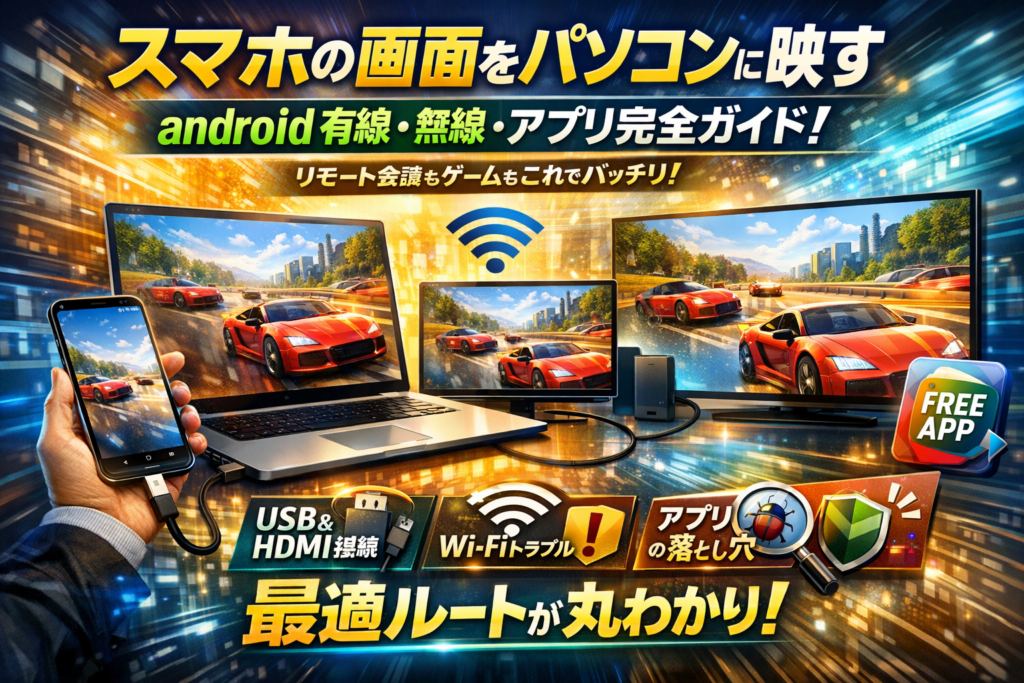
会議やオンライン配信の直前に「スマホの画面をパソコンに映すandroidの設定が決まらない」「無料アプリを試してもカクつく」「社用PCにインストールできない」と時間だけ溶けていませんか。実は、スマホ画面をPCにミラーリングする方法は有線(USB/HDMI) 無線(Miracast/ワイヤレスディスプレイ) 専用アプリの3パターンしかなく、本番で失敗する原因もほぼ決まっています。にもかかわらず、多くの解説は「スマホの画面をパソコンに映す android 無線も有線もOK」とだけ語り、あなたのWindows環境や社内ルール、壊れたスマホかどうかといった前提条件を無視したまま方法だけを並べています。この記事では、Bluetoothではなぜ画面を映せないのかを含め、あなたの環境別にこれが一番ラクなルートを特定し、USB接続やHDMI出力、無料ミラーリングアプリの甘い罠、Wi-Fiトラブルの切り分け方まで一気に整理します。読み終えるころには「どの方法を選べば本番で事故らないか」が明確になり、再検索せずにそのまま実務に投入できる状態まで持っていきます。
目次
スマホの画面をパソコンに映すandroidの全体マップから整理しよう
「ケーブルもアプリも多すぎて、どれを選べば本番で事故らないのか分からない」
多くの相談を受けてきましたが、実は仕組みを一度マップにしてしまうと、一気に霧が晴れます。
スマホの画面をパソコンに映すandroidの方法は有線と無線とアプリの3パターンしかない
現場で使われるパターンは、どれもこの3つのどれかに必ず当てはまります。
| 接続パターン | ざっくり仕組み | 向いている用途 | 本番の安定度 |
|---|---|---|---|
| 有線USB | USBでPCと直結し、ミラーリングアプリや開発ツールで画面を転送 | 会議配信、操作説明、録画 | 高い |
| 有線HDMI | スマホの映像出力をHDMIでモニターやキャプチャボードへ | ゲーム実況、遅延NGの配信 | 最高 |
| 無線 | Wi‑FiやMiracast、Chromecastでネットワーク経由投影 | 小規模会議、個人利用 | 中〜低 |
ポイントは「パソコンに映したいのか」「単に大きなモニターに出したいのか」を分けることです。
パソコン側で画面録画やZoom共有をしたいなら、PCまで信号を引き込めるルートを選ぶ必要があります。
android画面ミラーリングでやりたいこととできることをまず整理
同じ“映す”でも、ゴールが違うと選び方が真逆になります。よくある目的を整理すると、迷いが減ります。
-
オンライン会議で画面共有したい
→ PCに取り込むことが最優先。有線USBかHDMI+キャプチャボードが安定です。
-
店頭モニターでアプリ画面をループ再生したい
→ パソコン不要。HDMI出力対応のAndroidなら、ケーブル1本でモニターへ。
-
ゲーム配信やeスポーツイベントで遅延を抑えたい
→ 無線は基本NG。有線HDMIが鉄板です。
-
壊れかけたスマホからデータを救出したい
→ あらかじめUSBデバッグをオンにしていないと、PC表示での操作がそもそも難しいケースが多いです。
私の視点で言いますと、「やりたいことを1文で言える人ほど、失敗しない接続方法を最短で選べている」と感じます。
Bluetoothではスマホの画面をパソコンに映すandroidができない、その意外な理由
現場で本当によくある誤解が、Bluetoothさえオンにすれば画面もどうにかなるという思い込みです。ここを正しく押さえておくと、無駄な試行錯誤をかなり減らせます。
-
Bluetoothは“近距離のちょっとしたデータ用”の規格です
キーボードやイヤホン、少量ファイルの送受信には向きますが、映像のような大量データをリアルタイムで流す設計ではありません。
-
画面ミラーリングは、毎秒たくさんの画像データを送り続ける処理です
そのため、実際にはWi‑Fiや有線LANのような太い通信路が求められます。
-
一部のツールでBluetoothペアリングを入り口にするものはありますが、実際の映像転送はWi‑Fi経由やUSBで行っています。
「Bluetoothでつながっているのに映らない」という相談の多くは、ここを誤解しているケースです。
まずはBluetoothを疑うのではなく、Wi‑Fi接続かUSB接続で画面を運ぶものと理解しておくと、その後の選択がぐっとラクになります。
あなたの環境別でこれが一番ラク診断 Windowsやノートパソコンや会社PCごとの最適ルート
会議5分前に「映らない…」と青ざめないためには、「自分の環境ならどのルートが一番ラクか」を先に決めておくのが近道です。ここでは、現場で実際にトラブルが少ない組み合わせだけをピックアップします。
自宅のWindowsノートとandroidスマホならこの組み合わせが一番スムーズ
自宅利用は、セキュリティ制限がゆるく、好きなアプリも入れられるので安定優先なら有線、手軽さ優先なら無線で選びます。
代表的な選び方を整理すると次の通りです。
| 利用シーン | おすすめ接続 | 必要なもの | 強み | 弱み |
|---|---|---|---|---|
| プレゼン確認やブラウズ | 無線ミラーリングアプリ | 同一Wi‑Fi、専用アプリ | ケーブル不要、取り回し自由 | 回線が細いとカクつきやすい |
| ゲーム・配信・長時間会議 | USB有線+ミラーリングツール | USBケーブル、PC側ツール | 遅延が少なく画質も安定 | 最初の設定に数分かかる |
| テレビやモニターに出力 | USB‑C to HDMIアダプタ | 対応スマホ、HDMIケーブル | PCを介さずシンプル | 一部機種は映像出力非対応 |
自宅のノートパソコンとandroidスマホで「本番」を想定するなら、USB接続+ミラーリングツールを一度きちんとセットしておくのがおすすめです。初回だけUSBデバッグ許可やドライバの認識に数分かかりますが、一度通しておけば次回以降はケーブルを挿すだけで画面投影できます。
逆に、短時間の画面共有や家族への操作説明程度なら、Wi‑Fiを使った無線ミラーリングアプリでも十分です。ただし、オンライン会議と同じルーターにたくさんのデバイスがぶら下がると急に映像がガクガクになるので、ルーターの近くで使うか、5GHz帯のWi‑Fiに切り替えておくと安定しやすくなります。
社用パソコンでインストール制限があるときにスマホの画面をパソコンに映すandroidの現実解ルート
会社のPCは「インストール禁止」「外部クラウド禁止」といった制約があるため、そもそも選べない方法を候補から外す判断が重要です。
- セキュリティが厳しい社用PCで現実的なのは次の2パターンです。
-
Windows標準機能を使うルート
- Windowsのスマホ連携機能や「このPCへのプロジェクション」など、あらかじめ入っている機能だけでミラーリングする
- メリット: 情シスの許可を取りやすく、アップデートで自動的に改善される
- デメリット: 社内ポリシーで無線投影そのものが禁止されているケースもある
-
会議室PCはあきらめ、HDMI入力付きモニター+有線ケーブルに切り替える
- スマホから直接HDMIでモニターへ投影する
- PCにアプリを入れずに済むので、ルール違反になりにくい
社用PCでは、無料ミラーリングアプリを「勝手に」入れてしまい、数カ月後に情シスが一括削除するというパターンが本当に多いです。業務で継続利用したいなら、
-
承認済みツールか
-
Windows標準機能で代替できないか
-
ログや画面共有に機密情報が混ざらないか
を先に確認しておくと、後から止められにくくなります。私の視点で言いますと、初回の相談時にここを詰めておかない現場ほど、後から「全部止められました」と呼び戻される確率が高い印象です。
壊れたandroidスマホの画面をパソコンに映す前に絶対押さえたいチェックポイント
壊れたスマホからデータを救出したい相談の多くは、「事前準備がないとどうにもならない状態」になっています。緊急時に差がつくポイントを先に押さえておきましょう。
壊れる前にやっておきたい設定チェックリスト
-
開発者向けオプションでUSBデバッグを有効にしておく
-
画面ロックのパターンやPINを必ずメモしておく
-
Googleアカウントや写真アプリの自動バックアップをオンにしておく
-
重要データはクラウドストレージに二重保存しておく
USBデバッグがオンになっていれば、画面が映らなくなっても、PC側からscrcpyなどのツールで操作できる可能性が残ります。逆に、この設定がオフのまま画面もタッチも効かなくなってしまうと、ミラーリングでの救出は極めて難しくなります。
また、「とりあえずBluetoothでつなげば何とかなる」と考える人が少なくありませんが、Bluetoothはキーボードやイヤホンのような軽いデータのやり取り専用で、映像のリアルタイム転送には帯域が足りません。壊れた端末の最後の望みとして準備しておくべきは、Bluetoothではなく、
-
USBデバッグの事前有効化
-
クラウドへの自動バックアップ
-
手元にある信頼できるUSBケーブル
この3点です。ここまで整えておけば、画面トラブルが起きても「全部消えた…」という最悪の事態はかなり防げます。
androidスマホの画面をパソコンに映す有線接続編 USBやHDMIで安定最優先の攻め方
「本番でカクついたら終わり」な会議や配信なら、有線接続が一番“堅い”選択肢です。Wi-FiやMiracastが悪いわけではありませんが、ネットワーク任せの運まかせより、USBケーブルとHDMIで物理的につないだ方が、遅延もトラブルも圧倒的に減ります。ここでは、現場で実際によく使われている安定ルートだけを絞り込んで整理します。
USBケーブルとミラーリングアプリでスマホの画面をパソコンに映すandroidの王道ステップ
USBケーブルでAndroidとPCを接続し、ミラーリングアプリで画面を映す方法は、配信現場でも定番です。WindowsノートとAndroidスマートフォンの組み合わせなら、scrcpyやVysorなどが代表格です。
代表的な流れはこの4ステップです。
- PCにミラーリングアプリをインストールする
- Android側で開発者向けオプションからUSBデバッグを有効にする
- USBケーブルでスマホとPCを接続する
- アプリを起動し、デバイスを選択してミラーリング開始
ここでつまずきが多いのは、USBデバッグとケーブル品質です。充電専用ケーブルだとPCがAndroidデバイスを認識せず、画面が一切表示されません。トラブルシューティングの現場では、ケーブルをデータ通信対応のものに変えた瞬間に解決するケースがかなり多いです。
有線ミラーリングアプリは、広告付きの無料版から、配信向けに最適化された有料版、AnyMiroのような商用ツールまで幅があります。私の視点で言いますと、本番利用なら「遅延」「画質」「安定性」をテストしてから選ばないと、無料に飛びついた結果、フリーズと強制終了に悩まされるパターンが目立ちます。
USBタイプCとHDMIケーブルでパソコンやモニターに直接出力する裏ワザ
アプリを入れられない会社PCや、セキュリティが厳しい現場で頼りになるのが、USB Type-C to HDMIでの直接出力です。対応しているAndroid機種に限られますが、パソコンを経由せずモニターやキャプチャボードへ映像を送れるため、余計なトラブル要因が減ります。
代表的な選択肢を整理すると、次のようなイメージです。
| ルート | 必要機器 | メリット | 注意点 |
|---|---|---|---|
| USBミラーリングアプリ | USBケーブル PC アプリ | 操作がPC側からも可能 録画や配信と相性良い | デバッグ有効化が必須 インストール制限に弱い |
| Type-C HDMI直結 | Type-C HDMI変換アダプタ HDMIケーブル モニター | アプリ不要で安定 遅延が非常に少ない | 対応機種が限定 音声出力先の設定が必要 |
パソコンに映したい場合は、HDMI入力を持つキャプチャボードをPCに接続し、そこへAndroidから映像を入れる形になります。ゲーム実況者がよく使う構成で、映像はキャプチャボード経由でPCへ、音声はイヤホンやスピーカーへと分けられるため、配信ソフトとの連携もしやすくなります。
ゲームや配信で遅延させたくない人がandroidスマホの画面をパソコンに映すときに有線を選ぶ決定的な理由
ゲームプレイやオンラインセミナーの画面共有では、遅延がそのままクレームの元になります。無線ミラーリングでもそれなりに動きますが、Wi-Fi利用者が増えた瞬間に映像がカクつき、音声と画面がズレるケースは、配信現場ではおなじみです。
有線を選ぶときの決定的なポイントは3つあります。
-
帯域が専有できる
USBやHDMIは、他のデバイスとWi-Fi帯域を取り合わないため、画面キャストが安定します。
-
遅延が読める
無線は環境次第でレイテンシが揺れ動きますが、有線は遅延が小さく、一定の範囲に収まりやすいです。アクションゲームやタップ操作のシビアなアプリほど違いが顕著に出ます。
-
トラブルシューティングがシンプル
「ケーブル」「ポート」「アプリ設定」を順番に確認すれば原因にたどり着けます。Wi-Fiルーターや他デバイスとの干渉を疑う必要がない分、リハーサル時間の節約につながります。
無線の快適さは魅力ですが、本番でのやり直しコストを考えると、ビジネス用途や配信用途では、USBとHDMIによる有線ルートを“標準装備”として押さえておく方が、長期的には財布に優しい選択になります。
android画面をパソコンに映す無線接続編Miracastやワイヤレスディスプレイの快適とリスク
ケーブルなしで一発表示できる無線接続は、決まれば本当にスマートです。ただ、現場で何度も見てきたのは「リハーサルは完璧だったのに、本番で固まる」「音だけ出ない」といった冷や汗パターンです。この章では、気持ちよく使えるラインと踏み越えると危ないラインをはっきり切り分けます。
Windowsのこのパソコンへのプロジェクションでスマホの画面をパソコンに映すandroidの流れ
Windowsのワイヤレスディスプレイ機能は、追加アプリなしで使えるのが最大の強みです。対応しているAndroidなら、次の流れでつながります。
-
Windows側
- 設定 → システム → このPCへのプロジェクション を開く
- 利用可やPIN要求を好みに設定
- ワイヤレスディスプレイ機能がオフなら有効化
-
スマホ側
- 設定 → 接続または画面共有 → Miracast系の項目(スマートビュー、キャストなど機種依存)をタップ
- 一覧からPC名を選択
- PC側に表示される許可メッセージを承認
無線投影が安定しやすい条件も押さえておくと安心です。
-
スマホとPCが同じWi-Fiアクセスポイントに接続
-
ルーターから離れすぎない配置
-
大量ダウンロードやクラウド同期が走っていないタイミング
私の視点で言いますと、会議室に入ったら真っ先に「Wi-FiのSSIDと混雑度」を見るだけで、成功率は体感でかなり変わります。
スマホの画面をパソコンに映すandroid無線ミラーリングアプリの賢い使いどころ
無線アプリは、機種やOSバージョンがバラバラな環境で特に有効です。代表的な選択肢を役割で整理すると次のようになります。
| 種類 | 強み | 向いている場面 |
|---|---|---|
| Miracast標準 | 追加インストール不要、低コスト | 少人数会議、自分のノートPCだけで完結するとき |
| 無料ミラーリングアプリ | 手軽に試せる、USB併用も多い | 自宅検証、社内提案前のテスト |
| 有料プロ向けツール | 画質や遅延のチューニング、サポート | セミナー配信、クライアント向けデモ |
賢い使い分けのコツは、「お金」ではなく「失敗したときの損失」で選ぶことです。無料アプリは検証や社内勉強会には十分ですが、外部の顧客向けプレゼンや録画が残る配信では、有線か実績のある有料ツールでリスクを削る方が結果的に安く済む場面が多くあります。
無線はテスト順調でも本番で崩れがちその典型パターンとガチ回避策
無線ミラーリングが現場で崩れるパターンは、かなり似通っています。よくある構図を先に知っておくと、当日のトラブルシューティングが一気に楽になります。
| 崩れパターン | 背景 | 事前のガチ回避策 |
|---|---|---|
| 参加者が増えた途端カクつく | Wi-Fi帯域が会議参加者のPCとスマホで飽和 | 5GHz対応ルーター、ゲスト用SSID分離、有線バックアップ準備 |
| 別フロアや廊下からも接続し出す | 電波が壁越しに届き不安定な中継状態に | 会場専用アクセスポイントを用意、距離制限を周知 |
| 会社PCだけ接続できない | 情シスのポリシーでポートやプロトコルが制限 | 事前に承認済みツールかWindows公式機能を確認 |
| 音だけ出ない | 再生デバイスがPC内蔵スピーカーに固定 | Windowsのサウンド設定で投影デバイスを選択 |
無線を本番で使うなら、「成功させる準備」と同じくらい「失敗したときに5秒で有線へ切り替える段取り」が鍵になります。具体的には、HDMIケーブルとUSBケーブルをあらかじめ接続済みのノートパソコンに刺しておき、調子が悪いと感じた瞬間にスマホを挿し替えるだけにしておく構成です。
無線は快適さの代わりに、周囲のネットワークやルーター構成といった自分でコントロールしにくい要素の影響を強く受けます。ビジネスの本番で使うときは、「テストで成功したかどうか」ではなく、「最悪の状況でもやり直せるか」で判断する姿勢が結果的に一番ストレスが少ない選択になります。
無料ミラーリングアプリのリアル事情スマホの画面をパソコンに映すandroidアプリの甘い罠
「無料でサクッと映せるなら最高」と思って入れたアプリが、本番直前にあなたの時間と信用を溶かします。ここでは、有線やMiracastを押さえたうえで、あえてアプリを選ぶときに何が起きているのかを、現場目線でえぐり出します。
無料アプリの広告と時間制限と画質制限が本番でユーザーを泣かせるワケ
無料ミラーリングアプリは、テストではそこそこ動くのに、会議や配信の本番で一気に牙をむきます。理由はシンプルで、ビジネスモデルが「どこかで必ず課金させる」前提で設計されているからです。
よくある制限を整理すると次の通りです。
| 制限タイプ | テスト時の印象 | 本番で起きること |
|---|---|---|
| 広告表示 | 画面端にバナーだけで許せる | 共有中に全画面広告がかぶり操作不能 |
| 時間制限 | 5分だけ試した時は問題なし | プレゼン途中で強制切断やカウントダウン |
| 画質制限 | 文字は読めるレベル | グラフや細かいUIが潰れ参加者からクレーム |
| 音声制限 | 映像だけ確認して気付かない | 動画やゲーム配信で音がPC側に出ない |
「最初の5分は完璧に動いたのに、いざ30分講義で使ったら3回落ちた」という相談は、オンラインセミナー現場では珍しくありません。無料のまま本番投入するのは、ガソリン残量1メモリで高速道路に出るのと同じ感覚だと捉えてください。
スマホの画面をパソコンに映すandroidアプリの権限と通信先を見抜くチェック目線
無料アプリで本当に怖いのは、安定性よりも情報の行き先です。ミラーリングアプリは性質上、スマートフォンの画面全体を扱うため、権限と通信先を雑に扱うと情報漏えいリスクが一気に跳ね上がります。
インストール前に最低限チェックしたいポイントをまとめます。
-
権限チェック
- 通話履歴やSMS、連絡先へのアクセスを求めていないか
- 常時マイクやカメラを有効にしようとしていないか
- 常駐サービスとしてバックグラウンド動作を求めていないか
-
通信先チェック
- Wi-Fi同一ネットワーク内だけで完結するタイプか
- 外部クラウドサーバー経由でPCに投影する仕組みか
- 中国や他国の不明なドメインに常時アクセスしていないか
-
開発元チェック
- 公式サイトやサポートページが存在するか
- 更新履歴が止まっていないか
- 個人開発か、企業アカウントかが明示されているか
私の視点で言いますと、社内ルールが厳しい会社ほど「Windows標準機能か、情シス承認済みツール以外はNG」という線引きがされており、ここを無視して部署単位でアプリを入れると、数カ月後に一括アンインストール指示が飛んで現場が大混乱、というパターンを何度も見てきました。
androidミラーリングアプリの無料おすすめランキングの裏で本当に起きていること
検索すると「無料おすすめランキング」が大量に出てきますが、現場で見ると少し違う風景があります。ランキングの裏で実際に起きているのは、次のような流れです。
-
ステップ1: ランキング上位のアプリを3つインストール
-
ステップ2: どれも広告や遅延がストレスで、使い勝手が定まらない
-
ステップ3: 本番直前に「一番マシそうなアプリ」で突っ込む
-
ステップ4: 会社PCのセキュリティソフトにブロックされて起動せず
-
ステップ5: 結局、USBケーブル直挿しやWindowsスマホ連携に駆け込む
つまり「無料で一番いいアプリはどれか」という問いそのものが、ビジネス現場では少しズレています。重要なのは次の3点です。
-
無線か有線か
-
インストールが許可されたPCかどうか
-
情報漏えいリスクを会社として許容できるか
この3つを先に決めておけば、無料ランキングは単なる候補リストでしかなくなります。アプリ探しに時間を溶かす前に、有線ミラーリングやWindows標準機能といった「本番で裏切らないルート」を一度押さえておく方が、結果的に財布と神経に優しい選択になります。
映らないや音が出ないを一気に解決android画面ミラーリングのトラブル即断チェックリスト
会議5分前、スマホ画面がPCに出ずに冷や汗…その場で原因を一撃で切り分けるために、先に「どこが怪しいか」を決め打ちできると強いです。現場でトラブルシューティングをしてきた私の視点で言いますと、原因はほぼ次の3ゾーンに絞り込めます。
-
ゾーン1 USBやHDMIなど有線の物理接続
-
ゾーン2 Wi-Fiとルーターの無線環境
-
ゾーン3 会社PCのルールと制限
まずはこの表で、自分がハマっているゾーンを特定してください。
| 症状 | 音も映像も出ない | 画面は出るが音が出ない | カクつく・途切れる |
|---|---|---|---|
| 有線接続時に多い原因 | ケーブル不良 USBモード誤設定 デバッグ無効 | 出力先をPCにしていない HDMIが映像のみ | USBハブ経由 電力不足 |
| 無線接続時に多い原因 | 同一Wi-Fiでない Miracast非対応 | 再生デバイス設定ミス アプリ側のミュート | 電波干渉 低速ルーター 同時接続過多 |
| 会社PCで多い原因 | インストール禁止 ポート制限 | 音声出力ポリシー | VPNやプロキシで帯域圧迫 |
スマホの画面をパソコンに映すandroidのUSB接続でありがちな単純ミスの見抜き方
USBでつないでいるのに「PCがスマホを無視する」ケースは、ほとんどが次のチェック漏れです。
1 分で確認するUSBチェックリスト
-
ケーブルの種類を確認
- 充電専用ケーブルではデータ通信やミラーリングはできません
- 付属ケーブルか「データ対応」「USB 3.0」表記のものを使用
-
スマホ側のUSBモード
- 通知バーを下ろして「USBを充電に使用」になっていないか確認
- 「ファイル転送」またはアプリ指定のモードに変更
-
USBデバッグの状態
- 有線ミラーリングアプリ(scrcpyやVysorなど)は開発者オプションのUSBデバッグを有効にしていないとPC側が端末を認識しません
- 事前にオンにしておかないと、画面が壊れた後では設定できず「救出不能」になるパターンが非常に多いです
-
USBハブを外して直挿し
- ノートパソコンのUSBハブ経由だと電力不足や相性で不安定になりがちです
android画面をパソコンにミラーリングするときのWi-Fi環境とルーター設定の落とし穴
無線ミラーリングで「映るけれどカクつく」「突然途切れる」場合、多くはWi-Fiとルーターの設計に理由があります。
チェックすべきポイント
-
スマホとPCが同じネットワークか
- ゲスト用Wi-Fiと社内Wi-Fiに分かれていると、アプリが同じネットワーク上のデバイスを見つけられません
-
2.4GHzと5GHzの使い分け
- 2.4GHzは電子レンジや他の機器と干渉しやすく、映像投影は不安定になりがちです
- 遅延を減らしたいなら、可能な限り5GHz帯のSSIDを選択
-
ルーターの同時接続数
- 小型ルーターにスマートフォンやPC、タブレットを大量接続すると、ミラーリングのパケットが詰まりやすくなります
-
VPNやプロキシの影響
- 会社支給PCでVPN接続中は、一部のミラーリングアプリが正常に通信できないことがあります
安定させたい場面では、あえて参加者用Wi-Fiとは別のルーターを用意し、スマホとPCだけをそこに接続しておくと、遅延と途切れが一気に減ります。
会社パソコンでスマホの画面をパソコンに映すandroidがどうしてもできないときにまず確認したい3つのルール
社用PCは「技術の問題」より「社内ルール」で止められているケースが多いです。無理に抜け道を探す前に、次の3点を整理しておくと後で揉めません。
1 ソフトウェアインストールの可否
-
情報システム部門が承認したツール以外は禁止、という運用が一般的です
-
新しいミラーリングアプリを入れる前に「承認済みリスト」にあるか確認します
2 ポートと通信先の制限
-
セキュリティポリシーで外部サーバーへの通信や特定ポートがブロックされていると、クラウド型アプリは動きません
-
オフライン動作するツールか、Windows標準の「このPCへのプロジェクション」のような機能を優先した方が安全です
3 画面共有に関する情報管理ルール
-
個人スマートフォンと業務PCを接続して、顧客情報や社内データを映す行為自体が禁止されている会社もあります
-
会議での投影用に「業務用スマホ」を用意する判断が、長期的にはトラブルとクレームコストを下げます
この3ゾーンを順番に潰していくと、「どこまでが自分で直せて、どこからが社内ルールの壁か」がはっきりします。焦りながらアプリを渡り歩くより、一度立ち止まってチェックリストで冷静に切り分けた方が、本番では圧倒的に強い動き方になります。
スマホ画面をパソコンやモニターに映すときのやってはいけない危険シナリオ集
スマホとパソコンをつなぐ作業は、会議の直前やオンライン配信の本番前に“時間との勝負”になりやすいです。そこで怖いのは、映すこと自体ではなく「映した結果、知らないところで情報が漏れていた」というパターンです。ここでは、現場で実際に起きがちな危険シナリオを3つに絞って整理します。
公共Wi-Fiと無料ミラーリングアプリで機密画面を共有してしまうリスク
カフェやコワーキングスペースのWi-Fiに接続し、無料のミラーリングアプリでAndroid画面をPCに投影するケースは要注意です。通信が暗号化されていないWi-Fiと、通信先が不明なアプリの組み合わせは、機密情報を「どこに飛ばしているか分からない」状態になりがちです。
危険度が高いパターンを表にまとめます。
| 状況 | 何が起きやすいか | 特に危ないデータ |
|---|---|---|
| 公共Wi-Fi+無料アプリ | 通信内容を盗み見られる可能性 | 顧客リスト、チャット、メール |
| 海外サーバー経由のアプリ | 画面データを第三者サーバーに送信 | 社内システム画面 |
| 広告だらけの無料ツール | 裏でトラッキングが走る | アクセス履歴、位置情報 |
最低限、次の3つは徹底しておきたいところです。
-
会社や自宅の信頼できるWi-Fiでのみミラーリングする
-
アプリの「通信先ドメイン」「権限(カメラ、マイク、ストレージ)」を事前に確認する
-
会議中は通知ポップアップを切り、個人LINEやプライベートメールを映さない
私の視点で言いますと、オンライン商談で公共Wi-Fi+無料アプリを使い、顧客のフルネームとメールがそのまま映り込んだケースを何度も見てきました。接続に成功した瞬間がゴールではなく、「何を誰に見せているか」を意識しておくことが重要です。
個人パソコンと業務用スマホをつないだときに起こりがちな情報ダダ漏れパターン
個人のノートパソコンと、会社支給のAndroidスマホをUSBケーブルで接続し、ミラーリングアプリをインストールするケースも危険度が高めです。ここでは、どちらのデバイスからどんな情報が流れやすいかを整理します。
| 組み合わせ | よくあるリスク | ありがちな勘違い |
|---|---|---|
| 個人PC → 業務スマホ | 個人PCに入っているマルウェアがスマホへ | 「USBだから安全」 |
| 業務スマホ → 個人PC | 業務データが個人PCのスクリーンショットや録画に残る | 「見るだけなら問題ない」 |
| クラウド連携ON | スクショが個人クラウドに自動アップロード | 「同期設定を忘れている」 |
特に危ないのは、録画ソフトとセットで使っているパターンです。
ミラーリングされた画面を日常的に録画していると、顧客情報や社内チャットが入った映像ファイルが、個人PCのダウンロードフォルダにゴロゴロ溜まります。そこから外付けHDDやクラウドストレージにコピーされると、もはや「どこまで流れたか」誰にも追えません。
対策としては、次のような線引きをしておくと安全度が一気に上がります。
-
個人PCと業務スマホの組み合わせでは、録画やスクリーンショットを原則禁止する
-
個人PC側のクラウド自動バックアップ(写真・動画・デスクトップ同期)をオフにしておく
-
業務情報を映す場合は、会社が許可したPCと承認済みツールだけを使う
とりあえず便利だからで始める前に決めておきたいスマホの画面をパソコンに映すandroidのマイルール
危険シナリオの多くは、「とりあえず映せればいいよね」から始まります。そこで、事前にマイルールを決めておくと、現場での判断が一気にラクになります。
おすすめのマイルールを整理すると、次のようになります。
-
ルール1 使用するツールは2種類までに絞る
無料アプリを何本も試すほど、どのアプリがどこに通信しているか把握できなくなります。USB有線用と無線用を1本ずつ程度に絞ると管理しやすいです。
-
ルール2 無線はテスト用 有線は本番用と決めておく
Wi-Fiの速度やルーター設定に左右される無線ミラーリングは、社内勉強会や簡易デモまでに限定し、オンライン配信や大人数の会議ではUSBやHDMIの有線接続を優先すると安定します。
-
ルール3 ミラーリングする前に通知とアカウントをチェックする
仕事用とプライベート用のGoogleアカウント、メール、SNSが混在しているスマートフォンは、通知1つで空気が凍ります。ミラーリング前に通知OFFと、見せたくないアプリのサインアウトをセットで確認しておくと安心です。
-
ルール4 会社ルールより便利さを優先しない
情報システム部門が禁止しているアプリを「今日だけ」「この会議だけ」で入れると、後からまとめてアンインストール指示が出るのが定番パターンです。業務で使うなら、最初から承認ルートを通しておく方が結果的に早く済みます。
この4つを決めておくだけで、「映した瞬間に冷や汗」という場面はかなり減らせます。スマホ画面をPCやモニターに投影することは、便利さとリスクが表裏一体の作業です。接続方法だけでなく、使い方のルールもセットで設計しておくことが、トラブルを防ぐ一番の近道になります。
androidとiPhoneとWindowsの違いをサクッと整理再検索いらずの横断比較ゾーン
androidの画面をパソコンに映す方法とiPhoneの画面をパソコンに映す方法の決定的な違い
同じミラーリングでも、発想がまったく違います。ざっくり言うと androidは「何通りもあるけど機種依存が強い」、iPhoneは「AirPlay中心でシンプルだが縛りがキツい」 という構図です。
| 項目 | Androidスマホ | iPhone |
|---|---|---|
| 主な方式 | USBミラーリングアプリ、Miracast、Chromecast、HDMIアダプタ | AirPlay、Lightning/USB-C HDMIアダプタ、専用アプリ |
| 標準機能との相性 | Windowsのワイヤレスディスプレイ機能と相性良い機種が多い | MacやApple TVとの連携が前提になりがち |
| 機種依存 | Galaxy、Pixel、Xperiaで挙動が微妙に違う | 基本はiOSのバージョン依存 |
現場でよくあるのが、
-
AndroidではUSBデバッグとscrcpy、Vysorなどのツールで「ほぼ遅延ゼロ」の操作をしたい
-
iPhoneではAirPlay対応の受信アプリをWindowsに入れて、Wi-Fi経由で投影したい
というパターンです。
私の視点で言いますと、本番で事故を減らしたいなら AndroidはUSB優先、iPhoneは有線HDMIか信頼できるAirPlay受信アプリ一択に絞る と迷いが減ります。
WindowsとMacやChromebookで変わるスマホ画面ミラーリングの考え方
次に、受け側のPCごとの「得意ワザ」を押さえておくと、方法選びが一気にラクになります。
| PC側OS | Androidとの相性 | iPhoneとの相性 | 現場のおすすめ発想 |
|---|---|---|---|
| Windows 10/11 | Miracast、USBミラーリングアプリが豊富 | AirPlay受信アプリが必要 | まずはWindows標準機能+USB、有線HDMIで安定を取りにいく |
| Mac | Androidはアプリ前提、USBサポートは製品次第 | AirPlayが素直に使える | iPhone本命、AndroidはChromecastや専用ツールを前提に計画 |
| Chromebook | AndroidとはGoogleアカウント連携しやすい | Web経由の画面共有が中心 | ブラウザベースの共有やCastを軸にシンプル構成にする |
WindowsはMicrosoft純正の「このPCへのプロジェクション」やワイヤレスディスプレイ機能があるので、AndroidのMiracastとは相性が良い一方、会議室Wi-Fiが弱いと一気にカクつきます。
MacはAirPlayと相性抜群ですが、AndroidはChromecastやGoogle Cast対応アプリに寄せた構成が安定しやすいです。
スマホの画面をパソコンへ映すだけじゃないパソコン画面をスマホへ映す裏シナリオ
実務では「逆向き」、つまり PC画面をスマホやタブレットへ投影する シーンも少なくありません。たとえば、
-
営業がノートパソコンのプレゼン画面を、手元のAndroidスマホにも映して確認する
-
オンライン講座で、Windowsの画面を受講者のスマホに配信する
といったケースです。
ここでは 画面ミラーリングツールというより「リモートデスクトップ」や「Web会議ツール」 が主役になります。
-
PC側に画面共有機能を持つツールをインストール
-
スマートフォン側はアプリかブラウザでアクセス
-
Wi-Fi帯域とセキュリティポリシーを事前に確認
という流れが基本です。
ポイントは、
-
スマホへ映す時は操作権をどこまで渡すか
-
社外ネットワークからのアクセスを許可するか
を情シス目線で決めておくことです。ここを曖昧にしたまま無料アプリを増やしてしまうと、後から一括停止になり、現場が一番困るパターンになりやすいです。
なぜここまで突っ込んで解説するのか中小企業や店舗のIT支援から見えたリアルな現場
オンライン相談の直前、会議室で全員が見守る中「あれ、映らないんだけど…」と固まる空気。スマホとパソコンのミラーリングがうまくいかない瞬間は、ITの問題というより、その場の信用が一気に削られる瞬間です。ここでは、現場で何度も見てきた“事故パターン”をあえて赤裸々にまとめます。
無線ミラーリングの最初は順調で人数が増えたら崩壊という現場ストーリー
テストではサクサク映っていたのに、本番で固まる無線ミラーリングには、典型パターンがあります。
-
参加人数が増えて一気にWi‑Fi帯域が足りなくなる
-
別フロアや隣の会議室からも同じアクセスポイントに接続
-
途中参加の人が大容量のクラウド同期を始めて回線が詰まる
その結果、画面は数秒ごとに止まり、音声はブツブツ、発表者は説明より機器トラブル対応に追われます。
現場での体感としては、無線は「うまくいけばラッキー」、有線は「多少面倒でも裏切らない」という関係に近いです。特にセミナーや商談のように、やり直しが効かない場では、多少の配線の見た目よりも、クレームと再調整のコストの方がはるかに高くつきます。
無料アプリを入れまくった後に情シスが全停止を決断するまでの舞台裏
「無料で使えるから」と、部門ごとに別々のミラーリングアプリを入れ始めた結果、数か月後に一斉停止になるケースも珍しくありません。
よくある流れは次の通りです。
- 担当者が検索で見つけた無料アプリをその場でインストール
- 別部署でも別のアプリを導入、社内に似た用途のツールが乱立
- 情シスがネットワークログを見て、海外のサーバーへの大量通信を検知
- アプリの権限や通信先を調査し、「業務での利用禁止」の通達が出る
この時点で、「せっかく覚えたやり方」がすべて使えなくなり、現場は振り出しに戻ります。特にミラーリングアプリは、画面キャプチャ・ファイルアクセス・マイクなど強い権限を要求するため、後からセキュリティ監査に引っかかりやすいのが実情です。
機能だけで選ぶのではなく、
-
インストール不要か
-
通信が社内ネットワーク内で完結するか
-
利用規約や権限が説明できる内容か
といった「情シスのチェックを通るかどうか」を最初から意識しておくと、後からの全停止リスクをかなり抑えられます。
Web集客とIT運用を同時に見てきた視点だから言えるスマホの画面をパソコンに映すandroidとの賢い付き合い方
オンライン商談やセミナー配信の支援をしていると、ミラーリングは単なる便利機能ではなく、「売上と信頼を支える裏方インフラ」だと感じます。私の視点で言いますと、賢い付き合い方のポイントは次の3つです。
-
本番は原則有線、無線はサブ手段
無線はデモや小規模会議では便利ですが、人数が増える場・顧客向け配信ではUSBやHDMIでの接続を基本にした方が、トータルコストは必ず安くなります。
-
社用PCでは“インストール不要ルート”を第一候補にする
Windowsの標準機能や、組織で承認されているツールから検討することで、「あとから禁止」になるリスクを減らせます。
-
壊れたスマホ救出は“事前準備ゲーム”だと理解しておく
画面が映らなくなってからUSBデバッグを有効にすることはほぼ不可能です。端末が元気なうちに、開発者オプションの確認やバックアップの習慣を付けておくことが、唯一の保険になります。
最後に、現場で一番価値があるのは、「どのツールがカッコいいか」ではなく、その環境とルールの中で、明日も再現できるやり方を選べているかどうかです。派手さよりも、安定と再現性を優先することが、結果として一番スマートなミラーリングの付き合い方になります。
この記事を書いた理由
著者 – 宇井 和朗(株式会社アシスト 代表)
会議やウェビナーの直前になって、androidスマホの画面をパソコンに映そうとして接続が不安定になり、冷や汗をかく担当者を数えきれないほど見てきました。社内プレゼン、店舗のオンライン相談、集客用ライブ配信など、私が関わる多くの現場で「とりあえず無料アプリ」「なんとなく無線」という選び方をした結果、本番で固まる、音だけ消える、社用PCのセキュリティにひっかかる、といったトラブルが続きました。
経営とWeb集客、ITツール導入を同時に支援していると、「どの方法が速くて安全か」を判断できる人材が社内にいないケースが目立ちます。そこでこの記事では、androidの画面をパソコンに映す際の有線・無線・アプリそれぞれの向き不向きと、社用PCの制限や壊れたスマホという現実的な条件を起点に、再現性のあるルートを整理しました。機能紹介ではなく、「本番で事故らない」という視点から、経営者として見てきた失敗と改善のプロセスをすべて盛り込んでいます。