
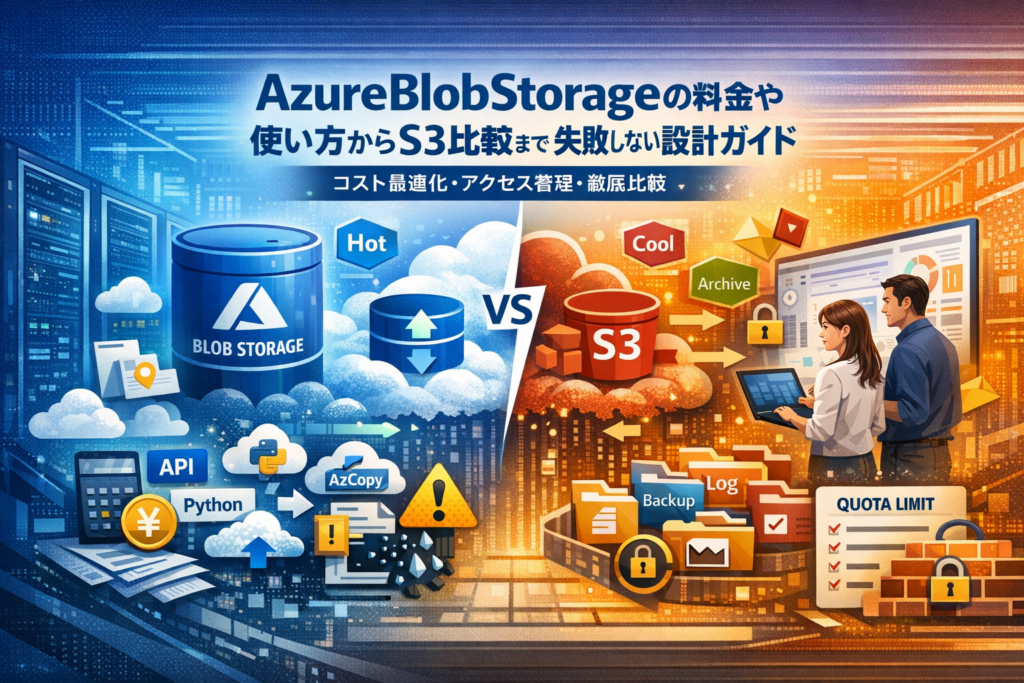
Azure Blob Storageを「なんとなく」で選ぶと、数年後に料金とアクセス制御のツケが一気に噴き出します。ホットとクールの切り分けが甘いだけで、バックアップ用ストレージが本番環境より高額になることも珍しくありません。さらにSASトークンやストレージアカウントのアクセス制限を誤ると、気づかないまま社外にデータを公開しているケースもあります。
本記事では、Azure Blob Storageとは何かという基本から、ストレージアカウントとコンテナーの構造、料金とアクセス層の選び方、Azure Storage ExplorerやAzCopyを使った具体的なアクセス方法、APIやPythonでのファイルアップロード、容量上限とクォータの押さえ方までを一気通貫で整理します。あわせて、AWS S3との違い、Azure FilesやData Lake Storageとの比較、Windowsマウントやアイコン・構成図の描き方まで、設計担当者が再検索せずに判断できるだけの材料をそろえました。
「この設計で本当に数年持つのか」「S3経験をそのまま持ち込んで大丈夫か」と少しでも感じるなら、このガイドを読み切ることが、最も安く確実にリスクを減らす選択になります。
目次
AzureBlobStorageとは何かを3分で整理する読み方と基本概念やユースケース
最初に押さえたいのは、「なんとなく安くて大容量の倉庫」ではなく、「料金とアクセス制御をきちんと設計しないと数年後の爆弾になるストレージ」だという視点です。ここを外すと、バックアップなのに本番環境より高い請求が来る、といった事態が現場で本当に起こります。
AzureStorageとは何でBlobStorageの位置づけや特徴
Azureのストレージサービスは大きく「オブジェクト」「ファイル共有」「ディスク」などに分かれ、その中でBlobStorageはあらゆる非構造データを格納するクラウド上の物理HDD代わりのポジションです。
代表的なストレージサービスとの関係を整理すると次のようになります。
| サービス名 | 主な用途 | 特徴 |
|---|---|---|
| BlobStorage | 画像や動画、ログ、バックアップ | 容量単価が安く、アクセス層を選べる |
| AzureFiles | Windowsのファイルサーバ代替 | SMBでマウント可能、レガシー移行向き |
| Managed Disk | 仮想マシンのディスク | OSやデータディスク専用 |
BlobStorageの特徴は、リージョンを跨いだ冗長化、細かなアクセス制御、アクセス層による料金最適化を一つのストレージアカウントで完結できる点です。私の視点で言いますと、Webサービスの静的コンテンツ配信とログ保管を1つのアカウントで設計し、その中でコンテナー単位に役割と権限を分けるのが、運用とコストのバランスが最も取りやすいパターンになりがちです。
Blobとは何なのかブロックBlobやアペンドBlobやページBlobの違いを完全整理
Blobは「バイトの塊」ですが、実務的には種類ごとの得意分野を知っておくことが重要です。
| 種類 | 主な用途 | 現場でのポイント |
|---|---|---|
| ブロックBlob | 画像、動画、静的ファイル、一般的なバックアップ | ほぼこれを選べば良い標準形 |
| アペンドBlob | 追記型ログ | 監査ログやアプリログを1ファイルに追記 |
| ページBlob | 仮想ディスク相当のワークロード | ランダムアクセス向きだが用途は限定的 |
設計担当がよくつまずくのは、とりあえず全部ブロックBlobで作り、ログも細切れのファイルにしてしまうパターンです。そうすると監査や障害調査のたびに大量の小さなログファイルを検索することになり、ストレージ料金より「人件費コスト」が跳ね上がります。アクセスパターンが「ひたすら追記」であれば、最初からアペンドBlobを候補に入れておくと後悔しにくくなります。
どのようなデータがAzureBlobStorageに向いているか画像や動画やログやバックアップ事例
BlobStorageに向いているのは、サイズは大きいが中身はアプリから直接編集しないデータです。具体的なパターンを整理すると次の通りです。
-
Webサイトの画像、CSS、JavaScriptなど静的コンテンツ
-
動画配信やダウンロードコンテンツ
-
アプリケーションログ、アクセスログ、監査ログ
-
データベースのバックアップファイル
-
分析用のCSVやParquetなどのデータファイル
ここで重要なのは、「保存期間×読み出し頻度×将来の分析ニーズ」をセットで考えることです。
| 用途 | 保存期間の目安 | 読み出し頻度 | 設計時の注意点 |
|---|---|---|---|
| Web画像・静的ファイル | 中長期 | 高頻度 | CDN連携とキャッシュ制御を前提に設計 |
| ログ | 数ヶ月〜数年 | 調査時のみ | ライフサイクル管理ポリシーを最初に決める |
| バックアップ | 数日〜数年 | 障害時のみ | 復旧テストの手順と頻度を一緒に設計 |
| 分析用データ | 中長期 | バッチ処理単位 | DataLakeStorageGen2への拡張を想定した命名 |
ログ保管では、削除ルールを決めずに数年ため続け、誰も消せない「ブラックボックスストレージ」になるケースが多く見られます。ストレージアカウントを作成する時点で「どのコンテナーをいつ消すか」「誰が判断するか」を運用ルールとして書き起こしておくことで、料金とリスクを同時にコントロールできます。
ストレージアカウントやコンテナーやディレクトリ構造を図なしでイメージする
頭の中に「1枚のざっくり構成図」を描けるかどうかで、設計の迷子になるかどうかが決まります。ここでは、図なしでも構造がスッと入るように整理していきます。
ストレージアカウントとBlobコンテナーやBlobファイルの関係が現場でつまずく理由
よくあるつまずきは「いきなりコンテナーを作り始める」ことです。実際には、次の3階層で考えると混乱しません。
-
ストレージアカウント: 会社の倉庫ビル
-
コンテナー: 倉庫のフロアごとの大きな部屋
-
Blob(ファイル): 部屋に並んだ段ボール1箱1箱
この3階層に対して、現場で悩みやすいポイントを整理すると次のようになります。
| 階層 | 役割 | 設計で悩みやすい点 |
|---|---|---|
| ストレージアカウント | 課金やネットワーク制御の単位 | 本番と検証を同じアカウントにまとめてしまう |
| コンテナー | アクセス制御のまとまり | システムごとに分けず「とりあえず1個」に集約する |
| Blob | 実体ファイル | 命名ルールがバラバラで後から探せない |
S3経験者ほど「バケット=コンテナー」と短絡的に対応付けして、本来ストレージアカウントで分けるべき境界(ネットワーク要件や請求)までコンテナーで分けてしまうケースが多いです。結果として、IP制限やプライベートエンドポイントを後付けしようとした瞬間に構造変更が必要になり、移行作業でコストもリスクも膨らみます。
AzureBlobStorageで間違えやすいフォルダとディレクトリの正体
もう1つの典型的なハマりどころが「フォルダ構造」です。エクスプローラー風ツールで見ると階層フォルダに見えますが、実態はBlob名の中に含まれるスラッシュ付きの文字列です。
例として、次の2つは別のBlobになります。
-
logs/2025/02/01/app.log
-
logs/2025/02/01/api.log
ここで重要なのは、ディレクトリオブジェクトがあるのではなく、「/」を含んだただの文字列として保存されていることです。この仕様を理解していないと、次のような問題が起きやすくなります。
-
アプリ側と運用側でスラッシュ位置のルールが違い、分析基盤やバックアップツールが期待通りに動かない
-
後からDataLakeStorageGen2に寄せようとした際に、パーティション設計として不適切なパスになっていて全面見直しになる
業界でよく使われるルールは「左から順に絞り込みたい条件を置く」ことです。ログであれば、次のような順番がメンテナンスしやすくなります。
- 環境/システム名/年/月/日/ログ種別/ファイル名
最初から「分析するときにどう絞り込みたいか」をイメージして命名することで、後のDataLake連携や検索性能に大きく差が出ます。
ストレージアカウントの種類汎用v2やBlockBlobStorageごとの選び方入門
種類選びを誤ると、数年後のコストと性能がじわじわ効いてきます。代表的なものを整理すると次の通りです。
| 種類 | 想定ユースケース | 押さえておきたいポイント |
|---|---|---|
| 汎用v2 | ほとんどのWebシステム、バックアップ、ログ | アクセス層(ホット/クール/アーカイブ)を柔軟に変更しやすい標準的な選択肢 |
| BlockBlobStorage(Premium) | レイテンシがシビアな配信、頻繁な読み書き | 高速だが単価が高め。全データではなく「クリティカルな一部だけ」に絞る設計が現実的 |
現場でありがちな失敗パターンは、検証時のレスポンス重視でPremiumを選び、正式リリース後もそのまま数十TBを載せ続けてしまうケースです。本来は次のような切り分けを意識するだけで、コストインパクトを抑えられます。
-
画像や動画の「最新数日分」だけをPremium
-
それ以外の長期保管データは汎用v2でアクセス層をクールやアーカイブへ
ストレージアカウントは後から種類変更がしづらいため、「数年後のデータ量とアクセス頻度」をざっくり想定した上で初期判断することが重要です。Webサービスやバックオフィス系システムを多く見てきた私の視点で言いますと、まず汎用v2を基準に考え、Premiumは「本当に遅延が売上や業務に響く部分だけ」に限定するのが、安全かつ現実的な落とし所になります。
AzureBlobStorageの料金やアクセス層をシナリオ別で知るホットやクールやアーカイブの使い分け
「GB単価は安いのに、請求書だけやたら高い」ストレージあるあるを避けるには、料金とアクセス層を“仕様”ではなく“使い方のシナリオ”で理解することが近道です。
料金構造の全体像容量やトランザクションとデータ転送や冗長化方式を具体的に解説
料金はざっくり言うと、次の4レイヤーで決まります。
-
容量単価(保存しているGBやTB)
-
トランザクション(読み書きや一覧取得などの回数)
-
データ転送(リージョン外への送信量)
-
冗長化方式(LRSやZRSなどの耐障害性レベル)
| 要素 | コストが増える典型パターン |
|---|---|
| 容量 | ログを削除せず年単位で貯める |
| トランザクション | 小さなファイルを高頻度で読み書き |
| データ転送 | 外部CDNなしで世界中へ直接配信 |
| 冗長化 | 何も考えずに最高レベルの冗長化を選択 |
容量だけを見るのではなく、「どこから・どれくらいの頻度で触られるか」をセットで設計することが重要です。
ホットやクールやアーカイブのアクセス層を保存期間と読み出し頻度で選ぶためのポイント
現場では、次の3軸でアクセス層を決めると迷いにくくなります。
-
保存期間(数ヶ月か、年単位か)
-
読み出し頻度(毎日見るか、たまに取り出すか)
-
データサイズ(画像少量か、ログ数十TBか)
| アクセス層 | 典型シナリオ | 向いていないケース |
|---|---|---|
| ホット | 本番アプリの画像やAPIレスポンス用データ | 長期保管の監査ログ |
| クール | 直近1年分のログ、あまり更新しないバックアップ | 毎秒読み出す分析処理 |
| アーカイブ | 法令対応の保管データ、滅多に読まないバックアップ | 即時復旧が必要なデータ |
保存期間が長く、読み出し頻度が低いほどクールやアーカイブ寄りに倒す、と覚えると設計が早くなります。
AzureStorage料金ページや料金計算ツールをみるとき最低限知っておくべき注意点
料金ページや計算ツールを見るときは、次の3点を必ず確認します。
-
アクセス層ごとの「書き込み」「読み出し」「削除」の単価差
-
冗長化方式ごとの容量単価差とSLA
-
データ取り出し手数料や早期削除料金の有無
チェックのコツは、「最悪パターンでシミュレーションする」ことです。
-
想定より2倍アクセスされた場合
-
予定より早く大量削除した場合
-
別リージョンや別クラウドへ大量コピーした場合
この3ケースをツールで試算しておくと、「実運用したら桁が1つ増えた」という事故をかなり抑えられます。
業務現場で実際に起きている料金トラブル事例とAzureBlobStorage料金リスクの回避法
現場でよく見る失敗パターンを整理します。
-
ホット層のままバックアップを数年保存
- バックアップなのに本番以上の月額になり、消していいか誰も判断できない状態に陥ります。
- 回避策: 保存開始時点で「保持期間」と「層変更タイミング」を決め、ライフサイクル管理で自動クール化やアーカイブ化を設定します。
-
分析バッチが小さいファイルを大量読み出し
- 容量は小さいのにトランザクション課金が膨らみます。
- 回避策: ログや小さなオブジェクトは日次や時間単位でまとめて保存し、読み出し回数を減らす設計にします。
-
海外向け配信をそのままストレージから実施
- リージョン外へのデータ転送でコストが読みにくくなります。
- 回避策: CDNを前段に置き、ストレージからの外向き転送を抑制します。
私の視点で言いますと、料金トラブルのほとんどは「層の選び方の問題」ではなく、「層をいつ・どのルールで切り替えるかを最初に決めていないこと」が原因です。設計書に、アクセス層とライフサイクルの方針を1ページだけでも書き起こしておくと、数年後の請求ショックからチームを守りやすくなります。
AzureBlobStorageのアクセス方法やファイルアップロードやダウンロード設計はこうする
「とりあえずポータルで触ってみた」から一歩抜け出し、運用が3年以上持つ設計に仕上げるための視点をまとめます。どのツールで誰にどう触らせるかを決めておかないと、料金より先にセキュリティと運用で破綻します。
AzureポータルやAzureStorageExplorerやAzCopyの役割GUIとコマンドライン使い分け
現場で混乱しやすいのが「どのツールを標準にするか」です。役割をざっくり整理します。
| ツール | 主な用途 | 強み | 弱み |
|---|---|---|---|
| Azureポータル | 設計・設定・軽い操作 | 権限管理と設定が一画面で見える | 手動作業が増えやすい |
| Azure Storage Explorer | 日常運用・サポート | 複数アカウントのファイル操作がしやすい | ローカルPC依存の権限管理になりがち |
| AzCopy | 大量データ移行・定期バッチ | 高速・スクリプト化しやすい | ログ設計をしないとトラブル時に追えない |
日常の「人手の操作」はStorage Explorer、本番バッチや一括移行はAzCopy、ポリシーやアクセス層の変更はポータル、と切り分けると運用が安定します。
SASトークンや共有アクセスキーやRBACの違い誰に何を見せるか考える基準
アクセス制御での典型的な事故は「楽なほうを選んだ結果、誰がどこまで見えているか分からなくなる」パターンです。
-
共有アクセスキー
ストレージアカウント丸ごとのマスターキーです。アプリコードに埋め込むと、漏えい時に被害が全範囲に広がります。自社メンバーでも原則閲覧を最小限に絞ります。
-
SASトークン
コンテナーやBlob単位で期限付きの鍵を発行できます。検証環境のURLを外部ベンダーに共有する際は、短い有効期限とIP制限をセットにすることが重要です。長期有効のSASをチャットに貼り付けて放置する運用は避けます。
-
RBAC(ロールベースアクセス制御)
「誰がどのストレージアカウントにどのロールで触れるか」をAzure ADで集中管理します。私の視点で言いますと、本番運用はRBAC基準で設計し、SASは「外部との一時的な橋渡し」と位置付けるのが安全です。
APIやPythonやCLIでファイルアップロードや一括ダウンロードを検討する場合のポイント
APIやPython、CLI経由のアップロード設計で押さえておきたいのは、サンプルコードより「責任境界」です。
-
認証方式
共有アクセスキー直書きではなく、マネージドIDやサービスプリンシパル経由でRBACを使う構成を基本にします。キーをアプリ側で保管しないだけで、監査と鍵ローテーションが一気に楽になります。
-
ディレクトリと命名ルール
後から一括ダウンロードする前提で、「日付/システム名/用途/識別子」のようにクエリしやすいパス設計にします。ログなら年/月/日、バックアップなら世代をパスに含めておくと、AzCopyやCLIでの範囲指定がシンプルになります。
-
障害時のリトライと整合性
大容量ファイルはブロック単位でアップロードされるため、途中失敗時のリトライ戦略をあらかじめ決めておきます。アプリ側で「アップロード完了フラグ用のメタデータ」を持たせておくと、処理途中のファイルと区別できます。
AzureBlobStorageをWindowsにマウントしたい時に検討すべき代替案AzureFilesとの違いも解説
「オンプレと同じ感覚でドライブレターにマウントしたい」という相談は多いですが、Blobを無理にマウントする前に選択肢を比較しておく価値があります。
| 項目 | Blob | Azure Files |
|---|---|---|
| 主な用途 | オブジェクトストレージ | 共有フォルダ(SMB/NFS) |
| アクセス | HTTP(S)/SDK/REST | Windowsのネットワークドライブとしてマウント |
| 向いているケース | 画像配信、ログ、バックアップ、アーカイブ | レガシーアプリのファイル共有、ユーザープロファイル |
Windowsから直接マウントしたい要件が強い場合は、無理にBlobをドライブ化するより、Azure Filesを正面から採用したほうがトラブルは少なくなります。そのうえで、長期保管や配信はBlobと組み合わせる、といった二段構成を設計初期に検討しておくと、数年後の移行コストを抑えられます。
用途別でみるAzureBlobStorage設計パターンログやバックアップやコンテンツ配信の最適解
ログ保存用にBlobStorageを活用する場合のディレクトリ命名ルールやライフサイクル管理の基本
ログは「どこに何があるか分かるか」「いつ消すか」が9割です。業務で扱うときは次の3階層をベースに組み立てると迷いにくくなります。
-
環境:
prod/stg/dev -
システム: サービス名やサブシステム名
-
時間:
yyyy/MM/dd/HHのディレクトリ
例としては prod/web/api/2025/01/31/10/ のような形にしておくと、障害調査で「いつ・どの環境のログか」を一発でたどれます。
ライフサイクル管理は、「保持期間」と「アクセス層」をセットで決めるのが基本です。
-
アプリログ: 30〜90日保持、クール層、以降は自動削除
-
監査ログ: 1〜7年保持、一定期間ホット層→以降アーカイブ層
-
大容量のアクセスログ: 最初からクール層、解析後は削除
ポリシーを決めずに保存だけ続けると、「誰も消せないBlob」が何TBも溜まり、ストレージ料金が本番DBを超える事態になりがちです。最初の設計時に、削除条件をドキュメント化しておくことが肝心です。
バックアップやアーカイブでのアクセス層設計と「いざという時」の落とし穴
バックアップは「普段は読まないが、読むときは一刻を争う」データです。アクセス層は次の観点で整理しておくと判断しやすくなります。
| 用途 | 想定シナリオ | 推奨アクセス層 | 注意ポイント |
|---|---|---|---|
| 日次バックアップ | 数日〜数週間で上書き | ホットまたはクール | 復旧テストを定期実施 |
| 月次バックアップ | 数ヶ月〜1年保持 | クール | 復旧に必要なメタ情報も同時保存 |
| 長期保管アーカイブ | 法令対応など数年単位 | アーカイブ | 取り出し遅延と取り出しコストを事前説明 |
ありがちな失敗は、長期アーカイブもホット層のまま数年放置し、気づいたときには「バックアップの方が本番より高い」状態になっているパターンです。逆に、復旧頻度が高い世代までアーカイブに落としてしまうと、緊急復旧時に取り出し待ち時間と追加コストで現場が止まります。
復旧テスト時には、「どの層のどの世代からどのくらいの時間で戻せるか」を計測しておくと、経営層にも説明しやすくなります。
画像や動画などコンテンツ配信時BlobStorageでのアクセス制御とキャッシュ設計術
画像配信では、セキュリティと表示速度の両立がテーマになります。私の視点で言いますと、次の設計チェックポイントを押さえておくと大きな事故を防ぎやすくなります。
-
公開コンテンツ用コンテナーは「読み取りのみ匿名許可」に限定
-
管理画面やバッチからの書き込みは、ストレージアカウントキーではなく、短期SASトークンかマネージドIDとRBACで実行
-
一時共有URLは有効期限とIP制限を必須にする
キャッシュ戦略としては、CDN連携を前提にHTTPヘッダーをチューニングします。
-
変更されにくい静的画像:
Cache-Controlを長めに設定、ファイル名にハッシュを含める -
頻繁に更新される画像: 短めのTTL、更新タイミングでパスを変更してキャッシュクリア
CDN無しでBlobから直接配信しているケースでは、トラフィック増加と共にトランザクション課金が効いてきます。早めにCDNをかませて「読み取り回数をオフロードする」設計に切り替えると、コストとレスポンスの両方で効きます。
DataLakeStorageGen2や分析基盤と連携する時にBlobStorageで設計しておくべき点
分析基盤と連携する前提でログやファイルを貯める場合、「あとからDataLakeに変えよう」とすると構造変更コストが重くのしかかります。最初から次の3点を意識しておくとスムーズです。
-
ディレクトリ階層を「パーティション」を意識して設計する
例としては
year=2025/month=01/day=31/のようにキーと値で分かる形にしておくと、クエリ時にフィルタしやすくなります。 -
ファイルフォーマットを将来の分析を想定して選ぶ
JSONを垂れ流しにするより、後からParquetに変換しやすい構造を意識しておくと、DataLakeStorageやSpark側で扱いやすくなります。
-
メタデータとスキーマ管理を別途持つ
Blobのメタデータだけに頼ると、列追加や型変更の履歴が追いにくくなります。データカタログやスキーマ定義を別リポジトリで管理しておくと、分析チームとの連携が格段に楽になります。
将来的にDataLakeStorageGen2へ移行する可能性がある場合は、最初から対応したアカウント種別を選び、テスト環境で「分析ジョブがどのくらいの時間とコストで回るか」を確認しながら設計を微調整していくのがおすすめです。
AzureBlobStorageとS3や他ストレージAzureFilesやDataLakeStorageを実務視点で徹底比較
「どれを選んでも似たようなもの」で決めてしまうと、2年後の運用コストとセキュリティで確実に後悔します。ここでは、現場でよく相談される3サービスを、設計と運用のリアルな目線で切り分けます。
S3経験者がハマるストレージアカウントとバケットやコンテナーの違い
AWS経験者が最初につまずくのは、ストレージアカウントという“ひとつ上の箱”の存在です。
-
AWS
アカウント配下にバケットがいきなり並ぶ
-
Azure
サブスクリプション → ストレージアカウント → コンテナー → Blob
S3の感覚で「バケット=プロジェクト単位」のつもりでコンテナーを乱立すると、次の罠にハマりやすくなります。
-
IP制限やプライベートエンドポイントがストレージアカウント単位
-
復旧やレプリケーションもストレージアカウント単位
-
アカウント容量上限に早く到達しがち
その結果、本番と検証が同じストレージアカウントに混在し、ネットワーク制限を強めた瞬間に検証環境だけ落ちるといった事故が起きます。
S3経験者はまず「ストレージアカウント=S3アカウントとバケットの中間レイヤ」と捉え、環境単位やセキュリティ境界単位で切る意識が重要です。
AzureBlobStorageやAzureFilesやAzureDataLakeStorageGen2を比較表で見抜く選び方
名前が似ている3サービスは、用途を間違えると運用負担が一気に跳ね上がります。特徴を一気に整理します。
| サービス | 主な用途 | アクセスプロトコル | 強み | ハマりポイント |
|---|---|---|---|---|
| Blob中心のオブジェクトストレージ | 画像配信、ログ、バックアップ | HTTP/HTTPS、SDK、REST | 安価、スケールしやすい | ファイル共有用途に使うとアプリ改修が必要 |
| AzureFiles | ファイルサーバ代替、レガシー移行 | SMB、NFS、REST | Windowsサーバからのマウントが容易 | 大量小ファイルでIOコストが嵩みやすい |
| DataLakeStorageGen2 | 分析基盤、データレイク | HDFS互換、REST、SDK | 階層型ネームスペースと分析連携 | 事後の命名規則変更がほぼ不可能 |
私の視点で言いますと、「今はただのファイル置き場、でも将来は分析基盤とつなげたい」案件が最も設計ミスが多い印象です。最初からDataLakeStorageGen2前提の命名ルールとパーティション設計を意識しておくと、後から「全ログをコピーして再配置」という高コスト作業を避けられます。
判断のざっくり基準は次の通りです。
-
社内ファイルサーバの延命やWindowsサーバからのマウント → AzureFiles軸で検討
-
Webやアプリからの画像・動画配信、バックアップやログ → Blob中心
-
将来的にSparkやSynapseで分析、データウェアハウス連携 → DataLakeStorageGen2前提で設計
クラウドストレージ比較で見落としがちなネットワークやバックアップや運用観点
料金表やGB単価だけ見て選ぶと、ネットワークと運用の隠れコストで痛い目を見ます。技術リードや情シスが最初から押さえておくべきポイントは次の3つです。
-
ネットワーク設計
- プライベートエンドポイントを使う場合、ストレージアカウント単位でサブネットやDNS設定が絡みます。
- S3のVPCエンドポイント感覚で後付けすると、オンプレや他リージョンからのアクセスが急に見えなくなるケースがあります。
-
バックアップと復旧
- 冗長化だけでは「論理削除」や上書きには弱いので、バージョン管理やソフトデリート設定が必須です。
- ストレージアカウントをまたぐレプリケーションを設計しておかないと、障害時にアプリ側の接続先切り替えが手作業になり、復旧時間が読めません。
-
運用とガバナンス
- ライフサイクル管理ポリシーを設けないままログを貯め続け、「誰も消せないゾンビデータ」が増殖し、数年後にバックアップよりログの料金が高くなることがよくあります。
- 外部ベンダー向けに発行したSASトークンを長期有効にした結果、別案件でも転用されて公開範囲が拡大する、という事故も典型です。
これらはどのクラウドストレージを選んでも避けて通れません。
サービス比較表を眺めるだけでなく、ネットワーク境界の切り方・削除ポリシー・外部共有のルールを同時に設計しておくことが、後から「なぜこの構成にしたのか」を説明できるストレージ選定につながります。
AzureBlobStorageの容量上限とクォータやアクセス制限を後で困らないための設計チェックリスト
「気づいたらストレージ料金が本番より高い」「テストは通るのに本番だけ403」──現場でよく聞く声をつぶすには、最初の設計で“詰みポイント”を消しておくことが重要です。
ストレージアカウント容量上限やBlobサイズ制限やクォータ制限の把握方法
設計時にまず押さえたいのは、1アカウントでどこまで伸ばせるかという上限と、どこで警告やエラーになるかというクォータです。特にログやバックアップ用途は、数年単位でデータが増え続けるため、開始時点での見込みより何倍も大きくなりがちです。
代表的な確認ポイントを整理すると次の通りです。
| 観点 | 押さえる内容 | 実務での使い方 |
|---|---|---|
| アカウント容量 | リージョンごとの上限 | 予測容量が8割を超える前に増設計画を立てる |
| Blobサイズ | 1オブジェクトあたりの最大サイズ | 大容量バックアップや動画の分割方針を決める |
| クォータ | リソース作成数やAPI制限 | バッチ処理の同時実行数を設計する |
私の視点で言いますと、容量設計は「今のデータ量×成長率×保存年数」をざっくりでも置いておき、それが1アカウントに収まるかどうかを最初に判断しておくと、後からの分割や移行に追われにくくなります。
ストレージアカウントのアクセス制限ネットワーク制限やファイアウォールやプライベートエンドポイントまで解説
アクセス制限は、アカウントレベルのネットワーク制御と、認証・認可の2段構えで考えます。ここで甘くなると、「社外から丸見え」か「誰もアクセスできないか」の両極端になりがちです。
-
アカウントのファイアウォールで、許可IPレンジと仮想ネットワークを明示する
-
本番は原則プライベートエンドポイント経由を前提にし、パブリックアクセスは一時的な例外扱いにする
-
AzureStorageExplorerやAzCopyを使う運用者用のアクセス元IPを事前に洗い出しておく
ネットワークの制限を厳しくしつつ、運用者の接続も確保するには、「管理用VPN経由でのアクセス」を一つの入口として決めておくと、ローカルPCから直接インターネット越しに触りに行く危険なパターンを避けられます。
テスト環境や本番環境で起きがちなアクセス権限ミスパターンや検証手順
権限周りのトラブルは、技術的な難しさよりも「テストの甘さ」が原因になっているケースが目立ちます。典型的なミスは次のようなものです。
-
テスト用に発行したSASトークンの有効期限を長くしすぎ、URLが社外に広く出回る
-
検証環境ではストレージキー直指定、本番ではマネージドIDとRBACに切り替える際の権限漏れ
-
IP制限を設定した結果、アプリからは通るが運用担当者のPCから急に接続できなくなる
検証手順としては、最低限次をチェックしておくと安心です。
-
「アプリ経由」と「運用者ツール経由」の両方で、テストと本番のアクセスシナリオを再現する
-
想定外の場所(社外ネットワーク、個人端末)からのアクセスがブロックされることを確認する
-
有効期限を短くしたSASで、期限切れ後に確実にアクセス不能になることを確認する
このレベルまで疑似本番テストをやっておくと、「本番リリース日だけ403が出る」というありがちな事故をかなり減らせます。
AzureBlobStorage移行や増設前に必ず決めておくべき運用ルールや削除ポリシー
ストレージ設計で一番後悔しやすいのが、「消してよいか誰も判断できないデータ」が山のように積み上がるパターンです。移行や増設の前に、次のルールを明文化しておくと、将来の自分を助けます。
-
用途別にコンテナーを分け、「保存期間」と「削除条件」を明記する
-
ログやバックアップにはライフサイクル管理ポリシーを必ず設定し、自動削除を前提にする
-
本番・検証・開発でストレージアカウントを分離し、命名規則で環境が判別できるようにする
-
増設時は、旧アカウントから新アカウントへの移行方針(AzCopyのバッチ、ダウンタイム可否)を決めてから作成する
このチェックリストをスタート時に組み込んでおくと、「容量上限」「アクセス制御ミス」「消せないデータ」という三大トラブルをまとめて避けられます。設計の段階で10分悩んでおくことが、数年後の多額なストレージ料金や緊急対応の残業を確実に減らしてくれます。
Azureアイコンや構成図でAzureBlobStorageを描く社内提案資料や設計書のプロ流コツ
「ストレージの設計はできたのに、図が伝わらなくて会議がモヤっと終わる」
その空気を一発で変えるのが、アイコン選びと構成図の描き方です。
Azureアイコン一覧やPPT用アイコンセットの探し方や現場で注意したいポイント
まずは正規ルートでアイコンを押さえます。
-
Microsoft公式のアイコンセットをダウンロードしてPPTに登録する
-
Azureポータルのダイアグラム例をスクリーンショットではなく、構成だけ参考にする
-
非公式のフリー素材は「古いロゴ」「利用規約違反」に要注意
よくあるのは、旧ロゴと新ロゴがスライドの中に混在してしまい、クラウド導入に不安な経営層ほど「この会社、本当にAzure慣れしているのか」と感じてしまうパターンです。
私の視点で言いますと、PPTテンプレートに以下をあらかじめ仕込んでおくと提案のスピードが一気に上がります。
-
ストレージアカウント
-
Blobコンテナー
-
仮想ネットワークとサブネット
-
Application GatewayかCDN
-
オンプレミスLANとVPNゲートウェイ
この5点がそろっていれば、料金やアクセス方法の説明まで一気通貫で描けます。
BlobStorageを含むクラウドストレージ構成図でよくある誤解や避けたい描き方
ストレージが絡む構成図で、現場で本当に多いNGパターンを整理します。
| NGな描き方 | 何が起きるか |
|---|---|
| ストレージを単なる「箱」で描く | 冗長化やアクセス層の違いが伝わらず、料金の相談が後回しになる |
| アプリから直接インターネットへ線を引く | 実際にはVNetやファイアウォールが必要なのに「簡単に公開できる」と誤解される |
| テナントとサブスクリプションの境界が曖昧 | アカウント設計やクォータの話をするときに、急に図が破綻する |
おすすめは、ストレージを「単なる箱」ではなく、次の3層で描くことです。
-
上段: Webアプリやバッチ処理が並ぶアプリ層
-
中段: ストレージアカウントとコンテナーを分けて描くデータ層
-
下段: バックアップ先やアーカイブ層、別リージョンのレプリカ
これを1枚にまとめておくと、料金トラブルの典型である「ホット層にログを溜め込み続ける構成」が一目で危険だと分かります。
経営層や非エンジニア向けAzureBlobStorageを1枚図で直感的に説明するコツ
技術用語を並べても、財布のイメージに落ちていなければ経営層は動きません。1枚図では次の3メッセージに絞ります。
-
「どのデータが、どのストレージに、どれくらいの期間たまるのか」
-
「アクセス制御をどこで締めて、どこで緩めるのか」
-
「障害時に、どこからどこへ復旧するのか」
このとき、図の中で色分けを徹底します。
-
青系: 本番データ(ホット/クール層)
-
グレー系: アーカイブやバックアップ
-
オレンジ系: 社外公開されるコンテンツ配信用ストレージ
-
赤枠: SASトークンや公開URLが絡む「漏えいリスクの高い場所」
ストレージごとに月額のレンジをざっくりコメントで添えておくと、「S3比較」「ストレージサービス比較」といった議論にも耐えられる“お金が見える構成図”になります。ここまで描けると、社内提案資料や設計書が単なる技術メモから、経営判断の土台へ一段引き上がります。
技術だけで終わらないAzureBlobStorage活用術仕組み化やWebビジネス視点のすすめ
ストレージを「ファイル置き場」で止めるか、「売上と生産性を押し上げる基盤」に変えるかで、数年後のビジネスの景色が一変します。ここでは、インフラ担当だけでなく、マーケ担当や経営層も巻き込んで使い倒すための視点を整理します。
WebサイトやクラウドストレージやAI活用を一体で設計する新発想
多くの現場では、Webサイト、ストレージ、AIがバラバラに導入され、結果として「手作業だらけのデジタル化」になります。私の視点で言いますと、最初の設計段階で次の3レイヤーをセットで描くかどうかが分かれ目です。
-
表層: CMSやECサイト、LPなどのWeb画面
-
中層: Blobコンテナーとアクセス層設計、ライフサイクル管理
-
深層: AIや分析基盤、ログ解析、レコメンドなどのインテリジェンス
たとえば画像配信なら、以下のように一体設計しておくと後から効きます。
-
画像をコンテナー単位で「公開用」「社内用」「学習用」に分ける
-
メタデータにカテゴリやキャンペーンIDを格納し、AI学習やレポートと紐づける
-
アクセスログを別コンテナーに集約し、分析基盤やDataLake側に流し込む前提でディレクトリを切る
この設計にしておくと、「どのクリエイティブがCVにつながったか」「どの顧客セグメントがどの動画を見たか」が後から拾いやすくなり、AI活用のハードルが一段下がります。
ローカルSEOやWebマーケティングとストレージ設計は実は密接な理由
ストレージの設計を変えるだけで、SEOやコンバージョン率にじわじわ効いてくるケースが増えています。ポイントは次の3つです。
-
画像やPDFのURLルールとフォルダ設計
-
キャッシュ制御とレスポンス速度
-
ログの粒度と保存期間
代表的な観点を表に整理します。
| 観点 | ストレージ設計が悪い場合 | 良い場合の効果 |
|---|---|---|
| 画像URL | 無意味なハッシュ名、階層ぐちゃぐちゃ | パスでカテゴリが分かるため、整理もしやすくSEO評価も安定しやすい |
| キャッシュ | すべて短期、毎回取り直し | CDNとBlobのキャッシュ戦略を揃え、LCP改善とコスト削減を両立 |
| ログ | バラバラの場所に保存 | 1カ所に集約し、検索クエリ別やページ別に分析しやすくなる |
ローカルSEOを意識した店舗サイトであれば、店舗ごとの画像やチラシPDFをコンテナーやディレクトリ単位で整理し、更新頻度に応じてホット層とクール層を分けておくと、表示速度とコストのバランスがとれます。さらにアクセスログを長めに保持しておけば、「どのエリアからのアクセスが多いか」「スマホとPCどちらが多いか」をマーケ側が自走で分析できるようになります。
中小企業や中堅企業がクラウドストレージ導入で後悔しないための相談先選び
技術は難しくなくても、「誰と設計するか」で失敗リスクは大きく変わります。後から「料金が読めない」「SASの事故が怖い」という状態にならないために、相談先を見るときは次をチェックすると安心です。
-
料金シミュレーションをGB単価ではなく、月次シナリオで出してくれるか
-
アクセス制御をSAS、RBAC、ネットワーク制限まで一枚絵で説明できるか
-
ログ、バックアップ、配信、分析の4用途で、それぞれの設計パターンを提示できるか
-
S3やオンプレNASからの移行で、命名ルールとディレクトリ構造の見直しまで踏み込んでくれるか
チェックポイントを簡単にまとめます。
-
見積もり時に「アクセス層」「削除ポリシー」「バックアップ範囲」の3点を必ず文章で残す
-
検証環境と本番環境でSAS発行ルールを分ける提案をしているかを確認する
-
将来のDataLake連携やAI活用を前提にしたディレクトリ設計をしているかを質問する
技術だけで完結させず、「このストレージ設計で、3年後の売上と業務コストがどう変わるか」を一緒に描いてくれるパートナーを選ぶことが、中小・中堅企業にとって一番のセーフティーネットになります。
この記事を書いた理由
著者 – 宇井 和朗(株式会社アシスト 代表)
Azure Blob Storageの相談を受けると、設計段階では「とりあえずS3と同じ感覚で」と始めた結果、数年後に料金とアクセス制御の問題が一気に噴き出しているケースが目立ちます。バックアップ用途なのにホット層で保存し続けていたり、SASトークンの使い方を誤って社外にログを公開してしまったり、ストレージアカウントとコンテナーの構造を曖昧にしたまま運用し、整理不能になっている企業もありました。
私自身、自社の検証環境でアクセス層の設定を甘く見てコストを膨らませてしまった経験があります。延べ80000社以上のサイトやクラウド構成を見てきた中で、「最初の設計が9割」を痛感してきました。
このガイドでは、専門用語よりも、現場で本当に迷うポイントと判断基準に絞りました。S3経験者がAzureに移行しても迷わず、数年先まで安心して使い続けられる設計をしてほしい、という思いからまとめています。