
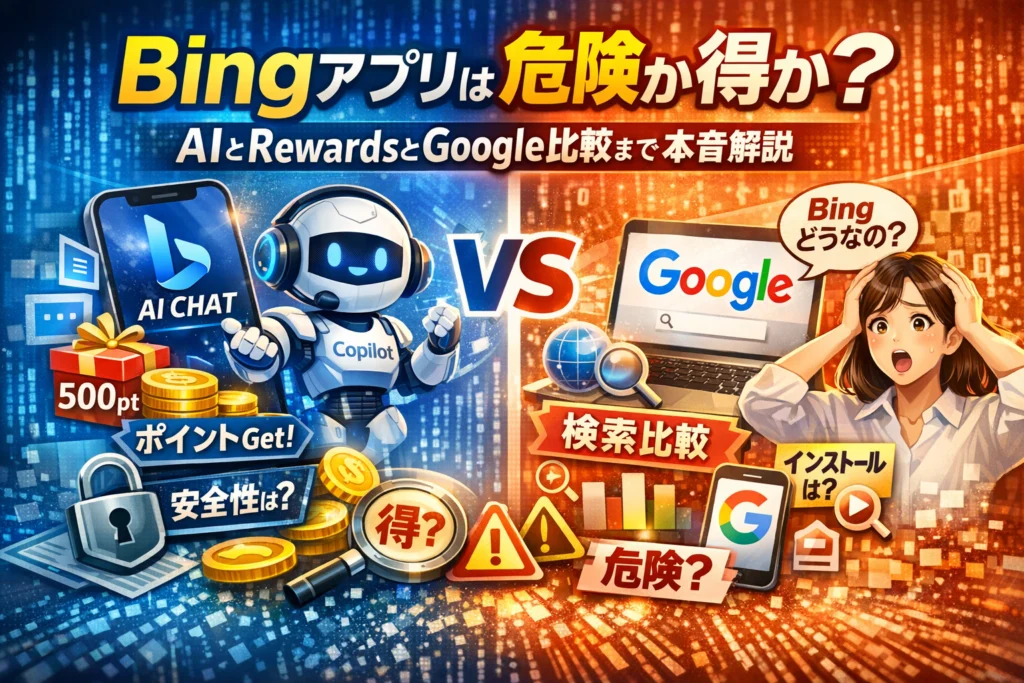
Bingアプリを入れるか迷っている間に、検索やAIチャットで得られたはずの「時間」と「ポイント」を捨てている可能性があります。多くのサイトは機能紹介やダウンロード案内だけで終わり、Bing危険性やプライバシー、Microsoft Rewardsのリワード条件、Googleとの検索エンジン比較までは踏み込みません。その結果、勝手にBing検索に変わる違和感だけが残り、「Bing 気持ち悪い」「Bing いらない」で思考停止しがちです。
本記事では、Microsoft Bingアプリの検索機能とAI Copilot、翻訳や画像検索、Rewardsポイントを、日本の実務現場での使われ方を前提に整理します。iPhoneやAndroidでのインストールと初期設定、Bingを消したい時の戻し方、Microsoft BingとGoogle検索の使い分け、AIチャットの具体的な質問パターン、安全性やデータ利用の実態まで、アプリの表向きの説明では触れない部分を一気に解体します。読み終える頃には、「自分はBingアプリを無料で賢く使う側か、それともきっぱり外す側か」を判断できるはずです。
目次
Bingアプリは何のアプリか?検索エンジンやAIチャットやRewardsの関係をスッキリ解説
スマホに入れるか迷っている多くの人がつまずくのは、「検索エンジン」「ブラウザ」「AIチャット」「ポイントサービス」がごちゃ混ぜになっている点です。ここを整理すると、入れるべきかどうかの判断が一気にクリアになります。
Bingとは読み方や正体を知ろう!Microsoft Bing検索エンジンの基本ポイント
読み方は「ビング」で、Microsoftが提供する検索エンジンです。Googleと同じく、Webページや画像、ニュースをインテリジェントに探せる仕組みで、最近はCopilotというAI要約機能とも連動しています。
検索結果ページは、通常のリンクだけでなくニュースやショッピング、地図情報をキュレートして表示します。特にWindowsやXbox、Edgeブラウザと連携しやすく、Microsoftアカウントと紐づけることで検索履歴やRewardsポイントも管理しやすくなっています。
Bingアプリとは何か?ブラウザと違う「検索とAIチャットの便利ハブ」
スマホ向けのアプリは、ブラウザではなく検索とAIチャットのハブです。
-
Microsoft Bing検索エンジンへの入り口
-
CopilotによるAIチャット・要約・画像生成
-
音声検索やカメラ検索、翻訳機能
-
Microsoft Rewardsポイントの加算窓口
これらを1つの画面にまとめた「検索ダッシュボード」のような立ち位置です。ブラウザを開かなくても、アプリから直接AIに質問したり、英語ページを要約させたりできる点が、ブラウザ検索との大きな違いです。
BingとEdgeの違いを整理!ブラウザアプリと検索アプリを混同しないコツ
現場でトラブルになりやすいのが、BingとEdgeの混同です。ざっくり整理すると次のようになります。
| 種類 | 役割 | 主な使いどころ |
|---|---|---|
| Bing検索エンジン | Web検索・AI検索 | 検索結果そのもの |
| スマホ用Bingアプリ | 検索とAIチャットのハブ | すばやく質問・翻訳・画像生成 |
| Edgeブラウザ | Webページを表示するアプリ | サイト閲覧、拡張機能利用 |
WindowsではEdgeのデフォルト検索がBingになっているため、「勝手にBingになった」と感じる人が多くなります。実際にはブラウザ(Edge)の設定で既定の検索エンジンを変えれば解決するケースがほとんどで、検索アプリ自体を消さなくても検索方法のコントロールは可能です。
Bing日本語検索のできることとGoogle検索をざっくり比較
日本語検索で気になるのは、「Googleとの違いはどこか」という点です。よく使われる場面を軸に比較すると、次のような傾向があります。
| 項目 | Bing検索 | Google検索 |
|---|---|---|
| 日本語情報の厚み | 一般キーワードは十分だがニッチ情報は薄めな場面も | 日本語コンテンツの量と更新頻度は依然強い |
| ニュース表示 | Microsoftニュースと連動し、トレンドをキュレート | メディア数が多く速報性が高いことが多い |
| 画像検索 | AI生成画像との連携がしやすい | 画像量が多く細かいフィルタが豊富 |
| AIチャット連携 | Copilotが標準で要約・提案を回答 | 別サービス側でのAI活用が中心 |
仕事や勉強での「深い日本語情報の掘り下げ」にはGoogleがまだ優勢な分野が多い一方、AIチャットを一緒に使って要約や翻訳まで一気に済ませたい場面ではBing側がラクという声が増えています。検索エンジンを1つに絞る発想ではなく、「情報を深掘りするときはGoogle」「質問ベースでAIにまとめさせたいときはBingアプリ」というように、目的で使い分けるのが実務では最もストレスが少ないと感じています。
iPhoneやAndroidでのBingアプリダウンロード方法と初期設定をつまずきポイントまで完全ガイド
スマホに入れるか迷っている人が一番つまずくのは、「どこから入れるか」ではなく「入れた瞬間に検索やホーム画面が勝手に変わる不安」です。ここでは、現場でよく相談されるポイントを先回りしてつぶしながら進めます。
BingアプリiPhone版をApp Storeから入れよう!日本語設定と検索エンジンの注意点
iPhoneでは、このアプリはブラウザではなく検索とAIチャットのハブです。Safariの検索方法まで自動で書き換えるわけではないので、そこは安心してよいポイントです。
インストールと初期セットアップの流れを整理します。
- App Storeで「Bing」や「Microsoft」を検索
- Microsoft Corporationが提供している検索アプリをタップ
- 入手→インストール後に起動
- Microsoftアカウントでサインイン(RewardsやCopilot回答をフルで使いたい場合は必須)
- 言語を日本語にして地域を日本に設定
- 通知・位置情報・マイク使用の許可を必要に応じて選択
日本語設定でつまずきやすいのは「地域だけ海外のまま」になっているケースです。これだと日本のニュースやローカル情報の表示がズレます。
| チェック項目 | おすすめ設定 | トラブル例 |
|---|---|---|
| 言語 | 日本語 | 英語のままで回答が読みにくい |
| 地域 | 日本 | 海外ニュースばかりキュレートされる |
| 音声 | 有効 | 音声検索が使えないと誤解しやすい |
Safariの標準検索エンジンは、設定→Safari→検索エンジンから自分で選ぶ方式です。このアプリを入れた瞬間に強制変更されることはありません。
BingアプリAndroid版をGoogle Playからインストール!ホーム画面やデフォルト検索の賢い使い方
Androidでは、ブラウザやホームアプリと組み合わせるパターンが多く、ここで混乱が起きやすくなります。
- Google PlayでMicrosoftの検索アプリを検索
- Microsoft Corporation名義かを確認
- インストール→開く
- Microsoftアカウントでサインイン
- 日本語・日本地域を設定
- 「デフォルトの検索方法にしますか?」と聞かれたら、まずは「後で」を選ぶと安全に試せます
ホーム画面やデフォルト検索の使い分けのイメージは次の通りです。
| 使い方 | 向いているユーザ | ポイント |
|---|---|---|
| ホーム画面にアイコンだけ置く | 初めて試す人 | 既存の検索エンジンはそのまま維持 |
| デフォルト検索に設定 | AI回答をよく使う人 | 検索バーから直接インテリジェントなAI検索 |
| ウィジェット配置 | 仕事で頻繁に調査する人 | 1タップでCopilot検索に飛べる |
レビューを見ていると、「勝手にデフォルト検索が変わった」と感じる声が多いですが、実際は初回起動時の確認画面でうっかり許可しているケースがほとんどです。
Bing検索が勝手に変わった?ホームページや標準ブラウザの戻し方完全マニュアル
現場で一番多い相談が、「気づいたら検索がBing側になっていた、元に戻したい」です。OS別にリセット手順をまとめます。
| 環境 | 元に戻す主な手順 |
|---|---|
| iPhone Safari | 設定→Safari→検索エンジン→好みの検索エンジンを選択 |
| Android Chrome | Chrome設定→検索エンジン→好みの検索エンジンを選択 |
| Android ホーム画面検索バー | 長押し→設定アイコン→検索エンジンを変更 |
| PC Edge | 設定→プライバシー、検索、サービス→アドレスバーと検索→検索エンジンを変更 |
特に会社支給の端末では、管理ツールで標準ブラウザがEdgeに固定されていて、そこから自動的にこの検索エンジンが使われることがあります。その場合は個人で完全に変えられないケースもあるので、システム担当に確認した方が早い場面もあります。
「Bingを消したい」「Bingいらない」時のアンインストールと設定リセットを安心解説
使ってみて「自分には合わない」と感じた時に、スッと手放せると安心感が違います。アンインストールと合わせて、検索方法のリセットまで一気にやってしまいましょう。
【iPhone】
- ホーム画面のアイコンを長押し
- Appを削除→削除
- 設定→Safari→検索エンジンを確認(必要なら変更)
【Android】
- 設定→アプリ→Microsoftの検索アプリを選択
- アンインストール
- ブラウザ側で検索エンジンを確認・変更
| 作業 | 気を付けるポイント |
|---|---|
| アプリ削除 | Microsoftアカウント自体は削除されない |
| 検索エンジン変更 | ブラウザごとに設定が別なので、よく使うブラウザを優先 |
| キャッシュ削除 | 検索履歴や一部データを消したい場合に有効 |
このアプリは、検索とAIをまとめて試せるインテリジェントなツールですが、ユーザのプライバシー感度や仕事のスタイルによって合う合わないがはっきり分かれます。まずはホーム画面に置くだけで軽く試し、AI回答の質や情報の発見しやすさを自分の目で確かめてから、デフォルト検索にするかどうか判断するのが、現場で見ていて一番トラブルが少ない使い方です。
BingAIチャットやCopilot検索はどこまで使える?スマホでの実力と限界を現場目線でズバリ解説
検索にAIが乗ると、スマホが一気に「仕事相棒」になります。ただし得意・不得意を知らないと、平気な顔で間違った回答を信じてしまうリスクもあります。この章では、日々Webマーケの現場でAI検索を使い倒している視点から、スマホでの実力と限界を冷静に整理します。
BingAIチャットのスマホ活用術!テキスト・音声・画像質問パターン徹底紹介
スマホ版のAIチャットは、単なるおしゃべり相手ではなく、インテリジェントな検索方法をまとめて扱えるハブとして見ると性能を引き出しやすくなります。
代表的な質問パターンは次の3つです。
-
テキスト入力での調査・要約
-
音声入力での「ながら検索」
-
画像アップロードからの解析
それぞれの使いどころを整理すると次の通りです。
| 質問パターン | 向いている用途 | 現場での使い分けポイント |
|---|---|---|
| テキスト | 企画の壁打ち、仕様整理、メール案作成 | 長文ほどAIの要約力が活きるが、数字や固有名詞は必ず元ソースを確認 |
| 音声 | 移動中の調べ物、アイデア出し | 日本語でも認識精度は高いが、固有名詞はゆっくり発音すると安定 |
| 画像 | 資料のスクショ要約、図解の読み取り | 写真の中のテキスト抽出が強力。機密情報の写り込みとプライバシーには要注意 |
ポイントは、「回答だけ信じず、必ず元の情報へ戻る導線を自分で持つ」ことです。AIはMicrosoft側のデータセンターで大量の情報を元に推論しているため、検索結果のように見えても、実際は予測文章であることを忘れない方が安全です。
Copilot検索とBing検索の違いをやさしく解説!AI要約やリンク表示の使い分け
スマホで混乱しやすいのが、通常の検索とCopilot検索の違いです。ざっくり言うと、
-
通常の検索: 従来型の検索結果ページが表示される
-
Copilot検索: AIが複数サイトをキュレートして要約した上で、根拠サイトのリンクも提示する
両者の違いを、調べ物のスピード感で比較するとこうなります。
| 項目 | 通常の検索 | Copilot検索 |
|---|---|---|
| 情報の出方 | 個別サイトのリスト表示 | AIによる要約+リンク |
| 向いている場面 | 価格比較、公式情報確認、レビュー読み込み | 初期調査、ざっくり全体像の把握 |
| リスク | 広告を誤クリック | 要約の誤りを鵜呑みにする |
実務では、Copilotで概要をつかみ、気になった部分は通常の検索結果や公式サイトで裏取りという二段構えにすると、スピードと精度のバランスが取りやすいです。
Bing翻訳アプリとして本当に便利?英語サイトや資料要約・翻訳の実力チェック
ビジネス現場で評価が高いのが、翻訳と要約の組み合わせです。日本の中小企業でも、英語のリサーチを避けていた担当者が、この組み合わせで一気に世界の情報へアクセスできるようになります。
代表的な使い方は次のとおりです。
-
英語サイトのURLを貼り付けて、日本語で要点だけ要約させる
-
PDFや資料のスクリーンショットを画像として投げ、重要ポイントを抽出させる
-
英文メール案を日本語で書いてから、自然な英語に変換してもらう
翻訳専用アプリに比べると、「単語レベルの精度」より「文脈をくんだ要約力」寄りの設計です。単語のニュアンスがシビアな契約書や法務文書は専門の翻訳ツールと人のチェックを組み合わせた方が良く、リサーチ・企画段階の資料読みにはこのAIチャットを前線に出す、という住み分けが現実的です。
他のAIアプリ(ChatGPTやClaudeなど)と比べた場合のBingAIアプリ得意・苦手分野
スマホには複数のAIアプリを入れておくユーザが増えています。Microsoft CorporationのAIチャットは、検索エンジンとの親和性と画像生成や検索との統合が強みです。一方で、長期的なプロジェクト管理やナレッジ蓄積は、他の専用アプリに分があります。
| 観点 | BingのAIチャット | 他AIアプリ(例: ChatGPT系、Claude系) |
|---|---|---|
| 強み | 検索と連動した最新情報の取得、画像検索との連携、Microsoft IDでのクロスデバイス利用 | 長文作成、物語・コード生成、会話履歴を活かした深い文脈理解 |
| 苦手 | 会話履歴を前提にした長期プロジェクト管理 | Web検索やニュース情報の即時反映 |
| 向いているユーザ | 日々の検索とAI回答を一つのアプリで完結させたい人 | 文章生成や企画書ドラフトを大量に作りたい人 |
Webマーケの現場で使っていると、「検索起点で情報を発見したい時はBing側」「ゼロからコンテンツを作り込みたい時は専用AI」という分担が最もしっくり来ます。どれか一つに決めるより、役割で切り分けて並走させた方が、結果として効率も安全性も上がります。
Bing危険性は本当?トラッキングとプライバシーをGoogleや他サービスと比べて冷静ジャッジ
「なんかこの検索アプリ、気持ち悪い」──多くの人がそう感じるのは、技術よりも“見えない仕組み”への不安が大きいからです。ここでは、現場で実際に寄せられる相談をベースに、危険かどうかを冷静に仕分けしていきます。
「Bingが気持ち悪い」と感じる人が増える理由を深掘り!広告やレコメンドの実態
気持ち悪さの正体は、ほぼ次の3つに集約されます。
-
急にホームページや標準検索がBingに変わる
-
広告の内容が妙に自分向けになっている
-
ニュースや動画が自分の興味に沿って表示される
ここで起きているのは、「検索履歴や閲覧履歴をもとにしたレコメンドのキュレート」です。Microsoftアカウントでサインインし、同じIDでパソコンやスマホをまたいで使うと、興味・関心のデータが横断的に結びつきます。Webマーケの現場でも、この「行動データを軸にした広告表示」はもはや標準で、Bingだけが特殊なことをしているわけではありません。
Bing安全性やデータ利用の真実!検索履歴・位置情報はどこまで使われる?
どこまでデータが使われるかは、ざっくり次のレイヤーで整理すると理解しやすくなります。
| データの種類 | 主な用途 | ユーザー側で止めやすさ |
|---|---|---|
| 検索履歴 | 検索候補、パーソナライズされた回答 | 高い(履歴削除・パーソナライズ停止) |
| 閲覧履歴 | 広告・コンテンツの最適化 | ブラウザ設定で調整可 |
| 位置情報 | 近くの店舗やニュースの発見 | 端末の位置情報OFFで制御 |
| アカウント情報 | Rewards管理、端末間同期 | 利用サービスごとに制御 |
BingのAI検索やCopilotは、これらのデータを組み合わせてインテリジェントな回答を生成します。危険かどうかより、「どのデータをどこまで提供するか」を自分で握れるかどうかがポイントです。設定画面で検索履歴の保存や位置情報の共有をオフにするだけでも、体感はかなり変わります。
Google危険性と比べて安心?Microsoft Bingだけが特別危ないは誤解という話
現場でよくある誤解が「Microsoftだけが情報を取りすぎているのでは」という声です。実際には、大手検索エンジンやSNSはどこも似た構造でデータを扱い、差が出るのは次のポイントです。
-
どの程度、広告ネットワークと連携しているか
-
どこまでAIの学習に使うかを明示しているか
-
プライバシー設定をどれだけ細かくユーザーに開いているか
体感としては、GoogleもMicrosoftも「検索、地図、動画、アプリで集めたデータを束ねて広告やサービス改善に回す」という発想は共通です。Microsoft Bingだけが極端に危ないというより、「自分が片方に慣れていて、もう片方の仕組みを知らない」ことから不安が増幅しているケースが多いと感じます。
会社や家族の端末でBingアプリを使う前に!最低限の設定やルールをチェック
仕事用や家族共用の端末で使う場合は、最初に次のチェックをしておくとトラブルをかなり防げます。
-
検索履歴の保存設定を確認する
-
位置情報の許可範囲を「アプリ使用中のみ」などに絞る
-
サインインするMicrosoftアカウントを仕事用・個人用で分ける
-
子どもの端末ではセーフサーチを「厳密」にする
| シーン | 最低限やっておきたいこと |
|---|---|
| 会社PC | 仕事用アカウントでサインイン、検索履歴を仕事利用前提に割り切る |
| 家族共用タブレット | プロファイルを分けるか、履歴自動削除を設定 |
| 子ども用スマホ | セーフサーチ強化とアプリ内購入・ポイント利用の制限 |
このあたりを押さえておくと、AI検索やCopilotの便利さを享受しつつ、プライバシーの「手綱」も自分で握れるようになります。Webマーケの現場でも、危険性の有無より「コントロールできているかどうか」でツール採用を判断する企業が増えており、個人でも同じ発想が役に立ちます。
Microsoft RewardsでBingアプリ500ポイントもらえる裏側!もらえない人の落とし穴&賢い貯め方
Bingアプリで無料でできること&Microsoft Rewardsポイントの仕組み完全解説
このアプリは、検索とAIチャットとニュース閲覧をすべて無料で使いながら、Microsoft Rewards ポイントまで貯められるのが特徴です。特にスマホ版では、日常の検索を行うだけで、自動的にポイント加算対象になる設計が多くの人の「得したい欲」をくすぐります。
ポイントの基本構造は次の通りです。
| 項目 | 内容 |
|---|---|
| 対象サービス | 検索エンジン、Edgeブラウザ、クイズ、ショッピングなど |
| コスト | 登録も利用も無料 |
| 加算タイミング | 対象アクション実行後、短時間で反映されることが多い |
| 使い道 | ギフトカードなどに交換できる場合がある |
ポイントはMicrosoftアカウント単位で管理されるため、スマホとPCで同じIDを使うと貯まり方が安定します。
Bingアプリ500ポイントがもらえる条件と、もらえない代表理由をわかりやすく伝える
「インストールで500ポイント」といった案内は、裏側を見るとかなり条件が細かいキャンペーンになっていることが多いです。現場でよく見る条件は次のパターンです。
-
期間限定
-
日本を含む特定地域のみ
-
新規アカウント、または一定期間未使用アカウントのみ
-
アプリからサインインして検索などを数回行うこと
一方で、「もらえない」と相談されやすい理由は次の通りです。
-
そもそも自分の地域がキャンペーン対象外
-
すでに過去に同種キャンペーンを利用済み
-
アプリにサインインしておらず、ゲスト利用になっている
-
検索やミッションの回数が条件に足りていない
-
反映まで数日かかるケースで、待ちきれずに不具合と判断している
特にサインイン漏れは本当に多く、スマホの通知だけ見て「入れたつもり」で終わっている人が目立ちます。
Microsoft Rewardsポイントの増やし方!検索やクイズやEdge活用の最新コツ
効率よくMicrosoft Rewards ポイントを貯めたいなら、「なんとなく検索する」から一歩進めて、日課としてのルーティン化を意識すると伸び方が変わります。
おすすめの増やし方を整理します。
-
スマホの検索はできるだけこのアプリ経由にまとめる
-
PCではEdgeを既定ブラウザにして、検索エンジンもMicrosoft Bingに合わせる
-
ホーム画面の「デイリーミッション」「クイズ」を毎日数分だけこなす
-
ニュースフィードのタスク(特集記事を開くなど)をスキマ時間に消化
-
キャンペーンページを定期的にチェックし、期間限定のボーナスを逃さない
検索エンジン対策の現場でも、スタッフ全員にこのルーティンを配布しておくと、自然に検索行動のデータがたまり、ユーザー目線の調査とポイント獲得を同時に進めやすくなります。
マイクロソフトリワードが交換できない時に見るべき設定と制限まとめ
「ポイントはあるのに交換できない」という相談には、決まったチェックポイントがあります。トラブル時は、次の表を上から順に確認してみてください。
| チェック項目 | 見るポイント |
|---|---|
| 地域設定 | アカウントの国/地域と実際の居住国が合っているか |
| 年齢制限 | 生年月日の登録により未成年扱いになっていないか |
| ポイント数 | 交換に必要なポイントに届いているか |
| 不正検知 | 短時間の大量検索などで制限がかかっていないか |
| 利用規約 | 複数アカウント運用などの違反がないか |
業界人の目線で見ると、「家族で同じ端末を共有し、複数のIDを頻繁に切り替えて使う」パターンは制限がかかりやすい印象があります。端末1台につき、実質的なメインアカウントを1つに絞って運用する方が、安全にポイントを積み上げやすいです。
「Bing検索がおかしい」「Bing検索が勝手に変わる」現象の真相とプロが使う解決テクニック
WindowsやEdgeでBingが増える典型ケース&ユーザーが混乱しやすい状況まとめ
仕事現場でよく見るのが、Windowsアップデート後やEdge初回起動時に、意図せずMicrosoftの検索エンジンに切り替わるパターンです。新しいPCセットアップ時に、確認画面を流れ作業で「次へ」「OK」と押していくと、既定ブラウザがEdge、既定検索がBingというインテリジェント構成に自動キュレートされます。
代表的な混乱パターンを整理すると次の通りです。
| 状況 | 背景の設定 | 解決の検索方法 |
|---|---|---|
| Edgeを開くと必ずBing | Edgeのスタートページ既定 | Edge設定→スタートとホーム→変更 |
| ChromeでもBingになる | 既定検索エンジンが書き換え | Chrome設定→検索エンジン→Googleに戻す |
| 社内PCだけ勝手に変わる | 管理ツール(Intune等)で一括設定 | 情報システム部門に方針確認 |
「急に表示が変わった」と感じたら、まずはブラウザの設定メニューから既定の検索エンジンとホームページを落ち着いて確認してみてください。
スマホでBing検索がおかしい時のチェックリスト(日本語設定や地域、セーフサーチなど)
iPhoneやAndroidで結果が「日本の情報っぽくない」「回答がかみ合わない」という相談も多くあります。現場で確認しているポイントは次の通りです。
-
端末の地域と言語が日本になっているか
-
検索アプリ内の言語設定が日本語か
-
セーフサーチが「厳密」になりすぎていないか
-
VPNアプリで海外経由になっていないか
-
Microsoftアカウントの国/地域が日本か
AIチャットやCopilotの回答精度も、これらのデータ設定に強く影響します。結果が極端にズレる場合は、まず「自分がどこのユーザとして見られているか」を疑うのが近道です。
Bingアプリが邪魔な時の解決法!通知・ニュース・広告のカスタマイズで快適に
アプリ自体は入れておきたいが、「通知がうるさい」「ニュースや広告表示が目に刺さる」という声も多いです。この場合は消す前に次の調整を試す価値があります。
-
アプリの通知をオフ、または検索関連だけに絞る
-
ニュースフィードのトピックを日本の関心分野にキュレートし直す
-
個別広告のパーソナライズをオフにして、プライバシー優先に切り替える
-
画像検索などよく使う機能だけホーム画面にショートカット化
Microsoft CorporationのサービスはIDと紐づいたパーソナライズが強力な一方、合わないまま放置すると「気持ち悪い」と感じやすくなります。通知とレコメンドを自分の手でチューニングする発想が重要です。
「Bing検索を使っている人」のリアルな使い方を知って自分に合うかチェック
現場でヒアリングしていると、ヘビーユーザは次のような使い分けをしているケースが多いです。
-
深い調査や日本語のレビュー探しはGoogle
-
ざっくり要点を知りたい時はCopilotのAI回答
-
英語ページや資料の要約・翻訳はBing側
-
日々の検索でMicrosoft Rewardsポイントをコツコツ貯める
このように「どれか一つに全部を任せる」のではなく、検索エンジンとAIアプリを目的別に組み合わせると、情報の発見スピードも手元に残る価値(ポイントや時間)も大きく変わります。自分の検索習慣に照らして、どの役割だけを任せるのか整理してみてください。
BingとGoogleどっちがいい?検索エンジンやAIチャットの使い分けをWebマーケの視点で徹底解説
検索はもはや「勘」では選べません。ニュースを見る時、近くの店を探す時、企画のネタをひねり出す時、それぞれで最適なエンジンとAIチャットを切り替えた方が、手元に残る情報の質が明らかに変わります。
Microsoft Bing検索エンジンとGoogle検索の違いをニュース・ローカル・画像・ショッピングで比較
現場で運用していると、両者の得意分野ははっきり分かれます。
| 用途 | Microsoft Bingの傾向 | Googleの傾向 |
|---|---|---|
| ニュース情報 | キュレートされた公式系メディアが多め | 幅広いメディアとブログが混在 |
| ローカル検索 | Windowsユーザだと表示機会がじわじわ増加 | 店舗情報・口コミの量がまだ圧倒的 |
| 画像検索 | 画像生成Copilotとの連携で「作る」用途に強い | 既存画像の量と精度が高く細かな調査向き |
| ショッピング | 大手EC・公式ストア寄りの表示が目立ちやすい | 比較サイト・レビューサイトの層が厚い |
ニュースをさっと把握したい時は、インテリジェントにキュレートされたBingのトップ画面が情報ダッシュボードとして便利です。一方、飲食店選びや日本語レビュー重視の買い物は、いまだにGoogleが有利な場面が多いです。
BingAIチャットアプリvsGoogle系AI(NotebookLMなど)!調査や要約や企画での賢い活用方法
AIチャットは「何をさせるか」で選ぶと失敗しません。
| シーン | Bing側(Copilot中心)の強み | Google系AI(例 NotebookLM)の強み |
|---|---|---|
| ざっくり下調べ | 検索と回答が一体で、リンク付き要約が早い | 既存のGoogleドライブ資料との連携が便利 |
| 要約 | 英語サイトや長文ページの要約がワンタップ | 自分のドキュメント束ねた要約が得意 |
| 企画ブレスト | 画像生成・構成案作成など発想のたたき台向き | 過去資料を踏まえた「社内文脈」企画に強い |
「外の情報」を集めて整理するなら、Microsoftの検索エンジンと直結しているCopilotを起点にした方がリンク付きで検証しやすく、情報の裏取りがしやすいです。自社の企画書や議事録をベースにした深い分析は、Google系AIと連携したドキュメント活用が光ります。
BingとEdge、GoogleとChromeはどう組み合わせればお得?OSや広告・トラッキングの観点で解説
日常的な相談で多いのが「結局どの組み合わせが一番ラクか」というテーマです。ポイントはOSとトラッキングのバランスです。
-
Windows中心の人
- 標準ブラウザEdge+Bing検索をメインにすると、Microsoft Rewardsポイントが自動で貯まりやすい構成になります。
- 同じMicrosoftアカウントでログインしておけば、PCとスマホアプリ間で検索履歴やCopilotの回答がシームレスに連携しやすくなります。
-
Android・Chromebook中心の人
- Chrome+Google検索をベースにしつつ、AIチャット用途だけCopilotアプリを併用すると、情報の幅を広げつつ設定もシンプルに保てます。
広告・プライバシー面では、どちらも検索履歴や行動データを広告最適化に活用します。重要なのは「どちらか1社に全データを預けるか」「MicrosoftとGoogleに分散させるか」という設計です。同じテーマでも違うエンジンで検索方法を変えると、出てくる情報の偏りを減らせます。
Bingを使うとお得なシーン/Google一択でOKな場面を明快に切り分ける
最後に、現場での使い分けパターンを整理します。
| こんな時にBingが有利 | こんな時はGoogle一択でOK |
|---|---|
| Windows+Edgeで仕事をしている | とにかく日本語の情報量を優先したい |
| ポイントも貯めながら検索したい | 店舗口コミ・地図情報を最優先したい |
| AIチャットと検索を1つの画面で完結させたい | ニッチな技術情報や開発系の記事を深掘りしたい |
個人的な体験として、調査の初動はCopilot付きのBing側で概要とリンクを押さえ、その後の深掘りはGoogle側で日本語情報と専門ブログを拾う、という二段構えにすると、情報の抜け漏れと偏りが一気に減ります。
「どっちが正義か」ではなく、「どの場面でどちらを起点にすれば自分の時間と情報の質が最大化するか」を軸に設計してみてください。検索は、使い分けた人から静かに得をしていきます。
Bingアプリが必要ない人と、入れたほうが得する人をタイプ別診断!次の一手が見える結論
Bingアプリが向いていない人はどんなタイプ?検索習慣・端末・プライバシー感度でチェック
まず、自分がどのタイプかをざっくり整理してみてください。
-
いつもChromeでGoogle検索しかしない
-
WindowsではなくMac中心で、Microsoftアカウントも使っていない
-
検索履歴や位置情報のトラッキングを極力減らしたい
-
スマホにアプリを増やしたくない、通知が多いとストレスになる
こうした人は、無理にMicrosoftの検索やCopilotを入れなくても問題ありません。特に「設定を触るのが苦手」「ホーム画面やデフォルト検索が勝手に変わるのが嫌」という方は、Edgeや他のMicrosoft製アプリ経由で十分です。
Bingアプリを入れて得できる人は?AIチャットやRewards、Windows連携活用のヒント
逆に、次のどれかに当てはまるなら、アプリ導入で得しやすい層です。
-
スマホでAIチャット検索をよく使いたい
-
Windows PCとスマホで検索内容やCopilotの回答を行き来したい
-
Microsoft Rewardsでポイントをコツコツ貯めるのが好き
-
英語サイトの要約や翻訳をワンタップで済ませたい
特徴を表にまとめると、判断しやすくなります。
| タイプ | 相性 | ポイント |
|---|---|---|
| AIヘビーユーザー | とても良い | Copilot検索と連携しやすい |
| ポイント重視派 | 良い | RewardsでID連携しやすい |
| プライバシー最優先 | 微妙 | 設定調整前提なら可 |
| シンプル派 | 向かない | 機能が多く負担になりがち |
ビジネスユーザー必見「Microsoft Bing対策」とGoogle偏重リスクを見逃さない
現場のWebマーケでは、検索エンジンをGoogle一本に絞るリスクがはっきり見え始めています。Windows標準ブラウザのEdgeからは、自然とMicrosoft Bing検索エンジンに流れやすく、ローカル検索やニュース枠経由での流入も無視できません。
-
社内PCがWindows+Edge標準
-
取引先にMicrosoft 365利用企業が多い
-
BtoBで指名検索やブランド名検索が重要
こんな環境なら、最低限「自社名で検索したときのBingの表示」だけは定期的にチェックしておくべきです。Googleでは問題なくても、Bing側で情報が古い・画像が少ない・地図情報が弱い、というケースは珍しくありません。
検索やAIチャットを仕事の武器に変える!ツール選びや賢いルール作り
仕事で検索とAIを武器にするなら、「どのツールを使うか」だけでなく「どう使い分けるか」のルールが重要です。実務では、次のような役割分担が現実的です。
-
調査の起点や日本語情報の厚みが欲しい時はGoogle検索
-
要約・翻訳・企画案のたたき台はCopilot検索やAIチャット
-
社外に見せる資料は、人間が一次情報で必ず検証する
検索方法とAIの使い方をチームで共有しておくと、情報の取り違えやプライバシー事故を防ぎやすくなります。Webマーケ支援の現場でも、「どの検索エンジンで何を確認するか」「AIの回答を鵜呑みにしないチェック手順」を決めたチームほど、成果と安全性の両立ができています。
Webマーケ&AI活用の現場から見たBingアプリの本当の価値!宇井和朗が大切にしている「検索の設計思想」
検索エンジンを集客チャネル目線でBingを戦略的に使う考え方
検索エンジンを「情報を探すための道具」だけで見ると、Google一択で済ませたくなります。ですが、集客チャネルとして眺めると、Microsoftの検索とCopilotを軽視するのは財布を片方のポケットしか使っていない状態に近いです。
特にスマホの検索方法が変化しています。ブラウザからの検索だけでなく、アプリのAIチャットに直接質問して商品や店舗、サービスにたどり着くユーザが増えています。検索結果ページだけでなく、AIの回答文内に自社サイトやビジネス情報をどう表示させるかが勝負になりつつあります。
ここで効いてくるのが、Bing検索エンジンとアプリを「もう1本の集客導線」として設計する発想です。Googleビジネスプロフィールと同じ感覚で、Microsoft側の情報(企業名表記、住所、レビュー、画像)を整えておくと、ニュース面、ローカル検索、AI要約の3カ所でじわじわ効いてきます。
SEO・MEO・AIO現場で見えてきたGoogle以外の検索変化最前線
実務の支援をしていると、Googleだけを追いかけている会社と、BingやCopilotも含めて全体の露出を管理している会社とで、数年単位の成果に差がつき始めています。
代表的な違いを整理すると、次のようになります。
| 視点 | Google中心だけの会社 | Bingも見る会社 |
|---|---|---|
| 検索対策 | 検索結果順位のみ | 検索結果とAI回答、ニュース、画像表示まで確認 |
| ローカル対策 | Googleビジネスプロフィールのみ | Microsoftのローカル情報も整備 |
| AIチャット対応 | ChatGPTでの検証が中心 | Copilotや他AIも含め複数サービスで検証 |
| データの見方 | アクセス解析だけ | 検索クエリ、AI回答内容、レビュー内容まで一体で分析 |
検索エンジン最適化(SEO)、地図検索最適化(MEO)に加えて、AIがどう回答するかを整えるAIO(AI Optimization)をセットで設計すると、どのチャネルから来ても同じメッセージと体験を届けやすくなります。
中小企業がBingアプリやMicrosoft Bingを怖がらず賢く使うための発想法
中小企業の現場で多いのは、「勝手にBing検索になっておかしい」「気持ち悪いから全部オフにしたい」という声です。ここで一気に拒否反応を示すと、せっかくの集客チャンスまで手放してしまいます。
ポイントは、次の3ステップで整理することです。
-
まず自分のスマホやPCに入っているMicrosoft系のアプリ構成を把握する
-
検索エンジン、ホームページ、ニュース表示、広告トラッキングの設定を一つずつ確認する
-
その上で、「仕事用にはどこまでデータを渡すか」「プライベートでは何をオフにするか」を決める
この手順を踏むと、「なんとなく怖い」状態から、「ここまでは許容するが、ここから先は止める」という線引きができ、不要な拒否反応が減ります。結果として、AI検索やMicrosoft Rewardsのメリットだけを取りに行きやすくなります。
宇井和朗が8万社支援で気づいた「検索との付き合い方が上手な会社」共通点
多くの企業支援の中で強く感じているのは、検索との付き合い方が上手な会社ほど、特定のプラットフォームに依存しないということです。Google、Microsoftの検索エンジン、各種AI、SNS、それぞれを「お客さまとの接点を増やすための道具」としてフラットに扱っています。
共通点をまとめると次の通りです。
-
新しい検索サービスやAIが出たら、一度は自社名と主力商品名で検索して反応を確認する
-
気になるトラッキングやプライバシー設定は、社内ルールとして文章化しておく
-
広告やポイント、Rewardsの仕組みは「一時的なオマケ」ではなく「継続的な集客コスト削減策」として数字で評価する
検索やAIは、怖がって距離を置くほど情報格差が広がります。Bingアプリも含めて複数の検索チャネルを前提にした設計に切り替えることで、集客のリスク分散と、AI時代に合った情報発信の土台を作りやすくなります。
この記事を書いた理由
著者 – 宇井 和朗(株式会社アシスト 代表)
本記事の内容は、私自身と当社が現場で蓄積してきた知見をもとに、実際の利用シーンを想定して書き下ろしています。
経営者として数多くの企業のWeb集客を支援していると、「気づいたらBingに変わっていて怖い」「Rewardsが得なのか危ないのか判断できない」「Copilotや他のAIサービスとの違いが分からない」といった相談を受けることが増えました。社内のPCだけBingアプリが有効になり、検索履歴や位置情報の扱いに不安を感じた担当者が、慌てて設定を戻そうとして余計に混乱してしまう場面も見てきました。
一方で、Google一辺倒だった会社が、BingアプリとRewardsをうまく組み合わせることで、情報収集のスピードもコスト管理も改善した例もあります。
このギャップの多くは、仕組みを知らないことと、危険性ばかりを過大評価してしまうことから生まれます。私は、BingとGoogle、Copilotと他のAIサービスを日常的に使い分けて検証してきました。そのうえで、「入れるべき人」と「外しておいた方がいい人」がはっきり分かれると感じています。
この記事では、技術用語よりも、「どの設定をどう変えると、あなたの仕事や生活がどう変わるのか」という視点に集中しました。Bingアプリを怖がるのではなく、必要かどうかを冷静に選べる材料として、私なりの判断軸をまとめています。
🔗 あわせて読みたい関連記事
 BingoPlusは危険なのか安全なのか?アプリとCasinoの真実をあなたが見抜くポイントBingo PlusやBingoPlusを検索しても、表に出てくるのは派手なボーナスとアプリ紹介ばかりで、「安全か危険か…Bing検索エンジンの特徴とAI進化を徹底比較|設定・不具合対策やアプリ活用まとめ「Googleばかり使っていませんか?」 実は、世界中の検索エンジン利用シェアで【約14%】を獲得しているBingは、マ…Bingとは何か特徴を徹底解説|AIチャットや画像生成・アプリの使い方も網羅「Bingって本当に使えるの?」と感じていませんか。 世界200を超える国と地域でサービスを展開するBingは、【月間1…bing翻訳の使い方と精度を解説|Web版やアプリとの機能比較で最新活用術「Bing翻訳って、本当にちゃんと使えるの?」そんな疑問を持つ方は多いはずです。Bing翻訳は【100以上】の言語に対応…
 【Edge】Bingビジュアル検索をオフにする方法!勝手に出るアイコンの消し方と危険性を解説💡 結論(要点まとめ)Edgeで画像上に勝手に出るBingビジュアル検索アイコンを完全にオフ(非表示)に…
 BingSearchを安全に使い倒す危険性や不具合とAPI戦略の完全ガイド!あなたも知って得する注目ポイントBing Searchへの対応を後回しにすると、気付かないところで機会損失が積み上がります。一般ユーザーは「Bing検索…
🧰 お困りごとの解決に



最近更新した記事
 e-Tax送信結果の確認方法|メッセージボックス閲覧手順と受信通知のPDF保存💡 結論(要点まとめ)e-Taxで確定申告などの送信結果を確認する手順を解説。即時通知画面を閉じた後のメ…
 2027年用年賀はがき予約はいつから?販売スケジュールと早期割お得技💡 結論(要点まとめ)2027年(令和9年・未年)年賀はがきの予約・発売日スケジュールを解説。日本郵便公…
 Androidセーフモードの解除方法と戻らない場合の確認手順💡 結論(要点まとめ)Androidでセーフモードを解除する基本手順(電源メニュー・再起動)を解説。解除…
 国民年金の学生納付特例を電子申請する手順|スマホでのマイナポータル活用ガイド💡 結論(要点まとめ)国民年金の学生納付特例をマイナポータルで電子申請する手順を分かりやすく解説。スマホ…AirPods 5とAirPods Pro 3・AirPods 4の違いを公式仕様で比較|用途別の選び方と買い替え判断2026年9月9日にAppleが発表したAirPods 5は、9月18日に発売されました。価格は充電ケース(USB-C)…