
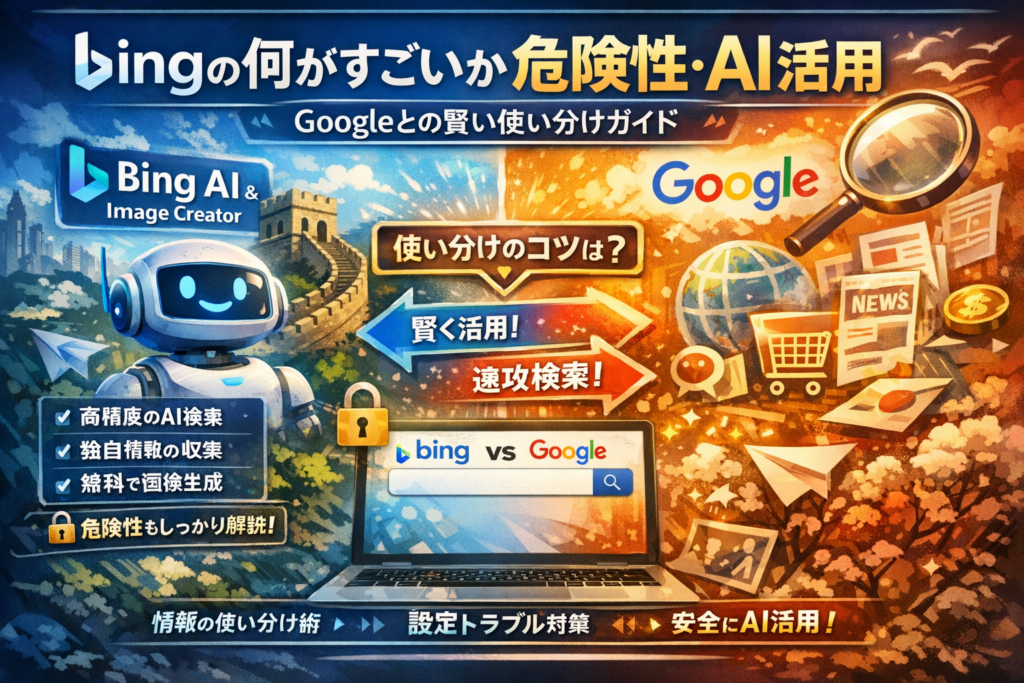
「bing 何がすごい?」と気になりつつ、実際には「検索結果がおかしい」「Googleと比べて何が違うのか分からない」「危険性や気持ち悪さも気になる」といったモヤモヤを抱えたまま、なんとなくBing検索を避けていないでしょうか。そうしている間にも、Bing AIやBing Image Creatorの無料枠、Googleには出てこない検索結果、Bing経由の質の高いアクセスといった目に見えない得を取りこぼしている可能性があります。
本記事では、Bingとは何かという教科書的な説明よりも先に、Bingが評価されるポイントと「検索ゴミ」「おかしい」と言われる理由を切り分けます。そのうえで、ニュースや調査、買い物検索でのGoogleとの具体的な使い分け、Bing検索結果が中国語になる・勝手に既定検索になるなどのトラブルの実務的な直し方をまとめています。さらに、Bing AIと従来検索、Bing Image Creatorの商用利用の線引き、Web担当者がBingを無視すると静かに損をするパターンまで一気に整理します。
読み終えた頃には、「Microsoft Bingはいらないか」ではなく、「どの場面をBingに任せると自分の時間と成果が最大化するか」を自分で判断できる状態になります。
目次
まずbing何がすごいかよりも、どこがすごいと評価されているのか全体像を押さえる
最初に押さえたいのは、「Googleの代用品」ではなく「役割の違うツール」として見る視点です。検索とAIと画像生成をひとつの入口から扱えるプラットフォームになっている点が、現場の肌感としての本当の強みです。
bing何がすごいかが評価される5つのポイントとよくある誤解
現場で評価されているポイントをざっくり整理すると、次の5つに集約できます。
-
ブラウザとOSとの一体感(Windows11とEdgeでの標準体験)
-
チャット型AI検索(Copilot)とのシームレス連携
-
Bing Image Creatorによる画像生成の手軽さ
-
ニッチキーワードでの意外な検索精度
-
ビジネス利用を前提にした管理機能(企業アカウント連携など)
よくある誤解は「検索エンジンの勝ち負けだけで評価する」ことです。ニュースやトレンドを素早く拾う場面ではGoogleが強い一方、資料作成やアイデア出しでは、検索とAIと画像生成を一気通貫で扱える構成が効いてきます。私の視点で言いますと、「単発検索の性能」より「タスク完了までの早さ」で見ると、評価がかなり変わってきます。
GoogleやYahooと違う、bing特有の検索体験とは
他の検索エンジンとの違いを体感しやすいポイントを、ざっくり比較してみます。
| 観点 | Yahoo | Bing | |
|---|---|---|---|
| 検索結果の情報量 | 多い | Googleに準拠 | やや絞り気味 |
| AIとの連携 | 別タブ・別サービスになりがち | ほぼなし | 検索画面から即チャット |
| Windowsとの相性 | Chrome前提が多い | ブラウザ依存 | OSレベルで統合 |
特に特徴的なのが、検索結果→AIチャット→画像生成までを、ほぼ同じ画面から移動せずにつなげられる点です。たとえば「企画の概要を調べる→AIに要約させる→イメージ画像を作る」という流れが、タブを行き来せず数分で終わります。ここはGoogleやYahooにはまだないワークフローの気持ちよさです。
一方で、ニュースキーワードでは国内メディアの露出が弱く感じられることがあり、このギャップが「検索結果がゴミ」「おかしい」といった感想につながりやすい構造になっています。
bing何ができるかを一言で言うならどんなツールか
一言で表現するなら、「検索と生成AIをまとめて面倒を見る“作業コンシェルジュ”」です。
-
情報を調べる(通常検索)
-
まとめさせる・書かせる(AIチャット)
-
図解やイメージを作る(Bing Image Creator)
-
Edgeサイドバーから常時呼び出す(マルチタスク)
この4つをひとつの入口から扱えるため、レポート作成やプレゼン資料づくり、学生のレポート下調べなど、「PCで何かを仕上げたい場面」で真価を発揮します。
検索結果が中国語になったり、勝手に既定検索になって戸惑ったりと、最初のつまずきが多いのも事実ですが、そこを設定と使い分けでクリアすると、「作業スピードを底上げしてくれる道具」としての価値が見えてきます。これが、表面的なシェアだけでは語られない部分で、プロが静かに評価しているポイントです。
Googleとbingどっちがいいかクエリ別に見る、向いている検索と向いていない検索
「なんとなく全部Google」で探していると、時間もチャンスも静かに溶けていきます。検索エンジンは優劣よりどの質問をどちらに投げるかで差がつきます。
ニュースや調査や買い物や地図でbingとGoogleの結果が変わる典型パターン
私の視点で言いますと、現場で一番差を感じるのは次の4ジャンルです。
| クエリタイプ | Googleが有利な場面 | Bingが光る場面 |
|---|---|---|
| ニュース | 日本メディアの速報、炎上ネタの追跡 | 海外ニュースとセットで要約してほしい時(AIチャット回答) |
| 調査系 | 日本語論文、官公庁資料の網羅 | 英語資料を混ぜてざっくり要約したい時 |
| 買い物 | 日本ローカルEC、価格比較の細かさ | 海外製品の情報をAIに整理させたい時 |
| 地図・店舗 | ローカル店舗レビュー、経路検索 | Edgeで開いてそのままルートをメモに要約したい時 |
ニュース速報や国内の細かい買い物比較は、まだGoogleの索引とユーザー数の多さが効きます。一方で、「情報+要約」が欲しい調査系はBingのAIチャットが一歩リードしやすい印象です。
bing検索結果が刺さるジャンルとGoogleに任せた方が速攻で答えが出るジャンル
Bingに向くジャンルをざっくり言うと、「答えを1ページで整理してほしい領域」です。
-
Bingが刺さりやすいジャンル
- IT・プログラミングの概要整理
- マーケティングやDXのトレンドの要約
- 英語記事を混ぜたWeb情報のざっくり把握
- 画像生成やAIツールの使い方のラフ案出し
-
Googleに任せた方が速いジャンル
- 「店舗名+予約」「商品名+最安値」など即アクション系
- 日本ローカルの口コミ重視の検索
- ニッチな日本語ブログを掘りたい時
BingはAI搭載で「情報を読む手間」を減らすのが得意です。逆に、実店舗に行く・すぐ買うといった行動直結型は、Googleのローカルデータと広告エコシステムがまだ強く、数クリックで結論にたどり着きやすいです。
ChromeとbingやEdgeとbingの組み合わせで迷った時のリアルな決め方
ブラウザと検索エンジンの組み合わせで迷う社会人や学生は多いですが、実務でおすすめするのは「役割分担」です。
| 使い分け方 | ブラウザ | 検索エンジン | おすすめシーン |
|---|---|---|---|
| 情報収集モード | Edge | Bing+AIチャット | レポート作成、企画書のたたき台 |
| 行動モード | Chrome | チケット予約、EC購入、店舗検索 |
日常では次のように決めておくと迷いません。
-
レポートや資料作成、調査系のタスクが始まったら
→ Edgeを開いてBingをメインに、AIで要点を整理
-
予約・購入・経路検索をしたくなったら
→ ChromeでGoogleを使い、フォーム入力や支払いまで一気に進める
この「タスクごとに入口を分ける」だけで、再検索のストレスがかなり減ります。BingかGoogleかで悩むより、どの仕事をどの組み合わせに任せるかを決めてしまう方が、現場では圧倒的に成果が安定します。
bing検索ゴミやおかしいと感じるのはなぜかモヤモヤ解消チェックリスト
「なんかこの検索、外しまくるな」と感じた瞬間に、そのまま閉じてしまうのはもったいないです。実務の現場でログを追っていると、多くは検索エンジンの性能よりも「設定」と「聞き方」のズレで起きています。ここではモヤモヤを一気にほどくチェックポイントだけを絞り込みます。
検索結果がおかしい時にまず疑うべきはbingの性能ではなく設定とクエリのズレ
私の視点で言いますと、検索が外れている案件の半分くらいは、そもそも前提条件が崩れています。まずは次の3点を順番に見直してください。
-
地域設定
・日本の内容を知りたいのに、国/地域が海外になっている
・仕事用PCが海外拠点のプロキシ経由になっている -
セーフサーチやフィルター
・「厳しめ」設定で、商品レビューや掲示板がごっそり落ちている
・会社のセキュリティソフトが広告や比較サイトをブロックしている -
クエリの粒度
・「ノートPC 安い」レベルのざっくりワードだけで探している
・「用途+条件+NG条件」の3点セットにしていない
代表的なズレを表にまとめると、次のようになります。
| モヤモヤ感 | 本当の原因の例 | 修正の方向性 |
|---|---|---|
| 広告っぽいページばかり出る | セーフサーチ・言語設定の影響 | 設定を標準に戻す |
| 海外サイトばかり出る | 地域が海外 / VPN経由 | 地域を日本に固定 |
| 「求めてない答え」ばかり並ぶ | クエリが抽象的すぎる | 用途と条件を具体語で足す |
設定を直してもダメな場合、クエリの品質をまず疑うのがプロの順番です。
bing検索結果が中国語や英語になる時に現場で頻発している原因とサクッと直すコツ
検索結果が突然中国語になったり英語で埋まったりするケースは、現場ではかなりの頻度で相談されます。原因は派手さゼロですが、次のどれかであることがほとんどです。
-
ブラウザ側の表示言語が英語や中国語になっている
-
検索エンジンの表示言語が「自動」になっていて、IP情報から海外と誤判定されている
-
VPNやリモート接続で海外経由になっている
-
Edgeやブラウザ拡張の翻訳機能が「常に翻訳」に固定されている
サクッと直すなら、次の順番がおすすめです。
- ブラウザの言語設定を日本語優先に固定
- 検索設定で「表示言語:日本語」「国/地域:日本」を明示
- VPNやリモート接続を一度切って再検索
仕事用PCでは、社内ネットワークの仕様で海外経由になっているケースもあります。個人で直せない場合は、その点を添えて情シスに相談すると話が早く進みます。
bing使い物にならないと言い切る前に試してほしい3ステップ
使い物にならないと感じる前に、次の3ステップだけ試してみてください。ここまでやってダメなら、そのジャンルは素直にGoogleを使い分ける判断材料になります。
-
クエリを「質問文」ではなく「条件リスト」に変える
- 悪い例: 「おすすめのマウス教えて」
- 良い例: 「マウス 無線 静音 在宅 ワードエクセル用 レビュー 多い」
検索エンジンは「会話」より「条件の並び」のほうが得意です。
-
AIチャットと検索結果をセットで見る
- 通常検索でざっと傾向をつかみつつ、AIチャットに
「上位ページを前提に要点を3つだけ整理して」
と聞き、要約とリンクを行き来します。 - 情報の幅は検索、整理と判断はAIという分業にすると、一気に戦力が上がります。
- 通常検索でざっと傾向をつかみつつ、AIチャットに
-
ジャンルごとに向き不向きを自分なりにメモしておく
- 例:
・ニュースやITトレンド → Google
・WindowsやMicrosoft製品のトラブル → bing
・ちょっとした英文メールの下書き → bing AIチャット
- 例:
この「自分用の使い分けルール」を3日ほど回してみると、検索ストレスがかなり減ります。検索エンジンを一社に絞るより、「どの問いをどの道具に投げるか」を決めた人のほうが、仕事も勉強も圧倒的に速くなります。
bing危険性や気持ち悪いと感じるポイントとデータ利用のリアルな線引き
「なんか怖い」「勝手にいじられている気がする」と感じるとき、多くは仕様を知らないことから生まれる不安です。ここでは、実務でプライバシーポリシーや設定画面を読み込んできた立場から、現実的にどこまでがリスクでどこからは割り切って使えるのかを整理します。
Microsoftbing必要かいらないかを決める前に押さえたいプライバシーの仕組み
検索エンジンの怖さは「自分の行動ログがどこまで残り、何に使われるか」に集約されます。ざっくり整理すると次の3レイヤーです。
| レイヤー | 具体例 | 気にすべきポイント |
|---|---|---|
| アカウント情報 | Microsoftアカウントのプロフィール | 本名・勤務先を紐づけるかどうか |
| 利用ログ | 検索履歴、クリック履歴 | パーソナライズの材料になる |
| 生成AIとのやり取り | チャット内容、画像生成プロンプト | 社外秘や生データを入れない運用 |
私の視点で言いますと、業務で問題になるのは3つ目の「生成AIとのやり取り」を雑に扱うケースです。社外秘の売上データや顧客リストをそのままチャットに貼り付ければ、どのサービスでもリスクは跳ね上がります。逆に、匿名化した数値や抽象化した相談内容にとどめれば、実務でのメリットの方が大きくなります。
判断の目安は次の3つです。
-
個人名や会社名が生で入っていないか
-
一意に特定できる情報(住所、電話、メール)が含まれていないか
-
契約で第三者提供禁止とされている情報ではないか
この3つをクリアした内容だけを検索やチャットに乗せる、という線引きが現場での標準ルールになりつつあります。
bingが勝手に既定検索になる時業界のプロが淡々とやっている設定の戻し方
「勝手にこの検索にされた」「ブラウザが書き換えられた」と感じる瞬間こそ、気持ち悪さがピークになります。ただ、WindowsとEdgeの世界では、これは“初期設定の仕様”であることがほとんどです。
プロがやっているのは、怒る前に静かに設定を戻すことだけです。流れは非常にシンプルです。
-
ブラウザ側の既定検索を変える
- Edgeなら設定 → プライバシー、検索、サービス → アドレスバーと検索 → 検索エンジンを変更
- Chromeなら設定 → 検索エンジン → 使用する検索エンジンを変更
-
OS側の既定ブラウザを確認
- Windows設定 → アプリ → 既定のアプリ → 好きなブラウザを既定に設定
これを済ませたうえで、それでも意図せず戻る場合は、ツールバーやフリーソフトが一緒に検索設定を変えていないかを疑います。IT部門ではインストール履歴と拡張機能をチェックし、不要なものはアンインストールする運用をしています。
bing気持ち悪いと感じる3つのパターンと安心して付き合うためのルールづくり
現場で相談を受けると、「気持ち悪い」の中身はだいたい次の3パターンに分かれます。
| パターン | 典型的な声 | 実務での対処 |
|---|---|---|
| 広告・提案がやたら当たる | さっき見た商品ばかり出てくる | 広告のパーソナライズをオフにする |
| AIの回答が人間ぽすぎる | 本物の人が見ている気がする | ログ保存設定を確認し、用途を限定 |
| 画面占有が大きい | チャットやサイドバーが邪魔 | レイアウトやサイドバー機能をオフ |
それぞれに対して、安心して使うための「マイルール」を決めておくと楽になります。
-
広告とレコメンドは、必ず一度オフにしてからスタートする
気に入ればオンに戻す、という順番にすると心理的な主導権を握れます。
-
生成AIには“会社名と本名を出さない”を徹底する
プライベートでも、住所や電話番号を含む相談は別ルート(公式サポートや電話)に分けると安全です。
-
サイドバーやポップアップがストレスになったら容赦なく切る
Edgeのサイドバーやチャットボタンは、設定から表示をオフにできます。使う時だけ起動する、という割り切り方が合う人も多いです。
この3つを決めてしまえば、怖さの正体はだいぶ薄れます。検索エンジンや生成AIは、家の中に入れる電化製品に近い存在です。コンセント(設定)を自分で抜き差しできる状態を保ちつつ、仕事や勉強で「ここまでなら使う」と線を引いておくことで、便利さだけをうまく受け取れるようになります。
bingAIと従来検索の使い分け術、最強の検索エンジンは何かにプロが出した暫定解
なぜbingAIは凄いと言われるのか従来検索と比較したリアルな使用シーンで見る
従来の検索エンジンは「情報の在庫一覧」を出すツールでしたが、bingのAIは「在庫の中から答えを一緒に組み立てる秘書」に近い存在です。
例えば仕事現場では、次のような差がはっきり出ます。
| シーン | 従来検索(Googleなど) | bing AI検索・チャット |
|---|---|---|
| 新規市場のリサーチ | 似た記事を10個開いて読む | 要点を要約+比較表まで一発生成 |
| 社内向け企画書のたたき台 | 雛形を探して自分で組み替える | 目的と条件を伝えてドラフト生成 |
| 英文メールの返信 | 例文検索→自分で修正 | 受信メールを貼って返信文を作成 |
特に強いのは、Webページを読みながら要約と要点抽出を同時にやる仕事です。長い記事やPDFをEdgeで開き、bingのチャットに「このページの要点を3行で」「マーケティング視点でリスクだけ抜き出して」と指示すると、調査と整理が同時進行になります。私の視点で言いますと、ここが単なる検索エンジンから「業務アシスタント」に変わる一番の境目です。
検索エンジンで最強なのはどれかを早く正しく動けるかで判断する発想
「どの検索エンジンが一番か」という議論より、どれを組み合わせると自分が一番早く正しく動けるかで考えた方が実務では圧倒的に得です。
ざっくり分けると、現場では次のように使い分けるケースが多いです。
-
ニュース・最新情報の網羅チェック
→ Googleやニュースサービスをメインに確認
-
仕事の段取りや企画書のたたき台づくり
→ bing AIチャットで案出し+構成づくり
-
技術的なエラーやピンポイントな不具合調査
→ 従来検索でフォーラム・公式ドキュメントを深掘り
-
上司説明用の「かみ砕いた要約」作成
→ bingで要約+図式化のヒントをもらう
ポイントは、「調べる検索」と「判断や資料化まで含めたAI検索」を分けて考えることです。最強を一つに決めるのではなく、「情報を拾うのはどれ」「意思決定や資料化を速くするのはどれ」と役割を割り当てると、検索迷子になりにくくなります。
ChatGPTだけでなくbingAIを併用すると見えてくる情報の深さと幅の違い
生成AIだけで完結させると、「それっぽいけれど根拠が見えない情報」に振り回されやすくなります。ここで効いてくるのが、Web検索と一体化したbingのチャットです。
併用のコツはシンプルです。
-
大枠のアイデア出しや発想のブレスト
→ ChatGPTで広く案を出す
-
実際のWeb上の情報に基づく裏取り・最新情報確認
→ bing AIで検索結果を参照しながら検証
-
レポートや資料として残す内容の要約・構成整理
→ bingチャットで見出し案や骨組みを作成
この流れにすると、発想の幅は広く、情報の深さは実在のWebページで担保する形になります。特にマーケティングやSEOの検討では、「ChatGPTで仮説」「bingで検索ボリュームや類似ページを確認」という二段構えにすることで、机上の空論ではない打ち手に近づきやすくなります。
最終的にどの検索エンジンが最強かより、「自分の作業フローにどう組み込めば一番成果が出るか」を設計した人から、検索による時間のムダがどんどん削れていきます。
bingImageCreatorが本領を発揮する場面と商用利用で絶対に外さないチェックポイント
「画像制作の下書きは爆速に、最後の仕上げだけ人が握る」これが現場でのbing Image Creatorの正しい距離感です。AI任せにせず、検索エンジンやWeb制作と同じく“使いどころ”を決めると一気に武器になります。
bingImageCreator無料版でここまでできる現場で多用される使い方ベストパターン
無料版でも、ちょっとしたバナーや企画書レベルなら十分戦力になります。よく使われるのは次の3パターンです。
-
企画のあたり出し用ラフ
-
ブログやSNSのイメージ画像
-
資料・社内プレゼンの図解用カット
私の視点で言いますと、マーケティング現場では「完璧な1枚」より「方向性の違う10案」を一気に出す用途で重宝されています。テキストプロンプトを少し変えながら複数パターンを生成し、使えそうな案だけPhotoshopやCanvaで仕上げる流れです。
よくある使い方を整理すると次のようになります。
| シーン | 目的 | ポイント |
|---|---|---|
| ブログ用画像 | 文字だけの記事を避ける | 人物より「概念イラスト」が扱いやすい |
| 広告ラフ | デザイナーへの指示書 | レイアウトイメージを共有しやすい |
| 提案資料 | アイキャッチ | ストーリーの雰囲気づくりに使う |
特に、日本語の指示でもかなり素直に反応してくれるため、ChatGPTでプロンプトを整えてから使うパターンも増えています。
bingImageCreator商用利用で押さえたい著作権とバレるリスクの考え方
商用利用を考えるときに大事なのは、法的リスクと“炎上リスク”を分けて考えることです。
-
法的な線引き
- 利用規約で認められている範囲か
- 商標や有名キャラクターを連想させる指示になっていないか
-
炎上リスクの線引き
- 既存作品に似すぎたビジュアルになっていないか
- 人物写真と誤認されるような使い方をしていないか
現場では、次の運用ルールを置くとトラブルが激減します。
-
プロンプトを必ず保存しておく
-
有名ブランド名や作品名を指示に入れない
-
最終版はどこか1カ所以上、人の手で加工する
「バレるかどうか」だけで判断すると危険です。SEOと同じで、グレーゾーンを突くと短期的には得をしても、長期的にはブランドを削ります。広告やLPなどビジネスの顔になる部分ほど、AI画像は“ベース素材”として扱うのが安全です。
他の画像生成サービスと比べて見えるbingImageCreatorならではの強みと弱み
他のAI画像生成サービスと比べると、bing Image Creatorにははっきりしたポジションがあります。
| 項目 | bing Image Creator | 他サービス(例) |
|---|---|---|
| 価格 | Microsoftアカウントで無料枠 | 有料クレジット制が多い |
| 連携 | Edgeや検索との連動が強い | 単体ツールとして完結 |
| 手軽さ | ブラウザからすぐ生成 | 専用アプリや設定が必要な場合も |
| 調整の細かさ | ざっくり指示が得意 | パラメータ調整で作り込みしやすい |
強みは、無料でスタートしやすく、検索やブラウザの延長で使えることです。Web担当者が調査のついでにラフ画像を作る、といった“ついで利用”と相性が良いです。
一方で、弱みは次のような点です。
-
同じスタイルを長期で統一するブランディングにはやや不向き
-
大判印刷や超精細な広告ビジュアルでは、専用サービスに一歩劣る場面がある
-
企業のデザインガイドラインに合わせた細かい調整は、人の手前提になる
このため、プロの現場では次のような分担が増えています。
-
アイデア出し・構図検討 → bing Image Creator
-
最終仕上げ・色味調整 → 専用デザインツールや他サービス
検索エンジンをGoogleとBingで使い分けるのと同じで、画像生成も「どのツールが最強か」より「どこまでをどのツールに任せるか」を決めたチームほど、制作スピードとクオリティの両立がうまくいっています。
Web担当者やマーケター必見、bingを無視すると静かに損をするケースと向き合い方
「アクセスは少ないのに、やけに売れる流入」がどこから来ているか、じっくり見たことはありますか。そこに静かに効いているのが、bing経由のトラフィックです。
Googleだけ見ていると拾えないbing経由の美味しいトラフィックとは何か
私の視点で言いますと、レポートをちゃんと分解している現場ほど、bingを「量より質のチャネル」として扱っています。特徴を整理すると次の通りです。
| 観点 | Google流入 | bing流入 |
|---|---|---|
| ユーザー層 | スマホ中心・広く浅く | Windows PC比率が高い |
| シーン | 移動中の検索も多い | デスクワーク中の調査が多い |
| 傾向 | 情報収集〜比較 | 導入検討・社内稟議向け調査 |
| 期待値 | 早く答えを知りたい | 根拠と資料がほしい |
特にBtoB商材や高単価サービスでは、bing経由のセッション数は全体の数%でも、問い合わせ率が2〜3倍というケースが珍しくありません。理由はシンプルで、社内PCでEdgeを使っている担当者が、そのまま標準検索エンジンとして使っているからです。
「アクセスの山」を作るのはGoogleですが、「売上の谷底を支える支柱」になりやすいのがbingの立ち位置と言えます。
bingSEOで意識されている評価軸とGoogleと違うと肌で感じるポイント
両方の検索結果を毎日追っていると、同じページでも順位がまったく違うことがあります。そこで意識したいのが、次の3つの軸です。
-
ブランドよりページ単体のわかりやすさを重視しやすい
- 大手サイトよりも、中堅でも構成が整理されたページが上がるパターンがよく見られます。
-
タイトルと見出しの整合性をシビアに見る感覚
- タイトルで「比較」と言いながら中身がほぼレビューだけ、というページは伸びにくい印象です。
-
技術情報やBtoBの専門ページに強い傾向
- ITやDX関連の具体的な手順、設定方法を丁寧に書いたページは、Googleより上位に来ることがあります。
実務では、次のチェックをしておくと効果的です。
-
タイトルとH2の言葉がズレていないか
-
Edgeで自社名+主要キーワードを検索し、Googleと順位差が大きいページを洗い出す
-
そのページの「手順」「比較」「注意点」が端的にまとまっているか確認する
わかりやすさと一貫性を優先したページ構造は、Googleだけでなくbing側の評価も上げる投資になります。
BtoBやWindows前提の案件でbingをレポートと改善に組み込む実務的な視点
BtoBや社内利用前提のサービスを扱うなら、bingを「おまけ扱い」にしていると静かに機会損失が積み上がります。実務では次の3ステップで組み込みます。
- レポート設計でbingを独立して見る
-
UAかGA4で「bing / organic」「bing / cpc」をセグメント化
-
以下の指標をGoogleと比較
- セッション数
- 直帰率
- 滞在時間
- コンバージョン率
- 社内環境を踏まえてペルソナを具体化する
-
営業やカスタマーサクセスにヒアリング
- 顧客がWindows PCを使っている割合
- 情報収集は会社PCか私物スマホか
-
Windows前提が強い業界なら、bing経由ユーザーを「決裁プロセスに近い層」として位置づける
- コンテンツ改善の優先度を変える
| 優先すべきページ | 改善のポイント |
|---|---|
| 導入事例・ホワイトペーパー | 見出しで業種・課題を明示し、bingから来た担当者が一瞬で自分事として読める構成にする |
| 料金・プラン | 稟議でそのまま使える要約、比較表、導入メリットをテキストで明快に書く |
| 技術資料・手順ページ | Edgeでの操作画面やWindows設定を前提にスクリーンショットや解説を用意する |
このように、Googleで「量」を、bingで「質」を取りに行くイメージで両輪を設計すると、同じコンテンツでも売上への寄与が一段変わってきます。
bing検索できないや表示されない時にプロが黙って回しているトラブルシューティング
検索そのものが落ちると、仕事も調べ物も一気にストップします。ここでは現場のエンジニアが「淡々と」「機械的に」確認している順番を、そのまま持ち帰れる形でまとめます。
Windows11でbing検索できない時にまず確認しておきたい超基本ポイント
派手なテクニックより、まずは次の3点だけを機械的に潰します。
-
ブラウザの問題か、OS全体の問題か
-
ネットワークか、アカウントか
-
一時的なバグか、設定崩れか
私の視点で言いますと、ここを飛ばして深追いする人ほど長時間ハマりがちです。
主なチェックポイントは次の通りです。
-
別ブラウザで開く
EdgeでダメでもChromeで開けるなら、Windowsではなくブラウザ側の問題です。
-
他サイトは開けるか
検索サイトだけ落ちるのか、全Webサイトがダメなのかでネットワーク障害かどうかを切り分けます。
-
Windows日付・時刻・地域設定
日付がずれているとTLSエラーで検索エンジンに接続できないケースがあります。
-
VPN・セキュリティソフト一時オフ
セキュリティ製品が検索エンジンの通信を広告やトラッキングと誤認し、ブロックするパターンも現場では多いです。
bing障害なのかローカル環境の問題なのかを切り分ける現場フローの実態
「自分だけ壊れているのか」「世界的な障害なのか」を早く見極めるほど、無駄な時間を減らせます。
代表的な切り分けは次の表のイメージです。
| 症状 | 優先して疑うポイント |
|---|---|
| 社内の複数PCで同時に検索不可 | 社内ネットワーク、プロキシ、DNS |
| 自宅PCだけ検索不可 | Windows設定、ブラウザ設定 |
| 検索エンジン以外もすべて不可 | ルーター、回線、ISP側障害 |
| スマホ回線では正常、PCだけ不可 | PCのセキュリティソフトや拡張機能 |
フローとしては以下の順番がおすすめです。
- スマホのモバイル回線で同じ検索を試す
スマホで普通に使えるなら、世界的障害の線は薄く、PCか家庭内ネットワークの問題が濃くなります。 - 別ユーザーアカウントやゲストモードでアクセス
同じPCでもユーザーを変えると動く場合、ブラウザプロファイルや拡張機能の問題です。 - DNS切り替え(例: ルーターやWindowsでパブリックDNSに変更)
企業ネットワークや一部プロバイダで名前解決がこけていることがあります。
ここまでやって「全世界で落ちている」感触なら、障害情報サイトや公式アナウンスを待つのが最も効率的です。
それでも直らない時にプロが見るログや設定と素人がやりがちな危ない対処
長引くトラブルほど、闇雲な操作で状況を悪化させがちです。プロが見る場所と、避けるべき行動を整理します。
プロが確認するポイント
-
ブラウザの開発者ツールのネットワークタブ
どのリクエストでエラーになっているか、ステータスコードやブロック元を確認します。
-
Windowsのイベントビューア
ネットワーク関連のエラーや証明書まわりの警告をチェックします。
-
プロキシ設定・グループポリシー
企業環境では、IT部門が一括設定したポリシーが検索エンジンへの通信を制御していることがあります。
-
ホストファイルの改変有無
不要なエントリで特定ドメインが別IPに向けられていないかを確認します。
素人がやりがちな危ない対処
-
「高速化」「最適化」をうたう怪しいフリーソフトを片っ端からインストール
-
レジストリクリーナーで内容を理解せず一括削除
-
セキュリティソフトを完全アンインストールしたまま放置
-
ブラウザの不調なのに、いきなりWindowsを初期化
これらは一時的に動いたように見えても、後から別の不具合やセキュリティリスクを招きやすいです。
検索エンジンはもはや「調べ物の窓」ではなく、ビジネスや勉強のライフラインです。上のチェックリストをテンプレとして手元に置いておくと、「また検索がおかしい」と感じた瞬間に、落ち着いて原因を追い込めるようになります。
bing何がすごいかを理解したうえで検索との付き合い方を自分でデザインする
bingもGoogleも使い分ける発想に変えたユーザーのビフォーアフター物語
検索エンジンを1つに決め打ちしている人ほど、情報収集で損をしています。
よくあるのが、仕事も勉強も全部Googleで済ませていた人が、Windows11とEdge経由で半ば強制的にbingを触ることになったパターンです。
最初は「検索結果がおかしい」「候補が微妙」と感じがちですが、クエリのタイプごとに使い分けを覚えると景色が変わります。
| 前(単一エンジン) | 後(使い分け習得後) |
|---|---|
| 商品レビューも技術情報もニュースも全部Google | 商品レビューはGoogle、技術仕様の深掘りはbing、要約はbingのAIチャット |
| 似た情報ばかりで再検索が増える | クエリを変えずにエンジンを変えて視点を増やす |
| 検索に30分かかる資料集め | 10分で骨子をAIに書かせて、残り20分で検証に集中 |
私の視点で言いますと、特にBtoBの情報や英語の技術ドキュメントは、bing経由の方が深いページに一気にたどり着けるケースがはっきりあります。ここにAIチャットが加わると、「探す」時間より「判断する」時間が圧倒的に増えていきます。
今日からできる自分専用の検索ルールづくりと再検索ストレスの減らし方
検索がしんどくなるのは、「どのエンジンで」「どんな聞き方をするか」が毎回バラバラだからです。そこで、簡単なマイルールを決めておくと再検索の回数が一気に減ります。
おすすめのマイルール例
-
買い物・店舗探しはGoogleマップとGoogle検索を優先
-
技術情報・英語記事はまずbing、その後Googleでクロスチェック
-
長文の要約やレポートの骨子作成はbingのAIチャットを起点にする
-
画像案出しやバナーのラフはbing Image Creatorで方向性確認
さらに、再検索のストレスを減らすために、検索前に3秒だけ次を意識してみてください。
-
求めているのは「答え」か「選択肢」か
-
文章で読みたいのか、表や図解で見たいのか
-
今知りたいのは「概要」か「深掘り」か
概要ならAIチャット、深掘りなら従来の検索エンジン、と役割分担させるだけでも、ページを行き来する回数が目に見えて減っていきます。
情報を鵜呑みにしないために検索エンジンとのちょうどいい距離感を保つコツ
AI搭載の検索エンジンは頼りになりますが、鵜呑みにすると判断力が一気に鈍ります。ポイントは、「AIも検索結果も、一次情報への入り口」と割り切ることです。
ちょうどいい距離感のチェックポイント
-
AIの回答は、その場で「根拠のURL」や「出典のページ」を必ず1つは開く
-
検索結果の1位だけでなく、bingとGoogleの両方で上位3〜5件を比較して読む
-
重要なテーマほど、「いつの情報か」「誰の視点か」を意識してメモに残す
-
仕事で使う内容は、社外秘や顧客情報をAIチャットに入れないルールを徹底する
特にbingのAIチャットは、要約やアイデア出しがとても得意です。その一方で、法務・医療・投資のようにリスクが高い分野では、公式サイトや一次資料を自分の目で確認する前提で使うと、安全性と効率のバランスが取れます。
検索エンジンは「考える代わり」ではなく、「考える前の整理役」として使うと、本当に欲しい情報に早くたどり着けます。bingの強みを理解したうえで、Googleや他のサービスと組み合わせて、自分の仕事や生活に合った検索スタイルをデザインしていくことが、これからの情報戦を勝ち抜く一番堅実なやり方です。
この記事を書いた理由
著者 – 宇井 和朗(株式会社アシスト 代表)
ここ数年、支援先のアクセス解析を見ていて一番もったいないと感じているのが、BingとBing AIを「よく分からないから」と丸ごと無視しているケースです。Windows標準のブラウザと紐づいているだけで、製造業やBtoB企業を中心に、Google検索だけでは拾えないBing経由の問い合わせが、月間で全体の1〜2割を占める案件を何度も見てきました。
一方で、現場の担当者からは「検索結果が中国語になる」「勝手に既定検索がBingに変わる」「AIの回答が怖い」といった相談も、2023年以降一気に増えています。私自身、社内でEdgeとBing AIを導入した初月は、設定ミスで社内の検索体験がぐちゃぐちゃになり、クレーム対応に追われました。
そのとき痛感したのは、「Bingを使うか捨てるか」ではなく、「どこまでをBingに任せ、どこからをGoogleや他ツールに任せるか」を決めておかないと、時間も情報も無駄にするということです。本記事では、約5年間で蓄積してきたBingとBing AI、Bing Image Creatorの活用と失敗のパターンを、できるだけ具体的な判断基準として整理しました。あなたが自分の検索ルールを持ち、迷わず使い分けられるようになることが、この文章を書いた目的です。