
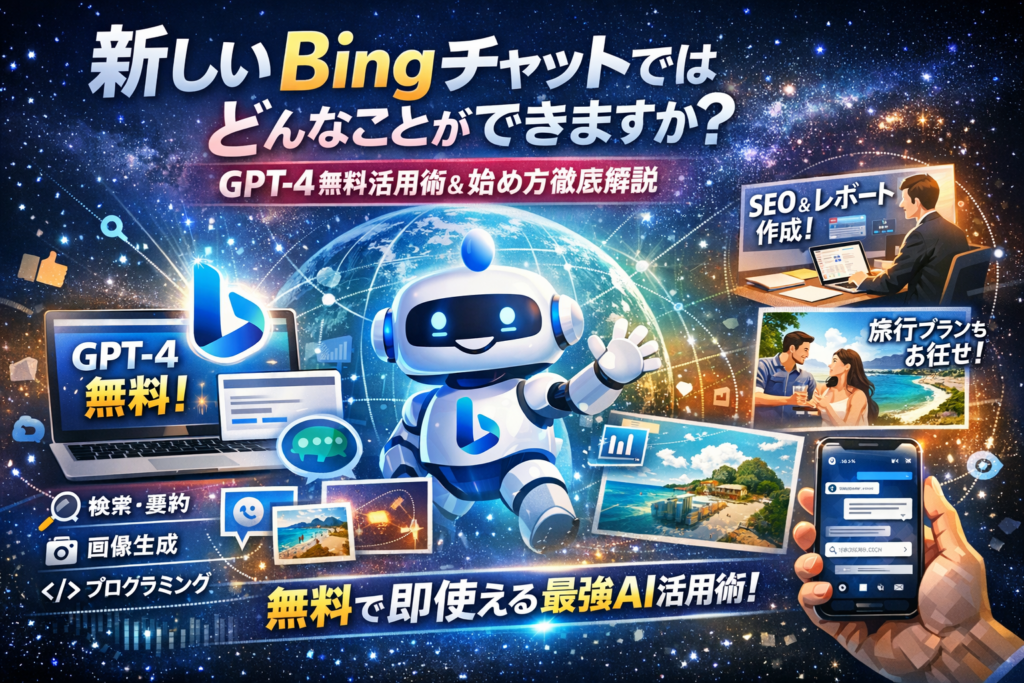
「新しいbingチャットではどんなことができますか?」に明確に答えられないまま、なんとなくBing AIチャットやCopilotを触っていると、本来タダ同然で手に入るはずの生産性が漏れ続けます。GPT-4相当を無料でどこまで使えるか、ブラウザやスマホアプリでの具体的な始め方、会話スタイルの選び方を知らないままでは、検索もSEOもレポート作成も「従来のまま」です。しかも、多くの現場ではBing ChatGPTを導入したのに、AI任せの記事やSNS運用で成果が下がるという逆転現象まで起きています。
本記事では、newbingの仕組みから、Bing AIチャットの強力機能、EdgeやChrome、Bingアプリ(iPhone/Android)での使い方、GPT-4無料活用術、そして「使えない」「ログインできない」時の実務的な対処法までを一気に整理します。さらに、SEOやMEO、SNS運用、学習や旅行・デート情報といった具体的な活用シーンをワークフローとして示し、ChatGPTやGoogleAIとのタスク別使い分けも明示します。この数分を投資するかどうかで、Bingチャットを「ただの便利ツール」で終わらせるか、「仕事と日常を底上げする第2の脳」に変えられるかが決まります。
目次
新しいbingチャットではどんなことができますかを最速で知る!最新仕組みと読み方まるわかり解説
最初に押さえたいのは、「これは検索ボックスの“強化版”ではなく、ネット上の情報を丸ごと整理して返してくれる第2の脳だ」という発想です。名前がややこしいので、まずは用語の整理から入ります。
newbingとBingAIチャットではCopilotの違いを図解で理解
名前が乱立しているように見えますが、役割で分けると一気にスッキリします。
| 呼び名 | ざっくり役割 | どこで見るか |
|---|---|---|
| newbing | AI搭載版の新しいBing検索全体の呼び名 | Edgeの検索バーなど |
| BingAIチャット | 検索結果を踏まえて対話するチャット画面 | Bingのチャットタブやサイドバー |
| Copilot | Microsoft全体のAIブランド名。BingのAIチャットも中身はCopilot | Windows、Office、Bingなどに統合 |
私の視点で言いますと、現場では「Copilot=ビジネス向けAI」「BingAIチャット=ブラウザで使う会話AI」と役割で呼び分けると、社内の混乱が一気に減ります。
検索エンジンが「回答エンジン」に進化した理由とPrometheus技術の裏側を探る
従来の検索エンジンは「リンクの一覧」を出すだけでしたが、今のBingはページを読んで、要点をまとめて、比較までして返す回答エンジンの性格が強くなっています。
鍵になっているのが、Microsoft独自のPrometheusという仕組みです。ザックリいうと:
-
まずBingがウェブから関連ページを高速で収集
-
その要点をAIモデルに渡して要約・比較・翻訳などを実行
-
どのページを参照したかを脚注として表示し、ユーザーが検証できるようにする
この流れによって、「AIの想像だけでしゃべる」のではなく、検索結果ベースで根拠を示しながら回答するスタイルになっています。レポート作成やビジネス資料のたたき台づくりで、情報収集と整理の時間がごっそり削れる理由がここにあります。
ChatGPTとは何が違うのか?現場目線で一問一答比較
同じGPT系でも、BingとChatGPTは「得意な土俵」が違います。よく聞かれるポイントを一問一答で整理します。
| 質問 | Bing側の特徴 | ChatGPT側の特徴 |
|---|---|---|
| リアルタイムの情報は? | 検索エンジンと統合されており、最新情報やニュースに強い | 無料版は学習済みデータ中心で、最新情報は苦手な場面がある |
| 無料でのGPT-4利用 | 一定回数までGPT-4相当のモデルを無料で使える構成が用意されている | GPT-4は原則有料プランで提供される構成が多い |
| 仕事での使いどころ | 調査・比較・要約・ページの読み解きが得意。SEOやMEOの下調べに向く | 社内マニュアルの下書きやアイデア出し、長文ライティングに向く |
| UI/導入のしやすさ | Edgeのサイドバーやスマホアプリからすぐ使え、ブラウザ作業と相性が良い | 専用サイトにアクセスし、チャット中心でじっくり使う使い方が多い |
現場で両方を使い込んでいると、Bingは「検索強化型の相棒」ChatGPTは「ノート代わりの相棒」という棲み分けがしっくりきます。特に中小企業のWeb担当者にとっては、Bing側の「GPT-4を実質無料で試せる」「検索結果とAI回答をワンクリックで行き来できる」という点が、導入ハードルを一気に下げてくれます。
この土台を押さえておくと、次の章で出てくる「具体的にどんなことができるか」が、単なる機能紹介ではなく、自分の仕事や生活にどう当てはめるかという視点でイメージしやすくなります。
新しいbingチャットではどんなことができますか?押さえておきたい七つの強力機能
AI搭載の検索エンジンをうまく使える人と、そうでない人で「作業スピードの壁」がはっきり分かれ始めています。ここでは、その壁を一気に越えるための強力機能を7つに整理し、仕事と学習で即使える形に落とし込みます。
代表的な7機能をざっくり整理すると次の通りです。
| 強力機能 | ひと言で言うと | 現場で効くシーン |
|---|---|---|
| AIチャット検索 | 会話で検索結果を要約 | リサーチ、企画会議前の情報整理 |
| 長文要約 | 文書を数行に圧縮 | レポート、論文、議事録 |
| 比較表自動生成 | 条件を表形式で整理 | ツール比較、プラン提案 |
| 画像生成 | 文章から画像を作成 | SNS投稿、バナー案、企画書 |
| コード生成 | サンプルコード作成 | Web制作、簡易ツール作成 |
| 数式・表計算 | 計算と表整理 | 売上試算、学習、研究メモ |
| マルチデバイス連携 | スマホとPCをシームレスに | 外出先のチェック、隙間時間学習 |
私の視点で言いますと、この7つを「検索の延長」ではなく「第2の脳」としてまとめて活用している人ほど、成果物の質とスピードが一気に上がっています。
自然な会話で検索結果を要約するAIチャット検索とは?
従来の検索エンジンは「青いリンクを並べるだけ」でしたが、今は質問すると要点だけを日本語で返すアシスタントに変わっています。
ポイントは次の3つです。
-
単語ではなく、文章で質問できる
-
複数サイトの情報をまとめて要点を提示
-
追加質問でどんどん深掘りできる
例えば「ローカルSEO対策とMEOの違いを中小企業向けに3つだけ」などと投げると、専門用語をかみ砕きつつ、経営者目線の要約まで提示してくれます。ここで重要なのは、必ず検索結果のリンクを確認し、数字や事例は元ページで裏取りすることです。これを習慣化している人は、情報の取り違えトラブルをほぼ起こしません。
長文要約や比較表も自動化!レポート作成に革命が起きる
newbingの強みは、ウェブページや自分の文章を読み込ませて要約や比較表を自動生成できることです。
レポート作成でよく使う流れは次の通りです。
- 参考記事やPDFの要点を3〜5行で要約させる
- キーワードと検索意図をリストアップさせる
- 競合の特徴を比較表にしてもらう
| タスク | 人間の作業 | AIに任せる部分 |
|---|---|---|
| 下調べ | ざっと目を通す | 詳細要約、構造整理 |
| 構成案 | ゴールを決める | 見出したたき台 |
| 比較 | 重要項目を決める | 表形式への整理 |
現場で問題になりがちなのは、要約だけを鵜呑みにして、元の文書を一度も開かないケースです。レポートで引用する場合は、必ず原文に戻って数値とニュアンスを確認することが品質を守るカギになります。
BingImageCreatorで一瞬にして画像生成!SNSや企画書を強化
文章から画像を生成するBingImageCreatorを組み合わせると、「とりあえずの絵」が数十秒で手に入る時代になります。特にSNS運用や企画書で威力を発揮します。
活用しやすいパターンは次の通りです。
-
SNS投稿用のイメージ画像
-
広告バナーのラフ案
-
プレゼン資料の背景イラスト
テキストだけの資料より、簡単なビジュアルが1枚入るだけで、閲覧者の理解度と記憶への残り方が大きく変わります。商用利用や著作権の条件は必ず公式情報で確認し、ロゴや有名キャラクターに似すぎないようプロンプトを調整することが安全面でのポイントです。
コード生成や数式計算も!エンジニアや学生が夢中になる使い道
開発や学習の現場では、チャット検索を「質問できる先輩」兼「試算してくれる電卓」として使うケースが増えています。
代表的な使い方は次の3つです。
-
Webサイトのちょっとしたレイアウト調整用サンプルコードの生成
-
売上予測や広告費シミュレーションの数式作成
-
高校〜大学レベルの数学や統計の解き方のステップ解説
特にコード生成は、コピペして終わりにするとバグやセキュリティリスクを見落とします。安全に使うためには、
-
まず小さなサンプルで動作確認
-
何をしたいのかを具体的に説明
-
エラーメッセージを貼り付けて原因を一緒に探す
といった「対話型のデバッグ」を意識すると、学習効率も理解度も上がります。
ここまでの機能を組み合わせると、検索、要約、比較、画像、コード、計算、そしてデバイス連携までが1つに統合されたワークスペースとして使えるようになります。仕事でも学習でも、「まずここに聞いてみる」が習慣になると、情報収集とアウトプットのスピードが一段階アップしたことを実感しやすくなります。
会話スタイルの選び方で変わる!新しいbingチャットではどんなことができますかも実感できるプロ流活用術
より創造的に・バランスよく・厳密に…仕事で使い分けるコツ
同じ質問でも、会話スタイル次第で「ひらめきマシン」にも「調査担当」にも「監査役」にも化けるのがBingの面白いところです。私の視点で言いますと、まずは役割をはっきり決めてからスタイルを選ぶのが鉄則です。
上手くいくパターンをざっくり整理すると、次のようになります。
| 会話スタイル | 役割イメージ | 向いているタスク |
|---|---|---|
| より創造的に | 企画ブレスト担当 | ブログ構成案、SNSネタ、キャッチコピー |
| よりバランスよく | 企画+調査のハイブリッド | 比較表作成、商品提案、改善案まとめ |
| より厳密に | 真面目な監査役 | 仕様整理、議事録要約、数値条件の確認 |
プロがよく使う組み合わせは次の3ステップです。
- より創造的にでとにかく案を出す
- よりバランスよくで現実的な案に絞り込む
- より厳密にで条件・制約をチェックする
この流れにしておくと、BingAIに企画からチェックまで一連のプロジェクトを手伝わせる形になり、検索や要約もムダ打ちが減ります。
SEOライティングや資料作成で会話スタイルミスが招く意外な落とし穴
SEO記事や営業資料作成で多いのが、「創造的に」のまま最後まで走り切ってしまうパターンです。ここで起きやすいトラブルはかなり生々しいです。
-
検索意図からズレた記事になる
創造的モードは比喩やストーリーが得意な一方で、検索クエリとの距離感が甘くなりがちです。必ず「このキーワードで検索する人は何を知りたいか」を明示してから指示します。
-
情報源の粒度がバラバラになる
資料作成なのに、ブログ向きのライトな表現が混ざり、社内レビューで差し戻されるケースが多発します。ドラフトは創造的モード、本番前の整形は厳密モード、と役割を分けると安定します。
-
比較表が“それっぽいだけ”になる
バランスモードを使わずに感覚だけでメリット・デメリットを書かせると、他社サービスとの違いがぼやけます。比較表の前に「評価軸」を指定するのがポイントです。
SEOライティングでの安全な流れは次の通りです。
-
検索意図とペルソナの整理: バランス
-
見出し案と構成草案: 創造的
-
各見出しごとの要点と事実確認: 厳密
-
メタディスクリプション案やタイトル案: 創造的
この順番を守るだけで、「AIに任せたら順位が落ちた」というパターンはかなり防げます。
回数制限に要注意!プロはプロンプトをどう工夫しているか
GPT-4相当のモデルを無料で使えるとはいえ、Bingチャットには回数制限があります。ここを知らずに1問1答でポンポン投げると、肝心なときに制限に当たってしまいます。
現場でよくやる工夫は次の3つです。
1. まとめプロンプトで「一括依頼」する
-
悪手:
- 「見出し案出して」
- 「次に導入文」
- 「次に本文のポイント」
-
良手:
- 「このキーワードで、ペルソナ・検索意図・見出し案・導入文のたたき台・本文の要点を一覧で出して」と一度に依頼
1往復で骨組みまで出させてから、人間が不要な部分を削る方が効率も精度も上がります。
2. 会話スタイルと役割を1行目で固定する
-
「あなたはSEOに詳しい編集者として、より厳密にを使いながら、事実確認を優先して回答してください」
-
「あなたは中小企業のWeb担当者を支援するコンサルタントとして、よりバランスよくのスタイルで、比較表中心に整理してください」
こう書くだけで、同じ回数でもアウトプットの“使える度”が大きく変わります。
3. 回答を分割させて“深堀り枠”を確保する
-
最初から完璧な文章を求めず、
- 概要だけ
- 比較表だけ
- 失敗例だけ
というように、用途別のパーツとして出させると、後からの修正がしやすく、回数も抑えられます。
この3つを回し始めると、「新しいBingはただのチャットではなく、仕事全体を組み立てるアシスタント」だと体感できるはずです。
BingAIチャットではどんなことができますかをデバイスごとに完全解説(ブラウザ・スマホ・アプリ編)
EdgeやChromeでのbingaiチャット新体験!サイドバー徹底活用法
PCブラウザでの体験は、仕事の効率を一気に引き上げるポイントです。特にMicrosoft Edgeでは、右側のサイドバーにBingAIを常時表示できるため、「調べる・要約する・ドラフトを書く」を同じ画面で完結させやすくなります。
サイドバー活用の基本パターンは、次の3つです。
-
Webページを開いたまま、その内容を要約させる
-
開いている記事を比較させて、違いをリストアップさせる
-
自社サイトを表示しながら、改善案やタイトル案を生成させる
Chromeでも拡張機能やブックマークからBingにアクセスすれば、ほぼ同じ流れで使えます。私の視点で言いますと、検索エンジンというより「常駐するリサーチ担当」として固定表示してしまうのがコツです。
ブラウザ別の使い勝手は、ざっくり次のようなイメージです。
| ブラウザ | 特徴 | 向いている作業 |
|---|---|---|
| Edge | サイドバー連携が標準、Copilotボタンから即起動 | 調査しながら資料作成 |
| Chrome | 拡張やタブで利用、柔軟だが一手間プラス | 軽い検索やアイデア出し |
BingアプリとiPhoneやAndroidでパワー全開!音声入力とカメラ連携の裏ワザ
スマホのBingアプリを入れるメリットは、移動時間がそのまま「調査時間」に変わることです。特に音声入力とカメラ連携は、PCよりモバイルのほうが使いやすいと感じる人が多いです。
おすすめの使い方は次の通りです。
-
会議前に、移動中の電車で音声入力で議題の整理や質問案を作っておく
-
メモやホワイトボード、資料をカメラで撮影し、その場で要約させる
-
飲食店のメニューや観光地のパンフを撮って、要点やおすすめを質問する
BingアプリはiPhone、Androidともに公式ストアから無料インストール可能で、MicrosoftアカウントにログインすればPCと履歴も同期しやすくなります。「PCで下調べ、スマホで現場確認」という役割分担を決めておくと、Webマーケや店舗運営の現場でも使い忘れが減ります。
スマホ活用のチェックポイント
-
音声入力は短く区切り、要件ごとに質問する
-
写真アップ時は社外秘の書類を写し込まない
-
公衆Wi-Fiでは機密情報を扱わない
BingAIチャットではログインできない時の対処法、つまずき解消法
多くのユーザーが最初につまずくのが、「ログインできない」「いつの間にか使えなくなった」というトラブルです。現場でよく見る原因は、実はパターン化されています。
よくある原因と対処の一例
| 症状 | 想定原因 | 対処のポイント |
|---|---|---|
| ログイン画面をぐるぐる | Cookieやキャッシュの不具合 | ブラウザのキャッシュ削除、シークレットモードで再ログイン |
| 特定のPCだけ使えない | 会社のセキュリティ設定 | 情報システム部門にBingドメインの制限有無を確認 |
| アプリで頻繁に落ちる | 古いバージョンや通信不安定 | アプリ更新、Wi-Fi切替、再インストール |
現場での鉄板チェックリストは次の順番です。
-
まずMicrosoftアカウントのメールアドレスとパスワードを再確認
-
ブラウザならキャッシュ削除と別ブラウザでの再テスト
-
スマホならアプリの最新版かどうか、OSアップデート状況を確認
-
会社PCなら、セキュリティポリシーで外部サービスが制限されていないか確認
このあたりを押さえておくと、「使えないからあきらめる」という事態をかなり防げます。ログインや起動まわりを一度整理しておくことが、GPT-4相当のAIを無料で安定利用するための、地味ですが強力な土台になります。
仕事で新しいbingチャットではどんなことができますか?SEOやMEO・SNS現場の成功ワークフロー
「人手が足りないのに、やることだけ雪だるま」──そんな現場ほど、このAIチャットは“第2のWeb担当”として効いてきます。ここでは、SEO・MEO・SNS運用を実務フローごとに分解してお伝えします。
キーワードリサーチや検索意図整理をBingチャットで効率化し、人間しかできない部分に集中
SEOで一番時間を食うのが、キーワードと検索意図の整理です。この工程を、AIに“下ごしらえ”させるだけで、体感で半日仕事が数十分になります。
おすすめは、次のような使い方です。
-
狙いたいサービス名や業種を入力し、関連キーワードと検索意図の候補を一気に出してもらう
-
上位サイトのURLをまとめて渡し、共通している見出し・不足している切り口を一覧化してもらう
-
想定読者(ペルソナ)を指定し、「この人が次に調べそうな再検索ワード」を洗い出してもらう
この段階で作っておくと便利なのが、次のようなシンプル表です。
| 項目 | AIに任せる部分 | 人間が判断する部分 |
|---|---|---|
| キーワード候補 | 関連語の網羅・グルーピング | 優先度付け・自社に合うかの取捨選択 |
| 検索意図 | 類型化(調べたい/比べたい/買いたい) | 現場の顧客とズレていないかの微調整 |
| 構成案 | 見出したたき台の自動生成 | 事例や一次情報をどこに入れるかの設計 |
私の視点で言いますと、AIは「骨組みづくり」専任、人間は「現場のリアルを肉付け」担当にすると、記事品質が一気に安定します。
ホームページ改善やローカルSEOで口コミ返信テンプレを最大限活用!
MEOやローカルSEOでは、口コミ返信が放置されがちですが、ここにもAIチャットが刺さります。ポイントは、「そのままコピペしない前提」でテンプレを量産することです。
活用の流れはシンプルです。
-
口コミの本文を貼り付け、「丁寧だが硬すぎない文章」「クレームには誠実寄り」などトーンを指定
-
星1〜5のパターンごとに、定番テンプレを5〜10個生成しておく
-
NGワード(値引き確約・誇大表現など)を事前に伝え、避けさせる
こうして作ったテンプレを、スプレッドシートや社内マニュアルにストックしておくと、店舗スタッフでも数十秒で質の高い返信ができます。
ローカル検索では「口コミの量と質」「返信の有無」が信頼感に直結するため、AIで“速く・人が“最後に必ず目を通す”という二段構えが一番事故が起きにくい構え方です。
SNSやブログのネタ出し・タイトル生成もBingチャットで無限ループ
SNSやオウンドメディアは、ネタ切れした瞬間から伸びが止まります。ここもAIチャットを“ネタ出しエンジン”として固定化しておくと楽になります。
おすすめのワークフローは次の通りです。
- 自社のサービス概要と、狙いたいターゲット像を入力
- 「30日分の投稿ネタ」「週1更新のブログテーマを20本」など、期間と本数を明示して依頼
- 出てきた案から、実際の現場エピソードと結びつけやすいものだけを採用
- 採用したテーマごとに、AIにタイトル案を10本出してもらい、人間が“引きの強さ”で選ぶ
この時、会話スタイルを「より創造的に」にしておくと、インパクトのある言い回しが出やすくなります。一方で、事実紹介系の記事タイトルは「よりバランスよく」の方が過激な表現になりにくく、安全です。
SNS運用の現場では、「ネタ出し→タイトル→投稿文のたたき台」までをAIで一気通貫させ、最後の微修正だけを人間が行うことで、1投稿あたりの制作時間を3分の1程度に圧縮しているケースもあります。
AIを“魔法の自動投稿機”としてではなく、アイデアと下書きの量産マシンとして位置付けると、炎上リスクを抑えつつ発信量だけを底上げできます。
学習や日常生活で新しいbingチャットではどんなことができますか?レポートから趣味・旅行まで応用力がすごい!
調べもの専用のツールだと思い込んでいると、ここでかなり損をします。学習もプライベートも、頭の中の「下調べ」と「段取り」を一気に肩代わりしてくれるのが強みです。
レポートや論文に活かす「要約」と「引用元チェック」リアルな流れ
レポートで一番時間を食うのは、資料集めではなく「読み切ること」と「どこを引用するか決めること」です。ここをAIチャットに丸ごと任せるイメージです。
おすすめの流れは次の通りです。
- 関連しそうな記事やPDFのURLを3〜5本貼る
- 「テーマ」「文字数」「レポートの立場(賛否)」をセットで指示
- 要約と同時に、重要な引用候補と出典URLのリスト化を依頼
- 気になる箇所は「その部分だけ詳しく」と追加質問
この時、必ず出典を自分のブラウザで開いて確認するクセを付けると、情報のズレで減点されるリスクをかなり下げられます。
レポート作成の役割分担を整理すると次のイメージです。
| 作業 | AIチャット | ユーザー |
|---|---|---|
| 資料候補の収集 | 得意 | ざっとチェック |
| 要点の要約 | 非常に得意 | ニュアンス調整 |
| 引用部分の決定 | 提案役 | 最終判断 |
| 原稿の仕上げ | たたき台 | 表現と構成を整える |
私の視点で言いますと、要約だけでなく「この章立てなら教授が突っ込みそうなポイントを3つ教えて」と聞いておくと、予行演習にもなり評価が安定しやすくなります。
旅行とデートが新しいbingチャットでどこまで変わる?安心な使い方
旅行やデートプランは、AIチャットと地図アプリをセットで使うと一気に精度が上がります。
まずは次の情報を一度に入力します。
-
出発地と行き先
-
日程とざっくり予算
-
好み(徒歩多めか、グルメ重視か、写真映え重視か)
その上で「午前・午後・夜の時間帯ごと」に候補を出してもらうのがコツです。タイムテーブル形式で出させると、移動時間のイメージがつきやすくなります。
安全面で意識したいのはここです。
-
住所や店名が出たら、必ず地図アプリで最新レビューを確認
-
営業時間や定休日は公式サイトで再チェック
-
海外の場合は「治安」「移動手段」「現地の支払い方法」を追加で質問
デートの場合は「会話が続きやすい順路にして」「雨でも楽しめるプランもセットで」といった条件を足すと、実際の空気感に近い提案が返りやすくなります。
日常の疑問やレシピ案も一発解決!検索結果とチャットを同時使いこなし
日常利用で一番差が付くのは、検索結果ページとチャットを同時に眺める習慣を持てるかどうかです。
例えば、冷蔵庫の余り物でレシピを考えたい場合はこうします。
- 余っている食材を箇条書きで入力
- 所要時間と洗い物の量を指定
- カロリーを気にするか、ボリューム重視かを伝える
これだけで、レシピサイトを何ページも渡り歩く手間が減ります。ただし、表示されたレシピ名を検索結果側でクリックし、作り方やレビューをざっと確認してから採用すると失敗が減ります。
日常のちょっとした疑問も同じです。チャット側でざっくり概要をつかみ、検索結果側で公式情報や専門サイトを1〜2本確認する二段構えにしておくと、「早いのに精度が高い」調べ方にアップグレードできます。
学習もプライベートも、「とりあえず聞いてみる → 必要なところだけ自分の目で確かめる」の型を持っておくと、新しい調べ物スタイルがかなりラクに定着していきます。
よくあるトラブルやリスクも解決!新しいbingチャットではどんなことができますかに潜む落とし穴
高速で仕事を片づけるはずが、「固まる・遅い・なんかズレてる」でストレス倍増…という声は少なくありません。ここでは、現場で本当に多いトラブルと、その場で実践できる解決策をまとめます。
「動作が遅い」「応答が止まる」を爆速解消!プロの対策一覧
動作不良は、多くが環境と使い方の問題です。技術サポートをしている私の視点で言いますと、下のチェックだけで半分以上は解決します。
よくある症状と即効性の高い対策
| 症状 | 主な原因 | プロがまず試す対策 |
|---|---|---|
| 読み込みが異常に遅い | タブ開きすぎ・メモリ不足 | 不要タブを閉じる、ブラウザ再起動、PC再起動 |
| 応答が途中で止まる | 回線不安定・一度に投げる量が多い | Wi-Fi再接続、長文は分割して送信 |
| すぐ利用不可になる | 回数制限到達 | 会話スタイル変更、質問をまとめて一問一答に集約 |
| スマホだけ不安定 | アプリやOSの相性 | Bingアプリ更新、OSアップデート、モバイル回線⇔Wi-Fi切替 |
特にブラウザ利用では、Edgeの最新バージョン+キャッシュ削除+拡張機能の一時停止が鉄板です。スマホでは、アプリの再インストールとログインし直しで復活するケースが多いです。
古い情報やズレに騙されない!二重チェックの簡単テクニック
AIの回答は検索エンジン寄りでも「それっぽい誤情報」が混じることがあります。ビジネスで致命傷になる前に、次の二段構えを習慣にすると安全性が一気に上がります。
二重チェックの基本フロー
-
根拠をAIに言わせる
「この情報の根拠となるURLを3つ挙げてください」と追加質問して、公式サイトや公的機関が含まれているか確認します。 -
検索結果で裏取りする
Edgeのサイドバーや別タブでBing検索を開き、- 公式ページ
- 最近のニュース
- 信頼できる比較サイト
をざっと流し見します。
-
日付と国・地域をチェック
料金や仕様、アプリ機能は国やバージョンで違います。回答内の日付・対象地域に触れているかを必ず見ます。
レポート作成やSEO記事の下調べでは、AIに要点整理をさせてから、自分で一次情報にアクセスして肉付けする形がもっとも失敗が少ない使い方です。
AI入力やプライバシー・社外秘も守れる鉄則ルール
どれだけ便利でも、守秘情報の扱いを誤れば一瞬でリスクに変わります。社内ルール作りのたたき台として、最低限押さえたいポイントをまとめます。
プライバシー・社外秘を守る鉄則
-
個人を特定できる情報を入れない
氏名、住所、電話番号、メールアドレス、会員IDなどはそのまま貼り付けない
-
契約書・見積書・設計図は原本アップロード禁止
要約したい場合は、機密部分を黒塗りしてからテキスト化し、重要箇所だけを入力する
-
顧客の声や口コミは「匿名化」してから投入
店名や本名、具体住所を伏せた形でAIに渡し、テンプレ文だけ生成させる
-
社内ルールを文章化して全員に共有
「入力してよいデータの範囲」「確認が必要なケース」「最終チェック担当者」を決めておく
-
ログイン情報とアカウント管理を徹底
Microsoftアカウントのパスワード強化や二段階認証を設定し、共有アカウントは作らない
ビジネス現場では、AIを禁止するよりも、どこまでなら安全に使えるかを線引きしてから積極的に活用する企業の方が成果が出ています。
トラブルの芽を先に潰しておけば、新しいBingとCopilotを安心して「第2の脳」として使い倒せます。
ChatGPTやGoogle生成AIとどう違う?新しいbingチャットではどんなことができますかのタスク別完全比較
「どれをメインに使えば仕事が一番はかどるのか」をはっきりさせると、一気にモヤモヤが消えます。ここではBing系AIとChatGPT、有名なGoogle系AIをタスク別に切り分けてみます。
GPT4無料で使えるBingと有料ChatGPT・GoogleAIを徹底コスト比較
まずは財布目線の比較です。ざっくり言えば、Bing系は検索連携込みのGPT4級を無料で試したい人向け、ChatGPT有料はカスタムと安定性を買う人向けという構図になりやすいです。
| 項目 | Bing系AIチャット | ChatGPT有料プラン | Google系AI |
|---|---|---|---|
| 料金イメージ | 基本無料 | 月額課金 | 多くが無料〜一部課金 |
| モデル | GPT4系+検索 | GPT4系中心 | Gemini系モデル |
| 強み | 検索結果の要約と比較 | カスタマイズ性と拡張 | Googleサービスとの連携 |
| 向く人 | コスパ重視のビジネスユーザー | 本格運用の制作者 | Google環境に依存している人 |
SEO担当や中小企業のWeb担当なら、最初はBing系で検索意図整理やレポート要約を回し、手応えが出た部分だけChatGPT有料やGoogle系に投資する流れが現実的です。
リアルタイム検索が必要な時とオフライン知識で十分なタスクの使い分け
AIは「いまの情報」か「普遍的な知識」かで使い分けると失敗が激減します。
-
リアルタイム検索が必須のタスク
- 最新ニュースを踏まえたSEOのキーワード調査
- 旅行先のイベント、交通情報、営業時間確認
- 競合サイトの構成や口コミのリサーチ
→ Bing系AIチャット+検索結果表示が最優先候補になります。検索エンジンがそのままAIに直結しているため、検索結果の要約とURL比較が一気に進みます。
-
オフライン知識で十分なタスク
- ライティングの型や構成案の作成
- プログラミングのサンプルコード生成
- 勉強用の要約、用語整理、例題作成
→ ChatGPT有料やGoogle系AIの長文生成能力と安定性が生きます。
私の視点で言いますと、「検索ベースの調査はBing」「記事の肉付けはChatGPTやGoogle系」と役割分担した瞬間から、制作時間が体感で半分近くになりました。
ひとつのAIだけに頼ると失敗する?効率と安全を両立させる秘訣
現場でよく見る失敗は、ひとつのAIを「神様扱い」してしまうパターンです。特にマーケティングやレポート作成では、情報の古さや勘違いがそのまま社外に出てしまいます。
効率と安全を両立させるポイントを整理します。
- 役割を分ける
| 役割 | 最初に使うAI | ダブルチェック先 |
|---|---|---|
| キーワード調査 | Bing系AI+検索結果 | 実際の検索画面 |
| 記事構成 | ChatGPT有料やGoogle系 | Bing系で再確認 |
| 公式情報の要約 | Bing系AI | 元ページそのもの |
-
必ず2段階で確認する
1段階目でAIに要約や比較表を作らせ、2段階目で検索結果や公式サイトを自分の目で確認します。この「2クリック分の手間」を惜しまないだけで、トラブル対応のコストが大きく下がります。
-
社内ルールを簡潔に決めておく
- 機密情報は入力しない
- 公開前に必ず人間が内容をチェック
- 出典が不明な情報は使わない
単にどのAIが優れているかを議論するよりも、「どのタスクをどのAIに振るか」を決めたチームほど成果が伸びています。コスト、検索性能、安全性を天秤にかけながら、自社なりのタスク別マップを作ることが、これからのAI時代の武器になります。
Webマーケ会社が暴露!新しいbingチャットではどんなことができますかの現場リアルと使いこなし戦略
AI任せのコンテンツで成果激減?プロの反省と立て直し事例
AIチャットにキーワードだけ投げて記事を量産した結果、「アクセスは微増したのに問い合わせが激減した」という相談が増えています。よく見る失敗パターンは次の3つです。
-
検索意図を分解せず、AIにざっくり「○○について記事を書いて」と指示
-
newbingの回答をコピペしてリライトも検証もしない
-
競合上位ページの構成を確認せず、見出しをAI任せにする
この運用だと、文章はそれっぽくても「ユーザーの財布と感情」に届かず、CVRが落ちます。私の視点で言いますと、AIは文章を速く作る道具ではなく、検索意図と構造を高速で洗い出すレーダーとして使う方が成果が安定します。
立て直しに成功したチームは、必ず次の順番に変えています。
- 人間がペルソナと検索意図を3〜5パターンに分解
- newbingに「検索クエリ候補」「比較表の軸」「FAQ候補」だけを出してもらう
- 現場の一次情報と数字を人間が肉付けし、AI文章を上書きする
この「骨組みだけAI、血肉は人間」という切り替えで、クリック率と滞在時間が同時に改善するケースが目立ちます。
| 運用スタイル | 特徴 | 起こりがちな結果 |
|---|---|---|
| 丸投げ運用 | キーワードと題名だけAIに渡す | 文章は量産できるがCVR低下・指名検索が伸びない |
| 伴走運用 | 構成と一次情報は人間が主導 | コンテンツ単価は上がるがLTVと成約率が向上 |
中小企業が導入で絶対守るべきAI利用ポリシーと現場チェックポイント
中小企業がCopilotやBingのAIチャットを本格導入するなら、「ルールがないAI活用」は危険信号です。最低限、次の3本柱は文書化しておくと安全です。
-
情報の扱いルール
- 顧客名、見積金額、社外秘の資料はAIに入力しない
- レポートや資料作成では、参照元URLを必ず保存する
-
品質チェックルール
- 外部公開コンテンツは、専門知識を持つ担当者が必ず目視確認
- 医療・法律・投資分野はAI案をそのまま使わず、必ず人間が修正
-
責任範囲ルール
- AIの回答は「補助ツール」であり、最終責任は担当者にある
- ミス発生時の報告経路と、修正フローをあらかじめ決めておく
現場で混乱が起きやすいのは、「どこまでがAIで、どこからが人間か」が曖昧なときです。特に口コミ返信テンプレやFAQ自動生成は便利な反面、1つ誤情報が混ざるだけで信頼スコアが一気に下がるリスクがあります。
導入前に、少なくとも次のチェックを済ませておくと安心です。
-
社内でAI入力が禁止の情報リストはあるか
-
Bingのチャット結果を保管・共有する方法は決まっているか
-
誤回答が出た場合の「報告→修正→再発防止」の流れは描けているか
SEOやMEOの運用現場が語る!newbingと一緒に狙うこれからの集客戦略
検索エンジンが回答エンジンに進化する中で、SEOもMEOも「キーワードを並べる時代」から「質問に先回りする時代」に変わっています。newbingを味方に付けるなら、次の3ステップ設計が有効です。
-
ステップ1: 質問収集にAIを使う
- Bingのチャットに「このサービスを探す人が不安に思うことを日本語で20個」と投げる
- そのリストをもとに、GoogleやSNSで実際の検索クエリと照合
-
ステップ2: ローカルとWebを同時に設計
- MEOでは、口コミに現れる表現を抽出し、Bingで追加質問を設計
- 「この口コミを見た人が次に気にしそうな点は?」と聞き、FAQ案を作成
-
ステップ3: チャネルごとの役割を切り分ける
- 検索エンジン向け: 深い解説コンテンツと比較ページ
- Googleビジネスプロフィール: 一目で伝わる強みと口コミ返信
- SNS: newbingでネタ出しした「小さな疑問」を短く発信
Bingは検索結果とチャットが一体化しているため、「どの質問で回答カードに乗りやすいか」を探るのがポイントです。具体的には、サービス名や地域名に加えて、症状・目的・不安のワードを組み合わせて質問させると、ユーザーの生の言葉に近いクエリが集まりやすくなります。
この設計を習慣化すると、AIは単なる文章製造機から、「集客戦略を一緒に考える副操縦士」に変わり、広告費に頼らない問い合わせ導線を少しずつ太くしていけます。
この記事を書いた理由
著者 – 宇井 和朗(株式会社アシスト 代表)
2023年以降、社内とクライアントあわせて約300社でBingチャットやCopilotの導入を進めてきましたが、「GPT-4が無料で使えるらしい」という表面的な口コミだけが先行し、肝心の検索・SEO・資料作成の現場では逆に成果が落ちるケースが目立ちました。
特に、Bing任せで記事を量産した結果、アクセスと問い合わせが3割以上落ち込んだ企業や、Edgeのサイドバー機能を知らずに、せっかくのAIを「ただのチャット」としてしか使えていない担当者を数多く見てきました。
私自身、最初にBingチャットを社内展開した際、会話スタイルやプロンプト設計を曖昧にしたことで、メンバーごとに品質も再現性もバラバラになり、大きくやり直した苦い経験があります。
この混乱を整理し、「どのデバイスでどう始めて、仕事や学習のどの場面で何を任せるのか」を一本の導線にまとめる必要性を強く感じ、本記事を書きました。GPT-4無料活用の具体的なワークフローを提示し、読者が自分の現場にそのまま組み込めるレベルまで落とし込むことを目的としています。