
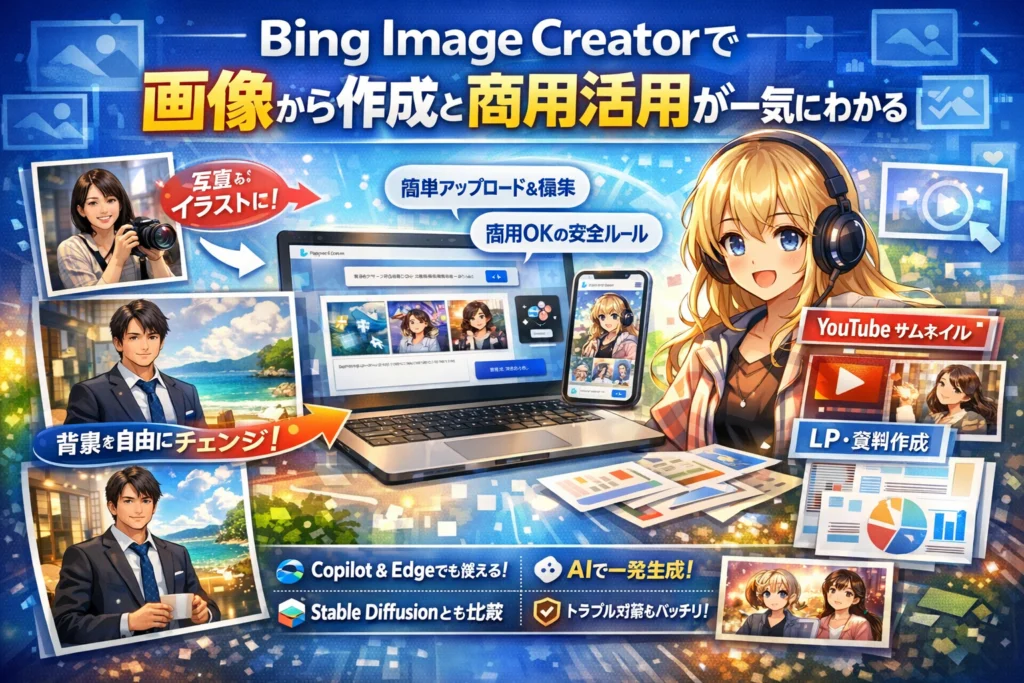
テキストからのAI画像生成には慣れてきたのに、「画像から作成」で止まっているなら、すでに機会損失が出ています。Bing Image Creatorは、Microsoftの無料ツールとしてテキスト生成だけでなく、手元の写真をアップロードしてイラスト化したり、背景だけ差し替えたりできることまでは多くの解説で触れられています。しかし実務レベルで使えるかどうちは、PCやスマホアプリでの具体的な操作、プロンプト設計、ブーストの使いどころ、そして商用利用やYouTube利用の安全性をどう管理するかで決まります。
本ガイドでは、BingやCopilot、Edgeサイドバーからの入口の違い、画像アップロードから生成、ダウンロードできない時の対処までを一気に整理します。そのうえで、写真から美少女イラストや資料用イラストを作るプロンプトの作り方、人物を崩さず背景だけ変えるコツ、ログインや規約まわりのトラブル対応を、Web担当者目線で分解します。さらにStable DiffusionやMidjourney、NovelAI、Civitaiとの使い分けや、「AIで案出し、最終仕上げは人間」というワークフローまで具体化します。Bing Image Creatorを単なるおもしろツールで終わらせず、YouTubeサムネやLP、資料で成果につなげたい方は、このまま読み進めてください。
目次
Bing Image Creatorで画像から作成する全体像と、テキスト生成との違いを徹底解明
「手元の写真を、数分で“企画に使える画像”に変える」。現場で本当に役立つのは、このスピード感です。
BingのImage Creatorは、テキスト入力だけの画像生成よりも、画像から作成を組み合わせることで一気に「実務レベル」のツールになります。
まず押さえたい違いを整理します。
| モード | 向いている用途 | 現場での使い方のコツ |
|---|---|---|
| テキストのみ生成 | ゼロから発想したい時 | キービジュアルの方向性出しに使う |
| 画像から作成 | 既存写真のアレンジやイラスト化 | ブランドトンマナを崩さず量産する |
テキストから作る場合と画像から作成する場合の役割バランスとは
Web担当やYouTube運用の現場では、次のような役割分担にすると安定します。
-
テキスト生成
- 新企画の雰囲気確認
- まだ素材がない段階のイメージ共有
-
画像から作成
- 撮影済み写真をサムネ用にアレンジ
- 実写の雰囲気を残したままイラスト化
- ロゴやキャラクターを崩さずバリエーション展開
ポイントは、画像から作成を「最初から完璧な1枚を作る手段」ではなく、「たたき台と量産のエンジン」として位置づけることです。最終調整はPowerPointやCanva、Photoshop側で行うと、ブランドを守りやすくなります。
画像から作成がピッタリなシーンを紹介(写真がイラストへ変身や背景だけチェンジなど)
実務で使いやすい代表パターンは次の通りです。
-
写真をイラスト化
- 社員写真をフラットイラストにして採用LPや資料に流用
- セミナー登壇者をアニメ風アイコンにしてバナーに活用
-
背景だけ変更
- オフィス写真の背景を「宇宙」「夜景」「スタジオ風」に差し替えてYouTubeサムネ向けに調整
-
余計な情報を整理
- 店内写真からごちゃごちゃした背景をシンプルにして、MEO用の画像として使いやすくする
-
トンマナ合わせ
- 既存バナーと同じ色味・光の雰囲気(lightingやatmosphere)に寄せて、キャンペーン一式の世界観を統一
テキストだけでは「偶然の当たり」が多くなりますが、元画像をベースにすると構図やポーズは維持されるので、サムネやLPにそのまま載せやすいのが強みです。
無料で活用できる範囲やブーストの使い方を画像から作成の視点で総まとめ
このツールはMicrosoftアカウントでサインインすれば基本無料で使えます。画像から作成も同じ枠で処理され、1日に使える高速生成用のブースト数が決まっています。
ブーストを画像から作成で有効に使うコツは次の通りです。
-
ブースト優先シーン
- クライアント提案や社内会議の直前で、4案を一気に出したい時
- YouTubeサムネを複数パターン試したい時
-
通常速度で十分なシーン
- 社内共有用のたたき台
- 後からゆっくり選別するバリエーション出し
ブースト残数が少ない日は、
- まず低解像度で方向性を固める
- 採用したい構図だけ、再度プロンプトを磨いて生成し直す
という二段階の使い方にすると、実感として「時間も回線も一番ムダが少ない」運用になります。
PCブラウザで画像から作成を最速で楽しむ!Bing Image Creatorの4枚生成ステップ
「手元の写真をちゃっと投げて、一気に4案ほしい」現場で求められるのは、このスピード感です。PCブラウザなら、画像アップロードからダウンロードまでを1~2分で回せます。ここではBingの検索画面、Copilot、Edgeサイドバーという3つの入口を整理しつつ、迷わないクリック順とトラブル対策まで一気に押さえます。
どこから始める?BingやCopilotやEdgeサイドバーの入口イメージ比較
同じMicrosoftの画像生成AIでも、入口によってUIや使い勝手が少しずつ違います。Web担当者なら、よく使う導線を1つ決めておくと作業がブレません。
| 入口 | 主な画面 | 向いている用途 | 画像アップロードの場所 |
|---|---|---|---|
| Bing検索(ブラウザ) | 画像タブからImage Creator画面 | 普通にブラウジング中に試す | カメラアイコン/「画像をアップロード」ボタン |
| Copilot(ブラウザ) | チャット形式 | テキスト指示を細かく出したい | チャット欄横の画像アイコン |
| Edgeサイドバー | 画面右側の細いペイン | サイトを見ながらサムネ案出し | サイドバー内の画像ボタン |
最初はBing検索の画像タブ経由がもっとも直感的です。CopilotやEdgeサイドバーは、LPやYouTube台本を見ながらサムネを量産したい時に真価を発揮します。
画像アップロードからプロンプト入力そして生成までの迷わないクリック順
PCブラウザで4枚の案を最短で引き出す流れを、あえて「クリック単位」で分解します。
- ブラウザでBingを開き、上部メニューから「画像」を選択
- Image Creatorの画面に入り、「画像をアップロード」アイコンをクリック
- 元になる写真やイラストファイル(PNGやJPEGなど)を選択しアップロード
- 右側のテキスト入力欄にプロンプトを日本語で入力
- 例:
- 「元のポーズはそのまま、背景を夜景の都会に、ネオンが光る雰囲気で」
- 「この写真をフラットデザインのビジネスイラスト風に」
- 例:
- 必要ならスタイル指定(写真風、イラスト、コミックなど)やアスペクト比を選択
- 「生成」ボタンをクリックし、数十秒待機
- 4枚の候補画像が並ぶので、拡大表示して細部をチェック
- 気に入った1枚の右上メニューから「ダウンロード」を選択
現場でよくあるのは、「元画像に寄せたいのに、プロンプトで余計な指定をしすぎて別人になる」パターンです。元の構図を生かしたい場合は、最初は「背景変更」「タッチ変更」だけに絞り、ポーズや表情はあえて書かない方が安定します。
ダウンロードができない時のブラウザ設定見直し法や保存フォルダの落とし穴とは
生成までは進むのに、なぜか画像が保存できない相談も多くあります。多くはブラウザ設定か保存先の勘違いです。
よくある原因と対策を整理します。
| 症状 | 主な原因 | 対処ポイント |
|---|---|---|
| ダウンロードボタンを押しても反応がない | ポップアップやダウンロードがブラウザでブロック | EdgeやChromeのサイト設定で「ダウンロードを許可」に変更 |
| 保存したはずなのにファイルが見つからない | デフォルトのダウンロードフォルダを把握していない | ブラウザの設定画面で保存先フォルダを確認し、デスクトップなどに変更 |
| ファイルが開けない | 拡張子に対応したビューアがない | PNGやJPEG対応の画像ビューアを指定して開く |
Web制作の現場では、保存フォルダをプロジェクトごとに分けておくことが、後工程の「どの画像が最新版か分からない」問題の予防になります。AIで一気に4案×数セットを出すほどファイルは増えていくので、案件名と日付を含んだフォルダを先に作り、そこにダウンロードするクセをつけておくと管理が一気にラクになります。
このPCブラウザの流れを一度体で覚えておけば、スマホアプリやEdgeサイドバーでも迷いが減り、商用利用用のサムネや資料イラストの量産スピードが目に見えて変わります。
スマホやBingアプリで画像から作成したい時の「つまずき原因」と解決ワザ
PCでは迷わない人でも、スマホやアプリで画像をアップロードしようとした瞬間に手が止まるケースが多いです。現場でよく見るつまずきは、実はUIの違いと通信状況、そして画像の仕様がほとんどです。この3点を押さえるだけで、移動中でもサクッとAI画像を生成できます。
iPhoneとAndroidで違う!BingアプリやCopilotアプリのUI使いやすさ比較
スマホでは、BingアプリかCopilotアプリから画像生成AIにアクセスするパターンが中心です。どこを押せば画像から作成できるかを整理します。
| 項目 | iPhone Bingアプリ | Android Bingアプリ | Copilotアプリ共通 |
|---|---|---|---|
| 入口 | 画面下部の「チャット」タブ | 下部か右下フローティングボタン | 起動直後からチャット画面 |
| 画像アップロードアイコン | 入力欄左のカメラ/画像アイコン | 同様に入力欄左 | 入力欄左の画像アイコン |
| 初回権限 | 写真へのアクセス許可が必須 | ストレージ権限が必須 | カメラ/写真アクセス権限 |
| つまずきやすい点 | 権限を拒否してアイコンが無反応 | OSの設定側で権限がオフ | 「テキストのみモード」のまま使う |
チェックポイントとして、画像アイコンが見えない時は次の3点を確認してみてください。
-
Microsoftアカウントにサインインしているか
-
チャットのモードが画像生成AI対応のモードか
-
OS側の写真・ストレージ権限がオンか
UIが頻繁にアップデートされるため、ボタンの色や形より「入力欄の左側付近にある画像アイコン」を探す意識のほうが、変化に強くなります。
スマホから画像をアップロードする時の解像度注意点とファイル形式の選び方
スマホのカメラ写真は高解像度すぎて、モバイル回線だとアップロードに時間がかかったり、失敗の原因になります。目安を押さえておくと安定します。
| 項目 | 推奨 | 備考 |
|---|---|---|
| 解像度 | 長辺2000〜3000px前後 | 元が大きすぎる場合はトリミング |
| ファイル形式 | JPEG / PNG | HEICは事前変換が安全 |
| ファイルサイズ | 5MB前後まで | 10MB超は失敗しやすい |
実務では、次のような流れにするとスムーズです。
-
スマホの写真アプリで、必要な範囲だけトリミング
-
共有メニューから「ファイルとして保存」し、JPEGで保存
-
そのファイルをBingアプリやCopilotアプリからアップロード
特にiPhone標準のHEIC形式は、ブラウザや一部サービスとの相性で処理に時間がかかることがあります。JPEGで統一しておくと、画像生成AIや他ツールへの二次利用も楽になります。
モバイル回線で画像から作成が遅い・失敗する時に試すべきポイント
スマホで生成が遅い相談は、ほとんどがモバイル回線とブーストの使い切りが原因です。Web担当者やYouTube運用者が現場でよく行っている対処をまとめます。
-
通信環境の見直し
- 5G/4Gが不安定な場所では、Wi‑Fiに切り替える
- 地下や移動中に大きな画像をアップロードしない
-
アプリ側のリフレッシュ
- アプリを一度終了して再起動
- 必要に応じてBingアプリではなくブラウザ版を開く
-
生成負荷を下げる工夫
- 元画像を小さめにトリミングしてからアップロード
- 一度に複数回リクエストせず、1生成ごとに様子を見る
-
アカウント・ブーストの確認
- ブーストが尽きると生成速度が落ちるため、時間に余裕がある時にまとめて作業
- Microsoft Rewardsを活用してブーストの補充を検討
マーケ現場の感覚としては、「移動中はたたき台の生成」「回線が安定しているオフィスで量産とダウンロード」という役割分担にすると、ストレスが一気に減ります。スマホはラフ案を素早く出すためのツール、と割り切るとAI画像作成が仕事のリズムにフィットしてきます。
写真からイラスト変換を極めるプロンプト作り!美少女も資料絵も思い通りに
写真をそのまま使うと「生活感」が出すぎるのに、完全なAI画像だとブランドから浮いてしまう。現場でよく起きるこのギャップを埋めてくれるのが、写真からイラストへ変換するワークフローです。
ここでは、実務で使えるプロンプト設計だけに絞って整理します。
元写真の構図や世界観を伝えるプロンプト 技あり視点やアングル・背景指定法
写真からイラストへ変換する時に、失敗の8割は「プロンプトより元写真の情報量不足」です。
まずは次の3点を押さえてプロンプトに落とし込みます。
-
視点:見下ろし・目線・見上げ
-
距離:バストアップ・全身・引きの風景
-
空気感:明るい・シネマティック・ポップ・ビジネスライク
構図と世界観を整理するには、下記のように書き分けるとブレにくくなります。
| 要素 | 書き方のコツ | プロンプト例フレーズ |
|---|---|---|
| 視点 | カメラ位置をはっきり書く | 目線の高さで、やや斜めから |
| 距離 | 枠内の大きさを指定 | 上半身が中心に写る構図で |
| 背景 | 「何を見せたいか」を1つに絞る | シンプルなオフィス背景、余計な物は描かない |
| 空気感 | 光と色をまとめて指定 | 柔らかい自然光、落ち着いたブルー系の色合い |
例えば、人物写真をビジネス向けイラストにしたい場合は、
-
上半身が中心
-
目線の高さ
-
背景はオフィス
-
やわらかい光
といった条件を、1文の中でつなげるように入力します。
「かわいく」「おしゃれ」など抽象的な表現だけでは、生成AIのモデルが勝手に味付けしてしまい、自社のテイストから外れがちです。
美少女イラストやアニメ風にしたい時に絶対注意したい安全性や規制ポイント
美少女イラストやアニメ風の画像は、再生数やクリック率が伸びやすい一方で、安全性と規制の観点から慎重さが必要です。現場で最低限チェックしているポイントを整理します。
-
実在の人物やタレントに極端に似せない
-
学校制服・水着など、年齢があいまいな服装を避ける
-
肌の露出度が高い表現は、社内ルールでラインを決めておく
-
ブランドとして出したくない「性別・体型・人種」のステレオタイプを意識して外す
プロンプトでは、次のような「制限ワード」を足しておくと、トラブルリスクを抑えやすくなります。
-
健康的で控えめな服装
-
誇張しすぎない体型
-
一般的なオフィスカジュアル
-
公序良俗に反しない、穏やかな雰囲気
一方で、雰囲気を寄せるために有効なキーワードもあります。
-
アニメ風の線画スタイル
-
やわらかいパステルカラー
-
クリーンなライトノベル風のイラスト
AI画像の安全性は「OKかNGか」よりも、「どのポリシーや利用規約に沿うか」「社内の許容ラインをどこに引くか」で決まります。
Web担当者としては、生成AIツールの利用規約と、自社のコンプライアンスポリシーをセットで確認し、YouTubeやSNSに載せる前に一度俯瞰してチェックする習慣を持つと安心です。
資料用のシンプルイラストやフラットアイコンへ変換する具体的プロンプト見本
社内資料や提案書で使う場合、求められるのは「おしゃれさ」よりもわかりやすさと一貫性です。ここでは、写真をベースにスライドやLPに馴染むイラストへ変換するプロンプト例を紹介します。
よく使うスタイル別にまとめると次のようになります。
| 用途 | スタイル指定のポイント | プロンプト例の一部 |
|---|---|---|
| プレゼン資料 | 情報量を減らす、線をシンプルに | シンプルなフラットデザインのイラスト、余計な影を描かない |
| マニュアル | 動作が分かりやすい構図を優先 | 手順が分かるように、人物の動きを強調した線画スタイル |
| アイコン | シルエットと色数を絞る | 単色ベースのフラットアイコン、はっきりした輪郭線 |
写真から資料用イラストへ変換する時に使えるプロンプト見本を、実務寄りに3パターン示します。
-
ビジネス人物写真 → スライド用イラスト
- スーツを着た日本人男性の写真をもとに、シンプルなフラットイラストに変換する。上半身のみ、目線の高さの構図。落ち着いたブルー系の配色で、プレゼン資料に使いやすいスタイルで描く。
-
店内写真 → Webサイト用ヘッダーイラスト
- 飲食店の店内写真をもとに、線画ベースのやわらかいイラストに変換する。テーブルとイス、照明だけを残し、背景の人は描かない。温かみのあるオレンジ系の光で、Webサイトのヘッダー画像として使いやすい横長構図にする。
-
作業写真 → マニュアル内の手順イラスト
- 工具を持って作業している手元の写真をもとに、2色のシンプルなマニュアル用イラストに変換する。手と工具だけを大きく描き、背景は白。影や質感表現は最小限にして、操作内容が一目で分かるスタイルで描く。
写真をそのまま使うと「リアルすぎて資料全体が重く見える」ことが多く、現場ではこのイラスト化プロセスが意外と評価につながります。
Webマーケティングの支援をしている立場から見ると、検索流入を狙う記事やYouTubeサムネも、まずはこの資料レベルの分かりやすさを押さえた上で、徐々にデザイン性を足していく方が、長期的には成果が出やすいと感じています。
背景だけ変えたいのに人物も崩れてしまう…その理由からプロの修正手順まで
「背景だけ宇宙にしたいのに、顔まで別人になる」。Web担当やYouTubeサムネ作成で実務に使い始めると、ほぼ全員が一度はぶつかる壁です。ここを乗り越えると、AI画像は一気に“使える武器”になります。
「この人物はキープして背景だけチェンジ」意図を伝えるプロンプトのコツ
画像をアップロードした後、AIは人物と背景をセットで“1枚のスタイル”として学習しようとします。
そのため、プロンプトでは「残す/変える」をはっきり分けて書くことが重要です。
おすすめ構造は次の通りです。
-
1行目: 「人物は元画像のまま」「顔とポーズは維持」など維持したい要素
-
2行目: 背景の指示「背景を夜の都会」「背景をシンプルな白のグラデーション」
-
3行目: 仕上がりのスタイル「リアルな写真風」「柔らかいイラスト風」
具体例
-
人物は元画像の顔と体型とポーズを維持して、背景だけを宇宙空間に変更。リアルな写真風
-
写真の人物はそのまま保持し、背景だけをオフィスの会議室に変更。落ち着いたライティング
このように「人物を保持」「背景だけ変更」「style指定」を分解して入力すると、生成結果が安定しやすくなります。
何度も崩れる時は元画像を見直そう!プロが使う修正テクニック
人物が崩れ続ける時は、プロンプトだけでなく元画像そのものが原因になっていることが多いです。
よくあるNGパターンと対処をまとめます。
| 元画像の状態 | 起きがちな崩れ方 | 修正テクニック |
|---|---|---|
| 顔が小さい・遠景 | 顔が別人、目鼻が歪む | 顔が画面の3割以上になるトリミングにして再アップロード |
| 強い逆光・暗い | 顔がつぶれる、輪郭が曖昧 | 明るさ・コントラストを写真アプリで軽く補正してから使用 |
| 画質が粗い・拡大済み | ノイズっぽい肌、手が増える | オリジナル解像度の画像を使う、スマホのスクショは避ける |
| 手や顔が途中で切れている | その部分が異様に変形 | 肩から上、腰から上など、切り方を整理して撮り直しorトリミング |
さらに、生成が安定しない時は一度テキストだけで似た構図を作らせ、その画像をベースに再アップロードすると改善するケースがあります。制作現場では「スタイル合わせのための事前生成」としてよく使うやり方です。
生成画像から“ベストな1枚”を見極める解像度や印象・一意性チェックリスト
4枚の案が出てくると、なんとなく雰囲気で選びがちですが、ビジネス利用ではチェックポイントを決め打ちしておくと失敗しません。
主なチェック観点は次の3軸です。
-
解像度・情報量
- 拡大しても文字や輪郭が潰れないか
- サムネ用なら「小さくしても主役が判別できるシンプルさ」か
-
印象・ブランド適合
- Webサイトやチャンネル全体のトーンとズレていないか
- ライティング(明るさ・色味)が他の画像と極端に違わないか
-
一意性・安全性
- どこかで見たことがあるような“ありきたりAI画像”になっていないか
- センシティブ表現や誤解を招くポーズが紛れ込んでいないか
自分が支援してきた企業サイトでも、この3軸をチームで共有しておくだけで、「デザイナーに出す前のたたき台」の精度が一段上がりました。AI任せにせず、人間側で評価軸を持つことが、画像生成ツールを安全に“戦力化”する近道です。
よくあるトラブルと安全のコツ!ログイン・画像から作成・規約で困った時のヒント
画像生成AIを実務で回し始めると、止まるのは技術ではなく「ログインできない」「規約が怖い」といった人間側の事情です。ここを片づけるだけで、作業スピードが一段上がります。
Bing Image Creatorにログインできない時や画像から作成ボタンが出ない場合の原因
まず疑うべきはアカウント周りとブラウザ環境です。現場で多いパターンを整理します。
-
Microsoftアカウントに複数サインインしている
-
企業のセキュリティ設定で外部サービスが制限されている
-
Bingではなく別ドメインのページを開いている
-
Edge以外のブラウザで一部機能が安定していない
特に「画像をアップロード」ボタンが出ないケースは、職場PCのポリシー(アップロード制限)と衝突していることが少なくありません。社内ネットワークと自宅PCの両方で試し、どちらで発生しているかを切り分けると原因を絞り込みやすくなります。
ログインまわりを確認するチェックポイントを一覧にすると、次のようになります。
| チェック項目 | 確認ポイント |
|---|---|
| アカウント | 個人用か職場用かを1つに統一してサインイン |
| ブラウザ | Edgeまたは最新のChromeでテスト |
| 拡張機能 | 広告ブロッカーやセキュリティ系を一時オフ |
| ネットワーク | 社内Wi-Fiとテザリングで挙動を比較 |
| Rewards | 制限が出ていないかアカウントページを確認 |
このあたりを押さえておくと、「ボタンが見えない」「クリックしても進まない」といったストレスを最小限に抑えられます。
「暴力表現」や「センシティブ表現」などで生成が止まる時の考え方
Bingの画像生成AIは、安全性フィルターがかなり厳しめです。暴力・性的表現・差別表現だけでなく、「そう見える可能性がある」ものもまとめてブロックされます。
現場でよくあるのは次のようなケースです。
-
コスプレ風の美少女イラストを作ろうとして衣装表現で引っかかる
-
ホラー系サムネで血や傷を強めに描写して止まる
-
政治・宗教に関わりそうなシーンを作成して検閲される
この場合、プロンプトをほんの少しビジネス寄りに寄せると通りやすくなります。
-
「流血したゾンビ」
→「ハロウィン用のポップなゾンビキャラクター。血の表現は控えめ」
-
「セクシーなキャラクター」
→「カジュアルなファッションのキャラクターイラスト。肌の露出は少なめ」
安全フィルターは敵ではなく「ブランドガード」のような存在と見ておくと、社内説明もしやすくなります。センシティブ表現ギリギリを攻めるより、広告やLPに載せてもクレームにならないラインを初めから狙う方が、結果的に制作コストを抑えられます。
商用やYouTubeで安心活用!押さえておきたい画像から作成の規約や社内ルール設計
商用利用やYouTubeサムネでの利用は、「使えるかどうか」よりも「どういう前提で使うか」を決めておくことが重要です。
最低限押さえたい観点は次の3つです。
-
利用規約で商用利用が許容されているか
-
元になる写真やロゴの権利を自社が持っているか
-
視聴者やユーザーを誤認させる表現になっていないか
実務では、次のようなシンプルな社内ルールを決めておくと運用が安定します。
-
YouTubeサムネ・SNSバナー
- たたき台はAIで生成
- 最終版はデザイナーまたは担当者がテキストやロゴを調整
-
企業サイトやLP
- メインビジュアルは撮影または既存素材
- AI画像はイメージカットや説明用イラストに限定
-
資料・スライド
- 社外配布は人物の顔をAIで生成したイラストに統一
- 実在人物に似すぎた画像は使わない
Webマーケティング支援の現場では、「AIは案出しと社内共有まで、本番公開は人が最終チェック」という運用に落ち着くケースが増えています。スピードを生かしつつリスクを抑えるバランスとして、今のところ最も現実的だと感じています。
Stable DiffusionやMidjourneyと「画像から作成」の使い分け術とちょうど良さ
「全部ローカルで作り込むか、それともブラウザでサクッと案出しするか」。現場で悩むのはここです。この章では、画像から作成を軸に、どこまでBingを使い、どこから他ツールにバトンを渡すかを整理します。
ローカルのStable DiffusionとBing Image Creator画像から作成の違いを分かりやすく整理
まずは役割の棚卸しです。
| 項目 | Bingの画像から作成 | Stable Diffusion(ローカル) |
|---|---|---|
| 導入難易度 | ブラウザで即利用 | GPU準備やWebUI導入が必要 |
| 画像アップロード | アカウントがあればすぐ | モデルと拡張機能の設定が前提 |
| 再現性 | 同じプロンプトでもブレやすい | シード管理で高い再現性 |
| 社内利用のしやすさ | ITリテラシー低くても使える | クリエイター寄りの環境が必須 |
| 情報漏えいリスク感度 | クラウド前提で要ポリシー検討 | ローカル完結でコントロールしやすい |
企画会議の「たたき台」では、Bing側で画像をアップロードし、ライトにプロンプトを変えながらパターンを量産した方が圧倒的に速いです。一方で、撮影カットに近いビジュアルをピクセル単位で詰めたい場合は、Stable DiffusionのControlNetやinpaint機能を使った方が安定します。
NovelAIやCivitaiモデルと比較した強みと弱みを画像から作成でチェック
キャラクター系や美少女イラストを扱う現場では、次の違いが表に出やすいです。
| 観点 | Bingの画像から作成 | NovelAI・Civitai系モデル |
|---|---|---|
| 美少女・アニメ調 | マイルドで安全寄り | 専用モデルで尖ったスタイル |
| 規制・安全性 | センシティブ表現に厳しめ | モデル次第で幅広く生成 |
| 画像アップロードからの寄せ具合 | 元画像の雰囲気を残しつつ変形 | モデルとLoRA設定でかなり似せられる |
| 運用負荷 | ブラウザ完結 | モデル管理やアップデートの手間 |
「攻めた絵柄で商用展開したい」場合は、NovelAIやCivitai由来のモデルでローカル運用しつつ、Bing側ではリスクの低い構図検討や背景案出しに集中する、という分け方が現実的です。
「本気運用は他ツール案出しはBing」ハイブリッド運用例で時短と品質アップ
現場で回しやすいパターンを一つ挙げます。
- 企画段階
- Bing側で写真をアップロード
- 「資料用のフラットイラストに」「YouTubeサムネ向きにポップな色で」など、日本語プロンプトで10〜20案ほど粗く見る
- 方向性決定
- 社内で「構図」「色味」「テキスト位置」のイメージをすり合わせ
- 本制作
- Stable DiffusionやMidjourneyに、決まった構図をプロンプトとリファレンス画像で再現
- 必要ならローカルで微修正やレタッチ
この流れにすると、Bing側は「会議用イメージボード生成ツール」、他ツールは「最終ビジュアルの職人」として割り切れます。Webマーケの現場では、企画から公開までの時間が財布の中身に直結しますので、どこでスピードを取り、どこで作り込みに時間を投資するかをチームで合意しておくことが重要だと考えています。
WebマーケシーンでBing Image Creator画像から作成をフル活用するアイデア集
「撮影もデザイン外注も間に合わない。でも明日にはサムネとバナーが要る。」現場でいちばん多い悲鳴に効くのが、画像から作成を軸にした運用です。テキストだけの生成より、手持ちの写真や既存クリエイティブをベースにすることで、ブランドトーンを崩さずスピードだけ底上げできます。
YouTubeサムネやSNSバナーのたたき台に画像から作成を使う実践ワザ
YouTubeチャンネルやInstagram運用では、「まず案を10パターン欲しい」が日常です。Bingのimage Creatorに元サムネや人物写真をアップロードし、AIに生成させる時は、次のようなプロンプトが使いやすいです。
-
「元のレイアウトを残したまま、背景を夜景に変更してポップな雰囲気に」
-
「人物は維持して、ゲーム実況風のビデオサムネ用のエフェクトを追加」
-
「この構図のまま、テキストが載りやすいように右側をシンプルなグラデーション背景に」
ここでのポイントは、「どこを変えてよくて、どこは固定か」をはっきり指定することです。たたき台として4枚生成したあと、クリック率の実績が高いパターンに近いものを選び、CanvaやPowerPointで最終調整する流れが、時間対効果の面で安定します。
ランディングページやブログでSEOやMEOも意識できるAI画像の活用法
LPやオウンドメディアでは、「世界観の統一」と「ページ滞在時間の延伸」がカギになります。ここで画像から作成を使うと、撮影コストをかけずにブランドトーンを揃えやすくなります。
下のように役割を分けると運用しやすくなります。
| 使う場所 | 元画像の例 | 画像から作成の狙い |
|---|---|---|
| ファーストビュー | 実店舗や商品写真 | 背景を整理し、訴求コピーが載る余白を確保 |
| セクション見出し | 社内写真・作業風景 | イラスト風にして親しみやすさを演出 |
| ブログアイキャッチ | フリー素材・旧バナー | サイトのトーンに合わせたカラーに統一 |
SEOやMEOの観点では、画像ファイル名やalt属性にキーワードを含めつつ、同じモデルで生成したビジュアルを複数ページに展開すると、「このサイトらしさ」が視覚的にも伝わりやすくなります。AIで作成した画像でも、店舗外観や商品写真をベースにすれば、ローカル検索のユーザーにも違和感が出にくいです。
プレゼンや教育資料で写真からイラストへの変換が役立つシナリオを具体化
社内外プレゼン、マニュアル、研修資料では、リアル写真が多いほど「情報量が多くて疲れる」状態になりがちです。ここで写真をイラスト化しておくと、要点が伝わりやすくなります。
活きるシーンの例を挙げます。
-
研修マニュアル
- 現場写真をアップロードし、「線画調のフラットイラストで、手順が分かりやすいように強調」と指示
-
個人情報が写り込んだ写真
- 顔が映った社内写真をベースに、「人物の特徴をぼかしたビジネスイラスト風」に変換し、安全性を高める
-
経営層向けプレゼン
- グラフや図のスクリーンショットを、「図解イラスト風にしてスライド映えするデザインに」と生成
現場感のある補足として、Webマーケ支援の立場から見ると、AI画像は「最終成果物」より「案出し・社内共有」のフェーズで最も効果を発揮します。Bingの無料ブーストを使って一気にパターンを作成し、そこから人の判断で3割だけを採用する運用が、スピードとブランド管理のバランスが取りやすいと感じています。
画像生成AIとほど良く付き合う!株式会社アシスト流“やりすぎない”活用ノウハウ
AI画像を触りはじめると、「全部AIで作れるのでは?」と感じる瞬間が必ずきます。ところが、Web集客やブランドを背負っている現場ほど、最終的には“やりすぎないバランス”に落ち着くケースが増えています。ここでは、画像生成AIやBing系のツールを、ビジネスでちょうど良く使いこなすための実務視点をまとめます。
AI画像全面採用を避ける企業が増えた意外な理由やリスクの正体
Webや動画をAI画像で埋め尽くさない企業が増えている背景には、次の3つのリスクがあります。
-
ブランドの「らしさ」崩壊リスク
テンプレ感のあるイラストや、美少女系イラストの「どこかで見た感」が強いと、商品よりもAIのクセが前面に出てしまいます。ロゴ・キービジュアル・トップページのメイン画像などは、人間デザイナーや実写写真を軸にした方がブランドを守りやすくなります。
-
法務・コンプライアンスリスク
商用利用やYouTube利用が「絶対OK」と言い切れないのは、利用規約・学習データ・権利処理がツールごとに異なるからです。Stable DiffusionやNovelAI、Civitai由来のモデルと、Microsoft系サービスでは前提条件が違います。全ページAI画像にしてしまうと、チェックすべき点が一気に増えて運用が破綻しがちです。
-
運用コストの逆転リスク
毎回ゼロからプロンプトを試行錯誤していると、「普通にカメラマンを呼んだ方が早かった」「既存素材を編集した方が安かった」となるケースもあります。AIを部分的に差し込む方が、結果的に効率的になることが多いです。
この3つが重なるため、「すべてAIで」は現場では採用されにくくなっています。
「AI案出し+人間の仕上げ」で業務効率も品質も叶えるワークフロー設計
Web担当やYouTube運用者が実務で取り入れやすいのが、案出しはAI・仕上げは人間というワークフローです。
代表的なパターンをまとめると次のようになります。
| 工程 | AI画像の役割 | 人間の役割 | よく使うツール例 |
|---|---|---|---|
| 企画・案出し | 構図・雰囲気を大量生成 | 方向性決定 | Bing系の画像生成AI、ChatGPT連携 |
| たたき台作成 | サムネ案・バナー案を複数パターン生成 | 1〜2案に絞る | Bing Image Creator系機能 |
| 最終仕上げ | 不使用(参照のみ) | PhotoshopやCanvaで微調整、テキスト入れ | Adobe系、Canva、Figmaなど |
| 公開・運用 | AI比率をチェック | ガイドラインと照合 | 社内チェックシート |
ポイントは、「AIが作った画像をそのまま公開せず、必ず人間の編集レイヤーを1枚挟む」ことです。テキスト入れやトリミングだけでも、人の感覚を通しているかどうかで、ブランドの一貫性が大きく変わります。
私自身、企業サイトのLP案を作る際、まず画像生成AIで3〜4案のキービジュアルを出し、その中から1案を選んでデザイナーに渡すやり方を取ることがあります。制作時間は短縮しつつも、最終物は「人の目線」を残せるため、経営層の納得感も高くなりやすい印象があります。
Web集客もブランドも守る!経営者必見のAI画像活用チェックリスト
最後に、経営者やWeb責任者が「ここだけは押さえておきたい」チェックポイントを整理します。
1. どのシーンでAI画像を使うかを決める
-
OK:YouTubeサムネのたたき台、社内資料、ブログのイメージ画像
-
慎重:トップページのメインビジュアル、採用ページ、会社案内パンフレット
2. ツールごとの利用条件を確認する
-
商用利用可否
-
動画・YouTubeサムネへの利用可否
-
再配布やテンプレ化に関する制限
3. 社内ルールをシンプルに文章化する
-
「AI画像は○○用途まで」
-
「ブランドロゴ付近は人間制作のみ」
-
「人物画像は撮影優先、AIはイラストのみ」
4. チェック担当者を明確にする
-
法務・総務:規約、権利関係
-
マーケティング:ブランドトーン、コンバージョンへの影響
-
制作担当:解像度、加工のしやすさ
5. ユーザー視点での違和感を常に確認する
-
「AI画像だと一目で分かる不自然さ」がブランドを傷つけていないか
-
実在サービスとかけ離れた“盛りすぎ表現”になっていないか
このチェックリストを回しながら、画像生成AIを全面採用ではなく、戦略的な一部分として組み込むことで、Web集客のスピードとブランドの信頼を両立しやすくなります。AIを敵にも神頼みにもせず、「頼れるアシスタント」として位置づけることが、これからの現場での勝ちパターンになっていきます。
この記事を書いた理由
著者 – 宇井 和朗(株式会社アシスト 代表)
本記事は生成AIで自動生成した文章ではなく、運営者である私自身が現場で蓄積してきた経験と検証結果をもとに構成しています。
ここ数年、多くの企業のWeb集客や資料制作の現場で、「テキストからの画像生成は試したが、画像から作成は怖くて踏み込めない」「YouTubeサムネやLPで使いたいが、商用利用や社内ルールが不安」という相談が一気に増えました。実際、社内デザイナー不在の中小企業がBing Image Creatorを試したものの、スマホでアップロードがうまくいかず諦めたケースや、人物の顔が崩れたままバナーに採用してブランドを損ねかけたケースも見てきました。
私はSEOやMEOだけでなく、Instagram運用やGoogleビジネスプロフィール運用で画像の重要性を痛感してきましたが、「無料で速い」だけを優先すると、規約や安全性を見落としやすくなります。本ガイドでは、BingやCopilot、Edgeサイドバーからの入り口の違い、PCとスマホのつまずきポイント、写真からイラストへの変換や背景差し替えのコツを、実務と両立できるレベルに落とし込んでいます。
AI画像を全面採用するのではなく、「案出しはBing Image Creator、仕上げは人間」というバランスを、Web担当者や経営者が判断できるようにしたい。そうした現場のもどかしさに応えるために、この記事を書きました。
🔗 あわせて読みたい関連記事
 BingImageCreatorを無料で日本で安心して商用利用するAI画像術日本でBing Image Creatorをなんとなく触っている人の多くは、本来無料で使える範囲と商用で踏み込んではいけ…
 BingImageCreatorを無料で安全に使いこなす商用利用と著作権ガイド!知って得する活用テクニックあなたのYouTubeやブログのサムネを、ほぼゼロ円で量産できる環境はすでにあります。それがBing Image Cre…
 BingImageCreatorを日本語で使い倒す無料・商用OKの実践ガイドあなたのブログやYouTubeの画像がいまいち伸びない原因の一つは、「無料の画像生成AIをなんとなく使っているだけ」で、…
 BingImageSearchで不具合解決と集客最大化の実践テクニック!思わず試したくなる最新活用法売上に直結する画像が「Bing画像検索で正しく拾われていない」のに、その損失に気付かないまま放置していませんか。Bing…
 BingImageCreatorの商用利用と無料AI画像OK・NG実務ガイドBing Image Creatorを「無料で便利なAI画像サービスだから」と軽い気持ちで商用利用しようとしていませんか…
 BingImageCreatorで無料制限や商用利用の壁を突破!安全に使いこなす実践ガイドBing Image Creatorを「なんとなく無料で便利そうな画像生成AI」とだけ捉えていると、目に見えない損失が積…
🧰 お困りごとの解決に



最近更新した記事
 e-Tax送信結果の確認方法|メッセージボックス閲覧手順と受信通知のPDF保存💡 結論(要点まとめ)e-Taxで確定申告などの送信結果を確認する手順を解説。即時通知画面を閉じた後のメ…
 2027年用年賀はがき予約はいつから?販売スケジュールと早期割お得技💡 結論(要点まとめ)2027年(令和9年・未年)年賀はがきの予約・発売日スケジュールを解説。日本郵便公…
 Androidセーフモードの解除方法と戻らない場合の確認手順💡 結論(要点まとめ)Androidでセーフモードを解除する基本手順(電源メニュー・再起動)を解説。解除…
 国民年金の学生納付特例を電子申請する手順|スマホでのマイナポータル活用ガイド💡 結論(要点まとめ)国民年金の学生納付特例をマイナポータルで電子申請する手順を分かりやすく解説。スマホ…AirPods 5とAirPods Pro 3・AirPods 4の違いを公式仕様で比較|用途別の選び方と買い替え判断2026年9月9日にAppleが発表したAirPods 5は、9月18日に発売されました。価格は充電ケース(USB-C)…