
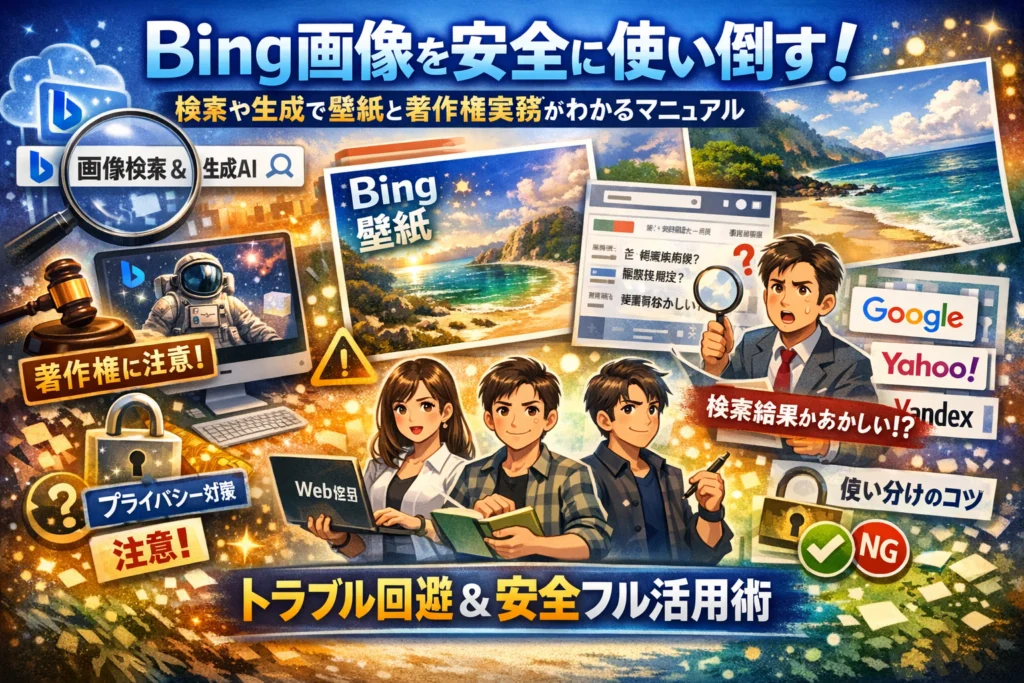
Bing画像を「なんとなく便利だから」と使っていると、気づかないうちに著作権やプライバシーのリスクを抱え込んでいます。Bing画像検索で拾った写真をLPに貼り、Bing画像生成で作ったイラストを商用利用し、Bing壁紙やBing日替わり画像をブログに流用する。どれも一見問題なさそうに見えて、実務では検索ログの扱いと権利関係の理解不足が原因でトラブルになりがちです。
既存の自動要約や一般的な解説は、Bing画像検索とBing画像生成AI(Bing Image Creator)、Bing壁紙をバラバラに紹介するだけで、「どこまでが安全で、どこからが危険か」「Google画像検索やYandex画像検索、Yahoo画像検索とどう使い分けるか」という肝心な判断軸が抜けています。
本記事では、Bing画像でできることを3分で俯瞰しつつ、「Bing画像検索おかしい」「検索結果が中国語になる」といった設定の落とし穴から、人物検索のプライバシー、Bing Image Creatorの制限、商用利用と著作権の境界線までを、Web担当者目線で一本に整理します。自社サイトとSNSを守りつつ成果を最大化したいなら、この時点でページを閉じること自体がコストになります。
目次
Bing画像で本当に何ができる?画像検索・生成・壁紙を3分で俯瞰する
会社のPCでなんとなく使い始めた検索が、気づけば「画像まわりのリスク爆弾」になっているケースを何度も見てきました。便利さと危険が紙一重なのが、この検索サービスの画像機能です。まずは全体像を一気に整理します。
Bing画像検索と他の画像検索サイトの違いをざっくり整理
画像検索サイトはどれも同じに見えますが、現場で使うとクセがはっきり出ます。
| 項目 | Bing画像検索 | Google画像検索 | Yandex画像検索 | Yahoo画像検索 |
|---|---|---|---|---|
| 得意分野 | 海外素材・イラスト系の拾い出し、ビデオやニュース連動 | 網羅性と日本語精度 | 顔認識・類似画像の執念深さ | 実態は他エンジン依存 |
| 逆画像検索 | 画像アップロードが簡単でUIが素直 | 精度は高いが設定項目が多め | 顔写真・位置情報の推測が強力 | 限定的 |
| ビジネス利用 | AI生成とセットで使える | 画像単体の調査用に強い | プライバシー観点で要注意 | 補助的 |
Web担当者の現場で重宝されやすいポイントは次の通りです。
-
画像で検索し、そのままAIで類似テイストを生成できる「一気通貫」の流れが作れる
-
Microsoftアカウントと紐づいているので、EdgeやWindowsと連携した作業がしやすい
-
セーフサーチや地域設定しだいで、検索結果の「治安」が大きく変わる
一方で、検索で見つけた画像の保存やダウンロード=自由利用ではありません。ここを勘違いして、LPやブログに無断掲載し、あとから削除と差し替えに追われるケースが頻発しています。
Bing画像生成AIとBingImageCreatorの関係を分かりやすく図解すると
名前が多くて混乱しやすいので、役割で切り分けます。
| レイヤー | 役割 | ユーザーが触る場所 |
|---|---|---|
| 画像生成AIモデル | 実際に画像を生成する人工知能(DALL・E系モデルなど) | 直接は触らない |
| 生成エンジン | プロンプトを受け取り、モデルに渡して処理する部分 | サーバ側の処理 |
| 生成UI | 実際にユーザーが操作する画面 | Bing Image Creator、チャット画面など |
現場感覚で言えば、Bing Image Creator=画像生成のフロント窓口です。
-
テキストプロンプトを入力
-
必要なら画像をアップロードして「画像から」生成
-
作成速度を上げるためのブーストを消費
-
気に入ったimageをダウンロードしてコンテンツに利用
この一連の流れが、ブラウザだけで完結します。
特にWeb担当者にとって大きいのは、「とりあえず無料で試せる」点と、「商用利用の可否が明示されている」点です。ただし、人物やブランドロゴなど権利性が強いモチーフは生成に制限がかかりやすく、「生成できない」「制限」というエラーは、裏側の安全機構が正常に働いているサインでもあります。
Bing壁紙とBing日替わり画像が人気な理由と、ユーザーが誤解しがちなポイント
毎日変わるトップページの写真や、Microsoft Bingの今日の壁紙は、写真好きやクリエイターの間で密かに「高クオリティな無料ギャラリー」として楽しまれています。Colorpeaのようなサイトで、日替わり画像一覧をアーカイブ的に眺める人も増えています。
人気の理由はシンプルです。
-
屋外の風景や動物、建築など、センスの良い写真が自動で届く
-
Windowsやスマホにそのまま壁紙として設定しやすい
-
完全無料で、Microsoft公式クオリティという安心感がある
一方で、現場で本当に多い誤解がこれです。
-
デスクトップの壁紙にできる=ブログやSNSにも載せてよい
-
スマホに保存している=自社のLPにも使ってよい
この発想のまま、日替わり壁紙をバナーやサムネイルに流用し、後から著作権の指摘を受けて削除対応になったケースは少なくありません。
安全な線引きは次のイメージです。
| 利用シーン | 多くの場合OKの範囲 | 要注意・NGになりやすい範囲 |
|---|---|---|
| パソコン・スマホの壁紙 | 個人の端末で楽しむ | 端末画像をそのまま公開・配布 |
| 社内の会議室モニター | 社内限定の背景として表示 | その画像を使った広告物の制作 |
| Web・SNS | 壁紙を撮影・キャプチャして掲載 | 元画像をそのままダウンロードして利用 |
つまり、「自分が眺めて楽しむ」レベルと「外部に配る・見せる」レベルで扱いが変わるということです。
サイト運用の現場では、ストックフォトやAI生成コンテンツと組み合わせて、「パーソナル利用」と「商用利用」を明確に分けるルール作りが欠かせません。この最初の整理をしておくだけで、後からの削除・差し替えコストが一気に下がり、検索評価とブランドを同時に守れるようになります。
Bing画像検索の使い方と「おかしい」「危険」と言われる本当の理由
Web担当者の現場でよく起きるのが、「なんとなく使っていた画像検索が、後から大きなリスクに化ける」パターンです。便利さの裏側で何が起きているかを押さえておくと、炎上ネタではなく成果を生む武器に変わります。
Bing画像で検索する基本操作と逆画像検索の実務的な使いどころ
基本の操作はシンプルですが、使いどころを間違えると損をします。
-
画像タブを開き、キーワードで検索
-
画面上部のフィルターで「サイズ」「色」「ライセンス」などを絞り込み
-
カメラアイコンから画像をアップロードして逆画像検索
-
Edgeなら右クリックで「画像で検索」がショートカット
現場で役に立つ逆画像検索の使い方は次の通りです。
-
ライターから渡された画像が、他サイトの無断転用かチェック
-
競合サイトが使っている写真の出典(ストックフォトか、自社撮影か)の検証
-
ECで仕入れ商品の元メーカーや型番を特定
一方で、「ここで使うのは危険」というシーンもあります。
-
社内の人物写真や顧客の顔写真を、そのままアップロードして検索
-
まだ公開していない新商品の撮影データを確認目的で投げる
どちらも、企業の信用と個人のプライバシーを同時に傷つけかねない使い方です。
Bing画像検索おかしい・検索結果が中国語になる時にまず確認する4つの設定
検索結果が急に別物に見えるとき、多くは設定か環境に原因があります。技術トラブルではなく、運用で直せる範囲です。
-
地域設定(マーケット):日本以外になっていないか
-
表示言語:ブラウザやMicrosoftアカウントの言語が中国語や英語になっていないか
-
セーフサーチ:強・中・オフのどれか。強すぎると「欲しいが出ない」、オフだと逆に刺激が強い結果になりがちです
-
VPNやプロキシ:海外経由の通信になっていないか
よくあるトラブルを整理すると、次のようになります。
| 状況 | 原因になりやすいポイント | 対処の優先度 |
|---|---|---|
| 中国語や英語の結果が増える | 地域・言語設定、VPN | 高 |
| 画像がクリーン過ぎる | セーフサーチが「強」 | 中 |
| 大人向け画像がやたら出る | セーフサーチが「オフ」 | 高 |
| 求めるテイストが出ない | フィルター未設定・キーワード粗い | 中 |
業務PCでは、地域と言語、セーフサーチを一度きちんと決めて、勝手に変わらないようブラウザプロファイル単位で固定しておくと安定します。
画像検索で人物を安易に試す前に知っておきたいプライバシーとセーフサーチの落とし穴
人物検索は、使い方を誤ると一気に「危険ゾーン」に入ります。特に、顔写真をアップロードする逆画像検索は慎重さが必要です。
-
社内の顔写真
-
SNSのアイコン
-
顧客の来店写真
このあたりを安易にアップロードすると、「本人の同意なき外部サービスへの提供」というグレーラインを一気に越えてしまいます。画像は検索システムの学習や精度向上に利用される可能性があり、「削除ボタンを押したから安心」とは限りません。
セーフサーチにも落とし穴があります。
-
オフにすると、過激な画像やプライバシー性の高い画像が表示されやすくなる
-
社内の共有画面やオンライン会議中に検索すると、思わぬトラブルに直結
中小企業の現場では、ルールがない状態で担当者が自由に人物検索を行い、「たまたま表示されたセンシティブな画像」が社内外に晒されて空気が凍る、というケースを何度も見てきました。
人物に関する画像検索は、次の原則を徹底することでリスクを大きく下げられます。
-
顔が特定できる写真は、業務で逆画像検索に使わない
-
打ち合わせや画面共有中は、セーフサーチを「中」以上に固定
-
人物調査や採用チェックに使わない(差別やハラスメントの火種になります)
画像検索を「ネタ探しの道具」ではなく「企業の看板に直結するリスク資産」として扱うだけでも、判断が一段引き締まります。
無料でここまでできる?Bing画像生成AI(BingImageCreator)の現場レベル使いこなし術
マーケ担当やブロガーの現場を見ていると、「有料ストックの前に、まずはBingの画像生成でテストする」のがもはや定番になっています。うまくハマれば、そのままLPやブログのキービジュアル候補になるレベルです。ただ、使い方とプロンプト次第で、成果が天国にも地獄にも分かれます。
ここでは、実務でそのまま使える手順とプロンプト設計、制限の裏側まで一気に整理します。
BingImageCreatorの使い方を超コンパクト解説(プロンプト入力からダウンロードまで)
操作はシンプルですが、現場でミスが多いポイントだけ押さえておきます。
- Microsoftアカウントでサインイン
- EdgeまたはブラウザでBingの画像生成ページを開く
- プロンプト(指示文)を入力
- 生成ボタンをクリックして待機(ブーストが残っていれば作成速度が速くなります)
- 気に入ったimageを選び、ダウンロードまたは保存
よくあるつまずきポイントを整理すると、次の通りです。
| ポイント | よくある失敗 | 対処 |
|---|---|---|
| アカウント | サインインしていない | Microsoftアカウントで再ログイン |
| 言語 | 英語混じりのUIに戸惑う | プロンプトは日本語で問題なし |
| 出力サイズ | 小さく感じる | ダウンロード後にデザインツールで調整 |
| 商用利用 | 条件を読んでいない | 利用規約で商用利用の範囲を必ず確認 |
生成した画像は、ChatGPTのようなチャットUI経由でも扱えますが、業務利用ならブラウザ版で履歴を整理しながら使う方が安全です。
好きな雰囲気と構図を狙い撃ちするプロンプト講座(視点・角度・時間帯・イメージ指定のコツ)
「かわいい女性」「おしゃれなカフェ」レベルの入力では、ビジネスではまず使い物になりません。現場で使えるプロンプトは、視点・構図・光・雰囲気の4要素を最低限入れます。
おすすめの分解フレームは次の通りです。
| 要素 | 指定のコツ | 例 |
|---|---|---|
| 視点・角度 | 見下ろし / 見上げ / 斜め | 斜め上からの俯瞰 |
| 時間帯・光 | 朝 / 夕方 / 夜、lighting指定 | 夕方の柔らかい光、glowing light |
| スタイル | 写真 / イラスト / フラット | ミニマルなフラットイラスト style |
| 雰囲気 | ビジネス / 屋外 / カジュアル | 屋外でカジュアルな雰囲気 |
例えば、WebサービスのLP用メインビジュアルを作りたい場合は、
-
「屋外のカフェでノートPCを使うビジネスパーソン」
-
「斜め上からの視点でテーブルとPC画面がはっきり見える構図」
-
「夕方のsoftなlightingで、自然なglowingを感じる雰囲気」
-
「シンプルな配色のスタイル、テキストを置く余白を右側に確保」
といった形で、構図と空きスペースまで指定すると、デザイナーが後から編集しやすいimageになります。
現場では、同じプロンプトで少しずつキーワードを変えながら5〜10案を一気に作成し、チームで「どれがCVを取りやすそうか」をレビューする運用が回り始めると、一気に制作スピードが上がります。
「Bing画像生成できない」「制限がかかる」ときに裏側で起きていること
「エラーで生成できない」「人物だけ異様に弾かれる」場面では、裏で3つの安全機構が働いているケースが多いです。
-
コンテンツフィルタ(安全性モデル)
暴力・過度な肌の露出・差別表現など、AIが危険と判断したプロンプトは自動でブロックされます。
→「水着」「血」「武器」などのワードが入ると処理が止まりやすいので、表現をマイルドに置き換えながらテストします。 -
著名人・既存ブランドの保護
有名人の名前や特定のキャラクター、ブランドロゴを明示すると、利用規約と知的財産保護の観点から拒否されることがあります。
→実務では、「有名人そっくり」を狙うのではなく、「30代男性 ビジネスカジュアル」など属性で表現します。 -
リクエスト過多・ブースト切れ
短時間に大量の生成をすると、処理制限がかかり作成速度が落ちる、あるいは一時的に生成できないことがあります。Rewardsやブーストの状態によっても体感速度は変わります。
→チームでアカウントを分け、ピーク時間をずらすだけで作業効率が大きく変わります。
画像生成AIを安全に使えている企業ほど、「人物の顔が特定できるimageは、社内ルールで用途を限定する」「ロゴやUIなどはあくまでアイデアのラフとして使い、本番はデザイナーが描き起こす」といった線引きをきちんと決めています。
Web集客の支援をしている立場から見ると、AIで作った1枚のimageが、クリック率やブランドの印象を大きく変えつつ、同時にプライバシーや著作権リスクも抱える時代になっています。だからこそ、ツールの機能だけでなく、「何を生成しないか」「どこから先は人の判断に戻すか」を決めておくことが、結果的に最もコスパの良い運用につながります。
Bing日替わり画像やBing壁紙を安全に楽しむ方法:保存・ダウンロードと著作権の境界線
PCを開くたびに映える風景写真が出てくると、仕事のテンションも少し上がります。ただ、この「きれい」を一歩間違えると、著作権やブランド信頼を削るリスクに一瞬で変わります。ここでは、日替わり画像や壁紙を安全に楽しみつつ、ビジネスでも損をしないライン取りを整理します。
Bing日替わり画像一覧やColorpeaで壁紙を探すときのチェックポイント
日替わり画像やColorpeaのようなアーカイブサイトで壁紙を探すときは、「きれい」より先に利用条件を確認する癖が重要です。
チェックすべきポイントは次の通りです。
-
提供元がMicrosoft公式か、第三者サイトか
-
「ダウンロード」「壁紙」「background」といった表現のそばに、利用範囲の説明があるか
-
クレジット表記や、撮影者名・ライセンス表記が記載されているか
-
画像内に人物・ロゴ・商品パッケージが写り込んでいないか
特に、Colorpeaのような「まとめサイト」は、配布元と権利元が同一とは限らない点が落とし穴です。壁紙として個人利用する前提で掲載されているケースがほとんどで、商用サイトへの転載は想定されていないことが多いと考えた方が安全です。
PCとスマホでBing壁紙を保存して設定する手順(Windowsとスマホブラウザ/アプリ対応)
実務でよく聞かれるのが、「社員PCの背景に合わせたい」「スマホでも同じ画像を使いたい」というケースです。代表的なパターンを表に整理します。
| デバイス/環境 | おおまかな手順 | 注意ポイント |
|---|---|---|
| Windows PC(Edge) | 検索トップの背景を右クリック→名前を付けて保存→デスクトップを右クリック→個人用設定→背景で画像を選択 | 取得した画像は社内PCの壁紙用途に限定する |
| Windows PC(公式アプリ) | Microsoft公式の壁紙アプリやテーマをインストール→設定からテーマを選択 | テーマに含まれる画像をWebサイトに転載しない |
| スマホブラウザ | 画像を長押し→画像をダウンロード/写真に追加→端末の壁紙設定から選択 | モバイルデータ通信でのダウンロード量に注意 |
| スマホアプリ(Bing系) | アプリ内の画像表示画面→メニューから壁紙に設定 | 端末によってはホーム画面/ロック画面で挙動が異なる |
どの方法でも共通して押さえたいのは、保存できることと、転載してよいことは別問題という点です。技術的にダウンロード可能でも、利用規約上は「端末の背景にする個人的な利用」の範囲に限定されていることが多いと理解しておくと、あとで慌てずに済みます。
「きれいだからブログに使いたい」が危ない理由と、パーソナル利用と商用利用の線引き
中小企業の現場で頻発するのが、「壁紙で見つけた絶景写真を、そのままLPのヒーロー画像に使ってしまう」というパターンです。担当者からすると「検索で出てきた」「無料でダウンロードできた」時点で、頭の中がフリー素材扱いになりがちですが、権利の世界では次のように線引きされます。
| 利用シーン | パーソナル利用の例 | 商用利用の例 | リスクレベル |
|---|---|---|---|
| デバイスの壁紙 | 自分のPCやスマホの背景に設定 | 受付に置いたデジタルサイネージに常時表示 | 中〜高 |
| Web/ブログ | 非公開の社内ポータルでのみ表示 | 会社サイト、集客用ブログ、広告バナーに掲載 | 高 |
| SNS | 鍵アカウントで友人向けに投稿 | 公式アカウントでプロモーション投稿 | 高 |
実務で押さえるべきは、「お金を直接発生させていなくても、ビジネスの露出に繋がるなら商用寄り」と見なされるケースが多いということです。特に、会社のドメイン配下のページ、公式SNS、リード獲得のLPは、ほぼ例外なく商用側と考えた方が安全です。
権利面に加えて、Webマーケの観点でもリスクがあります。出典不明の画像を多用したページは、後から著作権クレームが入った瞬間に、大量差し替え・再撮影・デザイン修正が発生し、広告停止まで連鎖することがあります。見た目の「きれいさ」で数クリックを稼いでも、一度のトラブルで信頼と予算が一気に吹き飛ぶというのが、現場で何度も見てきたパターンです。
安全に攻めたいなら、
-
壁紙や日替わり画像は端末の背景専用と割り切る
-
Webや印刷物では、商用利用可と明示されたストックフォトか、自社撮影か、AI生成画像(利用規約確認済み)に統一する
-
社内ルールとして「検索で拾った画像は社外公開の資料に使わない」を明文化する
この3つを決めておくだけで、壁紙は楽しみつつ、ビジネスの足も引っ張らない運用に近づきます。画像1枚の扱い方が、そのまま会社のリスク管理レベルとマーケティング成熟度を映してしまう時代だと意識しておくと、判断を誤りにくくなります。
Bing画像検索は危険なのかを冷静に分解する!プライバシー・ログ・著作権のリアル
「タダで便利」の裏側に、どこまで足跡が残るのか。ここを曖昧にしたまま社内ルールを作ると、後から炎上コースになります。Web担当や個人ブロガーこそ、一度ここで整理しておきましょう。
Bing画像検索プライバシーの基本:アップロード画像と検索履歴はどこまで残るのか
画像検索で怖いのは「いつのまにか社外秘をクラウドに置いてきた」パターンです。特に、ドラッグ&ドロップで行う逆画像検索(アップロード検索)は扱いを理解しておく必要があります。
ざっくり整理すると次のイメージです。
| 項目 | 何が保存されうるか | Web担当としてのリスク |
|---|---|---|
| 検索キーワード | 検索履歴として紐づく | 調査内容から自社戦略が推測される可能性 |
| 画像アップロード | 一定期間はサーバー側で処理・保持される場合がある | 社外秘資料や顧客情報の流出リスク |
| クリックした画像 | パーソナライズに利用 | ターゲティング広告への反映 |
最低限、社内ルールとして次を徹底しておくと安心度が一気に上がります。
-
機密資料や顧客の顔写真を逆画像検索に使わない
-
個人PCと業務PCでアカウントを分ける
-
ブラウザの検索履歴・キャッシュは定期的に削除する
企業現場では、「営業資料のスクショをそのまま画像検索にかけて類似デザインを探した」ことが発端で、後から冷や汗をかくケースを何度も見てきました。画像をアップロードする時点で、サーバー上に一度は乗る、という前提で運用するのが安全です。
AI画像と著作権─Bing画像検索著作権やBingImageCreator商用利用で押さえるべき3つの視点
AIで生成したから安全、検索で見つけたから無料、どちらもよくある誤解です。ビジネスで使うなら、少なくとも次の3点は整理しておきたいところです。
-
検索で見つけた画像は「ほぼ他人の著作物」
- 画像検索で拾った写真を、出典確認なしでLPやブログに貼るのはアウトに近い行為です。
- 必要なのは「ライセンスの明示」と「商用利用可否」の確認であり、「ネットで見つかったかどうか」ではありません。
-
AI生成画像の商用利用は「利用規約」ベースで判断する
- Bing Image Creatorを含む生成AIは、ツールごとに商用利用の範囲が異なるため、必ず公式の利用規約を確認します。
- 特に「ロゴ制作」「パッケージデザイン」「広告バナー」への利用は、クライアントワークでは慎重さが求められます。
-
人物・ブランド・キャラクターはグレーゾーンが濃い
- 実在の有名人に酷似した画像、既存キャラクターやブランドロゴを連想させる生成は、AI側で制限がかかりやすく、法的にも争点になりやすい領域です。
- 企業としては「人物や有名キャラを連想させる生成物は広告・バナーに使わない」というルールを切っておくと安全です。
AI画像は、「ゼロから描いたように見えるが、権利の扱いはゼロからではない」という感覚で捉えておくと判断を誤りにくくなります。
Bing危険性という噂の裏で、本当に起きているトラブルと回避パターン
現場で見るトラブルは、「検索エンジンが危険」なのではなく、「人とルールが甘かった」ケースがほとんどです。代表的なパターンと、すぐに取れる対策をまとめます。
| よくあるトラブル | 起点になった行動 | 予防のためのルール |
|---|---|---|
| 無断転載の警告メール | 画像検索で拾った写真をそのまま掲載 | 画像調達はストックフォト、AI生成、自社撮影のいずれかに限定 |
| 顧客からの苦情 | 顔写真を検索して遊んだスクショが社内に拡散 | 人物検索・逆画像検索を業務目的以外で使わないことを明文化 |
| 社外秘の露出リスク | 機密資料を画像検索にアップロード | 機密情報はオフラインでチェックし、外部サービスにアップしない |
Web担当としては、次の3ステップで社内を整えると、リスクが一気に下がります。
-
画像の調達経路を「検索」「AI」「ストック」「自社撮影」に分類して棚卸しする
-
それぞれについて、利用可否と商用利用の条件を1枚の社内資料にまとめる
-
画像検索やAI生成ツールの利用ログを、定期的に振り返る運用を決める
自分自身、数多くのサイト運用に関わる中で痛感したのは、「デザインセンスより、画像ルールの方が売上とブランドを守る」という事実です。検索エンジンの危険性を怖がるより、社内の運用ルールをアップデートしてしまった方が、結果的に安心してBingや他の画像検索サイトをフル活用できるようになります。
Google画像検索やYandex、Yahooとどう使い分ける?Bing画像を“安全な二刀流”にする発想
「とりあえず一番上に出た画像を拾う」やり方のままだと、いつか必ず足をすくわれます。ここでは、Bingを軸に、GoogleやYandex、Yahooとどう組み合わせれば、ビジネスでも安心して攻められるかを整理します。
Google画像検索とBing画像検索を比較したときの結果のクセと、シーン別のおすすめ
同じキーワードでも、Google画像検索とBingでは並ぶ画像の「顔つき」が違います。現場で検証すると、ざっくり次のような傾向があります。
| 目的 / シーン | Bing(Microsoft) | Google画像検索 |
|---|---|---|
| ビジネス寄りの素材探し | 海外ストック風の写真が多く、落ち着いたトーン | ブログやSNS由来の画像が多く、カジュアル |
| 新サービスの競合リサーチ | 最近の製品画像や公式コンテンツがまとまりやすい | 解説記事やレビュー画像が幅広く拾える |
| AI画像生成の参考イメージ探し | 写真調とイラスト調のバランスが比較的フラット | イラスト・ミームなどユーザー生成が濃い |
| 著作権リスクを相対的に読みたい場面 | 出典ラベル付きが目立ち、元ページに遷移しやすい | 古い画像や出典不明も混ざりやすい |
Web担当者が「安全に早く決めたい」ときは、まずBingで落ち着いたビジネス寄りの候補を眺め、その後Google側でもう一度リサーチし、「似た構図が大量に出回っていないか」「炎上ネタとセットで使われていないか」を確認する二刀流が現実的です。
この二段構えにしておくと、AI画像生成ツールに渡すプロンプト用の参考画像選びも、コンテンツの雰囲気チェックも、一気に精度が上がります。
Yandex画像検索が強い場面と、あえて日本のビジネス現場では避けるべき場面
Yandex 画像検索は、世界の制作者のあいだで「似ている画像を探す能力が高い検索エンジン」として知られています。特に強いのは次のような場面です。
-
海外サイトから流用された疑いのある画像の“出どころ”を追いたいとき
-
ロゴやアイコン、パッケージなど、細部が似ているデザインを洗い出したいとき
-
既存コンテンツと自社コンテンツの差別化を、ビジュアル観点から確認したいとき
一方で、日本のビジネス現場では、次の用途ではあえて避ける判断もあります。
-
センシティブな人物写真を逆画像検索して、個人を特定しようとする行為
-
社内資料や顧客の写真をアップロードし、インターネット上の露出状況を安易に調べる行為
どの検索エンジンでも共通しますが、アップロードする画像は「社外に出てもよいものだけ」と決めておくことが、プライバシー保護とコンプライアンスの最低ラインです。Web担当者どうしでこのルールを共有しておかないと、あとから説明に追われます。
Yahoo画像検索や他の画像検索サイトとの棲み分けと、「危険な拾い方」の共通パターン
国内向けのマーケティングでは、Yahoo 画像検索も無視できません。実際の使い分けは、次のイメージがしっくりきます。
| エンジン | 得意な場面 | 位置付け |
|---|---|---|
| Bing | ビジネス寄り素材、公式コンテンツ確認 | WindowsやEdge環境の“標準ツール” |
| Google画像検索 | 情報量の多いトレンド・ミーム・ブログ確認 | 検索全体の“最大水路” |
| Yahoo画像検索 | 日本語圏ユーザーの嗜好確認 | 国内ユーザーの“空気を読む”ための補助線 |
| その他画像検索サイト | ニッチ分野や専門コミュニティの深堀り | ピンポイント調査用 |
どの画像検索サイトにも共通する「危険な拾い方」のパターンははっきりしていて、
-
無料で見つかった時点で、商用利用も問題ないと誤解する
-
人物の顔が写った画像を、本人許諾なしで広告・LPに転用する
-
ロゴ、キャラクター、ブランド名が写り込んだ画像を、そのまま自社サービスのイメージに使う
という3つです。
一度、複数の検索エンジンで同じ画像を逆検索し、「どこから持ってこられた画像なのか」「どのコンテンツとセットで使われているのか」を確認してみてください。過去に炎上した投稿や、攻撃的なコンテンツと同じ画像が紐づいているケースも見えてきます。
Web制作の現場で、画像トラブルの火消しに走った経験から言うと、検索エンジンは「画像を探す道具」であると同時に、「使ってはいけないパターンを学ぶレーダー」として使う方が、結果的にブランドを守れます。Bingをベースに、GoogleやYahoo、Yandexを組み合わせる発想に切り替えるだけで、画像リスクの見え方が一段変わります。
Web担当者・個人ブロガー・デザイナー別!Bing画像生成と壁紙活用のリアルケーススタディ
中小企業のWeb担当者がBing画像を使うときにやりがちな失敗と、ルール作りでの立て直し方
現場で一番多いのは「画像検索で見つけた写真をそのままLPに貼る」パターンです。無料で見えた瞬間に財布のひもが緩み、出典も権利も確認しないまま利用してしまいます。
やりがちな失敗は次の通りです。
-
画像検索結果をスクショしてバナーに流用
-
誰の撮影か不明なまま社内ストレージに保存し使い回し
-
退職した担当者のPC内の画像をそのまま継承
ここを立て直すには、「感覚」ではなく運用ルールを紙に落とすことが重要です。
| 項目 | 推奨ルール |
|---|---|
| 画像の入手元 | ストックフォト、社内撮影、Bing Image Creatorなど明示可能なものに限定 |
| 画像ファイル名 | 入手日_入手元_用途を必ず付与 |
| 保存場所 | 共有フォルダを1カ所に統一し、私物PC保存は禁止 |
| 不明画像 | 使用禁止フォルダに隔離し、公開ページからは即削除 |
Microsoftの画像生成AIを使うなら、商用利用可否と利用規約URLをルール表に添付しておくと、後任が迷いません。プロンプト内容(どんな指示で作成したか)もテキストで一緒に保存しておくと、後から同じテイストの画像を量産しやすくなります。
個人ブロガーがBing画像生成AIをネタ作りに活かすときの「やって良いライン」と「避けたいライン」
個人ブロガーの強みはスピードです。テキストを書きながら、その場でImage Creatorにプロンプトを入力してヘッダー画像を作成すれば、アイキャッチに悩む時間を一気に削れます。
やって良いラインは次のような使い方です。
-
記事テーマに合わせた抽象イラスト(「屋外でPC作業するビジネスパーソン」など)
-
サムネ用の背景画像としての利用
-
SNS告知用のビジュアルを量産
避けたいラインは次のようなケースです。
-
有名人や特定の人物を連想させる生成(肖像権リスク)
-
既存キャラクターやブランドロゴに似せたデザイン
-
医療・投資・法律など「誤解が命取り」になる分野で、リアルな人物写真風の生成
特に人物系は、読者が「実在の患者」「実在の投資家」と誤解する温度感を避けるべきです。被写体が架空でも、あまりにもリアルな写真風だと、責任の所在があいまいになりやすいからです。
プロンプト設計のポイントは、「誰かに似せる」指示を一切書かず、雰囲気・構図・時間帯・ライティングを細かく指定することです。例えば、「夕方のオレンジ色の光」「上からの視点」「柔らかいlighting」などを組み合わせると、独自性の高いイメージになりやすくなります。
デザイナーや制作者がBingImageCreatorを“アイデア出し専用ツール”として扱うという割り切り方
デザイナー視点で安全かつ効率的に使うなら、「成果物」ではなく「思考の起爆剤」として位置づけるのが現実的です。手を動かす前に、AIモデルにラフを出させて、構図やカラーパレットの方向性を決めるイメージです。
活用パターンは大きく3つあります。
-
ワイヤーフレーム用の参考イメージとして、仮のビジュアルを生成
-
クライアントとの打ち合わせ用に、イメージボードを高速で作成
-
まったく発想が出ないときのブレイクスルー用スケッチ
ここで重要なのは、最終デザインは必ず自分のツール(PhotoshopやFigmaなど)で作り直すという前提です。元のimageをそのままロゴやキービジュアルに採用すると、他社も同じプロンプトで似た画像を生成できてしまい、ブランドの独自性が崩れます。
現場で見てきた感覚として、AI生成画像を100とすると、実務では「0〜30」の段階までをAIに任せ、「30〜100」の仕上げを人間が担う構造が一番トラブルを生みにくく、かつ作業効率も高いと感じています。発想と検証をAI、判断と表現の最終責任を人間、という役割分担をしておくと、クオリティと安全性の両立がしやすくなります。
Bing検索ゴミと感じる前に!設定・環境・使い方でここまで変わる
「ゴミだから使わない」ではなく、「調教して戦力にする」。現場で成果を出している担当者は、この発想で検索環境を整えています。特にMicrosoftの検索は、初期設定のままだとノイズだらけになりやすい一方、調整するとリサーチ専用の“第2エンジン”としてかなり使えるようになります。
Bingが勝手に起動とWindows11環境での付き合い方(Bingアプリ無料の範囲も含めて)
Windows11は標準でMicrosoft Bingを推してくるため、「勝手に起動する」と感じやすい環境になっています。まずは“暴れない設定”にして、必要な時だけ使うスタイルに寄せていきます。
主なチェックポイントは次の4つです。
-
Edgeのスタートページと新しいタブの画面設定
-
タスクバー検索ボックスの動作(Web検索を切るかどうか)
-
デフォルトブラウザをChromeなどに変更するかどうか
-
Bingアプリやウィジェットの通知設定
特にEdgeでは、スタートページのフィード型コンテンツをオフにして、検索ボックスとシンプルなショートカットだけにすると、余計なニュースやビデオに気を取られずに済みます。
Bingアプリ自体は無料で使えますが、「常時起動させず、必要な時に立ち上げるツール」として割り切るとストレスが激減します。
検索結果のノイズを減らすためにWebマーケ現場で実際にやっているBing側の調整
Webマーケティングの現場で、検索結果の“ゴミ感”を減らすために必ず触るのが次の項目です。
-
セーフサーチ設定(厳しめにして露骨なスパム画像やビデオをカット)
-
地域と言語設定(意図しない海外向けコンテンツを減らす)
-
サインイン状態(Microsoftアカウントでログインしてパーソナライズを安定させる)
-
フィルタ(期間指定・国指定)を組み合わせた再検索
ざっくり比較すると、調整前後の違いは次のようなイメージになります。
| 状態 | よく起きる問題 | 現場での影響 |
|---|---|---|
| 初期設定のまま | 海外サイトばかり出る、検索結果が中国語になる、画像の質がバラつく | 「役に立たない」という印象だけが残る |
| 設定を調整 | 日本向け情報が増える、広告とオーガニックの見分けがつきやすい | リサーチ用の“サブ検索エンジン”として機能する |
特に、地域がグローバルのままだと中国語や英語の検索結果が増え、「検索結果 おかしい」と感じがちです。Web担当者の仕事では、「1つのキーワードをGoogleとBingの両方で検索し、結果の差分を見る」という使い方をすると、コンテンツ企画のヒントが一気に増えていきます。
Bingとは?をWeb集客の視点から再定義すると見えてくる、Googleとの役割分担
集客の現場での位置づけを整理すると、この検索エンジンは「メインの集客装置」というより「市場調査とAI活用のサブエンジン」として使うと本領を発揮します。
| 役割 | Microsoft Bing | |
|---|---|---|
| 集客チャネル | 日本では圧倒的メイン | シェアは小さいが無視はできない |
| 画像・動画検索 | 幅広く安定 | ニッチな画像や海外トレンドに強い場面もある |
| AI・チャット連携 | 検証段階の機能が多い | AIチャットとImage Creatorが日常利用レベル |
| ビジネスでの使いどころ | 検索流入の最大化 | 競合リサーチ、企画、AI生成画像のたたき台作成 |
Web担当者が実務でうまく付き合っているパターンは、だいたい次の通りです。
-
集客のKPIはGoogle検索を基準に設計
-
検索意図のズレや競合の“穴”を探るのにBing検索を併用
-
AIチャットや画像生成をMicrosoft側で回し、出来上がったコンテンツ案を自社戦略に合わせて精査
-
画像検索や画像生成で得た成果物は、著作権・商用利用のルールを社内で明文化してから運用
検索を「ただの道具」ではなく「売上とリスク管理のスイッチ」として見ると、このエンジンは“ゴミ”どころか、むしろ扱い方次第でおいしいポジションにいることがよく分かります。
画像と検索を“資産”に変える!アシストが現場で見てきたリスクと再現性のある解決パターン
80,000社以上のサイト運用で頻発した「画像まわりのトラブル」と、その後のコスト
現場で一番多いのは、検索で見つけた画像をそのままLPやブログに貼ってしまうパターンです。担当者の感覚では「ネットに出ているから無料素材」、しかし法的には完全にアウトというケースが目立ちます。
代表的な失敗と、その後に発生するコストを整理すると次の通りです。
| トラブル例 | 直後に起きること | 数カ月後に効いてくるコスト |
|---|---|---|
| 出典不明画像の無断使用 | 差し替え・謝罪・場合によっては支払い | 記事非公開による集客ダウン |
| AI画像の権利範囲の誤解 | 広告停止・キャンペーン中断 | ブランドへの不信感・CV率低下 |
| 人物画像検索の乱用 | 社内での炎上・コンプラ指摘 | 画像利用ルール策定のやり直し |
どれも「画像を1枚差し替えれば終わり」に見えて、実際は編集工数・社内調整・検索評価のリセットが積み上がり、半年単位で数字を押し下げます。画像は単なる飾りではなく、売上と信用を運ぶ“資産”だと捉え直す必要があります。
SEO・MEO・AIOの文脈で見たときの、Bing画像の賢いポジショニング
検索経由で成果を出している企業ほど、画像を役割ごとに使い分けています。特にBingを軸にしたポジショニングは、次のように整理すると戦略がブレません。
| 文脈 | 目的 | Bing画像の役割 |
|---|---|---|
| SEO | 指名検索外からの流入増加 | クリックされやすいオリジナル画像のテスト環境 |
| MEO | 店舗の信頼感アップ | 実店舗写真の見え方チェックと競合比較 |
| AIO | AI最適化による制作効率 | 画像生成AIでの案出しと量産プロトタイプ |
ポイントは、検索エンジン側の目線を常に意識することです。サイズ・altテキスト・構図を変えたバリエーションを作り、どのパターンが長く滞在され、どの画像からコンバージョンにつながるかをBingと他の検索エンジンで比較すると、画像が「なんとなく」ではなく「数字で語れる資産」になります。
なぜ経営視点のWeb支援会社は、画像検索やAI画像生成の話をここまで細かく見るのか
画像の話を突き詰めると、最終的には経営リスクと投資対効果の話になります。制作費を抑えるために、ルールのない画像利用やAI生成に頼りすぎると、短期的には楽でも、数年単位で見ると「炎上・差し替え・検索評価の低下」という“見えない負債”を抱え込みます。
一方で、Bingの画像検索と画像生成AIをうまく組み合わせている企業は、
-
検索で参考イメージを集める
-
画像生成AIでラフを作る
-
必要なものだけ撮影やデザインに投資する
という三段構えのワークフローを敷き、制作コストを抑えつつブランド統一も守っています。
Webマーケ支援の現場で痛感しているのは、「画像ルールが整っている会社ほど、SEOやMEOの施策もブレない」ということです。検索キーワードやプロンプトの設計、Bing側の設定、ログの残り方までを一体で設計しておくと、担当者が変わっても成果が落ちません。
画像と検索を“その場しのぎの素材”として扱うか、“再現性のある資産”として扱うか。ここが、中長期で伸びるサイトと、トラブル対応に追われ続けるサイトを分ける分岐点になっていると感じています。
この記事を書いた理由
著者 – 宇井 和朗(株式会社アシスト 代表)
本記事の内容は、生成AIで自動生成した文章ではなく、私とアシストのチームが日々の支援現場で積み上げてきた経験と知見にもとづき執筆しています。
年商数十億規模まで伸ばしてきた自社のWeb戦略や、延べ80,000社以上のサイト運用に関わる中で、「画像まわり」のトラブルはいつも同じパターンで起きてきました。Bing画像検索で拾った写真をLPに使い、Bing Image Creatorで生成した画像を広告バナーに流用し、Bing壁紙の日替わり画像をブログのメインビジュアルにしてしまう。多くの担当者は「無料で見られるから大丈夫」「他もやっているから問題ない」と判断し、後から権利侵害やポリシー違反で集客動線を止められています。
私自身、社内の制作チームや外部パートナーを含めて、Google画像検索とBing画像、Yandexなどをどう使い分けるかのルール作りに何度も向き合ってきました。その過程で、「便利さ」と「安全性」の線引きを言葉で説明できない限り、教育も仕組み化も進まないと痛感しています。
Bing画像は、正しく理解すれば中小企業や個人でも十分に武器になりますが、設定と権利の理解を誤ると一気にリスクに変わります。この記事では、実際にWeb集客を回している立場として、Bing画像検索・画像生成・壁紙を「どこまで業務に組み込んで良いのか」を、現場目線で判断できるようになることを目的にまとめました。
🔗 あわせて読みたい関連記事
 イメージクリエイターで無料でも安全にBingとCopilot画像生成を商用活用するコツあなたの現場では、イメージクリエイターを「無料で便利な画像おもちゃ」として扱っていないでしょうか。その瞬間から、Bing…
 Bing Image Creatorde画像から作成と商用活用が一気にわかるガイドテキストからのAI画像生成には慣れてきたのに、「画像から作成」で止まっているなら、すでに機会損失が出ています。Bing …
 BingImageCreatorを無料で日本で安心して商用利用するAI画像術日本でBing Image Creatorをなんとなく触っている人の多くは、本来無料で使える範囲と商用で踏み込んではいけ…
 BingImageCreatorの商用利用と無料AI画像OK・NG実務ガイドBing Image Creatorを「無料で便利なAI画像サービスだから」と軽い気持ちで商用利用しようとしていませんか…
 Bing画像生成の無料制限や商用リスクを回避し仕事で使い倒す実践ガイドBing画像生成を「とりあえず無料で便利そう」とだけ捉えていると、商用リスクと機会損失の両方を抱えたまま走ることになりま…
 BingAIで始める安全活用術と無料チャットや画像生成も!危険性までまるわかり徹底解説GoogleとChatGPTだけで仕事を回している間に、Bing AIを使いこなしている競合は、検索結果とAI回答の両方…
🧰 お困りごとの解決に



最近更新した記事
 e-Tax送信結果の確認方法|メッセージボックス閲覧手順と受信通知のPDF保存💡 結論(要点まとめ)e-Taxで確定申告などの送信結果を確認する手順を解説。即時通知画面を閉じた後のメ…
 国民年金の学生納付特例を電子申請する手順|スマホでのマイナポータル活用ガイド💡 結論(要点まとめ)国民年金の学生納付特例をマイナポータルで電子申請する手順を分かりやすく解説。スマホ…
 2027年用年賀はがき予約はいつから?販売スケジュールと早期割お得技💡 結論(要点まとめ)2027年(令和9年・未年)年賀はがきの予約・発売日スケジュールを解説。日本郵便公…
 Androidセーフモードの解除方法と戻らない場合の確認手順💡 結論(要点まとめ)Androidでセーフモードを解除する基本手順(電源メニュー・再起動)を解説。解除…AirPods 5とAirPods Pro 3・AirPods 4の違いを公式仕様で比較|用途別の選び方と買い替え判断2026年9月9日にAppleが発表したAirPods 5は、9月18日に発売されました。価格は充電ケース(USB-C)…