
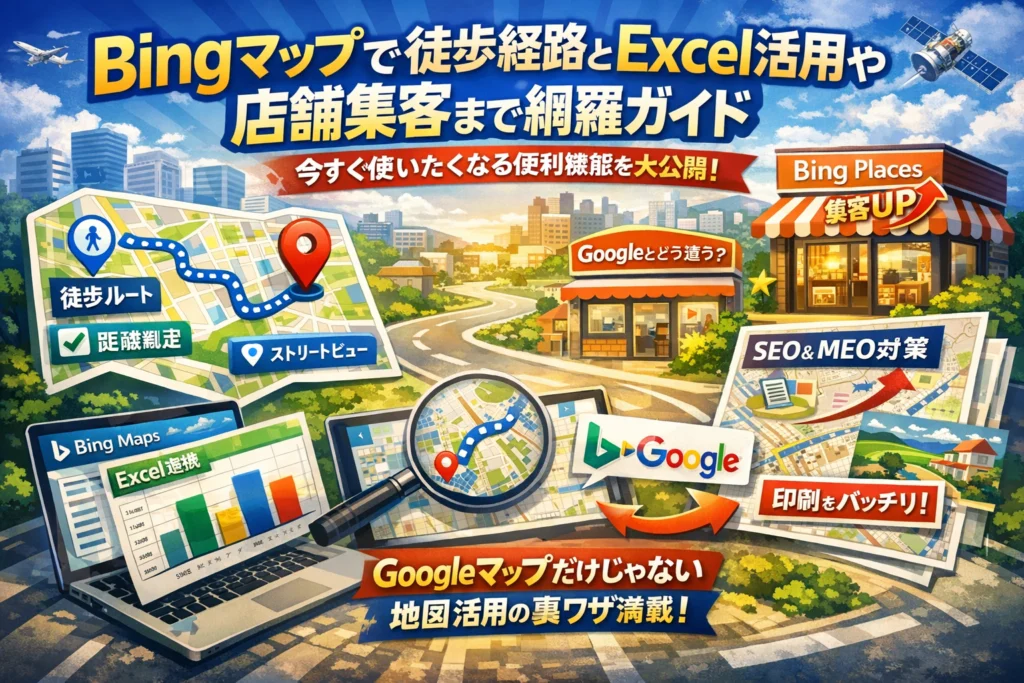
Bingマップを「Windowsに勝手についてくる地図」と片付けていると、徒歩経路で迷いやすい人や、Edge標準の検索から流れてくる見込み客を静かに取り逃がします。実務の現場では、Googleマップだけを前提にしているだけで、印刷資料の準備時間も、店舗の来店機会も目減りしているケースが少なくありません。
本記事では、Bingマップとは何かという基本から、日本の地図での徒歩検索や経路、距離測定、ストリートビューや航空写真の具体的な使い方までを一気に整理します。現在地の表示や経路検索、欲しい範囲だけをきれいに印刷する手順を押さえることで、出発直前の「調べ直し」を減らせます。
さらに、ExcelアドインでのBingマップ活用、Bingマップアプリとの違い、Bing Places for Businessへの店舗登録とGoogleビジネスプロフィールとの付き合い方、ローカルSEOやMEOで起きがちな情報不一致の失敗パターンまでを、現場目線で解体します。どの章から読んでも、Bingマップを「ただの地図」から「集客と業務効率を底上げするインフラ」に変える具体的な一手が手に入ります。
目次
Bingマップとは何者か?日本での立ち位置とGoogleマップとのリアルな違い
最初に押さえたいのは、「また新しい地図アプリか」ではなく、「第二の地図インフラをどう味方につけるか」という視点です。検索やブラウザ、Excelと一緒に静かに入り込んでいるからこそ、気付いた時には“使いこなしている人とそうでない人”で差がはっきり出ます。
Bingマップの基本機能一覧と「日本の地図」でできること
日本で使ううえでの機能は、日常利用には十分そろっています。現場でよく質問されるポイントを中心に整理すると次の通りです。
| 項目 | 日本での対応状況 | 現場での使いどころ |
|---|---|---|
| 地図表示・検索 | 住所・施設名・カテゴリ検索に対応 | 現在地周辺の店探し、訪問先の下見 |
| 経路検索 | 車・徒歩・公共交通機関 | 営業ルートや訪問順の検討 |
| 距離測定 | 直線距離計測が可能 | 配送エリアや商圏のざっくり把握 |
| 印刷 | 画面範囲をそのまま印刷 | 会議用資料、シニア向け案内地図 |
| 航空写真 | 日本の主要エリアに対応 | 新築物件や周辺環境の確認 |
| ストリートサイド | 対応エリアは限定的 | 入口位置や交差点の雰囲気確認 |
日本ではゼンリンなどの地図データも活用されているため、住所検索の精度はビジネス利用にも耐えられるレベルです。一方でストリートビューに相当するストリートサイドはエリア差があるので、「細かい路地の確認はGoogle側、俯瞰と資料化はBing側」と役割分担すると無駄がありません。
Googleマップだけでいい?Bingマップをあえて押さえる意味
現場でよくあるのが、「社内もお客様もGoogleを使っているから、それだけで十分」という判断です。ところが、次の3つを見落とすと静かに機会損失が積み上がります。
-
Windowsパソコンからの検索がブラウザ標準設定のままになっている層
-
Edgeブラウザを業務標準にしている企業・自治体
-
高齢者やITに不慣れで、最初に出た検索画面をそのまま使うユーザー
こうした人たちは、地図を開こうとしてそのままBingマップ側へ流れます。店舗情報や会社情報が登録されていないと、「地図には出てこない会社」というレッテルを知らないうちに貼られてしまいます。
体感として、来店数の多い業態ほど、わずかな取りこぼしが売上に直結します。1日数人レベルのロスでも、半年単位で見ると“いつの間にか効いていた差”として表面化するのがローカル検索の怖いところです。
EdgeやWindowsユーザーが“自動的に”Bingマップへ流れてくる仕組み
なぜ気付かないうちにBing側のユーザーが増えるのかというと、「標準設定」が味方についているからです。
-
Windowsの検索バーで店名を打つ
-
Edgeで会社名を検索する
-
Officeの情報カードから住所リンクをクリックする
こうした操作の多くが、地図リンクとしてBingマップを呼び出します。ユーザーは「どの地図を使うか」を選んでいるつもりはなく、「検索したら出てきた地図」をそのまま使っているだけです。
ここで問題になるのが、Googleビジネスプロフィールだけを整えてBingの登録を放置しているケースです。
| 状態 | ユーザー側で起きること |
|---|---|
| Googleのみ最新 | 検索手段によって営業時間や住所が違って見える |
| どちらも未整備 | 「名前で検索しても地図に出ない店」と認識される |
| 両方整備 | どの検索経路から来ても迷わずたどり着ける |
店舗や中小企業側から見ると少し面倒に感じるかもしれませんが、「標準設定に合わせて最低限の整備だけしておく」という発想に切り替えると、一度の登録とメンテナンスで取りこぼしが一気に減っていきます。ここを押さえているかどうかが、今後の地図戦略の静かな分かれ目になっていきます。
まずはここから。Bingマップで現在地と目的地をサクッと表示する基本操作
スマホでもPCでも、使う前にモタついた地図サービスは二度と開かれません。ここでは「今すぐ場所を出したい」人向けに、現場でよくつまずきが出るポイントだけを最短ルートで整理します。
「現在地の地図を見るには?」を最短で叶えるBingマップの画面操作
まずは、今いる場所を一発表示する手順です。よくあるのが「地図は出たのに、現在地ボタンが見つからない」というケースです。
PCブラウザ版の基本操作は次の流れです。
- EdgeやChromeでBingを開き、上部メニューや検索結果から地図を表示する
- 地図の左か右下にある「現在地」アイコン(丸いターゲットのようなマーク)をクリック
- ブラウザが位置情報の利用許可を聞いてきたら「許可」を選ぶ
スマホブラウザでも考え方は同じで、位置情報の許可が出ていないと、現在地は正しく表示されません。
現場で見ていると、位置情報の精度が悪いときは次のどちらかが原因のことが多いです。
-
ノートPCでWi-Fiのみ利用し、窓から離れた会議室で使っている
-
スマホ側の位置情報設定が「高精度」ではなく省電力モードになっている
この2点を整えるだけでも、ピンのズレはかなり減ります。
住所・施設名・カテゴリ別で探すBingマップ検索テクニック
「会社名はうろ覚え」「住所は番地まで分からない」という場面でも、検索のかけ方を変えると一気に探しやすくなります。
よく使う検索の切り口を整理すると次の通りです。
| 検索のしかた | 入力例 | 強いシーン |
|---|---|---|
| 住所で探す | 新宿区西新宿1-1 | 配送、訪問営業 |
| 施設名で探す | 東京駅 グランスタ | 外出・買い物 |
| カテゴリで探す | カフェ 新宿駅 | 打合せ場所探し |
| 施設名+エリア | イオン 札幌 | チェーン店検索 |
特に便利なのがカテゴリ検索です。「カフェ」「コンビニ」「コインパーキング」など、業種名を入れるだけで周辺候補が並びます。
中小企業の営業現場では、訪問先の近くで「カフェ 〇〇駅」と検索し、当日の打合せ場所を即決するケースが増えています。
入力が長くなりがちな住所は、丁目・番地まで正確でなくても、自治体名+建物名の組み合わせでヒットすることが多いので、
-
まず「市区町村+建物名」で入力
-
出てこなければ番地まで追加
という二段構えで探すとスムーズです。
航空写真やストリートビュー(ストリートサイド)・交通情報の使い分け
現場感のある確認をしたいときは、表示モードの切り替えが威力を発揮します。
特に初めて行く場所では、通常地図だけに頼ると「最後の30メートル」で迷うことが多いです。
| 表示モード | 何が分かるか | 使いどころ |
|---|---|---|
| 通常地図 | 道路・駅・建物名 | 全体把握、経路確認 |
| 航空写真 | 建物の形・駐車場・屋根色 | 駐車場の位置確認、敷地の広さ |
| ストリートサイド | 看板・入口・周辺の雰囲気 | 初訪問前の入口チェック |
| 交通情報 | 渋滞・混雑状況 | 車移動の時間見積もり |
使い分けのコツは「ゴールから逆算すること」です。
-
車で行くなら、まず通常地図で大きな道路を押さえ、次に航空写真で駐車場の入口を確認
-
初めての取引先なら、ストリートサイドでビルの外観や看板の色を事前チェック
-
出発時間を決めたいときは、交通情報を重ねて渋滞の有無をざっくり確認
ローカルSEOの支援をしていると、ストリートサイドで入口位置を確認していない店舗ほど「近くまで来たのにたどり着けない」というクレームが多い印象があります。
入口の向きや駐車場の入り口が分かりづらい場合は、自社サイトや案内メールに「この表示モードで見ると分かりやすい」と一言添えておくだけで、迷子は目に見えて減ります。
徒歩検索や経路・距離測定を“失敗しない”Bingマップのルート活用術
道に迷う人を減らせるかどうかは、最初の数クリックで決まります。ここを外すと「もう二度と使わない地図」になってしまいますが、ポイントさえ押さえれば、徒歩検索も距離測定も仕事レベルで使える武器になります。
徒歩検索と車や電車経路の切り替えでつまずきやすいBingマップのポイント
多いのが「徒歩で行きたいのに、車ルートのまま案内されてしまう」というパターンです。原因は、移動手段の切り替えボタンが目立ちにくいことにあります。
代表的なつまずきポイントと対処を整理します。
| よくあるつまずき | 原因 | 解決のコツ |
|---|---|---|
| 徒歩ルートが出ない | 経路検索後もデフォルトが車になっている | 経路結果の上部アイコンで「人」のマークを必ず確認 |
| 電車の時刻が出ない | 出発時刻・到着時刻の指定をしていない | 経路オプションから時間指定を行う |
| 所要時間が極端に長く表示 | 高速道路や有料道路を避ける設定がオンになっている | 経路設定の詳細オプションでチェックを外す |
| 徒歩検索がグレーアウトする | 長距離や海をまたぐルートを指定している | 中継地点を挟むか、公共交通機関に切り替える |
ルートを出したあと、必ず一度、アイコンと設定オプションをざっと確認するクセをつけると、実務でのミスはほぼ防げます。
出発地と目的地や経由地の設定で、ユーザーが迷子にならないBingマップの条件
現場で本当に困るのは「地図上のピン位置と、実際の入口がズレている」ケースです。特に店舗やオフィスでは、出発地・目的地・経由地の指定を丁寧に行うだけで、クレームの半分は消せます。
基本の考え方は次の3つです。
-
出発地は「現在地」ボタンだけに頼らず、住所入力でも確認する
-
目的地はビル名だけでなく、階数やテナント名を含めて検索→候補から選ぶ
-
経由地は「大きなランドマーク」を挟み、細かい路地は最後に徒歩で詰める
業務で使う場合は、事前に次のチェックをしておくと安全です。
-
目的地候補が複数出たら、会社サイトや公式情報と住所を突き合わせる
-
ストリートビュー(ストリートサイド)で入口の位置を目視確認する
-
経路共有前に、自分のスマホでも同じリンクを開き、同一ルートになるかをテストする
このひと手間が、当日「どこですか?」の電話を減らす一番の近道になります。
Bingマップで距離を確認する現実的なやり方と、ビジネスシーンでの使いどころ
距離測定は、営業エリアの線引きや訪問ルートの最適化で力を発揮します。感覚ではなく、数字で「ここまでは徒歩圏」「ここから先は車」と決められるからです。
ビジネスでの使いどころとしては、次のような場面が典型的です。
-
営業担当1人が1日で回れる訪問件数を、徒歩距離+移動時間から見積もる
-
配送の無料エリアを「店舗から半径○km」ではなく、実際の道路ルートで判断する
-
イベント会場から最寄駅までの距離を、資料や案内メールに具体的な分数として記載する
距離測定では、地図上を直線で測るよりも、ルート検索で移動方法を切り替えながら所要時間とセットで確認する方が、実務では使いやすい結果になります。数字そのものより、「徒歩なら何分」「車なら混雑時でどれくらい」を把握しておくことで、社内の計画もお客様への案内も、説得力が一段上がります。
Bingマップを紙や資料に落とす。印刷と共有のベストプラクティス
会議の3分前、上司から「この地図、紙でほしい」と言われて冷や汗をかいた経験はありませんか。地図は“見せ方”を間違えると、一気に不親切な資料になります。この章では、現場で本当に使える印刷・共有のコツだけを絞り込んでまとめます。
Bingマップの印刷で「欲しい範囲だけ」きれいに出すコツ
印刷で一番多い失敗は「欲しい場所が中途半端に切れる」「縮尺がバラバラ」です。ポイントは次の3つです。
-
PCで地図を開いたら、まず拡大縮小をして“伝えたい範囲”を画面中央に収める
-
航空写真やストリートサイドは、ルート説明より「雰囲気」を見せたい時だけに絞る
-
ブラウザの印刷プレビューで、縦横・余白・拡大率を必ず確認する
特に社内でよく使うパターンは、設定をテンプレ化しておくと安定します。
| 用途 | 推奨向き | 拡大率の目安 | コツ |
|---|---|---|---|
| 来社案内1枚 | 縦 | 80〜90% | 最寄駅〜会社までが1ページに収まる縮尺 |
| 配送ルート共有 | 横 | 70〜80% | ルート全体を優先し細部は割り切る |
| 研修テキスト | 縦 | 60〜70% | 周辺施設名が読めるギリギリを狙う |
印刷ボタンを押す前に、紙のサイズ・向き・縮尺を「用途」とセットで決めておくと、現場で迷いません。
メールやチャットで共有する時にやりがちなBingマップのミスとその防ぎ方
オンライン共有で多いのは、次の3つのミスです。
-
地図のURLだけ送り、どこを見ればいいか書いていない
-
スマホユーザーに長いURLをそのまま送って、途中で改行されてしまう
-
経路ではなく“地点”のリンクを送ってしまい、受け手が再検索する羽目になる
避けるための基本ルールを決めておくと安全です。
-
URLとセットで「集合場所は赤ピンのビル1階ロビー」など、テキストで補足を書く
-
経路案内を共有したい場合は、出発地と目的地を設定してから共有する
-
社内チャットでは、地図キャプチャ画像+URLのセット送信を標準にする
特に社外のお客様には「キャプチャ+経路リンク」の二段構えにしておくと、スマホでも印刷でも迷われにくくなります。
営業資料や講習会で使う地図をBingマップから素早く整える手順
営業プレゼンや講習会用のスライドでは、「読めるかどうか」より「一瞬で意味が伝わるかどうか」が勝負です。作業時間を短くしつつ、伝わる地図に仕上げる流れをまとめます。
- 地図上で、見せたいエリアを決めて拡大縮小する
- ルートより“位置関係”を見せたい時は、シンプルな地図表示に切り替える
- スクリーンショットで画像として保存する
- PowerPointや資料に貼り付け、矢印・テキストボックスで「駅」「会場」「駐車場」などを追記する
地図そのものより、あとから追記するラベルの精度で理解度が変わります。現場では、次のようなラベリングを意識すると、初見の人にも親切です。
-
駅・高速出口など“起点”になる場所は太字や濃い色で強調
-
徒歩と車のルートは線の色を分けて描き分ける
-
方向感覚が狂いやすいエリアでは、方角(北矢印)を小さく入れておく
営業チーム向けのテンプレートスライドを1枚用意し、そこに最新の地図キャプチャだけ差し替える運用にすると、「人によって地図の品質がバラバラ」という事態を防げます。地図を単なる背景画像ではなく、“動線をデザインするパーツ”として扱うことが、成果につながる資料づくりの近道になります。
ExcelでBingマップを使い倒すアドインの導入から消し方まで“つまずきゼロ”ガイド
地図付きの資料は、それだけで説得力が1段階上がります。ここでは、現場でよく詰まるポイントを一気に解消しながら、ExcelとBingマップを「営業エリアが一目でわかる武器」に変える手順をまとめます。
ExcelにBingマップを表示する手順と「見つからない時」の対処法
まずはアドインの呼び出しです。Office 365系のExcelを想定します。
- 挿入タブを開く
- 「アドイン」または「アドインを入手」をクリック
- 「地図」や「Bing」で検索し、地図アドインを追加
- 挿入したオブジェクトをシート上で選択して設定
よくあるつまずきは次の3つです。
-
会社のセキュリティポリシーでアドイン自体が禁止されている
-
Excelが古く、アドインに対応していない
-
オフライン環境で通信が遮断されている
社内PCで見つからない場合は、バージョン(アカウント名横の「Excel情報」)とネットワーク制限をまず確認すると遠回りを防げます。
住所やエリア別データを地図上で可視化する方法とデータインポートの注意点
地図が表示できたら、次はデータの渡し方です。現場で一番トラブルが多いのが「住所の揺れ」です。
おすすめの基本フォーマットは次の通りです。
| 列名 | 内容例 | コメント |
|---|---|---|
| A列:住所 | 東京都千代田区丸の内1-1 | 都道府県からフルで記載 |
| B列:数値 | 120 | 売上や件数など |
| C列:分類 | 既存客 | アイコン色分けに使う |
注意したいポイントは3つあります。
-
番地まできちんと入れる(「○丁目」だけだとズレやすい)
-
半角・全角の混在をできるだけ避ける
-
郵便番号だけに頼らない(新しい住所で外れることがある)
実務では、まず都道府県+市区町村までの粗い粒度で試し、問題なければ番地まで細かくしていくと、エラーの原因を切り分けやすくなります。
色分け、アイコンセット、スケール設定で「一瞬で伝わる」Bingマップの地図グラフを作る
「ぱっと見で分かるかどうか」が、地図グラフの勝負どころです。おすすめの設計は次の組み合わせです。
-
色分け:売上や件数など連続データは、薄い色→濃い色のグラデーション
-
アイコン:既存客・見込み客・失注先など、属性は形の違うピンで区別
-
スケール:表示範囲を「営業エリア全体」「重点エリア」の2パターンで作成
| 設定項目 | 向いているデータ | 意図 |
|---|---|---|
| 色分け | 売上・問い合わせ数 | 強弱を直感で伝える |
| アイコン | 顧客区分・業種 | どんな相手かを即把握 |
| スケール | エリアの広さ | 会議用・現場用を出し分ける |
会議で配る資料では、色を3〜5段階に絞ると、意思決定がしやすくなります。営業現場では、アイコンで「今月訪問すべき先」だけを目立たせると、動き方が変わります。
Bingマップが邪魔になった時の賢い消し方とシート設計の考え方
作り込み始めると、今度は「ファイルが重い」「マップが邪魔」という悩みが出てきます。ここで無理に削除を繰り返すと、リンク切れやレイアウト崩れの原因になります。
おすすめは次の設計です。
-
地図専用シートを1枚作る(データ本体とは分離)
-
地図を使わない配布用には、地図シートをコピーして画像に変換
-
どうしても消したい時は、オブジェクトごと選択して削除し、名前の定義も整理
| やり方 | メリット |
|---|---|
| 地図専用シートを分ける | 本体データが壊れにくい |
| 画像に書き出して配布 | 軽くて、誤操作で壊れない |
| オブジェクト削除+整理 | ファイルサイズをスリムに保てる |
ローカルSEOや営業エリア分析の現場では、最初から「分析用ファイル」と「配布用ファイル」を分けることで、地図アドインの重さや不具合を気にせず使い込めるようになります。地図はあくまで意思決定を加速させるためのレイヤー、と割り切って設計する発想がポイントです。
Bingマップに店舗や会社を登録するBing Places for Businessの実務ガイド
検索や地図からお客様が勝手に流れ込んでくる「見えない一等地」を押さえたいなら、この登録を外す手はありません。ここでは、現場でつまずきやすいポイントだけをギュッと実務目線でまとめます。
BingマップとBing Places for Businessの関係を図でイメージする
感覚的には、次のように捉えると整理しやすくなります。
| 役割 | イメージ | 担当サービス |
|---|---|---|
| 看板を表示する場所 | 地図上・検索結果に出る「店舗ピン」 | Bingマップ |
| 看板の中身を管理する場所 | 住所・電話・写真・営業時間の管理画面 | Bing Places for Business |
| 店舗オーナー入口 | 管理画面へのログイン窓口 | Bing Places for Business ログインページ |
地図に出る情報は、あくまでBing Placesで入力・承認したデータが元になります。地図だけ確認して管理画面を触らないケースが多いですが、それでは情報の誤りを自分で直せません。
店舗・ビジネスの登録条件とカテゴリや住所、電話番号入力の落とし穴
登録の前に、最低限そろえるべき情報は以下です。
-
実在する店舗・事務所の住所
-
固定電話または継続利用している代表番号
-
公開しているウェブサイトやSNSページ
-
業種に合ったカテゴリ候補(複数パターン)
ローカルSEOの現場で特に問題になるのが、住所・電話・カテゴリのブレです。
-
住所
- 「丁目」「番地」「号」の抜け・全角半角の混在で、地図ピンがズレることがあります。
- 郵便物が届く正式表記を、自治体のサイトや郵便番号検索で一度確認してから登録すると安全です。
-
電話番号
- コールトラッキングの番号をそのまま登録し、本来の代表番号と食い違い、ユーザーが混乱する例があります。
-
カテゴリ
- 集客したいメニューに引っ張られて本質と違うカテゴリを選ぶと、検索結果が不安定になります。
- まずは「業界として一番近いメイン業種」を選び、細かい訴求は説明文や写真で補う設計が安定します。
Googleビジネスプロフィールからのデータインポートで「やってはいけない」3つのこと
既にGoogleビジネスプロフィールを運用しているなら、インポート機能は時間短縮になります。ただし、そのままコピーするとローカルSEO的には危険なケースが見えてきます。避けたいのは次の3つです。
-
古い情報をそのまま複製すること
- 以前使っていた電話番号や旧住所が紛れ込んだままインポートすると、Bing側だけ昔の店舗が表示されることがあります。必ず最新の台帳(社内で決めた公式情報)と照合してから取り込みます。
-
Google特有のカテゴリや機能説明をそのまま使うこと
- プラットフォームごとにカテゴリ体系が微妙に違います。存在しないカテゴリ名を無理に当ててしまうと、検索とのマッチ度が下がります。Bing側のカテゴリ候補を上から順に確認し、最も近いものを選び直すことが重要です。
-
写真・投稿を「量だけ」コピーすること
- キャンペーン終了後のポスター写真や、季節メニューを大量にインポートすると、古い印象を与えます。
- ログイン後、まずは「外観」「内観」「主力商品」の3セットに絞って再構成し、残りは必要に応じて足していく方が成果に直結しやすいです。
口コミや写真、営業時間など登録情報の整合チェックリスト
ローカルSEO支援の現場では、「Googleでは高評価・最新情報なのに、Bing側だけ放置」というパターンが非常に多く、クレームや機会損失の温床になっています。最初の登録後は、次のチェックリストを定期的に見直すことをおすすめします。
基本情報
-
住所:Googleビジネスプロフィール、公式サイト、名刺と完全一致しているか
-
電話:フリーダイヤルと市外局番付き番号のどちらを公式とするか、社内で統一されているか
-
営業時間:祝日・臨時休業の扱いを、Google側と同じルールで設定しているか
写真・コンテンツ
-
外観写真:季節や看板が古すぎないか(大きなリニューアル後は必ず差し替える)
-
メニュー・商品写真:既に終了したメニューがメインに来ていないか
-
ロゴ:コーポレートサイトやパンフレットとデザインが揃っているか
口コミ対応
-
新着口コミに対して、少なくとも週1回は返信状況を確認しているか
-
Google側と返信のトーンが極端に違っていないか
-
明らかに誤認による低評価(別店舗と混同など)があった場合、事実ベースで丁寧に説明できているか
一度整えてしまえば、Bingからの流入は「手間の少ないサブの入口」として長く機能します。Google偏重の状態から一歩踏み出し、Edgeユーザーやパソコン世代のお客様を静かに取りこぼさない仕組みを作っておくことが、これからのローカル集客では確実な差になります。
ローカルSEOやMEOの現場で起きている“Bingマップならでは”の失敗と対策
「検索はGoogleだけ見ておけば安心」と思った瞬間から、地図集客の取りこぼしが静かに始まります。ここでは、現場で本当に起きている失敗パターンと、今すぐできる防止策を整理します。
GoogleとBingマップで情報が食い違った時にユーザーがどう迷うか
地図情報が食い違うと、ユーザーの頭の中では次のような混乱が起きます。
-
到着時間の読み違い
-
到着場所そのものの取り違え
-
「どっちが正しいのか」迷いによる離脱
典型的な食い違いポイントをまとめると、次のようになります。
| 食い違い箇所 | 起きがちなズレ | ユーザー側の行動 |
|---|---|---|
| 住所表示 | 丁目・号の欠落 | 近くまで来て電話、または来店自体を断念 |
| ピン位置 | 建物裏側に刺さる | 駐車場が見つからず、そのまま別店へ |
| 営業時間 | 祝日・臨時休業が反映されない | 「やってない店」と認定され再検索 |
| 店名 | 旧店名のまま | 評判を調べても出てこず不安になり離脱 |
対策としては、「Googleを正」としてBing側を合わせに行くのではなく、両方を同じ“公式情報セット”から管理する意識が重要です。住所・店名・電話番号・営業時間を1つの原本シートで管理し、更新のたびに両方の地図を同じタイミングで直す運用が、迷子とクレームを最小化します。
「Bingなんて誰も見ていない」という思い込みがなぜ危険なのか
現場でよく聞くのが「うちの客はみんなGoogleだから」というセリフです。ただ、次の層を想像してみてください。
-
会社支給PCでEdgeを標準ブラウザとして使うビジネスパーソン
-
Windowsのスタートメニューから検索しているシニア層
-
Microsoft 365を使い、Excelから地図を開く事務スタッフ
これらの人は、意識せずにBingマップ側へ誘導されています。検索ボリュームだけを見ると小さく見えますが、「会社からの来客」「年配の常連」「法人の取引先」など、客単価が高い層ほどBing経由の比率が上がるケースが目立ちます。
つまり、「誰も見ていない」のではなく「見ている人の顔ぶれが違う」のが実態です。Google最適化だけで満足してしまうと、関係性の深いお客様ほど取りこぼす、逆転現象が起きます。
業界で実際に起きがちなBingマップのクレーム事例と事前に防ぐための運営ポリシー
ローカルSEOの相談で共有されるトラブルをパターン別に整理すると、対策の筋道が見えます。
| 事例パターン | 現場で起きた問題 | 事前に決めておく運営ポリシー |
|---|---|---|
| 古い写真問題 | 改装前の外観写真のままで「店が汚そう」と口コミ | 改装・看板変更のたびに両マップへ写真3枚以上を必ず追加 |
| カテゴリ違い | 居酒屋なのに「バー」扱いで検索に出ない | 主要カテゴリはGoogleとBingを同じにし、年1回棚卸し |
| 営業時間ズレ | Googleだけ更新してBing側が旧情報のまま | 営業時間変更時は「原本シート→両マップ更新」を必須フロー化 |
| 重複登録 | 旧住所の店舗情報が残り、誤来店が続出 | 移転時は旧拠点を閉業処理し、新拠点のみ残すルール |
現場感覚として、「片方だけ直す」を許さない仕組みづくりが何より重要です。営業時間や住所を変える担当者と、地図情報を更新する担当者を分けると漏れが増えるため、できるだけ同一人物、難しければ同じチーム内でチェックリスト運用にすることをおすすめします。
地図は一度ズレると、口コミやブログ記事にまで誤情報が拡散し、修正に時間がかかります。逆に、GoogleとBingマップを同じ精度で整えておくと、「どこで検索しても同じ情報が出てくる安心感」が信用となり、長期的なリピートにつながります。
BingマップとGoogleマップをどう組み合わせるか中小企業のための現実的な地図戦略
地図対策は「どれか1つに全賭け」した瞬間に取りこぼしが生まれます。特にパソコンで検索するユーザーは、気付かないうちにBing側からも流入してきます。ここでは、現場で中小企業が実践しやすい地図戦略だけに絞って整理します。
検索習慣の違いから見るBingで来るユーザーの特徴
肌感として、Bing経由のユーザーには次のような特徴があります。
-
Windows標準ブラウザ(Edge)を素の設定で使っている層
-
シニア層・社内PCユーザーなど、設定を変えない人
-
会社のPCで業務中に検索し、そのまま地図で経路を調べる人
ざっくり言えば「ITに詳しくないが、行動力は高いお客様」です。
この層を取り逃がすと、「電話で道案内が増える」「ホームページは見てくれたのに来店に結びつかない」といった、もったいない状況になりやすいです。
中小企業が押さえるべき視点を整理すると、次の通りです。
| 視点 | Google中心ユーザー | Bing中心ユーザー |
|---|---|---|
| 利用デバイス | スマホが多い | 会社PC・タブレットが多い |
| 年代傾向 | 20~40代中心 | 40代以上も目立つ |
| 行動 | 口コミ比較→来店 | 仕事ついで・急な来店が多い |
| 重視情報 | 評価数・写真 | 行き方・営業時間・電話番号 |
Bing側では、口コミの数よりも「迷わず着けるか」「今開いているか」の精度が重要になります。
マップMEOで優先すべきたった3つのプラットフォーム整理
地図の世界は、完璧主義になると一歩も進めません。現場でコスパが良い順に並べると、次の3つに集中するのが現実的です。
| 優先度 | プラットフォーム | 役割 |
|---|---|---|
| 1 | Googleビジネスプロフィール | 検索流入の主戦場 |
| 2 | Bing Places for Business | Windows・Edge経由の受け皿 |
| 3 | 自社サイトのアクセスページ | すべての情報の「最終的な正解」 |
ポイントは、「情報の主役をどこに置くか」です。
-
自社サイトのアクセスページを“情報の原本”として整える
- 正しい名称、住所、電話番号、営業時間
- 駐車場、最寄り駅、写真付きの行き方
-
その情報をGoogle側とBing側にコピーではなく“同期”させる
- 表記ゆれ(全角半角、ビル名の有無)をそろえる
- 営業時間や定休日を3か所同時に更新する運用ルールを決める
この「3か所同時更新ルール」が崩れた瞬間に、
Googleでは開店、Bingでは閉店表示、自社サイトは別の時間…という最悪のねじれが起きて、クレームの温床になります。
広告に頼らずマップの情報設計だけで露出を底上げする考え方
広告費ゼロでも、情報設計だけで来店数を底上げできる余地はまだ大きいです。意識すべきは、次の3レイヤーです。
-
レイヤー1: 見つけてもらうためのキーワード
-
レイヤー2: 行きたくなる情報
-
レイヤー3: 迷わず来られる導線
それぞれ、地図上での具体策に落とすとこうなります。
| レイヤー | 具体策(Google・Bing共通) |
|---|---|
| 見つけてもらう | カテゴリを実態に合わせて設定(例:「美容室」「整体院」など) / 補助的な説明文で「地域名+サービス」を入れる |
| 行きたくなる | 外観・店内・メニュー・スタッフの写真をバランス良く掲載 / 口コミには必ず丁寧に返信 |
| 迷わず来られる | 最寄駅からの徒歩ルート説明 / 周辺のランドマーク写真 / 駐車場の入り口写真と台数情報 |
Bing側の強みは、Windowsの標準地図として社内利用されやすい点にあります。営業先で検索され、そのまま社内チャットで地図URLを共有される、といった流れも珍しくありません。
そのため、地図上のタイトルとアイコン位置には特にこだわってください。
-
店名の前に業態を入れない(「整体院ABC」ではなく「ABC整体院」のように自然な名称)
-
建物の裏側にピンが刺さらないよう、正面入口付近に位置調整
-
ビルインの場合は、階数やフロア名を説明文の冒頭に書く
一度ここまで整えると、「検索結果に出るかどうか」よりも、「出た時に迷わせないかどうか」が格段に改善されます。
地図戦略は派手なテクニックより、こうした地味な“迷子対策”の積み重ねが、最終的に売上という財布の厚みに直結してきます。
Webマーケティングの現場から見たBingマップの活かし方と、次の一手
検索結果や地図は「お客さまのコンパス」です。ここを整えないまま広告費だけ上げても、穴のあいたバケツに水を注いでいる状態のままです。地図まわりを設計し直すだけで、問い合わせ単価が目に見えて下がるケースは少なくありません。
SEOやMEO、ITツール活用を一体で設計する時Bingマップが占めるポジション
地図まわりの施策は、次の三層で見ると整理しやすくなります。
| 層 | 目的 | 主なツール | Bingマップの役割 |
|---|---|---|---|
| 検索層 | 見込み客に見つけてもらう | 検索エンジン、ローカル検索 | Windows・Edge経由の自然流入を拾う |
| 比較層 | 行く店を絞り込ませる | Googleマップ、口コミサイト | サブ地図として迷子を防ぐ |
| 来店・行動層 | 実際の来店・問い合わせ | 経路検索、ナビ | 経路ミス・営業時間ミスを減らす |
多くの中小企業は1行目だけをGoogle中心で考えがちですが、実務では「比較層」「来店層」での取りこぼしを減らすことが売上に直結します。特に社内PCがWindows+Edgeの企業では、社内ユーザーが自然にBingマップ側の情報を参照していることが多く、ここを空白にすると「同じ会社の中で、見る地図がバラバラ」という状態になりやすいです。
ITツール活用の観点では、Excel連携が効きます。エリア別売上や来店データをExcelの地図アドインで色分けすれば、「どこからお客さまが来ているか」「どの商圏がスカスカか」が一目で分かります。これはWeb解析だけでは見えにくい“商圏の穴”を炙り出すのに有効です。
マップ施策の成果を数字で追うための“ざっくり分析”入門
マップ施策をやりっぱなしにしないために、最初から追う数字を3つだけ決めておくことをおすすめします。
-
店名やブランド名での指名検索数
-
地図からのルート検索数・経路ボタンのクリック数
-
「地図経由の問い合わせ・来店」のざっくり件数
現場での回し方の一例を挙げます。
| 項目 | 集め方の例 | 毎月見るポイント |
|---|---|---|
| 指名検索数 | アクセス解析ツール | 指名が増えているか |
| ルート検索数 | マップ管理画面のインサイト | 曜日・時間帯の偏り |
| 問い合わせ件数 | 電話メモ・来店アンケート | 「地図を見て来た」割合 |
完璧なトラッキングにこだわるより、「先月より増えたかどうか」だけをまず押さえる方が現場では続きます。私自身、支援の初期フェーズでは「指名検索」と「ルート検索」の2軸だけで判断し、増加傾向が固まってから細かい分析に進めるようにしています。
Bingマップをきっかけに自社のWeb集客全体を見直す時のチェックポイント
地図の見直しは、Web集客全体の“総点検”の入口にしやすい領域です。次のチェックリストを上から順に潰していくと、ムダ打ちの広告や抜け落ちた導線が見えてきます。
-
店名・住所・電話番号・営業時間が、公式サイトとすべての地図サービスで一致しているか
-
GoogleビジネスプロフィールとBing側でカテゴリや業種表記がズレていないか
-
口コミで多いキーワードと、サイト内のコピーが噛み合っているか
-
経路や徒歩ルートを検索した時に、実際の来店導線と矛盾していないか
-
Excelや社内資料の地図と、外部の地図サービスの表示が一致しているか
とくに情報の不一致は、それだけで「不安な店」という印象につながる部分です。地図を起点に情報をそろえると、検索結果、LP、チラシ、営業資料まで一気にメッセージを統一しやすくなります。
業界人の目線で強調したいのは、地図対策は「特別なマーケティング施策」ではなく、お客さまへの最低限の道しるべを整えるインフラ整備だという点です。ここを押さえたうえで広告やSNSに投資した方が、同じ予算でも手残りが変わってきます。
この記事を書いた理由
著者 – 宇井 和朗(株式会社アシスト 代表)
この記事の内容は、生成AIで自動生成したものではなく、運営に携わる中で蓄積してきた経験や知見をもとに整理しています。
多くの企業を支援する中で、「社内ではExcelと印刷物が主役なのに、地図はGoogleマップだけ」という状況を何度も見てきました。Windows標準のEdge検索からBingマップに流入しているのに、徒歩経路が分かりづらくて来店前に離脱していたり、営業資料の地図だけBingとGoogleで表示が食い違い、説明に余計な時間がかかっているケースもあります。
ローカルSEOやMEOの現場では、Googleビジネスプロフィールの整備に力を入れる一方で、Bing Places for Businessの登録が放置され、住所表記や営業時間がズレたままになっている店舗も少なくありませんでした。私自身、Bingマップの表示を確認せずにキャンペーンを走らせ、問い合わせがあってから慌てて修正に走った苦い経験があります。
こうした「もったいない取りこぼし」は、Bingマップの仕組みとExcelや印刷、店舗登録との関係を一度きちんと整理すれば防げます。この記事では、現場で繰り返し説明してきた手順や考え方をまとめ、明日からそのまま使える形でお伝えしています。
🔗 あわせて読みたい関連記事
 Bing地図とGoogleマップで集客やトラブル回避も叶う実務ガイド店舗集客や問い合わせが頭打ちなのに、Bing地図を完全に放置しているなら、すでに静かな損失が始まっています。今の日本では…
 BingとImagesを仕事で安全に無料活用する実務完全ロードマップ【初心者でも簡単!効率アップのコツ満載】あなたのLPやブログで使っている画像、実はBing Imagesを正しく使えば「無料で安全」にかなりの部分を置き換えられ…
 【Edge】Bingビジュアル検索をオフにする方法!勝手に出るアイコンの消し方と危険性を解説💡 結論(要点まとめ)Edgeで画像上に勝手に出るBingビジュアル検索アイコンを完全にオフ(非表示)に…
 イメージクリエイターで無料でも安全にBingとCopilot画像生成を商用活用するコツあなたの現場では、イメージクリエイターを「無料で便利な画像おもちゃ」として扱っていないでしょうか。その瞬間から、Bing…
 Bing Image Creatorde画像から作成と商用活用が一気にわかるガイドテキストからのAI画像生成には慣れてきたのに、「画像から作成」で止まっているなら、すでに機会損失が出ています。Bing …
 BingRewardsは怪しいのか?PayPayやAmazonの貯め方と不具合回避のコツあなたの検索やブラウジングで本来生まれているはずのMicrosoft Rewardsポイントが、怪しさへの不安と不具合へ…
🧰 お困りごとの解決に
 Outlookでパスワードが繰り返し要求される原因と直し方💡 結論(要点まとめ)Outlookで何度もパスワード入力を求められる症状でお悩みですか?Windows…
 Teamsで画面共有ができない原因と対処法💡 結論(要点まとめ)Teamsで画面共有ができない、ボタンが灰色で押せない、画面が真っ黒になるトラブル…
 Teamsチャットが表示されない時の原因と対処法💡 結論(要点まとめ)Teamsでチャットが表示されない・消えた時の原因と症状別対処法を徹底解説。Web…
 Windows 11で0x80070422エラーが出る時の復旧手順💡 結論(要点まとめ)Windows 11で「0x80070422」エラーが表示される主な原因は、Win…
最近更新した記事
 e-Tax送信結果の確認方法|メッセージボックス閲覧手順と受信通知のPDF保存💡 結論(要点まとめ)e-Taxで確定申告などの送信結果を確認する手順を解説。即時通知画面を閉じた後のメ…
 2027年用年賀はがき予約はいつから?販売スケジュールと早期割お得技💡 結論(要点まとめ)2027年(令和9年・未年)年賀はがきの予約・発売日スケジュールを解説。日本郵便公…
 Androidセーフモードの解除方法と戻らない場合の確認手順💡 結論(要点まとめ)Androidでセーフモードを解除する基本手順(電源メニュー・再起動)を解説。解除…
 国民年金の学生納付特例を電子申請する手順|スマホでのマイナポータル活用ガイド💡 結論(要点まとめ)国民年金の学生納付特例をマイナポータルで電子申請する手順を分かりやすく解説。スマホ…AirPods 5とAirPods Pro 3・AirPods 4の違いを公式仕様で比較|用途別の選び方と買い替え判断2026年9月9日にAppleが発表したAirPods 5は、9月18日に発売されました。価格は充電ケース(USB-C)…