
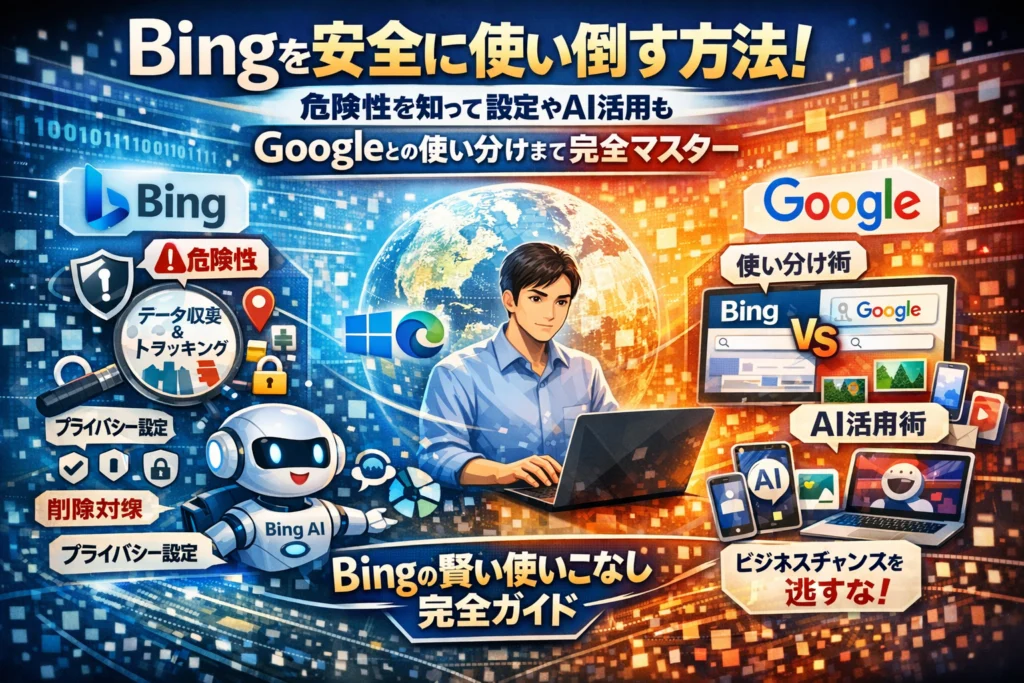
Bingに振り回されているあいだ、あなたの時間と情報リスクとビジネス機会は静かに失われています。Windows11やEdgeで勝手にBing検索になり、検索結果の表示や言語がおかしいと感じても、多くのユーザは「とりあえず我慢」か「なんとなく削除」に走ります。ここにこそ構造的な欠陥があります。仕組みと設定を知らないまま感覚で判断すると、プライバシー設定もセキュリティも中途半端になり、CopilotやBing AIチャットのインテリジェントな機能も使いこなせません。
本記事では、Microsoft Bingがどのようなデータを収集し、検索履歴や位置情報をどう広告や回答のキュレートに使うのかを整理しつつ、「危険性」と「安全性」の実像を日本の現場目線で切り分けます。そのうえで、Bing検索がおかしい時にWindows11とEdgeで最短で切り分ける検索方法、Microsoft Corporationのエコシステム上でBingを消してもいいケースと残すべきケース、既定検索エンジンをGoogleへ戻す際の実務的なラインを具体的に示します。
さらに、ブラウザとBingアプリ(iPhone/Android)でのAIチャットや画像生成機能、仕事でのBtoB集客におけるBing検索エンジンのポジションまで、Web担当者が判断に使える材料だけを凝縮しました。この数分の理解を後回しにすること自体が、検索とAI活用で継続的な損失を出し続ける最大の要因になります。
目次
Bingとは何かを3分で整理してGoogleとの違いや「気持ち悪さ」の正体に迫る
パソコンを開くたびに勝手に立ち上がる、でも正体がいまいち見えない。多くのユーザがこの微妙な違和感を抱えたまま、検索やAIとの付き合い方に迷っています。ここを整理すると、検索体験も仕事の効率も一気に変わります。
BingとGoogle検索エンジンの決定的な違いを知って検索体験が変わる
どちらもウェブ検索エンジンですが、設計思想が違います。ざっくり整理すると次の通りです。
| 項目 | Google検索 | Bing検索 |
|---|---|---|
| 得意分野 | 幅広い網羅性とスピード | 画像・ニュース・ショッピングのキュレート |
| 連携エコシステム | AndroidやYouTube中心 | WindowsやOffice、Teamsと密接 |
| AIとの統合 | 検索とAIがまだ別レイヤーの場面が多い | 検索結果とCopilotが一体化しやすい |
現場でアクセス解析を見ていると、シェアは小さくてもBtoBや高単価商材で「問い合わせ率だけなぜか高い」という歪んだ数字が出ることがあります。これは、Windows標準の既定検索として法人PCでそのまま使われている影響が大きいです。
検索方法としては、Googleが「自分で情報を発見して取捨選択する」感覚に近いのに対し、Bingはニュースカードやサイドバーで「おすすめをキュレートしてくる」色合いが濃く、ここが人によって好みが分かれるポイントになっています。
Bingは検索エンジンなのかAIなのかCopilotとの関係を切り分けてみる
混乱の元は、検索とAIとCopilotがごちゃっと見えていることです。役割を分けてしまうと理解しやすくなります。
-
検索部分
- キーワード検索や画像検索、マップ検索といった、従来型の検索エンジン機能
- ウェブから情報を集めて順位付けし、リンクを一覧表示する役割
-
AIチャット部分
- 大規模言語モデルを使い、質問に対して会話形式で回答を生成する機能
- 複数サイトの情報を統合し、要約や比較、提案を行う「インテリジェントな回答係」
-
Copilotとの関係
- CopilotはMicrosoftアカウントと紐づいたAIアシスタントの総称
- Edgeブラウザのサイドバー、Windows11のデスクトップ、Officeアプリ内から呼び出されるとき、裏側の検索インフラとしてBingのデータが使われる構造
ユーザから見ると、同じ画面で「検索結果」と「AIの回答」が並んで表示されるため、どこまでが検索でどこからがAIかが分かりづらく、それが不信感や気持ち悪さにつながりやすいポイントです。
なぜWindowsやEdgeはBingを全面推ししてくるのかMicrosoftの戦略をわかりやすく解説
企業PCの現場を見ていると、次のような構図がはっきり見えてきます。
| 層 | 目的 | Bingが組み込まれる理由 |
|---|---|---|
| Microsoft | 広告とデータからの収益、エコシステム強化 | OSから検索・AIまで自社で完結させたい |
| 情シス・情報セキュリティ担当 | 管理と統制を簡単にしたい | Intuneやグループポリシーで一括設定しやすい |
| 現場ユーザ | 仕事が止まらなければ何でもよい | 既定設定のまま使い、変え方を知らない人が多い |
Windows11やEdgeがBingを推してくるのは、単なる宣伝ではなく、「検索とAIをOSレベルの標準機能として組み込みたい」という戦略の結果です。TeamsやOneNote、Outlookの検索ボックスからのクエリが裏でBingに流れるのも、同じ一体設計の一部です。
ここで生まれるギャップが、「勝手に検索エンジンが変わる」「気付いたらAIが回答していて気持ち悪い」という感情です。ユーザは単に情報を検索したいだけなのに、Microsoft側はCopilotを中心にしたインテリジェントな体験を提供しようとする。この温度差を理解しておくと、設定を変えるか、割り切って使い分けるかの判断がぐっとしやすくなります。
Bing危険性や安全性は本当なのかデータとトラッキングの裏側を暴く
「なんか気持ち悪い。でも仕事で避けきれない」――多くのユーザがこのモヤモヤを抱えながら、Microsoftの検索やAIを使っています。ここでは、情シスやWeb担当が実際に確認している“裏側”を、怖さをあおらずに冷静に分解します。
Bingが集めるデータの種類と実際の使われ方を徹底調査(検索履歴・位置情報・広告)
まず、どんなデータが集まるのかを整理すると、漠然とした不安がかなり薄れます。
| 種類 | 具体例 | 主な目的 |
|---|---|---|
| 検索履歴 | 検索キーワード、クリックした結果 | 結果の最適化、広告ターゲティング |
| 位置情報 | IPアドレス、地域、場合によりGPS | 日本向け結果の表示、ローカル情報表示 |
| 端末・ブラウザ情報 | OS、ブラウザ、アプリ種別 | 検索方法の最適化、不具合解析 |
| アカウントID関連 | MicrosoftアカウントのIDやログイン状態 | 複数端末間での同期、Rewardsなどの提供 |
| 利用ログ | AIチャットへの質問内容、画像生成のプロンプト | 回答精度の改善、不正利用検知 |
インテリジェントな検索やCopilotの精度は、これらのデータを学習に回すことで上がっていきます。一方で、社外秘や個人情報をそのままAIチャットに入れると、改善用データとして保持されるリスクがあるため、企業では「入力NG情報リスト」を作り、それを守る運用が現実的な防御ラインになっています。
Bingのトラッキングが気になる人へ最初にチェックしたい設定画面完全ガイド
危険かどうかは、「どこまで情報を渡しているか」を自分でコントロールできるかで決まります。Windowsとブラウザ、アプリの3階層をセットで見るのがポイントです。
-
Windows側のプライバシー設定
- 設定 → プライバシーとセキュリティ
- 位置情報、診断データ、広告IDの送信を必要最低限にする
-
ブラウザ(Edgeなど)の設定
- 設定 → プライバシー、検索、サービス
- トラッキング防止レベルを「バランス」か「厳重」に変更
- 検索とサービス → アドレスバーの検索エンジンを確認
-
Microsoftアカウントの活動履歴
- アカウント管理ページから「プライバシーダッシュボード」を開く
- 検索履歴と位置情報の閲覧・削除
- パーソナライズ広告のオンオフ
モバイルのBingアプリやCopilotアプリも同様に、アプリ内のプライバシー設定と位置情報アクセスを見直します。特に企業PCでは、Intuneなどで情シスがポリシーを配布していることが多く、ユーザ側で変えられない場合もあります。そのときは「どのログが残る設計なのか」を情シスに確認する方が、安全確保の近道になります。
Bing気持ち悪いと本当に感じる瞬間を業界のリアル事例でひもとく
現場で「気持ち悪い」と声が上がるパターンには、ある程度の共通点があります。
-
昨日社内で話していたテーマに、翌日AIチャットや検索結果の広告がピタッと寄ってくる
-
Edgeのスターアイコン付近から、社内ポータルより先にMicrosoftのおすすめ情報が表示される
-
地方のBtoB企業で、ほぼ使っていないはずのBingから高単価案件の問い合わせが突然来る
1つ目は、実際にはマイクの盗聴ではなく、「社内PCの検索履歴」「過去の閲覧ページ」「アカウント単位の興味推定」が組み合わさった結果であることが多く、プライバシー設定を絞ると頻度は下がります。2つ目は、企業PCの既定ブラウザがEdgeで、ホーム画面のフィードが標準のままキュレートされているケースです。ここはフィードのカスタマイズやオフ設定でかなりコントロールできます。
3つ目はマーケ視点の話ですが、Google偏重で施策を打っている会社ほど、アクセス解析に数%だけいるBingユーザの「成約率の高さ」に驚きます。日本の検索シェアは小さくても、Windows標準環境のまま使う意思決定層が一定割合いるためです。危険性だけを気にして完全遮断してしまうと、この層の発見機会まで消えてしまうことがあります。
個人的な考えとしては、「何も考えずフルオープンで使う」のも「怖いから全ブロックする」のも極端で、
-
プライバシー設定でデータ提供の範囲を自分で決める
-
AIチャットには個人情報や社外秘を入れない運用ルールを敷く
-
アクセス解析でBing経由の成果を確認し、ビジネス的な価値があるか冷静に見る
この3点を押さえれば、危険性と利便性のバランスは現場レベルで十分取れると感じています。
Bing検索がおかしいと感じた時まず試したいWindows11やEdgeでの即効トラブル解決ワザ
「また勝手に動かなくなった…」と仕事中に固まる前に、現場で多くのユーザが実際にやっている“秒で効く”切り分け手順をまとめます。難しい操作は避けて、原因をインテリジェントに発見していきましょう。
Bing検索結果が表示されない・Bing検索できない時の切り分け手順を伝授
まずは「どこで壊れているか」を冷静に分けて考えます。
1. 回線かブラウザかを即チェック
-
Edge以外のブラウザ(Chromeなど)で bing.com にアクセス
-
それでも表示できなければ、社内ネットワークか回線トラブルの可能性大
-
他サイト(newsサイトなど)が表示できるかもあわせて確認
2. Edgeの一時ファイルと拡張機能を疑う
-
Edge右上の…から設定 → プライバシー → 閲覧データのクリア
-
拡張機能を一旦すべてオフにして検索方法を試す
-
社内PCではセキュリティアプリが検索をブロックしているケースもあります
3. MicrosoftアカウントやID周りの影響
-
Microsoftアカウントで再サインイン
-
プロファイル切り替えで別ユーザとして試すと、設定の不具合かどうかが見えます
| 状態 | 疑うポイント | 現場での即対応 |
|---|---|---|
| 全サイト表示されない | 回線・社内NW・フィルタ | 情シスや管理者に障害確認 |
| Bingだけ表示されない | Edge設定・拡張機能・セキュリティ | シークレットウィンドウで再試行 |
| ログイン状態でだけおかしい | アカウント・同期・プロファイル | ログアウトしてゲストで確認 |
「どこまで正常か」をここまで分けられれば、サポートや情シスにも的確に情報を渡せて、回答までの時間がかなり短くなります。
Bing検索結果が中国語や英語になってしまう理由と地域と言語設定の意外な盲点
日本語で検索しているのに英語や中国語のページが上に出てきて「気持ち悪い」と感じる相談は、実務ではかなり多いです。ほとんどは地域と言語のズレが原因です。
チェックポイントは3つあります。
-
Edgeの設定 → 言語 → 優先する言語が日本語になっているか
-
bing.com の画面右上付近の国・地域が「Japan」になっているか
-
Windows11の「時刻と言語」で地域が日本になっているか
特に在宅勤務でVPNを使っている場合、海外経由のIPアドレスと判定され、検索エンジン側のデータセンターが「海外ユーザ」と見なすことがあります。その結果、英語サイトや海外向け広告の表示が増えます。
一時的な対処アイデア
-
VPNをオフにして検索
-
検索結果ページの設定から「日本語のページを優先」を選ぶ
-
日本語のキーワードに「日本」や都市名を足して検索する(情報の絞り込みとしても有効)
EdgeでBing検索できない・Bingcom検索できない問題が社内だけで起きる訳を考える
「自宅では普通に使えるのに、会社のPCや社内Wi-Fiだと急に検索ができない」というケースでは、個人の設定より社内ポリシーを疑うべきです。
代表的な原因は次の通りです。
-
情報システム部門が特定ドメインへのアクセスをフィルタしている
-
セキュリティアプリやプロキシがAI関連のトラフィックを遮断している
-
CopilotやAIチャットの使用を一時的に禁止している
実務では、検索エンジン自体は許可しつつ「画像検索」「ニュース」「チャット」だけを制限していることがあります。結果として、検索ボックスすら動かず、ユーザから見ると「壊れている」ように見えるのです。
社内だけで起きる場合は、次のように整理して情シスへ伝えると話が早く進みます。
-
どのアプリで検索できないか(Edge、デスクトップの検索バー、モバイルアプリなど)
-
どの機能だけが使えないか(ウェブ検索、画像検索、AIチャット)
-
発生タイミング(特定の時間帯や社外からの接続時だけなど)
日本の企業PCでは、Microsoft Corporation製ツールと検索エンジンの組み合わせが複雑になりがちです。仕事を止めないためには、「自分で直せる範囲」と「会社として方針を決める範囲」を切り分けてしまうことが、結果的に一番ストレスの少ない検索体験につながります。
Bingを「いらない」と思った瞬間に後悔しない削除・無効化の安心ガイド
Microsoft Bingがアンインストールできない現実と現実的な対策のすべて
Windows11やEdgeを使っていると、検索ボックスやスタートメニュー、タスクバーまで検索が一体化していて、検索エンジンごと外したくなっても、システムから完全削除はほぼ不可能です。ここを無理に消そうとレジストリをいじると、更新や他のMicrosoftアプリ表示に影響し、情シス案件になりやすいのが現場の実情です。
そこでやるべきは「アンインストール」ではなく、表から退場させる設定です。
-
Edgeの既定検索方法をGoogleなどに変更
-
タスクバーやスタートのWeb検索連携をオフ
-
ログイン中のMicrosoftアカウントの検索履歴保存を制限
-
AIチャットやCopilot側のデータ利用設定でプライバシーを絞る
これでユーザ体験としての露出は大きく減り、業務アプリとの連携やWindowsアップデートは壊さずに済みます。
Microsoft Bingを削除しても大丈夫な場合と消すと困る真のケース
どこまで無効化してよいかは、「会社PCか自宅PCか」「Microsoft 365を使うか」で線引きできます。
| 環境・用途 | 無効化しても問題が出にくい例 | 消すと困りがちなポイント |
|---|---|---|
| 自宅PC | Edgeの検索エンジン変更 | Copilot連携の一部機能低下 |
| 会社PC(情シス管理) | 個人用プロファイルの検索履歴停止 | Intuneポリシーと衝突 |
| Microsoft 365中心の現場 | ブラウザホーム画面の変更 | TeamsやOneNoteのWeb検索結果 |
特に、TeamsやOneNote、OutlookからのWeb検索は標準でMicrosoftのインテリジェント検索に流れます。ここを完全遮断すると、「社内ポータルは開くのに外部情報だけおかしい」という微妙な障害になり、原因特定に時間を取られがちです。削除する前に、どのアプリがどの検索エンジンを使っているか、一度洗い出しておくと安心です。
既定ブラウザと既定検索エンジンをGoogleに戻す前に知りたい注意ポイント
多くのユーザは「とりあえずChromeを既定ブラウザにすれば解決」と考えますが、仕事でMicrosoft 365やCopilotを使う場合は、次の点を押さえておくとトラブルを防げます。
-
社内ポータルや業務システムがMicrosoft Edge前提で最適化されていないか
-
シングルサインオンがMicrosoft CorporationのID連携に依存していないか
-
セキュリティポリシーで「既定ブラウザ固定」が決められていないか
個人利用であれば、Chromeを既定ブラウザにしつつ、Edgeは「Microsoft 365やCopilot専用ブラウザ」と割り切る運用が現場では安定しています。こうしておくと、日常のWeb検索や画像検索、レビュー情報の収集はGoogle中心で快適に行いながら、Office連携やAIからの回答が必要な時だけ、検索エンジンを気にせずにEdgeを立ち上げるという、ストレスの少ない二刀流が実現します。
Bing AIチャットとCopilotの完全ガイド!スマホやブラウザで使い勝手がここまで違う
「勝手に出てくる青いAI」が、仕事の質を一段上げるインテリジェントな相棒に変わるかどうかは、使い方と設定で9割決まります。
Bing AIチャットブラウザ版のここがすごい!Chrome利用時の注意点も解説
ブラウザ版は、検索エンジンとAIチャットを一体で使えるのが最大の強みです。従来の検索方法だと「複数タブを開いて情報をキュレートする」手間が、1画面で完結します。
主な特徴を整理します。
| 項目 | Edgeでの利用 | Chromeでの利用 |
|---|---|---|
| AIチャットへの近さ | アドレスバーから即起動 | 基本はWebページ経由 |
| ページ内容の要約 | 標準で連携しやすい | 拡張機能があると便利 |
| Copilot連携 | WindowsやMicrosoftアカウントと密接 | サインインすれば利用可 |
Chromeで使う時は、次の3点だけ意識すると仕事中のストレスが減ります。
-
Microsoftアカウントで必ずサインインする(匿名だと履歴や回答の精度が安定しません)
-
企業PCなら、社内ポリシーでAIチャットが制限されていないか情シスに確認する
-
プライバシー設定で「チャット履歴の保存」を自分の許容ラインに合わせて調整する
ブラウザ版は「長文の要約」「Web上の情報の比較」「日本語と英語の往復翻訳」など、画面を見ながら詰めたい作業に向いています。
Bing AIチャットスマホ版で始めるBingアプリiPhoneやAndroidの最適設定
スマホのBingアプリは、すきま時間の情報収集に特化したツールだと考えた方がうまくいきます。通勤中にアイデア出しをしたり、会議前に要点だけ確認したりする用途です。
導入時に必ずやっておきたい設定は次の通りです。
-
MicrosoftアカウントでサインインしてRewardsやIDを紐づける
-
検索言語を日本語優先にし、位置情報の利用範囲を自分で決める
-
通知は「回答完了」だけに絞り、ニュース通知は必要なトピックだけにする
スマホ版で便利なシーンの例です。
-
カメラ検索で資料やホワイトボードを撮影し、そのまま要約させる
-
外出先で地図アプリを開かずに、チャット内でルートや周辺情報を発見する
-
メール案やSNS文面を、短いプロンプトから素早く生成する
レビューを見るとゲーム感覚のポイント付与に目が行きがちですが、ビジネス利用では「片手でAIと会話できること」が本質です。
Bing AIチャットを無料でどこまで使える?画像生成や文書作成の実像を公開
無料でも、テキスト回答と画像生成をかなり実務レベルで使えます。ただし、無制限ではなく「1日の利用回数」「1回のやり取りの長さ」に目安があるため、使い方の優先順位を決めておくことが大切です。
無料での活用イメージを整理します。
-
企画書のたたき台作成や、メール文章のドラフト作成
-
会議メモの要約や、タスクの洗い出し
-
Bing Image Creatorによるラフな画像生成(構図や雰囲気の指示に強い)
一方で、次の情報は入れない方が安全です。
-
顧客名や個人を特定できるデータ
-
契約書の中身や未公開の金額条件
-
社内でまだ公開していない新サービスの詳細
検索とAIが同じ画面にあるからこそ、情報を入れ過ぎるリスクも生まれます。業界人の目線で見ると、「AIに任せる範囲」と「最終判断を自分で握る範囲」を線引きできる人ほど、このアプリとCopilotを武器に変えられています。
仕事でBingを味方にするか見限るかGoogle検索エンジンとの賢い使い分け術
「Bing検索ゴミ」と感じた時こそ見直したい3つの指標(精度・AI・商材)
仕事中に検索結果がかみ合わないと、つい「全部Googleでいい」となりがちですが、現場で見ていると判断材料が足りないケースが多いです。最低限、次の3軸で冷静に比べてみてください。
-
検索精度と表示スピード
-
AIによる回答と要約の質
-
自社商材との相性(BtoBかBtoCか、客単価はいくらか)
| 指標 | Google検索エンジン | Microsoftの検索エンジン |
|---|---|---|
| 精度 | 日本語の情報量が多く発見しやすい | ニッチ情報は弱い場面もある |
| AI回答 | 外部AI連携中心 | Copilot連携でブラウザ内完結 |
| 商材相性 | マス向け・レビュー重視に強い | 企業IT・業務系キーワードに強い傾向 |
特にAIチャットと組み合わせた検索方法は差が出ます。MicrosoftのAIは検索結果をキュレートして1画面で回答を提示しやすく、資料ドラフトやメール文面をその場で生成するインテリジェントな使い方に向いています。単なる「検索精度」だけでなく、「何分短縮できたか」で比較すると評価が変わることが多いです。
BtoBや高単価商材でBing検索ユーザーを無視できないリアルな理由とは
アクセス解析を細かく見ると、日本のBtoBサイトではユーザ数は少ないのに、この検索エンジン経由のリード単価が高いケースが目立ちます。理由はシンプルで、次のような層が多いからです。
-
企業PCで既定ブラウザがEdgeになっている情報システム部門
-
Microsoft 365やTeamsを日常利用している担当者
-
IT投資の決裁権や影響力を持つ管理職
こうした人たちは、Microsoft Corporationのエコシステムにどっぷり入っており、自社PCからそのまま検索して問い合わせまで完結するパターンが多いです。アクセス数だけ見ると数%でも、受注額やLTV(生涯売上)で見ると「実は一番おいしい層」ということが起きます。BtoBや高単価サービスを扱うなら、この層を取りこぼさない設計が現実的な戦略になります。
Google危険性とBingを比べてプライバシーやAI連携をどう考えるか冷静に判断
どちらの検索エンジンも、検索履歴や位置情報といったデータを集め、広告とAI回答の最適化に利用します。違いが出やすいポイントは次の通りです。
-
どのIDでログインしているか(GoogleアカウントかMicrosoftアカウントか)
-
仕事用PCか私物スマホか
-
AIチャットにどこまで業務情報を入れるか
プライバシーを守る実務的なルールとしては、
-
会社の機密情報や個人情報はAIチャットに入力しない
-
仕事用ブラウザと私用ブラウザを分ける
-
アプリやブラウザのプライバシー設定で広告パーソナライズを見直す
この3点を徹底する方が、サービスを一社に絞るよりもリスク低減につながります。業界人の目線で言うと、「どの検索エンジンを使うか」より「どの情報を出さないか」を決めた会社ほど、AI連携もスムーズに進みやすい印象があります。検索エンジンは敵か味方かではなく、リスクを理解したうえで役割分担させるツールとして扱う方が、日々の仕事も売上も安定しやすくなります。
BingアプリとデスクトップをW活用!Windows11やTeamsやOneDriveと連携した現場活用法
「勝手に検索エンジンはBing、でもAIチャットはちょっと気になる」。そんなモヤモヤを、現場で役立つW活用術に変えていきます。
Bingアプリを使いこなす!ブラウザBingとの役割分担の実例集
まずはスマホアプリとPCブラウザで役割を分けると、混乱が一気に減ります。現場で落ち着きやすい整理は次のパターンです。
| 使う場面 | Bingアプリ(スマホ) | ブラウザでのBing(PC) |
|---|---|---|
| すき間時間の調べ物 | 音声検索、AIチャットで概要をつかむ | なし(メモレベルにとどめる) |
| 資料作成・提案書 | 下書き確認や要約だけ | 本文作成、画像検索、情報ソースの精査 |
| 出先での業務 | ルート検索、ニュースチェック | 社外では最小限利用にとどめる |
スマホ側は「発見と下書き」、PC側は「検証と最終決定」と割り切るのがコツです。
特にAIチャットは、スマホでアイデア出し→PCで根拠となる情報や一次データを確認、という2段構えにしておくと、情報の信頼性とスピードのバランスが取りやすくなります。
TeamsやOneNote・Outlookの検索がBing主流になる訳と運用ルールの作り方
Microsoft 365環境では、次のような動きがほぼセットで起きます。
-
Teamsの「社外Webを検索」がBing経由になる
-
OneNoteの画像内文字検索がクラウド側の検索インデックスと連携する
-
Outlookの検索からWebの候補が出てくる
これを知らないと、「社内情報だけ探したいのに、いつの間にかWeb検索に飛んでいた」という状態になりがちです。そこで、最低限の運用ルールを決めておきます。
-
社内ドキュメント・チャットを探す時
- Teams、SharePoint、OneDrive内の検索のみを使う
-
社外の情報を探す時
- Edgeや既定ブラウザで開いたBing検索を使う
-
メール本文を探す時
- Outlookの検索からWeb候補は基本無視する
「どのアプリで検索したら、どこまで情報が外に出る可能性があるか」を一度ホワイトボードで整理して共有しておくと、現場の不安がかなり減ります。
会社PCのIntune管理でBingポリシーを整える時に情シスが悩みがちなポイントまとめ
IntuneでWindows11とEdgeを管理している企業では、「どこまでBingを縛るか」が悩みどころです。よく出る論点をまとめると次の通りです。
| 論点 | 縛りすぎた場合のリスク | 放置した場合のリスク |
|---|---|---|
| 既定検索エンジンを固定 | ユーザが勝手に別ブラウザを入れてシャドーIT化 | 部門ごとに設定がバラバラでサポートが破綻 |
| AIチャットの利用制限 | 生産性向上のチャンスを逃す | 機密情報を入力されるリスク |
| ログとプライバシー設定 | トラブル時の調査ができない | 従業員が「監視されている」と感じる |
現場で落としどころを作るには、次の順番が現実的です。
- アクセスログや検索ログの取得範囲だけ先に決める
- AIチャットに入力禁止の情報(個人情報、顧客名、契約書原文など)を社内ポリシーに明文化する
- 既定ブラウザと既定検索エンジンは、業務に支障が出ない範囲で段階的に変更・テストする
業界人の目線では、「Bingを完全に切るかどうか」よりも、WindowsとTeamsの標準挙動を理解したうえで、どこから先は相談してほしいかを線引きすることの方がはるかに重要です。ここを丁寧に設計しておくと、検索エンジンに振り回されない環境に一歩近づけます。
Web担当者のためのBing対策スタートアップSEOやMEO広告の現実とこれから
Bing検索エンジンはGoogleと同じ施策でいいのか?差別化すべきポイントを解説
Web担当者の多くが「とりあえずGoogle向けに最適化しておけば十分」と考えがちですが、企業PCの既定ブラウザがEdgeの環境では、検索入口がMicrosoft側に寄っていきます。ここを無視すると、少数だが決裁権を持つユーザ層を取りこぼします。
まず、両検索エンジンの違いを整理します。
| 観点 | Google検索 | Bing検索エンジン |
|---|---|---|
| 利用シェア | 圧倒的に多い | 少数だが企業PCに多い |
| AIとの連携 | 検索結果に要約表示など | Copilotによるチャット回答が前面 |
| 広告 | Google広告中心 | Microsoft広告でリスティング連携 |
| ローカル情報 | Googleビジネスプロフィールが軸 | Bingマップと連動 |
オンページSEOの基本は共通でも、差別化すべきポイントは次の通りです。
-
タイトルや見出しに「仕事での課題」「企業向けキーワード」を盛り込む
-
Edgeユーザを想定し、表示速度やレイアウト崩れをMicrosoftブラウザでチェック
-
Microsoft広告で、BtoBキーワードを低予算テスト運用
BtoBや高単価サービスほど、少数のBing流入が売上に直結しているケースを何度も見てきました。アクセス数ではなく成約単価で評価するのがコツです。
BingマップとローカルSEOでGoogleビジネスプロフィールだけでは届かない層をキャッチ
実店舗ビジネスでは、Googleビジネスプロフィールが主戦場になっていますが、Windows標準環境+Edgeユーザは地図アプリからBingマップに流れやすいという現場の実感があります。特に、社用車利用や営業職が多い会社ほどこの傾向が強くなります。
やるべきローカルSEOの基本は次のとおりです。
-
Bingプレイスに店舗情報を登録し、住所・電話番号・営業時間をGoogle側と完全一致させる
-
カテゴリ選択を「業種+サービス名」で細かく設定
-
写真や外観画像を充実させ、ビジネス感の薄い古い画像は入れ替え
Googleだけを見ていると「上位なのに来店が伸びない」ことがありますが、Bingマップ側を整えると企業ユーザからの訪問や問い合わせが増えるパターンが見られます。特にBtoB来社型の商談が多い会社は、地図検索の取りこぼしを必ず確認しておきたいところです。
中小企業が今こそ始めたいBing対策優先順位!アクセス解析からの現実的なステップ
中小企業がいきなり大規模な対策を打つ必要はありません。アクセス解析で事実を見てから動くのが一番効率的です。
- アクセス解析で検索エンジン別の流入とコンバージョン率を確認
- Bing流入の割合だけでなく、問い合わせや資料請求などの「質」を見る
- 数は少なくても成約率が高ければ、次の3つに投資
-
サイト全体をEdgeでテストし、表示崩れやフォーム不具合を修正
-
主要サービスページをCopilot経由の流入も想定し、構造化された見出しと要約を整備
-
Microsoft広告で、Google広告の勝ちパターンキーワードを絞り込んで出稿
私自身、年商規模が大きい企業ほど、Bingを完全に切ってしまうと受注の“おいしい部分”が静かに減るケースを何度も見てきました。Bing対策は「シェアの低さ」で判断せず、ビジネスの財布にどう効いているかで評価する。この視点さえ押さえておけば、無駄なく、着実に成果へつなげられます。
宇井和朗が見抜く「検索エンジンに振り回されない会社」に共通する意外な本質
GoogleとBingやAIチャットをどう位置づける?経営と現場の合意ポイント
検索の議論がこじれる会社ほど、「どのツールで何を得たいか」が言語化されていません。先に決めるべきはツールではなく、役割分担の表です。
| 軸 | Google検索エンジン | BingとCopilot・AIチャット |
|---|---|---|
| 主な用途 | 集客・リサーチ・広告運用 | 社内業務効率化・発想支援・要約 |
| 評価指標 | 流入数・CV数・広告ROAS | 作業時間削減・提案数・資料完成スピード |
| 管理主体 | Web担当・マーケ担当 | 情シス・現場リーダー |
経営側は「売上とリスク」、現場は「時間とやりやすさ」で判断しがちです。そこで、会議では次の3点だけを合意しておくと、検索エンジン論争が一気に静かになります。
-
集客は主にどの検索エンジンで勝負するか
-
社内の情報検索とAIチャットはどこまで許可するか
-
個人スマホのAIアプリ利用をどこまで認めるか
この3軸で線を引くと、「なんとなく不安」「なんとなく嫌い」といった感情論が整理されます。
SEOやMEO、AI活用もITツールも一体設計でBing対策がラクになる理由
検索・AI・ITツールをバラバラに導入すると、現場は画面ごとに迷子になります。逆に、検索方法とツールを一枚の設計図でそろえるだけで、Bing対策は「追加作業」ではなく「副産物」になります。
-
WebサイトはGoogle基準でSEOを行う
-
同じ構造化データや店舗情報をBingマップにも登録
-
TeamsやOneNote、Outlookの検索がBingに流れる前提で、社内ポータルの情報設計を合わせる
このように「1つのデータを複数サービスに配信する」思想にすると、MEOもAI活用も自然と整います。Microsoftのインテリジェントなエコシステムは、うまく乗ると一度登録した情報が何度も再利用される仕組みになっているからです。
相談ベースでBingを扱うプロが必ず押さえる3大チェックポイントとは
実務で企業支援をしている中で、検索とAIを整理するときに必ず見るのは次の3点です。
-
アクセス解析での検索エンジン別の質
- 流入割合だけでなく、Bing経由の商談単価や成約率を確認します。少数精鋭のBtoBリードが混ざっているケースは珍しくありません。
-
社内PC環境とポリシー
- 情シスがEdgeとBingを既定にしているか、Copilotを許可しているか、Intuneなどの管理でどこまでロックしているかを確認します。ユーザ側で変えられない前提なら、「どう活かすか」の発想に切り替えた方が早いからです。
-
プライバシーと情報の扱い方の理解度
- 検索履歴や位置情報、チャットの会話内容がどのようにデータとして扱われるかを説明し、「入れてはいけない情報」の線を引きます。ここが曖昧なままAIチャットを解禁すると、後からルール変更で現場が混乱します。
一度この3点を整理しておくと、Google優先の会社であっても、Bing側の設定やアプリ導入に振り回されずに済みます。検索エンジンを「敵か味方か」で見るのではなく、「どの場面でどの情報を引き出すインターフェースか」として設計した会社ほど、静かに強く伸びていく印象があります。
この記事を書いた理由
著者 – 宇井 和朗(株式会社アシスト 代表)
本記事の内容は、生成AIではなく、私自身が経営と現場支援の中で積み上げてきた経験と検証をもとにまとめています。
ここ数年、Windows11やEdgeの導入と同時に「いつの間にかBingになっていて気持ち悪い」「検索結果の言語や内容が急に変わる」「Copilotを使いたいが情報漏えいが怖い」といった相談が、Web担当者だけでなく経営者や情シスから一気に増えました。
ホームページ運用やGoogleビジネスプロフィール支援の場でも、「Bingを完全に消していいのか」「社内はMicrosoft 365前提だが検索とAIをどう設計すべきか」という質問が繰り返し出ます。
私自身、社内PCのポリシー設定を誤り、BingとCopilotの権限管理が中途半端になってやり直した苦い経験があります。単に「危険だからオフ」「不安だから削除」ではなく、どこまでを許容し、どこからをブロックすべきかを言語化しない限り、企業としてのリスク管理も生産性向上も両立できません。
このギャップを埋めるために、Google偏重になりがちな日本の現場に合わせて、Bingの設定・安全性・AI活用・削除判断を一気通貫で整理し、「検索エンジンとAIに振り回されない会社」になるための基準を示したいと思い、この記事を書きました。
🔗 あわせて読みたい関連記事
 イメージクリエイターで無料でも安全にBingとCopilot画像生成を商用活用するコツあなたの現場では、イメージクリエイターを「無料で便利な画像おもちゃ」として扱っていないでしょうか。その瞬間から、Bing…
 Bing画像を安全に使い倒す検索や生成で壁紙と著作権実務がわかるマニュアルBing画像を「なんとなく便利だから」と使っていると、気づかないうちに著作権やプライバシーのリスクを抱え込んでいます。B…
 Bingの壁紙を安全に使いこなす設定や保存、トラブル解決と削除ガイドBingの壁紙が勝手に変わる、真っ黒になる、保存場所が分からないまま放置しているなら、画面だけでなく仕事の効率も無駄に削…
 BingImageCreatorを無料で安全に使いこなす商用利用と著作権ガイド!知って得する活用テクニックあなたのYouTubeやブログのサムネを、ほぼゼロ円で量産できる環境はすでにあります。それがBing Image Cre…
 Bing翻訳で賢く訳す使い方大全がGoogleやDeepL比較と安全活用のポイント海外から問い合わせが増えているのに、Bing翻訳やMicrosoft Translatorを「なんとなく」で使っていると…
 BingImageCreatorで無料制限や商用利用の壁を突破!安全に使いこなす実践ガイドBing Image Creatorを「なんとなく無料で便利そうな画像生成AI」とだけ捉えていると、目に見えない損失が積…
🧰 お困りごとの解決に



最近更新した記事
 e-Tax送信結果の確認方法|メッセージボックス閲覧手順と受信通知のPDF保存💡 結論(要点まとめ)e-Taxで確定申告などの送信結果を確認する手順を解説。即時通知画面を閉じた後のメ…
 国民年金の学生納付特例を電子申請する手順|スマホでのマイナポータル活用ガイド💡 結論(要点まとめ)国民年金の学生納付特例をマイナポータルで電子申請する手順を分かりやすく解説。スマホ…
 2027年用年賀はがき予約はいつから?販売スケジュールと早期割お得技💡 結論(要点まとめ)2027年(令和9年・未年)年賀はがきの予約・発売日スケジュールを解説。日本郵便公…
 Androidセーフモードの解除方法と戻らない場合の確認手順💡 結論(要点まとめ)Androidでセーフモードを解除する基本手順(電源メニュー・再起動)を解説。解除…AirPods 5とAirPods Pro 3・AirPods 4の違いを公式仕様で比較|用途別の選び方と買い替え判断2026年9月9日にAppleが発表したAirPods 5は、9月18日に発売されました。価格は充電ケース(USB-C)…