
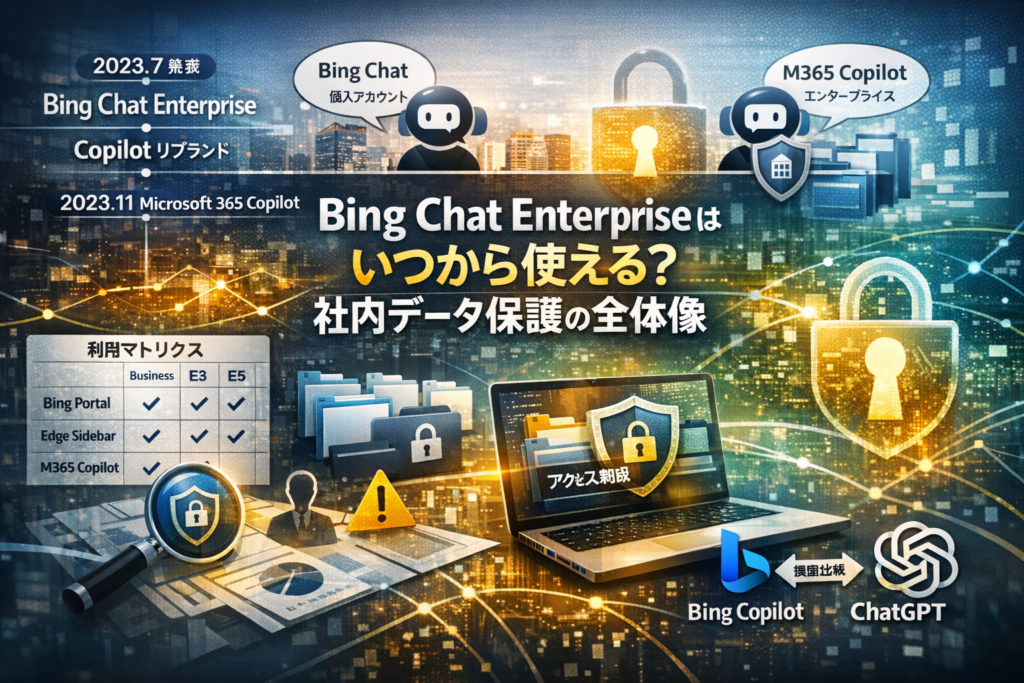
Bing Chat Enterpriseはいつから使えて、今はCopilotやMicrosoft 365 Copilotとどう関係しているのか。この問いに答えられないまま運用を始めると、社内データ保護のつもりが「個人アカウントでBing chatを触っていただけ」になりかねません。さらに、商用データ保護とエンタープライズデータ保護の違いを曖昧にしたままルールを決めると、シールドアイコンが出ない理由も、Microsoft 365 Copilot Chatが表示されない理由も説明できず、現場から「役に立たない」と切り捨てられます。
本記事では、2023年7月のBing Chat Enterprise発表からCopilotリブランド、Microsoft 365 Copilot提供開始までを時系列で整理し、Business/E3/E5ごとに「いつからどこで何が使えるか」を一枚のマトリクスで示します。そのうえで、Bing CopilotとChatGPTの違い、商用データ保護マークが出ない典型原因、M365 Copilot Chatとの境界線を、情シスが経営会議で説明できるレベルまで分解します。読み終えた時点で、自社テナントで「いつから何をどこまで許可するか」を判断できる状態をゴールに設計しています。
目次
bing chat enterpriseは結局いつから何が始まりいつどう変わったのかを3分で俯瞰する
「名前も仕様も毎月変わるジェットコースター」を、情シスが会議で3分説明に落とし込むための整理をしていきます。ニュース記事を時系列に追っても混乱が増えるだけなので、ここでは「いつ」「何が」「どこで使えるようになったか」の3点に絞って押さえます。
2023年7月のbing chat enterprise発表からWindowsCopilot統合までのタイムライン整理
最初のポイントは、あくまで「企業向けデータ保護付きチャットが登場したタイミング」を押さえることです。
| 時期 | 主な出来事 | 現場で起きたこと |
|---|---|---|
| 2023年7月 | 企業向けチャットが発表 | 一般向けとの違いを情シスが必死に説明 |
| 2023年8〜9月 | 対象ライセンスで順次利用可 | テナント設定不足で保護マークが出ない問い合わせが増加 |
| 2023年秋 | Windowsのサイド機能と連携の話題 | 「WindowsのAIと何が違うのか」が新たな質問に |
発表日そのものよりも、「テナントで商用データ保護が有効化されてからが実質スタート」と考えると整理しやすくなります。実務ではここで利用規程や監査の準備が追いつかず、現場だけが先に使い始めるパターンが目立ちました。
2023年11月のCopilotリブランドと商用データ保護を備えたCopilotへの名称シフト
次の山場が2023年11月頃のリブランドです。ブラウザ上のチャットは「Copilot」という名前に寄せられ、「商用データ保護を備えたCopilot」という表現が押し出されました。
ここで何が変わったかを一文でまとめると、
-
名前はCopilot寄りに統一
-
中身は「職場アカウント+対応ライセンス」で使える商用データ保護付きチャット
という構図です。
| 変更点 | 情シス資料で起きたズレ |
|---|---|
| 名前がCopilot系に統一 | 古い社内資料が「企業向けチャット」のまま残り、説明が二重化 |
| 商用データ保護の表現へ | 「エンタープライズ」「商用」の言い分けが人によってバラバラ |
私の視点で言いますと、この時期に社内ポータルの「用語マッピング表」を作った情シスほど、後の混乱が小さく済んでいます。
Microsoft365CopilotやM365CopilotChatが絡んで複雑化した呼び名と中身のズレ
さらに難易度を上げたのが、Microsoft365CopilotとM365CopilotChatの登場です。ここからは「どのCopilotがどのデータに届くのか」を軸に整理した方が早くなります。
| 呼び名 | 主な利用場所 | アクセスするデータの範囲 |
|---|---|---|
| ブラウザのCopilot(商用データ保護付き) | BingポータルやEdgeサイドバー | Web情報+プロンプト内容をテナント外に学習させない |
| Microsoft365CopilotChat | M365ポータルのチャット画面 | SharePointやOneDrive、メールなど社内コンテンツ |
| 各アプリのMicrosoft365Copilot | Word、Excel、Teamsなど | ドキュメントや会議メモの内容を直接操作・要約 |
ここで多い誤解は、「名前がCopilotなら全部社内データに触れる」と思い込むケースです。実際には、ブラウザ側のCopilotは社内ファイルには原則直接触れず、「商用データ保護で守られたWeb検索連携AI」、一方でMicrosoft365Copilotは社内のSharePointやメールを読みに行く「業務データ直結AI」という役割分担になっています。
経営層や利用部門に説明するときは、
-
ブラウザCopilot=外向き情報を安全に聞く窓口
-
Microsoft365Copilot=社内情報を横断検索・要約する内向きアシスタント
という二枚看板で説明すると、導入判断と利用ルールの整理が一気に進みやすくなります。
「いつから自社で使えるのか」が一目でわかるライセンス別と利用場所別のマトリクス
「もう“なんとなく使えている”状態から卒業したい」と感じている情シス向けに、今どのライセンスでどこまで安全に使えるのかを、現場目線で整理します。
BusinessとE3とE5で何が変わるかというbing copilotと商用データ保護の最低ライン
まず押さえたいのは、「AIチャットが動くかどうか」と「商用データ保護が効いているか」は別物だという点です。
主要ライセンスでのざっくりした立ち位置は次のイメージになります。
| ライセンス種別 | Bing Copilot利用 | 商用データ保護の有無 | 想定する使い方のライン |
|---|---|---|---|
| Microsoft 365 Business Standard | 利用しやすい | 有効にできる構成が多い | 中小企業の“まずは検索+チャット” |
| Microsoft 365 E3 | 利用可能 | ポリシー連携もしやすい | 情報システム部門がルールを作り込みたい層 |
| Microsoft 365 E5 | 利用可能 | DLPや監査と組み合わせやすい | 機密情報を扱う大企業・金融系など |
ポイントは、商用データ保護を前提に業務で責任を取れるラインを決めることです。
AIチャット自体は無償で動いても、情報保護やログ連携を考えると、E3/E5の方が「社内ルールと噛み合わせやすい」状況が多いと感じます。
BingポータルとEdgeサイドバーとWindowsCopilotとMicrosoft365CopilotChatの違い
同じCopilotに見えても、「どこからアクセスするか」で性格が変わります。ここが整理できていないと、現場で混乱が止まりません。
| 利用場所 | 主な用途 | 特徴 | 情シスが見るべきポイント |
|---|---|---|---|
| Bingポータル(ブラウザ) | 検索+チャット | URLアクセスだけで使われがち | 商用データ保護の表示有無と、職場アカウント強制サインイン |
| Edgeサイドバー | Web閲覧中の補助 | 画面文脈を読み取れる | ブラウザ制限ポリシーとの整合性 |
| WindowsCopilot | OSレベルのアシスタント | PC設定操作にも影響 | 展開タイミングとイメージ管理の方針 |
| Microsoft365CopilotChat | テナント内コラボ | OneDriveやSharePointなど社内データにアクセス | 権限設計、チーム別のアクセスコントロール |
同じユーザーでも、「Bingポータルでは保護マークが出ないのに、Edgeサイドバーでは出る」といった問い合わせがよく発生します。実態としては、入口ごとにサインイン状態とポリシー適用状況が違うことが原因です。
bing copilotが使えないと言われたときにまず疑うべき3つのポイント(ライセンスとポリシーとサインイン)
「使えない」「保護マークが出ない」という相談は、多くが設定より“段取り”の問題です。私の視点で言いますと、現場での切り分けは次の3ステップでほぼ整理できます。
-
ライセンスを確認する
- 対象ユーザーに正しいMicrosoft 365ライセンスが割り当てられているか
- テスト用アカウントと本番アカウントで差が出ていないか
-
ポリシーを確認する
- 組織のセキュリティポリシーでBingやCopilotへのアクセスがブロックされていないか
- ブラウザ制限(特定ブラウザのみ利用可)が、想定外の挙動を生んでいないか
-
サインイン状態を確認する
- 職場アカウントではなく個人のMicrosoftアカウントで使っていないか
- ブラウザごとにサインインが混在していないか(Edgeは職場、Chromeは個人アカウントなど)
実務では、この3点をチェックリスト化してヘルプデスクに渡しておくと、「Copilotが動かない」という一次問い合わせの7〜8割は一次受けで解決できる印象があります。
重要なのは、「いつから使えるか」をライセンスの開始日だけで判断せず、ライセンス+ポリシー+サインインが揃った日こそ、社内での本当のスタートラインだと位置づけることです。
bing chatとbing chat enterpriseとCopilotとMicrosoft365Copilotの違いをデータの届く範囲で切り分ける
「名前の違い」ではなく「どこまで社内データが届くか」で分けないと、情報漏えいリスクも投資判断も一気にブレます。ここを整理すると、情シスの説明資料も一気に腹落ちするはずです。
bing chat(個人アカウント)とエンタープライズデータ保護付きチャットの決定的な境界
まず押さえるべき境界は「個人アカウント」か「職場アカウント」かです。私の視点で言いますと、多くのトラブルは技術よりも、この1行の見落としから始まります。
| 項目 | 個人向けBingのAIチャット | エンタープライズデータ保護付きチャット |
|---|---|---|
| サインイン | Microsoft個人アカウント | Entra IDの職場/学校アカウント |
| 入力データの扱い | 利用条件に基づき分析対象になり得る | モデル学習や広告に使われない前提 |
| ログ管理 | 個人側での管理が中心 | 企業側ポリシーと監査で管理 |
| 情報源 | Web検索中心 | Web検索+企業ポリシー考慮 |
情シスとしては、「社外秘を投げてよいのは後者だけ」と明確に線を引く必要があります。特に在宅勤務のPCでは、個人アカウントのBing画面のまま業務相談をしているケースが頻発します。
商用データ保護とエンタープライズデータ保護と個人利用の違いをアイコンとメッセージで見分ける
ユーザーが一瞬で判断できるのは、実は仕様書ではなく「画面の見た目」です。そこでポイントになるのがシールドアイコンとメッセージ表示です。
| 状態 | 画面の特徴 | 意味 |
|---|---|---|
| 個人利用 | シールドなし、保護メッセージなし | 入力内容は業務データとしては非推奨 |
| 商用データ保護付きCopilot | シールドアイコン+保護メッセージ | 入力データはMicrosoft側で学習に使われない |
| エンタープライズデータ保護 | シールド+テナントポリシー連携 | DLPや条件付きアクセスと組み合わせ可能 |
現場教育では、マニュアルよりも「このシールドがない画面に社外秘を入れない」と一言で伝えた方が刺さります。逆に、この説明をしていないと、ユーザーは「AIチャットは全部同じ」に見えてしまいます。
Microsoft365CopilotやM365CopilotChatが社内データにアクセスする範囲とリスクの質
ここからが本題で、Copilot系とBing側チャットの最大の違いは「SharePointやTeamsなど社内ストレージに踏み込むかどうか」です。
| 種類 | 主な情報源 | リスクの質 |
|---|---|---|
| Bing側のCopilot(商用データ保護) | Web検索+プロンプト | 情報漏えいよりも誤情報採用のリスクが中心 |
| Microsoft365CopilotChat | M365全体のコンテンツ+組織情報+Web | 権限設計を誤ると社内の見えない棚まで丸見えになる |
| 各アプリ内Copilot(Word/Excel/Teamsなど) | 当該アプリのファイルやスレッド+関連M365データ | 「ファイルを知らない人に要約される」構造的リスク |
情シスがまず確認すべきは、アクセス範囲そのものよりも「元の権限モデルが整理されているか」です。SharePointの全社フォルダが実質フリーフォーオールになっている状態でCopilotを有効化すると、「AIが勝手に機密資料を要約した」ように見える事故が起こります。
Copilotを安全に活用するコツは、Bing側の商用データ保護付きチャットを「外の世界を聞くための検索強化版」、Microsoft365CopilotChatを「社内ナレッジの横断検索+要約エンジン」と位置づけ、前者では情報源の信頼性、後者では権限とDLPポリシーを重点的に設計することです。これを会議で説明できれば、「名前の違い」に振り回されない判断軸を組織に共有できます。
「このチャットにはエンタープライズデータ保護が適用されます」が出ないとき現場で本当に起きていること
シールドアイコンが出る人と出ない人が同じ会議室に並ぶと、とたんに空気がザワつきます。多くの現場で問題視されるのは技術力ではなく、「どの条件で保護されるのかを誰も説明できない」という状況です。この章では、情シスが実際に何度も踏んだ“同じ地雷”を分解していきます。
Edgeではシールドマークが出るのに他ブラウザでは出ないという典型的な問い合わせの構造
私の視点で言いますと、最初の問い合わせはほぼこのパターンから始まります。
-
Edgeでだけシールドや「エンタープライズデータ保護」の表示が出る
-
Chromeや他ブラウザでは同じユーザーでも何も出ない
-
「ライセンス不足では」「設定漏れでは」と騒ぎになる
実際には、ブラウザと入口の違いが原因であることが大半です。
| 観点 | Edgeから利用 | 他ブラウザから利用 |
|---|---|---|
| サインイン状態 | 職場アカウントを自動優先しやすい | 個人アカウントが優先されがち |
| ポリシー適用 | Microsoft 365側の制御を受けやすい | 制御外で動くケースがある |
| ユーザーの認識 | 「会社公式の使い方」になりやすい | 「個人利用と同じ」に見えやすい |
まず確認すべきは、どのURLに、どのアカウントで入っているかです。技術的な調査に飛びつく前に、ブラウザと入口を揃えるだけで解決するケースが目立ちます。
職場アカウントと個人アカウントを取り違えたままPoCが進んでしまう危険なパターン
PoCでよくあるのが、次のような“静かな事故”です。
-
Edgeでは職場アカウントで利用
-
スマホや自宅PCでは個人のMicrosoftアカウントで利用
-
当人は「全部会社のAIチャット」と思い込んでいる
この状態で機密情報を入力すると、一部は保護対象、一部は完全な個人利用という危うい混在が発生します。
よくある誤解の流れは次の通りです。
-
PoCの最初に「会社アカウントで試してください」とだけ伝える
-
具体的なアイコン・ドメイン・表示メッセージの違いを共有していない
-
しばらくしてから「保護マークが出ていなかったログ」が見つかり、後追いで説明に追われる
PoCのキックオフ時に、スクリーンショット付きで「安全な画面」と「危険な画面」をセットで見せることが、実務では非常に効きます。
テナント側の設定とエンドユーザー教育のどちらが欠けても商用データ保護は機能しない理由
現場でトラブルになるテナントは、次の2つのどちらか、あるいは両方が欠けています。
-
管理側
- 対象ライセンスの割り当て
- ポリシー設定と既存DLPとの整合
- ログ取得と監査の準備
-
利用者側
- どの画面が保護付きかを見分ける知識
- 入力してよいデータとダメなデータの線引き
- 個人アカウントと職場アカウントの切り替え方
どれだけMicrosoft側の機能が整備されていても、テナント設定だけでは「安全に使える」状態にはなりません。逆に、ルールだけ厳しくしても、保護マークの意味を理解していない利用者は、結局「なんとなく使う」方向に流れます。
商用データ保護を本気で活かすなら、少なくとも次の3点はセットで用意しておくと安心です。
-
管理者向けに、対象ブラウザ・対象URL・サインイン要件を明文化した内部ドキュメント
-
社員向けに、「シールドマークが出ていない画面では機密入力禁止」と一目でわかる説明資料
-
PoC開始時に、実際の画面を映しながらOK例とNG例をその場で質問してもらう場
この3点を押さえておくと、「このチャットにはエンタープライズデータ保護が適用されます」が出ない場面でも、慌てず原因を切り分けられる組織になります。単なる新機能ではなく、「ルールと画面表示がセットになった業務インフラ」として捉えることが、情シスにとっての勝ち筋になります。
bing copilotとChatGPTの違いを業務で責任を取れるかどうかで比べてみる
「どっちが賢いか」ではなく、「どっちなら会社として責任が取れるか」で見ると景色が一気に変わります。ここを押さえておくと、経営会議での説明が格段に楽になります。
検索連携と情報ソースそして企業データ保護の観点でbing copilotを位置づけ直す
bing copilotは、Bing検索とMicrosoftのクラウド基盤を土台にしたAIチャットです。特徴を業務目線で整理すると次のようになります。
| 観点 | bing copilot | 素の大規模言語モデルのみのサービス |
|---|---|---|
| Web情報ソース | Bing検索結果を前提に回答 | 学習時点のコーパス中心 |
| 出典表示 | ページリンクで根拠を提示しやすい | 出典がブラックボックスになりがち |
| 企業データ保護 | 商用データ保護やエンタープライズデータ保護の枠内で動作 | サービスごとにバラバラ |
| アカウント | Microsoft職場アカウントと紐づく | 個人アカウント前提が多い |
私の視点で言いますと、「回答の正確さ」より「情報ソースの透明性」と「組織アカウントでの一元管理」が、情シスにとっては圧倒的な価値になります。特に商用データ保護が有効な状態では、プロンプトや回答が学習に使われないこと、監査ログ側で痕跡を追いやすいことがポイントです。
ChatGPTや他社AIと比べたときに情シスが評価すべきポイントと諦めるべきポイント
情シスが冷静に比較すべきなのは、性能ではなく「運用とリスクの総コスト」です。
評価すべきポイント
-
Microsoft 365アカウントと同じIDで管理できること
-
商用データ保護やエンタープライズデータ保護の状態をアイコンやメッセージで確認できること
-
DLPや条件付きアクセスと組み合わせた統制設計がしやすいこと
割り切って諦めるポイント
-
一部の生成精度や回答スピードで、単体のAIサービスに見劣りする場面があること
-
Web検索前提のため、ネットワーク制限が厳しい環境では性能を出し切れないこと
-
完全なカスタムモデルではないため、超ニッチ領域の専門性は別途補う必要があること
「最強のAI」ではなく「ガバナンス込みで運用できるAI」として評価すると、採点基準がブレなくなります。
無料でここまでできるbing copilotと有償でもここまでやるMicrosoft365Copilotの境界
最後に、多くの企業が迷っている「無料で使う範囲」と「有償ライセンスを入れるタイミング」の線引きを整理します。
| 領域 | bing copilot(商用データ保護) | Microsoft 365 Copilot |
|---|---|---|
| 主なデータ源 | 公開Web情報 | SharePointやOneDrive、メール、Teamsなど社内データ |
| 典型ユースケース | 調査、要約、ドラフト案作成、コード試行 | 会議メモ生成、社内文書横断検索、メール下書き、資料自動生成 |
| 責任の取り方 | 「調査支援ツール」として位置づけやすい | 「業務プロセスそのもの」に食い込むため監査設計が必須 |
| 費用感 | 対応ライセンス保有で追加コストなしのケースが多い | ユーザー単位の追加ライセンスが発生 |
現場でのおすすめは、まずbing copilotを「安全な検索強化エンジン」として展開し、社外秘を扱わないユースケースを固めてから、Microsoft 365 Copilotを「社内データを横断活用する第二段階」として絞って導入する流れです。無料ゾーンでルールと教育を固めておけば、有償導入時に「役に立たない」と言われるリスクを大きく減らせます。
Microsoft365Copilotはいつから何ができるのかと役に立たないと言われがちな本当の理由
「Copilotを入れたのに、会議室の空気だけが変わって仕事は変わらない」
この状態に陥っている企業は、機能よりも“準備”でつまずいているケースがほとんどです。
提供開始タイミングごとに違う利用可能機能とアプリ連携の広がり
Microsoft365Copilotは、一気にフル機能が来たわけではなく、段階的に使える範囲が広がってきました。ここを押さえていないと、「うちの環境だと何が正しい動きなのか」が分からず、評価がぶれます。
代表的な整理イメージを示します。
| 観点 | 早期提供期 | 現在一般的な提供像 |
|---|---|---|
| 対応アプリ | 主にTeamsやWord中心 | Outlook、Excel、PowerPoint、Loopなどに拡大 |
| チャット | M365CopilotChatは限定提供 | 組織全体に展開しやすい |
| データ範囲 | SharePoint/OneDrive中心で検証 | Teamsチャットやメールも前提にした評価が必要 |
| 管理・制御 | ポリシー手探り | DLPやラベル連携を前提にした設計が可能 |
同じ「使えるようになった」でも、
・どのアプリで
・どの種類の社内データに
Copilotが届く状態かによって、見える世界は大きく変わります。
役に立たないと評価される現場の多くが抱えている準備不足と誤解
役に立たないと感じる現場で、共通して見えてくるのは次の3つです。
-
社内コンテンツが整理されていない
SharePointやTeamsが「古い資料の墓場」のままなのに、Copilotに要約や提案を期待しているパターンです。ゴミ箱をかき回しても、ダイヤは出てこないのと同じです。
-
権限設計とラベル設計が曖昧
機密情報の管理が甘い環境だと、「Copilotに聞いたら余計な情報まで出てくるのでは」という不信感が強くなり、結局怖くて深い質問ができません。
-
期待値が“魔法の秘書”レベル
AIを「自分の代わりに全部考えてくれるもの」と誤解したまま導入すると、「思ったほど気が利かない」という評価になりがちです。本来は“たたき台作成と検索の強化”が得意分野です。
私の視点で言いますと、導入前にこれら3点を棚卸ししていない企業は、ほぼ例外なく「期待ほどではない」という声が先に立ちます。
PoCで陥りやすい失敗シナリオと目的と評価軸を先に決めるための実務チェックリスト
PoC現場でよく見る残念なパターンは、次のような流れです。
-
PoCメンバーを募るが、部署も業務もバラバラ
-
「自由に触って感想をください」とだけ伝える
-
1〜2週間触ってもらい、アンケートは「便利でしたか?」程度
-
「そこまでインパクトはない」「まだ早いかも」という結論に落ち着く
これでは、何をもって成功とするのかが最初から存在しません。
そこで、PoC開始前に最低限チェックしておきたい観点をリストにまとめます。
-
どの業務で何分短縮したいのかを決めたか
例:会議議事録作成を30分→10分にしたい、提案資料のたたき台作成をゼロからではなく要約から始めたい、など具体的な時間目標を置くことです。
-
評価対象アプリを絞ったか
WordとPowerPointだけなのか、Teams会議・Outlook要約まで含めるのかを事前に宣言します。
-
検証用の“きれいなデータセット”を用意したか
最新版資料がまとまったチームサイトやフォルダを1つ定め、そこに対するCopilotの挙動を見るようにします。
-
PoC参加者に禁止事項と聞き方のコツを伝えたか
個人情報や社外秘の扱い、プロンプト例(「この資料を3パターンの要約に」など)を簡単なチートシートにして配布します。
-
定量指標と定性指標を分けて集計するか
「どれくらい時間短縮されたか」と「どんな時にストレスを感じたか」を分けてヒアリングすると、次の改善が設計しやすくなります。
これらを事前に固めておくと、PoCは「なんとなく触ってみた感想会」ではなく、次の投資判断につながる実験になります。
Copilotが役に立つかどうかではなく、「自社の準備と目的設定が、Copilotを味方にできるレベルにあるかどうか」を見極めるステージだと捉えると、評価の軸がぶれなくなります。
情シスやセキュリティ担当が最初に押さえておくべきAIチャット利用ルールと監査のリアル
AIチャットは「勝手に使われた瞬間」に情シスの負けが決まります。先にルールと監査の枠を引いておくかどうかで、CopilotやBing系チャットが「武器」にも「情報漏えい装置」にも変わります。
社外秘と個人情報と生成AIチャットの関係をどこまでルール化するべきか
私の視点で言いますと、最初のつまずきは技術ではなく言葉の定義不足です。社外秘・機微情報・個人情報をぼんやり定義したまま「AIチャットは注意して使うこと」と書いても誰も守れません。
まずはAIチャット向けに3段階の線引きをします。
-
レベル1: 公開情報(Webに出してもよい資料・製品カタログ)
-
レベル2: 社内限定情報(社内手順書・顧客名を含まない売上データ)
-
レベル3: 高機密情報(個人情報・顧客名入り案件情報・未発表計画)
このうえで、CopilotやBing系チャットに対して次のようなルールを明文化します。
-
レベル3はあらゆる生成AIチャットに入力禁止
-
レベル2は商用データ保護またはエンタープライズデータ保護が有効なチャットのみ可
-
レベル1は利用自由だが、出力結果は必ず人間が確認
「禁止ワードリスト」だけでは抜け漏れが出るため、レベルでの線引き+具体例が鍵になります。
DLPや監査ログとエンタープライズデータ保護をどう組み合わせるかという現場視点
エンタープライズデータ保護は「チャット側のガードレール」であり、DLPは「テナント全体の交通規制」です。この2つを組み合わせないと、AIチャットだけが聖域になってしまいます。
代表的な組み合わせイメージを整理します。
| レイヤー | 主な役割 | どこで効くか |
|---|---|---|
| エンタープライズデータ保護 | 入力内容を学習に使わない、ログの分離など | Bing系Copilotのチャット画面 |
| DLPポリシー | 個人情報や顧客情報の外部送信制御 | Outlook、Teams、SharePoint、OneDriveなど |
| 監査ログ | 誰がどこからどのサービスを使ったかの記録 | Microsoft 365全体 |
現場でよくあるのは「Copilotに商用データ保護を有効化したから安全だろう」という思い込みです。しかし、DLPが緩ければ同じファイルをメール添付で外部に送れてしまう状態も残ります。
少なくとも次の順番で設計すると迷いが減ります。
- DLPポリシーで「出してはいけないデータ」の定義とブロック条件を決める
- 監査ログで「AIチャット利用」をモニタリングできるか確認する
- 商用データ保護やエンタープライズデータ保護を有効化し、対象ユーザーを段階的に拡大
監査ログが見られない環境でPoCだけ先に始めるパターンは、後から説明責任が果たせず、経営層の不信感を招きがちです。
社員教育コンテンツで必ず入れておきたい「やってはいけない質問例」と「安全な聞き方」
ルールをPDFで配っても、現場は「どこからがアウトか」が腹落ちしません。教育コンテンツには、悪い例と良い例をペアで入れると浸透が一気に進みます。
やってはいけない質問例
-
「○○社の△△様の過去3年分の売上推移を要約して提案書を作って」
-
「まだ社外発表していない新製品Xの仕様書を整理して」
-
「社員番号12345の人事評価コメントを要約して」
安全な聞き方の例
-
「架空の顧客A社の売上データ(商品別・月別)があるとして、提案書に使える分析観点を列挙して」
-
「一般的な新製品の仕様書のテンプレート案を3パターン作成して」
-
「人事評価コメントを要約する際の観点と注意点を整理して」
ポイントは実データを貼らずに“型”や“観点”を聞くことです。CopilotやBing系チャットは「フォーマット作成」「たたき台作り」に振り切り、実データの流し込みはローカル環境やSharePoint上で行う、と教えるだけでリスクが大きく減ります。
社員向けスライドには、次の3行だけでも大きく載せておくと効果があります。
-
本物の顧客名・個人名・社員番号は入力しない
-
実データではなく「架空データ」「観点」「フォーマット」を聞く
-
シールドアイコンや「エンタープライズデータ保護」表示がない画面では業務質問をしない
この3行が全社員の頭に入った瞬間から、AIチャットは「怖いもの」から「扱い方の決まった電動工具」に変わっていきます。情シスが先回りして枠を描けるかどうかが、これから1年の生産性と事故件数を左右します。
bing chat enterpriseはいつからの問いを自社はいつからどこまで許可するかに変える判断フレーム
「いつから使えるか」で悩む企業ほど、実はどこまで許可するかが決まっていないことが多いです。ここでは情シスが経営層にそのまま持っていける判断フレームに落とし込みます。
無償の商用データ保護付きCopilotから始めるかMicrosoft365Copilotを限定展開するかの分岐点
最初に決めるべきは「ブラウザ上の汎用AIチャットで止めるか」「社内データに踏み込むか」です。
| 観点 | 商用データ保護付きCopilot(無償枠) | Microsoft 365 Copilot(有償) |
|---|---|---|
| 主な利用場所 | Bing/Edge/Windowsのチャット | Outlook、Teams、Word、Excelなど |
| 触れるデータ | Web情報+チャット入力内容 | SharePoint、OneDrive、メール、会議情報など |
| 情報漏えいリスク | 誤入力中心 | 権限設定・DLP設計の甘さが直撃 |
| 向いている段階 | PoC、社内トライアル | 本格展開、業務プロセス改革 |
分岐の基準としては次の3点が現実的です。
-
利用目的が調査・要約中心なら 商用データ保護付きCopilotでPoCを開始
-
既にTeamsやSharePointを業務基盤にしている部門で生産性向上を狙うなら Microsoft 365 Copilotを部門限定で展開
-
予算よりもセキュリティ統制が最優先なら 先にM365側の権限・ラベル・DLPを固めてから有償に進む
私の視点で言いますと、無償チャットだけで「役に立たない」と判断してしまった企業ほど、有償版でも同じ失敗を繰り返すパターンが見えてきます。
業務領域とリスクとコストから逆算したAIチャットの3段階導入モデル
導入順序を曖昧にすると、「PoCが長引いて結論が出ない」「いつの間にか野良利用だらけ」という状態になりやすいです。そこでおすすめしているのが次の3段階モデルです。
-
段階1: 情報収集チャットとしての安全運用フェーズ
- 対象: 全社またはホワイトカラー職種
- ツール: 商用データ保護付きCopilot
- ルール: 社外秘・個人情報は入力禁止、ブラウザとアカウントを統一
- 目的: 「聞き方の型」を身につける、リスク感覚を共有する
-
段階2: 部門限定の業務シナリオPoCフェーズ
- 対象: 情報システム、企画、特定の営業部門など
- ツール: Microsoft 365 Copilot(限定ライセンス)
- 目的: メール下書き、議事録、社内資料のたたき台作成など具体シナリオで評価
- 必須: アクセス権、機密度ラベル、監査ログの確認手順を事前に定義
-
段階3: 全社標準ツールとしての本格展開フェーズ
- 対象: 全社だが業務内容に応じて使い方ガイドを分ける
- 目的: ワークフローやナレッジ基盤の見直しを含めた「AI前提の業務設計」
- ポイント: コストはライセンス費ではなく、教育と運用設計に投資する感覚が重要
この3段階を最初にロードマップとして見せておくと、経営会議での「結局どこまでやるのか」という議論がかなり整理されます。
中小企業と大企業でまったく違う最初の一歩の切り方
同じMicrosoftのサービスでも、組織規模によって“最初の一手”は変わります。
中小企業(情シス少人数・意思決定が早い環境)
-
まずは商用データ保護付きCopilotを全社で解禁しつつシンプルなNGリストを配布
-
次に、経営者+キーメンバーだけMicrosoft 365 Copilotを導入し、「経営会議資料」「顧客提案書」での活用感触を確認
-
セキュリティは「共有フォルダの棚卸し」と「アクセス権の整理」から着手し、完璧を求めすぎない
大企業(部門ごとにシステム・権限が複雑な環境)
-
いきなり全社解禁せず、1〜2部門をパイロットテナントのつもりで選定
-
Microsoft 365 CopilotのPoCを先に走らせ、権限設計や監査の“つまづきポイント”を洗い出す
-
商用データ保護付きCopilotの全社利用は、「ブラウザ統一」「職場アカウント縛り」「利用ログの確認方法」をセットで整備してから展開
どちらのパターンでも共通しているのは、技術より先にルールと教育を決めた組織が最終的にコストパフォーマンスで勝つことです。情シスとしては「いつから使えるか」の説明にとどまらず、「どの順番でどこまで許可するか」の設計図を示すことが、経営からの信頼を得る近道になります。
著者のノウハウや実務視点から学ぶ自社テナントで迷子にならないCopilot導入の道しるべ
Copilot周辺は名前と仕様が次々変わる「ライセンス迷路」になりがちです。迷子にならない企業は、機能から入らず運用の型から逆算するところに共通点があります。
複数企業のPoC支援現場から見えた成功企業に共通するシンプルな型
PoCを支援していて見える成功パターンは、次の3ステップにかなり収れんします。
-
用途を3つに絞る
情報検索系(Bing Copilot)、文章作成系、社内データ活用系(Microsoft 365 Copilot)を分け、「どれから始めるか」を決めます。 -
アカウントとデータ保護のルールを先に決める
個人アカウント禁止、商用データ保護マーク必須など、技術ではなくルールを先に固めます。 -
PoCは1部門+1ユースケースで短期回し
例えば営業資料作成だけに絞り、期間と評価指標を決めてからライセンスを追加します。
私の視点で言いますと、成功している企業ほど「Copilotを全社解禁」ではなく、「1業務を深掘りしてから横展開」を徹底しています。
社内説明用スライドや利用ルールテンプレートに盛り込まれているチェック項目の実例
情シスが社内説明資料に必ず入れているのは、次のようなチェック項目です。
-
どの画面でシールドアイコンやエンタープライズデータ保護のメッセージが出るか
-
Bing CopilotとMicrosoft 365 Copilot Chatで検索できる範囲の違い
-
個人アカウントでの利用禁止と、その確認方法
-
社外秘・個人情報・顧客データを入力してよい条件とNG例
-
ログ保存や監査で「誰が何を聞いたか」をどこまで追えるか
説明時には、次のようなシンプルな表を1枚見せると腹落ちしやすくなります。
| 項目 | Bing Copilot(商用データ保護) | Microsoft 365 Copilot Chat |
|---|---|---|
| 想定用途 | Web検索+下書き作成 | 社内ファイル・メール活用 |
| アクセスするデータ | 主にインターネット情報 | OneDrive/SharePoint/メール |
| データ保護表示 | シールド+保護メッセージ | テナント内ポリシーに依存 |
| 主なリスク | 誤情報の社内展開 | 権限設定ミスによる漏えい |
「どの画面で、どんなマークが出ていたら安心してよいか」を、スクリーンショット付きで示すと、現場の問い合わせが一気に減ります。
bing copilotとMicrosoft365Copilotを長期的な情報基盤戦略の一部として捉える発想
多くの企業がつまずくのは、Copilotを「便利ツール」として単発導入してしまう点です。長期的に見るなら、次の3層で設計しておくとブレにくくなります。
-
外向きの知識層:Bing Copilot
競合調査や業界情報の収集に使い、「外の情報を素早く集めて要約するAI」として位置づけます。 -
内向きの業務層:Microsoft 365 Copilot
社内ドキュメント、メール、会議メモを横断し、「社内ナレッジの検索エンジン兼アシスタント」として育てます。 -
統制と監査の基盤層:テナントとセキュリティポリシー
データ損失防止(DLP)、条件付きアクセス、監査ログを組み合わせ、「AIチャットへの入力も通常業務と同じ統制下」に置きます。
この3層で見ると、Bing Copilotの無償利用は「外向き知識層のPoC」、Microsoft 365 Copilotは「内向き業務層の投資」として整理できます。結果として、ライセンス選定も「どの層にどこまで投資するか」という経営判断に翻訳しやすくなり、情シスとしても説明しやすい体制になります。
この記事を書いた理由
著者 – 宇井 和朗(株式会社アシスト 代表)
2023年後半から、取引先の情シスや経営層から「Bing Chat Enterpriseはいつから安全に使えるのか」「Copilotとの違いが社内で説明できない」という相談が一気に増えました。中には、商用データ保護が有効だと信じてPoCを進めた結果、実際は個人アカウントでBing chatを使っていただけだった、という冷や汗ものの案件もあります。
2024~2025年にかけて十数社のPoC支援に入り、テナント設定は正しいのにシールドアイコンが出ない、BusinessとE3/E5の違いを販売店も説明し切れていない、といった混乱を何度も見てきました。多くの現場で共通していたのは「いつから/どのライセンスで/どこまで社内データが守られるのか」を一枚で語れる整理図がないことでした。
そこで、本記事では情シスが経営会議で説明しきれるレベルまで、タイムラインとライセンス別の違いを整理し、「自社はいつからどこまで許可するか」を決めるための土台を提供したいと考えています。経営者として責任を負う立場から、曖昧さを残さない形で導入判断に役立つ情報をまとめました。