
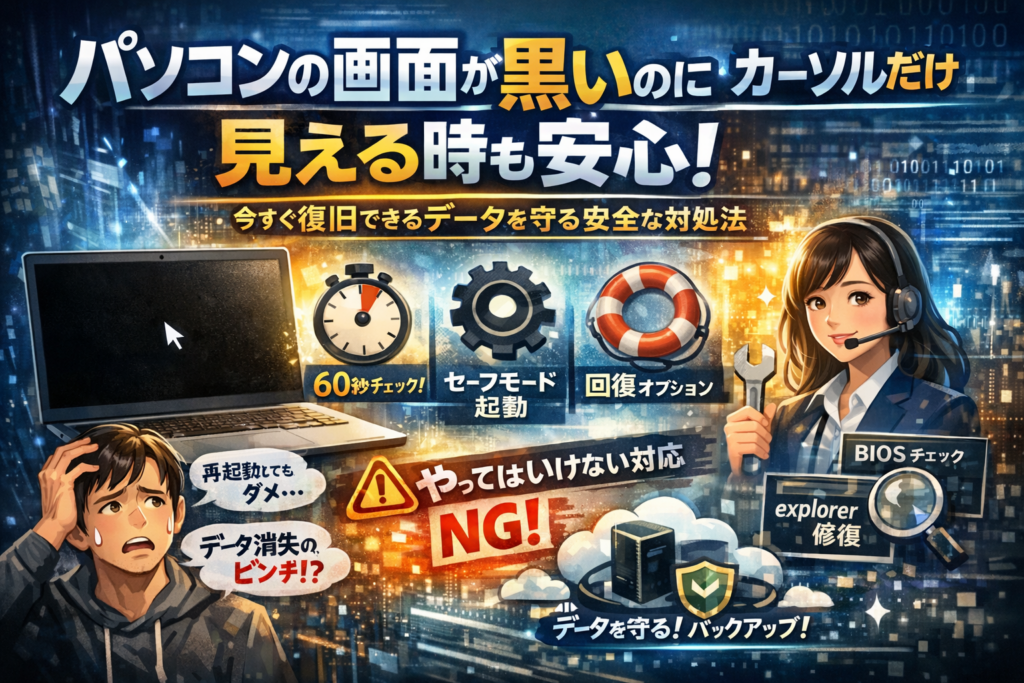
パソコンの画面が黒いのにカーソルだけ動く。電源はついているのに何も表示されない。再起動しても変わらない。今まさにその状態なら、適当に再起動を繰り返すほど、システム破損やデータ消失のリスクは静かに膨らみます。しかも、Windows11アップデート直後なのか、ログイン前なのか、タスクマネージャーやCtrl+Alt+Deleteが効くのかで、正しい対処法はまったく変わります。
本記事は「パソコン 画面が黒い カーソルだけ」「画面は真っ黒だけどマウスカーソルだけは動く」と検索してここにたどり着いた方に向けて、最初の60秒で確認するポイントから、セーフモードや回復モードを使った復旧、やってはいけないNG対応とプロに任せる境界線までを一本の流れで整理しました。
NECでもDELLでもSurfaceでも、Windows11でもWindows10でも共通する「起動段階×キー反応別」のチェックを踏めば、どこが生きていてどこが危ないのかが見えるようになります。タスクマネージャーでexplorerを立て直すレベルで済むのか、放置すべきか、すぐ電源を落とすべきか、この記事を読めば迷いなく判断できます。今の一手でデータを守りたいなら、このまま読み進めてください。
目次
いま目の前がパソコンの画面が黒いけれどカーソルだけは動く時に!最初の60秒で確認して即復旧の糸口を探す
「真っ黒な画面と矢印カーソルだけ」。仕事の締め切りや卒論が控えているほど、心臓に悪い状態です。ここで慌てて強制終了を連打すると、システムやデータをさらに壊すケースを現場で何度も見てきました。まずは60秒だけ、落ち着いて次のチェックを進めてください。
画面が黒いなのに電源はついている時にはどこを見てどんな音を聞き分けるか
最初の一手は、画面ではなく本体のサインを読むことです。
確認ポイントを一覧にします。
| チェック項目 | 見る・聞くポイント | 考えられる状態 |
|---|---|---|
| 電源ランプ | 点灯/点滅の色やリズム | スリープか起動中か |
| アクセスランプ | チカチカ点滅しているか | 裏で処理中かフリーズか |
| ファンの音 | 回っている/異常にうるさい | 発熱やハード負荷 |
| ビープ音 | ピッピッと鳴る回数 | メモリやマザーボード異常 |
アクセスランプが一定のリズムで点滅している場合、Windowsがまだ起動処理中のことが多く、最低5分は放置して様子を見る価値があります。逆に、ランプもファンも静かで黒い画面のままなら、ハード側のトラブルや途中で止まった可能性が高く、次のキー操作チェックへ進みます。
CtrlやAltやDeleteが効くかどうかで判別するパソコンが画面が黒いのに生きているか落ちているか問題
次は、Windowsが「生きているかどうか」をショートカットで見極めます。スマホ片手に、キーボードを順番に試してください。
-
Ctrl+Alt+Deleteを同時押し
→ 青や紫の画面が出れば、Windows本体は生きている状態です
-
何も変わらない
→ OSごと固まっているか、ハード側の問題が疑われます
Ctrl+Alt+Deleteが効く場合は、右下の電源マークから通常の再起動を選ぶか、「タスクマネージャー」を開いてexplorerの再起動に進むルートが有効です。
反応がない場合は、電源ボタン長押しでの強制終了も視野に入りますが、連続で何度も行わないことが重要です。私の視点で言いますと、強制終了を3回以上繰り返してシステムファイルを破損させてしまった相談がかなり多く、データ復旧の難易度が一気に跳ね上がります。
Windows11やWindows10で共通する再起動と放置の正しい使い分けとは
ここでポイントになるのが、「待つべき黒い画面」と「待っても意味がない黒い画面」の見分けです。
-
最近Windowsの更新プログラムを入れた、あるいは電源を入れた直後
- アクセスランプが動いている
- ファンの音も一定
→ まずは10〜15分は放置してみる価値があります
-
起動してしばらく作業していた後、突然黒くなった
- ランプもほぼ動かない
→ 放置で戻る可能性は低く、再起動やセーフモードを検討する段階です
- ランプもほぼ動かない
再起動する際のコツは1つだけです。
-
1回目の再起動で様子を見る
-
それでも同じ黒画面なら、2回目・3回目と連打せず、「セーフモード」「回復オプション」での起動を意識する
この「通常再起動を1回だけ」に抑えるかどうかで、データを守れる確率が変わります。ここまでが、誰でも安全にできる最初の60秒と、その延長線上の判断です。続くステップでは、症状別の切り分けや具体的な対処法に踏み込んでいきます。
症状ごとにわかるパソコンの画面が黒いがカーソルだけ動く4つのパターン
いま目の前が真っ黒でも、パターンさえ押さえれば復旧の近道が見えてきます。スマホ片手に、まずは自分がどれに当てはまるかを切り分けてみてください。
| パターン | タイミング | 主な原因候補 | 優先する対処 |
|---|---|---|---|
| A | ログイン前から黒い | BIOS設定や起動順、ストレージ異常 | BIOS確認、外部機器の取り外し |
| B | ログイン後すぐ黒い | explorer停止、ユーザープロファイル不具合 | タスクマネージャー操作 |
| C | アップデート直後に黒い | 更新プログラム適用中、ドライバー不整合 | 一定時間の放置と回復オプション |
| D | 数分だけ黒くなる | バックグラウンド負荷、ストレージ劣化 | 負荷確認とバックアップ |
ログイン前からパソコンの画面が黒いで矢印カーソルだけが映る時の隠れたBIOSチェックポイント
電源投入直後から真っ黒で、メーカーのロゴすら一瞬しか出ない場合は、Windowsより前の段階でつまずいている可能性が高いです。
ポイントは次の3つです。
-
起動時にF2やDelete連打でBIOS画面が出るか
-
ストレージが起動順の先頭に認識されているか
-
USBメモリや外付けHDDが刺さったままになっていないか
BIOSに入れるならWindows本体はまだ“グレーゾーン”で、生きている可能性があります。アクセスランプが全く点灯しない場合や、異常なビープ音が鳴る場合は、無理に再起動を繰り返さず、ストレージやマザーボードの故障を疑ってデータ保護を優先すべき領域です。
ログイン後にデスクトップが出ずにパソコンの画面が黒いでカーソルだけ…explorer停止かも?
パスワード入力までは普通に進むのに、その後ずっと黒い画面とカーソルだけなら、デスクトップを描画しているexplorerが止まっているケースが典型です。
ここで試してほしいのは、CtrlとShiftとEscでタスクマネージャーを開き、プロセスにexplorerがいるかを確認することです。
-
表示されていれば右クリックで再起動
-
表示されていなければ「ファイル」→「新しいタスクの実行」でexplorerを手入力して起動
私の視点で言いますと、この操作だけで業務用ノートパソコンがその場で復活したケースを何度も見てきました。逆に、ここで反応が全くない場合は、ユーザープロファイル破損やシステムファイル破損が視野に入ります。
Windows11アップデート直後に画面が真っ暗でカーソルだけになった時の焦らない切り分けかた
更新プログラム適用の直後は、内部でドライバー更新やディスク最適化が走るため、一時的に黒く見えることがあります。目安として、アクセスランプが断続的に点滅しているなら、最大30〜40分程度までは待つ価値があります。
ただし、1時間以上変化がなく、CtrlとAltとDeleteも効かない状態が続くなら、単なる長時間処理ではなくフリーズを疑います。
この場合は電源ボタン長押しによる強制終了を1回だけ行い、次回起動で自動修復や回復オプションが出るかを確認します。ここで何度も強制終了を重ねると、アップデート中のファイル書き換えが中断されてシステム破損を招くため、回数を重ねないことが重要です。
一時的にパソコンの画面が黒いになるが数分でカーソルと共に戻る場合に起きていること
作業中に突然黒くなり、数分後に何事もなかったように戻るパターンは、バックグラウンドでの高負荷処理が影響していることが多いです。Windowsアップデートの最終処理やウイルススキャン、OneDriveなどクラウド同期が重なり、グラフィック描画が追いつかなくなっているイメージです。
この場合は、
-
タスクマネージャーでディスク使用率やCPU使用率が100%付近に張り付いていないか
-
SSDやHDDから異音がしないか
-
発生タイミングが「起動後すぐ」「更新直後」に偏っていないか
を確認しておくと、ストレージ劣化による動作トラブルか、単純な負荷増大かの切り分けに役立ちます。頻度が増えてきたら、早めのバックアップとSSD交換の検討が“データを守る意味での正解”になりやすいパターンです。
なぜパソコンの画面が黒いでカーソルだけ?主な原因と復活のヒント
画面は真っ黒なのに矢印だけ動く状態は、仕事用でも卒論用でも心臓がヒュッとするトラブルです。この症状は「もう終わり」ではなく、どこが生きていてどこが止まっているかを読めれば、かなりの割合で復旧の糸口が見えてきます。
まず全体像をざっくり整理します。
| 主な原因カテゴリ | どこが生きていてどこが止まっているか | 復活のヒント |
|---|---|---|
| グラフィック系ドライバー | Windowsは動いているが映し方だけ壊れている | 表示切替やドライバーの修復で戻る可能性大 |
| エクスプローラーやプロファイル | 画面を描く役割だけが落ちている | タスクマネージャーと新しいユーザーがカギ |
| ストレージやメモリなどハード | そもそも読み書きが不安定 | 早めの電源断とデータ保全が最優先 |
| 更新プログラムやアップデート | 途中処理が詰まっている | 放置と回復オプションの見極めが重要 |
グラフィックドライバーやディスプレイドライバーの不具合で起こるパソコンの画面が黒い症状
このパターンでは、OS自体は起動しているのに「映像を出す係」のドライバーがこけています。特徴は次の通りです。
-
Ctrl+Alt+Deleteが反応する
-
音は鳴るが何も表示されない
-
外部ディスプレイにだけ映ることがある
この場合に効きやすいのが、Windowsキー+Ctrl+Shift+Bでのグラフィックリセットや、Win+Pでの表示切替です。ノートパソコンを会議室のプロジェクターにつないだあとから真っ黒になったケースでは、ほぼ表示先の誤設定が原因でした。ドライバー更新直後に発生したなら、セーフモードで一度アンインストールし、Windows標準ドライバーに戻すのが安全です。
Windowsのエクスプローラーやユーザープロファイル破損でパソコンの画面が黒いに陥る理由
ログイン後すぐに黒い画面とカーソルだけになり、Ctrl+Alt+Deleteからタスクマネージャーは開ける場合は、エクスプローラーが落ちていることが多いです。確認と応急処置の流れはこうなります。
-
タスクマネージャーを開く
-
「詳細」でexplorer.exeが動いているか確認
-
動いていなければ「タスクの実行」でexplorerと入力して起動
それでも毎回同じ症状なら、ユーザープロファイルの破損が疑われます。新しいユーザーアカウントを一時的に作り、そちらで正常に表示されるかを試すと切り分けができます。私の視点で言いますと、ここで無理にレジストリを触るより「新しいユーザーにデータをコピーして引っ越す」ほうが、現場では圧倒的にトラブルが少ないです。
ハードディスクやSSDやメモリやマザーボードまで!異常サインで分かるパソコンの画面が黒い危険信号
電源は入るのに黒いまま、アクセスランプがずっと点きっぱなし、または全く点かない場合は、ストレージやメモリ、マザーボード側のトラブルも疑うべきです。特に要注意なのは次のサインです。
-
起動のたびに黒い画面から再起動ループ
-
異音(カチカチ音やビープ音)がする
-
BIOS画面すら出ない、または勝手にBIOSに入る
この状態で何度も強制再起動を繰り返すと、壊れかけのディスクに追い打ちをかけてしまい、復旧可能だったデータまで読めなくなるリスクが跳ね上がります。USBメモリからの起動や、別PCにつないでバックアップを優先する判断が「機械を直す前に中身を救う」うえで重要です。
Windows11の更新プログラムやアップデート開始で起きやすいパソコンの画面が黒いでカーソルだけ問題
Windows11や10の大型更新直後に黒い画面とカーソルだけになるケースも頻発しています。この場合、裏側ではアップデート後の最終処理やドライバーの再構成が走っていることがあり、すぐに電源を切るのが逆効果になるパターンがあります。
目安として、アクセスランプが断続的に点滅している、ファン音が変化している場合は、30〜60分は触らず様子を見る価値があります。一方で、1時間以上全くランプが点滅しない、音も変化しない場合は処理が固まっている可能性が高く、回復オプションやセーフモード起動を検討すべきタイミングです。
更新をきっかけとしたトラブルは、「更新プログラムのアンインストール」や「システムの復元」で戻せることも多いため、むやみに初期化せず、まずはアップデート前の状態に巻き戻せないかを確認したほうが、データと時間の両方を守りやすくなります。
まずは試そう!パソコンの画面が黒いでカーソルだけなら今すぐできる安全な対処法
「真っ黒な画面に矢印だけ」でも、落ち着いて順番に試すと、その場で復活するケースは少なくありません。ここではデータを傷めず、誰でもスマホ片手に実行できる“安全第一の応急処置”だけを並べます。
ケーブルやセカンダリディスプレイで探るパソコンの画面が黒い原因とWinキーやPで表示切替を駆使!
まずは「Windowsは動いているのに、表示先だけ間違っている」パターンを疑います。ノートパソコンでも外部ディスプレイでも、以下をざっと確認してください。
-
HDMIやDisplayPortなど映像ケーブルの抜け・緩み
-
モニターの電源ランプが点灯しているか
-
複数画面を使っていたかどうか
表示切替は次のショートカットで確認できます。
- Windowsキー+P を数回押し、矢印キーで「PC画面のみ」「複製」「拡張」を切り替えて Enter
ざっくり整理すると次のようになります。
| 状態 | 試す操作 | 見極めポイント |
|---|---|---|
| 外部モニター使用歴あり | Windowsキー+Pで切替 | どれかでデスクトップが戻れば表示先の問題 |
| モニター電源ランプ消灯 | モニターの電源ボタン | 映らない場合はモニター側の故障候補 |
| ケーブル接続不安定 | 抜き挿し・別ポートに差し替え | 差し替えで映ればケーブル不良の可能性 |
ここで映れば、Windows自体は正常で作業再開できます。
CtrlやAltやDeleteでタスクマネージャー呼び出してexplorer再起動という豆知識
表示がおかしいのではなく「デスクトップを描く役割のアプリだけが落ちている」ことも多いです。そんな時は、次の操作で“裏で生きているWindows”を引っ張り出します。
- Ctrl+Alt+Delete を押す
- 画面が変われば「タスクマネージャー」をクリック
- 一覧から「Windows エクスプローラー」を探す
- 右クリックして「再起動」を選択
もしエクスプローラーが見当たらない場合は、タスクマネージャー左上の「ファイル」→「新しいタスクの実行」で「explorer.exe」と入力してOKします。これでデスクトップやタスクバーが復活するパターンは、現場でもかなり多いです。
Ctrl+Alt+Delete自体が無反応なら、Windows側がかなり不安定な状態なので、後述する強制終了の判断に進みます。
WindowsキーやCtrlやShiftやBでグラフィックを一発リセット!パソコンの画面が黒い時の裏技
グラフィックドライバーが一時的に固まっているだけなら、専用ショートカットで“画面班だけリセット”できます。
- Windowsキー+Ctrl+Shift+B を同時押し
成功すると、軽いビープ音と画面の一瞬の点滅が起き、ドライバーが再読み込みされます。データには触れずに表示周りだけを叩き起こせるため、私の視点で言いますと「一度試す価値が高い安全な裏技」です。
ポイントは次の2点です。
-
押しても音も点滅もなければ、グラフィック以外で固まっている可能性が高い
-
連打は不要で、1〜2回試して変化がなければ別の手順へ進む
電源ボタン長押しや強制終了は慎重に!何回までならパソコンの画面が黒いから安全脱出?
最後の手段が電源ボタン長押しによる強制終了ですが、これには明確な「やりすぎライン」があります。
| 回数 | リスク感覚 | 現場での目安 |
|---|---|---|
| 1回 | 軽度 | フリーズ時の脱出として許容範囲 |
| 2〜3回連続 | 中程度 | ファイル破損リスクがじわじわ増加 |
| 4回以上連続 | 高リスク | システムファイルやSSDにダメージの可能性 |
安全寄りに考えるなら、連続で2〜3回までに抑え、その後は別の対処(セーフモードや回復オプション、専門家相談)へ切り替えるのがおすすめです。特に仕事用PCや卒論用PCでは、「無理に起こそうとしてとどめを刺す」パターンが本当に多いので、逃げ道を確保しながら慎重に進めてください。
一歩進んだパソコンの画面が黒いでカーソルだけ時のセーフモードと回復モード活用術
画面が真っ黒でもカーソルだけ動くならセーフモード起動が救世主になるかも
カーソルが動くなら、Windowsは「かろうじて生きている」状態です。この段階でセーフモードに入れるかどうかが、復旧できるかの大きな分かれ目です。
代表的な入り方は次の流れです。(電源長押しによる強制終了は最大3回までに抑えます)
- 電源ボタン長押しで終了
- 電源オン → ロゴが出たらまた長押しで終了
- これを2〜3回繰り返すと、自動修復画面→トラブルシューティング→詳細オプション
- スタートアップ設定→再起動→数字キー4またはF4でセーフモード
私の視点で言いますと、「カーソルが動くうちにセーフモードへ逃がす」が、現場での成功パターンの王道です。
セーフモードでアンインストール必須なグラフィックドライバーや余計なソフトの見抜き方
セーフモードに入れたら、闇雲に消すのではなく「直前に変えたもの」から疑います。特に黒い画面に直結しやすいのはグラフィック関連です。
主なチェックポイントを表にまとめます。
| チェック項目 | 怪しいサイン | 対処の優先度 |
|---|---|---|
| グラフィックドライバー | 更新直後から黒い画面 | 高 |
| メーカー独自ユーティリティ | 画面色調整・ゲーム最適化系 | 中 |
| 謎の最適化ソフト | ドライバー自動更新・レジストリ掃除 | 最優先で削除 |
手順の目安は次の通りです。
-
デバイスマネージャー→ディスプレイアダプター→対象を右クリック→デバイスのアンインストール
-
「このデバイスのドライバーソフトウェアを削除」にチェック→再起動
-
身に覚えのない最適化ツールは、アプリのアンインストールから削除
黒い画面になる直前に入れたソフトや、広告経由で入れたツールは、優先的に疑ってかかる方が安全です。
Windows11回復環境で「スタートアップ修復」「更新プログラムアンインストール」「システム復元」の賢い順番
回復環境に入れたら、「軽いものから順に」試すのがポイントです。おすすめの順番は次の通りです。
-
スタートアップ修復
起動に関わる設定やブート関連を自動で整えてくれます。時間も比較的短くリスクも小さめです。 -
更新プログラムのアンインストール
- 機能更新プログラム
- 品質更新プログラム
特にWindows11や大きなアップデート直後に真っ黒になった場合はここが本命です。
-
システムの復元
復元ポイントがある場合のみ利用します。アプリ構成が巻き戻るので、業務用PCでは「いつの時点に戻すか」をメモしてから実施すると混乱を防げます。
「直前のアップデートが怪しいか」「起動そのものが壊れていそうか」で、どこを重視するかを決めていくイメージです。
sfcやscannowやDISMを用いたシステム修復はどこまでパソコンの画面が黒いユーザーが挑戦して大丈夫?
コマンド操作は怖く感じるかもしれませんが、読み込んだファイルを上書きするような危険なものではなく、あくまでシステムの自己修復の部類です。落ち着いて手順を守れば、一般ユーザーでも十分範囲内です。
おすすめの流れは次の通りです。(回復環境のコマンドプロンプト、またはセーフモードから)
- sfc /scannow
システムファイルをチェックして、壊れているものを自動で修復します。
- DISM /Online /Cleanup-Image /RestoreHealth
Windowsイメージ自体の整合性を確認し、破損があれば元に戻します。
実行中は必ず電源を切らないこと、途中で止まったように見えても時間をかけて待つことが重要です。黒い画面トラブルで多い「何度も強制終了して傷口を広げる」パターンから抜け出し、じっくりシステムに自己修復させるイメージで挑戦してみてください。
この対処はNG!パソコンの画面が黒いでカーソルだけは「放置or即対応」どっちが正解?
「真っ黒な画面と矢印だけ」を前に、待つか動くかで復旧率が大きく変わります。ここからは、現場で何度も見てきた失敗パターンをもとに、やってはいけないラインを整理します。
画面が黒いで再起動を繰り返した時にシステムやデータがどうなっちゃうの?
電源ボタン長押しでの強制終了を何度も繰り返すと、内部では次のようなリスクが積み重なります。
| 回数・状況 | 裏側で起きがちなこと | 具体的なリスク |
|---|---|---|
| 1〜2回 | 書き込み途中の中断 | 起動ファイルの破損、更新失敗 |
| 3〜5回 | 自動修復ループ誘発 | 「自動修復を準備しています」から進まない |
| それ以上 | SSD・HDDへの負荷増大 | データ領域まで壊れて復旧難易度アップ |
私の視点で言いますと、黒い画面で反応が無い時も「強制終了は多くて2回」が限度です。3回目に手を出す前に、セーフモードや回復オプションでソフト側からの修復を優先した方が、データは守りやすくなります。
無料ドライバー更新ソフトやレジストリ掃除系ツールでパソコンの画面が黒い症状はなぜ悪化しがち?
黒い画面の原因がグラフィックドライバーやレジストリの不整合だからといって、無料の自動ツールに任せると、次のような「追い打ち」が起こりがちです。
-
メーカー非公式のドライバーを入れて表示がおかしくなる
-
不要なレジストリ削除でWindowsの起動に必要な情報まで消す
-
広告や余計な常駐ソフトが増え、次の起動がさらに重くなる
特に、画面が黒い状態から復旧途中の不安定なタイミングで使うと、原因の切り分けができなくなり、修理サポート側でも「どこから壊れたか」追いにくくなります。ドライバー更新は、デバイスマネージャーかメーカー公式サイトから、必要なものだけを絞って行う方が安全です。
Windows11アップデート後「しばらく放置で直る」はあてになる?見極めの秘訣
更新直後の真っ黒な画面は、単にバックグラウンドで処理中のケースもあります。とはいえ、無制限に放置すれば良いわけではありません。
| 状態の目安 | 放置時間の目安 | 行動の基準 |
|---|---|---|
| アクセスランプが点滅し続ける | 30〜60分 | そのまま待つのが最優先 |
| ランプが完全に止まる | 10〜15分 | 一度だけ再起動を試す |
| 2回目の起動でも真っ黒 | 待っても変化なし | 放置は打ち切り、回復モードへ |
「ランプがチカチカしている間は、パソコンがお腹の中で作業中」と考えてください。ここで電源を落とすと、アップデート途中のファイルが壊れて、システム修復の難易度が一段上がります。
初期化やクリーンインストール前のパソコンの画面が黒い時に絶対考えてほしい重大リスク3選
最後の手段として初期化に走る前に、次の3つだけは冷静にチェックしておくと後悔を防ぎやすくなります。
-
保存データのバックアップ有無
- デスクトップやドキュメントにしかデータが無い場合、初期化はほぼ「全消し」です。外付けドライブやクラウドに逃がせないか、セーフモードからでも確認したいポイントです。
-
Officeや業務ソフトのライセンス情報
- 再インストール用のIDやパスワード、インストールメディアが無いと、復旧後の仕事が止まります。特に業務用PCでは、社内管理者の確認なしに初期化すると、再設定に何日もかかるケースがあります。
-
暗号化や社内ポリシーの有無
- BitLockerや独自のセキュリティ設定が入ったPCを勝手に初期化すると、ドメイン参加やVPN設定のやり直しが必要になり、最悪会社のネットワークに戻れなくなります。
黒い画面のストレスから「全部消してスッキリさせたい」と感じた瞬間こそ危険ゾーンです。まずは、セーフモードや回復オプションで「データを逃がせるか」「設定を再利用できるか」を見極めてから、初期化に進むかどうか判断した方が、財布と時間のダメージを最小限に抑えられます。
プロの出番?データ最優先ならパソコンの画面が黒いでカーソルだけ時ここで相談しよう
画面は真っ黒なのに矢印だけ動く状態は、経験上「自力で直せるケース」と「触るほどデータを遠ざけるケース」がはっきり分かれます。仕事用PCや卒論入りノートパソコンなら、無理をする前にプロの出番を考えた方が結果的に安く早く済むことが少なくありません。
ポイントは、
1 電源は入るか
2 異音や異臭はないか
3 どの操作まで反応するか
を冷静にメモしておき、データを最優先に相談することです。
ハードウェア故障かも…パソコンの画面が黒いで見落としがちなSOSサインと素人分解のリスク
黒い画面でもカーソルが動くからといって、必ずソフトの問題とは限りません。次のようなサインがあれば、内部パーツの故障を疑います。
-
電源投入時に「カチカチ」「カラカラ」といった異音がする
-
アクセスランプがずっと点きっぱなし、または全く点灯しない
-
何度か再起動すると、今度はロゴすら出なくなる
この状態でノートパソコンを自分で分解すると、静電気やケーブル断線で「まだ読めたはずのSSDやHDD」が完全に読めなくなることがあります。部品交換とデータ救出では工具も手順も違うため、データを守りたいならフタを開けないことが重要です。
BitLockerや社内ポリシーがある会社パソコンの画面が黒いなら勝手な初期化は超危険
会社支給PCやWindowsの暗号化機能(BitLocker)が有効なマシンで、黒い画面から焦って初期化すると、次のようなトラブルが起こりやすくなります。
-
ドメイン参加やVPN設定を一からやり直しで、業務システムに入れない
-
復旧キーが分からず、暗号化ドライブに一切アクセスできなくなる
-
セキュリティポリシー違反として、情シス側の調査対象になる
私の視点で言いますと、社内で「直してくれてありがとう」よりも「勝手に初期化しないでほしかった」という空気になるケースを何度も見てきました。業務用PCで黒い画面から進まない場合は、会社のIT担当や外部サポート窓口に症状を共有してから動いた方が安全です。
修理やデータ復旧を頼む時に使えるパソコンの画面が黒い症状の伝え方&見積もりのカギ
プロに相談する時は、「黒いです」「つきません」だけでは診断がぶれます。最低限、次の項目を整理して伝えると、見積もりが具体的になりやすいです。
| 項目 | 伝えるポイントの例 |
|---|---|
| 起動のどの段階か | ロゴ表示後か、ログイン画面後か |
| 反応する操作 | Ctrl Alt Delete、NumLock、マウスクリックなど |
| 直前の出来事 | Windows更新、ソフトインストール、落下や水濡れ |
| 優先事項 | 本体修理よりデータ救出が最優先かどうか |
「データを取り出せればPCは買い替えてもよい」「業務用なのでBitLockerあり」など、ゴールを明確に伝えることが、無駄な作業と費用を減らすカギになります。
業務を絶対止めないためのパソコンの画面が黒い時のバックアップ・代替PC・クラウド活用アイデア
黒い画面で固まった瞬間に一番痛いのは「数時間〜数日の業務停止」です。特に在宅勤務や小さな会社では、1台止まるだけで売上や締切に直結します。次の3点を事前に用意しておくと、「止まっても致命傷にならない」状態に近づきます。
-
バックアップ
- 毎日クラウド(OneDriveやGoogleドライブ)に自動同期
- 週1回外付けHDDへ丸ごとイメージバックアップ
-
代替PC
- 会社で1台は「予備ノート」を用意し、主要アカウントをすぐ設定できるようにしておく
- 個人なら、家族のPCやタブレットでWeb版Officeや共有ドライブにアクセスできるよう練習しておく
-
クラウド活用
- メール、チャット、ファイル共有はできるだけクラウドサービスに寄せておく
- ブラウザとパスワードマネージャーがあれば業務を再開できる形にしておく
この仕組みがあるだけで、「黒い画面になっても、今日は別PCで仕事を進めて、明日以降じっくり修理相談」という余裕が生まれます。PCトラブルをゼロにはできませんが、影響を最小限に抑えることは十分可能です。
パソコンの画面が黒いでカーソルだけはもう怖くない!バックアップとIT環境見直しを楽しく実践
「さっきまで普通に仕事していたのに、急に画面が真っ黒」
このヒヤッとする瞬間を、次からは「まあ想定内だよね」と笑える側に回していきます。
ここでは、在宅勤務の会社員や総務担当、卒論を抱えた学生でも、そのまま真似するだけでできる“現実的な守り方”だけに絞ります。
パソコンの画面が黒いトラブル想定のバックアップ計画リアルガイド
まず決めるのは「何を、どこに、どれくらいの頻度で」守るかです。よく使うフォルダ単位で考えると迷いません。
| 項目 | 最低ライン | 余裕がある場合 |
|---|---|---|
| 仕事用データ | 1日1回自動バックアップ | クラウドと外付けの二重 |
| 学校・個人データ | 週1回バックアップ | 重要フォルダはリアルタイム同期 |
| システム全体 | 半年に1回イメージ作成 | 大型アップデート前にも作成 |
ポイントは、全部守ろうとしないことです。黒い画面でも「これだけ戻せれば致命傷は避けられる」というラインを先に決めておくと、いざという時の判断が一気に楽になります。
OneDriveやGoogleドライブと外付けハードディスクでパソコンの画面が黒いもラクラクデータ守り術
クラウドと外付けドライブは役割が違います。
| 種類 | 強い場面 | 弱い場面 |
|---|---|---|
| クラウド(OneDrive等) | 外出先からアクセス、履歴管理 | 容量が多い動画・RAW画像 |
| 外付けHDD/SSD | 大容量バックアップ、一括保存 | 持ち歩きの紛失リスク |
おすすめの組み合わせは次の通りです。
-
日々作業するフォルダをクラウドに置く
-
週1回、クラウドも含めて外付けドライブにコピー
-
月1回は、外付けドライブを別の部屋や金庫に避難
これなら、画面が真っ黒になっても「昨日までのデータはクラウド」「先月分までは外付けにある」と、落ち着いて対処できます。
Windows11の更新プログラムやドライバー更新も怖くない!安心できるタイミング選び
黒い画面トラブルは、更新のタイミングと重なることが多いです。私の視点で言いますと「いつ更新するか」を決めておくだけで、体感トラブル率はかなり下がります。
-
平日の日中の更新は避ける(業務中断のリスクが高い)
-
夜中の自動更新ではなく、業務終了直後やレポート提出後に実行
-
大型アップデート前に、必ず重要データだけでもバックアップ
-
グラフィックドライバー更新は、トラブル時に戻せるよう手順をメモ
「更新する日」「バックアップする日」をカレンダーやタスク管理に入れてしまうと、習慣化しやすくなります。
会社や家庭のパソコンの画面が黒いを防ぐメンテナンス&チェックルール
最後に、家や会社単位の“マイルール”を作っておくと、誰か1人に負担が集中しません。
-
毎月1回、全PCでWindows更新と再起動を実施
-
半年に1回、ストレージの空き容量とSSDの健康状態を確認
-
黒い画面が出た時のチェックリストを印刷してPCの横に貼る
-
代替PCやタブレットを1台用意し、緊急時のログイン方法を共有
この4つだけでも、「突然の真っ黒画面」が業務停止や卒論消失の大事故になる可能性は大きく下がります。トラブルを前提にした設計さえしておけば、黒い画面は“想定内のイベント”に変えられます。
IT経営者目線で語るパソコンの画面が黒いでカーソルだけ問題の真価と乗り越え方
パソコンの画面が黒いで売上や集客まで失う!?現場でよくある痛い話
黒い画面とカーソルだけの状態は、単なる動作トラブルに見えて、ビジネスではその瞬間から「売上の蛇口」が締まります。
在宅勤務の社員のノートパソコンが朝から動かないだけで、
-
見積もりの送信遅れ
-
ECサイトの在庫更新止まり
-
問い合わせメールの返信遅延
が連鎖します。とくに中小企業では「そのパソコン1台=その人の仕事のすべて」になっていることが多く、数時間のダウンがそのまま売上や信頼の目減りにつながります。
怖いのは、原因がグラフィックドライバーの不具合程度なのに、焦って初期化してデータも設定も吹き飛ばしてしまうケースです。復旧より、その後の再設定コストの方が桁違いに重くのしかかります。
80,000社以上のWebサイト運用から導くパソコンの画面が黒い時に強い会社・弱い会社
長く多くの企業のITを見ていると、このトラブルに強い会社と弱い会社がはっきり分かれます。
| 観点 | 強い会社 | 弱い会社 |
|---|---|---|
| データ保管 | クラウドとローカルで二重管理 | 各自のPCローカルのみ |
| 代替手段 | 代替PCや共有アカウントを用意 | その人のPCが止まると全停止 |
| 手順 | 黒い画面時の社内マニュアルあり | 毎回ネット検索と個人まかせ |
| 責任範囲 | 情シスや担当者が線引き | 詳しい人任せであいまい |
私の視点で言いますと、黒い画面の頻度自体はどの会社もそう変わりません。違いが出るのは「止まった瞬間に、誰がどこまでやるか」が決めてあるかどうかです。
SEOやMEOみたいにパソコンの画面が黒いも仕組みで解決できる理由
検索順位対策も店舗のマップ対策も、「担当者の勘」ではなく仕組みで回すほど安定します。黒い画面トラブルも同じで、次の3つを決めておくだけでダメージが激減します。
-
技術的なチェック手順
CtrlとAltとDeleteが効くか、アクセスランプが点灯しているか、セーフモードで起動できるかなど、切り分けの順番をテンプレ化することです。
-
データ保護の優先順位
「タスクマネージャーでexplorer再起動までは社員がやる」「ドライバー削除や回復オプションから先は担当者に連絡」という線を明文化します。
-
再発防止のルール化
Windows更新プログラムの適用タイミング、バックアップの頻度、ノートパソコン買い替えの目安年数を、会社のルールとして決めておきます。
これを一度作れば、誰がトラブルに遭遇しても、迷わず同じ手順で動けます。
今日のピンチをチャンスに!パソコンの画面が黒い問題からIT全体の守りを強化するスタート
黒い画面とカーソルだけの状態は、たしかに不安で冷や汗ものです。ただ、このタイミングはIT環境を見直す絶好のチャンスでもあります。例えば次のように整理すると、今日のトラブルが明日の安心につながります。
-
データを外付けドライブとクラウドに自動バックアップする
-
社員ごとではなく「役割ごと」に代替PCを用意しておく
-
回復ドライブと回復モードの使い方を、月1回の勉強会で共有する
-
修理やサポートに相談するラインを明文化する
黒い画面のたびに慌てて検索している状態から、「手順書を開けば迷わず動ける」状態に一段上がることで、ビジネスそのものの耐久力が一気に高まります。
この記事を書いた理由
著者 – 宇井 和朗(株式会社アシスト 代表)
経営を始めてから、社内外を問わず「朝一でパソコンを立ち上げたら画面が真っ黒でカーソルだけ」「更新後に何も映らない」という相談を繰り返し受けてきました。売上報告や広告運用、顧客対応がすべてパソコン前提になっている中で、たった1台のトラブルがその日の売上や信頼を簡単に奪ってしまう場面も見てきました。
私自身、重要な提案書の直前に同じ症状に遭遇し、焦って強制終了を繰り返した結果、復旧が長引きデータの取り出しにも苦労したことがあります。一方で、落ち着いて「どの段階で黒くなったか」「どのキーは反応するか」を丁寧に切り分けたことで、数分で復旧できたケースも多くありました。
80,000社以上の支援の中で共通しているのは、最初の数分の対応が、その後の復旧コストとデータ保全を大きく左右するという現実です。だからこそこの記事では、専門知識がなくても「今どこまで安全で、どこから先は危ないのか」を自分で判断し、データを守る一手を選べるようになることを目的にまとめました。今まさに画面が黒くて不安な方が、深呼吸して次の一手を選べる材料になれば幸いです。