
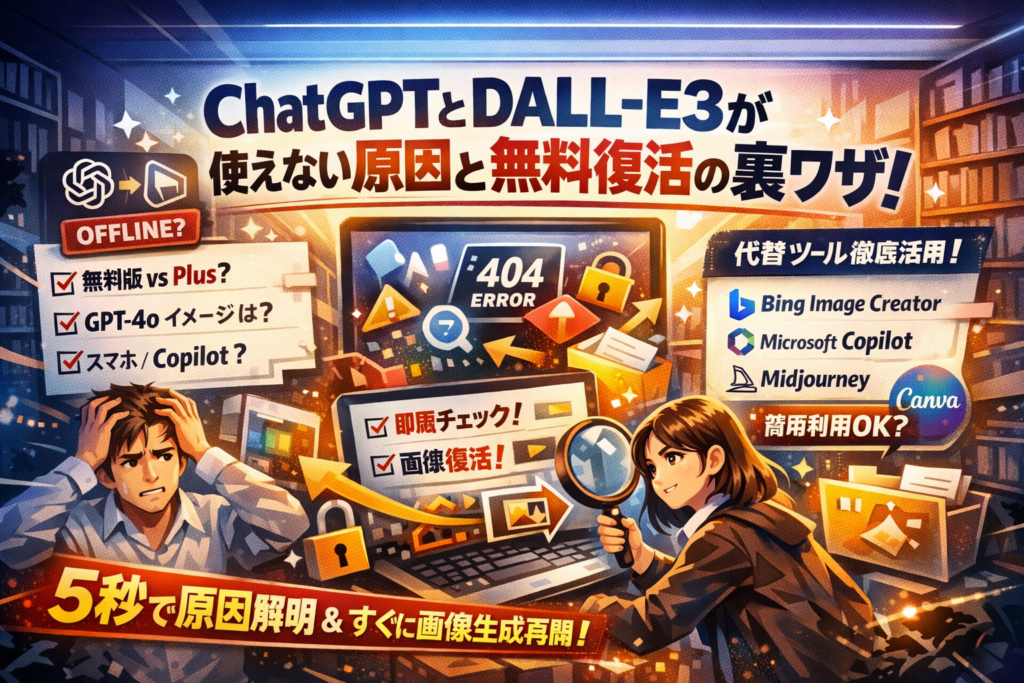
ChatGPTの画面からDALL-E3の画像生成ボタンが消えた瞬間、多くの現場では「とりあえず他のツールでしのぐ」程度で止まり、そのまま制作工数とブランド統一感をじわじわ失っています。原因は単なる不具合ではなく、無料版とPlus/Teamの違い、GPT4o Image Generationへの移行、ブラウザとスマホアプリやCopilotの仕様差、商用利用ルールの理解不足が絡み合った構造的な問題です。
本記事では、ChatGPTとDALL-E3が「使えない」状態を、まず5秒で自分の環境別に切り分け、代表的な7パターンの原因をチェックリストで潰しながら、今日中に画像生成を復活させる具体的な手順を示します。そのうえで、DALL-E3無料とDALL-E2、GPT4o画像生成、Bing Image CreatorやMicrosoft Copilot、MidjourneyやCanvaなどの無料枠・料金・回数制限・商用利用の境界線を実務目線で整理し、どこまで任せてよいかが一目で分かるようにします。さらに、gen_idを使ったキャラクター固定や絵柄指定のコツ、WebマーケやSEOでクリック率と滞在時間を伸ばす画像の設計方法まで踏み込みます。「とりあえず動けばいい」という発想のままでは、今後の仕様変更のたびに仕事が止まります。この記事を読み進めることで、DALL-E3が使えない状況を単なるトラブルではなく、自社のAI画像運用を再設計する好機に変えられます。
目次
ChatGPTとDALL-E3が突然使えないとき自分の状況を5秒で切り分ける方法
「昨日までサクサク画像が出ていたのに、今朝開いたらボタンが消えている…」
Web担当をしていると、こうした“仕様変更ショック”で一日が吹き飛ぶことがあります。ここでは、混乱した頭を一度リセットして、5秒で「自分はどのパターンか」を切り分けるフレームをお伝えします。
最初に押さえたいのは、次の3軸です。
-
どのプランか(無料 / Plus / Team・Enterprise)
-
どの窓口から使っているか(ブラウザ / スマホアプリ / Copilot・Bing)
-
いつからおかしいか(最初から出ない / 昨日まで出ていた)
この3つだけで、原因候補がかなり絞れます。
自分は無料版かPlusかTeamかで変わる画像生成できるかどうかの見極め方
まずはアカウントの“身分証”確認から始めるのが最短ルートです。プランごとのざっくりしたイメージは次の通りです。
| プラン種別 | 画像モデルの扱いの目安 | よくある「使えない」原因 |
|---|---|---|
| 無料版 | 時期によって利用可否や回数が変動しやすい | ボタン自体が表示されない / 制限超過 |
| Plus | 画像生成モデルを優先的に利用しやすい | モデル選択ミス / 決済切れ |
| Team・Enterprise | 組織ポリシーの影響を受けやすい | 管理者による制限 / 社内ルール |
チェックの流れはシンプルです。
- 右上のプロフィールからプラン表示を確認する
- Plusのはずなのに表示が変になっていたら、決済や更新日を確認
- 仕事用メールでTeamやEnterpriseに招待されている場合は、組織アカウントでログインしているかを確認
現場で多いのは、無料アカウントで使っていた人が、仕様変更のタイミングで急に画像ボタンが消えるパターンです。「バグだ」と思い込みサポートに時間を使ってしまう前に、まずプランを疑った方が早く解決しやすくなります。
ブラウザ版やスマホアプリやCopilotで挙動が違う理由とは
同じAIでも、入口が違うとルールも違うのが落とし穴です。ざっくり整理すると次のようなイメージになります。
-
ブラウザ版のChatGPT
- OpenAI本体の仕様とプランにダイレクトに影響されます
- 新しい画像モデルやImage Generationの切り替えが最も早く反映されやすいです
-
スマホアプリ版
- バージョンアップのタイミング次第で、ボタンの位置や名称が変わります
- OS側の制限(企業端末の管理ポリシーなど)で画像アップロードだけ止まるケースもあります
-
Microsoft Copilot / Bing Image Creator
- Microsoft側のポリシーやサーバー負荷に左右されます
- 同じDALL系のモデルでも、回数制限や商用利用の範囲が異なる前提で設計されています
私の視点で言いますと、Web担当やマーケターの現場では、ブラウザのChatGPTで動かないときに「とりあえずCopilotで画像だけ先に作って、あとで方針を決め直す」という“避難ルート”を持っているチームほど、仕事が止まりにくい印象があります。
昨日まで動いていたのに今日は使えない時まずチェックしたいポイント
一番焦るのが、「昨日まで普通にDALL-E3で画像を作れていたのに、今日いきなりおかしい」というケースです。このときは、原因候補を上から順に潰すチェックリストを使うと冷静になれます。
-
モデル欄
- 会話画面上部のモデル名が、GPT4oや画像対応モデルになっているか
- いつの間にかGPT3.5に切り替わっていないか
-
プラン・利用状況
- プラン表示が無料に落ちていないか
- 直近で大量に画像を生成していないか(無料枠・ソフトな制限にかかっている可能性)
-
利用環境
- 別ブラウザやシークレットモードで試して同じ症状か
- 社内ネットワークやVPNを切り替えた瞬間に改善しないか
-
別サービスでの動作
- CopilotやBing Image Creator、あるいはCanva経由の画像生成は動くか
- 他が全部動いているなら、ChatGPT側の一時的な不具合や仕様変更の可能性が高まります
この3つの視点(プラン・入口・タイミング)を押さえておくと、「どこから調べればいいのか分からない」というモヤモヤが消えます。ここを起点に、次のステップでは原因別の対処や、仕事を止めない代替ルートの設計に進めていけます。
ChatGPTとDALL-E3が使えない代表的な原因7パターンと優先して抑えたいポイント
「昨日まで画像が量産できていたのに、今日はボタンすら出てこない」
この状態の多くは、次の7パターンに整理できます。
-
プラン変更・無料枠終了
-
モデル選択ミス
-
ブラウザとアプリの仕様差
-
Microsoft系ツールとの混同
-
社内ネットワークやセキュリティ制限
-
一時的なシステム障害・アクセス集中
-
規約変更やロールアウト途中の挙動
優先度のイメージをざっくり押さえておくと、現場で迷いにくくなります。
| 優先度 | チェックポイント | 実務インパクト |
|---|---|---|
| 高 | プラン・モデル | ほぼ自力で即復旧 |
| 中 | ブラウザ・アプリ | 切り替えで回避可 |
| 低 | 障害・ネットワーク | 自分では変えられない |
アカウント種別やプランに起因して無料版では画像ボタンが見えないケースの落とし穴
現場でいちばん多いのは、「無料版なのに有料前提の説明だけ読んでいる」ギャップです。
-
無料版: モデルや期間によって画像生成がそもそも提供されていないことがある
-
Plus / Team: 画像ボタンやカメラアイコンが表示されやすいが、クレジット消費や利用制限あり
-
企業向け: 管理者ポリシーで画像機能がオフになっている場合がある
とくにややこしいのが、「同じアカウントでも請求情報や契約が変わった瞬間に、見えていたボタンが消える」ケースです。
請求画面とプラン表示を見ずに「バグだ」と判断してしまうと、社内でAI不信が一気に広がります。
モデル選択で起きるGPT4oImageGenerationやDALL-E3やGPT3.5の混在トラブル
次に多いのがモデルの選び間違いです。
-
GPT3.5を選んでいる → 画像生成そのものに非対応
-
GPT4oを選んでいるが、テキスト専用ビューモード → 画像タブが出ない
-
DALL-E3を前提にした解説を読んでいるのに、実際はGPT4oのImageGenerationで動いている
現場では、「同じスレッドの中でモデルを切り替えた結果、前半は画像が出るのに後半から出なくなる」といった混在トラブルが起きがちです。
モデル名と、そのモデルが持つImage機能を毎回プロンプトの上部でメモしておくだけでも、原因切り分けが一気に楽になります。
ブラウザやスマホアプリやBingImageCreatorの仕様差でハマるパターン
ブラウザ版とスマホアプリ版、さらにBingImageCreatorやMicrosoftCopilotまで混在すると、「どこで何ができるか」が曖昧になりがちです。
-
ブラウザ版: 最新機能の反映が比較的早いが、キャッシュや拡張機能の影響を受ける
-
スマホアプリ: UIが簡略化され、画像ボタンの場所が変わる・一時的に非表示になることがある
-
BingImageCreator / Copilot: DALL-E3系のモデルでも、利用規約や出力制限が独自
| ツール | 主な用途感覚 | よくある思い込み |
|---|---|---|
| ChatGPTブラウザ | 本番用の画像とテキスト両方 | どのモデルでも画像が出ると思い込む |
| ChatGPTアプリ | 下書き・ラフ作成 | ボタン位置が違うだけなのに「機能が消えた」と誤解 |
| Bing / Copilot | 画像特化・検索連動 | ChatGPTと同じ商用ルールだと勘違い |
システム障害やアクセス集中や社内ネットワーク制限など自分では変えられない要因
最後に、自分の努力ではどうにもならない要因を疑うタイミングも重要です。
-
OpenAIやMicrosoft側の障害やアクセス集中
-
社内のセキュリティソフト・プロキシによるImageAPIブロック
-
外部クラウドサービスへの一括アクセス制限
私の視点で言いますと、画像生成に依存し始めたチームほど、「今日は落ちているかもしれない前提で、代替ルートを2本用意しておく」運用が安定します。
ブラウザを変える、スマホ回線に一時退避する、Copilot経由で一次画像だけ確保する、といった逃げ道を最初からルール化しておくと、突然の仕様変更や障害でも仕事が止まりにくくなります。
DALL-E3が使えなくなった時現場で本当に役立つ即見チェックリスト
社内のLPやブログの締切が迫っている時に画像だけ動かないと、冷や汗が出ます。ここでは、私の視点で言いますと「現場で本当に確認しているポイント」だけを3ステップでまとめます。
モデル欄やプラン表示や利用履歴など画面と設定即確認ポイント
まずは2分でできる「画面チェック」です。順番を間違えるといつまでも迷子になります。
- モデル欄の確認
- プラン表示の確認
- 利用履歴の確認
それぞれ、ブラウザ版を前提にすると次のように切り分けできます。
| 確認箇所 | 画面で見るポイント | よくあるNGパターン |
|---|---|---|
| モデル欄 | GPT4oやDALL-E3やImageモデルが選べるか | GPT3.5のままで画像ボタン自体が出ていない |
| プラン表示 | 無料かPlusかTeamかが明記されているか | 無料なのにPlus前提の解説だけ見て勘違い |
| 利用履歴 | 最近の画像生成回数やエラー表示 | 連投し過ぎて制限に触れているのに気付かない |
ここまでで「そもそも自分のアカウントに権限があるか」「モデル指定でつまずいていないか」が一気に見えてきます。
無料枠の回数制限や利用制約を見抜くコツ DALL-E無料やGPT4o画像生成無料の違い解説
次に、無料枠の壁に当たっていないかを疑います。多くの担当者がここで時間を溶かしています。
押さえたいポイントは3つです。
-
テキスト利用と画像利用のカウントは別と考える
-
DALL-E2とDALL-E3で無料の扱いが違うケースがある
-
GPT4oの画像生成は「低負荷なら無料」「多用すると制限」というイメージで運用する
感覚的には、次のように整理すると判断しやすくなります。
| モデル/サービス | 無料での使い心地イメージ | 実務でのおすすめ運用 |
|---|---|---|
| DALL-E2系 | ラフ案やラピッドプロトタイプ向き | 下書き用や社内共有用に割り切る |
| DALL-E3系 | 精度重視、枚数は抑えめ | 本番用画像に集中投下する |
| GPT4o画像生成 | テキスト対話と一体で便利 | 企画段階の案出しに多用しつつ本番は厳選 |
「朝は動いたのに午後から急にエラーが増えた」という時は、無料枠の上限付近で自動的に絞られている可能性を必ず疑ってください。
万一復活しない時に今日の仕事を止めないための代替ルート選択法
どうしても復活しない場合、今日のタスクを止めない代替ルートを即座に選びます。ポイントは「同じ品質を求めすぎないこと」です。
おすすめの切り替え方は次の通りです。
-
同系統の画像生成AIに一時退避
- Microsoft CopilotやBing Image Creatorでラフを作成
- Canvaの画像生成機能でプレゼン資料用のイメージだけ先に抑える
-
用途別にツールを割り振る
- ブログのアイキャッチやサムネイルはMidjourneyやCanva
- 詳細な指示が必要な商品イメージは、後日DALL-E3復活後に差し替え前提で仮画像を配置
-
社内の運用ルールを即時メモ
- どのタイミングでどのツールに切り替えたかをメモし、次回のトラブル時に流用
| シーン | 当面の代替ルート | 後で差し替えるべきか |
|---|---|---|
| ブログのアイキャッチ | CopilotやCanva | 必須ではない、流用OK |
| LPのキービジュアル | 既存素材の再利用+簡易画像生成 | 本番公開前に必ず再生成 |
| 社内プレゼン資料 | シンプルな図解を自作+AI補助 | 重要案件なら後日ブラッシュアップ |
「完璧な画像が出るまで待つ」のではなく、「今日はここまで出せれば売上には影響しないライン」を瞬時に決めることが、中小企業のWeb担当が本当に守るべきスキルです。
無料で画像生成を続けたい人が知るべき DALL-E無料やCopilotや他サービスの本当の境界線
「とりあえず全部無料で回そう」と考えた瞬間から、現場のトラブルは始まります。財布を守りながら、仕事は止めないラインをここで一度整理しておきます。
DALL-E2無料やDALL-E3無料のイメージと実際の制限のされ方
まず押さえたいのは、無料=無制限ではないという点です。多くのユーザーが「急に画像生成が止まった」と感じる場面は、見えにくい回数制限に当たった瞬間です。
代表的な違いを整理すると次のようになります。
| 項目 | DALL-E2系の無料利用イメージ | DALL-E3系の無料利用イメージ |
|---|---|---|
| 位置づけ | 比較的軽めの画像生成モデル | 高品質・高負荷なモデル |
| 無料での扱われ方 | テスト用途向けとして緩め | 厳しめの回数やプラン連動 |
| 想定用途 | ラフ案・アイデア出し | 本番寄りのイラストやデザイン |
無料プランでは、高品質なモデルほど「回数」「時間あたりの生成量」が絞られやすい構造になりやすいです。Web担当者視点では、以下の運用が現実的です。
-
ラフやサムネ案は負荷の軽いモデルで生成
-
ブログのアイキャッチやLPのメインビジュアルは高品質モデルに回数を集中
-
「今日はどこまで使えるか」を朝イチでテスト生成して把握
この3ステップを習慣化している担当者は、締め切り前に詰まる確率が一気に下がります。
MicrosoftCopilotやBingImageCreatorは商用利用にどこまで使えるのか要注意ポイント
Copilot系は「ブラウザを開けばすぐ画像が出せる」便利さから、社内で勝手に標準ツール化しやすい存在です。ただ、商用利用の可否をあいまいにしたまま広告バナーやLPに使うのはかなり危険です。
整理しやすい観点は3つです。
-
誰のアカウントで生成したか
個人の無料アカウントか、企業向けのプランかで、商用利用の条件が変わる場合があります。
-
どこに掲出する画像か
社内資料、オウンドメディア、リスティング広告、SNS広告では、求められるリスク許容度が違います。広告はもっとも厳しめに見るべきゾーンです。
-
著作権・商標に触れないプロンプト設計か
有名キャラクター風、特定ブランドのロゴに近いデザイン、実在人物を連想させる人物描写は、商用利用時に一気にリスクが跳ね上がります。
| チェック項目 | 社内資料中心 | 広告・LPで利用 |
|---|---|---|
| アカウント種別確認 | 推奨 | 必須 |
| 利用規約の再確認 | 推奨 | 必須 |
| 法務・上長への共有 | あれば安心 | 事前合意レベル |
私の視点で言いますと、Copilot画像を広告に使う場合は、法務チェックとプロンプト共有をセットで行うチームほど炎上リスクが低い印象があります。
MidjourneyやCanvaや他AI画像ツールの無料活用のリアルな付き合い方
完全無料で高品質な画像生成だけで乗り切ろうとすると、最終的には「ブランド崩壊」と「作り直しコスト」で帳尻を合わせることになります。特にMidjourneyやCanvaのようなツールは、無料の使い方を間違えると、統一感のないビジュアルが量産されやすいです。
現場で現実的に回しているパターンを整理します。
| ツール | 無料活用の狙いどころ | 有料に切り替えるタイミング |
|---|---|---|
| Midjourney | 世界観の研究や画風の検証 | ブランドのメインビジュアルに採用する段階 |
| Canva | ブログ用サムネや資料テンプレ作り | テンプレ共有やチームで編集が増えた段階 |
| その他生成AI | 新企画のアイデア出し | 継続的なキャンペーン素材に使う段階 |
無料の範囲で成果を最大化したいなら、次の3つを徹底するだけでも一気にクオリティが安定します。
-
用途ごとにツールを明確に分ける
例として、ブログのアイキャッチはCanva、世界観の研究はMidjourney、本番バナーは高品質モデルというように役割を固定します。
-
プロンプトと仕上がりを社内でストックする
うまくいったプロンプトと生成画像をノーションやスプレッドシートに残し、誰でも再現できる状態にします。
-
無料枠を「テスト予算」と割り切る
本番案件で使う画像は、最終的に有料プランか別の制作フローに乗せる前提で考えると、判断がぶれません。
AI画像生成は、ツール単体の性能よりも、「どのツールで何を作るか」を決める設計力で成果が決まります。ここを押さえておくと、DALL-E系が一時的に使えない状況でも、Copilotや他サービスを組み合わせて、今日の仕事をしっかり回せる体制に近づいていきます。
仕事で使うなら要注意 DALL-E3とGPT4o画像生成の商用利用や著作権のリアル
ChatGPTとDALL-E3画像生成をビジネス利用する際の押さえるべき考え方
ビジネスで画像生成AIを使うときにまず整理したいのは、「技術の話」と「権利の話」をきちんと分けることです。
どのモデルを選ぶかより前に、どの場面で・誰が見て・どれくらい拡散されるかを決めておくと判断がぶれません。
ざっくり分けると、現場では次の3レベルがあります。
-
社内だけで使うラフ(企画書・社内資料)
-
公開されるが小規模(ブログ・LP・ホワイトペーパー)
-
広告やキャンペーンなど大量露出(バナー・動画サムネイル・交通広告)
露出が大きくなるほど、商用利用可否・クレジット表記・モデル規約を細かく見る必要があります。
私の視点で言いますと、AI導入が進んだチームほど「ツール選定会議」ではなく「どのレベルの露出から法務チェックに回すか」を決めておくことでトラブルを避けています。
ポイントを整理すると次の通りです。
-
どのプラン・どのモデルで生成した画像かを記録する
-
社内用と対外用で運用ルールを分ける
-
画像の最終チェック責任者を決めておく
この3つを決めておくだけで、あとから「これ出してよかったのか?」という不安がかなり減ります。
既存キャラクター風やブランド風画像生成で気を付けたい著作権やパブリシティ問題
現場でトラブルが起きやすいのが、「有名キャラクター風」「特定ブランド風」のイラストやロゴをプロンプトに入れるケースです。
検索ビューでよく見かける「〇〇風イラスト」も、仕事で使うときは踏み込み方を間違えると一気にリスクが上がります。
特に注意したいのは次の3パターンです。
-
既存キャラクターの名称をそのままプロンプトに入れる
-
実在ブランドのロゴやパッケージを真似したデザイン
-
芸能人やインフルエンサーと分かるレベルの人物イメージ
これらは著作権・商標権・パブリシティ権が絡みやすく、「AIが勝手に出したから問題ない」という話にはなりません。
安全側に振るなら、「有名固有名詞は入れない」「ロゴやマークはAIではなく人間デザイナーが最後に作る」をルール化しておくと運用しやすくなります。
チームで共有しやすいように、社内ガイドラインの例をまとめると次のようになります。
| 項目 | OKの目安 | NGの目安 |
|---|---|---|
| キャラクター指定 | 抽象的な性格や服装の指定 | 具体的な作品名・キャラ名の指定 |
| ロゴ・マーク | 汎用的なシンボル・アイコン | 実在ブランドに酷似した形・色・配置 |
| 有名人イメージ | 年代・職業・雰囲気レベルの指定 | 個人名や明確に特定できる外見のコピー |
この表に沿って「赤信号ゾーンには踏み込まない」と決めておくだけでも、現場の迷いがかなり減ります。
CopilotのDALL-E3やBing経由画像を広告や資料やブログに使う際の確認ポイント
ChatGPT以外にも、Microsoft CopilotやBing Image Creator、Canva連携など、DALL-E系列の画像生成を経由できるツールが増えています。
便利な一方で、「どこまで商用利用していいのか」が混乱しやすいポイントです。
広告やLP、提案資料に使う前に、最低限チェックしておきたい項目を整理します。
| チェック項目 | 見る場所の例 | 確認したいポイント |
|---|---|---|
| 利用規約の対象サービス | 各サービスの公式サイト・ヘルプセンター | 商用利用可否・再配布可否 |
| アカウント種別とプラン | Microsoftアカウント設定画面 | 個人利用前提か、業務利用が含まれているか |
| 生成画像の制限内容 | 生成画面の注意書き・FAQ | クレジット表記の要否・禁止用途の有無 |
| 社内ルールとの整合性 | 社内コンプライアンス規程 | 外部クラウド利用や画像生成のポリシー |
特に、個人アカウントで試した画像をそのまま会社の公式広告に流用するパターンは、後から説明が難しくなりがちです。
業務で使うなら、最初から会社のアカウントやTeam・Enterprise系プランで統一し、「どのツール経由の画像か」を案件単位でメモしておくと、トラブル時の説明責任を果たしやすくなります。
Web担当者としては、「とりあえず綺麗なイラストが出たから採用」ではなく、ツール名・プラン・用途・露出範囲をセットで管理することが、これからの画像生成AI時代の新しいリテラシーになっていきます。
思った通りの画像が出ない悩み卒業!プロンプトや絵柄指定やgen_id実務テクニック
日本語プロンプトや英語プロンプトや画像内テキストの本質理解
画像生成でつまずく多くのケースは、モデルの性能以前に「指示の構造」がぶれている状態です。特にDALLベースのモデルは、情報の優先順位と言語の混在で結果が大きく変わります。
まずはプロンプトを次の3ブロックに分けて考えると安定します。
-
何を描くか(被写体・構図)
-
どう見せるか(スタイル・画風・色)
-
どこで使うか(用途・サイズ・トーン)
日本語でも英語でも構いませんが、用途だけは最初に明示すると精度が一気に上がります。
例
「ブログ用アイキャッチ。小さな企業サイト向け。青を基調にしたシンプルなフラットデザイン。ノートパソコンを前にWebマーケティングをしている30代男女の人物イラスト。」
英語で細かく書く場合は、スタイル指定だけ英語を混ぜる形が扱いやすいです。
- 「watercolor style」「flat illustration」「isometric」「comic style」
また、画像内テキストは未だ誤変換が起きやすい領域です。テキストは短く・フォント雰囲気を先に指定が鉄則です。
例
「プレゼン用スライド1枚目。中央に大きなタイトル文字。テキストは『AI画像で売れるLPを作る』。モダンなゴシック体。白背景に紺とオレンジの差し色。」
ここまで書いてから、英語で「modern sans-serif typography」「minimal design」を追記するとデザイン寄りの理解が安定します。
ChatGPTで同じキャラクター再現したい時gen_id活用例とその限界
「昨日のキャラクターと今日のキャラクターの顔が違う」という悩みが出たときに登場するのがgen_idです。これはキャラクターの設計図IDを共有する感覚で使うとイメージしやすくなります。
実務で回しやすい流れは次の通りです。
- 最初の画像生成で
「このキャラクターを今後も使いたいのでgen_idを教えてください」
とテキストで依頼する - 返ってきたIDをプロジェクトメモやNotionに必ず保存
- 以降のプロンプトの冒頭で
「先ほどのgen_id:xxxxxのキャラクターを利用。スーツ姿でプレゼンしているシーン」
のように指定する
これで「別人」になる確率は下がります。ただし、業界の現場で見ている限り、次のような限界もはっきりあります。
-
ポーズや表情が大きく変わると、別作品のように感じることがある
-
横顔・斜め顔にすると印象が崩れやすい
-
髪型や服装を大きく変えると同一人物としての一貫性が落ちる
継続案件では、角度と服装をテンプレ化すると安定します。
| 使い方 | 安定しやすい条件 | 崩れやすい条件 |
|---|---|---|
| gen_id再利用のみ | 正面顔・上半身・似た色味の背景 | 横顔・俯瞰・極端な光源 |
| gen_id+詳細指定 | 職業・服装・年齢・髪型を毎回同じ表現で指定 | 髪色変更・眼鏡の有無を頻繁に変更 |
私の視点で言いますと、企業ロゴの横に置く「ブランドキャラクター」は、gen_idとあわせて最初の1セットだけは人の手でトリミングと微修正を前提にしておくと、クレームリスクをかなり抑えられます。
ブログ用アイキャッチやプレゼン資料やサムネイル制作に活きるプロンプトパターン
現場でよく使うのは、「用途別の型」を決めてしまうやり方です。特にWeb担当者が一人で回す場合、次の3パターンをテンプレ登録しておくと作業スピードが一気に上がります。
-
ブログ用アイキャッチ向け
- 構造
「ブログ用アイキャッチ」「記事テーマ」「ターゲット」「色の雰囲気」 - 例
「ブログ用アイキャッチ。中小企業のWeb担当者向け。AI画像生成の使い方を解説する記事。落ち着いた青と白を基調にしたフラットイラスト。PC画面を見ながら悩んでいる30代男女。」
- 構造
-
プレゼン資料向け
- 構造
「プレゼン資料」「スライド番号」「伝えたい一言」「情報量は少なく」 - 例
「プレゼン資料用。スライド3枚目。『AI画像で作業時間を半分に』というメッセージを視覚的に表現。シンプルなアイコンスタイル。背景は白。左に時計アイコン、右にノートPC。」
- 構造
-
YouTubeや広告サムネイル向け
- 構造
「サムネイル」「強い感情」「コントラストの高い色」「視線誘導」 - 例
「動画サムネイル用。驚いた表情のビジネスパーソンが画面中央。背景は黒に近い紺。黄色と白のタイトル文字を大きく配置できる余白を上部に確保。」
- 構造
ポイントは、どこに文字を載せるかを最初から指示に含めることです。そうすることで、あとからCanvaやPowerPointで文字を載せても窮屈になりません。
よくある失敗は、プロンプトに「おしゃれ」「かっこいい」を連発してしまうパターンです。これらの抽象語はモデル側の解釈幅が広すぎて、コンバージョンに直結しない画像になりがちです。代わりに、「どんなユーザーが」「どんな気持ちで」その画像を見るかをプロンプト内で具体的に伝えると、成果につながるビジュアルに寄ってきます。
プロンプトは文章力ではなく、「用途と条件の整理力」です。迷ったときは、紙に「何を描くか」「どう見せるか」「どこで使うか」を3行で書き出してから、それをそのまま入力するだけでも、精度と再現性は驚くほど変わってきます。
WebマーケやSEO現場でDALL-E3やGPT4o画像生成が成果を生む組み込み術
画像生成AIの本当の役割は綺麗なイラストではなく検索意図に合う理解補助
Web担当の現場で、画像生成AIの役割は「おしゃれなイラスト係」ではありません。検索意図に対して、ユーザーの理解を一瞬で加速させる図解やビジュアルを差し込む装置として設計することがポイントです。
私の視点で言いますと、検索キーワードは「知りたいことのラフスケッチ」、画像は「答えの完成図」に近い存在です。テキスト説明を3段落読まないと分からない内容を、1枚のイメージで「そういうことか」と腹落ちさせるためにDALL-E3やGPT4oのImageモデルを使います。
典型的に効果が出るのは次のような場面です。
-
比較表だけでは伝わりにくいサービス構造
-
手順が多いフロー(予約方法、問い合わせ導線など)
-
抽象概念(信頼感、ブランドの世界観、ターゲット像)
このとき大事なのは、「かわいい絵」ではなく要素が整理されたイラストをプロンプトで指定することです。
例
「3ステップの流れを上から下に並べたフラットデザインの図解」「左が従来の方法、右が自社サービスの比較図」というように、レイアウトと役割まで文章で指示すると、検索意図とのズレが減り、滞在時間も伸びやすくなります。
アイキャッチやサムネや図解でクリック率や滞在時間がグッと上がる使い方
ブログやLP、YouTubeサムネイルで成果を出しているチームは、画像を「なんとなく添えるもの」ではなく、KPIを動かすパーツとして管理しています。特にCTRと滞在時間を上げたいなら、次の3点を押さえると変わります。
-
検索意図をキャプションとビジュアルで二重ロックする
・タイトルでテキストの悩みを明示
・アイキャッチの中の短い文字とイメージで「解決後の状態」を見せる -
ファーストビューで「誰向けか」を一発で伝える
・登場人物の年齢、職種、デバイス(PCかスマホか)をプロンプトで指定
・ターゲットユーザーに自分ごと化させる -
記事本文のスクロールポイントに図解を挟む
・離脱が多い段落の直前に、要約イラストをDALL-E3で生成
・テキストだけの連続を避け、理解の山場でビジュアルを見せる
活用のイメージを整理すると次のようになります。
| 役割 | おすすめ画像モデル | プロンプトで必ず指定したい要素 |
|---|---|---|
| 記事アイキャッチ | GPT4o画像生成 | 誰向けか、解決後の状態、色のトーン |
| サービス比較の図解 | DALL-E3 | 矢印、左右比較レイアウト、テキスト位置 |
| プレゼン資料の概念図 | DALL-E3またはGPT4o | 抽象アイコン、シンプル背景、少ない色数 |
| SNS用のスクエア画像 | GPT4oまたは他ツール | テキスト量、ロゴの配置余白 |
このレベルで「画像に何をさせるか」を言語化しておくと、デザイン担当がいない中小企業でも、Web担当1人でCTRと滞在時間をコントロールしやすくなります。
ローカルSEOやGoogleビジネスプロフィールやInstagramで画像生成のリアル活用術
実店舗ビジネスでは、検索結果よりもビジュアルの印象が集客の生死を分ける場面が増えています。ローカルSEOやInstagramで画像生成AIを使う場合は、次の組み合わせが現場で扱いやすい形です。
-
Googleビジネスプロフィール
・基本は実写写真を軸にしつつ、不足分を生成画像で補う
・店内レイアウト説明図、メニューのイメージ図、アクセスの地図風イラストなどをDALL-E3で作成
・「店舗の雰囲気を水彩タッチで」「清潔感のある明るい色」とプロンプト指定し、ブランドイメージを統一 -
ローカルSEO用のブログやお知らせ記事
・地域名とサービス内容をテキストでしっかり書きつつ、
「その地域の風景風の背景」「ターゲット層に近い人物イラスト」をGPT4oで生成し、地元感を演出
・同じ画風を維持するために、気に入ったイラストのスタイルをプロンプトにメモして再利用 -
Instagramやショート動画のサムネイル
・実写の上に、DALL-E3で作ったアイコンや装飾要素を合成し、オリジナル感を出す
・「スマホ画面で見たときに文字が読めるか」を基準に、フォントサイズと情報量を最小限に抑える
ローカルビジネスでは「この店、ちゃんとしていそう」という第一印象が、そのまま予約数や問い合わせ数に直結します。画像生成AIは、その第一印象をシステマチックに量産するための生産ラインと捉えると、WebマーケとSEOの両方で成果を出しやすくなります。
DALL-E3が使えない経験が教えるAI画像生成との賢い付き合い方や運用ルール
「ボタンが消えて仕事が止まる」経験は、実はAI画像との距離感を整える最高のチャンスです。ここでは、無料ツール頼みから一歩抜け出し、チームで再現性高く回すための設計図をまとめます。
無料ツール頼みからの脱却!自社ルールの作り方
まず決めるべきは「誰が・何に・どのツールを使ってよいか」です。あいまいなまま走り出すと、突然使えない日に全員が右往左往します。
ルール作成の最初の一歩として、次の3点を文書化しておくと安定します。
-
使ってよいAI画像ツールと、NGツールの一覧
-
商用利用OKな用途(自社ブログ、LP、広告バナーなど)の範囲
-
最終チェックをする担当(デザイン、法務、マーケなど)
自社ルールの項目例を整理すると、次のようになります。
| 項目 | 決める内容の例 |
|---|---|
| ツール | ChatGPT有料プラン、Copilot、Canvaなど |
| 用途 | ブログ用アイキャッチ、資料用図解、広告は要承認 |
| 禁止事項 | 有名キャラクター風、他社ロゴに類似したデザイン |
| チェック担当 | 画像品質はデザイナー、権利は責任者が確認 |
私の視点で言いますと、ここまで書面で決めている会社ほど「急に使えない日」が来ても業務が止まりません。
ツール選び以上に重要 どのページにどんな画像を置くかの設計アイデア
DALL-E3やGPT4oの性能よりも、「どのページで何を伝える画像か」を先に決めた方が成果が出ます。ポイントは役割ごとのテンプレ化です。
代表的な役割とAI画像の使い分けは次の通りです。
-
集客:ブログやコラムのアイキャッチ → 印象重視、シンプルな構図
-
説明:手順解説やサービス紹介 → 図解・フローチャート風を優先
-
信頼:実績紹介や事例ページ → AI画像より実写やスクリーンショット多め
ページ設計時に、次のチェックを入れるとブレにくくなります。
-
このページのゴールは「クリック獲得」「理解促進」「問い合わせ」どれか
-
画像1枚で伝えたいメッセージは1つに絞れているか
-
AI画像で足りない部分を、テキストや表でどう補うか
AIを「おしゃれ担当」ではなく「理解を早くするパートナー」として位置付けると、プロンプトの方向性も自然に整理されます。
中小企業や個人事業でも無理なく続くAI画像生成チェックフロー
現場で回しやすいのは、3ステップで終わるシンプルなチェックフローです。
| ステップ | 見るポイント | NG例 |
|---|---|---|
| 1. 目的 | 画像の役割とターゲットが明確か | なんとなくカッコよさだけで選んでいる |
| 2. 権利 | 有名人・ブランド・他社ロゴに似ていないか | キャラや商品パッケージがそっくり |
| 3. 品質 | 文字の誤字、手指、背景の違和感がないか | 指が多い、日本語テキストが崩れている |
運用としては次のような流れが現実的です。
- 担当者がChatGPTやCopilotで画像を生成
- 上記3ステップでセルフチェック
- 重要ページだけ上長やデザイナーが最終確認
- 問題があれば、プロンプト修正か別ツール(CanvaやMidjourneyなど)で再生成
このフローをNotionやスプレッドシートにテンプレ化しておけば、誰が入っても同じ水準で回せます。DALL-E3が一時的に使えない日が来ても、「どのツールで代替し、どのレベルまでチェックするか」が決まっているチームは、冷静に作業を続けられます。
実務で8万サイト以上に関わる現場で見えたChatGPTとDALL-E3の本当の活かし方
実際によく起きるAI画像生成のつまずきと乗り越えポイント
現場で目立つつまずきは、技術よりも「運用」のほころびです。
よくある流れは次の通りです。
-
最初はDALL-E3が快調に画像を量産
-
社内でも評判になり、ブログやLPに大量投入
-
ある日突然ボタンが消え、誰も理由を説明できない
-
納期だけが迫り、AIそのものへの不信感が高まる
この時点でやるべきは、犯人探しではなく影響範囲の棚卸しです。
| 見直すポイント | 具体的な問い |
|---|---|
| 影響ページ | どのページがAI画像前提で設計されているか |
| 代替案 | すぐ差し替えできる写真や図解はあるか |
| 再発防止 | どのプランとツールに依存していたか |
私の視点で言いますと、うまくいくチームは「画像が止まっても文章と構成で勝てる設計」にしておき、AI画像は最後の一押しと位置付けています。
AIOの発想でコンテンツ画像集客を一体で考える理由
AIO(AI Optimization)の肝は、テキストと画像と集客をワンセットで設計することです。
検索意図とページの役割ごとに、画像のゴールを決めておくと迷いがなくなります。
| ページタイプ | 画像の役割 | AI画像の最適解 |
|---|---|---|
| ブログ解説 | 理解促進の図解 | 抽象概念を図にしたシンプルなイラスト |
| サービスLP | 信頼形成 | 実写風よりも「ベネフィットを象徴するビジュアル」 |
| コラム | 滞在時間アップ | 読後の印象を残すアイキャッチ |
プロンプトを考える前に、「この画像でユーザーのどんな不安を1つ減らすか」を決めるだけで、DALL-E3やGPT4oの出力精度は実務レベルで一段上がります。
自社サイトや集客で困ったらどのタイミングで専門家へ頼るべきか
専門家に相談した方が早いラインは、次の3つです。
-
検索流入はあるのに、LPやブログの成約率が明らかに低い
-
社内でAI画像が乱立し、ブランドイメージがページごとにバラバラ
-
CopilotやBing、Midjourney、Canvaなどツールが増えすぎて意思決定が止まっている
この段階になったら、「どのツールが良いか」よりもサイト全体の絵柄ルールとチェックフローを一緒に設計してもらった方が、結果としてコストは小さく済みます。
一番危険なのは、止まった画像生成をその場しのぎで別ツールに置き換え続けることです。サイト全体がコラージュ状態になり、あとから全面改修する羽目になりやすいからです。DALL-E3が使えない瞬間こそ、AI画像との距離感と投資バランスを見直す絶好のタイミングだと捉えてください。
この記事を書いた理由
著者 – 宇井 和朗(株式会社アシスト 代表)
ChatGPTとDALL-E3を本格的に使い始めた頃、私自身の会社でも「昨日まで普通に使えていた画像生成ボタンが突然消え、翌朝のLP公開が止まる」という事態がありました。原因を追うと、無料版と有料版の混在、ブラウザとスマホアプリの仕様差、社内ネットワークの制限が絡み合っていました。
同じような混乱は、これまで関わってきた多くの企業サイトやInstagram運用でも頻発しており、「とりあえず他のツールで代用する」判断で、制作工数とブランド統一感がじわじわ失われていく現場を何度も見てきました。
そこでこの記事では、現場で迷いがちな「どこを見れば原因を切り分けられるか」「今日の仕事を止めずに画像を復活させるには何を選ぶべきか」を、Web集客やSEO、ローカルSEOの運用とセットで整理しました。DALL-E3が使えない瞬間を単なるトラブルで終わらせず、自社のAI画像運用を見直すきっかけにしてほしい、という思いで執筆しています。