
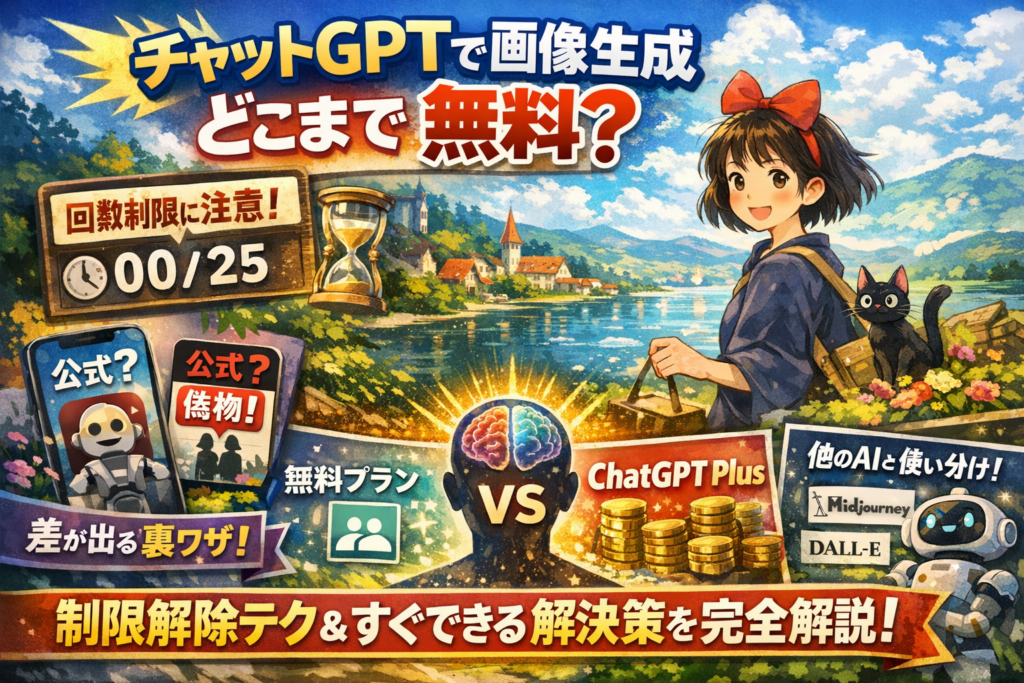
チャットgptで無料画像生成を試そうとして、「何枚まで?」「時間かかりすぎ」「そもそもできない」「ジブリ風だけ中止される」と画面の前で止まっていないでしょうか。多くの解説は「無料で使える」「画像生成のやり方」と表面だけをなぞり、実際には回数制限の揺れや、公式アプリと偽物アプリの見分け方、画像読み取りや写真添付の落とし穴までは踏み込んでいません。その結果、本来なら数十分で終わるはずのラフ制作に、何時間も試行錯誤を重ねているのが構造的な損失です。
本記事では、チャットgpt無料画像生成がどこまでタダで使えるのかを起点に、PCブラウザと公式アプリでの正しい始め方、ジブリ風以外も含めた「何風かわいい」プロンプトの具体例、バックグラウンド生成と再生成を組み合わせた効率的な作り方まで、一連の流れを実務目線で整理します。さらに、「中止される」「時間がかかりすぎる」ときの即効チェックリストや、無料制限なしに近づける運用、ChatGPT Plusに切り替えるべきタイミング、他の画像生成AIとの現実的な使い分けもまとめています。この記事を読み切れば、今日中に1枚目の画像を問題なく仕上げ、今後どの程度まで無料で攻めるか、有料や別ツールをどう組み合わせるかまで、自信を持って判断できるはずです。
目次
チャットgpt無料画像生成はどこまでタダなの?思わず知りたくなる本音のラインを整理しよう
チャットgpt無料画像生成の条件とPlusやProプランとのホンネのちがい
最初に押さえたいのは、「無料でログインできるか」と「画像を快適に量産できるか」は別物だという点です。無料アカウントでも画像生成は可能ですが、混雑時の扱いが明確に変わります。
私の視点で言いますと、業務現場では次のように整理しておくと失敗が激減します。
| 項目 | 無料 | Plus | Pro系プラン |
|---|---|---|---|
| 優先度 | 低 | 中 | 高 |
| 画像の安定性 | 混雑時に止まりやすい | かなり安定 | 長時間連続利用に強い |
| 回数感覚 | 日によって揺れる | ほぼ一定感覚 | 連続生成前提で設計可能 |
| 想定用途 | ラフ出し・お試し | 個人制作・副業 | 商用プロジェクト |
無料は「今日はどこまで行けるか探りながら使うモード」、Plus以降は「計画的に枚数を積み上げるモード」と理解しておくと判断しやすくなります。
チャットgpt無料画像生成で回数や時間制限が実は“何枚まで”じゃない理由とは
よく「1日何枚まで?」と聞かれますが、実務的に重要なのは枚数の絶対値ではなく、次の3要素です。
-
どの時間帯に使っているか
-
プロンプトがどれくらい複雑か
-
直前までどれだけ連続生成しているか
同じアカウントでも、朝と深夜は20枚近く通るのに、夕方は10枚前後で急に中止が増える、といった揺れが現場では頻繁に起きます。これはサーバー負荷や全体トラフィックの影響を受けるためで、「固定で何枚」と言い切れない構造になっていると考えた方が安全です。
そのためプロの現場では、「今日はここが限界だな」と感じたタイミングをメモし、翌日以降の計画に反映させる使い方が主流です。
チャットgpt無料画像生成をほぼ無制限で使う裏ワザ的前提
無料のまま制限を感じにくくするコツは、テクニックというより前提の組み立て方にあります。
-
連続で本番画像を回さず、アイデア出し用にまとめてラフを作る
-
解像度や構図を最初から作り込みすぎず、シンプルな指示で軽く回す
-
混雑しやすい夕方〜夜は「どうしても必要な1枚だけ」に絞る
この3つを徹底すると、体感できる上限が一気に伸びます。
さらに、ラフ段階はチャットgpt側で量産し、最終的な清書は別の画像生成AIやデザインツールで仕上げる二段構えにしておくと、「無料だけど実質ほぼ無制限」に近い運用が可能になります。費用ゼロでどこまで攻められるかは、この設計力で大きく変わってきます。
失敗しない初期セットアップと基本操作で差をつける!ブラウザ&公式アプリ完全ガイド
画像生成は「最初の入口」を間違えると、遅い・できない・なぜか有料…と一気にストレスになります。ここをきれいに整えておくと、あとはプロンプトで遊ぶだけの快適ゾーンに入れます。
チャットgpt無料画像生成公式アプリの見極め方と危ない偽物アプリの落とし穴
まずスマホから始めたい人がハマりがちなのが、偽物アプリ問題です。名前がそれっぽくても、ただのブラウザラッパーや高額サブスクというケースが少なくありません。
公式アプリを見極めるポイントを、ストアでのチェック観点に分解します。
| チェック項目 | 公式の特徴 | 怪しいアプリのサイン |
|---|---|---|
| 提供元表示 | OpenAI | 個人名や聞き慣れない会社名 |
| 課金タイミング | アプリ内でPlus切替 | ダウンロード前から高額サブスク表示 |
| レビュー傾向 | 技術用語が混じる具体的レビュー | 「課金された」「広告だらけ」が多い |
| ロゴ/スクショ | Web版と同じUI | 独自デザインで別サービス感 |
ストアで「AIチャット」「GPT」など紛らわしいアプリをまとめて出してくるアルゴリズムもあるため、提供元とロゴのセット確認が鉄則です。業界で導入支援をしている私の視点で言いますと、「提供元がOpenAIか」「アプリ説明文の1行目にChatGPTと明記されているか」を最低ラインにしておくとトラブル率が一気に下がります。
チャットgpt無料画像生成をPCブラウザで始める最短ステップとモデル選びのコツ
PCブラウザは、画像生成を安定して回すなら今も一番扱いやすい入り口です。余計なアプリを入れずに、公式サイトにログインするだけでスタートできます。
手順を最短ルートでまとめると次のようになります。
- 公式サイトにアクセスし、メールまたはGoogle/Appleアカウントでログイン
- 画面左上のモデル選択で、画像生成に対応したモデルを選ぶ
- チャット欄にテキストでイメージを入力し送信
- 生成された画像をプレビューし、必要なら再生成を依頼
ここで差がつくのがモデル選びです。
| 使い方イメージ | 向いているモデル選択の考え方 |
|---|---|
| ラフスケッチやアイデア出し | テキスト理解が得意な最新モデルを優先 |
| 壁紙やアイコン用にきれいな1枚 | 画像用の高精度モデル指定を優先 |
| ビジネス資料の図解 | テキスト+シンプル構図を得意とするモデル |
無料枠では、その時点で解放されている画像モデルが自動選択されることもあります。回数制限を感じ始めたら、「一度に詰め込みすぎない」「構図をシンプルにする」ことで中止率と待ち時間を下げるのが現場での定番テクニックです。
チャットgpt無料画像生成をスマホからアプリ感覚で使う裏技と画像添付&読み込み極意
スマホで無料画像生成を「アプリ感覚」で使いたい場合、公式アプリともう1つ強力な選択肢があります。ブラウザ版をホーム画面に追加する方法です。これなら偽物アプリ問題を避けつつ、ワンタップ起動ができます。
スマホでの快適運用ステップは次の通りです。
-
公式サイトにモバイルブラウザでアクセス
-
ログイン後、ブラウザメニューから「ホーム画面に追加」を実行
-
ホームから起動して、ほぼネイティブアプリ感覚で利用
-
チャット画面のクリップアイコンから写真や画像をアップロード
画像添付と読み込みを安定させるコツも押さえておきましょう。
| シーン | 指示のポイント | よくある失敗 |
|---|---|---|
| 写真をイラスト化 | 「この写真を参考に、○○風のイラストにして」+用途を伝える | 写真だけ送り、用途を書かない |
| SNSアイコン用 | 「正方形で、顔中心。背景は単色でシンプルに」 | 背景指定を忘れてゴチャつく |
| 資料図解用 | 「プレゼン資料用。文字は日本語で読みやすく」 | 解像度だけ指定して用途を隠す |
スマホ回線は時間帯で速度が大きく変わるため、連続で画像を中止されるときは、時間帯をずらす・Wi-Fiに切り替える・構図を簡略化するの3ステップで切り分けると原因が見えやすくなります。ここまで整えておけば、あとはプロンプトを投げるだけで、無料枠をかなり快適に攻められるはずです。
チャットgpt画像作成のやり方を秒速でマスター!迷わないテンプレ会話集
画像生成でつまずく人の9割は「プロンプトがあいまい」「会話の進め方がバラバラ」です。ここでは、今日このあとそのままコピペして1枚目を仕上げられるテンプレと、プロの現場で回している会話パターンをまとめます。
チャットgpt画像生成を最初の1枚で体感する絶対使えるプロンプト
最初の1枚は、細かく書き込みすぎないほうが失敗しにくいです。迷ったら、次の3要素だけを入れてください。
-
被写体:誰・何を
-
雰囲気:かわいい・クール・ポップなど
-
使い道:アイコン・資料用・SNSヘッダーなど
例として、そのまま使えるテンプレを置いておきます。
-
「丸いシルエットで、ビジネス向けプレゼン資料に使えるシンプルなアイコン」
-
「やわらかい色合いで、SNSプロフィール用のかわいい女性キャラクターのイラスト。背景はワンカラー」
慣れてきたら、解像度や構図も足していきます。
- 「正方形で、上半身が中心に大きく映る構図で、クオリティ高め」
ざっくりとした指示からスタートし、気になるポイントだけ追加で修正を依頼する流れが、無料利用では一番効率が良いです。
チャットgpt画像読み取りや画像加工、写真からイラストに変える伝え方の裏ノウハウ
写真をアップロードして「これをイラストにして」とだけ書くと、意図が伝わりきらずに微妙な仕上がりになりがちです。私の視点で言いますと、画像読み取りや加工では「残したい情報」と「変えたい情報」を分けて伝えるのが決定打になります。
おすすめの指示構造は次の通りです。
-
残したい要素
「顔の輪郭と髪型は写真に近い形で残してください」
-
変えたい要素
「服装はカジュアルなパーカーに変更してください」
-
仕上がりイメージ
「ポップなアニメ風で、SNSアイコンに向いた正方形のイラストにしてください」
この3ブロックをそのままテンプレ化しておくと、画像加工のたびに迷いません。
画像加工・読み取り時に押さえたいポイントを整理すると、次のようになります。
| やりたいこと | 指示で書くべきコツ |
|---|---|
| 写真をイラスト化 | 残す情報/変える情報/仕上がりのテイストを分けて書く |
| 一部だけ修正 | 「ここだけ」「他はそのまま」と範囲をはっきり指定 |
| 色味調整 | 「全体を明るく」「青みを強く」など方向性で伝える |
| テキスト消し込み | 「看板の文字を削除して無地に」など箇所を具体的に |
ここまで書くと、AIモデル側の処理もシンプルになり、無料枠でも安定して出力されやすくなります。
チャットgpt画像生成のバックグラウンド生成×再生成で思い通りの1枚をつくる思考術
画像生成で大事なのは「一発で完璧を狙わない」ことです。広告や資料制作の現場では、次のようなステップで1枚を育てていきます。
- ラフ出し用のざっくり指示で、3〜4パターンをバックグラウンド生成
- 一番「方向性が近い」ものを選び、細部だけ再生成や修正依頼
- 気になる箇所を、テキストの修正ではなく「部分的な再生成」で詰める
会話のテンプレとしては、次のフレーズが便利です。
-
「今の画像をベースに、背景だけをオフィス風に変えてください」
-
「同じキャラクターで、別ポーズを3パターン出してください」
-
「この構図をキープしたまま、色味だけビビッドにしてください」
このように「変えない軸」と「変える軸」をはっきり指定して再生成を重ねると、無料利用でも枚数を無駄撃ちせず、短時間で理想に近づけられます。
バックグラウンド生成と再生成の使い分けのイメージは、次のように覚えておくと楽です。
-
バックグラウンド生成
- 用途:アイデア出し・方向性の比較
- 指示:ざっくり・テイスト中心
-
再生成・部分修正
- 用途:仕上げ・微調整
- 指示:変更点を1〜2個に絞る
このサイクルをテンプレ化しておけば、時間制限や回数制限がある環境でも、ストレスなく「欲しい1枚」にたどり着けます。
ジブリ風だけじゃない!チャットgpt画像生成の何風一覧スタイル大辞典
「ジブリ風でアイコン作りたいのに、なぜか中止される…」という声は現場でも本当に多いです。ここでは、スタイル指定を武器にしつつ、権利や利用規約のラインも踏み越えないための実践ノウハウをまとめます。
チャットgpt画像生成ジブリ風が中止される意外な理由と権利も安心できる言い換え法
ジブリのような有名作品名をそのまま書くと、AIの安全フィルターが「著作権リスク高め」と判断し、生成中止になりやすくなります。私の視点で言いますと、名前を出した瞬間に難易度が一気に上がると考えた方が安全です。
権利的に安心しやすい言い換えのコツは、作品名を避けて特徴だけを記述することです。
おすすめの言い換え例をまとめると、次のようになります。
| 避けたい書き方 | 安定しやすい書き方の例 |
|---|---|
| 有名スタジオ名+風 | 1980〜90年代の日本の手描きアニメ映画風 |
| 特定作品名+風 | 柔らかい水彩タッチのファンタジー世界の背景イラスト |
| 有名監督名+タッチ | 昔ながらのセル画アニメを思わせる色彩と太い輪郭線 |
プロンプト例
「森の中を歩く少女を、1980〜90年代の日本の手描きアニメ映画を思わせる、柔らかい色彩の背景で、温かくノスタルジックなイラストとして描いてください。」
ポイントは以下の通りです。
-
作品名・スタジオ名は出さない
-
年代・画材・雰囲気を細かく指定する
-
「映画のワンシーン」などあいまいな表現を避ける
この切り替えだけで、中止から一発成功に変わるケースが多いです。
チャットgpt画像生成何風かわいいをそのままコピペできる大人気プロンプト実例
かわいい系は、顔のアップ+シンプル構図+色のイメージ指定で一気に安定します。まずはそのままコピペして試せる形で紹介します。
-
「丸いほっぺと大きな瞳の女の子キャラクターのアイコン。ゆるい線とパステルカラーで、SNSプロフィール向けのシンプルな正方形イラストとして生成してください。」
-
「小さな動物キャラクター(ねこ)。デフォルメされたまん丸い体、太い線、パステルピンクとミントグリーンを基調にした、ゆるいスタンプ風イラスト。」
-
「オフィスカジュアルな服を着たビジネスパーソンの上半身アイコン。やさしい笑顔、フラットデザイン、くすみカラーで、プレゼン資料で使いやすいミニマルなイラスト。」
タイプ別に見ると、次の3カテゴリに分けて考えるとプロンプトが組み立てやすくなります。
| カテゴリ | キーワードの軸 | ビジネス用途の例 |
|---|---|---|
| ゆるかわ系 | 丸い・太い線・パステル | 個人SNSアイコン |
| シンプルフラット系 | フラット・ミニマル・くすみカラー | 資料用アイコン |
| ポップキャラ系 | ビビッドカラー・動きのあるポーズ | 商品紹介スライド |
構造は「誰(キャラ)+どこまで映すか+色の雰囲気+使う場面」を1文で伝える、が鉄板です。
チャットgptイラストおしゃれ系や〇〇風キャラクターに挑戦する際のNGライン
おしゃれなイラストや〇〇風キャラクターを狙うときは、攻めすぎると一気にNGラインに踏み込みます。特に注意したいのは次の3つです。
-
有名ブランドやアニメの「そっくりさん」を要求する
-
実在のタレント名やアイドル名をプロンプトに入れる
-
ロゴ・マスコットを連想させる配色やポーズをそのまま真似る
安全に攻めるときのプロンプト例は、こんなイメージです。
-
「モノトーンをベースに、一部だけ差し色を入れたミニマルな線画イラスト。海外ファッション雑誌のカットのような、スタイリッシュな女性の全身シルエット。」
-
「レトロゲーム風のドット絵キャラクター。ビジネススーツを着た男性が親指を立てているポーズで、プレゼン資料のワンポイントで使えるシンプルなドットイラスト。」
ここでのコツは、固有名詞ではなく「ジャンル名+雰囲気+用途」まで抽象度を上げることです。
NGになりやすいかどうかを自分で判断するチェックポイントは次の通りです。
-
見た人が「特定の作品名をすぐ連想する」レベルまで寄せていないか
-
キャラクターの配色や服装が、実在の作品とほぼ同じになっていないか
-
商用利用する場合に、クライアント名やブランドロゴと一緒に置いたとき誤解を生まないか
このラインを守りつつスタイルを細かく指定していくと、無料プランでも安心しておしゃれ系やキャラクター制作に挑戦できるようになります。
チャットgpt画像生成できない・中止される・遅すぎる時の即効解決チェックリスト
画像が出てこない、いつまでもグルグル…この3つの症状は、原因の「切り分け」ができれば一気に片づきます。現場でトラブル対応をしている私の視点で言いますと、下の3ステップを上から順に見ていくのが一番速いです。
- 遅いのか
- 中止されているのか
- そもそも反応していないのか
それぞれ、見るポイントと対処法を整理します。
チャットgpt画像生成時間がかかりすぎるとき押さえるべき回線やモデル負荷・時間帯
画像が出るまで30秒以上かかる場合は、回線と混雑とプロンプトを同時にチェックします。
まず確認するポイント
-
他のサイト表示も遅い → 自分の回線が疑わしい
-
テキスト返答も遅い → モデル全体が重い可能性
-
画像だけ遅い → 生成ジョブが詰まっている可能性
ここで効くのが「負荷を下げる3点セット」です。
-
回線をWi‑Fiから有線や5Gに切り替える
-
混みやすい日本の夜を避け、朝〜昼に回す
-
解像度や要素を減らしたシンプルなプロンプトにする
頻繁に使う人向けに、体感ベースで見ておきたい目安をまとめます。
| 状況 | よくある原因 | 即効でやること |
|---|---|---|
| 1分以上待っても出ない | 回線遅延+混雑 | 回線変更+時間帯をズラす |
| 途中で止まったように見える | 高負荷プロンプト | 構図や指示を半分に削る |
| 連続生成で急に重くなる | バックエンド側の調整中 | 数分あけてから再実行 |
チャットgpt画像生成中止の“真相”とプロンプト側で今すぐできる3つの裏技
途中まで進んで「中止されました」と出るケースは、多くがポリシーと負荷のどちらかに触れています。特にジブリ風や有名キャラクター風を強く指定すると、不自然に中止が増える傾向があります。
すぐ試せるプロンプト側のテクニックは次の3つです。
-
固有名詞を避けて抽象化する
ジブリ風 → 80〜90年代の手描き長編アニメ風、暖色系で柔らかいタッチ など、時代や雰囲気で指定します。 -
一度テキストで方向性を相談する
いきなり画像ではなく、「この条件で安全に画像を作るにはどう書けばいいか」と質問し、安全ラインを教えてもらってから生成すると中止率が下がります。 -
要素を分割して段階的に盛る
最初は背景とポーズだけ → 次に服装 → 最後に小物やテキスト、と細かく足していくと、どの要素で止まりやすいかも見えてきます。
この3つを組み合わせるだけで、「理由不明の中止」が「この表現は避けよう」という具体的な学びに変わり、無料枠でもストレスがかなり減ります。
チャットgpt画像生成がリセットされない・反応しないときにすぐ試せる“効果順”リスト
ボタンを押してもピクリともしない、履歴だけ残って画像が表示されない。この状態は、画面側の不調とアカウント・セッションの不調を順番に切り分けるとスムーズです。
効果が出やすい順に並べると次の通りです。
-
タブの再読み込み+別ブラウザで再試行
表示まわりのトラブルは、これだけで解決するケースがかなり多いです。 -
添付画像やプロンプトを少し削って再送信
大きすぎる画像ファイルや、長尺のプロンプトが詰まっている可能性があります。 -
ログアウト→再ログイン+時間を10分ほどあける
無料利用が集中しているときは、裏側でキューが溜まりやすくなります。少し時間をおいて再チャレンジすると通ることがあります。 -
PC・スマホを変えて同じアカウントで試す
端末依存の問題か、アカウント側なのかを切り分けできます。
| 症状 | 優先して試すこと |
|---|---|
| ボタン反応なし | 再読み込み+別ブラウザ |
| 履歴は残るが画像だけ出ない | 端末変更+ログインし直し |
| 連投後だけ急に無反応になる | 10〜30分時間をあけて再実行 |
このチェックリストを手元に置いておくと、「今日は相性が悪い日だな」と感じた瞬間に、原因と対策を一気に洗い出せます。無料の範囲でも、設計側のクセを前提に付き合ってあげると、体感できるストレスはかなり小さくなります。
無料で使い倒すorやっぱり有料?チャットgpt画像生成料金で迷った瞬間の判断軸
「あと一歩無料で粘るか、ここでPlusに切り替えるか」で迷うポイントは、感覚ではなく枚数・時間・仕事の重さで決めるとブレません。私の視点で言いますと、現場では「月額料金=作業時間の節約代」と割り切った人ほど得をしています。
チャットgpt無料画像生成で十分な人とChatGPT Plusがおすすめな人、そのちがい
まずは自分がどちら側かをはっきりさせます。
無料で十分な人
-
1日に数枚〜十数枚の画像が出せれば足りる
-
SNS用の1ポストのサムネやアイコンが中心
-
忙しい日だけ使う「スポット利用」が多い
-
待ち時間が多少あっても、別作業でカバーできる
Plusがおすすめな人
-
プレゼン資料や提案書用に「1回の案件で30〜50枚」は出したい
-
バリエーション違いを一気に出して、クライアントや上司に選ばせたい
-
平日の昼間に使うことが多く、モデル混雑の影響を受けやすい
-
画像とテキストの両方をフルに使って仕事速度を上げたい
料金は固定でも、あなたの1時間単価は人それぞれです。時給3000円の人が、待ち時間ややり直しで月に2時間失っているなら、その時点でPlusの元は取れている計算になります。
チャットgpt画像生成何枚まであれば仕事で困らないのか?用途別リアル解説
「何枚まで必要か」を用途別にざっくり割り出しておくと、無料枠で足りるかが一気にクリアになります。
表にすると次のイメージです。
| 用途 | 1案件で必要な画像枚数の目安 | 無料で対応しやすさ | Plus推奨度 |
|---|---|---|---|
| SNS投稿のサムネ・アイコン | 5〜10枚 | 高い | 低い |
| 社内資料・社外提案のラフ | 20〜40枚 | 中〜低 | 中〜高 |
| LPやバナーのパターン出し | 40〜80枚 | 低い | 高い |
| キャラクター量産・世界観構築 | 80枚以上 | ほぼ不可 | 必須級 |
ここでのポイントは、最終採用されるのは数枚でも、その裏に大量のボツ案があることです。
1案あたり3〜5枚ずつ構図や色違いを作る前提で逆算すると、自分の「1案件あたり必要枚数」がかなり現実的に見えてきます。
チャットgpt画像生成の1日上限数とプロジェクト全体の最強コスパ計算術
1日上限はアカウントや混雑状況で揺れやすく、「固定で何枚」と言い切れません。そこで、現場では「体感できる上限」と「プロジェクト単位の設計」でコスパを管理します。
まずは小さくテストします。
-
1日の中で、同じプロンプトの言い回しを少し変えながら連続生成
-
中止や極端な遅延が増え始めたタイミングをメモ
-
その枚数を、自分のアカウントの「体感上限」として扱う
次に、案件設計に落とし込みます。
-
1案件で必要な画像枚数をざっくり試算
-
体感上限で割って「この案件は何日で回せるか」を計算
-
納期から逆算し、無料で回し切れるか、Plusに投資すべきかを判断
例えば、1日の体感上限が30枚、案件で必要な画像が90枚なら、無料運用だと3日は必要です。
ここで「3日間ちょこちょこ触る余裕があるか」「その時間を他のタスクに振った方が売上や評価につながるか」を冷静に見ると、感情ではなく財布ベースの判断ができます。
無料枠をギリギリまで攻めつつ、納期と自分の時給感覚でPlusをスイッチする。この切り替えスピードこそが、画像生成AIを武器にしている人たちの共通パターンです。
ChatGPT以外と比較で見える!チャットgpt画像生成無料の“得意・不得意”ホンネ分析
チャットgpt無料画像生成以外の画像AIと比べたときの立ち位置ってどうなの?
画像AIを武器にするなら、「どれが最強か」ではなく「誰をどこで使うか」が勝負どころです。代表的なサービスとの立ち位置をざっくり整理すると、次のイメージになります。
| ツール分類 | 得意分野 | 弱いポイント | 向いている用途 |
|---|---|---|---|
| ChatGPT系画像生成 | テキストとの連携、会話しながら修正 | 細部クオリティは専門ツールに劣ることがある | アイデア出し、資料用イラスト |
| 専門画像モデル(Mid系など) | 写実・アート表現のクオリティ | 日本語プロンプトの調整がやや難しい | キービジュアル、広告素材 |
| Google系(Geminiなど) | Googleサービスとの連携 | 実務フローがまだ手探りの部分もある | ドキュメント・スライド連携 |
| Microsoft系(Copilotなど) | PowerPointなどオフィス連携 | 単体での遊び用途にはやや硬い | 仕事資料への即組み込み |
私の視点で言いますと、チャットで相談しながら画像を作りたい人にとっては、ChatGPT系の柔らかい会話インターフェースはまだ別格です。逆に、一枚絵の「ど迫力」だけを追うなら、専門画像モデルを使い分けた方が狙いやすい場面もあります。
チャットgpt無料画像生成をアイデア出し用/仕上げ用で使い分ける現場ワザ
広告や資料制作の現場では、次のような二段構えの運用が定番になりつつあります。
-
ステップ1:ChatGPTでラフと方向性を固める
- シーン説明やターゲット、トーンをテキストで投げる
- 3〜5パターンの構図・色味違いを一気に出させる
- 気に入った案のプロンプトだけを磨き込む
-
ステップ2:専門画像ツールで仕上げる
- 整えたプロンプトをコピーして他ツールに持ち込む
- 解像度や細部のディテール、光の表現を詰める
- 必要ならPhotoshopなどで最終調整
ポイントは、ChatGPT側に「プロンプトの共同制作」をさせることです。
-
「この構図をSNS用の縦長でもう2案」
-
「資料用に、背景をシンプルにしたバージョンも」
と会話ベースで指示し、完成したテキスト指示を“テンプレート資産”として残しておくと、後からどの画像AIにも転用できる柔らかいプロンプト集になります。
チャットgpt無料画像生成だけでハマる典型失敗と、その抜け道ガイド
無料画像生成だけで完結させようとして、現場でよく詰まりがちなパターンは次の3つです。
-
パターン1:クオリティを1枚で仕留めようとする
- 1発で完璧を狙うほど、プロンプトが長文化して処理も重くなります
- 抜け道:最初は「構図だけ」「色味だけ」と要素を分け、良かった案だけを再生成で深掘りします
-
パターン2:連続生成で急に中止が増える
- 無料枠とサーバー負荷が重なりやすい時間帯だと、体感的に途中停止が増えます
- 抜け道:
- 時間帯をずらす
- 解像度やサイズ指定を一段落とす
- 構図の指示をシンプルにしてから、後で細部だけを再指示する
-
パターン3:有名作品風に寄せすぎて弾かれる
- “あの作品そっくり”を狙うほど、安全側のフィルタが働きやすくなります
- 抜け道:
- 「スタジオ名+作品名」ではなく、「80年代の手描きアニメ調」「柔らかい水彩風」など、時代や質感で指定する
- キャラクターの服装や髪型をオリジナルに振って、権利的なグレーゾーンを避ける
無料の枠内で最大限パフォーマンスを引き出すには、1枚を磨き倒すより、軽めの案をたくさん出して“当たりプロンプト”を見つける発想が欠かせません。
当たりを引いたら、その指示文をベースに他ツールで高解像度版を作る。この二刀流が、コストを抑えながらもクオリティを落とさない現場のリアルな落としどころになっています。
プロ視点で明かすチャットgpt無料画像生成のやりがちな失敗&それでも使う理由
チャットgpt無料画像生成が連続ストップやジブリ風NG…現場で見た“本当の話”
制作現場でよくあるのは、ノッてきた瞬間に連続ストップするパターンです。10枚くらい連打したあたりから急に「中止」が増え、待っても出ない。このとき多い原因は、回数制限そのものより「負荷の積み重ね」と「プロンプトの盛り過ぎ」です。
連続ストップが出やすい条件を整理すると、次のようになります。
| 状況 | 起きやすいトラブル | 現場で効いた対処 |
|---|---|---|
| 高解像度+細かい指定を連発 | 中止・極端な遅延 | 解像度を一段下げて構図をシンプルに |
| 深夜〜夕方の混み合う時間帯 | 待ち時間が数分レベルに増加 | 早朝か人の少ない時間にまとめて生成 |
| 有名作品を連想させる表現多用 | ジブリ風NG・不自然な拒否 | 作品名を避け「柔らかな色彩の手描き風」など抽象化 |
ジブリ風が止まりやすいのも、著名作品に近づきすぎたと判断されるケースが多いです。作風を借りるイメージではなく、「懐かしさがある手描きアニメ調」「温かい色合いのファンタジー世界」といった時代感や雰囲気レベルの指示に変えると、途端に通りやすくなります。
チャットgpt画像生成プロンプトで企画が激変した現場エピソード
私の視点で言いますと、チャット形式の画像生成は「一発で完璧な1枚」を狙うより、企画会議を一段引き上げる武器として使ったときに真価が出ます。
あるマーケ現場では、サービスLPのメインビジュアルを決める前に、次のようにステップ分解しました。
-
まず「ターゲット像」と「世界観」だけを文章で相談
-
その内容から、ラフ用の画像を3パターン自動生成
-
気に入った1枚に対し、色味・構図・表情を会話で少しずつ修正
この流れに変えた結果、デザイナーに渡す前の段階で「方向性のズレ」がほぼゼロになり、撮影や制作の手戻りが激減しました。ポイントは、プロンプトを「AIへの指示」ではなく、「自分の頭の中を整理するメモ」として書くことです。結果として、会議メモそのものが、画像だけでなくコピー案や資料構成のたたき台にもなります。
チャットgpt無料画像生成ノウハウを今日から実践するための最初のアクション
今日から試せる一歩は、欲張らず1テーマ1枚に絞って会話を始めることです。次の順番で進めてみてください。
- テーマを1行で書く
- 例: 「20代女性向けコスメのシンプルなアイコン」
- 使い道を伝える
- 資料用か、SNS用か、アイコンか
- 雰囲気を3ワードで指定
- 「柔らかい色」「ミニマル」「かわいい」など
- 出てきた画像に対し、良い点と直したい点を1つずつコメント
この4ステップに慣れるだけで、無料の範囲でもムダなリトライが減り、体感の「制限なし」にかなり近づきます。まずは1日のスキマ時間で3枚だけ、テーマを変えながら試してみてください。翌日には、自分なりの黄金パターンが見え始めて、画像生成が一気に“使える武器”へ変わっていきます。
この記事を書いた理由
著者 – 宇井 和朗(株式会社アシスト 代表)
ここ1年半で、社内外あわせて約120社のWeb担当者と画像生成AIの導入を進めてきましたが、「ChatGPTなら無料で無制限」「ジブリ風もOK」といった思い込みから、制作現場が何度も止まるのを見てきました。社内デザイナーが1枚のラフに半日かけても中止表示が続き、原因が「回数制限」ではなく、モデルの負荷とプロンプトの書き方にあったケースもあります。別の店舗ビジネスでは、非公式アプリにカード情報を入れてしまい、急いで端末とアカウントの棚卸しを行いました。僕自身も最初は無料枠の揺れや時間帯の影響を読み違え、提案用バナーが締切直前で生成できない失敗を経験しています。こうした現場のつまずきを、料金や権利面も含めて最初から避けられるように、「どこまで無料で攻めて、どこから有料や他ツールに任せるか」の判断軸を、実務で使っている手順として整理したのがこの記事です。