
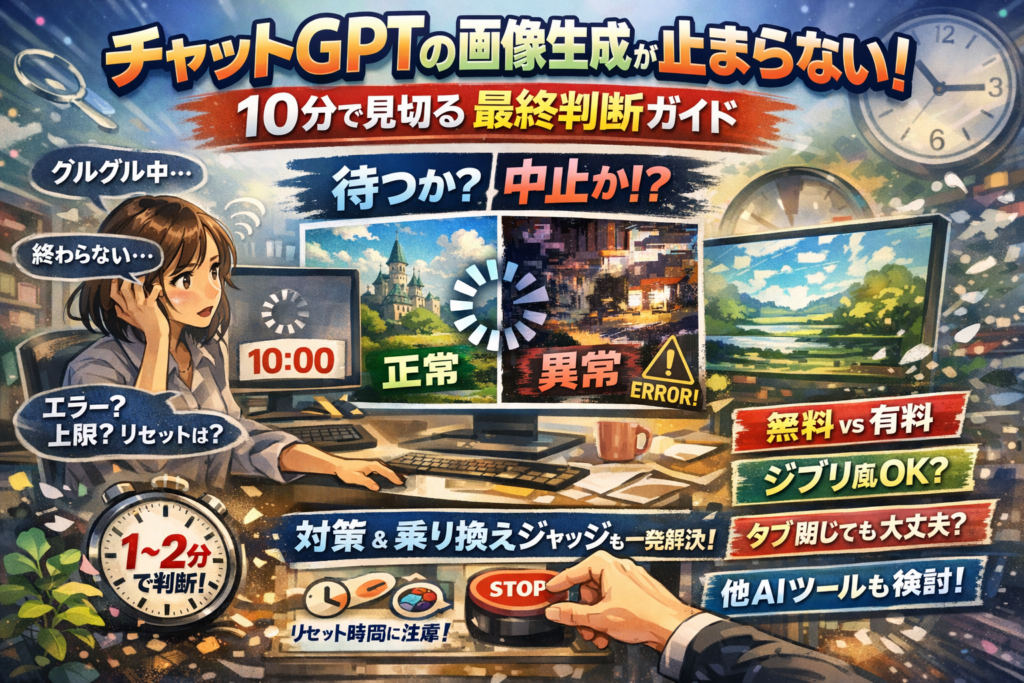
チャットgptの画像生成がぐるぐる回ったまま止まらず、「何分待つべきか」「もう中止して別案に切り替えるべきか」で作業が止まっていませんか。1分で出ていた画像が今日は10分待っても終わらない。タブを閉じても大丈夫なのか、バックグラウンドにしてもリセットされないのか、1日の上限なのか、それともエラーなのか。判断がつかないまま待ち続ける時間こそが、締切直前の現場では最大の損失になります。
本記事は「チャットgpt 画像生成 時間かかる」を起点に、ChatGPT画像生成が遅いときの原因を一般論ではなく実務で使える判断軸に落とし込みます。正常・要注意・異常を分ける時間の目安、1〜2分での見極め方、5分を超えたときの行動変更ラインをはっきり示します。「ChatGPT 画像生成 終わらない」「リセットされない」「中止したい」「閉じても大丈夫」といった再検索ワードも、1本のフローで処理できるように設計しています。
さらに、無料と有料の速度差、ジブリ風などポリシーぎりぎりの指定で時間がかかる理由、1日の上限やリセット時間の落とし穴、他サービスへの乗り換え判断までを含め、最大10分で見切って損失を止めるための最終判断ガイドとして整理しました。今まさに画像生成が止まっているなら、このまま読み進める数分がその待ち時間を取り返すための最短ルートになります。
目次
チャットgptの画像生成が時間かかる場合の“普通”をズバリ!基準ライン先取りガイド
締切前にぐるぐるだけが回り続ける画面を見ていると、秒針の音までうるさく感じてきますよね。まずは、「どこまでが普通で、どこからが時間のムダか」をはっきり線引きしておきます。
画像生成が時間かかる際の目安を「正常か・要注意か・異常か」でまるわかり診断
私の視点で言いますと、現場では次のようなざっくり基準をマイルールにしている人が多いです。
| 状態 | 待ち時間の目安 | 判断の軸 | 次の一手 |
|---|---|---|---|
| 正常 | 10~40秒前後 | ぐるぐるはあるが1分以内に結果が返る | そのまま待機 |
| 要注意 | 1~3分 | いつもより遅いが一応返ってくる | タブ通信や混雑を疑い、次回のプロンプトを軽くする |
| 異常 | 3~5分超 / ずっと終わらない | 途中で止まる・エラー・中止メッセージ | リロードやプロンプト修正、時間帯変更を検討 |
ポイントは、「1~2分までは勝負時間」「3分を越えたら同じ手を繰り返さない」ことです。
特に、平日昼は20~40秒で返ってきたのに、夜になると2分以上かかるという声はよくあり、時間帯によってこのテーブルのどのゾーンにいるかを意識しておくと、無駄待ちをかなり減らせます。
無料プランと有料プランで画像生成に体感できる速度差が出る理由
「無料だと遅い気がする」「有料にしたら急にサクサクした」という体感差には、技術的な背景があります。
-
無料側は混雑時に優先度が下げられやすい
-
有料側は優先キューに載りやすく、同じプロンプトでも待ち時間が安定しやすい
-
連続生成したときの上限(レート制限)も、有料の方が余裕を持たせて設計されていることが多い
その結果、同じ時間帯に同じようなプロンプトを投げた場合でも、無料では「今日は1分以上かかる」「たまに中断される」のに対し、有料では「20~40秒で安定して返る」といった差が生まれます。
ただし、有料にしたからといって混雑ゼロになるわけではありません。
「無料で2~3分かかる時間帯でも、有料なら1分以内で済みやすい」といった渋滞の“専用レーン”にいるイメージを持ってもらうと感覚に近いはずです。
解像度やスタイル指定で画像生成の時間がどこまで長くなるか体験談
同じ時間帯でも、「何をどこまで細かく頼んだか」で処理時間はかなり変わります。現場でよくあるパターンを整理すると次のようになります。
| プロンプトの特徴 | 待ち時間の傾向 | よくある症状 |
|---|---|---|
| シンプルな構図+低~中解像度 | 10~30秒 | ほぼストレスなし |
| 登場人物多め+背景描写細かめ | 30秒~1分 | 混雑時は1~2分に伸びる |
| 高解像度指定+複数バリエーション | 1~3分 | 途中でぐるぐるが長く感じる |
| 特定スタイル指定(アニメ風、スタジオ風など) | 1~3分+失敗リスク | 終わらない・ポリシーメッセージが出やすい |
実務の現場では、締切が近いときにいきなり高解像度+細かいスタイル指定で本番を狙うのではなく、まずは
「低めの解像度+情報を7割に削ったラフ版」を数十秒で出す → そこから詰める
という二段構えにして時間リスクを下げています。
特に、アニメ調やスタジオを連想させる言い回しを多用すると、生成時間が伸びるだけでなく、裏側でポリシーチェックがかかり続けて「終わらない」「エラーが出る」という声も多いです。
まずはざっくりした雰囲気だけを言語化し、固有名やグレーな表現を避けたうえで、解像度も控えめに試す方が、結果的にトータル時間の短縮につながります。
なぜ今日は特にチャットgpt画像生成が時間かかる?4つの本当の理由を暴露
「さっきまで1分で出ていたのに、今日は永遠にぐるぐる…」
制作現場でよく聞かれるパターンです。ここからは、表面には見えない4つの本当の原因を、締切と戦う人の目線で切り分けます。
画像生成が遅いとき、多くのケースは次の組み合わせで起きています。
| 原因カテゴリ | ユーザーが見える症状 | 今すぐできる判断軸 |
|---|---|---|
| サーバー混雑・上限 | どのプロンプトでも遅い / 上限メッセージ | 時間帯を変える・数を減らす |
| プロンプトの複雑さ | 一部の指示だけ極端に遅い | 指示を分割・簡略化 |
| 通信・ブラウザ | ぐるぐるのまま進まない | 回線・端末・ブラウザ確認 |
| ポリシー・スタイル | 特定スタイルだけ終わらない | 言い換え・別スタイル検討 |
サーバー混雑や1日の上限が見えない画像生成遅延の正体
まず疑うべきは、OpenAI側のサーバー負荷とレート制限です。
SNSでも「どの画像も一斉に遅くなった」という報告は、アクセス集中時間帯に偏っています。
ここで押さえたいポイントは3つです。
-
全てのプロンプトで同じように遅いか
-
テキスト生成も同時に重くなっていないか
-
「上限」「しばらく待って」系のメッセージが増えていないか
この3つがそろっている場合、ユーザー側でプロンプトをいじっても大きく改善しません。
制作現場では、こうした時間帯は「待つ」のではなく、枚数を減らしてラフだけ取る・翌朝に本番を回すといった割り切りをしています。
プロンプト複雑化による「終わらない」や「画像生成がおかしい」症状の隠れ要因
次に多いのが、プロンプトの盛り過ぎです。
細かいスタイル指定や長文の指示を詰め込みすぎると、モデル側の処理が増え、内部でリトライが発生しやすくなります。
例えば、次のようなケースは要注意です。
-
一文の中に構図・光源・キャラクター設定・世界観を全部入れている
-
「〇〇アニメ風で、△△ゲーム風も混ぜて」のように複数スタイルを混在
-
否定指示(〜は入れないで)を過剰に連発
私の視点で言いますと、「まずは構図だけ」「次にテイストだけ」と段階を分けるだけで、処理時間と失敗率は体感でかなり下がります。
特に、「前と同じ構図で、色味だけ変えて」など、差分指示にすると安定しやすい印象があります。
通信環境やブラウザ・アプリによって画像生成中「ぐるぐる」になるリスクケース
意外と見落とされがちなのが、ユーザー側の環境です。
よくあるのは、画像自体はサーバーで作り終わっているのに、表示だけ詰まっているケースです。
チェックしたいのは次のポイントです。
-
Wi-Fiから4G/5Gに切り替えた途端に速くなったか
-
別ブラウザ・別端末だと即座に結果が見えるか
-
社内ネットワークやVPNで画像系のアクセス制限がかかっていないか
再現性を確認するうえで、同じプロンプトを「PCブラウザ」「スマホアプリ」「シークレットウィンドウ」で試すと、ボトルネックがどこか切り分けやすくなります。
ぐるぐるが長引くときは、一度リロードするより、別タブで同じチャットを開き直すほうが成功することも多いです。
ポリシー違反やジブリ風指定で画像生成時間が異常な背景に迫る
最後が、制作現場で一番ハマりやすい「グレーゾーン指定」です。
特定スタジオ名を直接書いたり、「ジブリ風」「某アニメそっくり」といった表現をすると、ポリシー判定の処理が増え、内部でブロックとリトライが繰り返されることがあります。
症状としては、
-
そのスタイル指定のときだけ極端に時間が延びる
-
最終的にエラーやポリシー関連のメッセージになる
-
同じ構図でスタイル指定を外すとすぐ生成される
といったパターンが典型的です。
この場合は、スタジオ名を避けて、
-
「手描き風」「セル画調のアニメスタイル」
-
「柔らかい色合いと丸みのあるキャラクターデザイン」
のように、特徴だけを抽象化して表現すると、速度と通過率が一気に安定します。
現場では、そっくり再現を狙うのではなく、「参考テイストのラフを作り、最終稿は権利が明確なルートで制作する」という二段構えにすることで、時間とリスクの両方をコントロールしているケースが多いです。
「ぐるぐる続く」「終わらない」ときチャットgpt画像生成は何分まで待つ?中止判断のリアル
締切が近いのに、画面だけがひたすらぐるぐる。ここで迷うのは「あと何分待つか」「今切っていいのか」だと思います。制作現場で実際に回している判断ラインを、数字ベースで整理していきます。
画像生成は1〜2分が勝負、5分超えなら行動を変えるプロ推奨ライン
体感ですが、ChatGPTの画像処理は1分以内に終わる時が“快適”、2分前後が“許容”という声が多いです。私の視点で言いますと、実務では次のようにタイムマネジメントしています。
| 経過時間 | 状態の目安 | 現場での判断例 |
|---|---|---|
| 〜30秒 | かなり快適 | そのまま待機 |
| 〜2分 | 通常〜少し重い | 待ちながら次の案を考える |
| 2〜5分 | 要注意ゾーン | 通信やプロンプトを見直し始める |
| 5分超 | 異常寄り | 一度中止して別案に切り替え |
ポイントは「5分を超えたら同じ条件で粘らない」ことです。サーバー負荷やレート制限にかかっている可能性が高く、待っても状況が好転しにくいからです。
制作の現場では、次のようなルールを決めておくと時間を溶かしません。
-
1〜2分で終わらなければタブを一度リロード
-
合計5分待ってもダメなら、そのプロンプトは捨てて簡略版に変更
-
同じテーマを連続で投げるのは3回までに制限
「今日はやたら重い」と感じたタイミングで、ここまで決め打ちしておくと、時計を見ながらイライラする時間が激減します。
チャットgpt画像生成の終わらない状況でやりがちな無駄待ち3選
終わりの見えない待ち時間が長引く場面では、次のような行動が特に時間泥棒になりがちです。
-
同じ長文プロンプトを何度も連投する
説明文を盛り込みすぎた複雑な指示は、処理負荷も高くエラーにもなりやすいです。少し変えているつもりでも、本質的に同じ内容なら、負荷状況はほとんど変わりません。 -
通信が不安定な回線でひたすらリトライする
スマホの電波がギリギリの場所や、社内Wi-Fiが混んでいる時間帯でのリトライは、サーバー側と通信側の両方で遅延が重なります。5回リトライより「場所を変える1回」のほうが速く片付くことが多いです。 -
スタイル指定を盛り込みすぎた“盛りすぎプロンプト”
写真風、アニメ調、ジブリ系、特定レンズ、ライティング、といったスタイルを全部載せにすると、モデル側での解釈に時間がかかります。まずはシンプルな指定で生成し、気に入ったものだけ後から細かく調整するほうが、総時間は短くなります。
無駄待ちを避けるコツは、「同じ条件で3回以上は試さない」というストッパーを自分に用意することです。
「画像の作成を中止しました」が出た後に画像生成でまず確認したいチェックポイント
このメッセージが出ると、つい「もう今日は無理なのでは」と感じがちですが、落ち着いて次の3点を確認すると方向性が見えやすくなります。
-
1 プランと利用状況の確認
無料プランで短時間に何度も画像を作成していると、見えないレート制限に近い状態になります。履歴をざっと見て、直前1時間でどれだけ画像を投げたかを把握してください。短時間に連打しているなら、いったんテキストだけの利用に切り替え、時間を空ける判断も有効です。
-
2 プロンプト内容の整理
「有名スタジオ風」「特定キャラクター風」といった表現が混ざっていると、ポリシーとの兼ね合いで内部的にブロックされる場合があります。スタイル名を外し、構図や雰囲気だけを言語化する形に書き換えて、再度試すと通るケースが見られます。
-
3 環境を変えて再試行
同じブラウザやアプリでリロードし続けるよりも、次のような環境変更のほうが成功率は上がりやすいです。
- 別のブラウザに切り替える
- スマホアプリからPCブラウザに変更する
- 回線をモバイルから固定回線、またはその逆に切り替える
これらを踏まえたうえで、再試行は最大2回までと決めておくと、1時間コースの消耗戦を避けられます。
制作現場では、画像生成が止まった瞬間に「あと何分まで」と自分の中の締切をセットし直し、一定時間で潔く別ツールや過去素材にスイッチします。この割り切りが、結果的にクオリティと納期の両方を守る一番現実的な戦略になっています。
タブを閉じても安心?画像生成中にチャットgptで中止・閉じる・バックグラウンドにした時の動作
「ぐるぐる回ってるけど、このタブ閉じていいのか…?」ここを読み切れば、迷いなく判断できるようになります。
ブラウザタブを閉じると画像生成リクエストやセッションはどうなる?
Webサービスでは、ざっくり次の3レイヤーで動いています。
-
ブラウザやアプリからの1回ごとのリクエスト
-
サーバー側の処理キュー
-
アカウント単位のセッションや履歴
多くのサービスでは、タブを閉じると「そのリクエストとの通信」は切れますが、サーバー側では処理が続く場合と途中で破棄される場合があります。体感としては、画像の進行バーがほぼ終わっている段階なら、閉じても履歴に完成画像が残っているケースが多いです。
整理すると次のようなイメージになります。
| 操作 | 起きがちな結果 | 直後にやるべきこと |
|---|---|---|
| タブをすぐ閉じる | 処理がキャンセル扱いになりやすい | 数十秒待って同じプロンプトで再試行 |
| 生成完了直前でタブを閉じ | 裏で完了して履歴に残ることがある | チャット履歴を開き直して確認 |
| 別タブで他作業に切り替え | 元タブで処理継続されることが多い | 完了通知やサムネ表示をこまめに確認 |
私の視点で言いますと、締切が近い案件では「閉じる前に一度スクロールして履歴に途中サムネが出ていないか」を確認してからタブを閉じるだけで、取りこぼしがかなり減ります。
スマホでバックグラウンドにしたとき画像生成がリセットされない裏技
スマホは省電力の都合で、バックグラウンドアプリの通信を止めにいくので、画像生成中は特に不安定になりがちです。とはいえ、ちょっとした工夫で「気付いたらリセット」をかなり減らせます。
ポイントは3つです。
-
画面を完全には閉じない
数十秒程度なら、他アプリに切り替えても処理が続くことが多いので、「通知センターを軽く下ろして戻る」くらいの軽い切り替えにとどめます。
-
省電力モード中は長時間放置しない
バッテリー節約モードだと、バックグラウンド通信が積極的に止められるため、1分以上放置はリセットリスクが高まります。画像生成中だけは省電力をオフにしておくのが安全です。
-
ブラウザ版で実行し、タブを固定しておく
アプリよりブラウザ版のほうが、タブ切り替えで状態が残りやすいこともあります。スマホブラウザで実行し、画像生成タブは閉じずに別タブで調べ物をする形にすると安定しやすいです。
特に「電車移動中にサムネ制作を進める」といった場面では、短めのプロンプトで小刻みに画像を生成し、都度ダウンロードしておくと、通信切断のダメージを最小化できます。
画像生成中にアプリを落とすまたはPCを再起動した場合、どこまで“巻き戻せる”のか
アプリ強制終了やPC再起動は、開発側から見ると「ほぼ確実に通信が途切れる操作」です。ここで押さえておきたいのは、どこまでが救えるラインかという感覚です。
-
生成完了メッセージが出てから落ちた場合
多くのケースで、サーバー側には結果が保存されています。再起動後に同じチャットスレッドを開けば、画像が残っている可能性が高いです。
→ 落ち着いて履歴タブを開き、直近のスレッドを上から順に確認します。 -
進行中にフリーズして強制終了した場合
通信が途中で切れているため、処理はキャンセル扱いになることが多いです。再起動しても画像は出てこない前提で動いた方が安全です。
→ 直前に使っていたプロンプトをコピーしておき、再起動後すぐに貼り直せるようにしておきます。 -
OSアップデートや長時間スリープ明けの場合
セッションが切れてログインし直しになることがあり、その間の処理は原則復元できません。
→ 長めの生成を走らせる前に、OSアップデートや再起動予定がないかだけ確認しておくと事故を防げます。
実務の現場では、画像制作でAIに任せるときに次のようなルールを決めているケースが多いです。
-
重要な画像は、生成直後に必ずローカルへ保存
-
気に入ったプロンプトはメモアプリやドキュメントに控えておく
-
PC再起動が必要な作業は、画像生成バッチの前後どちらかにまとめる
この3点を守るだけで、「再起動した瞬間に全てが消えた」という最悪のパターンはかなり避けられます。タブを閉じるか迷う時間を、プロンプトの改善や構図の検討に回した方が、締切前の時間効率は確実に上がります。
チャットgpt画像生成で「1日の上限」「リセット時間」「制限解除」のしくみ完全解説
「今日はやたら遅いし、上限まで出てきた…でも締切は待ってくれない」
そんなときの鍵になるのが、1日の上限とリセット時間、そしてレートリミットのしくみを正しく読むことです。ここを押さえておくと、無駄待ちと空振りリトライをかなり減らせます。
上限メッセージが出た直後に画像生成でできることを即攻略
上限メッセージが出た瞬間にやるべきことは「とりあえず時間を置く」ではなく、次の3ステップで状況を仕分けることです。
- どの操作で上限に当たったかをメモ
- テキストと画像の両方が止まっているか確認
- プランと使い方に合わせて代替ルートを決める
上限に当たったときの選択肢を整理すると、実務では次のようになります。
| 状況 | すぐ取れる行動 | 現場でのおすすめ度 |
|---|---|---|
| 無料で短時間に画像連打 | 30〜60分は別作業へ切り替え | 高 |
| プラン問わず、長文プロンプトを何度もリトライ | プロンプトを簡略化して1回だけ再実行 | 高 |
| どうしても今必要 | 解像度や枚数を落として最小構成で試す | 中 |
| 完全に締切目前 | 既存素材や別ツールにスイッチ | 最優先 |
私の視点で言いますと、上限メッセージが出た直後は「少し軽めの条件で1回だけ再チャレンジし、ダメなら即バックアップ案へ」というルールを決めておくと、時間の溶け方が一気に減ります。
リセットされないと感じる時の24時間カウント基準、見落としNG例
多くのユーザーが勘違いしやすいのが「今日の0時でリセットされるだろう」という感覚です。実際には最後に多く使ったタイミングから24時間単位でカウントされるイメージで考えると、挙動が説明しやすくなります。
ありがちな「リセットされない」パターンは次の通りです。
-
昼に大量生成→夜も少しだけ使う→翌日の昼過ぎまで制限が残る
-
PCで上限に当たったあと、スマホアプリに切り替えても同じ制限に見える
-
画像だけではなくテキスト対話も組み合わせて使っていた結果、総量で上限に届いている
| ユーザーの認識 | 実際に起きやすいカウントのされ方 |
|---|---|
| 日付が変わったらゼロに戻る | 直近24時間の合計利用量で判断される場合がある |
| デバイスごとに別カウント | アカウント単位で一括管理されることが多い |
| 画像だけの上限 | テキスト+画像の合算で見られるケースもある |
リセットを早めることはユーザー側ではできないので、「直近24時間でどれくらい連打したか」をざっくり把握しておき、今日は軽く使う日に切り替えるという運転が有効です。
有料プランでも発生の画像生成レートリミットを運用で回避
有料だからといって画像生成が無制限に速く安定するわけではありません。一定時間あたりのリクエスト数や処理の重さに対してレートリミットがあるため、使い方によっては無料よりストレスを感じるケースすらあります。
レートリミットを踏み抜きやすいパターンは決まっています。
-
チームで1アカウントを共有し、同時に画像を連打
-
高解像度+スタイル指定濃いめ+バリエーション大量指定を短時間で繰り返す
-
プロンプトを微調整しながら小刻みに再生成しまくる
これを避けるための運用ルールを表にまとめます。
| シチュエーション | 回避ルール | 効果 |
|---|---|---|
| チーム利用 | 1アカウント1人利用を基本にする/時間帯を分ける | レートリミット到達を遅らせる |
| ラフ制作段階 | 解像度を落とし、必要最小枚数だけ生成 | サーバー負荷と待ち時間を削減 |
| 量産時 | 「1プロンプト→3案まで」など上限を決める | 制限到達リスクを可視化 |
有料プランは「速くガンガン回せる権利」ではなく、「安定して仕事に使える枠を買うイメージ」で捉えると、無理な連打を避ける判断がしやすくなります。仕事の締切がある場面では、1〜2日前に画像の山場を済ませておき、当日は微調整と差し替え中心にするスケジュール設計が、実務ではかなり効いてきます。
ジブリ風指定で画像生成が時間かかる・終わらないときの舞台裏
締切前に「ジブリっぽく」で投げたら、ぐるぐるが止まらない。制作現場でいちばん冷や汗が出るパターンです。ここでは、その裏で何が起きているのかと、プロが取っている落としどころをまとめます。
ジブリ風や特定スタジオ風で画像生成が重くなる&ポリシー違反になる秘密
スタジオ名やキャラ名を混ぜたプロンプトは、2段階でブレーキがかかりやすいです。
1つ目はポリシーチェックの負荷です。
特定の会社名・作品名・キャラクター名が含まれると、モデル側で「著作権や商標に触れていないか」を細かく確認しようとします。このチェックが入ることで、通常より処理が長引いたり、裏側で何度も差し戻しが発生し、結果として「終わらない」状態に見えやすくなります。
2つ目は生成そのもののキャンセルです。
明確なスタジオ名を含む場合は、最後の最後でブロックされ、画面上は単に「遅い」「止まった」だけに見えることがあります。ユーザーからは通信トラブルと区別しづらいのが厄介なところです。
私の視点で言いますと、公開Q&AやSNSを追っていると「同じ構図・同じ解像度なのに、ジブリ風と書いた瞬間だけ1時間コース」という声は珍しくありません。これはスタイル指定そのものより、固有名詞トリガーでポリシー審査が挟まっていると考えると、腑に落ちるはずです。
スタイルを変えず画像生成でグレーゾーンを回避するプロンプト構築テク
とはいえ「優しい色合いのアニメ背景」が欲しい場面は多いはずです。そこで、スタジオ名を一切出さずに、雰囲気だけ近づける書き方が重要になります。
避けたいワードの例を整理すると、判断しやすくなります。
| NG寄りの指定例 | 安全寄りに言い換えた例 |
|---|---|
| 特定スタジオの作品名そのもの | 「80〜90年代の日本アニメ風の背景」 |
| 具体的キャラクター名 | 「丸みのあるシルエットの少年キャラ」 |
| 「○○スタジオ風」「ジブリ風」 | 「手描き感のある水彩タッチ」「厚塗りのアニメ調」 |
| 作品ロゴ・タイトル再現 | 「映画ポスター風の構図」「空と街並みが主役のポスター」 |
プロンプトを組む時は、次の3ステップを意識すると安定しやすいです。
-
世界観を言語化する
「田舎の小さな港町」「木造家屋」「緑の多い丘」など、作品名ではなく情景で指定します。 -
画材と画風で寄せる
「水彩」「パステル」「セル画風」「フィルム時代のアニメ調」など、絵の質感でコントロールします。 -
カメラワークと構図を細かく指示
「見上げる構図」「広角レンズ風」「逆光で人物はシルエット」など、撮影の言葉を混ぜると、狙い通りの雰囲気が出やすくなります。
この書き方に切り替えると、ポリシー審査の負荷が軽くなり、速度と安定性が一気に改善するケースが多いです。
著作権や規制を意識、ラフはAIで本番は別ルート画像生成の二段戦略
制作現場では、そもそも「最初から完パクリを狙わない」運用にして、トラブルと遅延を避けているところが多いです。よくあるのが、次のような二段構えのワークフローです。
-
段階1: ラフ・構図・色の当たりをAIで出す
- 上記のようなグレーゾーンを避けたプロンプトで、雰囲気だけ近い画像を複数生成
- 構図・世界観・色味の方向性をチーム内で素早く合意する
-
段階2: 本番は権利が明確なルートで作る
- 自前で撮影・イラスト制作を行う
- もしくは、商用利用条件が明示されている素材サイトや専用AIサービスを使う
- 契約書で権利範囲が明確な外部クリエイターに依頼する
この二段戦略にしておくと、ジブリ風のようなニュアンスを「参考イメージ」レベルにとどめつつ、法的リスクと処理遅延の両方をコントロールできます。
特に、締切がタイトな案件では、最初から「AIでどこまで」「どこから人力や別ツールにスイッチするか」を決めておくと、ぐるぐるで1時間溶かす事態をかなり防げます。ポリシー違反ギリギリを攻めるより、「AIは設計図、本番はクリーンな制作ルート」という発想に切り替えた方が、結果的に早く、安全にゴールに辿り着けます。
ケーススタディで学ぶ!チャットgpt画像生成が時間かかるトラブル現場とプロの出口戦略
締切は迫るのに画面はずっとぐるぐる…。ここからどう抜け出すかで、作業時間が「溶ける人」と「コントロールできる人」に分かれます。現場で本当に起きている3つのケースから、実務で使える判断軸だけを抜き出して整理します。
無料ユーザーが画像生成を連打し「ぐるぐる」から抜け出せなかった実例
無料プランでバナー案を量産しようとして、数十枚レベルで連続生成したユーザーのケースです。最初は数十秒で画像が出ていたのに、途中から処理が明らかに重くなり、最終的には1リクエストあたり数分単位で待たされる状態になりました。
このときの悪手は次の3つでした。
-
待ちきれずに同じプロンプトを何度も送る
-
途中でブラウザの再読み込みを繰り返す
-
生成中に別タブからも追加で画像を要求する
これらはサーバー側から見ると「短時間でのアクセス連打」になり、レート制限に近い扱いを受けやすくなります。体感としては、1〜2分を超えたリクエストが3回続いたら、その日は枚数を絞るか有料プランや他のAIに切り替えるのが現場のセーフティラインです。
無料で攻めたい場合は、あらかじめ「1時間あたり何枚まで」と自分ルールを決めておくと、速度低下によるストレスがかなり減ります。
締切前ジブリ風連投で画像生成「終わらない」沼にはまった制作チームの解決プロセス
制作現場でよくあるのが、サムネイルを「ジブリ風」「有名スタジオ風」のようなスタイルで一気に仕上げようとしてハマるパターンです。あるチームでは、締切前日にこのスタイルを連投した結果、以下のような現象が重なりました。
-
普通のイラスト指定は1分以内で完了
-
スタジオ名を直接書いたプロンプトだけ、5分以上待っても終わらない
-
途中からポリシー関連の警告に近いメッセージが表示される
ここでの出口戦略は3段階でした。
-
スタイル表現を抽象化
「特定スタジオ名」ではなく、「温かい手描き風」「柔らかい色彩のファンタジー世界」など権利に触れない表現に変更。 -
用途を分ける判断
ラフはAIに任せ、本番はイラストレーターとストックフォトで制作する方針に切り替え。 -
時間の上限を明文化
画像1案あたり最大3分、合計30分で結果が出なければ他ツールに逃がすルールをチーム内で共有。
私の視点で言いますと、ジブリ風系の指定は「質の高い絵が出たらラッキー」ではなく、「止まるリスク込みの実験枠」として扱うくらいが安全です。メイン制作のスケジュールに直結させない設計が鍵になります。
社内1アカウント共有で「チャットgpt画像生成が厳しくなった」の本音現場
もう1つよく相談されるのが、複数人で1つのアカウントを共有しているケースです。Web担当・デザイナー・営業が同じログイン情報を使い、各自が好きなタイミングで画像生成を行っていると、次のような状況が起きやすくなります。
-
ある人には「さっきまでサクサクだったのに急に遅い」と感じられる
-
別の人には「上限メッセージが頻繁に出る」と映る
-
誰も「どれだけ使ったか」を把握していない
ここで有効だったのは、利用ルールを決めることそのものでした。
| 決めたルール | 目的 |
|---|---|
| 画像生成の担当時間帯を分ける | アクセス集中による遅延を回避 |
| 1人あたりの枚数目安を定める | 上限到達の予測をしやすくする |
| 緊急案件用の枠を確保する | 締切案件が詰んだ状態を防ぐ |
このように、システムの仕様だけでなく、社内運用の設計ミスが「厳しくなった」という体感につながっているケースも少なくありません。速度や制限の問題をテクニックだけで解決しようとせず、「誰が・いつ・どれくらい使うか」を見直すことで、体感のストレスはかなり減らせます。
画像AIは便利な反面、遅延や規制は避けて通れません。トラブルをゼロにする発想ではなく、「何分待つか」「どこで諦めるか」「誰がどれだけ使うか」を先に決めておくことが、現場での最強のセーフティネットになります。
ChatGPT以外も知っておきたい!画像生成が遅い時のツール乗り換えジャッジ法
締切が迫っているのにぐるぐるが止まらない時は、「待つか、逃がすか」を5分以内に決めた人から、仕事が片付きます。ここでは、現場で実際に使われているツール乗り換えの判断軸を整理します。
画像生成はChatGPTに任せるか専用画像AIを選ぶか、ベターな選び方
ざっくり言えば、ラフや方向性出しはChatGPT、本番品質や大量枚数は専用画像AIに寄せると安定しやすいです。比較のイメージを整理します。
| 判断軸 | ChatGPTの画像 | 専用画像AI |
|---|---|---|
| 得意な場面 | アイデア出し、構図の試行錯誤 | 本番バナー、量産 |
| 調整のしやすさ | テキストで細かく指示しやすい | モデルやパラメータの理解が必要な場合あり |
| 遅延リスク | 混雑や制限に左右されやすい | 有料プランは比較的読みやすい |
私の視点で言いますと、制作現場では「最初の3枚まではChatGPTで方向を探り、そこから先は別サービスで清書」という二段構えが一番トラブルが少ない印象があります。
速度・品質・権利で画像生成をジャッジする切り替えどき
迷った時は、次の3軸で機械的に判断するとブレません。
-
速度軸
- 1枚あたり1分以内で返ってくるなら継続
- 3分を3回連続で超えたら、専用画像AIか既存素材に切り替え
-
品質軸
- ラフ用途なら多少の崩れは許容
- 商用バナーで拡大表示する場合は、細部の描写が甘ければ別ツールへ
-
権利軸
- 特定スタジオ風や有名作品を連想させるスタイルが必要なら、「参考ラフだけAI、本番はオリジナル制作」というルールを固定する
この3つをチームで共有しておくと、「今日は遅いけど気合で回すか」が減り、判断コストそのものが下がります。
それでもチャットgpt画像生成にこだわる時の新ワークフロー設計
速度に波があっても使い続けたい場合は、ワークフローを組み替えてリスクを封じ込めます。
-
締切の24〜48時間前にラフを出し切る
本番前日に初稿を出そうとすると、混雑や制限に直撃します。早い段階で構図だけ決めておき、本番は手作業や別ツールでも差し替え可能な状態にしておきます。
-
1セッションあたりの枚数上限を決める
1回の制作で使う画像は「最大8枚まで」など、連打しすぎない上限をチーム内で取り決めると、レートリミットにぶつかりにくくなります。
-
バックアップ素材を常に用意しておく
過去に制作した写真やイラスト、フリー素材サイトをあらかじめフォルダ分けしておき、「AIが詰まった瞬間に切り替える先」を見える化しておくと、心理的にもかなり楽になります。
この3つを回し始めると、「今日は処理が遅いから何も進まない」という日がほぼ消えます。ツールに振り回されず、締切側から逆算してAIを配置し直すイメージで設計してみてください。
まとめと次の一手!チャットgpt画像生成トラブルを味方につけるワークフロー術
締切前にぐるぐるを眺めるだけの時間ほど、生産性を削るものはありません。画像生成の遅延は「防げない事故」ではなく、「設計すればほぼ無傷でやり過ごせるリスク」です。ここでは、明日から実務でそのまま使えるワークフローだけを絞り込みます。
画像生成トラブルを「10分で見切る」「上限を読む」明日から使えるマイルール
私の視点で言いますと、忙しい現場ほど時間のルールを先に決めておく人が勝ちやすいです。よく使われている基準を整理します。
| 状況 | 待つ時間の目安 | 次の一手 |
|---|---|---|
| 1分以内で完了する日 | 通常運転 | 連続生成は3〜5枚で一度休憩 |
| 2〜3分かかる日 | 要注意 | プロンプト簡略化+混雑時間を避ける |
| 5分超えた | 見切りライン | タブ再読み込みか別モデルへ切り替え |
| 同じアカウントで連投中 | 数十枚以内で打ち止め | 上限とレートリミットを意識して一旦ストップ |
実務でおすすめしているマイルールは次の通りです。
-
1〜2分待って反応がなければ一度止める
-
同じ条件で3回連続で失敗したら、その日は構成を変えるか別サービスへ逃がす
-
1日のうち「この時間は遅い」という傾向をメモし、混雑帯を避ける
-
本番案件は締切前日までにラフを取り切り、当日は修正レベルに絞る
上限メッセージが出た場合は「もう今日は無理」と思いがちですが、実際には24時間カウントのどこで踏んだかが重要です。同じ時計の0時ではなく、「使い始めた時間から24時間」でリセットされるケースが多く、数時間後にあっさり解消されることもあります。
そのため、上限に当たったら次の3ステップを回すと安全です。
- 直近24時間での生成枚数と連投時間帯をざっくりメモする
- 2〜3時間は別ツールかテキスト作業に切り替える
- 再開後は一気に大量生成せず、少数ずつ様子を見る
検証や相談で判明、時間を溶かさない画像生成の成功パターン
現場の質問や検証を見ていると、時間を溶かす人とそうでない人には、はっきりしたパターンの差があります。
時間を溶かさない人の共通パターン
-
どの案件でも最初に「最低限ほしいラフ」を決め、先に3〜5案だけ一気に出す
-
一つのスタイルに固執せず、「ジブリ風が重い日はテイストを少しずらす」逃げ道を用意している
-
チームで1アカウントを使う場合は、誰がいつ何枚出したかだけは共有している
-
通信環境が不安定な場所では、生成よりテキストプロンプトの整理に時間を回す
時間を溶かしやすいパターン
-
ぐるぐるのまま10〜20分放置し、同じタブで祈り続ける
-
上限に当たるまで好き放題に連打してから、ようやく制限を意識する
-
著作権的にグレーなスタイルだけで粘り、ポリシー違反の調整に延々と付き合う
画像生成は、モデルやサーバーの負荷に左右される以上、完全なコントロールは不可能な領域です。その代わり、人間側で「待つ時間」「切り替える条件」「他ツールへの逃がし先」をあらかじめ決めておけば、トラブルは単なる誤差に変わります。
明日からは、「10分以内に結果が出なければ別ルートへ動く」「上限は来る前提で1日の上限設計をする」という発想で、遅延を前提にしたワークフローへ組み替えてみてください。締切前の不安が、かなり小さく感じられるはずです。
この記事を書いた理由
著者 – 宇井 和朗(株式会社アシスト 代表)
ここ数年、制作会社や店舗オーナーから「画像がぐるぐるのまま締切に間に合わない」「今日はやけに遅いが、原因が分からない」という相談が一気に増えました。特に2024年以降、社内で1アカウントを共用しながら、バナーやLP用の画像をChatGPTで量産している企業が増え、同じフロアで一斉に画像生成を回した瞬間、誰も動けなくなるケースを何度も見ています。
私自身も、自社のキャンペーンバナーで画像生成に20分以上張り付き、結局やり直しになった経験があります。あのとき痛感したのは「どこまで待つか」「どこで諦めるか」の基準がないと、判断だけで仕事が止まるということでした。ここ2年で約300社の現場を見てきて、1〜2分での見極めと、5分・10分の切り替えラインを決めているチームほど、納期トラブルが明らかに少ないと感じています。
この記事では、サーバー混雑や上限、プロンプトの複雑さ、自分の回線やブラウザの癖まで含めて「待つべきとき」と「切り替えるべきとき」を、現場で実際に使っている判断フローとして整理しました。今まさに画面が止まっている人が、迷う時間を10分以内で断ち切れるようにすることが、この文章を書いた目的です。