
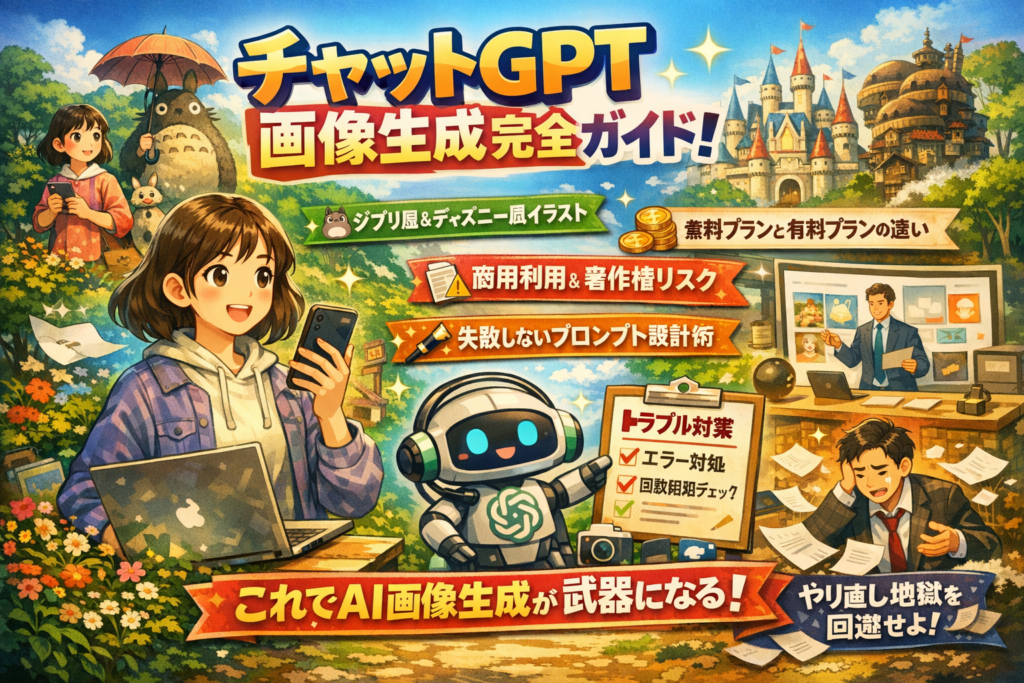
スマホでサクッとジブリ風っぽいアイコンを作りたいのに、チャットgptの画像生成がうまくいかない。無料の回数制限や商用利用も曖昧なまま、とりあえず何度も生成しては消していく。この状態が続くほど、時間もチャンスも静かに失われていきます。
本記事は「チャットgpt 画像生成 やり方」を、PCブラウザとスマホアプリの具体的な手順から、ジブリ風やディズニー風など何風イラストの安全なスタイル指定、無料とPlusの費用対効果、画像が表示されない・ぐるぐるして進まない時の対処法まで、実務でそのまま流用できるレベルで整理しました。
さらに、SNSアイコンやバナー、プレゼン資料、広告素材にAI画像を使うときのブランド設計や著作権リスク、「AI任せで失敗する会社」が陥るやり直し地獄のパターンも、現場目線で解説します。
この記事を読み終える頃には、チャットgpt画像生成のコツとプロンプト設計、何風イラストの作り分け、無料でどこまで攻められるかという判断軸まで、一気に手に入ります。単なるやり方の解説で止まらない「武器としての画像生成」を身につけたいなら、この先の章を読み進めてください。
目次
まず1枚作るチャットgptで画像生成のやり方を最短で体験するステップ
「難しいことはあと回し。まず1枚サクッと作ってニヤッとする」ことが、画像AIを使いこなす最短ルートです。ここでは、スマホ派もPC派も、この記事を読みながらそのまま真似できるレベルまで手順を分解します。
チャットgptで画像生成機能を使う前に知っておく前提(モデル選択とImages機能の基本)
画像を作るには、テキスト専門のモデルではなく、画像対応モデルを選ぶ必要があります。画面上でモデル名の部分を確認し、画像生成に対応したモデルを選択してから会話を始めます。
ざっくり整理すると、次のようなイメージです。
| 項目 | テキスト専用モデル | 画像対応モデル |
|---|---|---|
| できること | 文章の作成・要約など | 文章も画像も作成 |
| 画像生成ボタン | 表示されない | 表示される |
| 向いている用途 | 原稿作成、メール文 | アイコン、バナー、資料用イメージ |
私の視点で言いますと、ここでつまずく人は「モデルの名前を気にしない」ケースが圧倒的です。まずは「画像を作れるモデルを選ぶ」ことを、スタート時のチェックリストに入れておくと安心です。
PCブラウザでの画像生成のやり方からテキスト入力をしてダウンロードまでの操作フロー
PCでは、ブラウザでサービスにログインしておくと作業がスムーズです。最初の1枚を作るだけなら、次の4ステップで十分です。
- モデルを画像対応のものに切り替える
- 入力欄にプロンプト(指示文)を書く
- 生成された画像から気に入ったものを選ぶ
- 画像をクリックして保存(右クリックでダウンロード)
最初に試すプロンプト例としては、装飾なしのシンプルな日本語が扱いやすいです。
-
例:
- 「優しい雰囲気の日本アニメ調の女の子アイコン。柔らかい色合い、水彩っぽいタッチ、正方形でお願いします」
ここで大事なのは、「何を」「どんな雰囲気で」「どの用途で使うか」を1行の中に必ず入れることです。用途まで書くと、アイコン用なのか壁紙用なのかが伝わり、サイズや構図の精度が一気に上がります。
スマホアプリでのチャットgpt画像生成のやり方は通勤中でも3分でイラストを作れる手順
スマホアプリは、通勤中やベッドの中で「ひらめいたらすぐ試す」のに最適です。3分で1枚作るなら、次の流れで十分です。
- アプリを開き、画像対応モデルを選択
- 画面下の入力欄に、短めのプロンプトを書く
- 生成ボタンをタップして数十秒待つ
- 気に入った画像を長押しして保存や共有を選択
スマホでのポイントは、片手で打てる長さにプロンプトを圧縮することです。例えば、通勤電車でアイコンを作りたい場合は、このくらいがちょうどいい長さです。
- 「ノスタルジックな水彩タッチの少年キャラ。SNSアイコン用、柔らかい色、背景はシンプル」
PCとの違いをまとめると、次のようになります。
| 視点 | PCブラウザ | スマホアプリ |
|---|---|---|
| 強み | 細かい指示を書き込みやすい | 思いつきを即座に生成できる |
| 向いている作業 | バナー案出し、資料用画像 | アイコン、壁紙、SNS投稿用 |
| 作業時間の感覚 | じっくり10〜30分 | スキマ時間の1〜3分 |
最初の1枚をPCで丁寧に作り、日常のアイデア出しはスマホで量を出す。この二刀流で進めると、遊びながらもビジネスに転用できる「使える画像ストック」が自然と貯まっていきます。
無料でどこまでできるかチャットgpt画像生成の無料回数とプラン別の現実的な使い分け
「まずはタダでどこまで遊べて、どこからがお金の使いどきか」を押さえると、画像生成は一気に“使えるツール”に変わります。ここではスマホでアイコンを作りたい人から、バナーや資料に活用したい担当者まで、現場でよくぶつかる判断軸だけをギュッと整理します。
無料プランと有料プランでの画像生成の制限や回数の違いを用途別に整理する
無料か有料かで大きく違うのは「安定して作れる量」と「待ち時間」です。ざっくり用途別に見ると、次のようなイメージになります。
| 用途イメージ | 無料プランの現実感 | 有料プランのメリット |
|---|---|---|
| SNSアイコン作成 | 数パターン試す程度なら十分 | 高解像度や細かい指示で作り込みやすい |
| 壁紙や個人用イラスト | たまに生成するなら可 | 連続生成でも待ち時間が安定しやすい |
| 社内資料の1枚絵 | テスト用途なら可 | テイストを揃えた複数パターンを出しやすい |
| Webバナー量産 | 途中で制限に当たりやすい | 企画ごとに何十枚でも検証しやすい |
| クライアント向け提案 | 本番利用は不安定 | 期日内に必要枚数を出力しやすい |
ポイントは、無料は「体験とたまの利用向け」、有料は「締切付きの仕事向け」と割り切ることです。どのプランでもアカウントやモデル、Images機能の基本は同じですが、回数制限や混雑時のレスポンスで体感差が生まれます。
私の視点で言いますと、Web制作やマーケ現場では「作れるかどうか」より「必要なタイミングで必ず出せるか」が重要で、ここが無料と有料の一番大きな分かれ目です。
無料で十分なケースとPlusや上位プランにした方が結果的に安いケースの境界線
無料か有料かで悩みやすい境目は、「月に何枚ぐらい・どんな責任度で使うか」です。判断しやすいように、チェック項目で整理します。
無料のままで様子を見る方がいいケース
-
SNSアイコンやヘッダーなど、たまに画像を変えたいだけ
-
ジブリ風っぽい、アニメ調っぽい雰囲気を試す“遊び”が中心
-
生成した画像を外部に納品せず、あくまで個人利用
-
多少待たされても問題ない
Plusや上位プランに切り替えた方が安くつくケース
-
月に数十枚レベルでバナーやサムネイルを作る予定がある
-
企画会議やクライアント提案で、複数案を短時間で出す必要がある
-
プレゼン資料の図解・背景・アイコンなどを継続的に生成したい
-
無料の制限で止まって他のツールを渡り歩き、逆に時間を浪費している
特に注意したいのが「やり直し地獄」です。無料の制限がある状態でバナーを何十パターンも出そうとすると、
-
制限で止まる
-
別ツールに移る
-
またイメージがズレて最初からやり直し
という流れになり、工数もストレスも一気に膨らみます。Web担当やマーケ担当なら、「1時間あたりの自分の人件費」をざっくり計算し、制限に振り回される時間と月額料金を比較して判断するのが現実的です。
商用利用や著作権の注意点はイラストをビジネスに使う前に必ず押さえたい利用規約のポイント
画像の“質”より前に押さえたいのが、著作権や商用利用のラインです。ここを雑に扱うと、ブランドどころか会社全体の信頼を落としかねません。
押さえるべきポイントを整理します。
1. 実在作品名をプロンプトに直書きしない
-
「ジブリ風」「ディズニー風」と具体作品名を書くと、他社IP(知的財産)を強く想起させる表現になりやすく、法務部や決裁者が止める原因になります。
-
「柔らかい日本アニメ調の背景」「ノスタルジックな水彩イラスト」「丸みのあるタッチで子ども向けキャラクター」など、世界観を抽象化して指定するのが安全です。
2. 商用利用の可否は“サービス規約+社内ルール”の両方で決める
-
多くの生成AIサービスは、一定条件のもとで商用利用を許可していますが、最終判断は自社のブランドポリシーと法務の考え方に左右されます。
-
特に広告バナー、LPのメインビジュアル、商品パッケージなど「売上に直結する画像」は、AI単体ではなく、デザイナーや担当者が内容を監修したと説明できる状態にしておくと安心です。
3. 出典と加工内容をメモしておく
-
どのモデル、どのサービスで、どんなプロンプトから出力したかを簡単に記録しておくと、社内説明やトラブル時の確認が格段にスムーズです。
-
Webサイトのフッターや資料の末尾に、「画像は生成AIで作成し、人がレイアウトと文字入れを編集」といった一文を添えるだけでも、ユーザーやクライアントの受け止め方が変わります。
ビジネスで画像を活用する場合、重要なのは「AIが描いたかどうか」ではなく、「誰がどこまで責任を持って中身を確認したか」です。無料か有料かを選ぶときも、この“責任の重さ”をセットで考えると、迷いが減っていきます。
ジブリ風や何風イラストを安全に再現するチャットgpt画像生成のスタイル指定コツ
「ジブリっぽくしたいのに、ただのアニメ顔で終わる」「ディズニーと入れたら生成できなかった」。そんなモヤモヤを、一気に解消するゾーンです。ここを押さえると、スマホ1台でも世界観のコントロールが一気に楽になります。
ジブリ風やディズニー風と書かなくても世界観を出せるプロンプトの考え方
作品名そのものは、権利やポリシーで止まりやすいポイントです。現場では、作品名をスタイル要素に“翻訳”して指示する書き方を使います。
たとえばジブリを思い浮かべる時、頭に浮かぶのは次のような要素ではないでしょうか。
-
柔らかい線
-
ノスタルジックな色味
-
手描きの水彩
-
田舎の風景や自然
-
少し寂しげだけど温かい空気感
これをプロンプトに分解すると、次のような形になります。
-
「柔らかい日本アニメ調のイラスト」
-
「ノスタルジックな水彩タッチ」
-
「手描き感のある背景と優しい光」
-
「穏やかな田舎の風景と小さな女の子」
ディズニー系なら、次のような言葉に置き換えます。
-
「ぱっちりした目のキャラクター」
-
「カラフルでポップな色彩」
-
「テーマパークのポスターのような明るい雰囲気」
私の視点で言いますと、「作品名→抽象化した特徴」への翻訳がうまい人ほど、ポリシーに引っかからずイメージ通りの出力を引き出せています。
何風イラストの作り分けやかわいいおしゃれぐるぐるなど人気スタイルの共通パターン
何風という表現は、要するにスタイルのタグ付けです。よく使われる方向性を分解すると、次のように整理できます。
| 狙いたい雰囲気 | キーワード例 | よく合う用途 |
|---|---|---|
| かわいい系 | ゆるい線画 / ほんわか / パステルカラー | SNSアイコン、プロフィール画像 |
| おしゃれ系 | ミニマル / 余白多め / モノトーン / 洋書の表紙風 | バナー、LPのメインビジュアル |
| ぐるぐる・カオス系 | サイケデリック / 手書き落書き / コラージュ風 | 音楽イベント、Z世代向け投稿 |
| レトロアニメ系 | 昭和アニメ調 / 粗い質感 / フィルムグレイン | ブログアイキャッチ、壁紙 |
プロンプトを書く時は、次の3点を必ずセットにすると安定しやすいです。
-
感情「懐かしい」「ワクワクする」「落ち着いた」
-
画材・質感「水彩」「油絵」「ドット絵」「手描き線画」
-
色・構図「パステルカラー」「モノトーン」「余白を広く」
例として、かわいいアイコンなら
「丸いシルエットのキャラクターを中心に配置して、パステルカラーで、柔らかい日本アニメ調のゆるい線画」
といった形で、スタイルを文章で固めていきます。
ジブリ風できなくなったや似てないと感じる時に見直すべき3つのポイント
よくあるのが、「前はそれっぽく出たのに、急に雰囲気が変わった」という声です。ここでは、原因を3つのチェックポイントに分解します。
- プロンプトが作品名寄りになっていないか
NGになりやすいのは、固有名詞に頼りすぎた書き方です。
「◯◯スタジオのアニメ風」ではなく、「昭和から平成初期の日本アニメのような、ノスタルジックな背景」という形に戻してみてください。
- 情報量が足りず、AIの“平均値”に流されていないか
「ジブリ風の女の子」だけだと、学習モデルが持つ一般的なアニメ少女に寄ってしまいます。次のように、最低でも4要素は足してください。
-
時代・場所「昭和の小さな港町」
-
光「夕焼けの逆光」
-
色「くすんだ暖色系」
-
表情「少し不安そうで、それでも前を向いている」
- 用途とサイズがスタイルと噛み合っているか
スマホの小さなアイコンに、細かい水彩背景を詰め込んでもつぶれてしまいます。用途に合わない指定をすると、「なんか違う」と感じやすくなります。
| 用途 | 向いているスタイル | 避けたい指定 |
|---|---|---|
| SNSアイコン | シンプルな線画、顔アップ、はっきりした色 | 背景の描き込みが多い、細かい柄 |
| プレゼン資料 | フラットイラスト、アイコン風、余白多め | コントラスト弱い水彩、暗い色 |
| 壁紙 | グラデーション、広い風景、抽象柄 | 文字だらけ、情報量が多すぎる |
「ジブリ風できなくなった」と感じた瞬間は、AIの性能が落ちたというより、プロンプトと用途の噛み合わせがズレ始めたサインという捉え方が役立ちます。スタイルそのものを疑う前に、ここで挙げた3点を順番に調整してみてください。
失敗しないプロンプト設計術とチャットgpt画像生成コツビフォーアフター実例
「同じAIなのに、あの人だけ毎回おしゃれな画像が出てくる…」と感じたことがあれば、違いはセンスではなくプロンプト設計の型です。ここを押さえるだけで、スマホでも一気に“プロっぽい仕上がり”に近づきます。
ありがちなNGプロンプトとその理由や情報不足指示過多ポリシー違反の見分け方
現場で頻発するNGパターンは大きく3種類あります。
-
情報不足タイプ
-
指示過多タイプ
-
ポリシー違反タイプ
代表例をビフォーアフターで整理します。
| NGプロンプト例 | 問題点 | 改善プロンプト例 |
|---|---|---|
| 可愛い女の子のアイコン | 情報不足で毎回バラバラ | 丸い顔立ちの10代の女の子のSNSアイコン。柔らかい日本アニメ調、背景はパステルピンク、胸から上のバストアップ、笑顔、シンプル構図 |
| ジブリ風の森の絵 | 作品名を直接指定+抽象的 | 柔らかい日本アニメ調の背景イラスト。霧がかった深い森、黄緑〜深緑のグラデーション、温かい夕方の光が差し込む、ノスタルジックな水彩タッチ |
| ディズニー風のキャラを広告用に | 権利リスク+用途不明 | 明るいアニメ調のオリジナルキャラクター。丸い目と大きめの頭身、親しみやすい笑顔。オンライン広告バナー用で、余白を右側に広く取る構図 |
見分けのチェックポイントは次の通りです。
-
人物・物体が誰なのか(年齢、性別、雰囲気)を書いているか
-
用途(SNSアイコン、バナー、資料など)を書いているか
-
構図と余白(バストアップ、全身、文字スペース)を書いているか
-
実在作品名や企業ロゴを求めるなど、権利的にグレーな要求になっていないか
私の視点で言いますと、ここをテンプレ化しておくだけで「なんか違う」を減らせるので、最初に必ずチェックリスト化しておく価値があります。
日本語プロンプトと英語プロンプトの違いで精度が上がる指示の書き方や翻訳の使い方
日本語だけでも十分作成できますが、スタイルや質感の指定は英語のほうが通りやすい場面が多いです。ポイントは「骨組みは日本語、専門用語だけ英語」にすることです。
-
ベース指示は日本語
- 例:ビジネスプレゼン資料の表紙用背景画像。青系で信頼感のある抽象的なデザイン、文字を中央に載せられるように余白を広く取る
-
質感やスタイルに英語を混ぜる
- 例:watercolor style, flat design, minimalist, soft lighting など
迷ったときは、まず日本語で書いてから「この内容を画像生成向きの英語にして」とAIに翻訳してもらい、その英語部分をスタイル指定として使うと安定します。
-
日本語だけ
- メリット: 思考が早い、初心者向き
- デメリット: スタイル表現があいまいになりやすい
-
日本語+英語キーワード
- メリット: 雰囲気や質感のコントロールがしやすい
- デメリット: 英語部分の意味が分からないと調整しづらい
スタイル名は一度決めたら「社内標準」としてメモに残し、毎回同じ単語で指定することでブランドトーンの一貫性も高まります。
用途別テンプレートはSNSアイコンやバナーやプレゼン資料など目的から逆算したプロンプト例
プロンプトは「何を描きたいか」ではなくどこで使うかから逆算したほうが失敗しません。用途別のたたき台を用意しておくと、現場で素早く回せます。
【SNSアイコン用】
- 若い女性のSNSアイコン。丸い顔と大きめの目、柔らかい日本アニメ調。胸から上のバストアップで、背景は単色のパステルブルー。スマホ画面でも潰れないように、線を太めに、シンプルな構図で
【バナー広告用】
- Web広告の横長バナー用画像。サイズは横長構図、右側にキャッチコピーを入れるための広い余白を確保。左側にサービスを象徴する抽象的なイメージを配置。青と白を基調にしたミニマルなデザイン、flat design, high contrast
【プレゼン資料用背景】
- 企業向けプレゼン資料のタイトルスライド用背景。文字が読みやすいように、中央は暗めのグラデーションでシンプルに。周辺にだけ抽象的な光のラインを入れて、未来感やテクノロジー感を演出。ロゴや文字を邪魔しない落ち着いたデザイン
【一覧で考えるチェック項目】
-
用途: SNSアイコン / バナー / プレゼン / 壁紙
-
向き: 正方形 / 横長 / 縦長
-
余白: 文字を置く位置と広さ
-
世界観: 柔らかい日本アニメ調 / ミニマル / ポップ / 写実的
-
色: ブランドカラーやNGカラー
この5つを毎回プロンプトに必ず入れるルールにしておくと、やり直し回数が激減し、趣味利用でもビジネス利用でも「狙ったイメージにちゃんと近づくプロンプト」に育っていきます。
出来ないや表示されない時間かかるをつぶすチャットgpt画像生成のトラブル対処法
「ぐるぐる回ったまま1枚も出てこない」状態ほどストレスなことはありません。ここでは、現場で実際にやり直し地獄を減らしてきた視点から、原因を一気に特定するためのチェックポイントを整理します。
画像生成が出来なかったりぐるぐるから進まない時に確認したい5つのチェックリスト
まずは原因を5つのレイヤーに分解して潰していきます。
- アカウントとプラン
- モデルと画像生成機能の設定
- プロンプト内容(ポリシー違反やNG表現)
- 通信環境とブラウザ・アプリ
- システム側の混雑や制限
それぞれ、スマホとPCで同じ順番で見るのがコツです。
1.アカウントとプラン
-
ログインし直しているか
-
無料枠や回数制限を超えていないか
-
画像に対応したモデルを選べているか(文章専用モデルを使っていないか)
2.モデルと機能設定
-
「画像を作成できるモデル」になっているか
-
会話履歴の途中でモデルが切り替わっていないか
-
画像サイズや枚数指定が極端になっていないか
3.プロンプト内容
-
特定作品名、タレント名、商標などを直書きしていないか
-
暴力表現や過度な性的表現を含んでいないか
-
「ジブリ風」など固有名詞だけで終わっており、内容説明が薄すぎないか
4.通信環境とブラウザ・アプリ
-
別のWi-Fiや4G/5Gに切り替えて試したか
-
ブラウザのシークレットモードや別ブラウザで試したか
-
アプリの場合、再起動やアップデートを行ったか
5.システム混雑や制限
-
数分おいてから再試行したか
-
時間帯をずらして同じプロンプトを試したか
この5つを上から順に見ていくと、「原因がどこにあるか」が一気に絞り込めます。
画像が表示されないやエラーになる時によくある原因と即時で試せる対処法
生成までは進むのに、画像が真っ白だったりエラーになる場合は、「生成には成功しているが表示でつまずいている」パターンが多いです。
よくある原因と対処法を整理すると、次のようになります。
| 症状 | よくある原因 | すぐ試せる対処法 |
|---|---|---|
| サムネイルが真っ白 | 回線が不安定、キャッシュ不具合 | 再読み込み、ブラウザ変更、回線切り替え |
| ダウンロードできない | ポップアップ制限、ストレージ不足 | 別タブで開く、端末の空き容量確認 |
| エラーメッセージが出る | プロンプトがポリシーに抵触 | 固有名詞を削り、抽象的な表現に変更 |
| 一部だけ生成される | サイズ指定や枚数が過剰 | 「サイズ標準」「枚数1〜2枚」に戻す |
特にビジネス用途では、「表示されないから再生成」を繰り返すと、回数消費だけが増えて成果ゼロになりがちです。表示トラブルと判断できた時点で、再生成より先に「ブラウザ変更・回線変更・再ログイン」を優先した方が、総時間は短くなります。
制限に達した時のサインとリセットの考え方は回数制限やプラン変更の判断軸
「今日はもう生成できません」とはっきり出れば良いのですが、実際にはグレーなサインで気づくケースが多いです。
制限が近い時や到達した時のサイン例を整理します。
-
画像生成だけ異常に時間がかかる
-
同じプロンプトでも、文章は返るのに画像だけ失敗が続く
-
「しばらく時間をおいて再度お試しください」の案内が増える
この状態が続く場合は、「回線のせい」よりも制限や混雑を疑った方が合理的です。
回数リセットやプラン変更の判断軸は、次の表のように考えると決めやすくなります。
| 利用スタイル | おすすめの考え方 | 判断ポイント |
|---|---|---|
| 週末にアイコンを遊びで作りたい個人 | 無料枠+他の画像ツール併用 | 1日数枚作れればOKか |
| 毎日SNS画像を作る個人クリエイター | 有料プラン検討 | 1枚あたりの手間と月額を比較 |
| 広告やLP素材を量産したい企業担当 | 上位プラン+ルール設計 | 画像単価よりブランドと工数を重視 |
私の視点で言いますと、社内プロジェクトでは「無料で粘るか有料に上げるか」は枚数ではなく、やり直し時間で決めるとしっくりきます。毎回制限にぶつかって待たされる場合、その待ち時間がそのまま人件費や機会損失になっていきます。
ポイントは、回数そのものよりも「どのレベルの安定性が欲しいか」を決めることです。
・遊び目的なら待ち時間許容
・ビジネス利用なら、待ち時間をお金で買って安定させる
この軸で考えると、「どのタイミングでプランを変えるか」がぶれなくなります。
スマホだけでここまでできるチャットgpt画像生成を活用した日常と副業アイデア集
スマホさえあれば、通勤の片道15分が「画像クリエイタータイム」に変わります。難しいツールを覚えなくても、指示テキストとタップだけで、プロフィールアイコンから副業バナーまで一気に作れるのが今の環境です。
私の視点で言いますと、ポイントは「遊び7割・実務3割」で慣れることです。最初から完璧な広告バナーを狙うより、まずは日常のアウトプットを全部スマホ生成画像に置き換えてみると、一気に腕が上がります。
無料で楽しむスマホ画像生成やプロフィールアイコン壁紙SNS投稿の活用シーン
スマホユーザー向けに、無料の範囲でも実用レベルになる代表的な使い方を整理します。
| 用途 | おすすめシーン | プロンプトのコツ |
|---|---|---|
| プロフィールアイコン | XやInstagram、LINE | バストアップ・背景色・雰囲気を具体的に指定 |
| 壁紙 | スマホ/PCの背景 | サイズと色味、抽象的な柄を指定 |
| SNS投稿用画像 | 日記・告知・引用ポスト | 「テキスト少なめ」「余白多め」を明記 |
たとえばSNSアイコンなら、次のような指示がスマホでも扱いやすいです。
-
20代女性のやわらかいタッチのイラストアイコンを作成
-
バストアップ、薄いベージュの背景、やさしい表情
-
日本のアニメ風だが特定作品は連想させない表現
無料枠では回数に制限があるため、「今日はアイコン3パターンだけ」「明日は壁紙だけ」と用途ごとに日を分けて使うと、無駄打ちが減りやすくなります。
写真をイラスト化するコツとチャットgptを使ったアイコン化や他ツールの組み合わせ方
スマホで人気なのが「自撮りをイラスト化してアイコンにする」パターンです。ただし、元写真をそのままそっくりに再現させようとすると不自然になりやすいので、次のステップを意識します。
- 元写真で「残したい要素」をメモ
- 髪型、メガネの有無、服の色、表情など
- プロンプトでは「特徴だけ」を抽象化して指定
- 前髪ありのショートボブ、黒縁メガネ、白シャツ
- 仕上がった画像を別アプリで微調整
- トリミング、背景色変更、テキスト追加など
他ツールとの組み合わせ例も押さえておくと、副業レベルでも使いやすくなります。
-
スマホの標準写真アプリでトリミングと明るさ調整
-
Canva系アプリで文字入れとテンプレート合成
-
背景透過アプリでアイコン用に切り抜き
この流れに慣れると、アイコン制作の簡単な案件や、SNS用サムネの制作といった小さな副業も狙いやすくなります。
おしゃれかわいい画像を作るための色構図余白ミニレッスン
「なぜかダサい」を避ける近道は、色・構図・余白の3点だけを徹底することです。デザイン理論を全部覚える必要はなく、スマホで押さえるべきポイントは次の通りです。
-
色のルール
- メインカラー1色+サブカラー1色+アクセント1色まで
- プロンプトに「くすみカラー」「パステル調」「モノトーン」など雰囲気を指定
-
構図のルール
- アイコンは「顔を中心に大きく」、バナーは「主役は中央 or 右寄せ」
- 指示に「中央寄せでシンプルな構図」など位置の情報を入れる
-
余白のルール
- SNSヘッダーや告知画像は、テキストを置く前提で余白を指示
- 「左側に大きめの余白」「上部にテキスト用スペース」と書き添える
ざっくり言えば、「色は3色まで」「主役は1つだけ」「文字を置く場所を最初から空けておく」。この3つをプロンプトに組み込むだけで、スマホ生成画像の質が一段上がり、個人の発信から副業バナーまで安心して使える仕上がりになっていきます。
仕事で使う前に必読ビジネスでチャットgpt画像生成を活用する時の設計図
社内で「とりあえずAIで画像を作ってみた」から始めると、高確率で炎上予備軍になります。仕事で使うなら、最初に設計図を引いてから触った方が、早くて安全です。
プレゼン資料や提案書で活用するフロー図やアイコンや背景画像の効率的な作り方
プレゼン用途では、「世界観」よりも「分かりやすさ」と「量産しやすさ」が勝負どころです。おすすめは次の3分割です。
- フロー図や構成をテキストで整理
- 図やアイコンのルールを決める
- AIでまとめて生成・微修正する
よく使うパーツは、最初にスタイルを固定したテンプレートプロンプトを用意するとブレにくくなります。
例(構造イメージ)
-
用途: BtoBサービスの提案資料
-
画像タイプ: シンプルな線画アイコン
-
トーン: 落ち着いたブルー系、白背景、影は弱め
-
指示: 「文字は入れない」「矢印は最小限」などを明文化
用途別に整理すると判断しやすくなります。
| 用途 | AIに任せやすい部分 | 人がチェックすべきポイント |
|---|---|---|
| フロー図 | 矢印構成、シンプルな図形 | 伝えたいプロセスの抜け漏れ |
| アイコン | テーマに沿ったバリエーション | 社名や商標に似すぎていないか |
| 背景画像 | 雰囲気作り、色味 | 文字が読みにくくならないか |
私の視点で言いますと、資料用の画像は「完璧な1枚」より「8割のクオリティを短時間で揃えること」が成果に直結しやすいです。
広告素材やLPでAI画像を使いたい時のブランド設計は一貫したスタイルを保つルールづくり
広告やLPは、クリック率だけでなくブランドの信頼感も同時に背負います。ここを感覚で任せると、「広告だけ別会社みたい」という違和感が生まれがちです。最初に次の3つを決めておくと、運用が安定します。
-
色のルール
- コーポレートカラーの色コード
- 使ってよい色数(例: メイン1色+サブ2色まで)
-
タッチのルール
- 写真調かイラストか
- 線の太さ、陰影の強さ、立体かフラットか
-
人物・キャラクターのルール
- 顔出しの有無
- 実在の有名人や既存キャラクターを連想させない指示を必ず入れる
プロンプト内には、「企業ロゴや既存キャラクターに似せない」「抽象的なビジネスシーン」といった避けたい表現の逆指定もセットで書き込むと、著作権リスクとブランド崩壊を同時に抑えられます。
AI任せで失敗する会社とAIを味方にできる会社の境目や現場で起こりがちな3つの落とし穴
現場でトラブルになる会社には、共通したパターンがあります。ポイントは「誰がどこまでAIに任せたか」を説明できるかどうかです。
よくある落とし穴は次の3つです。
-
やり直し地獄
- 担当者が1人で延々と画像を量産
- 「もっと良くなるはず」で時間だけが溶ける
→ 事前に「1テーマあたり最大○パターンまで」と上限を決めると、コストが急に見えやすくなります。
-
ブランドの迷子状態
- クリエイティブごとにタッチがバラバラ
- SNSとLPとバナーで別ブランドのように見える
→ 色・タッチ・人物表現の3点をブランドガイドラインに追記し、AI用の専用ルールとして共有しておくと防げます。
-
社内決裁でのブレーキ
- 決裁者が「これ本当に使って大丈夫?」と不安になる
→ 出典、生成ツール名、プロンプトの概要、人間が加えた加工内容を1行でメモし、社内でセットで回覧することで、「管理されている」という安心感を生めます。
- 決裁者が「これ本当に使って大丈夫?」と不安になる
AIを味方にしている会社は、ツールよりも運用ルールと説明責任を重視します。画像そのものの美しさより、「なぜこの画像なのか」を言語化できるチームほど、ビジネスでの成果につながりやすくなります。
現場で本当にあったやり直し地獄から学ぶチャットgpt画像生成やAI画像活用の失敗パターン
「AIに任せれば早くて安い」が、一歩間違うと「遅くて高いクリエイティブ工場」になります。私の視点で言いますと、この落とし穴にハマる現場ほど、ツールよりも運用ルールがスカスカです。
バナー1枚に数十パターンも画像生成の試行錯誤でコスト増になる典型パターン
ありがちな流れは次の通りです。
-
担当者が思いつくままプロンプトを変えながら、20〜30パターン生成
-
その都度、サイズや構図がバラバラ
-
上長レビューで「なんか違う」と全戻し
-
またプロンプトを一からやり直し
このループが続くと、デザイナーに直発注した方が早かったという事態になりやすいです。
対策は「最初の10分で軸を固めること」です。
-
目的を1行で決める
(例:クリック率を上げるバナーか、ブランド印象を上げるヘッダーか)
-
必ず固定する条件を先に決める
(サイズ、色のトーン、文字量、使用NGモチーフなど)
-
試すパターン数を上限3〜5に制限する
下記のようなシートを1枚作ってから生成すると、やり直しが激減します。
| 項目 | 固定する内容の例 |
|---|---|
| 目的 | サービス紹介バナー |
| サイズ | 1200×628 |
| メインカラー | ブランドカラーの紺+白 |
| 絶対NG | 実在企業ロゴ、特定キャラクター風表現 |
| 試行回数上限 | 5パターンまで |
ブランドトーンと合わない画像を量産してしまう現場の構造とその予防策
AI画像のクオリティは高くても、「自社らしさ」がゼロだと一気に安っぽく見えます。現場でズレが起きる構造はシンプルです。
-
担当者ごとに頭の中のイメージが違う
-
ブランドガイドラインが文字だけで、ビジュアル例がない
-
「かわいい」「スタイリッシュ」といった抽象的な言葉だけで指示している
予防策は、AI用のミニ・ブランドガイドを作ることです。
-
よく使うキーワードを決めておく
- 「落ち着いた」「信頼感」「柔らかい日本アニメ調」など
-
使わない方向性も明文化する
- 過度なテカテカ3D、過激な表現、過度に子どもっぽいタッチなど
-
OK例とNG例のスクリーンショットを1枚の資料にまとめる
このシートを見ながらプロンプトを組むことで、担当者が変わってもトーンが大きくブレにくくなります。ポイントは、「ジブリ風」や「ディズニー風」といった固有名ではなく、質感・色味・世界観を言語化することです。
社内決裁で揉めないためAI画像の説明書きと出典や加工内容の共有方法
AI画像で最後に炎上しやすいのが、法務や経営層との認識ズレです。どこまでAIで作って、どこから人が調整したのかが説明できないと、「本当に大丈夫なのか」が永遠に疑われます。
社内決裁をスムーズにするコツは、画像1枚ごとに簡易な仕様書を残す習慣です。
-
使用ツール・モデル
- どのサービスのどのモデルで生成したか
-
元データの有無
- 写真をアップロードしているか、テキストのみか
-
加工内容の概要
- トリミング、文字入れ、色補正の有無
-
想定利用範囲
- 自社サイトのみ、SNS広告にも利用、社外配布資料など
テキストで残すときは、画像ファイル名とセットにしておきます。
-
ファイル名:banner_lp_202501_top01.png
-
ツール:ChatGPT images機能で生成
-
入力内容:自社サービスを紹介する落ち着いたビジネス向けバナー、紺と白を基調、笑顔のビジネスパーソン1人、文字なしで出力
-
加工:Figmaでロゴとキャッチコピーを配置、彩度をやや下げる調整
-
利用範囲:自社LPの上部ビジュアルのみ
この程度の「説明書き」があるだけで、法務チェックや将来の差し替え判断が一気にラクになります。AIを怖がられるか、頼れる相棒として社内に浸透させられるかは、この地味なドキュメントの有無で大きく変わります。
チャットgpt画像生成を武器に変えてWebマーケティング現場で使われる思考法
とりあえず作るから成果に直結させるへ画像をマーケティング設計に組み込む発想
画像生成がうまくいかない現場の多くは、「おしゃれな1枚」をゴールにしてしまっています。マーケ視点で大事なのは、画像そのものより「どの行動を引き出したいか」という設計です。
まずは次の3ステップで考えるとブレません。
-
目的を決める
・クリック率を上げたい
・お問い合わせ率を上げたい
・認知を広げたい -
ユーザーの感情を決める
・安心してもらう
・ワクワクさせる
・急いで申し込ませる -
その感情を支える「構図・色・テキスト」を決める
例えばクリックを増やしたいバナーなら、
「商品写真を大きく」「ボタン色は背景とコントラスト強め」「テキストは7~10文字」にプロンプトで指定しておきます。
生成AIはただの筆なので、マーケの設計図をどれだけ事前に描けるかが成果の差になります。
80,000件を超えるWeb支援経験から見えるユーザーが信頼する画像と離脱を招く画像の違い
私の視点で言いますと、ユーザーが信頼する画像には共通のパターンがあります。ざっくり整理すると次の通りです。
| タイプ | 信頼される画像 | 離脱を招く画像 |
|---|---|---|
| 世界観 | サイト全体とトーンが揃っている | 1枚だけテイストが浮いている |
| 情報量 | 1メッセージに絞られている | 要素まみれで何を見ればよいか不明 |
| リアリティ | 実際のサービス内容とギャップが小さい | 実在しなさそうな人物・構図 |
生成AIを使う時も、
「この画像はユーザーにどんな“約束”をしているか」
を必ずチェックポイントにします。
例えば、安さが強みのサービスなのに、過度にゴージャスなイラストを使うと、それだけで「なんとなく高そう」と感じて離脱が増えます。
ブランドの約束と画像の約束を揃えることが、AI時代でも変わらない勝ち筋です。
生成AI時代に個人や中小企業がとる戦略はツール選びより使い方のルール作りが先になる理由
ツール比較に時間をかけるより、先に決めておきたいのは「社内の使い方ルール」です。ここがないと、後から炎上ややり直し地獄に巻き込まれます。
決めておくと楽になるルールの例は次の通りです。
-
どこまでAIに任せるか
・SNS用画像はAIメイン
・LPのファーストビューは必ずデザイナーが最終チェック -
スタイルの基準
・色はブランドカラー3色まで
・人物は写真系かアニメ系かどちらかに統一 -
説明責任のルール
・プロンプトと生成日を簡易ログで残す
・大きなキャンペーンは「AI生成+人による修正」の比率をメモに残す
ツールは年単位でどんどん入れ替わりますが、ルールは資産として残り続けます。
個人でも中小企業でも、「どのツールを使うか」より「どう意思決定し、どう監修するか」を設計しておくことで、画像生成が一時的なブームではなく、売上に効く武器へ変わっていきます。
この記事を書いた理由
著者 – 宇井 和朗(株式会社アシスト 代表)
ここ数年、チャットgptの画像生成について「ジブリ風のアイコンを作りたいのに、毎回テイストがバラバラになる」「無料制限が怖くて本番で使えない」「商用利用が不安で結局手を出せない」という相談を、中小企業から個人事業主まで頻繁に受けてきました。
私自身、自社のLP用バナー1枚を作るのに、担当者が画像生成を50パターン以上試し、社内決裁が通らずやり直しになったことがあります。原因を追うと、やり方の問題ではなく「スタイル指定の設計」と「ルール不在」でした。
これまでに8万社以上のWeb支援を行う中で、画像の印象だけで離脱率が2倍以上変わった案件もあれば、スマホで作った1枚のアイコンがきっかけでフォロワーが増えた事例もあります。その差を生むのが、ツールの細かな操作と、用途に合わせた設計です。
本記事では、PCとスマホの具体的な操作手順から、無料枠の現実的な使い分け、ジブリ風といった表現に頼らず世界観を出すコツ、ビジネス利用の落とし穴まで、現場で何度も検証してきた手順をまとめました。時間とチャンスを失わず、安全に成果につなげてほしいという思いで、このテーマを選びました。