
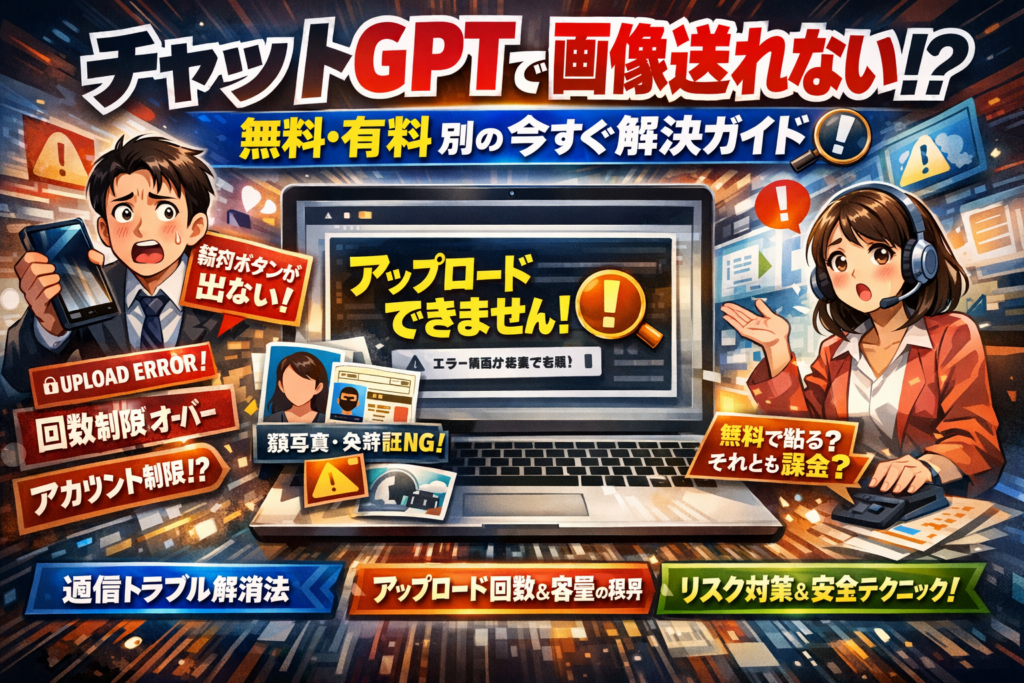
仕事中や勉強中に、チャットgptで突然画像送れない。無料でも有料でも、添付ボタンが出ない、チャットgptプラスに課金したのに画像送れない、スマホアプリだけ画像送れない…。この数分の足止めが、そのまま締切や成果物の遅れにつながっています。しかも多くの人は、通信やブラウザの再起動だけで済む話なのか、無料版の仕様なのか、あるいはアカウント制限なのかを切り分けないまま時間を溶かしています。
本記事では、「どの症状なら何から疑うべきか」を起点に、チャットgpt無料と有料の境界、画像貼り付け回数やアップロード制限、ChatGPT Plusでの画像読み込みの上限、さらに「アップロードを使い切りました」が出た時の現実的な対処までを一気通貫で整理します。また、チャットGPTに写真を送る危険や顔写真・免許証など絶対に送ってはいけない情報の線引き、安全なモザイク・トリミング運用も具体的に示します。
ここから先を読めば、自分の「チャットgpt 画像送れない」が仕様かトラブルかを短時間で判断し、無料で粘るべきか課金して制限解除を狙うべきかまで、迷いなく決められるはずです。
目次
チャットgptで画像が送れない時にあなたはどうする?今すぐ試せる現場の症状パターン3選
「なぜ今このタイミングで止まるんだ…」と頭を抱えるのは、多くのビジネス現場で見てきた光景です。まずは原因探しより、自分がどの症状パターンに当てはまるかを切り分けた方が、復旧までが圧倒的に早くなります。私の視点で言いますと、ここを曖昧にしたまま触り始めると、30分以上ムダにすることが本当に多いです。
添付ボタンが最初から出てこないチャットgpt画像送れないの盲点
最初からクリップアイコンやカメラアイコンが見当たらない場合、多くは「仕様か環境」が原因です。特に以下のポイントを押さえておくと、迷走せずに済みます。
-
無料版か有料版か
-
アプリかブラウザか
-
PCかスマホか
この3つの組み合わせで、そもそも画像アップロードのボタンが表示されないケースがあります。また、企業の管理アカウントでは、安全性確保のために管理者設定でファイル添付が禁止されていることもあります。個人利用では見落としがちな「社内ポリシー」レベルの制限が、静かに効いているケースです。
数枚だけは送れたのに突然チャットgpt画像送れない状況に陥ったら
最初の数枚までは普通に読み込めたのに、急に反応がなくなるパターンは、現場感覚では「利用上限」か「一時的な制限」を疑うべき領域です。
代表的なサインを整理すると次のようになります。
| 症状 | 現場で多い原因の仮説 |
|---|---|
| そのスレッドだけ画像が止まる | その会話の履歴が肥大化している |
| どのスレッドでも画像が止まる | アップロード上限や一時制限 |
| アカウントを変えると送れる | 元アカウント側の制限やフラグ |
ブラウザ変更やアプリ再インストールで直らないのに、別アカウントだけ正常に動く場合、端末側ではなく「アカウント単位の制限」を真っ先に疑った方が時間の節約になります。
昨日まで問題なかったのに、急にどの画像もチャットgpt画像送れない時の共通点
このパターンは「何か設定を変えた覚えはない」のに起こりがちです。実務の現場で共通して見えるポイントは次の3つです。
-
社内ネットワークやVPNの設定変更で、外部サービスへのアップロードだけがブロックされた
-
端末のOSアップデート後に、カメラロールやストレージへのアクセス権限がリセットされた
-
長期間使い続けた結果、ログ容量やアップロード履歴が上限近くに達していた
特に権限リセットは見逃されやすく、スマホだと「写真アプリは見えるのに、実は共有権限だけ落ちている」という状態が起こります。この場合、アプリを疑うより先に、端末の設定アプリから写真やファイルへのアクセス許可を一度オフ→オンし直すと、一気に解決することが少なくありません。
この3パターンのどこに自分が当てはまりそうかをまず見極めることで、次のステップで試すべき対処が大きく絞り込めます。
無料と有料やチャットgptプラスで画像送れない場面のリアルな違いと境界を大公開
「課金しても動かないのは自分だけか?」と画面の前で固まる瞬間ほどストレスなものはありません。ここでは、無料と有料の境目を“どこまで出来て、どこから詰まりやすいか”という実務目線で切り分けます。
下の表で、まず自分の立ち位置をざっくり押さえてください。
| プラン種別 | 画像の読み取り | 画像生成 | 上限のイメージ | 詰まりやすいポイント |
|---|---|---|---|---|
| 無料 | 条件付きで可 | 制限される場合あり | 回数も容量も比較的タイト | 回数・容量・混雑時の制御 |
| Plus | 基本的に可 | 可 | 無料より広いが無制限ではない | アップロードの使い切りやアカウント制限 |
| 仕事用プラン等 | 可 | 可 | チーム前提で運用枠が広い | 社内ポリシーやネットワーク制限 |
チャットgpt無料版では画像貼り付けできる条件と気になる回数・容量の限界とは
無料版は「動く時は動くけれど、急にブレーキがかかる」という感覚になりやすいプランです。ポイントは次の3つです。
-
機能が段階的に変わる
アップデートのタイミングや地域で、画像読み取りの有無や使い勝手が変わることがあります。昨日は貼り付けできたのに今日はボタン自体が消えている、というケースも報告されています。
-
回数・容量は“実務的にはかなりタイト”
公開されている明確な数値は限定的ですが、短時間で大量の画像を送信すると、内部的な上限に当たりやすくなります。特に学習やテストで連続アップロードすると、途中から黙って拒否される体感を持つ人が多いです。
-
長いチャットほど不利になることがある
1つのスレッドに画像とテキストを積み上げ続けると、ログ容量の都合で裏側の処理が重くなり、画像が通りにくくなるパターンがあります。無料のまま使うなら、スレッドをこまめに分ける運用が有効です。
チャットgptプラスで画像送れない時こそ見直す3つの思い込み
「有料だから全部無制限」「Plusにしたのに動かないのはバグ」と決めつけると、原因から遠ざかります。現場で多い思い込みは次の3つです。
-
「有料なら上限はない」は誤解
Plusでもアップロードやログには一定の上限があります。特に、長期間ヘビーに使うユーザーほど、ある日を境に画像だけ止まるケースが見られます。 -
「アプリでダメならサービス全体の障害だ」と決めつける
実際には、スマホアプリだけカメラや写真への権限が外れている、PCブラウザの拡張機能がアップロード処理を邪魔している、といった端末側要因がかなり多いです。 -
「課金すれば社内ポリシーも突破できる」は危険
社内ネットワークで画像のアップロードそのものが絞られているのに、プラン変更だけで解決しようとして行き詰まるパターンがあります。業務利用なら、社内ルールとネットワーク制御の確認が近道です。
課金したのにチャットgpt画像送れない…それって仕様?それともまさかのアカウント制限?
Plusにしても、手を変え品を変え試しても画像が送れない時、現場で見逃されがちなのがアカウント単位の制限です。私の視点で言いますと、次のようなサインがそろい始めたら、単なる通信エラーではなくアカウント側を疑うタイミングだと判断します。
-
どの端末・どのブラウザでも画像だけ失敗する
スマホアプリ、PCブラウザ、別のブラウザと渡り歩いても症状が共通している場合、端末依存のトラブルではない可能性が高まります。
-
テキストのやり取りは問題なく、画像だけ静かに落ちる
エラー表示が出ず、進捗インジケータが途中で止まる、または一瞬で消える、といった挙動は、アップロードの上限やログ容量が影響しているサインのひとつです。
-
一時的に復旧しても、再び短時間で止まる
スレッドを新しくすると数枚は通るが、すぐにまたアップロードできなくなる場合、アカウント全体の利用状況が閾値に近づいているケースがあります。
このゾーンに入ったら、闇雲な再インストールよりも、
- 無料時代から含めた利用量をざっくり振り返る
- 別アカウントで同じ画像をテスト送信して挙動を比較する
- その結果をメモしてサポートに伝える
という順番の方が、時間のロスを大きく減らせます。課金の有無よりも、「どのレイヤーで詰まっているか」を早く特定することが、ビジネスユースでは最大の節約になります。
チャットgpt画像送れない時でも慌てない!通信やブラウザ・アプリ権限の超基本チェックリスト
仕事中に画像アップロードが止まると、心臓に悪いレベルで焦りますよね。ですが現場では、7割以上が「超基本」の見落としで解決しています。まずは深呼吸して、次のチェックリストを上から順に潰してみてください。
まず確認したい共通ポイント
-
通信回線の安定性確認(4G/5GからWi-Fi切り替え、逆パターンもテスト)
-
画像サイズと形式(JPEG PNGで10MB前後に収まっているか)
-
アカウントに再ログインして再試行
-
別端末や別ブラウザで再現テスト
ここまでで直らなければ、スマホ・PC・ネットワークの3レイヤーに切り分けて見ると原因に一気に近づきます。
スマホアプリでチャットgpt画像送れないなら、最初に確かめたい設定ポイント
スマホアプリは「権限」と「ストレージ不足」が鉄板の落とし穴です。特にiPhoneやAndroidでは、OS側でカメラや写真へのアクセスが止められているケースが非常に多いです。
スマホアプリ側のチェックリスト
-
設定アプリから
アプリ→権限→カメラと写真のアクセスが許可になっているか
-
モバイルデータ通信が許可されているか(外出先で失敗する典型パターンです)
-
端末の空き容量が少なすぎないか(数百MB以下だとアップロードに失敗しがちです)
-
アプリが最新版か(ストアで更新確認)
-
アプリ内で一度ログアウト→再ログインを試す
特に「数枚だけ成功して、その後だけ延々と失敗する」場合は、一時ファイルやキャッシュが壊れていることがあります。アプリを一度削除して再インストールし、同じアカウントでログインし直すと復旧するケースが目立ちます。
PCブラウザ利用でのチャットgpt画像送れないトラブルとキャッシュ・拡張機能の意外な罠
PCブラウザでは、キャッシュと拡張機能が静かに邪魔をしていることが多いです。私の視点で言いますと、開発者向けアドブロック系拡張やセキュリティ系アドオンがアップロード通信だけを止めているパターンがかなり多く見られます。
PCブラウザでの鉄板対処法
-
別ブラウザで試す(ChromeでダメならEdgeやSafari、逆も同様)
-
シークレットウインドウでログインし直し、画像送信をテスト
-
キャッシュとCookieを削除してから再ログイン
-
拡張機能を一時的に全オフにして再試行(広告ブロック、セキュリティ、VPN系は優先してオフ)
-
ブラウザを最新バージョンに更新
現場では「ブラウザを変えたら一発で通った」が本当に多いです。これはアカウントではなく、ブラウザ環境の問題だったという明確なサインになります。
社内ネットワークやVPNが驚きの形でチャットgpt画像送れない現象を引き起こすケース
ビジネス利用で見落とされがちなのが、社内ネットワークやVPN、セキュリティゲートウェイの存在です。テキストの送信は通るのに、画像やファイルのアップロードだけ静かにブロックされる構成が珍しくありません。
ネットワーク起因かを見抜くコツ
-
社内Wi-Fiからスマホのテザリングや自宅回線に切り替えて試す
-
VPNクライアントを一時的にオフにしてアップロードをテスト
-
同じアカウントを自宅PCやスマホ回線で使った時に再現するか確認
ネットワークレイヤーで止められているときの典型パターンを整理すると、次のようになります。
| レイヤー | よくある症状 | 試すべき対処 |
|---|---|---|
| スマホ | カメラロールが開けない アップロードが無反応 | 権限確認 アプリ更新 再インストール |
| PCブラウザ | プログレスバーが途中で止まる エラー表示なし | 別ブラウザ 拡張機能オフ キャッシュ削除 |
| ネットワーク VPN | 職場だけ失敗 自宅では成功 | 別回線でテスト 情シスへ相談 |
この表で自分の状況に一番近い行を特定してから対処すると、無駄な試行錯誤をかなり減らせます。通信・ブラウザ・アプリ権限をここまで整理しておけば、「自分だけの謎不具合」に振り回される時間は一気に短くなります。
回数制限やアップロード使い切ってチャットgpt画像送れない…隠れた上限トラブルの実態
「通信もブラウザも問題なさそうなのに、なぜか画像だけ一切通らない」。このタイプは、現場では隠れた回数制限やアップロード上限にぶつかっているケースがかなり多いです。表に出ない制限に気付けるかどうかで、復旧までの時間が大きく変わります。
チャットgptで画像読み込みは実は何回まで?運用者目線で徹底解説
まず押さえておきたいのは、画像読み込みには「1回ごとのサイズ」だけでなく、「一定期間あたりの合計アップロード量」や「スレッド全体のログ容量」といった複数レイヤーの上限があるという点です。
私の視点で言いますと、ヘビーユーザーほど次のような“体感ライン”で詰まりやすくなっています。
-
大量のスクリーンショットを連投した日
-
同じスレッドに高解像度写真をまとめてアップロードした時
-
PDFや動画も含め、数日間で大きめファイルを何度も送った後
このような時期を境に画像が急に送信失敗し始めるなら、アカウント全体のアップロードクオータを疑う価値があります。
運用者目線では、次のような自己チェックが有効です。
-
直近1週間で送ったファイルの種類とだいたいのサイズをメモしておく
-
画像は可能な限り圧縮し、不要な余白やページは事前にカットする
-
学習用途なら、1日あたりの「アップロード目安枚数」を自分で決める
この「見えない上限」を意識するだけで、画像読み込みの失敗率はぐっと下がります。
アップロードを使い切りましたと表示された時の正しいチャットgpt画像送れない時の行動
アップロードを使い切りましたという表示は、単なるエラーではなく“赤信号”です。ここで誤った対応を続けると、待ち時間ばかり増えて生産性がゼロになります。
おすすめの動き方を整理すると、次の通りです。
| 状況 | やるべきこと | やっても効果が薄いこと |
|---|---|---|
| メッセージにアップロードを使い切りましたと出る | その日の大きなファイル送信を一旦やめ、テキスト中心に切り替える | 同じ画像を形式だけ変えて何度も再送信する |
| 別端末・別ブラウザでも同じ表示 | アカウント単位の制限を前提に、翌日以降に分散して送る計画を立てる | アプリ再インストールを何度も繰り返す |
| 仕事の締切が近い | 画像なしで代替できる指示(テキストで書き起こす等)に切り替える | 無意味に有料プランへ駆け込み課金する |
ポイントは、「今日は画像アップロードが頭打ち」と割り切って戦略を変えることです。具体的には次のような代替策が現場ではよく使われています。
-
画像に書かれた内容をテキストで要約して入力する
-
分析してほしい範囲だけを手元でトリミングし、翌日に小分けで送る前提で準備する
-
どうしても今すぐ処理したい場合は、別アカウントや別ツールで代替案を用意しておく
「押せばいつか通るはず」と思って何十回も再送信するのが、最も時間を溶かすパターンです。
ログ容量やクオータの突破がチャットgpt画像送れない典型サインに
厄介なのが、ログ容量オーバーやクオータ超過が見た目のエラーとしては分かりづらいことです。次のようなサインが重なったら、アカウント側の上限を疑ってください。
-
昨日まで使えていたスレッドだけ、急に画像アップロードが終わらない
-
新しいスレッドなら最初の数枚だけ通るが、その後すぐ失敗し始める
-
端末変更やブラウザ変更では一切改善しない
この場合、次のステップで切り分けると状況がクリアになります。
-
古いスレッドではなく、新規スレッドに小さな画像1枚だけを送ってみる
-
24時間ほど時間を置き、テキストのみのやり取りで負荷をかけないようにする
-
業務上どうしても必要な場合は、いつから・どの端末で・どの形式のファイルが失敗しているかを整理してサポートに共有する
特に、長期間同じスレッドで仕事のやり取りを続けているユーザーほど、「ログが肥大化して画像だけ通らなくなる」現象に遭遇しがちです。その場合は、処理が重くなったスレッドは質問専用にして、画像は別スレッドに分離するといった運用で、トラブルを未然に避けやすくなります。
回数制限やアップロード上限は、画面に大きく表示されることが少ないため、気付いた人から抜け出していく“見えない壁”です。今日からは、送信ボタンを押す前に「今の自分の使い方でどの上限に近づいているか」を一度イメージしてみてください。それだけで、画像が通らないストレスをかなり減らせるはずです。
無料と有料で損しない!チャットgpt画像送れない問題と制限解除のお得な課金判断基準
「通信も端末も問題なさそうなのに、とにかく画像だけが通らない」状態になると、多くの人が最後に悩むのが無料のまま粘るか、有料プランに踏み切るかです。ここでは、仕事で締切に追われる人が現場でどう判断しているかを軸に整理します。
無料で耐えるべきか?それともチャットgptプラス課金が最短ルートなのか
私の視点で言いますと、判断の軸は「どれだけ画像機能に頼る仕事か」と「トラブル調査にかけられる時間」です。ざっくり比較すると次のようになります。
| 観点 | 無料プランで粘るべき人 | 早めに有料へ行った方が得な人 |
|---|---|---|
| 利用頻度 | 1日数回の画像読み取りレベル | 毎日何十枚もスクショや資料を投げる |
| 目的 | 勉強・プライベートの軽い質問 | 業務での資料整理・企画書作成の本番利用 |
| トラブル耐性 | 少し待っても問題ない | 止まった瞬間に仕事が止まる |
| 代替手段 | 他のAIや手作業で何とかなる | 他のツールに乗り換えるのが逆に手間 |
無料で十分な人は、アップロードの一時的な制限に当たっても「今日はテキスト中心で進める」といった柔軟な運用ができます。一方、クライアント向け資料を毎日作るようなビジネスユーザーは、画像の送信が止まる時間=売上が減る時間と直結します。ここまで来ると、プラスへの課金は「贅沢」ではなくリスクヘッジに近い固定費と考えた方が現実的です。
画像生成ができない、または画像読み込みだけできない混乱もチャットgpt画像送れない悩みを一発整理
多いのが「画像を読み取らせたいだけなのに、画像生成の話とごちゃごちゃになっている」パターンです。両者を分けて考えると整理しやすくなります。
-
画像読み込み(解析)に困っているケース
- 手元の資料や写真をアップロードして内容を説明してほしい
- スマホのカメラから直接送って図や表をテキスト化したい
- 症状: 添付ボタンが出ない、アップロード中から進まない、アップロードを使い切りました表示
-
画像生成に困っているケース
- テキストからイラストやバナーを作りたい
- 生成回数の上限にすぐ到達してしまう
- 症状: 画像生成ボタン自体が表示されない、ポリシー違反メッセージが頻発する
ここを取り違えると、「本当は解析の制限に当たっているのに、生成の設定ばかりいじる」「プランの案内だけを見て無駄に課金してしまう」といった遠回りが起きます。自分が今やりたいのはアップロードしたファイルの読み取りなのか、AIによる画像制作なのかを最初に切り分けてください。
チャットgpt画像生成の制限リセットや画像生成が出てこない原因のポイント
画像生成まわりで課金を検討している人がつまずきやすいポイントは、次の3つです。
-
リセットは「時間」と「利用状況」で決まる
制限に当たった時は、単に待てば良い場合と、他の重い処理(大量のファイルアップロードや長文対話)で全体の負荷を上げている場合があります。画像生成を多用する日は、不要な長いスレッドや巨大ファイルのアップロードを控えるだけで、体感の制限に当たりにくくなります。
-
画像生成ボタンが出ない時は3段階で確認
- 利用しているプランでそもそも対象のモデルが選べるか
- PCブラウザか公式アプリか(サードパーティアプリでは機能差が出やすい)
- 会社や学校の端末で機能が制限されていないか(管理ポリシーで画像関連がブロックされることがあります)
-
有料にしてもポリシー違反は解除されない
顔写真の採点、人物の容姿評価、特定個人が特定されるような画像生成は、プランに関係なく制限されます。ここを理解せずに「有料ならできるはず」と考えると、課金しても目的を達成できません。審査が厳しそうな内容は、あらかじめテキストで抽象化して相談する運用に切り替える方が安全です。
無料か有料かを迷ったら、「自分のボトルネックは画像解析なのか、生成回数なのか、ポリシーなのか」をまず棚卸ししてみてください。その上で、業務に直結する部分で頻繁に詰まっているなら、プランアップは時間を買う投資としてかなり割に合う選択になります。
チャットgpt画像送れない時こそ要注意!写真や個人情報取り扱い・防衛最前線
画像が送れないトラブル中は「早く検証したい」「なんとか通したい」という焦りで、普段なら絶対やらない危ない送信をやってしまいがちです。ここでは、現場で本当に使われている防衛ラインをまとめます。
チャットgpt画像送れない時に焦って顔写真を送ってしまった…現場でのリアルな対処例
顔写真や社員証の写真をうっかりアップロードしてしまった相談は少なくありません。私の視点で言いますと、現場での初動がその後のリスクを大きく左右します。
まず、やることを時間順に整理します。
- それ以上の画像やファイルを追加で送信しない
- 該当のチャットログをブラウザからログアウトした状態でもう一度確認し、どの写真をアップロードしたかメモする
- 社内利用なら情報システム部門や上長に「いつ、どの端末から、どの写真を送ったか」を共有する
- 今後同じ画像をほかのAIやクラウドサービスにもアップロードしないルールを一時的に自分の中で固定する
ここで重要なのは、「送ってしまった事実」を隠さないことです。企業では、後から発覚した方がセキュリティインシデントとして重く扱われるため、早めの共有がダメージコントロールになります。
また、顔写真を送った後は、同じ画像を社外資料やSNSアイコンなど別用途にも使い回していないかも確認するケースが多いです。1枚の写真が複数の場所で使われていると、個人特定のリスクが跳ね上がるからです。
免許証や顧客リストなど絶対にチャットgpt画像送れないようにするべきもの一覧
「どこまでなら安全か」より、まずは「ここから先は絶対にアウト」という線引きを決めておく方が現場では機能します。代表的なNG画像を整理すると、次のようになります。
| 絶対にアップロードしない方がよいもの | 具体例のサイン |
|---|---|
| 公的身分証が写っている画像 | 免許証、マイナンバーカード、パスポート、社員証の写真面 |
| 生の顧客情報が写っている画像 | 顧客リストのスクリーンショット、住所や電話番号が見える名簿 |
| 契約内容が詳細に写っている画像 | 契約書、見積書、秘密保持契約の本文全体 |
| 社内だけに閉じるべき資料 | 社内システム画面、未発表プロダクトの仕様書、売上ダッシュボード |
| 位置情報が強く紐づく写真 | 自宅の表札付き写真、子どもの通学路が分かる写真 |
逆に、「最初から個人情報を削ぎ落としてある画像」だけを扱うと決めておく運用もよく見かけます。例えば、サンプルデータに差し替えた帳票や、会社名・氏名をダミーに書き換えた画面キャプチャなどです。
ここでのポイントは、画像をアップロードする前に、それをテキスト化しても問題ない情報かを一度自問することです。テキストにした時に明らかに機密だと感じるなら、その画像もアウトと判断した方が安全です。
安全に日常写真や資料キャプチャをチャットgpt画像送れない状況でも活かすモザイク&トリミング事例集
安全性と生産性を両立させたいなら、「加工してからアップロードする」を習慣にしておくと安心です。特に、モザイクとトリミングは、スマホやPCの標準機能だけで実践できる強力な防御策になります。
おすすめの加工パターンを具体的に挙げます。
-
日常写真を分析してもらいたい場合
- 顔が写っている人には必ずモザイク
- 建物の表札や部屋番号、車のナンバーも隠す
- 背景にカレンダーやホワイトボードが写っていれば、その部分をトリミングでカット
-
資料キャプチャを使いたい場合
- 画面全体ではなく、必要なグラフや表のエリアだけを切り出す
- 顧客名や案件名の列はトリミングで消すか、塗りつぶし加工を入れてからアップロード
- 社名ロゴやプロジェクトコードは、画面上で一時的に隠してからキャプチャを撮る
-
手書きメモやノートを読み取らせたい場合
- 名前やメールアドレスを書いた行は折り返して隠すか、撮影範囲から外す
- 会議メモなら、参加者リスト部分だけ別紙に書き直して撮影しない
加工のイメージとしては、「この画像をそのまま社外にメールで送っても平気か」を基準にチェックすると判断しやすくなります。AIに送るかどうかで迷う前に、普通のメール添付として許容できるかを考えるだけでも、危険な画像をかなりふるい落とせます。
ビジネスの現場では、加工前の元画像は社内ストレージに保存し、AIには加工済みだけをアップロードするワークフローを決めているケースもあります。元データとAI用データを分けることで、「うっかり元データをそのまま送ってしまった」というヒューマンエラーを減らせます。
送信エラーで画像がなかなかアップロードできない場面ほど、防衛ラインが甘くなりがちです。そうした時こそ、
1画像1チェックルール
顔や名前が見える部分は必ず加工
テキスト化しても問題ない情報かを自問
この3つを自動反射で実行できるようにしておくと、長期的なリスクをしっかり抑えながらAIを活用できるようになります。
ここまでもう全部試した?それでもチャットgpt画像送れないならアカウント制限を疑うべき最終判断
「ブラウザも端末も全部変えたのに、まだ画像が送信できない」──ここまで来たら、原因はあなたの操作ではなくアカウント側の制限や不具合である可能性が一気に高まります。私の視点で言いますと、この段階で設定をいじり続けるのは、止まったエレベーターのボタンを連打しているのと同じです。
ブラウザや端末全変更でもチャットgpt画像送れない時に役立つラストチェックリスト
まずは「本当にやり切ったか」を整理して、サポートに出す前の最終確認をしておきます。
-
PCとスマホ、どちらでもログインしてテストした
-
ChromeやSafariなど、2種類以上のブラウザでアップロードを試した
-
アプリ版とブラウザ版の両方で写真やファイルを添付してみた
-
モバイル回線と別のWi-Fi回線の両方で試した
-
シークレットウィンドウで拡張機能をオフにして試した
-
小さなJPEGやPNGファイルを1枚だけアップロードしてみた
ここまで試してどの環境でも必ず失敗するなら、「端末やネットワーク」よりも「アカウントかサーバ側」に焦点を切り替えるタイミングです。
サポートに問い合わせる前に必ず準備!チャットgpt画像送れない時の伝えるべき情報集
サポートに状況を正しく伝えられるかどうかで、解決までのスピードが変わります。感情的なクレームより、再現条件を冷静に整理したメモが一番効きます。
問い合わせ前に、次の表の内容を埋めておくとスムーズです。
| 項目 | 書いておきたい内容の例 |
|---|---|
| 利用プラン | 無料なのか、有料プランなのか |
| 利用環境 | PCブラウザ、スマホアプリ、OSの種類 |
| 試した端末 | 機種名、台数、どの回線で試したか |
| 症状 | 添付ボタンが出ないのか、アップロード途中でエラーか |
| 試した対処 | ブラウザ変更、再ログイン、再インストールなど |
| 発生日 | いつから失敗し始めたか、突然か徐々になのか |
あわせて、以下のポイントもメモしておくと、原因特定のヒントになります。
-
それまでに大量の画像やファイルを短時間でアップロードしていないか
-
エラー文言が英語なのか、日本語なのか、そもそも出ないのか
-
テキストだけのチャットは問題なく送信できているか
このレベルまで整理されている問い合わせは、現場でも「調査しやすい案件」として扱われやすくなります。
30日経てば直るはずが通用しないチャットgpt画像送れない長期化トラブルの突破口
一部では「時間が経てば制限がリセットされる」という噂がありますが、実務上は待てば必ず直るとは限らないケースが存在します。特に次のようなサインがある場合、放置しても状況が変わらないことが多いです。
-
何週間経っても、毎回まったく同じタイミングで失敗する
-
新規アカウントでは問題なく画像アップロードが成功する
-
他ユーザーの同様の報告が減っているのに、自分だけ直らない
こうした場合の突破口として、次の順番をおすすめします。
- 別メールアドレスでテスト用アカウントを作成し、同じ端末で画像を送信してみる
- テスト用アカウントで問題がなければ、本番アカウントの制限や不具合を強く疑う
- 上で整理した情報を添えて、サポートに「再現条件」と「別アカウントでは問題ない事実」を明記して連絡する
現場では、検証用アカウントと本番アカウントを分けて運用し、どちらかが制限に当たっても業務を止めないという工夫をしているチームもあります。締切が迫っているなら、「不具合の調査を待つ自分」と「別アカウントで仕事を回す自分」を分けて考えることが、メンタル面でも生産性の面でも有効です。
仕事や勉強でチャットgpt画像送れない壁を乗り越える!実践のマイルール・安全運用術
締切前にアップロードが止まる、試験前に問題画像の送信が途切れる。そんな「なぜ今…?」を減らすには、その場しのぎの対処法よりも、日常のマイルール作りが一番コスパが高いです。ここでは現場で実際に機能している運用術だけを絞り込んで紹介します。
業務でチャットgpt画像送れない想定の社内ルール作成&合意のヒント
業務利用では、まず「送ってよい画像」と「絶対に送らない画像」をテキストで定義しておくことが重要です。私の視点で言いますと、ここが曖昧な組織ほど、後から個人情報トラブルで時間を溶かしています。
社内ルールを作る時は、以下の3レイヤーで線引きすると合意しやすくなります。
-
顧客や社員が特定できる写真や動画は添付禁止
-
免許証や契約書、顧客リストなどはテキスト化してマスキング後に入力
-
画面キャプチャは社名やメールアドレス部分をトリミングまたはモザイク処理してから送信
さらに、利用端末やブラウザ、アプリの組み合わせもあらかじめ決めておくと「このPCだけ画像送信に失敗する」といったテストに時間を奪われにくくなります。
| 項目 | 推奨ルール例 |
|---|---|
| 利用端末 | 業務PCのみ、スマホアプリは原則禁止 |
| 画像の種類 | 顔写真・免許証・顧客リストはアップロード不可 |
| 前処理 | トリミング、モザイク、テキスト化を必須 |
| 保存 | 元画像は社内ストレージにのみ保存 |
学習で問題画像を大量に送りたい場合にチャットgpt画像送れないを回避する小技
受験勉強や資格試験対策で、参考書の写真を連続で送ると上限や制限にぶつかりやすくなります。そこで「1枚あたりの情報量を上げる」ことがポイントになります。
-
似た問題は1ページ単位で撮影し、番号を指定して質問
-
不要な余白やカラーページはカットしてファイル容量を削減
-
同じ問題を何度も再送せず、ログを遡って質問を追加
この運用に変えるだけで、アップロード回数と容量の両方を節約でき、無料プランでも長時間の学習セッションが維持しやすくなります。スマホ利用の場合は、カメラアプリの解像度を一段階下げておくと、画像の読み取り精度を保ちつつ、MB単位の容量を抑えられます。
検証アカウントや本番アカウントの分離でチャットgpt画像送れないリスクを極小化
ヘビーに活用する人ほど、アップロードの容量やログの蓄積で突然送信エラーに直面しやすくなります。そこで有効なのが「検証用」と「本番用」にアカウントや利用パターンを分ける方法です。
-
検証アカウント
- 新しいプロンプトのテストや画像生成の実験用
- 顔写真や個人情報は一切扱わないサンドボックスとして運用
-
本番アカウント
- 実務の資料作成やクライアント向けドキュメント用
- アップロードするファイルや画像は社内ルールを完全遵守
この分離により、検証側でアップロードを使い切っても、本番側の仕事は止まりません。さらに、どちらのアカウントでも「この画像はテキストに変換しても支障がないか」を送信前に一度自問するクセをつけておくと、セキュリティ事故と制限オーバーを同時に抑えやすくなります。
仕事でも学習でも、画像送信の成功そのものより、「送れなくなるリスクをどう設計段階で潰しておくか」が、最終的な成果と安心感を大きく左右します。
まとめ:チャットgpt画像送れない悩みはこれで解決!最短解決ステップと明日からの安心活用術
仕事の締切直前に画像だけ動かない…そんな冷や汗ものの場面でも、やることを順番に並べれば慌てる必要はありません。ここまでの内容を、明日からそのまま使える形で一気に整理します。
全パターン振り返り:チャットgpt画像送れない問題の3ステップ最短脱出法
現場で復旧が早い人ほど、原因を一発で当てようとせず、レイヤーごとに切り分けて確認しています。私の視点で言いますと、次の3ステップに落とし込んでおくと、ほとんどのトラブルは数分で片付きます。
-
症状パターンの特定(UIレイヤー)
・添付ボタン自体が出ない
・数枚だけ送れた後に止まる
・昨日までは普通だったのに突然失敗する
この3パターンのどれかを最初に言語化すると、ムダな操作が一気に減ります。 -
環境チェック(端末・ブラウザ・ネットワーク)
・スマホアプリなら、カメラ・写真・ファイルへの権限を確認
・PCブラウザなら、拡張機能停止とキャッシュ削除、別ブラウザでテスト
・社内ネットワークやVPN利用中なら、モバイル回線や自宅Wi-Fiで再現テスト
ここまでで直らない場合、単純なエラーではないと判断できます。 -
アカウント・制限ラインの確認
・無料か有料か、プランごとのアップロード上限を把握
・「アップロードを使い切りました」表示や、特定アカウントだけ失敗するかを確認
・別アカウントで同じ画像を試し、アカウント側か画像側かを切り分け
これで「自分だけの不具合」か「仕様・制限」かが見えてきます。
整理のために、最後にチェックポイントを1枚にまとめます。
| ステップ | 見るポイント | やることの例 |
|---|---|---|
| 1.UI | ボタン有無・エラー表示 | 画面更新、アプリ再起動、別端末でログイン |
| 2.環境 | 回線・ブラウザ・権限 | 回線変更、拡張機能オフ、権限オン |
| 3.制限 | プラン・回数・容量 | 別アカウントでテスト、時間を空けて再試行、サポート連絡の準備 |
この順にたどれば、「どこから手を付ければいいか分からない」という状態からは確実に抜け出せます。
無料も有料も怖くない、チャットgpt画像送れない時にこそ試したい距離感戦略
単発のトラブルを直すだけでなく、明日以降のトラブルを起こさない距離感を決めておくと、仕事でも勉強でもかなり楽になります。
まず意識したいのは、次の3つのマイルールです。
-
1枚送る前に「テキスト化しても安全な情報か」を自問する
顔写真、免許証、顧客名簿はそもそもアップロード候補から外す。どうしても必要な場合は、モザイクやトリミングで個人情報を物理的に削る運用にしておくと安全です。
-
無料プランでの「限界ライン」を決めておく
日々の学習やライトな資料読み取り程度なら無料で粘る、本格的な業務や大量のファイル処理が増えたらプラスへ移行、というように「作業時間がどれくらい削減できたら有料にするか」を事前に決めておくと判断に迷いません。
-
検証アカウントと本番アカウントを分ける発想を持つ
新機能のテストや大量アップロードは検証側、クライアントワークや本番業務は本番側、と役割を分けると、どちらか一方の上限に一気にぶつかるリスクを抑えられます。
最終的には、次のバランスを意識するとストレスがかなり減ります。
-
無料プラン
→ 少量の画像読み取り、個人の勉強、テスト用途に最適
-
有料プラン
→ 仕事での継続利用、大量の画像解析や生成、サポート前提の運用に向く
「動かないから課金」「課金したのに動かないから諦める」と振り回されるのではなく、原因を3ステップで見抜きながら、自分のワークスタイルに合った距離感で使い続ける。これが、画像周りのトラブルに負けないスマートな付き合い方です。
この記事を書いた理由
著者 – 宇井 和朗(株式会社アシスト 代表)
2023年に自社でChatGPTを本格導入した直後、デザインチームから「昨日まで送れた画像が急にアップできない」「スマホアプリだけ添付ボタンが出ない」と一斉に相談が来ました。調べると、プラスへの課金状況や回線、社内VPN、ブラウザ拡張、さらにはアップロード回数上限まで、原因が部署ごとにバラバラで、確認だけで半日止まる案件が続きました。並行して支援している約120社でも同じ混乱が起き、無料版の仕様と思い込みサポートに問い合わせ続けていたり、逆にアカウント制限のサインを見逃していたりと、判断ミスから機会損失が発生していました。中には、焦って顔写真付き社員証や免許証の画像を送ってしまい、社内で対応会議になった企業もあります。便利さに頼り切りながら、基本の切り分けと守るべき線引きが共有されていない現場を経営者として何度も見てきました。本記事では、私自身が社内とクライアントで繰り返し整理してきた「症状別の原因候補」と「無料と有料の境界」「送ってはいけない画像の基準」を、そのまま形にしています。読んだその日から、迷わず切り分けと再発防止ができる状態を作ってほしいと考え、この記事を書きました。