
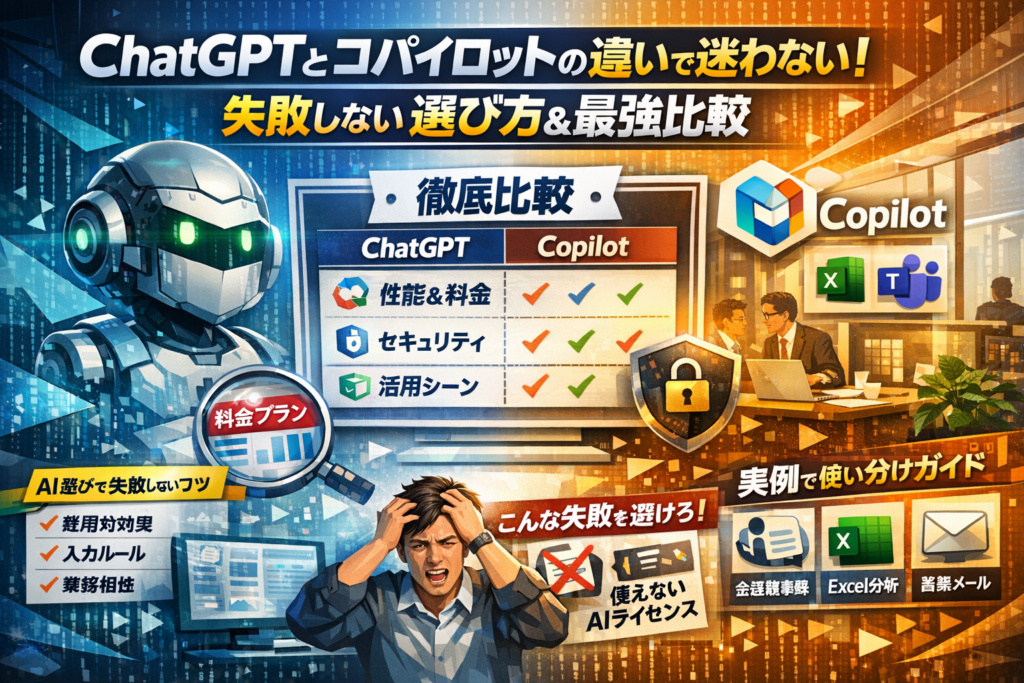
ChatGPTとコパイロットの違いをあいまいなままにしておくと、AI予算も社員の時間も静かに漏れていきます。多くの企業が「Copilot ChatGPTどっちがいいか」を機能だけで判断し、Microsoft 365環境やセキュリティ要件、業務プロセスとの相性を後回しにすることで、導入後に使われないライセンスと、増えただけの検証タスクを抱え込んでいます。
本記事は、ChatGPTとコパイロットの関係性を三行で押さえたうえで、性能と料金、用途、セキュリティを一枚の比較表で整理し、「自社ではどちらを軸にすべきか」を即決できる状態まで分解します。議事録やExcel分析、営業メール、コンテンツ制作、プログラミングなどの具体的な業務シーンごとに、CopilotとChatGPT、そしてGeminiをどう使い分けるかを明示し、「Copilot ChatGPTは同じものか」「どのプランに課金すべきか」という迷いをなくします。
さらに、現場で実際に起きているコパイロット導入失敗パターンや、ChatGPT任せのコンテンツが検索評価で失速する理由、情報漏えいを招きやすい入力ルールの抜けも取り上げます。AI選定を感覚論から切り離し、手元に残るコスト削減と売上インパクトに直結させたい方は、このまま本文に進んでください。
目次
ChatGPTとコパイロットの違いを一枚で俯瞰する【結論と比較表から先にチェック!】
ChatGPTとMicrosoftコパイロットの関係性をサクッと3行で押さえる
1行目:両方ともGPT系のAIですが、「単体のチャットサービス」がChatGPT、「Microsoft三六五に溶け込んだ業務アシスタント」がCopilotです。
2行目:発想力や文章作成はChatGPTが得意、社内データやExcel・Outlookと一体で動くのはCopilotが本領発揮の場面です。
3行目:どちらが良いかではなく、「自分の職場環境と業務フローにどちらをはめ込むか」を決めるツール選定の話になります。
CopilotとChatGPTの違いを比較表で捉える性能と料金や用途やセキュリティの全体像
まずは、迷ったときにそのまま社内資料に貼れるレベルで整理します。
| 視点 | ChatGPT | Microsoft Copilot |
|---|---|---|
| 立ち位置 | 単体のチャットAIサービス | Microsoft三六五に統合されたアシスタント |
| 主な強み | 文章作成、要約、アイデア、コード生成 | Excel・PowerPoint・Outlook・Teamsとの連携 |
| 料金イメージ | 無料プランと有料プラン(Plus等) | 無料版、Copilot Pro、Microsoft三六五向けライセンス |
| 利用環境 | ブラウザやアプリがあればOK | Microsoftアカウント、Microsoft三六五テナントが前提のプランも多い |
| セキュリティ | 個人利用中心、業務利用は入力ルール必須 | 企業向けの権限管理や商用データ保護機能が軸 |
| 向く業務 | 企画書のたたき台、ブログ、SNS、プログラミング学習 | 会議の議事録、メール整理、Excel分析、社内文書の要約 |
| 導入のしやすさ | 個人ですぐ登録して試せる | 情報システム部門による導入設計がほぼ必須 |
私の視点で言いますと、「何ができるか」より「どこに常駐しているか」が最大の違いです。ChatGPTはブラウザの向こう側にいる相談相手、CopilotはExcelやTeamsの中に住み込む社内ボットというイメージで捉えると、チームへの展開が描きやすくなります。
CopilotとChatGPTの違いは人によって答えが変わる本当の理由
情報システム担当やDX担当の現場を見ていると、どっちがいいかの答えが分かれる理由は、性能差よりも次の3点に集約されます。
-
環境の違い
すでにMicrosoft三六五を全社契約しているかどうかで、Copilotのコスパと導入ハードルが大きく変わります。
-
業務フローの違い
Excel・Outlook・Teamsが業務の中心ならCopilotが効きやすく、Webコンテンツや企画書中心ならChatGPTやGeminiの自由度が生きます。
-
運用ルールの成熟度
Copilotは社内データに深く触れるため、情報システム部門が「どこまで入力OKか」を決めきれていない会社ではブレーキがかかりがちです。逆にChatGPTは手軽に始められる半面、入力ルールがないと機密漏えいリスクが残ります。
典型的な失敗として、Microsoft三六五Copilotを全社員に付与したのに、実際に使い続けるのは2~3割というパターンがあります。これはAIの性能の問題というより、「議事録フォーマット」「メールテンプレート」「レポート構成」といった前工程を設計せず、使い方レパートリーを社内で共有していないことが原因になりがちです。
逆にChatGPTだけに依存すると、コンテンツ制作では一時的に楽になったように見えても、後から検索評価が不安定になり、人手での修正コストが跳ね上がるケースもあります。手間を減らすどころか、あとから「二度書き」になるパターンです。
このように、どちらが優れているかを議論するよりも、「自社の業務とリスク許容度にどちらがフィットするか」「両方をどう組み合わせるか」を設計することが、経営者や情報システム担当にとっての本当の論点になります。
ChatGPTとは何か?いまさら聞けない基本と得意ワザのリアル解説
「とりあえず使ってはいるけれど、仕組みも得意分野もあいまい」。そんな状態のままだと、AIはただの高性能おしゃべりロボットで終わってしまいます。ここでは、現場で本当に役に立つレベルまで一気に整理します。
ChatGPTの仕組みとモデルをやさしく整理して無料版とChatGPTPlusの違いをつかむ
ChatGPTは、インターネット上の膨大なテキストを学習した言語モデルGPTを使ったチャット型AIです。ポイントは「検索エンジンではなく、文章を読んで理解したふりをする文章生成エンジン」という立ち位置にあります。
代表的な違いをざっくり比較すると、次のようになります。
| 項目 | 無料版 | ChatGPT Plus |
|---|---|---|
| 利用できるモデル | 比較的旧世代のGPT中心 | 最新世代のGPTに優先アクセス |
| 応答速度 | 混雑時に遅くなりやすい | 安定して速い |
| 画像やファイル対応 | 制限されがち | 画像生成やファイル解析に対応 |
| ビジネス利用の快適さ | テストや個人用途向き | 日常業務に組み込みやすい |
無料版は「AIの感触をつかむための体験版」、Plusは「毎日仕事で叩き続けるプロ仕様」というイメージを持つと判断しやすくなります。
文章作成や要約や翻訳やアイデア出しで光るChatGPTの強みと限界ポイント
このツールが真価を発揮するのは、文章が絡むタスクです。具体的には次のような場面で、人の手を半分以下にしてくれます。
-
メールや企画書の下書きを秒速で作成
-
長い議事録やレポートの要約と要点整理
-
日本語と英語など多言語での自然な翻訳
-
新商品名やキャッチコピーのアイデア出し
私の視点で言いますと、成果が出るチームほど「最初の叩き台をChatGPTに作らせて、人が仕上げる」運用に徹しています。逆に、丸投げすると限界が顔を出します。
代表的な限界ポイント
-
数値や最新情報をそのまま信用すると、事実とズレるケースがある
-
社内事情や人間関係など、空気を読むニュアンスは苦手
-
指示があいまいだと、それらしいけれど薄い文章になりやすい
現場の失敗例では、AIに任せた記事をそのまま公開して、後から「検索評価が安定せず、人手で全面リライトになった」というケースが目立ちます。プロンプト設計と最終チェックを人が握るかどうかが、コスト面での分かれ目になります。
ChatGPTとGeminiはどちらが良いのか知恵袋で揉める論点を一度リセット
よくある議論は「どっちが頭がいいか」ですが、業務で大事なのは自分の環境と仕事にどちらがフィットするかです。一度、論点を整理し直してみます。
| 視点 | ChatGPT側が向くケース | Gemini側が向くケース |
|---|---|---|
| 普段使うサービス | 特定サービスに縛られない文章中心の仕事 | Googleサービスとの連携を重視する |
| 使いたい場面 | 企画書やブログ、メール作成、要約 | 検索と組み合わせた情報整理 |
| 重視ポイント | 自然な文章表現と会話のしやすさ | Web情報とのリアルタイムなつながり |
現場で見ていると、「文章や企画はChatGPT」「検索やGoogleドライブ連携はGemini」と役割分担している組織が一番快適に回っています。どちらか一方を選ぶ発想から、「タスクごとにベストなAIを当てる発想」に切り替えると、一気に生産性の上限が変わってきます。
コパイロットとは何か?Microsoft三六五とつながる職場常駐AIアシスタントの正体
「パソコンを開いた瞬間から、隣の席に有能な部下が座っている」
コパイロットを一言で表すと、そんなイメージが一番しっくりきます。
ChatGPTが“なんでも相談できる優秀な家庭教師”だとしたら、コパイロットはOutlookやExcelやTeamsと一体化した、職場常駐型のAIアシスタントです。
ポイントは、単なるチャットツールではなく、Microsoft三六五のメールやドキュメント、会議情報とリアルタイムに連携しながら業務を自動化してくれるところにあります。
MicrosoftCopilotの種類―無料版とCopilotProとMicrosoft三六五Copilotを一気に整理
まず、名前が似ているために現場で一番混乱が起きやすい「種類の違い」を整理します。
| 種類 | 主な対象 | 使える場所 | 特徴 | 向いている人 |
|---|---|---|---|---|
| Copilot(無料/Web) | 個人 | ブラウザ(Bingなど) | 無料でチャット、Web検索、画像生成 | AIをまず試したい人 |
| Copilot Pro | 個人 | Web+Office個人版 | 高性能モデル、WordやExcelでの生成機能 | 個人事業主やフリーランス |
| Microsoft三六五Copilot | 企業 | Word/Excel/PowerPoint/Outlook/Teams | 組織のメール・ファイル・会議と統合、商用データ保護 | 中小企業~大企業の社員 |
私の視点で言いますと、「どれを選ぶか」より「社内データとどこまで連携させるか」を先に決めるとライセンスのムダが激減します。
特に中小企業では、個人でProに課金しているのに、後から全社でMicrosoft三六五Copilotを導入して二重払いになるケースが少なくありません。
ExcelやPowerPointやOutlookやTeamsでコパイロットが自動化する世界
コパイロットが真価を発揮するのは、「アプリをまたいだ一連の仕事」をまとめて肩代わりさせたときです。
Excelでの活用例
-
売上データを読み込ませて「今月の異常値と理由候補を教えて」と指示
-
フィルタやピボットを自動作成し、要約コメントまで生成
-
面倒な関数やグラフ作成を自然言語で依頼
PowerPointでの活用例
-
Wordの企画書や会議メモから「役員説明用スライド10枚」を生成
-
伝えたいポイントを指定してデザイン案まで自動作成
Outlookでの活用例
-
受信トレイから重要メールを要約して優先度順に整理
-
過去の文脈を踏まえた返信案を複数パターンで提案
Teamsでの活用例
-
会議の自動文字起こし、要点の抽出、タスク一覧の自動生成
-
参加者ごとにアクションアイテムを振り分け、PlannerやTo Doと連携
ここで重要なのは、「AIに丸投げ」ではなく「自社フォーマットに合わせて微調整させる」設計です。
議事録テンプレートや報告書フォーマットをきちんと用意しておくほど、アウトプットの精度と時短効果が一気に跳ね上がります。
コパイロットに任せきりは危険?Copilotの違いに潜む欠点や注意点
便利な一方で、現場でよく問題になるのが「期待のかけ方」を間違えるパターンです。
よくあるつまずきポイント
-
全社配布したのに、2~3割の社員しか継続利用していない
-
会議の“ニュアンス”や社内の力学がからむ要約が的外れ
-
どこまで機密情報を入力してよいかルールがなく、不安で使えない
これらは技術の問題ではなく、運用設計の問題です。特に押さえたいのは次の3つです。
-
権限と情報範囲の理解
権限の設定次第では、見せたくないSharePointやOneDriveのファイルにAIがアクセスできるケースがあります。情報システム担当は「技術設定」より先に「見せてよい情報の範囲」を経営層と握っておく必要があります。
-
入力ルールの明文化
顧客名、個人情報、未公開の財務データなど、どこまで入力してよいかをガイドライン化しないと、社員はブレーキを踏み続けます。結果として「導入したのに誰も使わない」状態に陥ります。
-
AIの”言いなり”禁止
コパイロットの回答はあくまでドラフトです。特にExcel分析や議事録の要約は、「元データ」と「AIの解釈」の両方を人がチェックする運用を前提にしておくと、誤った意思決定を避けやすくなります。
コパイロットは、正しく設計すればメール、資料、会議、データ分析を一気に底上げする強力なエージェントになります。
一方で、ルールやテンプレートを用意せずに配るだけでは、「高価なチャットボットが一つ増えただけ」で終わります。ここを見極められるかどうかが、ChatGPT系サービスとの使い分けを考えるうえでのスタートラインになります。
性能と機能を徹底比較!CopilotとChatGPTとGeminiの違いで分かる決定的ポイント
「全部使えばいい」は現場では通用しません。社内説明用のスライドにそのまま貼れるレベルで、3サービスの役割を一度整理します。
| 観点 | ChatGPT | Microsoft Copilot | Gemini |
|---|---|---|---|
| 立ち位置 | 汎用チャットAI | Microsoft製品に埋め込まれた業務アシスタント | Google連携が強い汎用AI |
| 強み | 文章・企画・対話 | ExcelやTeamsなど業務データ連携 | 検索やマップとの統合 |
| 向く人 | 個人/中小企業の企画・文章担当 | Microsoft 365契約中の企業 | Google Workspace利用企業 |
チャットや要約や翻訳や画像生成で違いを横断しながら得意分野マップを描く
ざっくり言うと、チャットはChatGPT、社内文書はCopilot、検索寄りの調査はGeminiが得意です。
-
チャット・要約
- ChatGPT: 長文の構成整理やアイデア出しが得意。抽象度を上げ下げしながら議論したい時に向きます。
- Copilot: WordやTeamsの文脈を拾い、社内のファイルや会議内容を要約する場面で真価を発揮します。
- Gemini: ニュースや地図、店舗情報を絡めた要約に強みがあります。
-
翻訳
- ChatGPT: 意味を崩さず読みやすい日本語にする翻訳が得意で、マーケ文章のローカライズに向きます。
- Copilot: Outlookメールの翻訳にそのまま使えるので、英語メールが多い部署にフィットします。
- Gemini: ウェブ検索と合わせて専門用語を確認しながら訳したいときに便利です。
-
画像生成
- ChatGPT: DALL·E連携でバナー案やサムネ案のたたき台を素早く出せます。
- Copilot: PowerPointのスライド用イラストをその場で生成しやすく、資料作成の流れを崩しません。
- Gemini: 写真寄りのタッチで雰囲気をつかむラフ作成に向きます。
私の視点で言いますと、「文章の骨組みはChatGPT、社内向けの最終仕上げはCopilot、世の中リサーチはGemini」という役割分担にすると迷いが減ります。
Excel分析やCSV解析やデータ要約で本当に頼れるAIはどれか
数字と格闘する情報システム担当や経営層が一番知りたいポイントがここです。
| シーン | おすすめ | 理由 |
|---|---|---|
| 売上CSVの集計や可視化 | Copilot | Excel上で関数やピボットを自動生成し、そのまま編集できる |
| 分析ロジックの相談 | ChatGPT | 「この売上推移から見るべき指標は」など抽象的な相談に強い |
| 外部データの追加調査 | Gemini | 市場データや公開情報と組み合わせた視点出しに向く |
現場でよくある失敗は、CSVをそのままChatGPTに投げて「グラフも作って」と指示するパターンです。テキストとしての説明は出せますが、実際のExcelファイルに反映するには手作業が残り、結果として時間がかかります。
一方でCopilotは「この表から粗利率の低い上位10商品を抽出して」といった日本語指示で関数やグラフを生成してくれるので、Excel操作が苦手な社員でも分析に参加しやすくなります。ただし、元データの列名がバラバラだと誤解釈が増えるため、列名の標準化ルールを先に整えることが重要です。
プログラミングで迷子にならないGitHubCopilotとChatGPTとGeminiの使い分け術
開発現場では、どのAIも「魔法のエディタ」にはなりません。役割を分けてこそ威力が出ます。
| 目的 | GitHub Copilot | ChatGPT | Gemini |
|---|---|---|---|
| コードの自動補完 | ◎ | △ | △ |
| 実装方針の相談 | △ | ◎ | ○ |
| ライブラリ情報や公式Doc確認 | △ | ○ | ◎ |
使い分けの軸は次の3つです。
-
書くスピードを上げたいか
- エディタ内でリアルタイム補完が欲しいならGitHub Copilot一択です。ループやAPI呼び出しの雛形を高速で生成し、タイピング量を大幅に減らします。
-
そもそもの設計を相談したいか
- ChatGPTは「既存の基幹システムと新しいWebアプリをどうつなぐか」といったアーキテクチャ相談に向きます。テーブル設計の案出しや、テストケースの洗い出しにも強みがあります。
-
外部サービスや最新情報を絡めたいか
- Geminiは、Google CloudやAPIの最新ドキュメントと照らし合わせながら実装ポイントを整理する場面にフィットします。
特に中小企業では、GitHub Copilotのライセンスを全員に配るより、「コア開発メンバーはGitHub Copilot」「要件定義やテスト観点はChatGPT」という組み合わせの方がコスパが良くなるケースが多いです。プログラマーに任せきりにせず、情報システム担当がこの役割分担を社内ルールとして明文化しておくと、ツール投資が無駄になりません。
セキュリティや商用利用のリアル本音トーク―CopilotとChatGPTの違いで見極める安心感
「どっちが賢いか」より「どこまで安心して社内データを預けられるか」で選びたい場面が増えています。ここでは情報システム担当や経営者が一番気にしているポイントだけを、現場寄りの目線で整理します。
MicrosoftCopilotの商用データ保護や企業向けセキュリティを現場感覚でチェック
CopilotはMicrosoft三六五と同じクラウド上で動くアシスタントです。つまり権限管理や監査ログは、既に使っているSharePointやTeamsと同じ基盤で制御できます。
代表的な安心ポイントを表にまとめます。
| 観点 | MicrosoftCopilot | ChatGPT(通常版) |
|---|---|---|
| 認証 | Microsoft Entra IDと連携 | 個別アカウント |
| 参照範囲 | ユーザー権限内のファイルだけ | アップロードした内容のみ |
| ログ・監査 | 管理センターで一元管理 | 原則ユーザー側で記録 |
| データ保護 | 商用データ保護の契約形態 | プランにより取り扱いが変化 |
情報システム担当の感覚として重要なのは「勝手に社外に出ていかないか」よりも、「既存のアクセス権ルールをそのままAIにも適用できるか」です。Copilotはここが設計されているため、導入後の社内ルールを作りやすいことが大きな違いになります。
ChatGPTを業務利用する前に決めておきたい入力ルールやガイドライン
一方でChatGPTは、個人利用から始まりやすい分、ルール無しで広がると一気にリスクが膨らみます。業務利用するなら最低限次の3点はガイドラインで明文化しておきたいところです。
-
顧客名や住所など個人情報は入力しない
-
契約書や見積書など機密度が高い文書は原本を貼り付けない
-
回答をそのまま社外公開せず必ず人がチェックする
私の視点で言いますと、ここを文章で配るだけではまず守られません。実際に「これは入力してよい」「これはNG」というサンプルを複数見せて、研修やTeams投稿で繰り返し共有しておくと定着しやすくなります。
AI導入現場で起きがちな情報漏えいやトラブルの回避アプローチ
現場でよく見る失敗は、技術よりも運用設計の甘さです。代表的なパターンと対処をまとめます。
| ありがちなトラブル | 起点 | 回避アプローチ |
|---|---|---|
| 社外秘資料をそのまま貼り付け | 使う人の判断に任せた | 「入力OK・NG一覧」と研修での具体例共有 |
| AIの回答をそのまま顧客に送信 | 時短プレッシャー | テンプレート化と「人の最終確認」を業務フローに組み込み |
| Copilotで見えるはずのないファイルにアクセスできる誤解 | 仕組みの理解不足 | 「権限外は見えない」前提を図解で説明し不安を減らす |
AIツールのセキュリティは、ツール単体の性能より「入力する情報のラインをどこに引くか」「誰がどこまで責任を持つか」をどこまで具体的に決められるかで安心感が変わります。Copilotは企業向けの枠組みが用意されている分、最初の設計と説明さえ外さなければ、情報システム担当がコントロールしやすい選択肢になりやすいですし、ChatGPTは柔軟な反面、ガイドラインと教育をセットで設計できる会社こそ本領を引き出せるといえます。
業務シーン別CopilotとChatGPTの違いを生かす迷わない判断フロー
「どっちが高性能か」ではなく「この仕事はどっちに投げるか」を決められると、現場は一気にラクになります。業務シーンごとに、迷わず振り分けられる軸を整理します。
会議や議事録やTeams活用でコパイロットが使える場合と向かない場合
会議まわりは、Microsoft環境と連携できるかどうかで判断するとブレにくくなります。
| シーン | Copilotが向くケース | Copilotが向かないケース |
|---|---|---|
| Teams会議 | 参加者・発言・ファイルがMicrosoft内で完結している | Zoomや対面会議が中心 |
| 議事録 | 既定の議事録フォーマットがあり、OutlookやTeamsと連携している | 議事録形式が毎回バラバラ |
| 共有・展開 | 会議メモをそのままWord、Planner、ToDoに落とし込みたい | 社内標準ツールがMicrosoft以外 |
Copilotは「どの会議に誰が出て、どんなファイルを開いたか」といった文脈を自動で拾えるので、TeamsやOutlookと連携した会議では圧倒的に効率が上がります。一方で、会議の目的やゴール設定そのものは不得意です。ここをAI任せにすると、議事録はきれいでも「何も決まっていない会議」が量産されます。
向かないパターンは、Zoom録画やICレコーダーの音声だけが残っているケースです。この場合は、音声文字起こしを別ツールで行い、そのテキストをChatGPTやGeminiに投入して要約やタスク抽出をさせた方が柔軟に仕上がります。私の視点で言いますと、情報システム担当は「会議をどのツールで開催するか」をルール化しない限り、Copilotの価値を半分しか引き出せていません。
企画書やブログやSNS投稿はChatGPTやGeminiも組み合わせて伸ばす場面
アイデア発想や文章の「攻めのクリエイティブ」は、汎用チャットAIの得意領域です。特に、マーケティングやSEOを意識したコンテンツでは次の分担が現場でワークします。
-
Copilot
- 既存のPowerPointのブラッシュアップ
- 社内向け説明資料の骨組み作成
- 過去の社内資料から要点を抜き出す
-
ChatGPT / Gemini
- ペルソナ設計や訴求軸の案出し
- ブログタイトル案や見出し構成の複数提案
- SNS投稿文のトーン違いパターン生成
ここで大事なのは、「0から作る部分」と「社内データを活用する部分を分ける」ことです。0→1の発想はChatGPTやGeminiに任せ、1→3の具体化をPowerPointやWord上でCopilotに手伝わせると、両者の強みが素直に出ます。
逆に失敗しやすいのは、AIが作ったブログや記事をそのまま公開するパターンです。検索評価が安定せず、後から人手で全面リライトするケースが本当に多いです。コンテンツ制作では「構成と下書きまではAI、見出しと結論は人が責任を持つ」と線引きしておくと、品質とスピードのバランスが取りやすくなります。
営業メールや定型文や社内連絡で見えるAIに任せていい仕事と悪い仕事
メールや社内文書は「型が決まっているかどうか」でAIの使い方が変わります。
| 業務 | AIに任せていい部分 | 人が必ず見るべきポイント |
|---|---|---|
| 営業メール | 文章のトーン調整、誤字脱字チェック、言い回し改善 | 値引き条件、納期、責任範囲 |
| 定型文 | 初稿の自動生成、バリエーション作成 | 法的な表現、契約に関わる文言 |
| 社内連絡 | 要点の整理、長文の要約 | 評価・人事に関わるニュアンス |
Outlookと連携したCopilotは、過去のやり取りを踏まえた返信案の作成が得意です。ただし、価格や契約条件に踏み込んだ文面をそのまま送るのは危険です。営業現場では、条件交渉の一文で利益が大きく変わります。ここはAIに「候補を出させて、人が最終編集する」ラインを徹底した方が安全です。
一方、ChatGPTやGeminiは、営業メールの「パターン作り」に向いています。例えば「初回アポ獲得用」「失注フォロー用」「休眠顧客掘り起こし用」といったテンプレートを一気に作り、そのうえでCopilotがOutlook上で個別案件に合わせて微調整、という役割分担にすると無駄がありません。
社内連絡では、Teamsの長いスレッドをCopilotで要約し、重要ポイントだけを抽出する運用が効果的です。ただし、人事評価や組織変更に関わるメッセージは、AIに文面を決めさせるとトラブルの火種になります。感情が揺れやすい領域ほど、「AIは下書き担当、人が最終のひと言を整える」と覚えておくと、現場の信頼を失わずに済みます。
中小企業や個人のための料金とコスパで見るCopilotとChatGPTの違い
「どれが高いか」ではなく「どれが一番ペイするか」を冷静に見ないと、AI料金はあっという間に“固定費の黒穴”になります。ここでは、無料から有料、そして企業向けライセンスまで、財布ベースで本気で整理します。
無料でどこまでできる?CopilotやChatGPTやGeminiを試す“ただより高いもの”の見極め
まずは無料で触ってみたい、という発想自体は正しいです。ただ、無料だけで判断すると、多くの会社で次のような「見えないコスト」が発生します。
-
社員がバラバラに試して、ノウハウが共有されない
-
無料版の制限に合わせて中途半端な使い方が定着する
-
セキュリティルールがないまま、機密に近い情報を入力してしまう
代表的な“無料ゾーン”を整理すると次のようになります。
| ツール | 無料でできる主なこと | 大きな制限ポイント |
|---|---|---|
| ChatGPT | テキスト生成・要約・質問対応 | モデルや機能が限定される |
| Copilot (Bing/Edge) | Web検索連携のチャット・簡単な文書作成 | 企業データとの連携は基本なし |
| Gemini | Googleアカウント前提のチャット・画像生成 | 商用利用範囲や利用規約の確認が必須 |
無料だけで本格運用しようとすると、「上司への説明資料」「議事録フォーマット」「メールテンプレート」などの前工程を人力で頑張る必要が残ります。ここをどう見るかが、無料か有料かの境目です。
ChatGPTPlusやCopilotProやGemini有料プランの費用対効果をシビアに比較
月額2,000〜3,000円前後の個人向けプランは、感覚的には「安いサブスク」ですが、社員10人に配れば毎月数万円の固定費です。私の視点で言いますと、ここを“感覚”で決めるとだいたい後悔します。
| プラン | 向いている人/会社 | 費用対効果が出やすい使い方 |
|---|---|---|
| ChatGPT Plus | 企画・文章・アイデアが多い人 | ブログ・提案書・社内文書の下書きを一括生成 |
| Copilot Pro | Microsoft365個人利用者 | Word/Excel/PowerPointの作業時間を圧縮 |
| Gemini 有料 | Googleドライブ中心ユーザー | ドキュメント・スプレッドシートの要約と分析 |
判断のポイントは「1人あたり何時間浮くか」を必ず計算することです。
-
1日30分短縮 × 20営業日 = 月10時間
-
1時間あたりの人件費が3,000円なら、1人で月3万円の価値
ここまで見えると、月3,000円のサブスクは“高いソフト”ではなく“利益を生む人材強化費”に変わります。
Microsoft三六五Copilot導入前に押さえるライセンス戦略と無駄コスト対策
企業向けのMicrosoft三六五Copilotになると、話は一気に「本気の投資」です。ここで多い失敗は、次の3つです。
-
全社員に一斉付与して、実際に使い続けるのは2〜3割
-
既にChatGPT Plusや他のAIに個人課金していて二重払い
-
どこまでをAIに入力してよいかルールがないまま導入
これを避けるために、ライセンス戦略は次のステップで考えると失敗しにくくなります。
-
パイロットグループを決める
営業、バックオフィス、経営層など、AIで効果が見えやすい5〜10人にまず付与します。 -
“AIでやる仕事リスト”を先に作る
会議の議事要約、Excelレポート作成、定型メール作成など、具体タスクを決めてから評価します。 -
既存サブスクとの“重複チェック”を行う
- すでにChatGPT Plusを使っている人は誰か
- Gemini有料を契約している部署はどこか
これを一覧にして「どの業務はCopilot」「どの業務は汎用チャットAI」を切り分けます。
| よくあるムダ | 対策 |
|---|---|
| CopilotとChatGPTの二重契約 | 部署ごとに“主力AI”を決めて整理 |
| ライセンスを一律で配布 | 利用実績を3カ月単位でモニタリングし再配分 |
| ルールなしで導入 | 入力禁止情報と監査フローを明文化 |
中小企業や個人にとって重要なのは、「最新AIを全部試すこと」ではありません。自社の業務と売上に直結するタスクに、どのAIを何ライセンスだけ投下するかを、数字で語れる状態にしておくことです。これができた瞬間、AI費用はコストではなく“読める投資”に変わります。
よくある失敗パターンとプロが教えるCopilotとChatGPTの違いが効くAIツール選定チェックリスト
コパイロットを導入したのに誰も使わない会社で起きている裏側ストーリー
「全員にライセンスを配れば生産性が跳ね上がるはず」…そう期待してコパイロットを入れたのに、数カ月後に使っているのは2~3割、というケースが少なくありません。現場で起きている原因は、技術ではなく運用設計のスカスカさです。
よくあるパターンを整理すると次の通りです。
-
使い方マニュアルは配ったが、業務シーン別の「この画面でこのボタンを押す」がない
-
議事録フォーマットやメールテンプレートなど、AIに渡す“型”が決まっていない
-
情報システム部門がセキュリティを気にするあまり「入力NGだらけ」で現場が怖くて触れない
ここで効いてくるのが、CopilotとChatGPTの性格の違いです。前者はOfficeに溶け込む職場常駐アシスタント、後者はブラウザから呼び出す汎用相談相手です。この違いを踏まえて、最初から「どの業務のどの画面で何に使うか」まで落とし込んだ会社ほど活用が進みます。
ChatGPT任せコンテンツが検索評価で滑るありがちな落とし穴
コンテンツ制作では、ChatGPTに丸投げした記事ほど検索評価が安定しません。理由はシンプルで、どのサイトでも書ける内容に収束しやすいからです。
よくある失敗は次の通りです。
-
競合と同じ見出し構成のまま文章だけ差し替えている
-
実体験や自社データが1行も入っていない
-
事実確認や専門用語の翻訳をせず、そのまま公開している
私の視点で言いますと、検索エンジンが見ているのは「そのページならではの情報があるかどうか」です。たとえば、AI導入で失敗したリアルなパターンや、料金とライセンス設計の悩みなど、一次情報レベルの話が入ると評価が安定しやすくなります。
ChatGPTとコパイロット、Geminiをコンテンツ制作に使う場合は、次の役割分担が現実的です。
| 作業ステップ | 向いているツール | ポイント |
|---|---|---|
| 構成案出し | ChatGPT / Gemini | 想定読者と検索意図を必ず指示する |
| 事実の整理 | 自社ドキュメント + Copilot | 既存資料を要約・再構成させる |
| リライト・推敲 | ChatGPT | 専門用語を噛み砕く用途で使う |
「AIに書かせる」のではなく、「自社の一次情報をAIに整理させる」発想に切り替えることが、コンテンツと検索評価を守る近道になります。
情報システム担当と経営者が最初にすり合わせるべき三つのキラーワード
CopilotとChatGPTの選定で迷走しない会社は、導入前にキラーワードを三つだけ握っています。
-
情報の深さ
- どこまでの機密をAIに入力してよいか
- Microsoft三六五の中だけで完結させる範囲と、外部AIに出してよい範囲を線引きする
-
業務の型
- 議事録フォーマット、報告書テンプレート、メールの雛形を先に決める
- 「型」を先に作り、それをCopilotやChatGPTに覚えさせる前提で設計する
-
コストの重さ
- Copilotのライセンスを全員に配るのか、コアメンバーに絞るのか
- 個人のChatGPT Plusと企業のCopilotが二重払いにならないかを一覧で確認する
この三つを会議の最初にテーブルに載せるだけで、「CopilotとChatGPTどっちがいいのか」「Geminiはどこで併用するのか」という議論が、感覚論から設計論に変わります。結果として、導入後に「誰も使わないライセンス」と「読まれないAIコンテンツ」を大幅に減らせます。
ChatGPTとコパイロットの違いを集客や業務効率アップへ導く裏ワザ視点
AIを入れたのに「みんな触ってはいるけれど、売上も残業時間も全然変わらない」という相談が増えています。原因はツール選びではなく、SEOや業務フローへの「はめ込み方」の差です。この章では、検索エンジンとAIの両方を味方につけて、集客と生産性を一気に底上げする視点をまとめます。
SEOやMEOやWebコンテンツ制作でAIと“うまく付き合う人”と“振り回される人”の分かれ目
AIに振り回される人は、キーワードもペルソナも決めずに、いきなり「記事を書いて」と頼んでしまいます。うまく付き合う人は、AIを作業分担パートナーとして扱います。
ポイントを整理すると次の通りです。
-
キーワード戦略や構成案は人間が決める
-
見出しごとの下書きや言い回しの調整はAIに任せる
-
最後の専門チェックと事例の肉付けは人間が責任を持つ
特にSEOやMEOで差がつくのは、ローカル情報と一次情報の入れ方です。検索上位にいるサイトは、住所や営業時間を載せるだけでなく、
-
店舗周辺のランドマーク
-
実際によくある質問と回答
-
自社ならではの料金体系や事例
といった「現場の温度」を盛り込んでいます。ここを丸ごとAI任せにすると、どこかで見た文章の寄せ集めになり、検索評価が不安定になります。
私の視点で言いますと、Web集客が伸びている会社ほど、「AIが書いたままの文章」を1行も公開していません。必ず、人が赤入れしてから出しています。
AIブログやAIO時代の検索エンジンとAIにちょうどいい距離感を保つコツ
AIが量産した記事が急増している中で、検索エンジンは「経験の裏付け」と「専門性の筋道」を強く見ています。ここで効くのが、ChatGPT系とCopilot系の使い分けです。
次のような役割分担が、AIO時代の現実的な落としどころです。
| フェーズ | ベストなAI活用 | 人がやること |
|---|---|---|
| 調査・リサーチ | ChatGPTやGeminiで論点出し、関連質問洗い出し | 情報の取捨選択と日本市場への当てはめ |
| 構成・設計 | AIに見出し案を複数出してもらう | ペルソナや検索意図に沿って一本に絞る |
| 執筆 | 段落ごとの素案作成をAIに依頼 | 体験や一次情報を加え、表現を整える |
| 仕上げ | CopilotでWord内の誤字チェックや要約 | 最終判断と公開可否の決定 |
距離感を間違えると、次の2パターンに陥ります。
-
AI任せで量だけ増やし、アクセスが伸びずに疲弊する
-
怖がりすぎてAIを使わず、人だけで作業してコストが膨らむ
鍵は、「AIは下ごしらえ、人が味付け」という役割を徹底することです。検索エンジンはこの「人が味付けした痕跡」を評価していると考えた方が、実務では結果が安定します。
中小企業がAIを武器に変えるためのパートナー選びや相談のベストタイミング
AIを武器にできる会社と、永遠に検証止まりの会社の境目は、「いつ、誰に相談したか」です。特に中小企業の場合、情報システム担当と経営者だけで判断すると、次のようなズレが起きがちです。
-
Copilotを全社員分契約したのに、実際に使うのは2〜3割
-
個人でChatGPTの有料プランに課金している社員がバラバラに存在
-
社内ルールが曖昧で、機密データの扱いに不安が残る
このムダを避けるためのベストタイミングは、「ツール契約前」と「最初の3カ月運用後」の2回です。
最初の相談で整理すべきポイントは次の3つです。
-
自社のMicrosoft三六五環境と既存システムの整理
-
SEOやMEO、資料作成、議事録作成など、AIでどこを効率化したいか
-
社内で許可する入力データの範囲と、禁止ライン
3カ月運用した後は、
-
どの部署がAIを使いこなしているか
-
どのライセンスが遊んでいるか
-
コンテンツ品質や検索順位にどんな影響が出たか
を一度棚卸しし、ライセンス構成と運用ルールを見直します。ここで、Web集客とAI運用の両方を理解している外部パートナーに入ってもらうと、単なる「便利ツール」から、本当の意味で売上に直結する仕組みへと育てやすくなります。
この記事を書いた理由
著者 – 宇井 和朗(株式会社アシスト 代表)
2023年頃から、取引先の経営者や情報システム担当の相談内容が明らかに変わりました。
「Copilotを全社員分入れたが、だれも使っていない」「ChatGPTは便利だが、セキュリティ説明が社内に通らない」「結局どの有料プランを契約すればいいのか分からない」。この類の相談が、2024年だけで150社前後から続きました。
実際にMicrosoft 365 Copilotを導入した企業で、ライセンスだけで月数十万円を払いながら、議事録やExcel分析、営業メールなど肝心の業務にほとんど活かされていないケースを何度も見てきました。一方で、ChatGPTとCopilot、さらにGeminiを役割分担させ、残業時間を30%削減した会社もあります。違いは「どのAIを軸にするか」を最初に決めたかどうかだけでした。
この記事では、私が経営者として自社にAIを入れてきた経験と、クライアントと一緒に失敗と改善を繰り返してきた中で得た判断基準を、そのまま比較表と業務シーン別の使い分けに落とし込んでいます。機能の細かい説明より、「自社ではどちらを先に入れるべきか」「どの範囲まで任せてよいか」を、迷いなく決められる状態まで案内することを目的に執筆しました。