
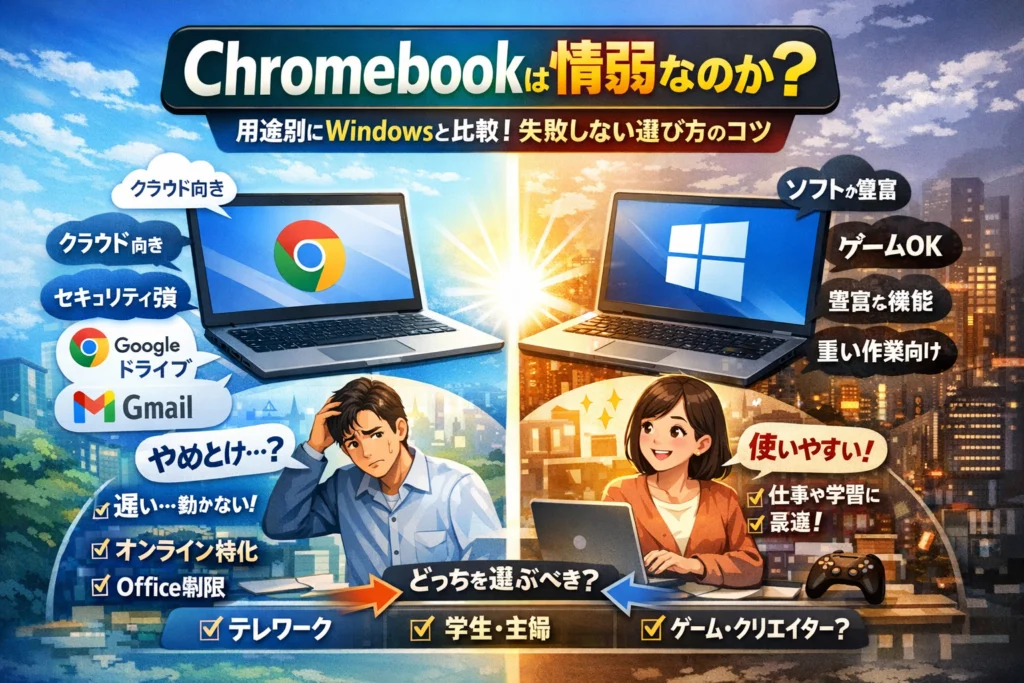
chrome bookを調べても、「安くて軽い」「やめとけ」「情弱向け」など真逆の情報ばかりで、結局Windowsとどっちが得なのか判断できないまま時間だけが過ぎていませんか。実務上の損失は、端末代そのものではなく、自分の仕事や学習に合わないOSを選んで数年拘束されることです。
この記事では、Chromebookとは何かという基本から、chromeOSとWindowsの決定的な違い、オンライン前提の設計、セキュリティやウイルス対策のリアルをまず3分で整理します。その上で、メールやブラウザ、オンライン会議、エクセルなどchromebookでできること・できないことを、具体的なアプリ単位で線引きします。
さらに、メモリ4GBの激安モデルで「遅い」「ゴミ」と感じてしまう典型的な失敗、Chromebook Plusやメモリ8GB・ストレージ64GB以上をどこまで積むべきか、価格帯別の妥当ラインを明確にします。学校配布のクロームブックと家庭用ノートパソコンの違い、保護者が見落としがちな制限や管理ポリシーにも踏み込みます。
最後に、テレワークや副業、学生、シニアなど用途別に「chromebookを選ぶべき人」と「選んではいけない人」をチェックリストで切り分け、買った直後につまずきやすいスクリーンショットやブックマークエクスポートなどの基本設定までカバーします。この数分の整理をせずにchrome bookかWindowsかを決めること自体が、最大のリスクです。
目次
chrome bookとは何か?Chromebookと普通のパソコンの「決定的な違い」を3分で整理
「安いし軽いし、でも本当に買って大丈夫なのか…?」多くの人がここで止まります。実は、この迷いの9割は「普通のノートパソコンと何が違うのか」がモヤっとしているだけです。まずはそこを3分でスパッと整理します。
chrome bookとはどんなパソコンなのか?chromeOSとWindowsのざっくり比較
chromeOSは、Google Chromeブラウザを“そのままOSにした”ような設計のシステムです。WindowsやmacOSのように何でも載せるのではなく、「ブラウザとオンラインサービスで完結させる」ことに全振りしています。
代表的な違いをまとめると次のようなイメージです。
| 項目 | chromeOS 搭載機 | Windows ノートパソコン |
|---|---|---|
| 主役 | Chromeブラウザ | デスクトップと各種アプリ |
| アプリ配布 | Google Playストア中心 | 各社サイトやMicrosoft Store |
| 得意分野 | Web閲覧・動画・クラウド作業 | 専用ソフト・ゲーム・重い処理 |
| 本体価格の傾向 | 低〜中価格帯が中心 | 幅広いが中〜高価格も多い |
| 管理のしやすさ | 自動更新で手離れが良い | 更新・ウイルス対策を自前管理 |
「なんでもできる万能型」がWindows、「ブラウザ仕事に特化した効率型」がchromeOS、と押さえておくと判断しやすくなります。
Googleアカウントとクラウド前提の設計で見るchrome bookとChromeブラウザやGoogleドライブの関係
この端末は、Googleアカウントを中心に動きます。ログインした瞬間に、スマホや別PCと同じChromeのブックマーク、拡張機能、履歴がそのまま再現されます。
ローカル保存よりも、Googleドライブなどオンラインストレージへの保存が標準です。
-
書類→Googleドキュメントやスプレッドシート
-
写真→Googleフォト
-
ファイル全般→Googleドライブ
という流れになりやすく、端末が壊れてもアカウントさえ生きていれば仕事が止まりにくいのが大きな違いです。逆に、クラウドを使うつもりがない人にはあまり向きません。
セキュリティとウイルス対策が違うchrome bookの自動アップデートとサンドボックスのリアル
現場でIT担当がいない小さな会社や家庭で効いてくるのが、セキュリティ設計の違いです。
-
OS更新はバックグラウンドで自動実行
-
ブラウザのタブやアプリごとに「サンドボックス」で区切り、1つ壊れても全体に被害が広がりにくい
-
ウイルス対策ソフトを別途インストールしなくても、標準機能でかなりの範囲をカバー
という構造になっています。更新の度に再起動待ちで仕事が止まる、ライセンス切れでウイルス対策が放置される、といったトラブルが起きにくいのが実務上のメリットです。
WebマーケやITツール導入の支援をしている私の視点で言いますと、「IT担当ゼロの中小企業や個人ほど、この自動アップデートと保護機能の恩恵が大きい」と感じます。
「オフラインでも使えるの?」chrome book初心者が気になる疑問をプロ目線でサクッと回答
よく誤解されるのが、「ネットが切れた瞬間に何もできないのでは?」という心配です。実際には、次のような範囲でオフライン利用が可能です。
-
Gmailの一部機能をオフラインモードで閲覧・下書き
-
Googleドキュメントやスプレッドシートの同期済みファイル編集
-
Google Playストアから入れたオフライン対応アプリ
-
端末本体に保存した画像やPDFの閲覧
大事なのは、最初にオフラインでも使えるよう設定しておくことと、「どのファイルをローカルに持っておくか」を意識しておくことです。ここをサボると、出先のWi‑Fiトラブルで一気に不便さを感じます。
まとめると、この端末は「常にオンラインが前提だけれど、準備さえしておけばオフラインでもそこそこ戦える」設計です。自分の働き方や学び方が、この設計と噛み合うかどうかが、後悔しないかどうかの分かれ目になってきます。
chrome bookでできること・できないことのリアル:アプリや使い方で線を引く
「安いし軽いし評判も割れているあの端末、実際どこまで仕事や勉強に使えるのか」。ここを曖昧にしたまま買うと、情弱どころか単純に損をします。現場での導入支援で見てきたラインを、アプリ単位ではっきり切り分けます。
メールやブラウザや動画やオンライン会議はchrome bookユーザーにとってどこまで十分か
このOSは、ざっくり言えばChromeブラウザ専用マシンにキーボードと画面を付けたイメージです。ですから次の用途なら、価格以上の性能を発揮します。
-
GmailやOutlookなどのメール
-
ChromeでのWeb閲覧、ネットバンキング
-
YouTubeやNetflixなどの動画視聴
-
Google MeetやZoomなどのオンライン会議
ポイントは、すべてブラウザかWebアプリで完結していることです。メモリ8GBモデルなら、タブ20個+オンライン会議+スプレッドシート程度はストレス少なく回せますが、4GBだとタブ10個前後で息切れしやすくなります。
| 用途 | 4GBモデルの体感 | 8GBモデルの体感 |
|---|---|---|
| メール+数タブ閲覧 | ほぼ問題なし | 余裕 |
| 会議しながら資料閲覧 | もたつきやすい | 実用的 |
| タブ20個開きっぱなし | 頻繁に固まる報告が多い | こまめに閉じれば実用範囲 |
オンライン中心のテレワーク用サブマシンなら、「メモリ8GB」が実質スタートラインだと見ておくと失敗しにくいです。
エクセルやOfficeはどこまで使える?chrome bookとMicrosoft 365やGoogleスプレッドシートの本音
Officeがどこまで使えるかで評価が180度変わります。
-
Microsoft 365のブラウザ版Excel/Word/PowerPoint
→関数中心の事務作業やレポート作成なら多くの人に十分
-
ファイルはOneDriveやGoogleドライブに保存
→複数端末での共同編集に強い
ただし、現場でよく詰まるのは次のケースです。
-
マクロ(VBA)やアドインをゴリゴリ使う帳票
-
複雑なピボットテーブルや、外部システム連携前提のブック
-
年賀状ソフトなど、Windows専用のインストール型アプリ
これらは原則アウトです。Googleスプレッドシートに載せ替えれば共同編集は快適ですが、「社内のExcel文化そのもの」が変わらないと限界があります。私の視点で言いますと、“ブラウザ版のExcelで完結できるか”を具体的なファイル単位で確認してから端末を決めることが、失敗回避の最重要ポイントです。
ゲームやマインクラフトや原神や動画編集はchrome bookが本気で苦手なジャンル
ゲームとクリエイティブ用途は、かなりはっきり苦手分野です。
-
マインクラフト
→Androidアプリ版なら遊べる機種もありますが、Java版やMODは基本不可
-
原神や重い3Dゲーム
→グラフィック性能的に現実的ではない
-
本格的な動画編集(4Kや多層レイヤー)
→ブラウザ型や軽いAndroidアプリはあっても、Premiere Pro級を期待すると撃沈
一方で、ライトな編集なら割り切り次第で使えます。
-
YouTube用の簡単なカット編集やテロップ
→オンライン編集サービスやシンプルなPlayストアアプリで対応可能
-
サムネイル作成
→CanvaなどWebサービスで十分こなせる
「ガチゲーム」「ガチ編集」をやりたいなら、最初からWindowsかMacをメインに据え、chrome bookは“軽作業とブラウジング専用”と考えた方が健全です。
スクリーンショットやブックマークエクスポートなどchrome bookで買った直後につまずきやすい基本ワザ
導入支援で毎回聞かれるのが、「一番最初にみんなつまずく基本操作」です。代表的なものを押さえておくと、スタートのストレスが一気に減ります。
-
スクリーンショット
- 画面全体: Ctrl+ウィンドウ切り替えキー
- 範囲指定: Ctrl+Shift+ウィンドウ切り替えキー
保存先は「ダウンロード」かGoogleドライブにまとめておくと後で探しやすくなります。
-
ブックマークのエクスポート
- 旧パソコンのChromeでGoogleアカウントにログインして同期
- 新しい端末でも同じアカウントにログイン
→ブックマーク、履歴、パスワードがほぼそのまま再現されます
-
最初にやっておくと楽になる設定
- 日本語入力と半角/全角キーの動作確認
- スクリーンショット保存先をGoogleドライブに統一
- オフラインでも使うファイルをGoogleドライブで「オフライン対応」にしておく
買ってから数時間の体験で、この端末の印象は決まります。その数時間をスムーズに乗り切るために、「スクショ」「ブックマーク同期」「オフライン設定」の3つだけは、最初にチェックしておくと安心です。
chrome bookはやめとけと言われる理由は?よくある失敗パターンをプロが本音で解説
「安いし軽いし、これで良くない?」と手を伸ばした瞬間から、後戻りできない違和感が始まります。やめとけ派の多くは、性能ではなく“選び方”でミスしています。このズレを潰しておけば、情弱どころかかなり賢い選択になります。
安さだけで選んだchrome bookで起きやすい後悔シナリオ
現場でよく見るのは、次のようなパターンです。
-
2万円台のノートパソコン感覚で購入
-
メモリ4GB、ストレージ32GBクラス
-
タブを10個開きつつ、オンライン会議と資料作成を同時進行
結果、「固まる」「カクつく」「Zoomが落ちる」でストレスだらけになります。ブラウザ前提のOSは、タブがアプリそのものです。タブを増やすほどメモリを食うため、安さだけで選ぶと仕事のリズムごと削られます。
とくにテレワークで「チャット+ブラウザ+スプレッドシート+オンライン会議」を同時に動かす人は、エントリーモデルを選んだ時点で負け試合になりがちです。
メモリ4GBや8GB、ストレージ32GBや64GBや128GBでchrome bookの体感はどう変わる?
数字だけ眺めてもピンと来ないので、体感イメージで整理します。
| 構成例 | 同時に開ける作業イメージ | 想定ユーザー像 |
|---|---|---|
| メモリ4GB + 32GB | タブ5つ前後、動画1本でギリギリ | ネット閲覧とメールだけのライト層 |
| メモリ8GB + 64GB | タブ10〜15、オンライン会議+資料作成も余裕 | 副業・在宅ワーク・学生 |
| メモリ8GB + 128GB | Androidアプリ多用、オフラインファイル保存も安心 | 出張が多いビジネスパーソン |
このOSはクラウド前提なので、ストレージは「最低限+オフライン用」と考えます。ただ、オンライン会議の録画や画像データを扱うなら64GBは欲しいところです。メモリは4GBと8GBで別物レベルに体感が変わるので、ここだけはケチらない方が最終的な“手残り時間”が増えます。
学校用chrome bookと家庭用ノートパソコンのギャップに戸惑う保護者のリアルな声
学校配布モデルと家庭用ノートパソコンでは、同じ見た目でも中身のルールがまるで違います。学校端末は、管理コンソールで次のように制御されています。
-
アプリや拡張機能のインストール制限
-
YouTubeやゲームサイトへのアクセス制限
-
教員側から画面ロックや一斉配布が可能
家庭用を追加で買った保護者からは、
-
「家の端末だとYouTubeが見放題で、学習モードに戻れない」
-
「学校と同じだと思ったら、保護機能が何もなくて不安」
という声がよく出ます。実際には、家庭用は保護者自身がフィルタリングとアカウント設定を設計しない限り、ただの自由なノートパソコンです。学習用と思い込んで放置すると、YouTubeマシンに早変わりするギャップが最大の落とし穴です。
chrome bookが「情弱」や「オワコン」と言われがちな誤解と本気で向かない人の共通点
情弱、オワコンと言われる背景の多くは、OSの思想を無視して「普通のWindows代わり」として買っている点にあります。本気で向かない人には、はっきりした共通点があります。
-
会計ソフトや業務システムなど、Windows専用アプリが仕事の中心
-
動画編集や3Dゲーム、マインクラフトの高度なMODプレイが趣味
-
年賀状ソフトやDVD再生など、昔ながらのローカルソフトに深く依存
こうした用途は、ブラウザとクラウド中心の仕組みと真逆の世界観です。この層にとっては、どれだけ高性能モデルを選んでも「できないことが多すぎる」ので、やめとけと感じるのは自然です。
逆に言えば、メールとブラウザとオンライン会議に仕事や学習の8割が収まる人にとっては、セキュリティ更新やウイルス対策をほぼ意識せずに済む点が圧倒的な武器になります。私の視点で言いますと、「どんなOSか」ではなく「自分の一日の仕事をアプリ単位で書き出したうえで、どこまでブラウザに乗るか」を確認した人だけが、この選択肢を武器にできます。
chrome bookとWindowsどっちがいい?用途別チェックリストで“自分の正解”を見つける
「安いし軽いけど、本当に買って大丈夫なのか」が、このテーマの本音だと思います。OSの宗教論争から一歩抜けて、やることベースで切り分けていきます。
まず全体像です。
| 主な用途 | chrome bookが有利 | Windowsが有利 |
|---|---|---|
| テレワーク・副業 | ブラウザ中心の業務 | 専用ソフト必須 |
| 学生・高校生 | レポート・オンライン授業 | CAD・本格プログラミング |
| シニア・ライトユーザー | ネット・動画・メール | 年賀状ソフト・DVD再生 |
| 会社の業務 | SaaS中心・ブラウザ業務 | 会計ソフト・基幹システム |
この表を頭に置きながら、用途別に深掘りします。
テレワークや副業やWebライターやブロガーならchrome bookで完結できる仕事とできない仕事
在宅ワークでよくある作業を、具体的なアプリ単位で見てみます。
-
完結しやすい仕事
- Webライター・ブロガー: Googleドキュメント、Word Online、WordPress更新
- Webマーケ担当: Googleアナリティクス、Search Console、各種管理画面
- 事務系副業: スプレッドシート、Microsoft 365のオンライン版
-
厳しい・工夫が必要な仕事
- Photoshopレベルの画像編集
- 高度な動画編集(Premiereなど)
- Windows版のみ提供されている経理・在庫管理ソフト運用
ブラウザで完結する仕事が8割以上なら、起動の速さと自動アップデートの安心感でかなり快適です。一方、「クライアントから渡されるテンプレがWindows前提」「社内だけで使うファイルサーバーにVPNで接続」などがある場合は、Windows機をメインに据えたほうが安全です。
学生や高校生やGIGAスクール世代におすすめなchrome bookとレポート作成やオンライン授業の視点
学校配布の端末で慣れている世代にとって、このOSは「ノートとペン」の延長です。レポートと授業で見るポイントは次の3つです。
-
レポート作成
- スプレッドシートやドキュメントでほぼカバー可能
- 共同編集がしやすいのでグループ課題に強い
-
オンライン授業
- Google MeetやZoomはブラウザで問題なく利用可能
- カメラ付きモデルなら追加機器なしで参加しやすい
-
注意が必要なケース
- 専門学校や工学系で、CADやWindows専用プログラミング環境が指定されている
- 一太郎など特定ソフトでの提出がルールになっている
入学前に「授業で指定されるアプリ名」まで確認してから端末を選ぶことが、保護者が見落としがちなポイントです。
シニアやライトユーザーがchrome bookを選ぶ理由は?ウイルス対策や起動時間やストレスの少なさで比べてみよう
ネットとメールとYouTubeが中心の人にとって、一番の敵は「よく分からないエラーと重さ」です。
| 観点 | chrome book | Windows |
|---|---|---|
| 起動時間 | 数秒で立ち上がるモデルが多い | 機種によってバラつき大 |
| ウイルス対策 | 自動アップデートとサンドボックスで管理が軽い | セキュリティソフトや設定が必要 |
| メンテナンス | ほぼ自動更新 | アップデートの管理が必要 |
| 困りごと | 年賀状ソフトやDVD再生が苦手 | 本体が重く、起動が遅くなりがち |
年賀状ソフトや既存のDVD資産をどうしても使いたい人はWindows、ネットと動画だけでよい人は、シンプルなOSのほうが「操作を覚えるストレス」が小さくなります。
会社の業務アプリや会計ソフトや基幹システムにchrome bookはどう判断すべきか
ここを雑に決めると、現場が一気に疲弊します。私の視点で言いますと、企業導入で失敗するパターンは「安さ優先で一斉に入れ替えたのに、経理や物流だけは古いWindowsソフトに縛られていた」という構造です。
判断のチェックポイントは次の通りです。
-
まず確認すべきこと
- 会計ソフトや販売管理システムが、ブラウザ対応か、Windowsアプリ限定か
- 社内システムにアクセスする際、Internet Explorerや特定のブラウザ指定がないか
- 社員が日常的に使うツール(ラベル印刷、名刺スキャンなど)がWindows前提かどうか
-
chrome bookを導入しやすいケース
- 基幹システムがクラウドSaaSに移行済み
- メール・チャット・グループウェアがGoogle WorkspaceやMicrosoft 365のブラウザ版中心
- 外回り用のセカンドマシンとして、ブラウザとオンライン会議が主用途
-
導入に慎重になるべきケース
- 税務申告ソフトや専門業務アプリがWindows版のみ
- 工場や店舗で、古い周辺機器との接続が必要
- IT担当が不在で、社内のアプリ棚卸しができていない
業務で使うアプリを「名前レベル」まで洗い出し、「ブラウザで動くもの」「Windows専用」に仕分けてからOSを決めると、端末選びの失敗は一気に減ります。価格表より先に、この棚卸しを終わらせることが、結果的に一番のコスパ改善につながります。
chrome bookの価格やスペックの落としどころは?1万円台からChromebook Plusまでガチでガイド
「安くて軽いし、でも買って後悔したくない」──そんな迷いを、ここで一気に片付けます。価格帯ごとの“性格”と、現場で本当に失敗が多いラインをプロ目線で切っていきます。
chrome bookの価格帯ごとの素顔とは?1万円台や2〜3万円台や4〜6万円台以上で何が違う?
まずは値段ごとの“できることの天井”を押さえると判断が一気に楽になります。
| 価格帯 | 想定スペックの目安 | 向いている使い方 | よくある失敗 |
|---|---|---|---|
| 1万円台 | メモリ4GB / ストレージ32GBクラス | 予備機、ブラウザ1〜2タブ、メールだけ | タブを開きまくって「固まる」「遅い」 |
| 2〜3万円台 | メモリ4〜8GB / 32〜64GB | 学生・ライトなテレワーク、オンライン会議 | メモリ4GBモデルを選びマルチタスクでストレス |
| 4〜6万円台以上 | メモリ8GB以上 / 64〜128GB | 副業・Webライター・長時間会議 | 使い方がライトなのに高スペックを持て余す |
現場で特に多いのは「2万円台でメモリ4GBを選び、Zoomとブラウザと資料を同時に開いた瞬間に後悔する」パターンです。Chromeブラウザとオンライン会議アプリはメモリを食うため、タブを5〜10個開くなら2〜3万円帯でもメモリ8GBを優先した方が安心です。
Chromebook Plusとは何か?通常モデルとの違いと「どこからが正直オーバースペックか」
Chromebook Plusは、Googleが定めた一定以上のスペックと機能を満たした上位ラインです。ざっくり整理すると次のようなイメージになります。
| 項目 | 通常モデル | Chromebook Plus |
|---|---|---|
| メモリの目安 | 4〜8GB | 8GB以上 |
| ストレージ | 32〜64GB | 64〜128GB |
| CPU | エントリー〜中位 | 中位以上 |
| 想定ユーザー | 学生・ライトユーザー | 副業・長時間テレワーク |
Plusが生きるのは、Web会議を長時間行う人、タブを20個近く開く人、Androidアプリを複数常駐させる使い方です。逆に、メールと動画視聴が中心なら、Plusは「宝の持ち腐れ」になりやすく、通常モデルのメモリ8GBで十分なケースが多いです。
acerやlenovoやhpなどchrome bookメーカーごとのクセとブランドに振り回されない選び方
メーカー名で迷う方が多いですが、ノートパソコンとして見ると、実は大事なのは「ブランドより中身」です。
| メーカーの傾向(ざっくり) | 特徴の例 |
|---|---|
| acer | 価格を抑えつつ、学生向けモデルが豊富 |
| lenovo | キーボードの打ちやすさに定評、法人向けイメージが強い |
| hp | デザインと画面の見やすさを重視したモデルが多い |
業界の現場感で言うと、「社名だけで選んで失敗」より、「キーボード配列や画面サイズを見ずに買ってタイピングがつらい」失敗の方が圧倒的に多いです。ブランドよりも、次のポイントをチェックしてください。
-
キーボードの打鍵感と配列(Enterキー周り)
-
画面サイズと重量のバランス
-
メモリ・ストレージ・CPUの組み合わせ
この3つを満たしていれば、acerでもlenovoでもhpでも、実務上の差はかなり小さくなります。
コスパ最強を狙うならchrome bookのメモリ8GBやストレージ64GBや11.6〜14インチのどこを優先する?
テレワークや副業を視野に入れるなら、「どこにお金をかけるか」を決めるだけで、予算のムダが一気に減ります。私の視点で言いますと、優先順位は次の通りです。
- メモリ8GBを最優先
- ストレージは64GBあればOK(Googleドライブ前提)
- 画面サイズは11.6〜14インチを用途で選ぶ
実際の目安を表にすると、こうなります。
| 用途 | 推奨メモリ | 推奨ストレージ | 画面サイズの目安 |
|---|---|---|---|
| メール・Web・動画だけ | 4〜8GB | 32〜64GB | 11.6〜13.3インチ |
| テレワーク・副業 | 8GB | 64GB | 13.3〜14インチ |
| 学生のレポート作成 | 8GB | 64GB | 11.6〜13.3インチ |
ストレージを128GB以上にするより、Googleドライブなどオンラインストレージを正しく使った方が、データ保護とコスパの両面で有利です。逆にメモリ4GBだけは、「タブをたくさん開かない」「オンライン会議はほぼしない」と割り切れる人向けの選択と考えた方が安全です。
学校配布のchrome bookと家庭用Chromebookの違いは?保護者が本当に知るべき現場のリアル
「学校では真面目な学習端末、家ではただの動画マシン」──このギャップで戸惑う保護者が急増しています。見た目は同じでも、中身の設計思想はまったく別物です。
GIGAスクール構成のchrome bookって何が違う?フィルタリングや管理コンソールの裏側
学校で配布されている端末は、Googleの管理コンソールで一括管理された「法人向け仕様」です。IT担当がいない学校ほど、この集中管理に強く依存しています。
代表的な違いを整理します。
| 項目 | 学校配布端末 | 家庭用端末 |
|---|---|---|
| Googleアカウント | 学校発行(学籍と紐づく) | 個人用アカウント |
| フィルタリング | 管理コンソールで一括制御 | 自宅のルーターやペアレンタルコントロール次第 |
| アプリインストール | 管理者が許可したアプリのみ | 原則自由 |
| 設定変更 | 多くがロック | 子どもが自分で変更可能 |
学校側は「ブラウザで動く学習システム中心」「トラブル時は入れ替えで対応」という前提で設計しているため、1台ごとのカスタマイズはほぼ想定していません。
学校では制限されているYouTubeやアプリが家庭用chrome bookだと“解放”されてしまう落とし穴
家庭用端末を買った瞬間、学校と同じ感覚で放置すると、次のような変化が起きます。
-
学校では見られないYouTubeが見放題
-
Playストアからゲームアプリを自分でインストール
-
拡張機能で広告ブロックやVPNなども入れられる
つまり「同じ機種を渡したつもりが、家庭ではスマホ並みに自由な端末」になりがちです。最初にやるべきは、保護者のGoogleアカウントでファミリーリンクを設定し、時間制限とアプリ制限のラインを決めることです。ここを後回しにすると、学習端末のつもりが娯楽端末に一気に振り切れます。
学校用chrome bookと同じ機種を買うべき?それともWindowsノートパソコンを選ぶ?
保護者からよく出る相談を、判断軸ごとに整理します。
| こんな子ども | 向く選択肢 | 理由 |
|---|---|---|
| 小中で学校端末に慣れている | 同系統のChromebook | 操作が共通で保護者も教えやすい |
| 高校・大学進学後にOffice必須 | Windowsノートパソコン | ローカルのExcel・PowerPoint前提の課題が多い |
| 兄弟全員が動画・ゲーム大好き | どちらでも良いが制限設計が必須 | OSよりもルールとフィルタリング設計が重要 |
私の視点で言いますと、「とりあえず学校と同じ機種」に飛びつく前に、3年後に何に使わせたいか(学習メインか、進学・資格対策か)を先に言語化することが一番のポイントです。
子どもの学習データや写真データをchrome bookでどう守る?オンラインストレージやバックアップの考え方
この端末は、ローカル保存よりもGoogleドライブ前提の設計です。ここを理解しておくと「端末を落としても、成績データやレポートは無事」という状態を作れます。
最低限やっておきたいのは次の4つです。
-
学習用Googleアカウントを1人1つに固定し、家族で共有しない
-
学校のアカウントと家庭の個人アカウントで、ドライブの保存先を分ける
-
写真や動画はGoogleフォトか外付けストレージに二重保存する
-
卒業時に「学校アカウントから個人アカウントへデータを移行する日」をカレンダーに入れておく
端末そのものより、「どのアカウントの、どのドライブに、どのデータがあるか」を親子で言語化しておくと、買い替えや紛失トラブルが起きても慌てずに済みます。学習環境を守るという意味では、値段よりもこの設計こそが、保護者が握っておきたい本当の“セキュリティライン”です。
chrome bookを選んではいけない人・選んだほうが得をする人は?プロがズバッと線引き
「安いし軽いし評判も割れている…これ、本当に自分に合うのか?」とモヤモヤしている人向けに、ここで一度スパッと仕分けしてしまいましょう。
chrome bookが向かない人は?クリエイターやゲーマー、Windows専用業務アプリ重視のケース
次のどれかに当てはまる方は、無理に選ばない方が安全です。
-
PhotoshopやIllustratorなどクリエイティブ系アプリを本気で使う
-
原神や重い3Dゲームを遊びたい
-
会計ソフトや基幹システムなど、Windows専用アプリが仕事の中心
-
オフライン環境でUSBソフトを多用する
こうした用途は、ブラウザ中心の仕組みと相性が悪く、仮に動かせても「動くけれど仕事には厳しい」という状態になりやすいです。私の視点で言いますと、職場でWindows前提のワークフローに組み込まれている人ほど、OSの切り替えコストを甘く見ると痛みます。
chrome bookが向いている人は?メールやWebや動画やオンライン会議中心の人の共通点
一方、次のような人は相性がかなり良いです。
-
仕事はブラウザ、メール、チャット、オンライン会議が中心
-
文書作成はGoogleドキュメントやスプレッドシートでも問題ない
-
副業でWebライターやブログ運営をしている
-
YouTube視聴やネットショッピングがメイン
ポイントは「使うアプリがブラウザで完結するかどうか」です。クラウドにデータを保存する前提で動くので、Googleアカウントを中心にメールやドライブを一元管理したい人には、かなり使い勝手が良くなります。
「とりあえず安いノートパソコン卒業」したい人こそ読むchrome book用途ベースのOS選び
価格だけ見て選ぶと、メモリ4GBモデルでタブを大量に開いた瞬間に「遅い」「固まる」という不満が出がちです。大事なのは、OSではなく自分の仕事や学習をアプリ単位に分解してから選ぶことです。
次のように考えると判断しやすくなります。
-
メール、ブラウザ、オンライン会議 → 問題なく対応
-
表計算や資料作成 → GoogleスプレッドシートやMicrosoft 365オンライン版で足りるか
-
特定アプリ必須 → そのアプリがブラウザ版やAndroidアプリに対応しているか
この整理をせずに「安いから」「口コミが良さそうだから」で選ぶと、Windowsでもchrome bookでも失敗パターンにハマります。
chrome book購入前に失敗を避ける5つの自分チェックリスト
最後に、購入前に必ず自分に投げてほしい質問をまとめます。
| チェック項目 | はい | いいえ |
|---|---|---|
| 1. 毎日使う仕事や学習を、具体的なアプリ名で3つ以上書き出せるか | ||
| 2. そのアプリがブラウザ版やGoogle Playアプリで問題なく使えるか確認したか | ||
| 3. 同時に開くタブ数を数え、メモリ8GBモデルを前提に検討しているか | ||
| 4. オフラインでやる作業が「資料閲覧と軽い編集」程度に収まるか | ||
| 5. 会社や学校のシステム担当者に、OS変更の影響を一度相談したか |
この5つのうち3つ以上が「はい」なら、chrome bookは有力候補になります。逆に「いいえ」が多い場合は、Windowsノートパソコンを軸に検討した方が、あとから余計なストレスや追加投資を避けやすくなります。用途ベースで線引きしてしまえば、「情弱」「やめとけ」といったノイズに振り回されず、自分にとっての正解だけを静かに選べるようになります。
WebマーケやITツール導入の現場から見たchrome book活用術と宇井和朗が伝えたい本質
何万件ものサイト運用やITツール導入支援から見えるクラウド前提のchrome book選びのコツ
現場で失敗する人は、端末スペックから考え始めます。成功する人は、ブラウザで完結する仕事かどうかから逆算します。
メール、チャット、オンライン会議、Web更新、Googleドライブや各種クラウドアプリで1日の大半が済むなら、chrome OSの軽さと自動アップデートが強力な味方になります。
特に、テレワーク用の2台目としては次の条件を満たすとストレスが激減します。
-
メモリ8GB
-
ストレージ64GB以上
-
外付けディスプレイ前提ならUSB-C対応
メモリ4GBでタブを10個以上開くと「急に重くなった」と感じる声が多く、ここが現場での典型的なつまずきポイントです。
「安い端末をばらまく」前に仕事や学習の設計が大事なchrome book導入の真実
中小企業や学校でよくあるのが、「安いから」と一括導入してからのミスマッチです。
業務や授業を分解すると、実は一部だけがWindows専用ソフトやローカルアプリ依存になっているケースが目立ちます。
導入前に、次のチェックを紙に書き出してみてください。
-
日常的に使うアプリ名と、その提供元
-
ブラウザ版やクラウド版があるか
-
オフラインでどうしても必要な作業は何か
この棚卸しをせずに端末だけ決めると、「経理だけ結局古いパソコンのまま」「特定の授業だけ教室を移動」といったムダが発生します。
chrome bookに限らずPCやアプリやオンラインストレージをどう組み合わせるかという発想の転換
端末は、仕事と学習の“リモコン”に過ぎません。重要なのは、どのオンラインストレージとアプリの組み合わせで「チーム全体の手残り時間」が増えるかです。
代表的な組み合わせイメージを整理すると次のようになります。
| 主な用途 | 端末側の役割 | クラウド側の中核 |
|---|---|---|
| テレワーク全般 | ブラウザとオンライン会議 | Googleドライブ、チャット、M365 |
| 学校・自宅学習 | 画面共有とタイピング練習 | 学習管理システム、オンライン教材 |
| 営業・現場仕事 | メール確認と資料表示 | CRM、オンラインストレージ |
この視点に立つと、「高性能ノート1台」より「役割の違う端末を安く複数」の方が成果につながる場面も見えてきます。
宇井和朗が大事にしている「再現性あるWebやIT活用」と読者が今日から持てる視点
多くの企業支援をしてきた私の視点で言いますと、IT投資がうまくいく組織には共通点があります。どの端末を買うかより、「この仕事はこのアプリとこのストレージでやる」と決めるルール作りが先にあることです。
今日から意識してほしいのは、次の4つです。
-
仕事や学習を「ブラウザで完結させられるか」で分解する
-
メモリやストレージは“快適さへの保険”としてケチらない
-
オンラインストレージに何を置き、端末には何も置かないかを決める
-
端末選びを一度決めたら、半年はOSを理由に悩まない
この視点さえ持てれば、どのOSでも「情弱」扱いとは無縁になりますし、chrome bookを選ぶかどうかも、自分で納得して決められるようになります。
この記事を書いた理由
著者 – 宇井 和朗(株式会社アシスト 代表)
経営者として自社のIT環境を整え、さらに延べ80,000社以上のWebやITツール導入に関わってきた中で、パソコン選びの失敗は、端末価格以上に業務や学習時間のロスにつながることを痛感してきました。安さだけを理由にchromebookをまとめて導入した結果、基幹システムや会計ソフトが動かず、結局Windowsに戻さざるを得なかった企業相談は一度ではありません。
私自身も出張用に軽量ノートを選ぶ際、chromebookとWindowsを実際に使い分け、オンライン会議や資料共有だけなら十分なのに、特定ツールの制約で生産性が落ちる瞬間を何度も経験しました。学校配布のchromebookについて、家庭用PCを買い足すべきか迷う保護者の相談も年々増えています。
この記事では、情弱かどうかという表面的なレッテルではなく、クラウド前提の仕事や学習スタイルに対して、chromebookとWindowsをどう線引きすれば後悔しないかを整理しました。読者が自分の用途に合ったOSを選び、数年間縛られるミスマッチを避けてほしいという思いで執筆しています。
🧰 お困りごとの解決に
 Outlookでパスワードが繰り返し要求される原因と直し方💡 結論(要点まとめ)Outlookで何度もパスワード入力を求められる症状でお悩みですか?Windows…
 Teamsで画面共有ができない原因と対処法💡 結論(要点まとめ)Teamsで画面共有ができない、ボタンが灰色で押せない、画面が真っ黒になるトラブル…
 Teamsチャットが表示されない時の原因と対処法💡 結論(要点まとめ)Teamsでチャットが表示されない・消えた時の原因と症状別対処法を徹底解説。Web…
 Windows 11で0x80070422エラーが出る時の復旧手順💡 結論(要点まとめ)Windows 11で「0x80070422」エラーが表示される主な原因は、Win…
最近更新した記事
 e-Tax送信結果の確認方法|メッセージボックス閲覧手順と受信通知のPDF保存💡 結論(要点まとめ)e-Taxで確定申告などの送信結果を確認する手順を解説。即時通知画面を閉じた後のメ…
 国民年金の学生納付特例を電子申請する手順|スマホでのマイナポータル活用ガイド💡 結論(要点まとめ)国民年金の学生納付特例をマイナポータルで電子申請する手順を分かりやすく解説。スマホ…
 2027年用年賀はがき予約はいつから?販売スケジュールと早期割お得技💡 結論(要点まとめ)2027年(令和9年・未年)年賀はがきの予約・発売日スケジュールを解説。日本郵便公…
 Androidセーフモードの解除方法と戻らない場合の確認手順💡 結論(要点まとめ)Androidでセーフモードを解除する基本手順(電源メニュー・再起動)を解説。解除…AirPods 5とAirPods Pro 3・AirPods 4の違いを公式仕様で比較|用途別の選び方と買い替え判断2026年9月9日にAppleが発表したAirPods 5は、9月18日に発売されました。価格は充電ケース(USB-C)…