
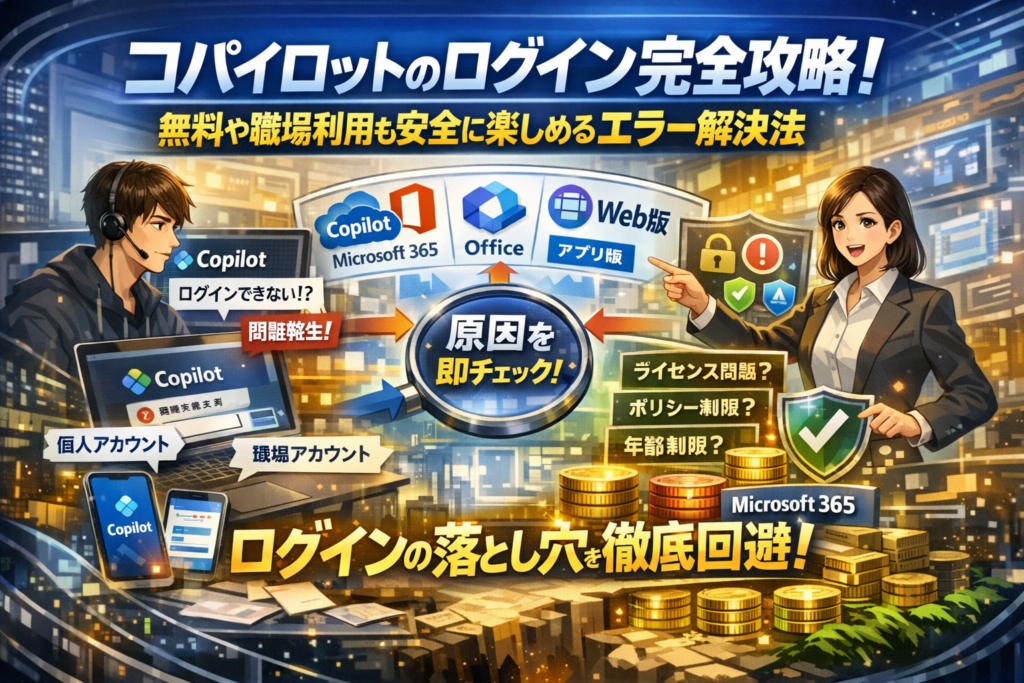
コパイロットを今すぐ動かしたいのに、ログイン画面の選択や「問題が発生しました」といったエラーで止まっているなら、その時間自体が損失です。このページでは、コパイロット ログインでつまずく原因を「アカウントの種類」「ライセンス有無」「ポリシー設定」「障害情報」の4つに分解し、最短で自分のケースを特定して解決するところまで一気に整理します。
コパイロットをログインなしでどこまで無料で使えるか、Microsoftアカウントでのサインイン手順、コパイロット Web版とアプリ、OfficeやMicrosoft 365 Copilot 365との関係、そして「ログインできない」「ボタンが出ない」ときのチェックポイントまで、1画面ずつ具体的にたどれるように設計しています。さらに、個人アカウントと職場アカウントを混在させたときのセキュリティリスクや、組織でありがちなアカウント設計ミスも、現場で実際に起きているパターンから解説します。
この導線を知らないまま場当たり的にコパイロット ログインを試し続けると、使えるはずの機能を逃し、不要なトラブル相談と作業時間が増え続けます。無料利用から職場導入まで、一度で整理したい方は、このまま読み進めてください。
目次
まずはここから!コパイロットとログインの最適ルートを瞬時に診断
「どこから入ればいいのか分からないまま、ブラウザをさまよって終業時間」という相談を現場で何度も聞いてきました。最初の30秒でルートを決めてしまえば、その迷子状態は一気に解消できます。
あなたはどのパターン?個人利用か職場か学校かを30秒で見抜くコパイロットとログインチェッカー
まずは自分がどのタイプかを切り分けます。下の表の左に強く当てはまる行が、今あなたが選ぶべき入口です。
| 質問 | はい | いいえ |
|---|---|---|
| メールアドレスが会社や学校ドメインか | 職場か学校の利用 | 個人利用寄り |
| すでにMicrosoft365のWordやExcelを日常利用しているか | Microsoft365前提 | Web版中心 |
| 情シスや管理者が存在するか | 組織ルール優先 | 自分判断でOK |
私の視点で言いますと、ここで誤判定すると「家の鍵で会社のロッカーを開けようとする」状態になり、エラー地獄に真っ直ぐ進みます。まずは自分の立場を冷静に仕分けてください。
Web版で始めるかアプリか、それともOffice内か?コパイロットとログインの入口マップを徹底整理
次に、「どこからアクセスするか」を決めます。よくあるルートをマップにするとこうなります。
-
個人で試したい人
- ブラウザからCopilotのWeb版ページを開く
- Microsoftアカウントでサインイン
-
職場で使う人
- 会社のポータルかOfficeのホーム画面からアクセス
- 職場アカウントでサインイン
-
学校で使う人
- 大学ポータルや学内の案内ページ経由
- 学校アカウントでサインイン
ポイントは、入口とアカウントの組み合わせを混ぜないことです。Web版を開いているのに職場アカウントで入ろうとすると、ライセンスやポリシーの違いで「ボタンが出ない」「機能が制限される」という事態が起きやすくなります。
ChatGPT感覚でうっかりミス!コパイロットとログイン最初の一歩にありがちな落とし穴
現場で本当に多いのが、次の三つのパターンです。
-
個人アカウントで契約したのに、職場アカウントで入ろうとして失敗
-
代表者がとりあえず契約したアカウントを全員で使おうとしてセキュリティ的にアウト
-
ChatGPTと同じ感覚でブラウザを開き、組織ポリシーでWeb検索が封鎖されていて「役に立たないAI」と早合点
これらは技術力よりも設計とルールの問題です。
| 落とし穴 | 何が起きるか | どう避けるか |
|---|---|---|
| アカウント混在 | ログインできない 機能が使えない | 目的ごとにアカウントを固定 |
| 代表者アカウント共有 | 退職や権限変更時にトラブル | ユーザー単位でライセンス管理 |
| ポリシー未確認 | 検索できない 生成結果が制限される | 情シスに利用範囲を事前確認 |
MicrosoftのAIアシスタントは、表面上はシンプルなチャット画面でも、裏側ではアカウント、ライセンス、ポリシー、サービス状態の四つが絡み合って動いています。この四層を意識して入口を選ぶだけで、「ログインできない日々」から「仕事の相棒」に一気にレベルアップできます。
個人で使う人必見!無料体験から安心活用までコパイロットとログイン完全ガイド
「今すぐ触ってみたい。でもアカウントだのサインインだの、細かい話は面倒…」という方こそ、ここを押さえると一気にストレスが減ります。個人利用でどこまで無料で遊べて、どこから本気の仕事モードになるのかを整理していきます。
ログインなしで広がる世界と、コパイロットとログインによって解放される追加機能の違い
まず押さえておきたいのは、「ログインなしで使えるお試し」と「Microsoftアカウントで入った本利用」では、できることがまったく違うという点です。
| 利用状態 | 主な用途 | 制限されがちなポイント |
|---|---|---|
| ログインなし | 雑談、アイデア出し、文章たたき台 | 会話履歴が残らない、端末をまたいだ利用がしづらい |
| Microsoftアカウントでログイン | 作業テンプレ作成、プロンプト保存、端末間での継続利用 | 利用規約に基づく本人責任、データ管理の意識が必要 |
ログインなしのCopilotは、言わば「試乗モード」です。ブラウザ版のAIチャットとして、文章の下書きやアイデア出し、画像生成の雰囲気確認には十分使えます。ただし、履歴やプロンプトの使い回しが弱く、毎回ゼロからお願いする形になりがちです。
一方、Microsoftアカウントでログインすると、
-
過去の会話や作成したプロンプトの再利用
-
スマホアプリとPCブラウザ間でのシームレスな継続
-
設定や好みを反映した、より安定した回答
が見込めるようになります。日々の仕事や学習に本格投入するなら、ログイン前提で考えた方が効率が段違いです。
Microsoftアカウントを利用したコパイロットとログインの具体的フローと隠れた注意ポイント
個人利用で一番つまずきやすいのが、「どのアカウントで入るか」です。特にOfficeやOneDriveを仕事のテナントでも使っている人ほど、無意識に職場のアカウントで入ってしまいがちです。
基本のフローはシンプルです。
- CopilotのWeb版ページを開く
- 画面右上のサインインボタンをクリック
- 個人用のMicrosoftアカウント(Outlook.comやHotmailなど)を入力
- 二段階認証を求められたら、スマホ認証やSMSで承認
- サインイン完了後、画面右上のアイコンからアカウント種別を確認
ここでの隠れた注意ポイントは次の2つです。
-
職場や学校アカウントと混在させないこと
自宅PCで仕事用アカウントにサインインしたまま個人利用を始めると、AIに投げたプロンプトが組織側のログとして扱われる可能性があります。プライベートで使うなら、ブラウザの「シークレットウィンドウ」や別プロファイルで個人アカウント専用の環境を作るのがおすすめです。
-
代表者契約アカウントを使い回さないこと
中小企業でありがちですが、家族や知人の端末から「代表のMicrosoftアカウントで入っていいですか」と聞かれるパターンは危険です。本人のメールやOneDriveと同じ権限を渡すのと同義で、後からデータの所在が追えなくなります。
私の視点で言いますと、アカウント混在が後々の「ログインできない」「なぜか制限が増えた」というトラブルの温床になっているケースが非常に多いです。
スマホアプリとブラウザ版を連携して、コパイロットとログイン情報を守りながら賢く同期
個人利用を一段レベルアップさせるのが、スマホアプリとの連携です。通勤中にスマホで下書きしたプロンプトを、オフィスでPCブラウザのCopilotから呼び出せるようになると、作業の「助走」がどこでも取れるようになります。
ポイントは次の3つです。
-
同じMicrosoftアカウントでサインインすること
スマホアプリとブラウザ版で別アカウントを使うと、会話履歴もデータも共有されません。アプリ初回起動時に、個人用アカウントか職場アカウントかをよく確認して選びます。
-
端末ロックと二段階認証をセットで使うこと
スマホは紛失リスクが高いため、端末ロック(PINや指紋)とアカウント側の二段階認証を両方オンにしておくと安心です。AIチャットの履歴は、あなたの頭の中と同じくらい情報量があります。
-
コピー&ペーストより「流れ」を同期する意識を持つこと
単にスマホで作った文章をコピペするのではなく、「午前中にスマホで問いを整理→午後にPCで深掘り」という流れを設計すると、プロンプトの質が一気に上がります。AIに聞く前に、スマホで箇条書きまで整理しておくイメージです。
-
スマホアプリで「今日やりたいことリスト」をAIと一緒に整理
-
PCブラウザでリストを呼び出し、資料作成や画像生成を本格実行
-
必要なデータだけをOneDriveやローカルに保存して管理
このサイクルが回り始めると、Copilotは「たまに開くおもちゃ」から「毎日立ち上げる作業環境」に変わっていきます。個人利用の段階からこの設計をしておくと、のちにMicrosoft365や職場アカウントに移行する際も、ログイン設計で迷いにくくなります。
職場や学校向け!Microsoft365でコパイロットとログインを成功させる必勝パターン
現場で本当につまずくのは「URLが分からないこと」ではなく、「どのアカウントで入るか」と「ライセンスが生きているか」です。ここを押さえるだけで、明日からのトラブル相談が一気に減ります。
職場や学校アカウントを使ったコパイロットとログインの正しい手順と、Officeとの意外なつながり
まず、使うのは必ず職場や学校のMicrosoftアカウントです。個人用と混在させると、メールは会社なのにAIは個人側という危険な状態になりがちです。
よくある入り方は次の3パターンです。
| 入口 | 事前条件 | 特徴 |
|---|---|---|
| Copilot専用サイト | M365アカウントでサインイン | ブラウザからすぐ試せる |
| Officeの上部バー | Officeにサインイン済み | WordやExcelの文脈をそのまま活用 |
| Teamsの拡張機能 | Teamsアカウント必須 | チャット履歴を踏まえた回答 |
ポイントは、OfficeやTeamsのサインインとCopilotのサインインが同じアカウントか必ず確認することです。ここがズレると、AIに社内データが見えず「賢くないアシスタント」になってしまいます。
ライセンス付与済みでもコパイロットとログイン後に「ボタン出ない」困った時の確実チェック法
「ライセンスは配ったはずなのに、ボタンがどこにも出ない」という相談は現場で非常に多いです。私の視点で言いますと、原因の8割は次のどれかに収まります。
-
アカウントの取り違え
- ブラウザの右上を見ると、個人用Microsoftアカウントでサインインしている
-
Officeが古いか、更新保留
- 半年以上アップデートしていないPCで発生しがちです
-
管理者ポリシーで非表示設定
- 情シスが検証中で、ユーザー側だけ先にライセンス付与しているケース
現場でのチェック順はシンプルです。
- ブラウザとOfficeのアカウントアイコンを開き、メールアドレスがM365の職場・学校用か確認
- Officeを更新し、再起動後にWord・Excel・Outlook上部のリボンを確認
- ここまでやっても見えなければ、管理者に「Copilot関連のポリシーとライセンス状態」をスクリーンショット付きで相談
この順番で確認すると、無駄な再インストールやPCのせいにする遠回りを避けられます。
教育機関でコパイロットとログイン時に年齢制限や利用規約が効いてくる理由を解説
学校での導入では、技術より年齢制限と利用規約がボトルネックになりやすいです。特に次の3点が、ログイン可否に直結します。
-
生徒の生年月日設定
- アカウント作成時に年齢が低く登録されていると、AI機能が自動的に制限されることがあります
-
テナントの教育向けポリシー
- 管理者がCopilotを「教職員のみ」「高学年のみ」に制限しているケースが多いです
-
利用規約への同意方法
- 保護者同意が必要な年齢帯で、同意フローが終わっていないとログイン後もAI機能が有効化されません
教育現場では、「先生の画面では動くのに、生徒の画面ではボタン自体が出ない」という問い合わせが頻発します。この場合、アプリやPCの問題ではなく、テナント全体の設計と規約への対応状況を見直す必要があります。
職場でも学校でも、Copilotは単なるAIアプリではなく、アカウント設計とポリシー設計の結果として“使えるかどうか”が決まる仕組みです。ここを押さえておくと、「ログインしているのに使えない」というストレスからかなり解放されます。
「コパイロットとログインできない…」「問題が発生しました!」解決へ導くプロの技
突然画面に「問題が発生しました」「サービス通信は現在利用できません」と出て、仕事が止まる瞬間ほどストレスなものはありません。ここでは、現場で大量に相談を受けてきたときの手順そのままで、どこから潰していけば最短で復旧できるかを整理します。
まず疑うべきポイントはここ!アカウントやライセンスやポリシーや障害ごとに切り分ける着眼点
ログインのトラブルは、実はほとんどが次の4層のどこかで起きています。
-
アカウント
-
ライセンス
-
ポリシー(制限設定)
-
障害・通信エラー
いきなり再インストールする前に、次の順番でチェックすると無駄が減ります。
-
アカウント層
- 個人用Microsoftアカウントで入っているのか、職場や学校アカウントなのか
- ブラウザで複数アカウントをサインインしたままにしていないか
- OfficeやTeamsと違うアカウントでログインしていないか
-
ライセンス層
- Microsoft365のライセンスにCopilot関連のプランが割り当てられているか
- 体験版期間が終了していないか
-
ポリシー層
- 組織の管理者がAI機能や外部とのデータ連携を制限していないか
- 教育機関の場合、年齢制限によるブロックがかかっていないか
-
障害・通信層
- 他の人も同時刻に同じエラーになっていないか
- 自社ネットワークやVPNだけで発生していないか
私の視点で言いますと、特に中小企業では「代表者が個人アカウントで契約して、そのまま全員に使わせている」パターンが多く、これがアカウント層のトラブルの根っこになっているケースが目立ちます。
よくあるエラーメッセージと、コパイロットとログインが自分で復旧できる時と管理者任せにすべき瞬間
現場で頻出するメッセージを、「自力で直せるか」「管理者案件か」でざっくり見分けると動きが早くなります。
| 状況・メッセージ例 | 自分で試すべきこと | 管理者に任せるサイン |
|---|---|---|
| サインイン画面がループする | 他アカウントのサインアウト、別ブラウザ、シークレットモード | それでもループする場合はテナント設定 |
| ボタンが表示されない・機能が出てこない | ブラウザ更新、キャッシュ削除、別デバイスでの確認 | 他ユーザーでも同様ならライセンス・ポリシー |
| 「問題が発生しました 後でやり直してください」 | 時間をおいて再試行、ネットワーク変更(社外Wi-Fiやモバイル) | 組織内だけで発生するならネットワーク制限 |
| 「サービス通信は現在利用できません」 | 自宅回線やスマホ回線で再接続 | 公式の障害情報と照合して判断 |
| 未成年と思われるアカウントで利用ブロック | 生年月日設定の見直し | 学校ドメインの場合は必ず管理者に相談 |
ざっくり言えば、自分の端末やブラウザを変えても症状が残るなら、無理に粘らず管理者にバトンを渡すのが時間効率の良い動き方です。逆に、ブラウザ変更だけで直るケースも多く、「まずは環境を変えて試す」が鉄板です。
Copilot障害やリアルタイム通信エラーも怖くない!コパイロットとログイン情報収集テク
「自分の設定が悪いのか、サービス側の障害なのか」が分からないまま待つのが一番のストレスです。ここを素早く見極めるだけで、無駄な操作とメンタル消耗をかなり減らせます。
情報収集の流れは次のように整理できます。
-
公式のサービス正常性情報を確認
- Microsoft365全体のサービス状態を確認し、Copilot関連の項目にアラートが出ていないかを見る
- 組織で使っている場合は、管理センター側の情報もあわせてチェックしてもらう
-
社内限定かどうかを切り分け
- 社内ネットワークと、スマホのテザリングや自宅回線の両方で試す
- 社内だけで再現する場合は、ファイアウォールやプロキシでAI通信がブロックされている可能性が高いです
-
一時的エラーかどうかの判断
- 他のMicrosoftサービス(OutlookやTeams、Wordのクラウド保存など)が正常かどうかもセットで確認
- これらが動いていて、Copilot系だけ不安定な場合は、一時的なバックエンド側の負荷や更新作業の影響も疑います
-
記録を残しながら再現テスト
- 発生時刻、操作手順、表示されたエラー文言をメモやスクリーンショットで残す
- これを添えて管理者やサポートに渡すと、調査時間が短縮されます
ログイントラブルは「なんとなく待つ」より、「どの層で問題が起きているかを30秒で仮決めする」ことが重要です。アカウント、ライセンス、ポリシー、障害の4枚看板で切り分けられるようになると、コパイロットとの付き合い方が一段とラクになり、AIアシスタントが本来の仕事相棒として機能し始めます。
無料と有料どこが違う?コパイロットとログインのプラン別賢い選択術
「とりあえず無料で触ってみたけれど、仕事では正直パワー不足」
「有料プランを検討しているが、本当に元が取れるか自信がない」
そんなモヤモヤを、ここで一気に片づけてしまいましょう。
無料で使えるコパイロットとログインの全機能と、実務で困りがちな限界ポイント
まず押さえたいのは、無料で使う場合とサインインして使う場合で、できることがはっきり変わる点です。AIに雑談レベルの質問を投げるだけなら無料範囲でも十分ですが、仕事のファイルやメールとつながるかどうかが決定的な差になります。
無料寄りの使い方で押さえるべきポイントを整理します。
-
Web版をログインなしで利用
-
Microsoftアカウントでサインインして利用
-
Microsoft365やCopilot Proなど、有料ライセンス付きで利用
この3つで、実務レベルでは次のようなギャップが生まれます。
| 利用パターン | 主な機能イメージ | 実務での限界ポイント |
|---|---|---|
| Web版ログインなし | 一般的な質問、文章作成、画像生成など | OneDriveやメールの内容を参照できないため、社内資料ベースの提案や議事録作成が難しい |
| Microsoftアカウントでサインイン | 個人用OneDriveやメールをある程度活用 | 仕事用データと混ざりやすく、情報管理やコンプライアンス上のリスクが高い |
| Microsoft365やCopilot Proのライセンス付き | Teams、Outlook、SharePoint、Officeファイルを横断してAIが参照 | ライセンスがないメンバーとの情報共有に差が出て、チーム全体での生産性向上にばらつきが出る |
現場でよく見るのは、無料や個人アカウントでAIの便利さを体験し、「これは仕事でも使える」と感じた瞬間に情報管理の壁にぶつかるパターンです。
ファイルや顧客データをAIに読ませたいのに、ログイン方式の設計が甘くて情シスからストップがかかる。このギャップをどう埋めるかが、次のテーマになります。
Microsoft365コパイロットやCopilotProの料金を徹底比較し「本当に払う価値がある業務」「不要な業務」を明解整理
有料プランを検討するときは、「料金そのもの」よりもどの業務を何時間減らせるかで判断した方が現実的です。私の視点で言いますと、AIアプリの導入はツール選びよりも、プロンプトと業務フロー設計が8割を占めます。
有料プランが力を発揮する業務の代表例は次の通りです。
-
OutlookやTeamsにまたがる、打ち合わせの要点整理
-
PowerPointやWordのドラフト作成を、過去資料から自動生成
-
SharePointやOneDrive内の大量ファイルからの横断検索と要約
一方で、有料でなくても困らない場面もはっきりあります。
-
ブログのたたき台やアイデア出しだけを行う場合
-
SNS投稿の文章や画像作成など、既存データと連携しないクリエイティブ業務
-
一問一答形式の調べものや用語解説レベルの利用
要するに、自社データに深く潜って価値を出したいほど、有料の意味が出てくるという構造です。
料金をどう見るか悩んだら、「毎月何時間分の資料探しや要点整理を任せたいか」をざっくり見積もると判断しやすくなります。
会社のコスト削減重視と個人課金派、それぞれのコパイロットとログイン活用戦略
ここからが、本当に差がつく設計の話です。
同じAIでも、「会社としてコストを抑えたいケース」と「個人で先に課金してでも使い倒したいケース」では、最適なログイン戦略が真逆になります。
会社としてコストを抑えたい場合は、次のような設計が現実的です。
-
まずは特定部署のキーメンバーだけにライセンスを付与
-
他メンバーはWeb版や無料範囲でプロンプトと業務フローを先に整える
-
効果が見えたタイミングで、管理センター側のポリシーとライセンス範囲を段階的に拡大
一方、個人で先に課金する人が増えている現場では、次の点に注意した方が安全です。
-
私物のMicrosoftアカウントで仕事データを扱わない
-
OneDriveの保存先と共有設定を必ず分ける
-
情シスや上長に、どこまでを個人利用とみなすか事前に確認しておく
ここを曖昧にしたまま走り出すと、「退職時にどのデータを消せばいいのか分からない」「代表者の個人契約に社内の業務が依存してしまう」といった、目に見えない負債が一気に積み上がります。
AIやCopilotアプリそのものは数クリックで導入できますが、ログイン方式とアカウント設計をどう組むかで、後からの移行コストとトラブル件数が桁違いに変わるのが現場のリアルです。
無料か有料かを迷うときこそ、「どのアカウントで、どのデータに、どこまでアクセスさせるのか」をセットで決めていくことが、結果的に一番のコスト削減につながります。
組織利用で注意!コパイロットとログイン方法次第で変わるセキュリティ&コンプライアンス対策
「とりあえずログインできたからOK」と油断した瞬間から、情報漏えいリスクのカウントダウンが始まります。AIアシスタントは便利さと引き換えに、アカウント設計とポリシー設計の粗さを一気に露呈させる存在です。
個人アカウントと職場アカウントを混在させた際のコパイロットとログインで起こる具体的リスク例
現場で実際に多いのは、次のような“ごちゃ混ぜログイン”です。
-
代表者の個人のMicrosoftアカウントで契約し、そのまま社内で使い回す
-
私物PCで職場アカウントと個人アカウントを日替わりで使い分ける
-
学生が個人アプリから学内データに近い内容を生成させる
この状態が続くと、次のようなリスクが現実味を帯びます。
-
退職者のデータ追跡ができない
-
誰のアカウントから機密情報が流出したか監査できない
-
ライセンス条項違反に気づいた時には、利用履歴が手遅れレベルで蓄積されている
私の視点で言いますと、混在環境の怖さは「その場では何も起きていないように見える」点にあります。問題が表面化するのは、事故や監査が発生してからです。
個人アカウントと職場アカウントを混在させた時の違いは、ざっくり次の通りです。
| 観点 | 個人アカウントで利用 | 職場アカウントで利用 |
|---|---|---|
| データの所有者 | 従業員個人 | 組織 |
| 退職時の扱い | その人任せで回収困難 | 管理者がアクセス制御可能 |
| ログ・監査 | 事実上トレース困難 | Microsoft 365側の監査ログを活用可能 |
| 情報漏えい時の説明責任 | 個人と組織で曖昧に分散 | 組織として説明・再発防止策を提示しやすい |
「業務データが一文字でも混ざるなら、職場アカウント以外から使わない」これを原則にしないと、後でコンプライアンス対応が炎上しやすくなります。
コパイロット利用規約や年齢制限から見える組織側の責任とやってはいけないこと
AIサービスには必ず利用規約とプライバシーポリシーがあり、そこには次のようなポイントが含まれます。
-
利用できる年齢・対象ユーザー
-
生成された内容の取り扱いと責任の所在
-
商用利用や再配布に関する条件
教育機関で特に見落としがちなのが年齢制限です。年齢要件を満たさない学生に対して、教師の個人アカウントで代わりにログインさせる行為は、規約と内部規程の両方でグレーではなくアウトになりやすいラインです。
組織として、次の行為は避けるべきです。
-
年齢や利用条件を満たさないユーザーへの“裏ログイン”提供
-
機密情報を扱う部門に対して、ポリシーを決めないまま利用を黙認
-
規約上グレーな使い方を、情シスではなく現場判断に任せる
逆に、組織側が責任を果たすためにやるべきことはシンプルです。
-
対象ユーザーと年齢制限を明文化して周知
-
利用規約と自社の情報セキュリティポリシーをひも付けて解釈
-
「入力禁止情報」の例示(個人番号、健康情報、未公開の決算数字など)を具体的に出す
「規約は長くて誰も読まない」が前提なので、要点を3〜5個に圧縮して社内ルールとして翻訳する役割を、情シスや情報管理担当が担う必要があります。
情シスVS現場!コパイロットとログインルールでAIが使い物にならない職場を脱却せよ
現場の本音は「ChatGPTレベルの自由度で使いたい」。一方、情シスの本音は「Web検索も外部接続も極力止めたい」。このギャップが、次のような不満を生みます。
-
ログインはできるのに、ブラウザ版ではWeb検索がほぼ封鎖
-
アプリは入っているのに、ファイルやメールへのアクセスが制限されている
-
利用方法の説明がないまま「自己責任で使ってください」と放置
この対立をほどくポイントは、ユースケース別のルール分解です。
-
企画や文章作成など「社外公開前提の情報」
-
社内マニュアルの草案作成など「限定公開情報」
-
顧客情報や機密資料を含む「絶対に外に出してはいけない情報」
それぞれに対して、
-
どのアカウントから
-
どのアプリ経由で
-
どこまでのデータにアクセスしてよいか
を3段階くらいのシンプルな表に落とし込むと、現場は一気に動きやすくなります。
さらに、情シスが用意しておくと効くのが次の3つです。
-
禁止事項リストではなく「OKな使い方カタログ」
-
障害発生時の確認手順(Copilot障害やサービス通信エラーの確認サイトなど)
-
ログインできない時のエスカレーションフロー(誰に・何を伝えればよいか)
AIを「危ないから止める対象」ではなく、「ルールを決めて共通基盤に乗せる対象」として扱えた組織から、生産性の伸びがはっきり変わっていきます。ログインの設計とルール作りは、そのスタートラインそのものと言っていい領域です。
業界の“もったいない”あるある!コパイロットとログインの落とし穴から学ぶ賢者の選択
代表者だけがコパイロットとログインをマスターして現場は蚊帳の外…中小企業にありがち失敗例
社長だけがCopilotを気に入り、Microsoftの個人アカウントで契約してしまうパターンは、中小企業で驚くほど多いです。最初は「社長のPCでAIがサクサク資料作成、これは便利だ」で終わりますが、そこから歯車が狂います。
-
現場メンバーはOfficeにボタンすら出てこない
-
社長アカウントに社外秘データが集中して、退職や交代のたびに大騒ぎ
-
情シスが後からテナントへ正式導入しようとしても、アカウント移行が迷路化
私の視点で言いますと、この状態は「社長専用AI執事」で止まっており、組織としての生産性はほぼ伸びていません。最初から組織用のMicrosoft 365テナント上でアカウントを揃え、誰がどの範囲のデータにアクセスするかを決めておくことが、現場を蚊帳の外にしない最低ラインになります。
| よくある状態 | 賢者の選択 |
|---|---|
| 代表者の個人アカウントで契約 | 組織のドメインでアカウント統一 |
| 口頭で「勝手に使って」で丸投げ | 利用方法と対象業務を簡単なガイドで共有 |
| 添付ファイルを社長に送ってAIに投げてもらう | 各自のアカウントで安全にデータを使用 |
「順調スタート」から一転、コパイロットとログインのエラー連発に見舞われた企業が見落とした盲点
導入当初は問題なく使えていたのに、数か月後から「昨日まで動いていたのに突然エラー」「問題が発生しましたとだけ出て進まない」といった相談が一気に増える企業があります。原因は、ほとんどがポリシー変更とアカウント混在です。
-
情シスがセキュリティ強化のためにWeb検索機能を制限
-
一部ユーザーだけライセンスを付け替え、誰に権限があるか分からなくなる
-
個人アカウントと職場アカウントをブラウザが自動切り替えして、想定外のログイン先になる
Copilot側の障害だと決めつけてしまう前に、「どのアカウントで」「どのテナントに」「どのライセンスで」入っているかを整理して確認することが重要です。特にブラウザとアプリでアカウントが違っているケースは多く、同じユーザーのつもりでも、AIから見ると別人扱いになっています。
アカウント設計を後回しにしたがために、コパイロットとログイン移行コストが爆増した実話
導入初期にアカウント設計をサボると、後から「移行コスト」という形で請求書のように跳ね返ってきます。現場で見かけるパターンは次の通りです。
-
テスト目的で仮アカウントを量産→そのまま本番利用→どのデータがどこにあるか分からない
-
プロジェクトごとにバラバラのMicrosoftアカウント発行→退職者のAI作成データに誰もアクセスできない
-
利用方法を決めずに展開→AIに投げてはいけないデータまで入れられ、後からコンプラチェックで全面見直し
賢い進め方は、最初の1週間を「設計とルール作り」に振り切ることです。
-
組織用アカウントの範囲と個人アカウント禁止ラインを決める
-
どの業務でAIを使うか、どのデータは使わないかを一覧化
-
代表的なプロンプトと利用方法をテンプレート化して、現場に配布
Copilotは強力なAIですが、ログインとアカウント設計が曖昧なままだと、せっかくのデータとノウハウが社内のあちこちに散らばり、回収不能になります。導入初期のひと手間が、後からのエラー対応や移行作業を何十時間分も削ってくれる、最もコスパの高い投資と言えます。
コパイロットとログインが生む「仕事革命」実現のため今すぐやるべきこと
プロンプト運用とデータ整理でコパイロットとログインの悩みをぐっと減らすコツ
仕事で本当に差がつくのは、ログインの回数ではなく「聞き方」と「見せるデータ」です。業界で見ていると、ここを押さえたチームだけが一気に生産性を跳ね上げています。
まず、小さくて良いので社内共通プロンプトを用意します。
-
目的 → 「誰に」「何を」伝えるか
-
制約 → 文字数やトーン
-
情報源 → どのフォルダやファイルを前提にするか
これをテンプレ化しておくと、ログインする人が変わってもアウトプットの質がブレません。
次に、データ側を整理します。
-
OneDriveやSharePoint内の「正式版フォルダ」を決める
-
ファイル名に日付とバージョンを必ず入れる
-
機密度ごとにフォルダを分け、アクセス権を固定する
こうしておくと、途中からポリシー変更が入っても「どのアカウントで、どこまで見せるか」の線引きがしやすくなり、ログイン後に機能が急に使えなくなるトラブルをかなり抑えられます。
SEOやWebマーケ業務と組み合わせたコパイロットとログインの新・必勝活用術
SEOやWebマーケの現場では、AIとログイン設計をセットで考えると一気に武器になります。私の視点で言いますと、次の3ステップを押さえたチームは検索流入と作業効率が同時に伸びています。
- M365アカウントで統一し、検索キーワードやアクセスレポートを共有フォルダに集約
- そのフォルダを前提に、Copilotへ「既存コンテンツの穴」「共起語の抜け」を洗い出させる
- 仕上げだけは人間が行い、ブランドや専門性のチェックを徹底する
ここで効いてくるのが「どのアカウントでログインするか」です。個人の無料利用だけに頼ると、
-
AnalyticsやSearch Consoleのデータに触れない
-
チームで改善のPDCAを回せない
といった“もったいない壁”に必ずぶつかります。
そこで、マーケ業務向けにアカウント構成を整理する際は、次のようなイメージで役割を分けるとスムーズです。
| ログイン主体 | 主な役割 | 注意ポイント |
|---|---|---|
| 個人アカウント | 自主学習・たたき台作成 | 機密データを入れない |
| 職場アカウント | 本番コンテンツ・分析 | 権限とログを必ず残す |
この線引きができている組織ほど、AIを安心してフルスロットルで回せます。
コパイロットとログインは終着点じゃない!ここから始まる生産性爆上げの秘策を大公開
多くの現場で見かけるのは、「ログインできた瞬間にゴールだと思ってしまう」パターンです。実際には、そこからの1カ月の設計が、数年分の生産性を左右します。
今日から取り入れてほしいのは、次の3つの仕組みです。
-
週1回、5分だけの「AI振り返りミーティング」を設定
-
プロンプトと成果物を、チームの共有ノートに必ずストック
-
うまくいかなかった事例も残し、「やってはいけない聞き方集」を作る
これを回し始めると、ログインのトラブル相談が激減し、「どのアカウントで、何を任せるか」が自然と整理されていきます。
AIは導入した瞬間よりも、ログイン後の運用設計で差がつきます。入り口で迷っていた時間を、仕組み化に振り向けることで、コパイロットが本当の意味で“仕事の相棒”に変わっていきます。
宇井和朗の「現場型思考」で読み解く!コパイロットとログインが変える組織の未来
5年で年商100億円を突破した経営ノウハウはコパイロットとログイン設計に通じる「仕組み化」思考にあり
売上を伸ばす現場ほど、AIやMicrosoftのツールも「属人技」ではなく仕組みで回しています。コパイロットへのログインも、誰がどのアカウントでどの業務データにアクセスするかを型にすると、一気に生産性が跳ね上がります。アクセス設計が甘いと、便利さより混乱が先に来て、現場がAIアレルギーになります。
8万社超えWeb支援から見えたコパイロットとログインでつまずく中小企業パターン
業界人の目線で見ると、代表の個人アカウントで契約し、そのまま社員に使わせてしまうパターンが圧倒的に多いです。この状態だと退職や組織変更のたびにデータの所在があいまいになり、AIどころか情報管理そのものが不安定になります。Microsoft365のテナント単位でまず器を整えるだけで、後のトラブルが見事に減ります。
ログイン設計軽視が組織のAI活用を阻む!コパイロットとログインで武器にできる企業の違い
武器にしている企業は、AI導入前に「アカウント設計」「権限」「ログインルール」を業務フローとして言語化しています。逆に、ツール先行で始めた組織ほど、ライセンスを入れたのにボタンが出ない、特定部署だけ使えないといった相談が絶えません。私の視点で言いますと、ログイン設計はAI戦略のインフラ整備そのものです。
まずはここから!コパイロットとログインの最適ルートを瞬時に診断
あなたはどのパターン?個人利用か職場か学校かを30秒で見抜くコパイロットとログインチェッカー
個人用Microsoftアカウントか、職場や学校のアカウントかで入口も見えるデータも別物になります。自分がどのドメインのメールでOfficeやM365にサインしているかをまず確認することが、迷子にならない最初の一歩です。
Web版で始めるかアプリか、それともOffice内か?コパイロットとログインの入口マップを徹底整理
ブラウザのWeb版、Windowsやスマホのアプリ、WordやExcel内のAIボタンなど、入口は複数あります。職場利用なのに個人のブラウザプロファイルから入ってしまい、アカウントが食い違うケースが非常に多いです。
ChatGPT感覚でうっかりミス!コパイロットとログイン最初の一歩にありがちな落とし穴
ChatGPTのようにメールアドレスを増やして複数アカウントを作ると、どのAIにどのデータを渡したか分からなくなります。業務データを扱うなら、アカウントは極力一元管理し、職場アカウントを基準に使うのが安全です。
個人で使う人必見!無料体験から安心活用までコパイロットとログイン完全ガイド
ログインなしで広がる世界と、コパイロットとログインによって解放される追加機能の違い
ログインなしのWeb版は、一般的な対話型AIとして使えますが、OneDriveのファイルやメールなど個人データとは連携しません。サインして初めて、画像作成や過去チャット保存など、日々のタスクを短縮する機能が本領を発揮します。
Microsoftアカウントを利用したコパイロットとログインの具体的フローと隠れた注意ポイント
個人利用では、既にOfficeやOutlookで使っているMicrosoftアカウントで統一するのが鉄則です。新規に作り直すと、購入済みのサブスクとAIが別アカウントになり、課金状況の把握が難しくなります。
スマホアプリとブラウザ版を連携して、コパイロットとログイン情報を守りながら賢く同期
スマホアプリとブラウザで同じアカウントにサインすると、プロンプト履歴や画像の生成結果をまたいで利用できます。公共Wi-Fi利用時は、必ず多要素認証を有効にし、アプリ側でも画面ロックを設定しておくと安全性が高まります。
職場や学校向け!Microsoft365でコパイロットとログインを成功させる必勝パターン
職場や学校アカウントを使ったコパイロットとログインの正しい手順と、Officeとの意外なつながり
基本は、Windowsやブラウザを職場アカウントでサインし、その状態でCopilotやOfficeを開きます。ここが個人用アカウントのままだと、AIが組織のSharePointやTeamsのデータにアクセスできません。
ライセンス付与済みでもコパイロットとログイン後に「ボタン出ない」困った時の確実チェック法
管理センターでライセンス付与済みか、対象ユーザーにポリシーが反映されているかを確認します。次に、Officeアプリの更新チャネルとバージョンが要件を満たしているかを確認すると、多くの「ボタンが出ない」案件は整理できます。
教育機関でコパイロットとログイン時に”年齢制限”や利用規約が効いてくる理由を解説
学生向けアカウントは、年齢や保護者同意、利用規約の扱いが厳格です。AIが学習データとして扱う範囲やWeb検索の可否を、情シスと教員が事前にすり合わせておかないと、授業中に急に機能が止まる事態が起きます。
「コパイロットとログインできない…」「問題が発生しました!」解決へ導くプロの技
まず疑うべきポイントはここ!アカウントやライセンスやポリシーや障害ごとに切り分ける着眼点
障害対応の現場では、次の順で切り分けると早く収束します。
1 アカウントの種類とサイン先
2 ライセンス付与状況
3 条件付きアクセスやDLPなどのポリシー
4 Microsoft側の障害情報
よくあるエラーメッセージと、コパイロットとログインが自分で復旧できる時と管理者任せにすべき瞬間
個人でも、ブラウザキャッシュ削除や別ブラウザ・別ネットワークでの再試行までは試す価値があります。「管理者に問い合わせてください」「組織のポリシーにより制限されています」といった表示は、無理に回避せず管理者に状況を共有するのが正解です。
Copilot障害やリアルタイム通信エラーも怖くない!コパイロットとログイン情報収集テク
Microsoftの公式ステータスと管理センターのメッセージセンターを確認すると、サービス通信のエラーかどうかが見えてきます。複数ユーザーで同時に同じ現象が出ているかも、現場レベルの簡易診断として有効です。
無料と有料どこが違う?コパイロットとログインのプラン別賢い選択術
無料で使えるコパイロットとログインの全機能と、実務で困りがちな限界ポイント
無料利用でも文章作成や要約、画像生成など多くのAI機能は体験できます。ただし、メールや社内データとつなげた業務自動化は難しく、日常の細かいタスクを一気に圧縮するには限界があります。
Microsoft365コパイロットやCopilotProの料金を徹底比較し「本当に払う価値がある業務」「不要な業務」を明解整理
有料化の判断は、次の観点で考えるとブレません。
| 観点 | 有料の価値が高いケース | 無料でも十分なケース |
|---|---|---|
| データ連携 | OutlookやTeams、Excelと連携している | 単発の文章・画像作成が中心 |
| 業務量 | 日々の定型業務が多い | 月数回の利用にとどまる |
| セキュリティ | 社内データを扱う | 公開情報のみ扱う |
会社のコスト削減重視と個人課金派、それぞれのコパイロットとログイン活用戦略
会社負担が難しい場合、まず無料版で利用方法を磨き、明確な時間削減実績を示してから個人課金や部署単位の導入を交渉する手もあります。漫然と契約するより、業務ごとに「AIで何分短縮できるか」を見積もっておくと説得力が増します。
組織利用で注意!コパイロットとログイン方法次第で変わるセキュリティ&コンプライアンス対策
個人アカウントと職場アカウントを混在させた際のコパイロットとログインで起こる具体的リスク例
個人アカウントで機密資料の内容をAIに貼り付けてしまうと、社外のクラウドにコピーが残るリスクがあります。また、退職後も個人側に履歴が残り続けるため、情報管理の線引きが極めて曖昧になります。
コパイロット利用規約や年齢制限から見える組織側の責任とやってはいけないこと
利用規約では、入力するデータの管理責任は利用者側にもあります。未承認の個人情報や機密契約書を安易に貼り付けないルールを明文化し、研修で具体例まで共有しておくことが重要です。
情シスVS現場!コパイロットとログインルールでAIが使い物にならない職場を脱却せよ
情シスがセキュリティを意識してWeb検索を完全封鎖すると、現場は「ChatGPTより使えない」と感じがちです。実際には、社内データ側の強みを活かしたプロンプト例を共有することで、制限下でも十分な生産性向上を引き出せます。
業界の“もったいない”あるある!コパイロットとログインの落とし穴から学ぶ賢者の選択
代表者だけがコパイロットとログインをマスターして現場は蚊帳の外…中小企業にありがち失敗例
経営層だけがAIアプリを使いこなし、現場にはノウハウが降りてこないケースがよくあります。プロンプトテンプレートや利用方法をマニュアル化し、共有フォルダに置くだけでも現場の吸収速度は大きく変わります。
「順調スタート」から一転、コパイロットとログインのエラー連発に見舞われた企業が見落とした盲点
最初は自由に使えていたのに、途中から一部機能が使えなくなる場合、多くはポリシー変更やライセンスの再割り当てが原因です。情シス側の変更履歴と突き合わせれば、原因特定は難しくありません。
アカウント設計を後回しにしたがために、コパイロットとログイン移行コストが爆増した実話
個人アカウントで試験導入し、その後テナント統合した結果、履歴や設定の移行に膨大な手作業が発生した例もあります。最初の試験運用から、将来の本番導入を見据えたアカウント構成にしておくことが、長期的なコスト削減につながります。
コパイロットとログインが生む「仕事革命」実現のため今すぐやるべきこと
プロンプト運用とデータ整理でコパイロットとログインの悩みをぐっと減らすコツ
フォルダ構成やファイル名を整え、AIに渡すデータの置き場所を標準化すると、ログイン後の検索精度が一気に上がります。プロンプトも、部署ごとに定番パターンを用意しておくと、誰でも同じレベルのアウトプットを再現しやすくなります。
SEOやWebマーケ業務と組み合わせたコパイロットとログインの新・必勝活用術
キーワード調査、構成案作成、画像案出しなど、WebマーケではAIと人の役割分担がはっきりしています。データの一次分析をCopilotに任せ、人が戦略判断と最終チェックに集中することで、サイト改善のスピードが段違いになります。
コパイロットとログインは終着点じゃない!ここから始まる生産性爆上げの秘策を大公開
ログインはゴールではなく、AIを仕事の相棒にするためのスタート地点です。アカウント設計、ルール作り、プロンプトとデータ整理を一体で回せる組織ほど、AI活用の伸び代は大きくなります。今日はまず、自分のアカウントとログインルートを棚卸しするところから始めてみてください。
この記事を書いた理由
著者 – 宇井 和朗(株式会社アシスト 代表)
2024年後半から、取引先の中小企業で「コパイロットを契約したのにログインできない」「ボタンが出ない」という相談が一気に増えました。ここ1年半でコパイロット活用の相談を受けたのは延べ300社ほどですが、その3割近くが、機能より前にログインやアカウント周りでつまずいていました。
印象的だったのは、ある企業で経営陣だけが個人のMicrosoftアカウントで先行導入し、その後Microsoft 365の職場アカウントに切り替えたところ、権限やポリシーが噛み合わず、全社展開に3カ月以上かかったケースです。情シスも現場も悪くないのに、「入口の選び方」と「ログインの整理手順」を誰も体系的に説明できていませんでした。
私自身、自社でテスト導入した際、Web版とOffice内のコパイロットを別物として扱ってしまい、ライセンスとアカウントの紐づけをやり直した経験があります。正しいルートさえ最初に分かっていれば、防げた遠回りでした。
この記事では、契約前の検討段階から、個人利用、職場・学校利用まで、経営者と現場担当の両方が同じ画面を見ながら「どの入口から、どのアカウントで、何を確認すればよいか」を一気に判断できる状態を目指しました。ログインの混乱で生産性を落としている企業を少しでも減らすために、この整理を公開しています。