
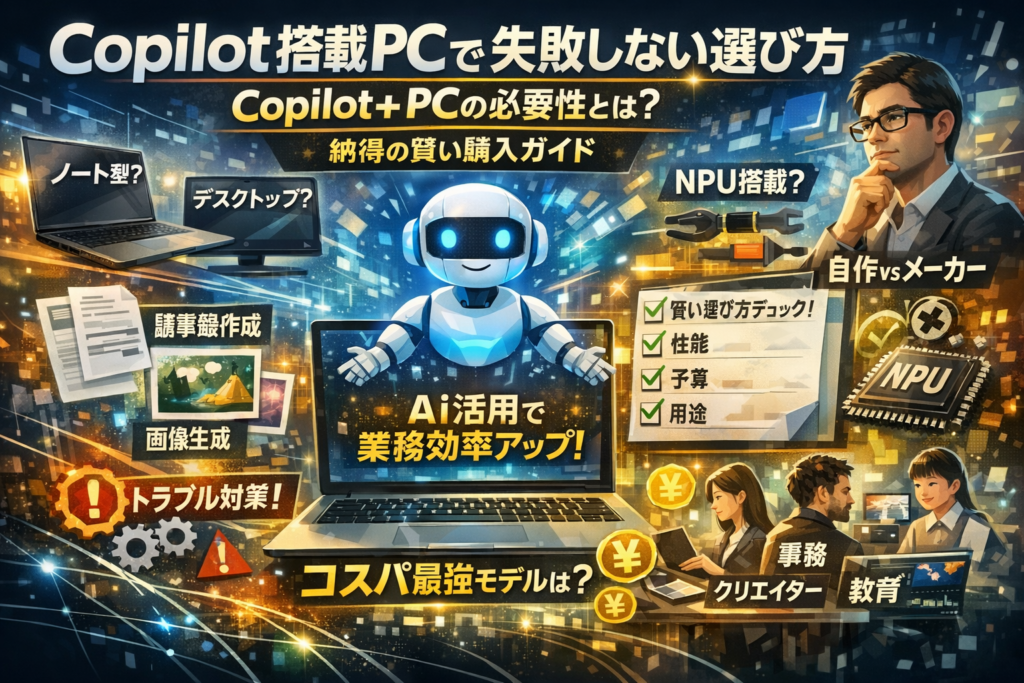
Copilot搭載PCやCopilot+ PCが「AI搭載で高速・長時間・安全」と紹介される一方で、本当に自分の業務で元が取れるか、今のPCとMicrosoft Copilotだけで十分ではないかという核心にはほとんど触れられていません。意味のない高額AIパソコンを選ぶか、仕事の武器になるCopilot搭載PCを選ぶかは、「誰が何をどの頻度で行うか」を起点に設計できるかどうかで決まります。
本記事では、Copilot搭載PCとは何か、Copilot+ PCとの違いと要件、NPU搭載PCのメリット・デメリット、ノートパソコンとデスクトップ、自作とメーカー品の選び方までを整理したうえで、事務・マーケ・開発・教育といった用途別に最適な構成と価格ラインを具体化します。さらに、Copilot+ PCは必要か、Copilot搭載PCおすすめモデルをどう選ぶか、法人でAIパソコンを導入するときに起きがちなトラブルと回避策、Copilotを業務フローに組み込む実践ステップまで踏み込みます。Copilot搭載PCの購入判断を先送りするほど、時間と機会損失は静かに膨らみます。ここから数分で、自分にとっての最適解を言語化していきましょう。
目次
Copilot搭載PCとは何か?Copilot+ PCとの本当の違いを5分でマスター
「AIが常駐するPCかどうか」で、仕事のスピードと疲れ方がまるで別物になります。名前だけが一人歩きしていますが、ポイントは2つです。
1つ目は、Windowsに標準で組み込まれたMicrosoft Copilotを前提にした設計かどうか。
2つ目は、NPUというAI専用エンジンをどこまで積んでいるかです。
ざっくり整理すると次のようになります。
| 種類 | 中身のイメージ | NPU性能 | 立ち位置 |
|---|---|---|---|
| 従来PC | CPUとGPUでAIも処理 | なし〜低め | 「AIも一応動くPC」 |
| Copilot搭載PC | Copilot前提のWindows環境 | あり/なし混在 | 「AIを便利に使うPC」 |
| Copilot+ PC | 高性能NPU(40TOPS以上クラス) | 明確な条件あり | 「AI処理に最適化された新クラス」 |
ビジネスパーソンに直結するのは、「AI前提で設計されたかどうか」で、作業1回あたりの時間削減が積み上がる点です。
CopilotとWindowsで体感できるAIアシスタントの新次元
Copilotは、単なるチャットボットではなくWindows全体のアシスタントに近い存在です。ブラウザやOfficeだけではなく、ファイル操作や設定変更にも入り込んできます。
代表的な使い方を整理すると次の通りです。
-
テキスト生成・要約
- メール文案、議事録、企画書のたたき台
-
情報整理
- Web調査結果の要約、比較表の下書き
-
画像・スライド生成
- ラフな構成とキーワードから案を一気に生成
-
Windows連携
- アプリ起動、設定変更の指示、簡単な操作の代行
私の視点で言いますと、ここで差がつくのは「思考の前処理と後処理」です。リサーチの整理やラフ案づくりをCopilotに任せると、人は判断とクリエイティブに集中できます。
Copilot搭載PCとCopilot+ PCで変わるNPU搭載PCの衝撃的な条件
Copilot+ PCが騒がれる最大の理由は、NPUの性能条件がはっきり定義されている点です。
NPUは、AI推論だけに特化した小さな「AI専用工場」のようなもので、ここが強いと次のような違いが出ます。
-
バッテリー持続時間が延びる(GPUを回さなくて済む)
-
画像生成やノイズ除去などの処理が安定して速い
-
将来のWindows AI機能追加に対応しやすい
一方で、Copilot搭載PCと名乗っていても、NPUが弱かったり載っていなかったりするモデルもあります。
判断のコツは、「NPU性能が明記されているか」「用途に対して過不足がないか」を見ることです。事務中心であれば中庸なNPUでも十分ですが、クリエイティブ寄りならCopilot+クラスの恩恵が出やすくなります。
今のPCでもCopilotが本当に使えるのか?裏側まで徹底チェック
多くの人が気にしているのが、「今のPCでもCopilotを使えるのでは」という点です。ここは仕組みを理解すると判断しやすくなります。
-
現行PC
- ブラウザ経由や一部アプリ内のCopilotは利用可能
- 重い処理はクラウド側で実行するため、ローカル性能の影響は限定的
-
Copilot搭載PC
- キー搭載やWindowsとの統合で呼び出しやすい
- 軽い処理はローカル側(CPU/GPU/NPU)も活用
-
Copilot+ PC
- 画像生成、ノイズ除去、振り返り系機能などをローカル中心で高速処理
| 観点 | 既存PCでも可 | 専用PCが有利 |
|---|---|---|
| チャットでの相談 | 可能 | 体感差は小さい |
| 文書・メールの下書き | 可能 | 呼び出しの手間が減る |
| 大量の画像生成 | かなり負荷が高い | NPUで高速・省電力 |
| 会議のノイズ除去 | スペック次第 | 安定して高品質 |
現場でよくある失敗は、「とりあえず全員をCopilot+ PCに買い替えたものの、チャットと要約しか使っていない」というパターンです。
こうしたムダを避けるには、今のPCでクラウド版Copilotをまず徹底的に使ってみて、どこが遅いか・どこで限界を感じるかを洗い出してから、NPUが本当に必要な人にだけCopilot+クラスを割り当てるのが、投資対効果の出し方になります。
Copilot搭載PCでどこまでできる?テキスト生成から画像生成で変わる日常のシナリオ
「ちょっとした雑務」を丸ごとAIに投げられるかどうかで、1日の手残り時間は平気で1〜2時間変わります。Copilotを軸にしたPCは、その「雑務の壁」を崩すための道具です。ここでは、ビジネス・クリエイティブ・学習の3シーンで、どこまで任せてよいかを現場感で切り分けます。
ビジネスを一新する!議事録やメール、企画書はどこまで自動化できる?
実務では、会議・メール・資料作成でCopilotが効きますが、「丸投げ」と「共同作業」のラインを決めると失敗しません。
主な使いどころは次の通りです。
-
会議のリアルタイム要約とToDo抽出
-
メールのドラフト生成と返信案の提案
-
企画書や提案書のたたき台作成
-
Excelの関数提案やPowerPointの構成案作成
| 作業 | AIに任せやすい範囲 | 人がやるべき範囲 |
|---|---|---|
| 議事録 | 音声から要約、決定事項の抜き出し | 表現の微調整、社内ニュアンスの調整 |
| メール | 文面の草案、言い回しの候補 | 最終判断、送信前の一行加筆 |
| 企画書 | 章立て、背景整理、競合整理の叩き | 戦略の意思決定、数字の確定 |
現場でよくあるのは、「AIで議事録を取れるから」と議事メモ担当を外してしまい、結局誰も要点を覚えておらず、後から方向性がぶれるパターンです。会議中の思考整理は人、それを構造化するのをCopilotに任せる、と役割分担しておくと安定します。
クリエイターは得する!画像生成や動画編集でAIパソコンが発揮する力
画像や動画の制作では、CopilotとAI対応アプリを組み合わせることで、「0→1」と「修正ループ」を一気に短縮できます。
-
バナーやサムネイルのラフ案をテキスト指示から一括生成
-
商品写真の背景差し替えや不要物の削除
-
動画のカット候補自動抽出、テロップ案の自動生成
-
ナレーション用スクリプトの下書き作成
NPUを備えたPCの場合、これらの処理をローカルで走らせられるため、クラウド版の画像生成サービスよりも「試行回数を増やしやすい」のが実感として大きいポイントです。特に動画編集では、エフェクトのプレビューやノイズ除去を何度もやり直すため、GPUとあわせてAI処理をPC側で回せるかどうかで、1本あたりの編集時間が目に見えて変わります。
ただし、最終クオリティを決めるのは、世界観やブランドトーンの設計です。AIは「候補出し」と「単純作業の肩代わり」までと割り切ると、クリエイターの集中すべき領域がはっきりします。
個人や教育分野でCopilotを活かすレポート作成や学習サポート活用法
個人利用や教育の現場では、「調べる・まとめる・覚える」の3ステップでCopilotが役立ちます。
-
レポートテーマの構造化(見出し案や論点の洗い出し)
-
長文資料の要約と対比表の作成
-
英文メールや英作文の添削
-
テスト範囲の要点整理、クイズ形式の問題生成
| ユースケース | Copilotの使い方 | 注意ポイント |
|---|---|---|
| 学校レポート | 章立てや参考にすべき論点を生成 | コピペせず、自分の言葉で書き直す |
| 資格学習 | テキストを要約し、暗記カードを作成 | 元のテキストと照らし合わせて確認 |
| 語学学習 | 英文の添削や例文生成 | 文法だけでなく意図が伝わるかを自分で読む |
教育現場で問題になりがちなのは、「AIが書いた文章をそのまま提出してしまう」ケースです。これは学習効果も評価も失います。私の視点で言いますと、Copilotは家庭教師というより、「優秀な下書き係」として捉えると使い方が安定します。自分で考えたアイデアを補強させる、説明させて理解度を確認する、といった使い方に寄せることで、学習そのものの質を落とさずに時間だけを圧縮できます。
Copilot+ PCは本当に必要なのか?意味ない人と必須な人を分けるリアルな境界線
「高いAIパソコンを買ったのに、ただのノートパソコンと変わらない」──現場でよく聞く嘆きです。Copilot対応のPCとCopilot+クラスのPCは、数字上のスペック差よりも「どんな仕事に使うか」で評価が180度変わります。
Copilot+ PCが手放せなくなる業務と、Copilot搭載PCで快適にこなせる仕事
まずは、どんな業務ならCopilot+が“武器”になるのかを整理します。
| 業務タイプ | Copilot+ PCが向くケース | 通常のCopilot搭載PCで十分なケース |
|---|---|---|
| テキスト中心の事務・バックオフィス | 1日中複数のAIアプリを同時起動し続ける | メールや議事録作成をときどきAIに任せる |
| マーケ・企画・プレゼン資料作成 | 画像生成や要約を並行して大量に回す | 月数本の提案書をCopilotに手伝ってもらう程度 |
| クリエイター(画像・動画編集) | 高解像度の画像生成、AIエフェクトを多用 | フルHD動画のカット編集中心で、AIは補助 |
| 営業・フィールドワーク | オフラインでも会議要約や翻訳を多用 | ブラウザでの検索とメールがメイン |
| 開発・IT部門(法人) | AIコード補完+ローカルLLMの試験運用 | クラウドIDEやオンラインAIに依存 |
オンデバイスのNPUが40TOPS級になるCopilot+ PCは、「AI処理をほぼ常時回す」人のためのマシンです。逆に、1日のうち数十分だけCopilotチャットを使う程度なら、通常のCopilot対応PCでほぼ体感は変わりません。
NPU搭載PCの魅力とあえて高額AIパソコンを選ばない決断のポイント
NPU搭載PCの魅力は、ざっくり言うと次の3つです。
-
バッテリー持続時間が伸びる
GPUやCPUだけでAI処理を回す場合と比べて、同じ作業でも消費電力を抑えやすくなります。
-
処理待ち時間のストレスが減る
ノイズ除去や背景ぼかし、要約など軽めの生成タスクは、体感で「一拍置く」レベルから「ほぼリアルタイム」に近づきます。
-
クラウドに載せたくないデータも扱いやすい
オフラインやローカルデータ中心でAIを回したい法人には、情報統制の選択肢が増えます。
一方で、あえて高額なAIパソコンを見送ったほうが良い判断になるポイントもはっきりしています。
-
業務アプリがレガシーなままの環境
特にARMベースのCopilot+ノートパソコンは、仮想化レイヤーを挟むことで一部の古いシステムが不安定になるケースがあります。
-
社員の大半が「AIをまだ使いこなせていない」組織
全員にCopilot+を配るより、数台をパワーユーザーに優先配備し、活用事例を作ったほうが投資回収しやすくなります。
-
GPU負荷の高い3Dやゲーム用途がメイン
この場合はNPUよりグラフィックス性能とメモリ容量がボトルネックになりがちです。
WebマーケとDX支援の相談に日々関わっている私の視点で言いますと、「まずは既存のIntel Core搭載PC+クラウド版Copilotでボトルネックを洗い出し、その上でNPUの必要性を検証する」流れが、法人・個人どちらにも安全です。
Copilot+ PC必要かを一発で見抜くスマートなチェックリスト
迷ったときは、次のチェックリストで線を引いてみてください。3つ以上が当てはまれば、Copilot+クラスを検討する価値があります。
-
画像生成や動画編集など、AIを使うクリエイティブ作業が週3日以上ある
-
会議の自動要約、ノート整理、資料のドラフト生成を同時並行で回したい
-
顧客情報や社内資料を、クラウドではなくローカル中心で扱いたい
-
ノートパソコンのバッテリーが今の使い方だと1日持たずに困っている
-
自社や自分のPC環境で、業務アプリの互換性リスクを事前に検証できる体制がある
-
Amazonやメーカー直販ストアで見たとき、価格差が数年使う前提なら許容範囲だと感じる
-
AI機能の社内勉強会やマニュアル整備など、運用面に時間を割く覚悟がある
逆に、どれも当てはまらないなら、今はCopilot対応のノートパソコンかデスクトップを選び、数年後の買い替えタイミングでCopilot+を検討しても遅くありません。
高額なAIパソコンは「未来への保険」ではなく、「今すぐAIを酷使する人のための専用工具」です。自分やチームの業務フローを冷静に棚卸ししてから選ぶことで、意味のない投資をきれいに避けられます。
Copilot搭載PCとCopilot+ PCの選び方を徹底比較!ノートかデスクトップか、自作かメーカーかで差がつく理由
「どれを買うか」より先に、「どの仕事を速くしたいか」を決めた人から、Copilot活用は一気に伸びます。ここでは、ノートパソコンかデスクトップか、自作かメーカー既製品かでどこまで差がつくのかを、現場での失敗パターンも交えながら整理します。
ノート派vsデスクトップ派、Copilot搭載PCで絶対押さえるべきスペックと価格比較
ノートとデスクトップは「持ち運びか性能か」だけで決めると、AI活用では失敗しやすいです。狙うべきはNPU・メモリ・ディスプレイのバランスです。
| タイプ | 向いている人・業務 | 最低ラインの目安 | 強み | 注意点 |
|---|---|---|---|---|
| ノートパソコン | 営業・経営者・講師など移動が多い人 | メモリ16GB以上 / SSD 512GB前後 | 会議中にCopilotで議事録・要約を即活用 | 画面が狭いとマルチタスク時にAIチャットが邪魔になりやすい |
| デスクトップ | マーケ・クリエイター・バックオフィス | メモリ32GBも検討 / デュアルディスプレイ | 画像生成や動画編集でCopilotとDCCツールを並行作業しやすい | 電力・設置スペース前提で導入計画が必要 |
私の視点で言いますと、会議やオンライン商談が多い人はノート+外部モニター、オフィス常駐の事務・制作はデスクトップ+大画面2枚が、Copilotと業務アプリを同時に使ううえで最もストレスが少ない構成です。
Intel・AMD・Snapdragon Xで違う!CPU選びでCopilot搭載PCが変わる
CPUは「速さ」だけでなく、「どのアプリをどこまで安心して動かせるか」に直結します。
-
Intel/AMDベース
- 既存の業務システムや古いツールを多く使う法人に向いた選択肢
- GPU内蔵性能が高いモデルなら、画像生成AIや動画編集ソフトとの相性も良好
- 価格帯が広く、15万円前後からCopilot前提の構成を組みやすい
-
Snapdragon X系(ARM)
- NPU性能が高く、省電力でバッテリー持ちは優秀
- Webブラウザ中心・クラウドサービス中心のワークフローなら相性が良い
- 一部のレガシー業務アプリはエミュレーション動作となり、IT部門の検証コストが発生しやすい
法人での導入では、マーケやバックオフィスはIntel/AMD、モバイルワーク中心のマネジメント層にSnapdragon Xという「役割別ミックス構成」にすると、トラブルを抑えながらAIのメリットを取りにいきやすくなります。
Copilot+ PCを自作するなら?NPU搭載PC自作時の落とし穴に要注意
自作でAIパソコンを狙う人が増えていますが、Copilot前提の環境では「動くかどうか」より「サポート範囲内かどうか」が重要です。
主な落とし穴は次の3点です。
-
NPU要件とOSサポートのミスマッチ
GPUやCPU性能だけを見てパーツを選ぶと、Copilot+クラスの機能要件を満たさず、「高いのに普通のPC」になりがちです。
-
ドライバとファームウェアの更新負荷
AI処理はグラフィックスドライバやチップセットドライバの更新頻度が高く、法人利用では管理工数が跳ね上がります。
-
トラブル発生時の責任分界が曖昧
メーカー製PCならMicrosoftやベンダーサポートに切り分けできますが、自作は原因調査から自力対応が前提になります。
Copilotを業務の「相棒」にするなら、まずはメーカー製で実績あるモデルを基準にして、どうしても自作したい場合だけ検証用として1台導入する、という二段構えのほうが投資リスクを抑えやすい構成と言えます。
Copilot搭載PCの価格帯とCopilot+ PCでコスパ革命!投資回収を勝ち取る方法
「なんとなく良さそう」で20万円超のAIパソコンを買うと、数年単位で財布がジワジワ削られます。ここでは、価格帯ごとの“元が取れるライン”を、現場の感覚で切り分けていきます。
15万円と20万円で大違い?Copilot搭載PC選びで得する価格×機能ライン
ざっくり言えば、テキスト中心の仕事は15万円前後、画像や動画も攻めるなら20万円超が目安になります。
| 価格帯 | 想定スペック(目安) | 向いている用途 | 投資回収のポイント |
|---|---|---|---|
| 12〜15万円 | Core i5 / Ryzen 5級、メモリ16GB、SSD 512GB | 事務・営業・教育、ブラウザ中心 | Copilotで資料・メールを時短できれば十分元が取れる |
| 15〜20万円 | Core i7 / Ryzen 7級、メモリ16〜32GB | マーケ・企画・簡単な画像編集 | 画像生成や多タブ作業でもストレスが減り、生産性が一段アップ |
| 20万円超(Copilot+ PC含む) | 高性能CPU+NPU、メモリ32GB前後 | クリエイティブ・動画・AI活用ヘビーユーザー | 1日30分以上AI機能を叩き続ける人向けの“攻めの投資” |
私の視点で言いますと、迷ったら「メモリ16GB以上・SSD 512GB以上・キーボードの打ちやすさ」で線を引き、その範囲で最安を狙うのが、失敗しないCopilot搭載PC選びの鉄板です。
Copilot+ PCのデメリットを知って賢く使い倒す!互換性や学習コストも徹底解説
Copilot+ PCはNPU搭載でAI処理が爆速になる一方、見落としやすいデメリットがあります。
-
価格が高くなりがち
-
ARMベース機では、レガシーな業務アプリの互換性に注意が必要
-
社内でAIを使いこなすための「学習コスト」が必ず発生
特にARMベースのモデルは、経理ソフトや古い業務システムが動くが遅い・一部機能が不安定というケースがあります。導入前に、次の順番で確認しておくと痛みを最小限にできます。
- 重要な業務アプリをリスト化する
- メーカーのサポート情報やコミュニティで動作報告を確認する
- 1〜2台を先行導入し、現場担当に1カ月使ってもらう
この“試験導入1カ月”をケチると、後からIT担当がトラブル対応で何十時間も失うことになり、せっかくのCopilot+ PCが「高い普通のPC」化してしまいます。
法人でAIパソコン一斉導入のコツ!Copilot搭載PCのスペック振り分け大作戦
法人導入で失敗しやすいのは、全社員に同じ高スペック機を配ってしまうパターンです。AIを日常的にフル活用する人は2〜3割にとどまることが多く、投資対効果が薄くなります。
おすすめは、役割ごとにランクを分ける方法です。
| 職種・役割 | 推奨ランク | 具体例 |
|---|---|---|
| 経理・総務・コールセンター | ベーシックCopilot搭載PC | 12〜15万円帯、メモリ16GB、NPUなしでも可 |
| 営業・マーケ・企画 | ミドル〜ハイ | 15〜20万円帯、オンライン会議と資料作成が快適な構成 |
| デザイナー・動画編集・AI担当 | Copilot+ PC中心 | 20万円超、NPU搭載、メモリ32GBでAI処理をオンデバイス化 |
導入手順としては、次の3ステップが現場で機能しやすい流れです。
-
既存PCにクラウド版Copilotを入れて、誰がどの程度使うかを1〜2カ月観察
-
利用頻度が高い人からCopilot+ PCや高性能機を優先配備
-
その人たちの業務フローやプロンプトをテンプレート化し、他メンバーへ展開
この「観察→優先配備→テンプレ共有」のサイクルさえ押さえておけば、同じ予算でもCopilot搭載PCのリターンは一段変わります。投資額ではなく、AIを回せる人にどれだけ適切なPCを渡せたかが、最終的な勝敗を分けるポイントです。
業界現場発!Copilot搭載PC導入で実際に起きるトラブル事例とまさかの回避策
高いだけの普通のPCにしない!スペック過多の落とし穴を回避する方法
AI対応だからといって、Core i9・メモリ64GB・高級GPUを積んだノートパソコンを一括導入した結果、「Excelとメールしか使わない人」にまで配ってしまう法人は少なくありません。実態としては、高額な普通のPCです。
よくある失敗パターンを整理します。
-
NPU性能を見ずにCPUとGPUだけを盛る
-
個人利用レベルの業務にハイエンド構成を割り当てる
-
部署ごとのAI活用シナリオを決めないまま台数だけ発注する
回避するには、まず「人ごとに必要なAIレベル」を決めてからPCを選ぶのが近道です。
| 業務タイプ | 典型的な作業 | 推奨スペック方針 |
|---|---|---|
| 事務・バックオフィス | メール 文書作成 経理システム | ミドルクラスCPU メモリ16GB NPUは入門レベルで十分 |
| マーケ・営業 | 企画書制作 画像生成 Web集客 | 上位CPU メモリ16〜32GB NPU性能優先 |
| クリエイティブ | 大量画像 動画編集 | GPU強め メモリ32GB以上 NPU+GPUのバランス重視 |
私の視点で言いますと、導入前に「誰がどのAI機能をどの頻度で使うか」を1枚のシートに書き出した法人ほど、投資回収が早くなっています。
ARMベースCopilot+ PCで業務アプリが動かないときの緊急対策
Snapdragon XなどARMベースのCopilot+ PCに切り替えた瞬間、レガシーな社内システムや古いHP製業務ツールが動かなくなり、現場が止まるケースも出ています。原因は、仮想化やエミュレーションを前提にしていないWindowsアプリが残っていることです。
止まってしまったときの緊急対策は次の通りです。
-
業務影響の切り分け
どのシステムが使えないか、個人単位ではなく「業務プロセス単位」で棚卸します。 -
一時的な代替環境の確保
- 互換性が高いIntelまたはAMDのデスクトップを一部残す
- 仮想デスクトップサービスで旧環境をリモート利用する
-
ベンダー確認の優先順位付け
Microsoftやアプリ提供元のサポートページでARM対応状況を確認し、「即対応」「半年以内」「代替検討」に分類します。
| 対応レベル | 具体策 | ポイント |
|---|---|---|
| 即対応 | 設定変更 バージョン更新 | IT担当の作業で解決するケースが多い |
| 中期対応 | ベンダーのARM対応待ち | 重要度が高ければ保守契約の交渉材料に |
| 代替検討 | 別サービスへリプレイス | DX推進のきっかけにしやすい領域 |
ARMベースを一気に全面導入するのではなく、まずはテストチームを作り、業務アプリの互換性を確認してから展開範囲を広げる設計が安全です。
Copilot搭載PCのAI機能を社内に定着させるための必須ガイドライン
高性能なAI PCを配布しても、「AIは怖い」「何を聞けばいいか分からない」という理由で、日常的に使う人が2〜3割にとどまる法人が目立ちます。これはハードではなくシステムとルールの問題です。
定着させるためのガイドラインは、最低限次の3本柱を押さえます。
-
利用シーンを具体化するルール
「議事録のたたき台はCopilotで生成」「メールのドラフトはAI提案からスタート」など、場面とトリガーを明文化します。
-
セキュリティと情報管理ルール
- 社外秘情報をそのまま入力しない
- 個人情報を含むデータはローカル処理(NPU)を優先
- クラウドサービスへのアップロード範囲を明示
-
評価と教育の仕組み
- 四半期に1度、AI活用事例を共有する場を設定
- 部署ごとに「AI推進役」を1名任命し、MicrosoftやHPの公式ドキュメント更新をウォッチしてもらう
| ガイドライン項目 | 目的 | 担当 |
|---|---|---|
| 利用シーン定義 | 使い方の迷いを減らす | 部門長 |
| 情報管理ルール | リスク低減 | 情報システム部 |
| 教育・共有の場 | 社内ノウハウ蓄積 | AI推進役 |
個人利用でも同じ発想で、「使うタイミング」を先に決めておくと習慣化しやすくなります。朝のタスク整理はCopilotに相談する、長文メールはまず要点だけ話してAIにまとめてもらう、といった自分なりのパターンを3つ用意してスタートすると、PCのAI機能が一気に仕事の相棒に変わっていきます。
用途別最強のCopilot搭載PC構成!事務・マーケ・開発・教育で理想のパソコンを見抜く
「全部の人に同じPCを配った結果、誰もAIを使いこなせていない」
現場でよく見る失敗パターンです。Copilot搭載PCは、人と業務に合わせてスペックを変えた瞬間から真価を発揮します。
ここでは、用途別に“ちょうどいい”構成を具体的に整理します。
テキスト業務に最適な事務・バックオフィス向けCopilot搭載PCの選び方
事務・経理・人事は、Copilotの恩恵を最も早く受けやすい領域です。
議事録作成、メールドラフト、マニュアル整備など、テキスト処理が中心になるため、GPUよりもメモリとストレージが効きます。
おすすめ構成の目安を整理します。
| 項目 | 推奨ライン | 理由 |
|---|---|---|
| CPU | 最新世代のCore i5 / Ryzen 5クラス | オフィス+Copilotの同時利用で十分 |
| メモリ | 16GB | ブラウザ多タブ+Teams+Officeでも余裕 |
| ストレージ | 512GB SSD | 大量のOfficeファイルと会議録保存を想定 |
| NPU | あれば尚良し | ノイズ除去や背景ぼかしの負荷軽減 |
事務向けで避けたいのは、オーバースペックによる“高い普通のPC”化です。
-
4Kパネルや高性能GPU
-
1TB以上のストレージを全員搭載
といった構成は、ほとんどのバックオフィスには不要です。
私の視点で言いますと、まずは数名にCopilot搭載PCを導入し、どの業務で時短効果が大きいかを洗い出してから全社展開した方が投資効率は高くなります。
マーケ・営業・クリエイティブ職が爆速になるAIパソコン構成
マーケ・営業・制作チームは、テキスト+画像+資料の“三種の神器”を一気にAI化できる領域です。
Webサイト分析、広告コピー案、提案資料のたたき台作成、画像生成や動画編集までを1台で回すなら、事務用より明確にワンランク上の構成が必要になります。
| 業務タイプ | 必要なポイント | 推奨スペック感 |
|---|---|---|
| マーケ・企画 | ブラウザ大量+Copilot+スライド作成 | CPU: Core i7 / Ryzen 7、メモリ: 16~32GB |
| 営業 | 提案書AI生成、オンライン商談 | 軽量ノート、フルHDパネル、NPU搭載 |
| デザイナー/動画 | 画像生成+動画エンコード | メモリ32GB、SSD1TB、ミドルクラスGPU |
マーケや営業では、「会議の前にCopilotで素案を10本出して比較」という使い方が一気に増えます。
そのため、メモリが不足してブラウザとAIツールが重くなると、生産性が目に見えて落ちます。
ポイントは次の3つです。
-
画面サイズと解像度
→ 長時間の資料作成には14~16インチ、フルHD以上が快適
-
キーボードとCopilotキー
→ ショートカットでAI呼び出しができると“AI常用”が一気に進む
-
NPU搭載かどうか
→ Web会議のノイズ除去・背景ぼかし・自動構図調整が軽くなり、モバイルワークで差が出る
教育や個人用途でCopilotを存分に活かすコスパ最重視のスペックバランス
学生や個人利用では、「高性能より長く快適に使えること」と「価格」が重要になります。
レポート作成、学習サポート、資格勉強、ブログ執筆などでは、Copilotとクラウド側のAIを組み合わせることで、ミドルクラスのPCでも十分に活躍します。
| 利用シーン | 最低ライン | 快適ライン |
|---|---|---|
| 大学生のレポート・資料作成 | メモリ8GB、256GB SSD | メモリ16GB、512GB SSD |
| 社会人の副業・ブログ | メモリ16GB、512GB SSD | 16GB+外付けSSD運用 |
| プログラミング学習 | 最新世代CPU+16GB | 16GB+フルHD以上 |
コスパ重視で失敗しがちなパターンは、価格だけで型落ちモデルを買い、OSやCopilotのアップデートにすぐ追いつけなくなるケースです。
個人・教育用途でも、次を意識しておくと長く使えます。
-
OSは最新バージョンに対応しているか
-
メモリは増設不可モデルでも最初から16GBを選ぶ
-
ストレージ不足を外付けSSDで補う前提で、内部は512GB以上を優先
教育現場では、教員用だけやや性能の高いCopilot搭載PCを用意し、授業設計や教材作成にAIを組み込むと、「AIをどう教えるか」もセットで設計しやすくなるのが実務的なポイントです。
AIパソコン導入で終わりじゃない!Copilot搭載PCを業務で真に活かす最短ルート公開
AIパソコンを入れたのに「結局、Officeとブラウザーしか開いていない」現場は珍しくありません。鍵になるのは、PCスペックではなく業務フローにどう組み込むかを最初から決めておくことです。
会議や資料作成、Web集客にCopilot搭載PCを組み込む実践フロー
現場で定着しやすいパターンを、工程ごとに区切ると次のようになります。
-
会議前
- 議題や過去の議事録を要約させ、論点リストを作成
- 資料ドラフトを作り、質問して抜け漏れを洗い出す
-
会議中
- メモアプリと組み合わせて要点の自動整理
- 決定事項とTODOだけを抽出して一覧化
-
会議後
- 議事録フォーマットへの整形
- 関係者ごとのタスク一覧と期限案の生成
-
資料作成・企画書
- 叩き台をAIに書かせ、人が構成と数字を詰める
- グラフ説明文やメリット・デメリットの文章を自動生成
-
Web集客・マーケ
- キーワードリサーチ結果から記事構成案を量産
- SNS投稿のパターン出しとABテスト用コピー作成
私の視点で言いますと、「いつ使うか」をカレンダーとセットで決めたチームほど、利用率と成果が一気に伸びます。まずは週次会議と月次レポートの2箇所に絞って組み込むと、現場が混乱せずに回り始めます。
NPU搭載PCとクラウドAIのベストバランス、ローカルとオンライン活用術
NPU搭載PCは、すべてを置き換える魔法ではなく、どの処理をローカルに寄せるかを設計してこそ本領発揮します。
| 処理場所 | 向いている作業例 | メリット | 注意点 |
|---|---|---|---|
| ローカル(NPU) | 会議のノイズ除去、背景ぼかし、簡易要約 | レイテンシが低い、バッテリー持ちが良い | モデル更新はOSアップデート依存 |
| クラウドAI | 大規模な文章生成、画像生成、検索連動の要約 | モデルが高性能、最新情報に強い | 通信環境とセキュリティポリシーに左右される |
おすすめの分担は次のとおりです。
-
PC側(NPU中心)
- オンライン会議の映像・音声処理
- オフラインでも使いたい要約・翻訳
- 機密度の高いメモやドラフトの一次処理
-
クラウド側
- 市場調査や競合リサーチを含むコンテンツ生成
- 大量メール文面の候補生成
- 画像生成や高度なコード提案
このバランスにしておくと、通信が不安定な出張先でも最低限のAIアシストは維持しつつ、自席ではクラウドのパワーも使える構成になります。
Copilot搭載PCは「まず小さく試す」が鉄則!段階導入と見落としがちなチェック項目
よくある失敗は「最新スペックを一括導入→誰も使いこなせず宝の持ち腐れ」というパターンです。避けるために、段階導入をおすすめします。
-
ステップ1: 既存PC+クラウドAIで業務フローを試作
-
ステップ2: ヘビーユーザー候補3〜5人にNPU搭載PCを優先配備
-
ステップ3: 成功パターンをマニュアル化し、チーム単位に展開
-
ステップ4: ボトルネックがCPUかNPUかを見極めてから追加投資
導入前に最低限チェックしておきたい項目は次のとおりです。
-
どの業務で1日30分以上AIを使う想定か
-
既存の業務アプリが新環境で動作検証されているか
-
社内のセキュリティポリシーとログ管理の方針
-
利用ルール(入力NG情報、成果物の確認フロー)が文書化されているか
このチェックを通した上で少人数から始めると、「高い普通のPC」を量産せず、本当にAIで時間が浮く人から順番に投資していけます。導入そのものをゴールにせず、毎月の削減時間と成果物の質をレビューする場をセットにしておくことが、長く使えるAIパソコン戦略の近道になります。
Webマーケ・DXの最前線からお届け!Copilot搭載PCで情報収集と相談力を高める極意
Web集客やDXの相談に乗っていると、「最新のAI機能を入れたのに、検索スキルも相談力も大して変わらないPC」が意外なほど多いです。Copilot搭載PCを単なる高性能ノートパソコンとして扱うか、「調査と意思決定のブースター」として設計するかで、毎日の成果は別物になります。
私の視点で言いますと、鍵になるのは「検索→要約→判断→相談」の4ステップを、PCのスペックとCopilotの機能にきちんと割り振ることです。
Web集客・SEO・SNS運用でCopilot搭載PCを味方にする裏技
SEOやSNS運用では、「情報を集める人」と「情報を形にする人」が同じであることがほとんどです。この二役を1台のPCで回すなら、Copilot搭載PCを次のように使い分けると効きます。
| フェーズ | Copilot活用例 | 必要なPC要件の目安 |
|---|---|---|
| キーワード調査 | 競合サイト群の要約、検索意図の整理 | メモリ16GB、ブラウザ多数タブでも安定 |
| コンテンツ案出し | 見出し案や構成案の生成 | NPU搭載でAI処理をオフロード |
| SNS運用 | 投稿案の量産とトーン調整 | テキスト生成中心ならGPUは最小限 |
| レポート作成 | 施策結果の要約とグラフの説明文生成 | デュアルディスプレイ対応があると快適 |
裏技として強いのは、「ブラウザでのクラウドAI」と「Windows側のCopilot」を同時に走らせることです。ブラウザではSEOツールやアクセス解析を開きつつ、OS側のCopilotに「この画面の内容を要約して」「このレポートの改善案を3つ出して」と投げると、調査と分析がほぼ同時進行で進みます。
この同時処理をストレスなく回すために、法人ならマーケ担当だけNPU性能の高い機種にする、といった“役割別スペック配分”が効いてきます。
一人で悩まない!Copilot搭載PC選びに迷ったときの最善の専門家活用法
Copilot搭載PCやCopilotプラスPCを選ぶとき、メーカーの製品ページだけで判断すると「とにかく上位モデルを選ぶ」パターンに陥りやすいです。WebマーケやDXを進めたい人ほど、次の順番で専門家を使うと失敗が減ります。
-
まず業務の棚卸しを一緒にしてくれる人
-
その業務をAIとPCスペックに落とし込める人
-
最後に特定メーカーやストアの製品比較ができる人
前者2つは、必ずしもPCベンダーである必要はありません。Web制作会社やマーケ支援会社など、日常的にMicrosoftや各種クラウドサービスを扱い、法人と個人の両方のワークフローを見ている立場の方が、「本当にそのCopilot搭載PCがいるのか」をフラットに整理しやすいからです。
ポイントは、相談時に次の3つを具体的に伝えることです。
-
月に何本くらい企画書や提案書を作るか
-
動画編集や画像生成をどの程度やる予定か
-
社内で古い業務システムをどれくらい使っているか
この3点がわかるだけで、「高額なCopilotプラスPCが必須の人」か「通常のCopilot搭載PCで十分な人」かの線引きがかなり明確になります。
AIパソコン選びと業務改革を同時に進める人のための賢いヒント
AIパソコン導入と業務改革を同時に進めたい方は、PCを「Webマーケと社内DXのダッシュボード」として設計すると成果が出やすくなります。
-
ホーム画面に、アクセス解析、広告管理、SNS管理ツールをまとめる
-
それぞれの画面を開いた状態で、Copilotに「この1週間で異常値はどこか」「次のアクション案を3つ」と毎回聞く
-
そこで出た案をもとに、すぐに資料作成やメール文面のドラフトを作る
この流れを支えるスペックは、それほど派手なものではありません。テキスト中心ならIntel Coreシリーズや同等のAMD CPUで、メモリ16GBクラスのノートパソコンを軸にし、AI処理が重くなってきた担当者から段階的にNPU性能の高い機種へ切り替える方が、法人全体としての投資効率は良くなります。
PCはあくまで「情報と判断を加速させる装置」です。Copilot搭載PCを選ぶときは、カタログスペックではなく、自分やチームの検索力や相談力をどこまで底上げしたいのかを基準にしてみてください。
この記事を書いた理由
著者 – 宇井 和朗(株式会社アシスト 代表)
Copilot搭載PCやCopilot+ PCの相談が増える中で、一番多いのは「高いPCを買えば間違いないですよね」という声です。ところが、実際に社内で導入してみると、NPUをほとんど使わない事務部門にハイスペック機を配っていたり、逆にマーケやクリエイティブ部門だけが旧式PCで処理待ちしている光景を何度も見てきました。自分自身も、検証用に導入したARMベースのPCで業務ツールが動かず、急遽構成を見直した苦い経験があります。
創業期から現在まで、Web集客やDXを進めたい企業と向き合う中で、80,000社以上のサイト運用やITツール導入に関わってきましたが、成果が出る会社ほど「誰が何をどの頻度で行うか」を細かく洗い出してからPC環境を設計しています。本記事では、単に最新のAIパソコンを推すのではなく、経営と現場の両方を経験してきた立場から、Copilot搭載PCとCopilot+ PCの境目を整理し、無駄な投資を避けながら業務の武器になる構成を判断できるようにすることを目的としています。