
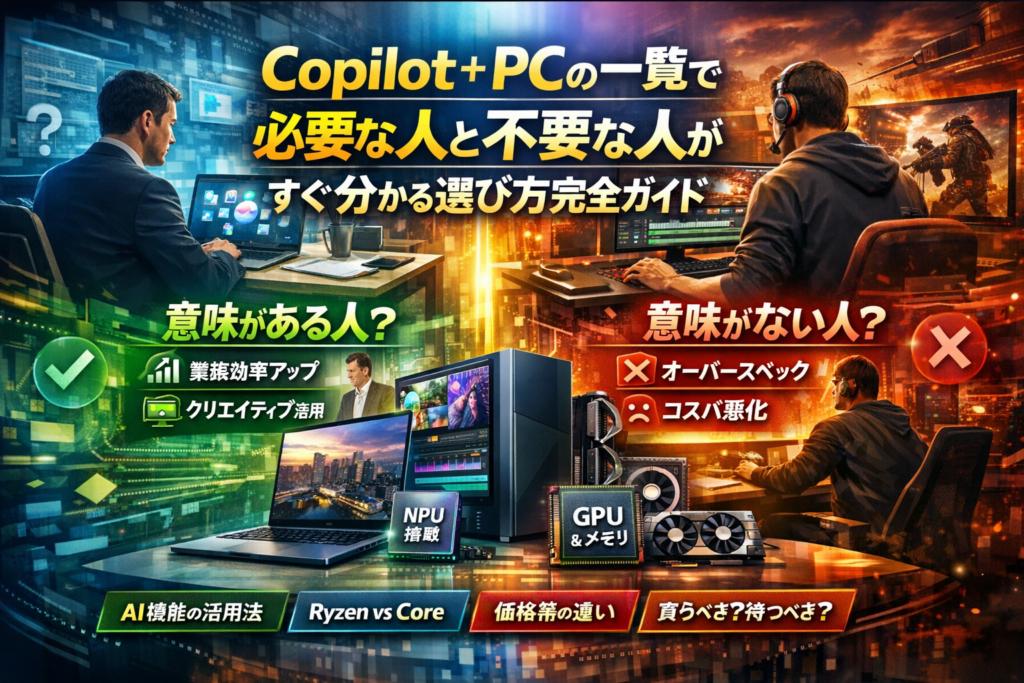
Copilot+ PC 一覧を眺めて「どれが自分に最適なのか」「そもそも本当に必要か」が曖昧なまま選ぶと、高価なAIパソコンが高性能なだけの普通のPCになります。定義や対応CPU、NPU搭載かどうか、Windowsの要件や機能一覧は、多くの解説ですでに語られています。その結論はシンプルで、Copilot+ PCは「全員が今すぐ買うべきものではなく、使い方と業務が噛み合った人だけが得をするPC」です。問題は、あなたがその「得をする側」なのかを具体的に判断できる情報が、一覧やカタログだけではほとんど提供されていないことです。
本記事では、Copilot+ PCとは何か、AI PCとの違い、対応CPUやNPU要件を押さえたうえで、ノートとデスクトップ、自作やNPU搭載PCを横断して「意味がある人」と「意味がない人」を用途別に切り分けます。RyzenかCoreか、AMDかインテルか、GPUやメモリをどこまで積むか、15万円と20万円の差をどこで付けるかを、ビジネス・クリエイティブ・ゲームそれぞれの視点から具体化します。さらに、Windows on Armの互換性リスクや、オンライン会議中の発熱やバッテリー、Amazonや量販店のセールで選んではいけない組み合わせまで踏み込みます。Copilot+ PC 一覧を「型番の列挙」から「投資回収が見える選択肢」に変えたい方だけ、この先を読み進めてください。
目次
Copilot+ PCの一覧を三分で理解するAI PCとの違いと対応CPU要件をざっくり整理
「どれを選べばいいか分からない」を最短で解消するために、まずは“仕様の海”を上から見渡すイメージで整理していきます。
Copilot+ PCの一覧とはと聞かれたときにプロが最初に説明するポイント
Copilot+ PCは、単なるAI対応PCではなく、OSレベルでのAI前提設計を満たしたモデルのまとまりだと捉えると分かりやすいです。
現場で一覧を見るときは、スペック表より先に次の3軸で棚卸しします。
-
NPU性能: AI処理をどれだけ端末内で回せるか
-
CPUアーキテクチャ: Arm系かx86系か
-
OSと機能セット: WindowsでどのCopilot機能が“ネイティブ動作”するか
この3つが揃って初めて、「AI機能が日常動作に溶け込むPC」として一覧に並ぶイメージです。
AI PCとCopilot+ PCの一覧の違いとNPU搭載PCの境界線
家電量販店では、AI PCのポップとCopilot+ PCのポップが並んでいて混乱しがちです。境界線は次のように見ると整理できます。
| 種類 | 必須条件 | 典型例 | 向く人 |
|---|---|---|---|
| 一般AI PC | GPUやクラウドでAI処理 | ゲーミングPC、クリエイターノート | 重い生成AI中心 |
| NPU搭載PC | NPU内蔵だが要件未満 | 一部インテル Core Ultra、AMD Ryzen AI | 先行体験したい個人 |
| Copilot+ PC | 規定以上のNPU性能と対応Windows | Arm系や次世代Ryzen AI搭載機 | 仕事全体をAI前提に変えたい人 |
AI PCは「AIが動くPC」全般ですが、Copilot+はNPU性能とOS機能のセットで認定された一群というのがポイントです。
Copilot+ PCの一覧対応CPUとNPU要件とOSの前提条件
一覧のCPU欄を眺めるときは、型番ではなく“世代とNPU有無”で見るのがプロの癖です。代表的な見方をまとめると次のようになります。
| 見る場所 | 押さえるポイント | ありがちな落とし穴 |
|---|---|---|
| CPU | インテル Core Ultraか、AMD Ryzen AIか、Arm系か | 「Core i7だから大丈夫」と世代を見ずに選ぶ |
| NPU | TOPS値などAI専用性能が明記されているか | NPU非搭載でも「AI対応」とだけ書かれている |
| OS | Windows HomeかProか、対応バージョンか | 古いイメージで納品され、アップデート待ちになる |
私の視点で言いますと、情シスやフリーランスの相談を受けるときは、「どのCPUが速いか」ではなく「どの業務でNPUを常用するか」から逆算して、この一覧をフィルタリングしていきます。背景ぼかしやノイズ除去、要約といった軽量AI処理を1日中走らせるなら、NPU性能と最新Windowsの組み合わせを外すと、後から“高性能な普通のPC”になりがちです。
Copilot+ PCの一覧で何ができるのか機能一覧から見える「意味がある人」と「意味がない人」
「どれを選ぶか」より前に、「何をさせたいPCか」が決まっていないと一覧を眺めても時間だけ溶けます。現場で相談を受けていても、ここがブレたまま購入して後悔するケースがとても多いです。
Copilot+ PCの一覧でできること一覧とビジネス用途で効く機能
ビジネス利用で“効き目がある”のは、派手な生成AIよりも日々の細かい手間を削る機能です。
-
会議内容の要約・タスク自動抽出
-
メール文面や議事録のドラフト生成
-
Teamsやオンライン会議中のノイズ除去・背景処理
-
画像やPDFからのテキスト抽出と整理
これらをローカルのNPUで処理することで、CPUやGPUに負荷をかけずにZoom+ブラウザ+Officeを同時起動しても固まらない、という“地味だけど効く”快適さが手に入ります。
一覧を見るときは、次の観点で絞ると失敗が減ります。
-
NPU性能(動画会議+AI要約を同時にこなせるか)
-
メモリ16GB以上か
-
Wi‑Fi 6以上か(在宅勤務が多い人ほど重要)
クリエイター視点でのCopilot+ PCの一覧活用シーンとGPUとの役割分担
動画編集や画像生成をしたい人は、「全部AIが何とかしてくれるPC」と考えると痛い目を見ます。役割分担はシンプルで、GPUは重い描画やレンダリング、NPUは“賢さ”の部分を担当します。
例えば次のようなイメージです。
| 役割 | 主担当 | 具体的な処理例 |
|---|---|---|
| レンダリング・エンコード | GPU | 4K動画書き出し、3Dプレビュー |
| ノイズ除去・自動色補正 | NPU | 映像のAI補正、写真の自動レタッチ |
| 企画・ラフ案のたたき台 | NPU+クラウドAI | サムネ案、構図提案 |
一覧から選ぶ際は、GPUクラスとNPU性能の両方を必ずセットで見てください。GPUだけ高くてNPUが弱いと、「編集は速いけれど、AI支援はすぐ頭打ち」というアンバランス構成になりがちです。
「Copilot+ PCの一覧は意味ない」と感じやすいケースと実はコスパが悪くなる使い方
現場でよくあるのが、次のようなパターンです。
-
ほとんどブラウザと簡単なOffice作業だけなのに、ハイエンド機を導入
-
業務フローを変えず、AI機能を誰も使っていない
-
自作派がCPUとGPUに予算を全振りし、NPU要件を満たさない構成で組んでしまう
こうなると、高性能な“ただのPC”に大金を払っただけになってしまいます。
私の視点で言いますと、一覧を眺める前に「どの業務で1日30分以上ムダにしているか」を洗い出し、その時間をAIで削れるかどうかを決めることが先です。
一覧が本当に意味を持つのは、用途と投資回収のイメージが描けた後です。そこまで決まっていれば、数ある製品の中から「自分の働き方に刺さる1台」を冷静に選び抜けるようになります。
タイプ別Copilot+ PCの一覧の見方ノートパソコンとデスクトップと自作をどう選び分けるか
「どれが自分に合うのか分からない」を潰していくには、カタログの型番ではなく、タイプ別のチェック軸で眺めるのが早道です。
ノートパソコンのCopilot+ PCの一覧で見るべき形状とリフレッシュレートと重量のバランス
ノート型は、AI機能より先に持ち運びストレスを潰せるかが勝負どころです。
ポイントは次の3つです。
-
形状: クラムシェルか2in1か(ペン入力・メモが多いかで判断)
-
リフレッシュレート: 60Hzか120Hz以上か(スクロール量が多い人ほど効く)
-
重量: 1.2kg前後か1.5kg超か(毎日持ち歩くか、週数回か)
| 軸 | モバイル重視ノート | 作業性重視ノート |
|---|---|---|
| 画面サイズ | 13〜14インチ | 14〜16インチ |
| リフレッシュレート | 60Hzで十分なケースが多い | 120Hzが快適(AI+動画編集向き) |
| 重量 | 1.0〜1.3kg | 1.4〜1.8kg |
| バッテリー | 長時間駆動を優先 | AC前提で性能優先 |
| NPU搭載CPU | インテル Core Ultra / AMD Ryzen AI | 同左+冷却性能を要確認 |
私の視点で言いますと、オンライン会議とブラウザ中心の仕事なら、メモリ16GB・NVMe SSD 512GB・Wi‑Fi 6(IEEE 802.11ax)・Bluetooth対応を満たしつつ、1.3kg以下かどうかでまずふるいにかけると失敗が減ります。
デスクトップCopilot+ PCの一覧とNPU搭載デスクトップPCを選ぶときのボトルネックの探し方
デスクトップは「どこが一番詰まるか」を先に決めると選びやすくなります。AI機能を前提にすると、ボトルネック候補は次の3つです。
-
CPU+NPU性能: 対応CPU(Core UltraやRyzen AI)かどうか
-
GPU: 画像生成AIや動画編集で、どこまでローカル処理するか
-
ストレージ速度: NVMe SSDかSATAかで、AIモデル読み込み時間が変わる
| 用途 | 優先すべきパーツ | 要注意ポイント |
|---|---|---|
| オフィス+会議中心 | NPU搭載CPU | メモリ16GB以上、Wi‑Fi 6 / 有線Gbps |
| 動画編集・画像生成AI | GPU+メモリ32GB以上 | ストレージはNVMe SSD、2TBクラスも検討 |
| 情シスの一括導入 | 保守・保証・センドバック | 電話サポート・修理リードタイム |
現場で多いのは、価格に惹かれてNPU非搭載CPUを選び、「AI PCのように見えるが、実際はクラウドAI頼りの普通のパソコン」になってしまうパターンです。Windows標準のCopilot連携や将来の機能追加を見据えるなら、対応CPUかどうかを一覧でまずフィルタしてください。
自作志向がCopilot+ PCの一覧要件を満たしたいときにハマりやすい落とし穴
自作派はGPUや電源に目が行き、NPUとOS要件を後回しにしがちです。結果として、次のような落とし穴にはまります。
-
対応CPUではないため、AI機能がフルに有効化されない
-
Windowsのエディションやライセンスをケチって、ビジネス利用で機能制限にぶつかる
-
ケースやクーラー選定を誤り、AI推論中にファンが常時フル回転
ありがちな構成ミスの例を挙げます。
-
NPU非搭載の旧世代インテル Core+高性能GPUだけに予算集中
-
AMD Ryzenは選んだが、Ryzen AI非対応モデルを選択
-
メモリ16GBのまま、ローカルAIとブラウザとオンライン会議を同時に走らせてカクつく
自作で将来も見据えたい場合は、次の順番でパーツを決めると安全です。
- NPU搭載CPU(インテルまたはAMD Ryzen AI)と対応マザーボード
- メモリ32GB以上(AI+動画編集まで見込むなら)
- NVMe SSD 1TB以上(後から追加しやすいが、OS+AIモデルで意外と埋まります)
- 静音性を意識したケースファンと電源
AI投資をアピールしたいだけの構成ではなく、「毎日の作業がどれだけ短くなるか」を基準に、ノート・デスクトップ・自作を一覧で比較していくと、無駄な出費をかなり削れるはずです。
用途別Copilot+ PCの一覧おすすめナビ仕事とクリエイティブとゲームでの最適解
「どれを選ぶか」より前に「自分は本当に必要か」を切り分けないと、高性能なただのパソコンを買う結果になりやすいです。現場でPC選定をしている私の視点で言いますと、まずは用途ごとにラインを引くのが一番迷いません。
仕事用Copilot+ PCの一覧が本当に必要な職種と「クラウドAIで十分な職種」
仕事用途では、次のように分けて考えると判断しやすくなります。
| 区分 | Copilot+ PCを強く推奨 | 従来PC+クラウドAIで十分 |
|---|---|---|
| 職種イメージ | 営業マネージャー、コンサル、企画職、情シス | 経理、総務、コールセンター、軽作業オペレーター |
| 特徴 | 日報・議事録・資料作成が多く、オンライン会議も頻繁 | 定型フォーム入力が中心、AI要約の頻度が低い |
| 重要ポイント | NPU性能、メモリ16GB以上、Wi‑Fi 6/6E、バッテリー | 安定性、ストレージ容量、バックアップ体制 |
社内でよく失敗するのは、全員に同じ高価なモデルを配ってしまうパターンです。AI要約や自動議事録を毎日使う部署だけCopilotをフル活用できる構成にし、それ以外はクラウドAI利用に割り切った方が、投資回収のスピードが圧倒的に早くなります。
判断に迷ったら、次の3つをチェックしてください。
-
週あたりのオンライン会議時間が10時間を超えるか
-
WordやPowerPointで資料を作る時間が1日2時間以上あるか
-
社外への提案書やレポートを頻繁に出すか
2つ以上当てはまる方は、Copilot前提でPC選びをした方が仕事の「手残り時間」が確実に増えます。
動画編集や画像生成AIでCopilot+ PCの一覧を選ぶときのCPUとGPUとメモリの優先順位
クリエイター志向の方がよく悩むのが、CPUとGPUとメモリのどこに予算を振るかです。ざっくりした優先度は次の通りです。
| 用途 | 1優先 | 2優先 | 3優先 |
|---|---|---|---|
| 4K動画編集 | GPU(VRAM 8GB以上) | メモリ32GB | CPUマルチコア性能 |
| フルHD動画 | メモリ16〜32GB | GPUミドルクラス | CPU |
| 画像生成AI | GPU(CUDA/DirectML対応) | メモリ32GB | ストレージNVMe |
| Office+軽い編集 | CPU(最新Gen) | メモリ16GB | NPU性能 |
NPUはAIアシストやノイズ除去など「裏方の快適さ」を決める要素です。メインのレンダリング速度を上げるのは依然としてGPUなので、動画編集寄りなら「GPU→メモリ→CPU→NPU」の順でチェックすると失敗しません。
オンライン会議をしながらAdobe系ソフトとブラウザを同時に開くなら、メモリは妥協しない方がいいです。16GBと32GBでは、タイムラインのもたつきやプレビューのカクつきに体感レベルで差が出ます。
ゲーム用途でCopilot+ PCの一覧を選ぶべき人とあえてAI機能を切り捨てる方が得な人
ゲーム目的の場合、「とりあえず最新のAI PC」を選ぶとコスパが悪くなりやすいジャンルです。次のどちらに当てはまるかで考え方が変わります。
-
Copilot対応モデルを選ぶべき人
- ゲームと同じPCで仕事もする
- 配信中に背景ぼかしやノイズキャンセル、要約メモなども多用する
- バッテリー駆動のノートで外でも作業したい
-
あえてAI機能を切り捨てた方が得な人
- デスクトップで自宅ゲーム専用機として使う
- 画質とフレームレートを最優先し、RTXなどのGPUに全振りしたい
- DiscordやOBSの機能だけで十分だと感じている
ゲーム専用のデスクトップなら、同じ予算でもNPUよりGPUや冷却性能に投資した方がフレームレートは伸びます。一方、ゲーミングノートを仕事にも使う場合は、NPU搭載のおかげで配信中や会議中のファン回転が抑えられ、静かさという「住み心地」が大きく変わります。
用途を混ぜて考えると選定軸がブレるので、「このPCで一番時間を使うのは仕事か、クリエイティブか、ゲームか」をまず決めてから一覧を眺めると、自分に刺さる1〜2モデルだけが浮き上がって見えてきます。
価格帯とブランドから見るCopilot+ PCの一覧比較買ってはいけない組み合わせとセールの狙い方
「なんとなく安いから」「ポイントが多いから」で選ぶと、3年付き合うPCが一気にストレス源になります。ここでは価格帯とブランドの“相性”を整理しながら、避けるべき構成とセールの見極め方をまとめます。
15万円未満と20万円前後とハイエンドの違いと「安いのに使いづらい」Copilot+ PCの一覧構成例
ざっくり価格帯ごとの現実感は下記のイメージです。
| 価格帯 | 想定CPU / NPUクラス | メモリ / SSD | 用途イメージ | 要注意ポイント |
|---|---|---|---|---|
| 〜15万円 | エントリーCore / Ryzen | 8〜16GB / 256〜512GB NVMe | 事務・学習 | メモリ8GBはAI処理とWindows更新で窮屈 |
| 〜20万円 | ミドルCore / Ryzen | 16GB / 512GB NVMe | ビジネス全般 | 液晶が60Hz・低輝度だと長時間作業がつらい |
| 20万円超 | ハイエンド / 最新Gen | 32GB〜 / 1TB〜 | クリエイティブ・開発 | オーバースペックになりがち |
「安いのに使いづらい」典型はこのパターンです。
-
メモリ8GB、ストレージ256GB、フルHD60Hzパネル
-
Wi-Fiは古いIEEE規格で、オンライン会議中に不安定
-
Windows Homeで社内ドメインに載せにくいのに、業務用で導入
最低ラインの目安として、15〜20万円帯であっても「メモリ16GB / SSD512GB NVMe / ノングレア液晶 / Wi‑Fi 6 / Bluetooth 5」を外さないことが、中長期でのストレス削減になります。
ブランド別Copilot+ PCの一覧の傾向と量販店と直販とAmazonの違い
どのブランドが絶対有利というより、「どこで買うか」で性格が変わります。
-
量販店モデル
- メモリ8GB固定など“見た目の価格”重視の構成が多い
- その代わり、店頭サポートや電話相談、即日修理受付は強い
-
直販サイト(メーカー公式)
- インテル CoreやAMD Ryzenの世代、メモリやSSD容量を細かくカスタマイズしやすい
- センドバック修理が前提で、送料や納期を確認しておく必要
-
AmazonなどECモール
- 同じ製品でもタイムセールやクーポンで価格変動が大きい
- 保証内容が「販売元」「出品者」で変わるので、保証期間とサポート窓口を要チェック
私の視点で言いますと、「価格が同じなら、カスタマイズ性と保証内容のバランス」で選ぶのが安全です。メモリやSSDの増設余地があれば、数年後に16GBから32GBへ、512GBから1TBへと“延命”しやすくなります。
キャンペーンやセール価格を見ても揺らがない用途別Copilot+ PCの一覧最低ライン
セールに惑わされないために、用途別に「ここだけは譲らない」条件を決めておくと判断がブレません。
| 用途 | 最低ラインの例 | 妥協してはいけない点 |
|---|---|---|
| ビジネスノート | メモリ16GB / 14インチノングレア / Wi‑Fi 6 / 軽さ1.4kg前後 | オンライン会議中にファンが暴れない静音性 |
| クリエイティブ | メモリ32GB / 1TB NVMe / 高色域液晶 / 外付けGPUとの相性 | USB‑CやThunderboltポート数 |
| 在宅中心事務PC | メモリ16GB / 15.6インチ / 有線LAN or 安定したWi‑Fi 6 | 長時間でも目が疲れにくい液晶パネル |
セールを見たときは、次の順でチェックすると冷静になれます。
- 自分の用途と上の最低ラインを照合
- CPUやGPUより先にメモリ・SSD容量・液晶とポート構成を確認
- 保証・修理体制(センドバックか持ち込みか、送料は誰負担か)を比較
この3ステップを踏めば、「Coreのグレードにだけ釣られて、ストレージや液晶が貧弱なモデルを掴む」といった失敗をかなり減らせます。PCはスペック表だけでなく“3年間の相棒”として見たときに、財布と時間をどう守ってくれるかを基準にしてみてください。
Copilot+ PCの一覧のデメリットと注意点を先に知る「意味ない」と後悔する前のチェックリスト
高性能なAIパソコンの一覧を眺めていると「どれを選んでも正解」に見えますが、現場では高価な普通のPCになってしまう失敗が目立ちます。買う前に、次の3つだけは押さえておいてください。
Windows on Armとアプリ互換性と業務ツール相性でCopilot+ PCの一覧で起きがちな問題
多くのモデルがArm版Windows採用で、ここを理解せずに選ぶと業務が止まります。
代表的なリスクを整理します。
| 項目 | ありがちな落とし穴 | チェックポイント |
|---|---|---|
| 業務システム | 独自クライアントや古いインストーラーが動かない | ベンダーの「Arm版サポート有無」を事前に確認 |
| 周辺機器ツール | プリンタ・カードリーダーの設定アプリが未対応 | ドライバの対応OS欄にArm表記があるか |
| セキュリティ | ウイルス対策やVPNクライアントが未対応 | 情シスが使う標準ソフトの対応リストを作る |
私の視点で言いますと、情シスが先に1台導入して1週間業務テストをするだけで、大半のトラブルは潰せます。営業・経理・制作など部署単位で「必須アプリ一覧」を作り、Arm対応が微妙な部署は従来のインテルやAMD Ryzen搭載PCを残す判断も現実的です。
バッテリーや発熱やファン音と持ち運びでCopilot+ PCの一覧に起きやすいストレス
カタログのCPUやNPU性能ばかり見ていると、毎日の使い勝手で後悔する典型パターンにハマります。
-
NPU負荷が高いアプリを長時間使うと、薄型ノートほど発熱しやすい
-
オンライン会議+AI要約+ブラウザ多タブでファンが常時高回転
-
リフレッシュレート120Hz以上の液晶はスクロールがなめらかですが、バッテリー消費は増加
モバイル重視なら、一覧を見るときに次の点をセットで確認しておくと安心です。
-
バッテリー容量(Wh)と公称駆動時間
-
液晶パネルのHzと輝度(cd/m²)
-
重量1.3kg以下かどうか
-
Wi-Fi 6E(ax)やBluetooth 5系への対応有無
同じ価格帯でも、ここをケチると「性能は高いのに持ち出したくないPC」になりがちです。
中小企業や情シスがCopilot+ PCの一覧導入で失敗しがちな判断とその回避策
一覧を見て一気に入れ替えた結果、社内から「高いのに何が変わったのか分からない」と言われる企業は少なくありません。原因は、業務フローとAI活用設計を決めずに台数だけ発注することです。
典型的な失敗パターンと対策をまとめます。
| 失敗パターン | 原因 | 回避策 |
|---|---|---|
| 全社員を同一スペックで更新 | 部署ごとのAI利用頻度を見ていない | 企画・制作・営業だけCopilot重視、バックオフィスは従来PCで十分など役割分け |
| オンライン会議でカクつく | NPUやメモリより価格を優先 | 会議と資料作成が主なら16GBメモリ・Wi-Fi 6以上を最低ラインに設定 |
| AI機能が誰も使わない | 研修とガイドラインがない | 「議事録自動化」「定型メール案生成」など部署別ユースケースを先に決める |
特に中小企業では、まず5~10台だけ導入してパイロット運用→効果検証→次の更新計画に反映というステップが現実的です。PCは単なるハードではなく、オンライン会議やクラウドサービス、Webマーケなど会社全体の仕事の土台になります。一覧からスペックだけで選ぶのではなく、「どの部署で、どのAI機能を、どの業務に組み込むか」をセットで設計していくことが、投資を回収する最短ルートになります。
Copilot+ PCの一覧は今買うべきか待つべきか今後アップデートと投資回収のシナリオ設計
「新しいAIパソコンが気になる。でも今買って元が取れるのか不安」
多くの現場でこの相談が一番多くなっています。ここでは、単なる“スペックの良し悪し”ではなく、3年スパンでの投資回収という視点から整理していきます。
三年先を見たCopilot+ PCの一覧とAI機能進化パターン
今見えている進化の流れを、3年スパンでざっくりマップにすると次のようになります。
| 時期 | AI機能の傾向 | PC側で重要になるポイント |
|---|---|---|
| 1年以内 | 要約・翻訳・画像生成など身近なAIが標準機能化 | NPU性能とメモリ容量、Wi‑Fi 6/6Eなど高速通信 |
| 1〜2年 | オフラインでも動くAIアシスタントが増加 | NPU 40TOPS級以上が実用ラインに |
| 2〜3年 | 業務アプリやブラウザがAI前提のUIへ移行 | CPU/GPU/NPUのバランスとバッテリー、静音性 |
ポイントは、AI機能そのものより「常時AIが動く前提のPC設計」が求められることです。
オンライン会議中にノイズ除去や背景処理、メモ作成を同時に走らせてもファンが暴走しないか、社内のWi‑Fi環境でストレスなく動くか、このあたりが3年後の“当たり前の基準”になります。
私の視点で言いますと、今から3年間フル活用するつもりなら、CPUやGPUの世代よりも「NPU性能とメモリ16GB以上」が線引きとして重要になります。
「今は従来PCで次の更新にCopilot+ PCの一覧へ」判断が有効なケース
すぐに飛びつかず、あえて次の更新タイミングまで待った方がコスパが良いケースもはっきりあります。代表的なパターンを整理します。
-
待った方が良いケース
- 社内システムが古いWindowsアプリ中心で、仮想環境やブラウザ移行の予定が立っていない
- 既存PCが導入3年未満で、メモリ増設とSSD換装でまだ戦える
- 業務の9割がブラウザとExcelとメールで、生成AIはクラウドサービスをスポット利用しているだけ
- オフライン利用がほぼなく、クラウドAIで十分な通信環境がある
-
今すぐ移行を検討すべきケース
- 営業・コンサル・ライターなど、文章作成と要約を仕事の中心にしている
- 動画編集や画像編集、3DなどGPU負荷とAI処理を同時に行う
- 毎日のオンライン会議でノイズキャンセルや自動文字起こしを多用したい
- 社内で「AI活用の標準ルール」を作りたい部署があり、実証用の端末が必要
この見極めをする際は、部署ごとにAIをどれだけ使うかを棚卸しすることが決定打になります。
月に数回しかAIを触らない部署に最新機を配るより、ヘビーユーザー部署にだけ先行導入した方が、投資回収のスピードが桁違いです。
個人と企業で異なるCopilot+ PCの一覧導入のベストタイミング
個人と企業では、「ベストタイミング」の考え方が根本的に違います。
| 種別 | ベストタイミングの考え方 | 注意ポイント |
|---|---|---|
| 個人(ビジネス・副業) | 3年で元を取れるかを“時間単価”で計算 | 月30時間以上AIを使うなら早め導入が有利 |
| クリエイター・学生 | 学習期間を含めて早く触れた方がスキル資産になる | GPUとメモリも同時にチェック |
| 中小企業・情シス | リース更新や減価償却のサイクルに合わせて波状導入 | 全社一斉導入より「パイロット部署」から始める |
| 経営層・企画部門 | AI活用のモデルケースを作る意味で先行導入 | ハイスペックを“見せPC”にしない運用設計が必須 |
企業導入でよくある失敗は、「AI投資してます」というアピール目的で高価な機種を一括導入し、業務フローが変わらないまま“高性能な普通のパソコン”として埋もれてしまうパターンです。
これを避けるには、まずは数台だけ導入し、
-
どの業務でどれくらい時間短縮できたか
-
オンライン会議や出張が多い部門で、バッテリーや静音性は十分か
-
既存の業務アプリと相性問題がないか
を3〜6カ月かけて検証し、その結果をもとに次の更新サイクルに波状展開していくのが現実的です。
個人であれば、「今のPCが3年以上経過」「メモリ8GBで日常的にカクつく」「生成AIを仕事に本格的に組み込みたい」のどれか1つでも当てはまるなら、次の1台はAI前提の機種に切り替えた方が、3年後の“稼ぐ力”に直結しやすくなります。
店頭やレビューでも分からないCopilot+ PCの一覧チェックポイント現場で聞こえるリアルな失敗談
「スペックは完璧なのに、なぜか毎日ストレスがたまる」
相談を受けるとき、Copilot搭載PCで一番多いのがこのパターンです。カタログやレビューでは見えない“地味な失敗”を、チェックリストとして整理します。
オンライン会議や移動やマルチタスクで見える「数字に出ないCopilot+ PCの一覧使い勝手」
店頭ではCPUやNPU性能ばかりが目立ちますが、オンライン会議中心の働き方では次の3点で差が出ます。
-
WEBカメラとマイク品質
解像度よりも「暗所でのノイズ」と「マイクのノイズキャンセル」が重要です。AIノイズ除去を使うとNPUだけでなく発熱も増えるため、会議30分後にファンが暴れる機種は避けたいところです。
-
画面サイズと解像度のバランス
14インチでWQHDのように高精細すぎると、表示が小さくなり会議資料とチャットとブラウザを同時表示しづらくなります。フルHDでもスケーリング次第で十分なケースが多いです。
-
移動中のバッテリー持ちと発熱
移動時間にCopilotで議事録要約やOutlook整理を回すと、バッテリー消費が一気に増えます。仕様の「最大○時間」は動画再生基準が多いため、実運用ではカタログ値の6〜7割程度を想定しておくと安全です。
スペック表では分からないCopilot+ PCの一覧キーボードとポート構成や周辺機器の相性
業務効率に直結するのに、比較表では軽視されがちなポイントです。
-
キーボードとタッチパッド
キーピッチ19mm前後でも、実際に打つと「たわみ」や「戻りの弱さ」で疲れ方が変わります。文字入力の多い職種ほど、CPUよりキーボードを優先した方が生産性が上がることも珍しくありません。
-
ポート構成とドックの相性
| 確認項目 | 要点 |
|---|---|
| USB-Cの数 | 充電と外部ディスプレイとドックで最低2ポート欲しい |
| Thunderbolt / USB4 | 高速ストレージや外付けGPUを視野に入れるなら必須 |
| HDMI / 有線LAN | 会議室常設機器との接続が多い情シスは要チェック |
NPU搭載モデルは薄型化が進み、USB-AやLANが削られていることが多いです。既存の周辺機器がUSB-A前提の場合、変換ハブを挟むことでトラブルが増え、情シスの問い合わせ窓口がパンクした事例もあります。
相談現場で実際に多い「高性能なのにCopilot+ PCの一覧のAI機能を誰も使っていない」パターン
実務の現場でよく見るのは、「AI機能を売りに高額モデルを導入したのに、半年後もExcelとブラウザしか開いていない」という状態です。私の視点で言いますと、原因はほぼ次の3つに集約されます。
-
誰が何に使うかを決めずにまとめて更新した
部署ごとの業務を見ずに一律導入すると、メールとブラウザ中心の部署では従来PCとの差を感じにくく、「高性能な普通のPC」のまま終わります。
-
AI機能のレクチャーがない
Copilotのショートカットキーや、PowerPointでの自動スライド作成、Outlookでの要約など、「1日10分の使い方研修」を入れないと浸透しません。
-
ストレージやメモリの不足で体感が悪い
| よくある失敗構成 | 何が起きるか |
|---|---|
| メモリ8GB | ブラウザとTeamsとOfficeとAI機能を同時利用で常にギリギリ |
| SSD 256GB | TeamsキャッシュやOneDrive同期で残容量がすぐ圧迫 |
| HDD併用 | AI処理自体は速いが、データ読み書きで全体がモタつく |
「AIが速いか」よりも、「AIを動かしながら他の作業が止まらないか」が重要です。ここを外すと、せっかくのNPUやRyzen / Core搭載機でも、現場からは不満しか出ません。
Copilot対応PCの一覧を眺めるときは、CPUやNPUの行だけでなく、こうした“数字に出ない条件”を自分の働き方に照らしてチェックすることで、後悔のリスクを大きく下げられます。
Copilot+ PCの一覧選びを仕事の成果に直結させる視点WebマーケやITツール活用でPCを考える
AI搭載PCの一覧を眺めて「で、どれを買えば売上や生産性が上がるのか」が見えないまま選んでしまうと、高性能なただのWindowsマシンが増えるだけになります。ここでは、スペック表を「性能カタログ」ではなく「業務フロー改善の設計図」として読むコツを整理します。
PCスペック選びを業務フローやAI活用設計から逆算するCopilot+ PCの一覧的発想
まず決めるのはCPUやメモリではなく、どの業務をAIに任せたいかです。
よくあるタスクを洗い出してから一覧を見直すと、必要な性能がかなりクリアになります。
-
営業・マーケティング
- 営業日報の自動要約
- 商談録画の文字起こし
- 提案書ひな形の生成
-
クリエイティブ
- 画像生成の下書き
- 動画の自動カット・テロップ案
-
情シス・バックオフィス
- マニュアル作成補助
- 社内問い合わせのテンプレ回答作成
これに対して、一覧では次の3点を軸に比較リストを作ると判断しやすくなります。
-
NPU性能: オンライン会議の背景ぼかしやノイズ除去をCPUではなくNPUに任せられるか
-
メモリ容量: 16GBを最低ラインとして、マーケ・制作部門は32GBも検討
-
ストレージ: NVMe SSDで500GB以上、動画を扱うなら1TB以上
私の視点で言いますと、日々Webマーケの現場でPC選定相談を受けていると、インテル CoreかAMD Ryzenかで迷う前に、「どの部署がどれだけAI機能を毎日叩くのか」を決めたチームほど、PC投資の回収が早いと感じます。
AIパソコン導入と組織全体情報共有や生産性向上を一体で考えるCopilot+ PCの一覧理由
AI搭載PCを数台だけ導入しても、組織の仕事のやり方が変わらなければ投資は回収できません。誰が・いつ・どのツールでAIを使うかを、PC一覧と同じテーブルの中で設計しておくと失敗が減ります。
| 部門/役割 | PCレベルの目安 | AI活用の設計例 |
|---|---|---|
| 経営・役員 | 軽量ノート 16GB / NPU搭載 | 会議要約、レポート下書き、出張先での資料チェック |
| 営業・マーケ | ノート 16〜32GB / カメラ・マイク重視 | 商談録画の要約、メール文面作成、広告案出し |
| デザイナー・動画 | デスクトップ 32GB以上 / GPU強め / NVMe | プレビューはGPU、本番レンダリングはワークステーション |
| 管理部門 | 一般ノート 16GB / NPUは必須でなくても可 | 稟議文書テンプレ、マニュアル作成補助 |
この表のように、「どの部門にはCopilotを前提にしたPCが必要で、どこは従来PC+クラウドAIで十分か」をあらかじめ線引きしておくと、無駄なハイスペック導入を避けられます。
特にオンライン会議が多い部署では、Wi‑Fi 6やBluetoothの安定性と合わせて、NPUがどれだけ映像処理をオフロードできるかが、会議中のストレスに直結します。
Copilot+ PCの一覧を見た後のアクションと専門家ノウハウの活かし方
スペック表を一通り眺めた後は、次の3ステップを踏むと「なんとなく良さそう」から脱出できます。
- 部門ごとのAI利用頻度マップを作る
- 週5日AIを使う部署
- 週1回程度の部署
- ほぼ使わない部署
- 店頭・レビューでは見えないチェック項目を現物で確認する
- タイピング音とキーボード配列
- カフェレベルの騒音でのファン音・発熱
- HDMIやUSB-Cポート数と既存ディスプレイとの相性
- 3年後を見据えた更新計画を立てる
- 今回は営業と制作だけをNPU搭載PCに更新
- 次回更新タイミングで管理部門も順次入れ替え
実務の現場では、Amazonのレビュー評価だけで決めてしまい、後から社内システムとの相性問題や修理・保証対応で苦労する企業が少なくありません。スペック比較リストを作ったうえで、情シスやITベンダーなどの専門家に「この業務フローならどのグレードで十分か」をぶつけてみると、投資額と効果のバランスが一気にクリアになります。PC選びを単発の買い物ではなく、業務改善プロジェクトの入口として設計していくことが、AI世代のPC導入で失敗しない一番の近道です。
この記事を書いた理由
著者 – 宇井 和朗(株式会社アシスト 代表)
経営者として自社のIT環境を整え、さらに多くの企業のWeb集客やITツール導入を支援してきましたが、高価なPCを入れたのに「結局ブラウザとオンライン会議だけ」という相談を何度も受けてきました。最近はCopilot+ PCやAI PCも同じ流れで、「良さそうだから」「セールだったから」とまとめて導入し、NPUもCopilot機能も社内でほとんど使われていないケースが増えています。
一方で、動画編集や画像生成、営業資料の量産など、業務と設計さえ合えば、従来環境から大きく生産性が伸びている現場もあります。Windows on Armの互換性や、オンライン会議中の発熱とバッテリーで失敗した現場も見てきました。
このギャップを埋め、「自分や自社は本当にCopilot+ PCが必要なのか」を、一覧とスペック表だけに惑わされず判断できる軸を届けるためにこの記事を書きました。経営と現場の両方を見てきた立場から、投資回収まで含めて冷静に選べる材料をまとめています。