
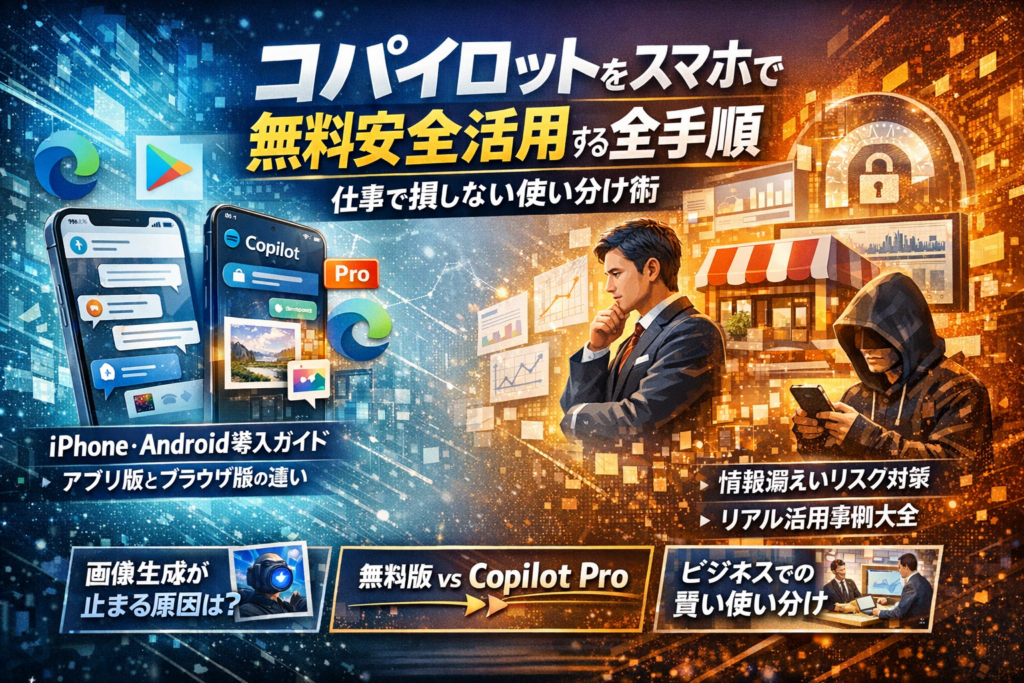
スマホにコパイロットを入れてみたいのに、「どのアプリが正解か」「無料版の限界はどこか」「画像生成が急に止まる理由」があいまいなまま使い始めると、時間と信用を静かに失います。多くの解説は機能紹介とダウンロード案内で終わり、コパイロット スマホ 無料の現実的な使いどころや、業務で使ったときのリスクまでは踏み込んでいません。
この記事は、iPhoneとAndroidそれぞれでの導入手順、コパイロット スマホアプリとブラウザ版(特にEdge)の違い、無料版とCopilot Pro・Microsoft 365 Copilotの境界線を、現場のトラブル事例から逆算して整理します。「どの端末で、どのIDで、どこまで任せていいか」がスマホでのコパイロット 使い方の成否を決めるからです。
さらに、コパイロット 画像生成がスマホで使えないときの原因と対処、店舗集客やローカルSEOでの活用パターン、スタッフが勝手にAIアプリを入れることによる情報漏えいリスクまで、実務レベルで踏み込みます。この記事を読み終える頃には、コパイロット スマホを無料で安全に試しつつ、仕事で損をしない使い分けが自分で設計できるようになります。
目次
コパイロットがスマホで使えるようになるためにまず意識したい「3つのポイント」
スマホにAIアシスタントを入れると、一晩で「ただの連絡端末」がポケット参謀に変わります。ただ、多くの現場で見てきたのは、入れ方と線引きを間違えて「怖くなって封印」パターンです。ここでは、失敗しないための3つの起点を固めます。
コパイロットがスマホ版とは何?ChatGPTとの違いがすぐわかる解説
コパイロットは、Microsoftが提供するAIアシスタントで、スマホでは主にチャットアプリとブラウザ経由で動きます。中身のAIモデルはChatGPT系ですが、「単なるチャット」か「仕事ツールとつながったアシスタント」かが分かれ目です。
-
ChatGPT
- 単体のAIチャット・文章生成に強い
- 単発の質問やアイデア出しに向く
-
コパイロット
- Bing検索やMicrosoftのサービスと深く連携
- Edgeブラウザで閲覧ページの要約、WordやExcelとの連携(対応プランのみ)が前提
私の視点で言いますと、ニュースの要約や資料のたたき台をスマホで作るならコパイロット、深い文章推敲や長文執筆はChatGPTを併用、という組み合わせが現場では一番ストレスが少ない使い方になっています。
iPhoneやAndroidでの相違点とコパイロットがスマホでよくある誤解
同じAIでも、iPhoneとAndroidでは「できること」と「やりやすさ」が微妙に違います。特に誤解が多いのは次の3つです。
-
アプリが見つからない=使えないと勘違い
- 国やOSバージョンによっては専用アプリが表示されないことがありますが、EdgeブラウザやBingアプリ経由なら使えるケースが多いです。
-
iPhoneは制限が多いのでは?という不安
- 実際には、通知やプライバシー設定の初期値が厳しめなだけで、AI機能自体はほぼ同等に使えます。
-
画像生成が「突然できなくなった=バグ」と決めつける
- 多くは回数制限やポリシー違反、サインイン状態の問題です。OSの違いより、アカウントや利用ルールの影響が大きいです。
スマホのOSよりも、どのアプリ経路でアクセスするかと、どのアカウントでログインしているかが、体験の差を生んでいると押さえておくと迷いにくくなります。
個人用コパイロットとMicrosoft365Copilotがスマホで選ばれる理由とその分かれ目
一番現場でモメるのが、「どこまで無料の個人用で触らせていいのか」です。ざっくりの線引きをスマホ視点で整理すると次のようになります。
| 使い方の場面 | 個人向けコパイロットが向くケース | Microsoft 365 Copilotを検討すべきケース |
|---|---|---|
| アイデア出し | SNS投稿案、POPのたたき台 | 企画書ドラフトに社内データを混ぜたい |
| 文章作成 | ブログ下書き、メルマガ案 | 契約書・見積書のひな形に顧客情報を含む |
| 画像生成 | 店舗の季節投稿、雰囲気画像 | ブランドガイドラインに沿った本格制作 |
| データ扱い | 一般的なQ&A、勉強用途 | 顧客リスト、売上データ、社内マニュアル |
ポイントは、「スマホから投げる情報に、顧客名・売上・社外秘が混ざるかどうか」です。
-
混ざらない
→ 個人用の無料版でまず試してOK。
-
少しでも混ざる可能性がある
→ 商用データ保護が効くMicrosoft 365 Copilot側に寄せる、もしくはスマホからは投げない運用にする。
多くの小さな会社で起きているのは、「最初はPOPやSNSだけに使っていたのに、便利さゆえにスタッフが顧客情報までスマホからAIに投げ始める」というパターンです。最初に「スマホからAIに投げていい情報・絶対NGな情報」を紙1枚でも決めておくと、後から慌ててルールを作り直すリスクをかなり減らせます。
iPhoneとAndroidでのコパイロットがスマホで導入できる手順とアプリとブラウザの選び方
「まず一度入れて、今日の仕事で試す」がゴールです。難しく考えず、次の流れで進めてください。
AppStoreやGooglePlayからコパイロットをスマホに入れるときに見逃しやすい落とし穴
インストール自体は数分ですが、現場でつまずきやすいのは次のポイントです。
-
Microsoftアカウントの有無を確認せずに進める
-
会社貸与スマホで、勝手に個人アカウントを使う
-
年齢・地域制限で「入らない」のに気づかない
手順はシンプルです。
- App Store / Google Playで「Copilot by Microsoft」を検索
- 発行元が Microsoft Corporation かを必ず確認
- インストール後、Microsoftアカウントでサインイン
ここで会社のメールアドレスを使うか、個人メールを使うかが後々の情報管理の分かれ目です。顧客情報に触れる可能性が少しでもあるなら、会社側で方針を決めるまで個人アカウントで業務データを扱わない方が安全です。
コパイロットがスマホアプリとEdgeブラウザ版の違い、適した活用パターン
同じCopilotでも、アプリとEdgeブラウザ版では「得意分野」がかなり違います。
| 使い方 | アプリ版 | Edgeブラウザ版 |
|---|---|---|
| 起動の速さ | 速い | やや遅い |
| Webページの要約 | URL貼り付けが中心 | 今見ているページをそのまま要約 |
| 仕事との連携 | 単発のチャット・画像生成向き | Web調査や資料作成と相性が良い |
| 向くシーン | 通勤中のブレーンストーミングや画像作成 | リサーチ、競合分析、長文の下書き |
私の視点で言いますと、アイデア出しや画像生成はアプリ、情報収集や比較検討はEdgeと分けると、ストレスが一気に減ります。店舗のキャンペーン案を考える時はアプリ、仕入れ先の条件比較やニュースの要約はEdge、といったイメージです。
iPhoneでコパイロットがスマホに使えない時に必ずチェックしたい3つの設定
「ダウンロードしたのに動かない」「画像だけ真っ黒」この相談がiPhoneで特に多いです。まずは次の3つを確認してください。
-
iOSのバージョン
古いiOSだと、Appの更新プログラムに追いつかず表示エラーが出やすくなります。設定からソフトウェアアップデートを確認してください。 -
モバイルデータ通信とWi‑Fi
節約アプリやプロファイルでバックグラウンド通信が制限されていると、チャットは開くのに回答が返ってこないケースが起きます。設定のモバイル通信でCopilot AppとEdgeにチェックが入っているか確認します。 -
スクリーンタイム・コンテンツ制限
企業管理のiPhoneや、家庭で子ども用設定にしている端末では、AIやブラウザ機能が制限されていることがあります。設定→スクリーンタイム→コンテンツとプライバシーの制限を見直してください。
この3点を整えても使えない場合は、いったんブラウザからBing経由でアクセスし、アカウント問題なのかアプリ問題なのかを切り分けると原因特定が早くなります。
無料でここまでできる!コパイロットがスマホでの無料版と有料版を徹底比較
スマホにAIアシスタントを入れるときに一番モヤッとするのが、「無料でどこまで攻めていいか」です。ここを曖昧にしたまま走り出すと、肝心なときに止まったり、想定外の課金でストレスフルになります。
コパイロットがスマホの無料版で実現できることと意外な制約
無料版でも、日常使いレベルではかなり強力です。
-
チャットでの文章作成・要約・翻訳
-
Web検索とニュースのサマリー
-
画像生成の体験利用
-
操作はアプリでもブラウザでもOK
一方で、スマホだけで触っていると気づきにくい制約があります。
-
利用が集中すると応答が遅くなりやすい
-
画像生成は回数や内容に上限があり、突然「今日は打ち止め」になる
-
WordやExcelなどMicrosoft 365の中身までは直接触れない
ざっくり整理すると次のイメージです。
| 項目 | 無料版スマホ利用 | こんなときに困る |
|---|---|---|
| チャット回答 | 速度・安定性に波がある | 会議前に急いで資料を整えたい |
| 画像生成 | 回数・内容の制限あり | 毎日POPやSNS画像を量産したい |
| Office連携 | なし | 既存の見積書やマニュアルを一気に整えたい |
| 商用データ保護 | 個人利用前提 | 顧客リストや売上データを扱う |
無料版は「アイデア出し」と「個人メモ」の延長線と考えておくと、安全に使いこなせます。
CopilotProやMicrosoft365Copilotがスマホ活用にマッチする使いどころ
有料プランが本領を発揮するのは、スマホが仕事道具になっている人です。
| プラン | スマホでの主な強み | 向いている人 |
|---|---|---|
| Copilot Pro | 高速応答、優先リソース、画像生成強化 | 個人事業主、クリエイター |
| Microsoft 365 Copilot | Word・Excel・Outlookなど業務データとの連携 | 中小企業のオーナー、店舗責任者 |
私の視点で言いますと、メール・日報・簡単な資料をスマホで回している人は、Microsoft 365 Copilotにした瞬間から「AIが中身を理解したうえで資料を整えてくれる」感覚になります。逆に、Officeをほとんど触らず、SNS投稿やデザイン寄りの作業が多い人はCopilot Proの方がコスパを感じやすいです。
コパイロットがスマホのみで利用していると見落としやすい料金トラップを回避
スマホだけで始めた人が、現場でよくハマるパターンがあります。
-
無料の画像生成を販促にフル活用 → 上限に当たって「今日のキャンペーン画像が作れない」
-
個人アカウントでスタッフが勝手に導入 → どの情報がどのIDからAIに送られたか追えない
-
「とりあえずProを人数分契約」 → 実際は一部の担当者しか使っていない
これを避けるには、次の順番で考えるのがおすすめです。
- まず無料版で「スマホでの役割」を決める
- アイデア出し、文章のたたき台、ニュースの要約までに限定
- 顧客情報・売上データを扱うなら、最初からMicrosoft 365 Copilot側に集約する
- 画像生成を業務に組み込むときは、
- どのくらいの枚数が必要か
- 止まったときの代替手段(CANVA、既存テンプレなど)
を決めてからプランを選ぶ
特に中小企業や店舗では、「全員有料」よりも「役割の重い人だけ有料」「それ以外は無料で範囲を制限」のハイブリッド構成が、財布とリスクのバランスを取りやすい形になります。スマホで使い始めるからこそ、どの情報までを無料環境に乗せるかを最初に線引きしておくことが、後から慌てない一番のコツです。
コパイロットがスマホで画像生成ができなくなる時の原因と解決テクニック
コパイロットがスマホで「画像生成できない」となった場合に考えるべきこと
朝の開店前にPOPを作ろうとして、急に画像が出てこない。このパターンは現場で本当によく相談されます。原因は大きく3つに整理できます。
-
画像生成回数の上限に当たっている
-
利用ポリシー違反でブロックされている
-
スマホ側やアプリ側の設定・環境エラー
ざっくり整理すると次のようになります。
| 症状の例 | 主な原因 | まず試すこと |
|---|---|---|
| ぐるぐる回ったまま生成されない | 回数上限・通信不安定 | 時間を空ける、Wi-Fi切替、ブラウザ版で再試行 |
| 英語の警告やポリシー文が出る | 利用規約違反ワード | プロンプトからNG表現を削除 |
| そもそも画像ボタンが出ない | アプリのバージョン・地域設定 | アプリ更新、BingやEdge側で試す |
私の視点で言いますと、「ツールの不具合」より「回数とポリシー」のケースのほうが圧倒的に多いです。特にスマホだと、移動中に連発して生成し、知らないうちに無料枠を使い切っていることがよくあります。
無料でも活用できるコパイロットがスマホでの画像生成のワザとコツ
無料利用でも、ワザを押さえると実務レベルの画像は十分作れます。ポイントは「精度を上げて回数を減らす」ことです。
-
1枚目から狙いを絞るプロンプトにする
「かわいい」「おしゃれ」ではなく「30代主婦向け スーパーのタイムセールPOP 和風 赤ベース」のように、ターゲットと用途まで書き切ります。
-
修正はテキストで指示するより再生成のほうが早い場合もある
細かい修正指示を何度も出すより、「同じ構成で色だけ青に」など、1〜2回の再生成で決め打ちしたほうが回数節約になります。
-
スマホの画面サイズを前提に構図を指定する
「縦長SNS用」「Instagramの正方形フィード用」など、縦横比を指定すると、後からトリミングする手間と失敗が減ります。
店舗や個人事業の現場では、次のようなテンプレートをスマホのメモに保存しておくと、毎日の作業が一気にラクになります。
-
毎日変える日替わりメニュー用
-
定番セール告知用
-
スタッフ紹介・採用告知用
この3パターンだけでも、無料枠の中で「売上に直結する画像」を優先的に回すことができます。
店舗集客やSNS運用でコパイロットがスマホ画像生成依存になりすぎないための知恵袋
問題は、「今日の投稿がこのAI画像に全振り」になった瞬間です。生成回数の上限やポリシー変更で止まると、その日の販促が丸ごと飛びます。中小店舗や個人経営の現場で損をしないために、次の3つを仕組みにしておくと安心です。
-
AI画像と実写写真を必ず混ぜるルール
週7投稿なら「AI4:実写3」くらいの比率にしておくと、AIが止まっても実写ストックで回せます。特に料理・商品は、定番メニューだけでも実写を撮りためておくと強いです。
-
「どうしてもAI画像が必要な投稿」を前日までに作る
セール初日やイベント告知など、売上インパクトが大きい投稿は前日に生成しておき、当日はテキストだけ差し替える運用にすると事故が減ります。
-
バックアップAIとテンプレ運用を決めておく
もし片方のAIが止まっても、もう一つのAIアプリや、過去投稿の再利用で「最低限の投稿」は出せるようにしておきます。
店舗ビジネスで結果を出しているところは、「AI任せ」ではなく「AIを前提にした保険」を必ず用意しています。スマホで完結するからこそ、回数の上限とポリシー、バックアップの3点セットを最初から決めておくと、明日の集客で慌てずにすみます。
仕事も暮らしも劇的変化!コパイロットがスマホでの最新リアル活用シナリオまとめ
スマホにAIアシスタントを1つ足すだけで、「残業1時間削減」「休日の家事ストレス半減」くらいは普通に起きます。ここでは、実際に現場でよく見かけるスマホ活用シナリオだけを厳選してまとめます。
営業・事務・フリーランスがコパイロットがスマホで通勤やスキマ時間にやっている裏ワザ
電車の15分やカフェの10分を「第二の秘書タイム」に変えている人は、次の3つに絞って使っています。
-
メール・チャットのドラフト作成
-
打ち合わせメモの要約
-
提案アイデアのブレーンストーミング
たとえば、営業が音声入力で打ち合わせ内容をざっと話し、要点だけをサマリーさせるケースが増えています。「3行で要約して」「ネクストアクションを箇条書きで」と指示すると、そのままToDoに転記できるレベルの回答が返ってきます。
スマホ活用前後の違いを整理すると、イメージがつかみやすくなります。
| シーン | 従来 | スマホでCopilot活用後 |
|---|---|---|
| 通勤時間 | SNSを見るだけ | メール下書き、提案ネタ出し |
| 会議後 | 帰社してから議事録作成 | その場で音声メモ→要約 |
| 見積作成前 | 白紙から作成 | 過去テンプレを読み込ませ叩き台作成 |
フリーランスや個人事業主は、スマホのブラウザ版でBingの検索とチャットを行き来しながら、「リサーチ→構成案→ラフ原稿」まで一気に進めるパターンが多いです。無料版でも十分まかなえる範囲ですが、長文ドキュメントを頻繁に扱う人は、有料プランやMicrosoft 365側との連携を検討すると仕事が一段スムーズになります。
店舗ビジネスとローカルSEOでコパイロットがスマホを頼れるパートナーにする方法
店舗オーナーや現場リーダーは、レジ裏のちょっとしたスキマでAIアプリを開き、次のような使い方をしています。
-
Googleビジネスプロフィールの投稿文のたたき台作成
-
口コミ返信の文章案
-
Instagram用のキャプションとハッシュタグ案
活用イメージを業態別に整理すると、次のようになります。
| 業態 | スマホ活用例 | ポイント |
|---|---|---|
| 飲食店 | 日替わりランチ紹介文と画像構図の提案 | 「30代女性向け」「近隣オフィス」などターゲットを指定 |
| 美容室 | スタイル紹介文、予約リマインド文 | ローカルSEOを意識した地域名を入れる |
| 整体・治療院 | 症状別コラムの構成案 | 専門用語は必ず人間が最終チェック |
画像生成については、キャンペーンバナーやPOPのラフ案を出す用途にとどめ、本番デザインはCanvaやデザイナーに渡す前の「方向性決め」として使うと安定します。無料枠だけに販促を依存すると、生成制限で「今日の投稿が作れない」という事態が起きやすいので、最低限のテンプレ画像はローカルにストックしておくのがおすすめです。
私の視点で言いますと、予約で埋まっている店舗ほど、ローカルSEO対策や口コミ返信をスマホとAIにアウトソースしており、「オーナーが文章を1から考える時間」を徹底的に削っています。
子育て世代や学生でもコパイロットがスマホを賢く使いこなすための注意点
子育て世代や学生にとって、スマホ上のAIは「24時間つながる家庭教師」に近い存在になりますが、使い方を誤ると依存や情報漏えいのリスクもあります。特に押さえたいのは次の3点です。
-
宿題やレポートは「答え」ではなく「考え方」を聞く
-
家族や学校の具体的な名前をデータとして書き込まない
-
長文をコピペして丸投げする前に、プライバシー情報がないか確認する
安全な使い方と危険な使い方を対比すると、線引きがはっきりします。
| 見え方 | 安全な使い方 | 危険な使い方 |
|---|---|---|
| 勉強 | 「この問題の考え方を教えて」「要点を3つにまとめて」 | 問題を丸ごと貼って「答えだけ教えて」 |
| 家庭 | 育児の一般的な悩み相談、家事の時短アイデア | 子どもの実名や学校名、住所を含む相談 |
| 学校 | レポート構成案の相談、参考文献の探し方 | 課題文をそのまま投稿して全文作成させる |
特にスマホは、写真やスクリーンショットからそのまま画像を読み込んで解析させられる機能があるため、ノートや成績表など「そのまま見せたくないデータ」が映り込んでいないかのチェックが欠かせません。AIは便利なアシスタントですが、家族のプライバシーを預ける金庫ではないと考えておくと、安全側に倒れやすくなります。
営業も店舗も家庭も、やっていることは同じで、「人間が考えるべきこと」と「機械に任せていいこと」を切り分けて、スマホの中にもう1人のスタッフを住まわせているイメージです。この線引きさえ間違えなければ、無料版中心でも日々のストレスはかなり解消されていきます。
現場で直面するトラブルとプロが暴くコパイロットがスマホに起きる本当の原因
「便利だから」と入れた瞬間から、じわじわ会社のお財布と信用を削っていくのが、スマホでのAIアシスタント活用です。華やかなデモの裏で、現場ではひっそりと“事故予備軍”が量産されています。
スタッフがコパイロットがスマホアプリを独断で入れる現場に潜むリスク
私の視点で言いますと、最近増えている相談の多くは「誰がどのアプリでどのデータをAIに投げているのか、もはや追えない」という状態です。
代表的なリスクは次の3つです。
-
アカウントの混在
個人のMicrosoft IDで会社の資料をチャットに貼り付け、履歴も端末も会社が管理できない。
-
情報の持ち出しルートが増える
PCでは制限していても、スマホアプリ経由でPowerPointや顧客リストの要約を外へ持ち出してしまう。
-
誰が何をしたかログが追えない
無料版のCopilotアプリやブラウザをバラバラに使い、後から「誰がこの回答を元に投稿したのか」が特定できない。
| 起きがちな行動 | 表向きの目的 | 裏側で起きていること |
|---|---|---|
| 個人スマホにCopilotアプリを入れる | 仕事を早く終わらせたい | 個人IDと会社データが混ざり、管理不能になる |
| 画像生成でPOPを量産する | デザイン工数を減らしたい | 無料回数上限にぶつかり、肝心な日ほど止まる |
| チャットで議事録まとめをさせる | 議事録の時短 | 機密情報をどこまで投げたか誰も把握していない |
この段階で「便利だから黙認」は、後から高くつくパターンがほとんどです。
無料版コパイロットがスマホでビジネス運用したときのありがちな落とし穴
無料の範囲だけでビジネスを回そうとすると、次の“見えないコスト”が積み上がります。
-
生成制限で販促が止まる
無料の画像生成だけでSNS投稿や店頭POPを回していると、キャンペーン当日に回数制限で画像が出せない事態が起きます。代替案がなく、売上直撃になりやすいポイントです。
-
回答品質のばらつき
モデルの更新頻度や機能が有料版と異なり、スタッフごとに「当たり外れ」のある回答を元にコンテンツを作成し、ブランドトーンがバラバラになることがあります。
-
商用データ保護の不在
Microsoft 365 Copilotのような商用データ保護がない環境で顧客情報や契約書を扱うと、後から「そもそもその使い方をしてよかったのか」を検証することすら難しくなります。
スマホだけで完結させたい気持ちは理解できますが、無料版は「アイデア出し」と「たたき台」までと割り切るのが、安全に長く使うコツです。
コパイロットがスマホを安全に使うための最低限抑えるべき情報管理ルール
禁止か放置かの二択ではなく、「ここまでならOK」をはっきり決めておくことが、AI時代の新しいセキュリティです。最低限、次の3ルールは紙1枚にして共有しておくことをおすすめします。
-
1 情報のランク分けを決める
- レベルA: 公開前提の情報(ブログ下書き、一般的な質問)→ 個人スマホのCopilotで可
- レベルB: 社内ノウハウ(マニュアル要約、提案書の骨子)→ 会社が許可した環境のみ
- レベルC: 個人情報、契約、価格表、未発表施策→ スマホAIへの入力は全面禁止
-
2 使ってよいアプリとアカウントを固定する
- 業務で使うのは「会社が指定したアプリ」「会社が発行したMicrosoftアカウントのみ」と明文化
- 個人IDでの業務利用は禁止、チャット履歴は定期的にチェックできる状態にする
-
3 ログの残し方を決める
- 重要なやり取りはスクリーンショットやテキストで共有フォルダに保存
- AIの回答をそのまま使わず、「誰が最終チェックしたか」を残す運用にする
この3つを決めておくだけで、「知らないうちに危ない橋を渡っていた」という状態はかなり減ります。スマホのAIアシスタントは、ルールを決めた瞬間から、ようやく“爆速で動く優秀な部下”に変わり始めます。
コパイロットがスマホ活用を「禁止」でも「放置」でもなく武器に変える社内ルール案
「使うな」では現場が止まり、「好きにして」で情報が漏れる。この両極の間に、武器として使いこなすラインを引くのがスマホ向けルールづくりです。
コパイロットがスマホで許可していいデータとNGな情報の切り分け法
最初に決めるべきはツールではなく、投げていい情報の範囲です。現場では、この整理がないまま走り出して炎上するケースが非常に多いです。
代表的な線引きは次の通りです。
| 区分 | スマホからAIに投げてよい例 | 絶対にNGな例 |
|---|---|---|
| 公開情報 | 自社サイトの文章要約、公開チラシの改善案 | なし |
| 構想・たたき台 | 新サービスのアイデア、ブログ案 | 価格改定など未発表の経営戦略 |
| 個人情報 | なし(原則禁止) | 氏名+電話+予約内容、カルテ、会員リスト |
| 機密データ | なし(M365環境に限定) | 原価・粗利、仕入れ先条件、契約書全文 |
ポイントは、スマホのAIは「外に出してよい情報だけ」と割り切ることです。顧客データや社内の数字は、商用データ保護が効く環境に限定して扱う前提にしておくと、後からのルール修正が楽になります。
個人用コパイロットやMicrosoft365Copilotをスマホで両立させて安全を維持するコツ
個人用とMicrosoft 365の両方を同じスマホで使う場合は、「どのアカウントでログインしているか」を常に意識させる仕組みが必要です。私の視点で言いますと、ここを曖昧にした現場ほど、誰のアカウントで何を投げたか追えなくなっています。
-
アカウントごとの使い分けルール
- 個人用
- ブログ案、SNS投稿のたたき台
- 自分の学習メモ整理やブレーンストーミング
- Microsoft 365側
- 顧客対応メールの下書き
- 会議メモの要約や資料ドラフト
- 個人用
-
実務での工夫
- 業務で使うときはMicrosoft 365のアプリかブラウザに限定
- 個人用アプリは「業務時間中は起動禁止」と明文化
- ログインIDをアイコンや色で見分けやすくする
この程度の線引きでも、現場のヒヤリハットは目に見えて減ります。
小規模組織でも実践できるコパイロットがスマホ用AI運用ルールとその共有法
従業員が数人の店舗や事務所でも、A4一枚レベルのミニポリシーを用意するだけでリスクとムダなストレスはかなり解消されます。
- 目的を1行で書く
- 「スマホのAIは、文章作成とアイデア出しの時短に使う」
- 禁止事項を3〜5個に絞る
- 顧客名・連絡先・予約内容を入力しない
- 原価・売上・粗利の数字を入力しない
- 契約書・見積書をそのまま貼り付けない
- 実例で「OK/NG」を貼り出す
- OK: チラシ文章を貼って「もっと読みやすく」
- NG: 顧客台帳を貼って「分析して」
- 共有のしかた
- 朝礼で5分だけルール読み合わせ
- 新人マニュアルの最初のページに挿入
- LINEや社内チャットに固定メッセージとしてピン留め
小さな会社ほど、「細かい規程」よりも現場の具体例ベースで示した方が浸透します。禁止でも放置でもなく、「ここまではガンガン使っていい」と前向きに宣言することで、スマホのAIがコストではなく、売上と時間を生むアシスタントへ変わっていきます。
他AIアプリと使い分け!コパイロットがスマホ、ChatGPTやClaude、Perplexityを役立てるコツ
スマホのホーム画面にAIアプリが3つも4つも並んで、「結局どれを開けばいいのか分からない」という声が本当に増えています。ここをきれいに整理できると、作業スピードも情報の質も一気に変わります。
コパイロットがスマホで得意な仕事と他アプリが強いジャンルをズバリ比較
まずは、役割分担をざっくり頭に入れておくと迷いが減ります。
| 役割 | コパイロット(スマホ) | ChatGPT | Claude | Perplexity |
|---|---|---|---|---|
| 強いジャンル | Microsoft連携、メール・資料の下書き、Web検索 | 文章ドラフト、アイデア出し | 長文要約、ニュアンスの調整 | 調査、ソース付きの検索 |
| 向いているシーン | OutlookやWordの下書き、Bing検索と併用 | ブログ案、LP案、セールストーク | 契約文やマニュアルの読み解き | 競合調査、トレンド把握 |
| 弱み・注意点 | Microsoft以外との連携は薄めな場面がある | Web情報はモデル次第で古い場合 | 日本語UIや環境が限定されがち | 創作系の文章はやや苦手なことも |
スマホで仕事を回すなら、「資料とメールはコパイロット」「企画のたたき台はChatGPT」「重要な長文チェックはClaude」「本気の調査はPerplexity」くらいの線引きが、現場感としてしっくりきます。
Web検索や調査にはPerplexity、文章作成にはChatGPTという現実解
検索や調査をAIに任せるとき、単に「教えて」と聞くか、「どのURLを根拠にしたか」まで出してもらうかで、信頼度が変わります。PerplexityはBingなどの検索エンジンを叩きながら、ソースURLを並べてくれるので、店舗集客の競合分析やMEO対策のリサーチと相性が良いです。
一方で、LP原稿やInstagramの投稿文、セールスメールの骨組みを作るなら、ChatGPT系モデルの「文章を一気に組み立てる力」がまだ一歩リードしています。
スマホでの現実的な運用は次のイメージです。
-
朝の通勤中
- Perplexityで「エリア名+業種+口コミ傾向」をざっくり調査
-
カフェに着いたら
- 調査結果を貼り付けて、ChatGPTに「集客用の投稿案3パターン」を作らせる
-
投稿前
- 必要ならClaudeで日本語表現をやわらかく整える
この流れにコパイロットを組み込むと、「Microsoftのメールや資料に、調査結果と文章案を一瞬で落とし込める」ようになります。
Microsoft系サービスを日常使いしている人にコパイロットがスマホが相性抜群な理由
私の視点で言いますと、すでにOutlookやExcel、Teamsを仕事で使っている人ほど、スマホのコパイロットを入れないのはもったいないレベルです。理由はシンプルで、「その場で打ったメモが、すぐに会社のドキュメントの文脈とつながる」からです。
-
予定調整
- スマホで受けたメール内容を要約させて、そのまま予定候補を作成
-
見積りや簡単な集計
- 現場で撮った数字メモをチャットに貼り、Excel向けの表形式に整形
-
会議準備
- Teamsの過去の議事録を要約させ、次回会議のアジェンダ案を生成
ここで大事なのは、個人用のコパイロットと、商用データ保護が効いたMicrosoft 365環境をきっちり分けることです。顧客名や売上データを扱うときは、スマホでも必ず会社アカウント側でログインし、プライベート側のアプリには機密情報を入れないルールを引いておくと、後から「誰のIDで何を投げたか分からない」という最悪パターンを避けられます。
スマホのホーム画面を「調査担当のPerplexity」「文章担当のChatGPT」「現場と本部をつなぐコパイロット」と役割ごとに並べておくと、迷わずタップできて、AIが本当の意味でアシスタントになってくれます。
宇井和朗が現場で実感した「AI時代の現実」とコパイロットがスマホで変わる中小企業の未来
8万社サポートした実例から学ぶコパイロットがスマホ利用企業が伸びる条件
AIアシスタントをスマホで使い始めた会社は、はっきり「伸びる会社」と「混乱する会社」に分かれます。私の視点で言いますと、違いはツールそのものよりも、最初の1週間の使わせ方にあります。
代表的な差を整理すると次のようになります。
| 項目 | 伸びる会社 | 伸び悩む会社 |
|---|---|---|
| 使い始め | 社長やリーダーが自分のスマホで試してから現場に展開 | スタッフが勝手にアプリを入れてバラバラに開始 |
| 用途 | まずは企画・文案のたたき台だけに限定 | 顧客データや原価表までチャットに貼り付ける |
| ルール | 投げていいデータとNG情報を紙1枚で共有 | 「なんとなく大丈夫だろう」で放置 |
| 評価 | 週間で「どれだけ時間が浮いたか」を確認 | AIの回答精度だけを感覚で評価 |
伸びる会社は、スマホのCopilotをブレーンストーミング用の相棒として位置付け、いきなり本番データを触らせません。逆に、最初から見積り作成や顧客リストの整理に使い始めた現場ほど、後からプライバシーや情報管理で頭を抱えています。
MEOやWebマーケティング現場でコパイロットがスマホ活用が広がる理由とは
ローカルSEOやMEOの支援をしていると、スマホのCopilotが一気に主役になる瞬間があります。理由はシンプルで、店舗オーナーは「パソコンよりもスマホを1日中触っている」からです。
現場で成果につながりやすい使い方は、次の3つです。
-
Googleビジネスプロフィールの投稿文を、その場でチャットに下書きしてもらう
-
写真に合うキャッチコピーを、AIに候補を3パターン出させて選ぶだけにする
-
クチコミ返信のテンプレートを作成し、語尾だけ自分らしく微調整する
特に、BingやEdgeと組み合わせて検索サマリーを作らせると、「競合のキャンペーン動向」や「地域イベント情報」を短時間で把握できます。スタッフの直感だけに頼っていた販促が、データとAIのサマリーに基づく判断に変わることで、広告費のムダ撃ちが明らかに減っていきます。
コパイロットがスマホを導入して再現性ある業務効率化を実現する未来視点
スマホのCopilot活用で本当に差がつくのは、「一人の神スタッフの裏技」を仕組みに変えられるかどうかです。
よくある成功パターンは、次の流れです。
- まずはリーダーやオーナーが、自分のスマホでプロンプト(指示文)を試行錯誤
- 「問い合わせメール返信の型」「Instagram投稿の型」など、うまくいった指示を社内テンプレにする
- Microsoftアカウントで環境を揃え、必要な人だけMicrosoft 365 Copilotを導入して業務データとの連携を開始
- スマホではアイデア出しと下書き、機密データはM365環境という線引きを徹底
この流れを踏むと、個人のセンスに依存していた仕事が、「誰がやっても同じレベルで回るルール化された仕事」に変わっていきます。AIのモデルや機能はこれからも更新プログラムで変わりますが、プロンプトとルールの資産は会社の中に残り続けます。
中小企業や店舗ビジネスにとって、スマホのCopilotは「魔法のアプリ」ではなく、「仕組み化の入口」です。無料版でアイデアと文章のたたき台を回しながら、機密データはMicrosoft 365側で守る。この二刀流を早めに整えた会社ほど、AI時代の波を味方にして売上と働き方を同時に変えていくはずです。
この記事を書いた理由
著者 – 宇井 和朗(株式会社アシスト 代表)
ここ2年ほどで、コパイロットをスマホだけで使い始めた中小企業や店舗オーナーからの相談が一気に増えました。特に印象的だったのが、スタッフが自分のiPhoneにコパイロットアプリを入れ、会社の資料画像を読み込ませて文章作成をしていたケースです。本人は「無料で便利だから」と善意でやっているのに、どのIDでログインしているのか、OneDriveとどう紐づいているのかも分からないまま使っていて、役員会で発覚した時には社内が一時騒然となりました。
一方で、スマホのコパイロットをうまく使い分けた会社は、店舗POPやInstagram画像、議事録作成の時間を大きく削減し、営業が移動中だけで提案資料の骨組みを作れるようになっています。
同じ「コパイロット スマホ 無料」でも、アプリとブラウザ、個人用とMicrosoft 365の境界線をどこに引くかで、成果かトラブルかがはっきり分かれます。この記事では、私が支援してきた多くの中小企業の成功と失敗の分岐点を、スマホでの具体的な設定と運用ルールに落とし込んで言語化しました。ビジネスの現場でコパイロットを安全に味方にするための最低限の地図として役立てていただきたいと思っています。
