
運営責任者:宇井和朗(株式会社アシスト 代表取締役) プロフィール
💡 結論(要点まとめ)
Microsoftアカウントの削除・閉鎖手順を分かりやすく解説。PCログインへの影響、OneDriveデータやOfficeライセンスの事前バックアップ、30/60日の猶予期間と復元方法まで完全網羅。ローカルアカウント切り替えとの違いもスッキ
この記事でわかること
- Microsoftアカウントを閉鎖すると、PCで使っていたWordやExcelは使えなくなりますか?
- 誤ってMicrosoftアカウントの閉鎖申請をしてしまいました。すぐに取り消せますか?
- パソコンのサインインアカウントだけを消して、オンラインのアカウントは残せますか?
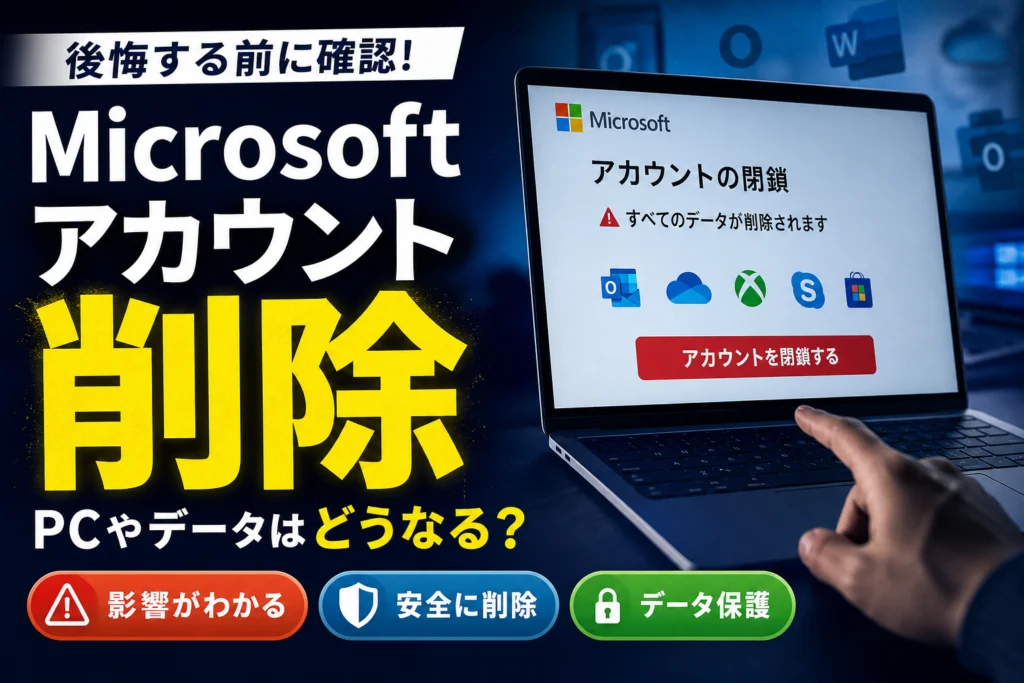
結論:Microsoftアカウントは公式の閉鎖ページ(account.microsoft.com/close-account)から申請し、30日または60日の猶予期間を経て完了します。PCからの削除やローカルアカウントへの切替とは影響範囲が異なるため、目的に応じた適切な選択が必要です。
この記事でわかること
- 「オンライン閉鎖」と「PC内のアカウント削除・ローカル切り替え」の違い
- 閉鎖前にやるべきバックアップ・サブスクリプション解約チェック
- ブラウザからの閉鎖手順(番号付きステップ)と猶予期間の選び方
- 削除できないときの原因別対処、閉鎖後の復元・自動削除ポリシー
※本記事はMicrosoft公式サポート(support.microsoft.com/account.microsoft.com)の案内を一次情報として、編集部(PCトラブルサポート経験者)がWindows 11/Windows 10の管理画面で操作を確認しながら中立にまとめています。画面名称や仕様は更新される場合があるため、実行前に必ず公式ページで最新の表示をご確認ください。
「アカウントを消したらパソコンにログインできなくなるのでは」「WordやExcelはどうなるの?」という不安、まさにそこが分かれ道です。順番に整理していきます。
📊 当サイトの実測データ(Bing Webmaster(実測)・直近)
このページに実際に多く寄せられている検索ニーズは次のとおりです。本記事はこれらに回答しています。
- マイクロソフトアカウント 削除
- マイクロソフトアカウント 削除
- マイクロソフトアカウント 削除
- microsoft アカウント 削除
- microsoft アカウント 削除
目次
Microsoftアカウント削除・閉鎖の結論と事前影響まとめ
やりたいことが「オンライン上のアカウントそのものを消す」のか「このPCから自分(または他人)のサインイン情報を外す」のかで、操作は別物になります。ここを取り違えるのがよくあるトラブルの原因です。
オンライン閉鎖とPCユーザー削除・ローカルアカウント切り替えの違い
仕組みとしては、オンライン閉鎖=クラウド上のIDごと削除/PC側の操作=端末からサインイン情報を解除・変更する作業となります。
| 比較項目 | オンラインでのアカウント閉鎖 | ローカルアカウントへ切り替え | PCからユーザーを削除 |
|---|---|---|---|
| 操作場所 | ブラウザ(account.microsoft.com/close-account) | Windowsの設定>アカウント | Windowsの設定>アカウント>他のユーザー |
| Outlook.comのメール | 猶予期間経過後に利用不可 | そのまま残る | そのまま残る |
| OneDriveのクラウドデータ | アクセス不可になる | 残る(同期は解除) | 残る |
| PCへのサインイン | そのアカウントでは不可に | ローカルのパスワードで継続可 | そのユーザーのみ不可 |
| PC内のデスクトップ/ドキュメント | 直接は消えない | 同じユーザープロファイルなので残る | 該当ユーザーのファイルは削除される |
| 向いている人 | アカウント自体を手放したい | PCは使い続けたいがMSアカウント紐付けを外したい | 家族用・退職者用のユーザーを整理したい |
失敗例:「PCを売る前に」とオンラインでアカウント閉鎖したものの、PC側はMicrosoftアカウントでサインインする設定のまま放置。次回起動時にパスワード認証が通らず、初期化(リカバリ)以外に手がなくなった——という相談は珍しくありません。PCを手放すなら「初期化(このPCを初期状態に戻す+ドライブの完全クリーンアップ)」が適切な対応で、アカウント閉鎖とは手順が異なります。
アカウント閉鎖で消えるデータ・継続利用できる機能一覧
- Outlook.com/Hotmail:メール送受信・連絡先・カレンダーにアクセス不可
- OneDrive:クラウド上の写真・書類のダウンロード不可
- Microsoft 365:定期請求が止まり、Officeアプリは機能制限モードで編集が制限される場合あり
- 買い切り版Office(Office 2021等):ライセンス情報の紐付けが確認できなくなり、再インストール権を失うおそれ
- Microsoft Store購入履歴:アプリ・映画等の再ダウンロード不可
- Xbox:ゲーマータグ、実績、クラウドセーブにアクセス不可
- Skype/Teams(個人):チャット履歴・連絡先が利用不可、Skypeクレジット残高も失効
逆に、PC本体のローカルドライブに保存したファイル、外付けHDDのデータ、Googleアカウント等の他社サービスは閉鎖の影響を受けません。「クラウドに置いたものは消える/手元に落としたものは残る」と整理しておくと迷いにくくなります。

アカウント削除前に必ず行う事前準備とバックアップ・解約チェック
最初に取りかかるべきは①サブスクリプション解約 ②残高の消化 ③データのローカル保存 ④他社サービスの登録メール変更の4点です。順番を誤ると、閉鎖後にデータを失うリスクが高まります。
サブスクリプション(Microsoft 365など)の解約手順
- ブラウザで account.microsoft.com にサインインし、「サービスとサブスクリプション」を開く
- Microsoft 365/Xbox Game Pass などの一覧で「管理」を選択
- 「定期請求をオフにする」または「サブスクリプションのキャンセル」を実行
- 「支払いと請求」で未決済の請求が残っていないか確認
- 解約完了メールを保存し、次回請求予定日が消えていることを再確認
※編集部の検証では、解約漏れのまま閉鎖申請を進めようとすると、閉鎖ページの確認項目で「アクティブなサブスクリプションがある」旨の注意表示が出るケースを確認しました。表示内容は契約状況で変わるため、画面上の指示に従って進めてください。
自動課金トラブルの実例:「PCを買い替えて古いアカウントを放置していたら、Microsoft 365の年額が翌年も引き落とされていた」という事例があります。放置しても自動更新は停止しません。解約処理は手動で行う必要があります。身に覚えのない請求が続く場合は、クレジットカード会社への連絡や、消費生活センター(消費者ホットライン188)などの公的窓口への相談も選択肢となります。
OneDriveデータのダウンロードとOutlookメールのエクスポート
- OneDrive:Web版でフォルダを選び「ダウンロード」(ZIPで一括取得)。容量が大きい場合はフォルダを分割するとエラーを防ぎやすくなります
- Outlook.com:連絡先はpeople画面から書き出し、メール本文はPC版Outlookアプリに接続してPSTへエクスポートする方法がスムーズです(画面名は更新されることがあるため公式ヘルプ併読を)
- 写真:スマホの自動アップロード分も含まれるため、年別に抜けがないか確認しておきます
- ライセンス情報:買い切り版Officeのプロダクトキーや購入証明メールは、閉鎖前に手元へ控えます
アカウント閉鎖後にOfficeのライセンスを失う場合は、クラウド上で手軽に書類作成ができる「Google Workspace(スプレッドシート・ドキュメント)」や、高いファイル互換性を持つ「WPS Office(互換オフィスソフト)」、あるいは必要な期間だけ月額契約できる「Microsoft 365 Personal」へ乗り換える方法も現実的です。
Officeの活用や移行時の互換処理に不安がある方は、Wordの活用法と効率化テクニックも合わせて見直しておくと、作業の引き継ぎがスムーズに進みます。
他社サービスに登録したメールアドレスの変更
Microsoftのアドレスを他サービスのIDや通知先に使っている場合、閉鎖するとパスワード再設定メールが受け取れなくなり、アカウントへログインできなくなるリスクがあります。
- ネット銀行・証券・キャリア決済など、お金に関わるサービスを最優先で変更
- SNS・ECサイト(Amazon、楽天など)の通知先アドレス
- 二段階認証の受信先に指定していないかを確認
- 変更後は必ずテストメールを送信し、正しく受信できるかを実地チェック
【ブラウザ対応】Microsoftアカウントの閉鎖手順(PC・スマホ共通)
閉鎖申請はアプリからではなく、ブラウザで公式の閉鎖ページにアクセスして行います。iPhoneやAndroid端末からでも同様のステップで完了します。
PC・スマホのブラウザからの閉鎖申請ステップ
- ブラウザで公式の「アカウント閉鎖ページ」(account.microsoft.com/close-account)を開く
- 閉鎖したいMicrosoftアカウントでサインインする
- 本人確認画面が出たら、登録済みのメールアドレスまたは電話番号でセキュリティコードを受け取り入力
- 説明画面の内容を確認し、猶予期間(30日または60日)を選択
- 「次へ」を押し、サービス影響に関する確認項目のチェックボックスをオンにする
- 閉鎖理由をドロップダウンから選び、「アカウントを閉鎖する」を選択
※編集部でスマホ(Safari)から実行した際も、PCブラウザと同一の画面遷移で猶予期間の選択肢が表示されました。画面幅が狭いとチェック項目が縦に長くなるため、スクロール漏れにご注意ください。
猶予期間(30日または60日)の選択とその意味
猶予期間は「申請を撤回できる冷却期間」です。後から確認したいデータが出る可能性があるなら60日、すぐに整理を終えたい場合は30日を選ぶ形で差し支えありません。期間中に再度サインインを行えば、申請は自動的にキャンセルされます。
猶予期間中であっても、サブスクリプションの自動更新が状況によって継続することがあります。「閉鎖申請=課金停止」と考えず、事前の解約手続きを完了させておくのが確実です。

Windows PCからアカウントを安全に切替・削除する方法
「PCは使い続けたいがMicrosoftアカウントの紐付けだけ外したい」という場合はローカルアカウントへの切り替えを、「家族や前の持ち主のユーザープロファイルだけを消したい」場合はユーザーの削除を実施します。
Microsoftアカウントからローカルアカウントへの切り替え手順
- 設定を開き「アカウント」>「ユーザーの情報」を選択
- 「ローカル アカウントでのサインインに切り替える」を選択
- 現在のパスワードやPINを入力して本人確認
- 新しいローカルのユーザー名・パスワード・パスワードのヒントを設定
- 「サインアウトと完了」を選び、設定したパスワードで再サインイン
※編集部の検証では、切り替え後もデスクトップ・ドキュメント・インストール済みアプリはそのまま保持され、解除されたのはOneDriveの同期状態と一部のストアアプリのライセンス紐付け表示でした。PC環境によって一部挙動が変わる可能性があるため、念のため事前バックアップを行ってください。
注意点:ローカルアカウントのパスワードはWeb経由でのオンラインリセットができません。失念すると復旧が難しくなるため、パスワードのヒント設定やパスワード管理ツールでの保管をおすすめします。BitLockerでドライブを暗号化している場合は、回復キーの保管場所(印刷または別メディア)もあらかじめ確保しておきましょう。
PCから特定のユーザーアカウントのみを削除する方法
- 管理者権限のあるアカウントでサインインする
- 設定>「アカウント」>「その他のユーザー」(Windows 10は「家族とその他のユーザー」)を開く
- 削除したいユーザーを選び「削除」>「アカウントとデータの削除」を実行
- 削除処理を行うと、対象ユーザーのデスクトップやドキュメント内のローカルファイルも消去されます。必要なデータはあらかじめ別ドライブ等に避難させてください
- ファミリー機能(子ども用アカウント)は、PCからの除外だけでなく、family.microsoft.com にてグループからメンバーを削除する操作も必要です。保護者同意で管理されている13歳未満のアカウントは閉鎖手順が異なるため、公式のファミリー設定画面を参照の上ご対応ください
- PCの売却や買い替えによる手放しの場合は、単なるユーザー削除ではなく「このPCを初期状態に戻す(データクリーンアップを含む)」の実行や、市場で提供されている専門の「データ消去ソフト」の活用、または買取専門業者による消去サービスの利用が情報漏洩防止の観点から推奨されます
複数のアカウントを日常的に使い分けて管理したい場合は、アカウント複数運用の安全な切り替えガイドもご覧いただくことで、運用の手間を軽減できます。
Microsoftアカウントを削除・閉鎖できない場合の対処法
「削除が進まない」という現象は、主に本人確認エラー/管理者権限の不足/組織アカウントの混同という3つの要因から発生します。
| 症状 | 考えられる原因 | 対処の方向性 |
|---|---|---|
| 確認コードが届かない | 登録アドレス・電話番号の変更漏れ、迷惑メールフィルター | 迷惑メールフォルダ確認→別の認証方法を選択→アカウント回復フォームの検討 |
| 「削除」ボタンが表示されない | PC上で唯一の管理者アカウントになっている | 新規ローカルユーザーを作成して管理者に昇格させてから削除 |
| 閉鎖ページにアクセスできない | 職場・学校(組織)用アカウントでサインインしている | 個人アカウントか確認し、組織用アカウントは情シス・IT管理者へ依頼 |
| 手続き中にエラー警告が出る | 未払いの残高やアクティブなサブスクリプションが存在 | 支払い情報の精算・サブスク解約を先に完了させる |
確認コード(セキュリティコード)が届かない時
- 迷惑メールフォルダやプロモーション用タブに紛れていないか確認する
- 携帯キャリアメールのドメイン指定受信設定を一時的に解除する
- 認証方法の選択画面で、別の登録済み連絡先(電話番号やサブアドレス)に変更する
- 登録した連絡先にアクセスできない場合は、公式のアカウント回復フォームから申請を行う(審査・回答まで時間を要する場合があります)
管理者アカウントが1つしかなく削除エラーになる時
- 設定>アカウント>その他のユーザーから、新しいローカルユーザーを追加作成する
- 追加したユーザーの「アカウントの種類の変更」を開き、アカウント種別を「管理者」に変更する
- 一度サインアウトし、新しく作成した管理者アカウントでサインインし直す
- 不要となった元のユーザーを選択して削除処理を実行する
組織・学校アカウントで削除権限がない場合
企業や教育機関から発行されたアカウント(Microsoft 365 Business/Educationなど)は、個人の閉鎖申請ページからは削除できません。勤務先や学校のシステム管理者(IT部門)に連絡し、アカウント無効化・削除を依頼してください。同一のアドレスで個人用と組織用が混在している場合は、サインイン時の「職場または学校アカウント/個人アカウント」の選択画面で区別できます。
アカウント閉鎖後の猶予期間・復元方法と自動削除ポリシー
誤って閉鎖申請を出してしまった場合でも、猶予期間内であればサインインを行うことで申請を取り消せます。一方で、長期間使用していないアカウントには自動閉鎖ポリシーが適用されます。
猶予期間内のサインインによるアカウント再開手順
- 指定した猶予期間(30日または60日)が経過する前に、通常通りMicrosoftアカウントのサインイン画面を開く
- メールアドレスとパスワードを入力してサインインを完了させる
- 「アカウントの再開」に関する確認画面が表示されたら、画面指示に従って取り消しを承認する
- サインイン完了後、account.microsoft.com でアカウントステータスおよびサブスクリプションの状態を再確認する
猶予期間満了後はデータが抹消されるため復元作業は行えません。一度閉鎖されたメールアドレスの再登録・再利用に関しても一定の制限が存在するため、「アカウントを作り直す目的で一度消去する」という運用は避けるのが賢明です。
2年間サインインがない場合の「アクティビティポリシー(自動削除)」
Microsoftの「アクティビティ ポリシー」では、アカウントを維持するための条件として原則2年に1回以上のサインインが規定されています。長期間アクセスがないアカウントは非アクティブと判断され、自動的に閉鎖処理が行われる仕組みです。ただし、有効なサブスクリプション契約やストアでの購入履歴がある場合は例外規定が適用されるケースもあります。
自然閉鎖を待つ方法は、その間に定期課金が継続するリスクや第3者による不正アクセスの危険性が残ります。利用しない方針が固まっている場合は、手動で解約および閉鎖手続きを済ませるのが確実な防衛策です。最新の規定については公式サポートページの利用規約をご確認ください。
Microsoftアカウント削除に関するよくある質問(FAQ)
Q1. アカウントを閉鎖するとWordやExcelは使えなくなりますか?
Microsoft 365(サブスクリプション版)は即座に、あるいは猶予期間終了後に利用できなくなります。買い切り版(Office 2021等)もライセンス認証情報が紐付けられているため、再インストール権限を失う可能性があります。引き続きOffice機能が必要な場合は、買い切り版の代替として「Microsoft 365 Personal」の再契約や、互換性の高い「WPS Office」、ブラウザ上で無料利用できる「Googleスプレッドシート・ドキュメント」への乗り換えをご検討ください。
Q2. 誤って閉鎖申請をしました。取り消せますか?
申請時に設定した猶予期間(30日または60日)内であれば、該当アカウントで再度サインインを行うだけで閉鎖申請がキャンセルされます。猶予期間経過後は元に戻せません。
Q3. パソコンのサインインだけ解除して、オンラインのアカウントは残せますか?
対応可能です。Windowsの設定>アカウント>「ローカル アカウントでのサインインに切り替える」を実行することで、クラウド上のデータやアカウント自体は保持したままPCの紐付けだけを外せます。
Q4. 削除ボタンが見つかりません。どこから手続きしますか?
通常の設定画面内には直接の削除ボタンがありません。ブラウザで公式の「アカウント閉鎖ページ」(account.microsoft.com/close-account)へ直接アクセスし、サインインして手続きを行います。
Q5. 子ども用アカウントを削除したいのですが?
最初に family.microsoft.com のファミリーポータルへアクセスし、グループから該当アカウントを削除します。未成年アカウントは保護者アカウントからの同意解除が必要となるため、公式のファミリー機能ガイドラインに沿って進めてください。
Q6. 閉鎖したメールアドレスは再び使えますか?
一度閉鎖されたドメインアドレス(@outlook.comや@hotmail.comなど)の再取得は原則できない仕様となっています。他のWebサービスで登録アドレスとして使用している場合は、あらかじめ別のアドレスへ変更しておく必要があります。
Q7. PCを売るとき、アカウント閉鎖だけで十分ですか?
不十分です。パソコンの内部ストレージにデータが残存するため、Windowsの設定から「このPCを初期状態に戻す」を実行してデータを消去し、あわせてMicrosoftアカウントの「デバイス」管理画面から該当PCの登録を削除してください。
Q8. スマホのMicrosoft 365アプリを消せばアカウントも消えますか?
消えません。アプリのアンインストールは端末上のアプリ削除に留まり、サーバー上のMicrosoftアカウントはそのまま残ります。閉鎖を行うにはWebブラウザからの申請作業が必要です。
まとめ|目的別のおすすめ操作と最終チェックリスト
- アカウントを完全に手放したい → サブスク解約・データバックアップ・他社登録変更を済ませ、公式閉鎖ページから申請
- PCは使い続けたい → Windows設定から「ローカルアカウントへ切り替え」(クラウド上のアカウントは維持)
- 家族・前の持ち主のユーザーを整理したい → Windows設定の「その他のユーザー」から該当ユーザーを削除(事前データ退避必須)
- PCを売却・譲渡する → 「このPCを初期状態に戻す」によるデータ消去+デバイス登録解除
実行前の最終チェック
- Microsoft 365・Game Pass等の定期請求・自動更新を停止したか
- ギフトカード残高・Skypeクレジット等の保有残高を消費したか
- OneDrive上の写真や書類、Outlookの連絡先データをローカルに保存したか
- 買い切り版Officeのプロダクトキーや購入証明を保管したか
- 金融機関やSNSなど、他社サービスに登録している連絡先アドレスの変更と受信確認を完了したか
- ローカルアカウントのパスワードおよびBitLocker回復キーを記録したか
仕様の改定や画面デザインの更新にともない、手順や各名称が変更される場合があります。手続きの実行に際しては、事前にMicrosoft公式サポートページの情報も確認のうえ進めてください。課金トラブルや決済上の問題が生じた場合は、クレジットカード会社や各種公的窓口(消費者ホットライン188など)への相談も検討することをおすすめします。
【公式情報・参照リンク一覧】
本記事の解説は、以下のMicrosoft公式サポートページを一次情報として確認・構成しています。最新の利用規約や詳細なシステム仕様については、公式ページをご確認ください。
削除の公式ページはどれ?日本語・英語の案内で迷ったとき
Microsoftアカウントを閉鎖する公式の入口と、アプリから外すだけの操作を見分けられます。
ここでは個人用アカウントを扱います。職場・学校が管理するアカウントの削除は対象外です。
Microsoft公式の日本語ページは「Microsoft アカウントを閉鎖する方法」です。検索結果の説明だけで判断せず、ページを開いて閉鎖用のリンクから進んでください。(出典: Microsoft「Microsoft アカウントを閉鎖する方法」、2026年10月参照)
- 日本語で操作したい:日本語版の公式ページを開き、閉鎖手続きへのリンクを選びます。
- 英語版が表示された:「How to close your Microsoft account」は同じ目的の公式案内です。日本語版を開き直せば、日本語の説明で確認できます。(出典: Microsoft「How to close your Microsoft account」、2026年10月参照)
- サインイン後に別のアドレスが出た:そのまま進めず、閉鎖対象のアカウントでサインインし直してください。公式手順でも対象アカウントの確認が求められます。(出典: Microsoft「Microsoft アカウントを閉鎖する方法」、2026年10月参照)
検索結果に表示される「メールアカウントの削除」は、Microsoftアカウント全体の閉鎖とは限りません。削除する対象がアプリ内の設定なのか、アカウントそのものなのかを確認して進めましょう。
OutlookやTeamsから消したいだけでも、アカウント閉鎖が必要?
Outlookの登録解除と、Microsoftアカウント全体の閉鎖は別の操作です。Microsoft公式の「メール アカウントを削除する方法」では、アプリからの削除はメールアカウント自体の無効化ではないと案内されています。(出典: Microsoft「メール アカウントを削除する方法」、2026年10月参照)
- Outlookからメールの登録だけ外したい:上記の公式ページで利用中のOutlookに対応する説明を選び、アプリ内のアカウント設定から対象を削除します。Microsoftアカウントの閉鎖ページには進みません。
- Teams個人用で使っているアカウント自体を消したい:Teams専用のIDだけを削除する操作とは区別してください。Microsoft公式は、Teams個人用で使うMicrosoftアカウントを閉鎖すると、ほかのMicrosoftサービスにも影響すると案内しています。(出典: Microsoft「Microsoft Teams 個人用で使用する Microsoft アカウントを閉鎖する方法」、2026年10月参照)
Teamsを使わなくなっただけで、OutlookやOneDriveは残したい場合、アカウント全体の閉鎖は目的に合いません。「特定のアプリを使わない」と「共通のIDを手放す」を分けて判断してください。
出典一覧(2026年10月参照)
🧰 お困りごとの解決に
 Microsoftアカウントで身に覚えのない請求が来たときの確認と返金💡 結論(要点まとめ)Microsoftから身に覚えのない請求(MSbill.info等)が届いた際の確…
 Outlookでパスワードが繰り返し要求される原因と直し方💡 結論(要点まとめ)Outlookで何度もパスワード入力を求められる症状でお悩みですか?Windows…
 Windows Media Playerの使い方と設定|CD取り込み・再生できない時の対処💡 結論(要点まとめ)Windows 11/10でWindows Media Playerを使い音楽CD…
 WinZipを安全にアンインストールする手順と代替ソフト💡 結論(要点まとめ)WinZipをWindows11/10やMacから完全アンインストール(削除)する…PCでイヤホンが認識されない原因と対処法「イヤホンを挿してもPCが無反応」「スピーカーから音が出続ける」——そんな時は、原因の8割が“出力先の誤設定・物理接点の…
 Windows 11で0x80070422エラーが出る時の復旧手順💡 結論(要点まとめ)Windows 11で「0x80070422」エラーが表示される主な原因は、Win…
最近更新した記事
 オイシックスの退会手順と定期解約の違い|注文締切前のWeb手続きと注意点💡 結論(要点まとめ)オイシックスの「定期宅配の解約(利用停止)」と「アカウント完全退会」の手順を解説。…
 Officeのサインインエラー1001の確認方法と管理者への依頼事項💡 結論(要点まとめ)Windows版Microsoft 365 Appsのサインインエラー(1001等…
 メロジョイを秋葉原で買ってきた|HOBBYSHOP ANKOUの売り場と値段、公式の定価・原宿の店の予約との違い(2026年11月)この記事の要点 原宿の公式ポップアップストアの整理券が取れず、Googleで「秋葉原 メロジョイ」と検索して、秋葉原のH…
 浅草の箸作り体験「CRAFT JAPAN 浅草三丁目店」家族の体験記|子どもがひのきを鉋で削って名入れ、料金・所要時間・予約当サイト運営責任者の家族が子ども連れで参加した、浅草の箸作り体験CRAFT JAPAN浅草三丁目店の体験記。木材選び→鉋…
 フィリピンのお土産の買い忘れはここで|クラークからマニラ方面へ向かう途中の「Shell of Asia」でドライマンゴー60袋を買った記録(2026年11月)この記事の要点2026年11月2日(月)の朝、成田行きの便に乗るためフィリピンのクラークからマニラ方面へ車で向かう途中、…
Google 検索でハウスケアラボの記事を見つけやすくするには、Google の「優先ソース」にハウスケアラボを追加できます(Google のページが開きます)。