
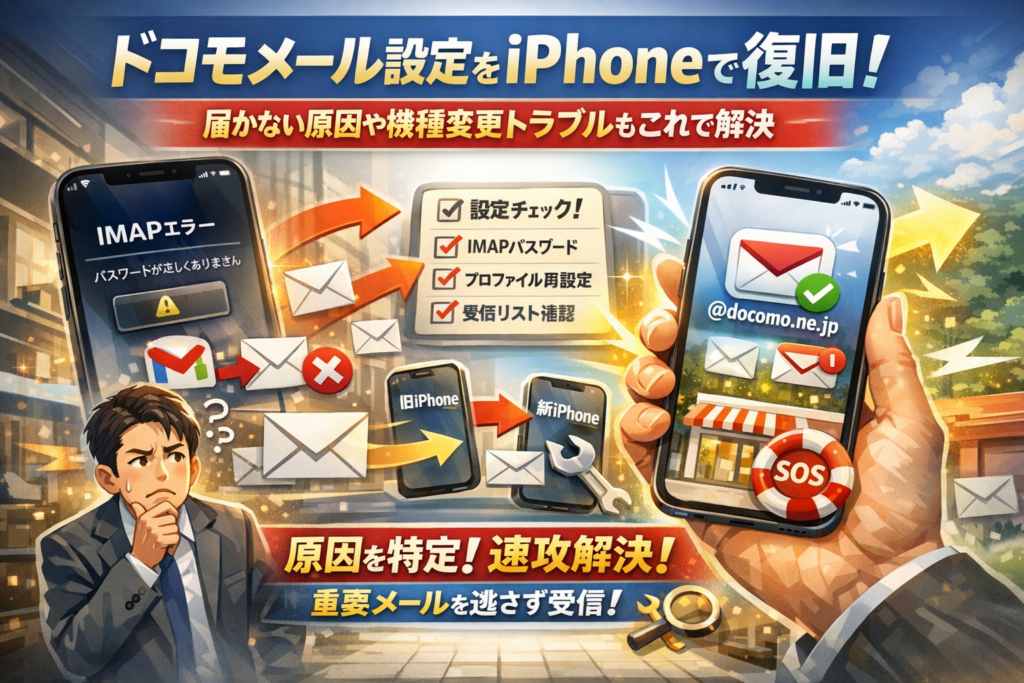
お店や仕事の代表アドレスを@docomo.ne.jpにしている場合、iPhoneのドコモメール設定が数ミリずれただけで、問い合わせメールが静かに消え続けることがあります。Gmailには届いているのにドコモメールだけ届かない、iPhone機種変更後にドコモメールが受信できない、IMAPアカウントエラーや「パスワードが正しくありません」が出る。このどれか一つでも当てはまるなら、売上や信頼を目減りさせている可能性があります。
本記事では、ドコモメール設定をiPhoneでやり直すべきかを、症状別に切り分けるところから始めます。ドコモメール利用設定サイトやdocomo iPhoneプロファイル、IMAP専用パスワード、受信設定や迷惑メール設定、ドコモメール持ち運びやahamo利用時の違いまで、「今どこで止まっているか」を10〜30分で特定し、確実に復旧させる実務手順だけを整理しました。
さらに、問い合わせフォームからのメールがドコモメールだけ届かないときの原因と、防ぐための受信リスト設定やフリーメール併用の考え方まで踏み込みます。設定そのものよりも、「二度と問い合わせを落とさない運用設計」を手に入れたい方は、このまま読み進めてください。
目次
まずは症状から選ぶとドコモメール設定をiPhoneでどうおかしいか切り分け
「何が原因か分からないまま触り続けて、逆に悪化した」
メールトラブルの現場で一番多いのがこのパターンです。最初にやるべきことは、難しい設定よりも症状の切り分けです。ここを外すと、30分で終わる話が平気で3日コースになります。
まずは、今の状態を次のどれに当てはまるか確認してみてください。
| 症状タイプ | よくある状況 | 最初に疑う場所 |
|---|---|---|
| まったく届かない | 新規設定直後、機種変更直後 | 回線・プロファイル・アカウント |
| Gmailなら届く | 問い合わせフォームからの連絡だけ来ない | 迷惑メール設定・受信リスト |
| 機種変更後だけおかしい | 機種変更から数日後に気付く | 引き継ぎ漏れ・古い端末側設定 |
このどれかに当てはまれば、次の項目で一気に絞り込めます。
ドコモメール設定をiPhoneで一通も届かないときの最初に見るべき3ポイント
一通も届かないときは、原因が「深いところ」にあることが多いです。プロの現場では、必ずこの順番で見ています。
-
ドコモ回線につながっているか
- 4Gや5Gでドコモ回線に接続しているかをステータスバーで確認します。
- Wi‑Fiだけにつないだ状態だと、利用設定サイトやプロファイルインストールが途中で失敗するケースが目立ちます。
-
プロファイルが入っているか・古くないか
- iPhoneの「設定」から「一般」「VPNとデバイス管理」を開き、ドコモ関連のプロファイルがあるか確認します。
- 古いまま残っていると、新しいアカウント情報と衝突して受信できないケースがあります。
-
メールアカウントが正しく追加されているか
- 「設定」「メール」「アカウント」に、@docomo.ne.jpのアカウントがあり、オンになっているかを確認します。
- アカウント名だけ残っていて、受信メールサーバー情報が空になっている事故も多いです。
この3つを押さえるだけで、「サーバー側の問題なのか」「端末側の問題なのか」の大枠が見えてきます。私の視点で言いますと、ここを飛ばしてIMAPパスワードだけいじるのは、鍵穴を見ずに合鍵を量産しているようなものです。
Gmailには届くのにドコモメール設定をiPhoneでだけ来ないときのチェック順番
問い合わせフォーム運用で頻発する、ビジネス的に一番怖いパターンです。テストメールをGmailとドコモメールの両方に同時送信して比較すると、原因の層が一気に見えます。
チェックする順番は次の通りです。
-
フォーム送信元のアドレスやドメイン
- フリーメールや独自ドメインから送っている場合、ドメイン指定受信で弾かれていることがあります。
-
ドコモ側の受信設定・迷惑メール対策
- 「受信リストに登録したものだけ許可」にしていると、新しい問い合わせ元はすべてブロックされます。
- 特に店舗の代表アドレスでこの設定になっているケースが多く、売上に直結しやすいポイントです。
-
iPhoneの受信ボックス・迷惑メールフォルダ
- メールアプリ側で迷惑メールに振り分けられている場合もあります。
- ドコモのサーバーでは受け取っているのに、iPhoneの表示だけされていない「見えない事故」も現場ではよく見ます。
Gmailには届いている時点で、「フォームや送信サーバーは動いている」と判断できます。そこから先は、ドコモの受信設定とiPhoneの表示の層を集中的に疑うのが効率的です。
iPhoneの機種変更後にドコモメール設定で消えたように見えるパターン
機種変更後、「前のiPhoneでは届いていたのに、新しい方では沈黙」という相談は毎月のように発生します。ここで押さえておきたいのは、「消えた」のではなく見えなくなっているだけというパターンがかなり多いことです。
代表的なのは次の3つです。
| パターン | 実際に起きていること | 対処の方向性 |
|---|---|---|
| 新端末にだけ届かない | 古い端末のプロファイルとアカウントが生きている | 古い端末側のアカウント停止・新端末で再設定 |
| 過去メールが全部消えた | サーバーに残さず端末保存していた | 旧端末のバックアップ有無を確認 |
| 数日後から急に来なくなった | dアカウント情報変更後に同期がずれた | プロファイル再インストールとIMAP再設定 |
特に危険なのが、古いiPhoneにもドコモメールアカウントが残ったままのケースです。店舗オーナーが代表アドレスに使っていると、スタッフが古い端末を自宅でWi‑Fiにつないだ瞬間、そちら側でメールを受信してしまうことがあります。
機種変更後に少しでも違和感を覚えたら、「古い端末と新しい端末の両方で、どのアカウントが有効か」を紙に書き出して整理すると、漏れが見えやすくなります。ビジネス利用なら、この段階でGmailなどのサブアドレスも併用しておくと、問い合わせの取りこぼしリスクをかなり抑えられます。
ドコモメール設定をiPhoneで行う前に確認したい前提条件と落とし穴
「手順どおり進めたのに受信できない」という相談の多くは、実は設定前の前提条件でつまずいています。ここを整理しておくと、後のトラブルを半分くらい減らせます。
ドコモ回線やプランやdアカウントとドコモメール設定をiPhoneで利用設定する流れ
まずは、自分の契約とアカウントの関係を一枚の図にするイメージで整理します。
| 確認するポイント | どこを見ればいいか | つまずきがちな落とし穴 |
|---|---|---|
| ドコモ回線の契約 | 利用中の回線の契約書やマイページ | 音声のみプランでメールサービスが付与されていない |
| メールサービスの有無 | マイページのメール設定 | 解約・プラン変更でメール自体が停止している |
| dアカウント | dアカウントの管理画面 | 家族のdアカウントでログインしている |
| iPhoneのApple ID | 設定アプリのApple ID欄 | Apple IDとdアカウントを混同している |
実際の流れは次の通りです。
-
ドコモ回線とメールサービスが有効か確認
-
正しいdアカウントでマイページにログイン
-
メールアドレスを確認し、利用設定を有効化
-
そのうえで、iPhoneにプロファイルやIMAP設定を追加
ここが崩れていると、いくらプロファイルを入れ直しても復旧しません。私の視点で言いますと、問い合わせ不達トラブルの現場で一番多いのが「dアカウントだけ別人」というパターンです。
ahamoや解約後のドコモメール設定とiPhoneで持ち運びでは何が違うか
ahamoや解約後の持ち運びは、「回線とメールの結びつき」が変わります。これを理解していないと、「前はできたのに今はできない」という謎の状況になります。
| 状態 | メールの扱い | iPhone側の注意点 |
|---|---|---|
| 通常のドコモ契約中 | 回線とメールが一体 | 利用設定サイトからプロファイル・IMAP設定 |
| ahamo契約 | 回線はahamo、メールはオプション | ahamoでも利用可能な設定か公式情報で必ず確認 |
| 解約後の持ち運び | 回線なしでメールだけ契約 | Wi-Fi運用前提、期限や料金に注意 |
特に解約後の持ち運びは、「契約が切れたのにメールは残せる」と勘違いしやすいポイントです。持ち運びの申し込みをしていない場合、設定しても復旧しないため、まず契約状況の確認が優先です。
iPadやサブ端末でドコモメール設定をiPhoneと組み合わせたいとき対応範囲
iPadやサブのiPhoneに同じアドレスを設定するケースも増えていますが、「どこまでOKか」を知らないと情報漏えいリスクも高まります。
-
メインのiPhone
- プロファイルまたはIMAPで本格運用
- 通知オン、仕事で使う代表アドレスとして管理
-
iPadやサブ端末
- 必要最低限のIMAP設定に限定
- メールアプリにパスコードやFace IDを必ず設定
- 家族と共用端末なら代表アドレスの設定は避ける
複数端末で同じメールアカウントを利用すると、どの端末の設定が原因で不達になっているか分かりにくくなります。新しく端末を追加するときは、「どの端末をビジネス用の正式窓口にするか」を先に決めてから設定を進めると、後のトラブル切り分けが圧倒的に楽になります。
公式より迷わず進めるiPhoneでのドコモメール設定やプロファイルインストール完全ガイド
「10分で“届かない事故”を終わらせる」をゴールに、現場で詰まりやすいポイントだけをギュッと整理します。手順そのものより、どこでミスると一生メールが来ないかを意識しながら進めてください。
Safariでドコモメール設定をiPhoneで利用設定サイトを開く前の準備
スタート地点でつまずくと、その後すべてが空振りになります。利用設定サイトを開く前に、次の3つだけは必ず整えます。
-
ドコモ回線でモバイルデータ通信をオンにする(Wi‑Fiは一度オフ)
-
dアカウントのIDとパスワードを最新にそろえる
-
旧端末でspモード関連のエラーやアカウントエラーが出ていないか確認する
特に多いのが、Wi‑Fiのまま設定サイトを開いてエラー連発というパターンです。ドコモ側は「ドコモ回線からのアクセスかどうか」でサービス判定をしているため、ここを外すと一歩目から門前払いになります。
準備ができたら、Safariで「ドコモメール利用設定サイト」にアクセスし、案内に沿って利用開始まで進めます。この時点では、まだiPhoneのメールアプリ側は触りません。
iPhone側でドコモメール設定プロファイルインストール手順とよくあるエラーの意味
利用設定が完了したら、今度はiPhoneに「設定ファイル(プロファイル)」を入れます。ここでの流れを表にまとめます。
| ステップ | iPhone側の操作 | 現場で多いつまずき |
|---|---|---|
| 1 | Safariでプロファイルダウンロード | Chromeで開いてしまい失敗 |
| 2 | 設定アプリ→ダウンロード済みプロファイルをタップ | 通知に気づかず「どこにあるの?」状態 |
| 3 | インストール→パスコード入力→完了 | 旧プロファイルを削除せず二重登録 |
よく見るエラーの意味も押さえておきます。
-
「プロファイルを検証できません」
→モバイルデータ通信がオフ、もしくは一時的な通信不良の可能性が高いです。
-
「インストールできませんでした」
→すでに古いドコモのプロファイルが残っている場合が多く、一度削除してから再ダウンロードが有効です。
私の視点で言いますと、プロファイルを何度も上書きして「どれが本物か分からないメール設定」になっている端末をしばしば見ます。心当たりがあれば、古いドコモ関連プロファイルを一度整理してからやり直した方が安全です。
ドコモメール設定やiPhoneでIMAP設定とメールアカウント追加のコツ
最後に、メールアプリ側のIMAP設定です。ここが崩れると、「利用設定もプロファイルもOKなのに受信できない」というややこしい症状になります。
ポイントは3つです。
-
メールアプリで新規アカウント追加時に、「その他」からIMAPを選ぶ
-
ユーザ名とアドレスは、ドコモのメールアドレスを完全一致で入力
-
パスワードは「IMAP専用パスワード」を使い、dアカウントのパスワードとは混同しない
IMAP専用パスワードを発行した直後は、古いパスワードがキャッシュされたままエラーになるケースもあります。その際は、アカウントを一度削除し、再起動したうえで新しいIMAPパスワードで再登録するとスムーズです。
設定後は、次の順番でテストすると原因の切り分けがしやすくなります。
-
自分のGmailなど別アドレスからドコモ宛にテスト送信
-
ドコモから自分のGmail宛にも送信して、送信側も確認
-
数分待っても届かない場合は、迷惑メール設定や受信リストをチェック
この「複数アドレスでの往復テスト」を最初にやっておくと、「サーバ側の問題なのか、iPhoneの設定なのか」を短時間で見抜けます。問い合わせフォーム運用をしている店舗ほど、ここまでやっておく価値があります。
IMAPアカウントのパスワードが正しくありませんと出たとき実践リカバリー術
Safariもマイページも一通りやったのに、「IMAPアカウントのパスワードが正しくありません」が消えない…。ここで沼にはまる人が一気に増えます。ですが、ポイントさえ押さえれば10〜15分で抜け出せることが多いです。
ドコモメール設定やiPhoneでIMAP専用パスワードとは何か1分で理解
まず押さえたいのは、ふだんのdアカウントのパスワードとは別物だという点です。
IMAP専用パスワードの役割をざっくり整理すると、次のイメージになります。
| 種類 | 使う場面 | 入力する場所 |
|---|---|---|
| dアカウントのパスワード | My docomoや各種サービスのログイン | Safariやアプリのログイン画面 |
| IMAP専用パスワード | iPhoneのメールアプリでドコモメールを受信 | 設定→メール→アカウントのパスワード欄 |
つまり、iPhoneのメールアカウント設定で聞かれているのはIMAP専用パスワードだけです。ここでdアカウントのパスワードを入れてしまうと、必ずエラーになります。
私の視点で言いますと、Web制作の現場で問い合わせが届かない相談を受けると、半分近くはこの「パスワードの種類取り違え」が原因になっています。
IMAP専用パスワード再発行でもエラーが出るときの隠れた原因
正しく再発行したはずなのにエラーが続く場合は、次のどれかに当てはまっているケースが多いです。
-
古いプロファイルのまま使用している
- 機種変更前の設定をそのまま復元すると、サーバー情報が古くて認証エラーになることがあります。
-
メールアドレスとユーザー名の不一致
- アドレスの@より前を打ち間違えていたり、別のアドレスのままになっているケースです。
-
入力ミスの固定化
- パスワードを1文字だけ間違えた状態で保存し、iPhoneがその誤った情報を自動再送してしまうパターンです。
-
dアカウント側の変更の影響
- dアカウントのIDやパスワードを最近変更した場合、古い設定と噛み合わず認証が通らないことがあります。
よくある「Gmailには届いているのに、ドコモだけ届かない」という相談は、上記に加えて迷惑メール設定も絡んでいることが多いので、原因レイヤーを分けて見ることが大切です。
プロがすすめるドコモメール設定やiPhoneのIMAP設定やり直しチェックリスト
エラーを引きずるより、一度きれいに作り直した方が早くて安全なことが多いです。現場で実際に行っている手順をチェックリストにまとめます。
- iPhoneの「設定」→「メール」→「アカウント」から、問題のドコモメールアカウントを削除する
- 「プロファイル」が入っている場合は、「一般」→「VPNとデバイス管理」から古いプロファイルも削除する
- Safariでドコモの利用設定サイトを開き、回線がドコモになっていることを確認する
- dアカウントでログインし、IMAP専用パスワードを新規発行または再発行する
- 表示されたパスワードをスクリーンショットかメモアプリに一時保存する
- 指示に従って新しいプロファイルをダウンロードし、インストール画面で内容を確認してから「インストール」をタップする
- iPhoneが自動でアカウントを作成しない場合は、「設定」→「メール」→「アカウント」→「アカウントを追加」から手動でドコモを選択
- メールアドレス欄に@docomo.ne.jpのアドレス、パスワード欄にIMAP専用パスワードのみを入力する
- 受信用のサーバー設定が自動で入らない場合は、公式案内どおりにホスト名・ユーザー名を入力する
- 設定後すぐに、自分の別アドレス(Gmailなど)からテストメールを送り、送受信を両方確認する
ポイントは、「古い情報を残さない」「dアカウント用パスワードを混ぜない」「必ず別アドレスからテストする」の3点です。ここを丁寧に押さえるだけで、「IMAPアカウントのパスワードが正しくありません」というメッセージに振り回される時間を大きく減らせます。
ドコモメール設定をiPhoneで急に受信できないとき原因マップと対処法
「昨日まで普通に届いていた問い合わせメールが、今日からピタッと止まる」。店舗や事務所の現場で本当に怖いのは、この“静かな事故”です。ここでは、プロがトラブル対応で使う原因マップを、iPhoneユーザー向けに噛み砕いて整理します。
ドコモメール受信設定やiPhoneのデータ取得方法をセットで見直す
急に受信しなくなったときは、まず「サーバー側」と「iPhone側」を分けて確認します。
| レイヤー | 主な確認ポイント | 目安時間 |
|---|---|---|
| ドコモ側 | 受信設定、迷惑メール設定、メールボックス容量 | 5分 |
| iPhone側 | アカウント状態、通知、データ取得方法 | 5〜10分 |
| ネットワーク | モバイルデータ通信、Wi-Fi、機内モード | 1〜3分 |
iPhone側で真っ先に見るのは次の3点です。
-
メールアプリで対象アカウントに「!」アイコンやエラーが出ていないか
-
モバイルデータ通信とWi-Fiが両方オフになっていないか
-
データの取得方法が「手動」や「プッシュオフ」になっていないか
特に「データの取得方法」がプッシュではなくフェッチの長い間隔になっていると、問い合わせが実際よりも遅れて届きます。ビジネス利用なら、該当アカウントだけでもプッシュもしくは短いフェッチ間隔にしておくと反応速度が変わります。
私の視点で言いますと、問い合わせ対応を生業にしている会社ほど、この設定だけで返信スピードが体感レベルで良くなっています。
ドコモ迷惑メール対策や受信リスト設定で正当なメールが止まるケース
「Gmailには届いているのに、同じメールがドコモ側だけ来ない」という相談では、高い確率で迷惑メール対策が原因になっています。とくに問い合わせフォームからのメールは、システム側の送信元ドメインが独自ドメインだったり、noreplyアドレスだったりするため、フィルタに引っかかりやすいのが実情です。
見直すべきポイントを整理します。
-
受信拒否設定で「URL付きメールを拒否」にしていないか
-
ドメイン指定受信で、自社サイトやフォーム送信元ドメインを許可しているか
-
なりすまし拒否設定が「強すぎる」レベルになっていないか
-
迷惑メールフォルダやゴミ箱に自動振り分けされていないか
| 状況 | よくある設定ミス | 対処の優先度 |
|---|---|---|
| 問い合わせだけ届かない | ドメイン指定漏れ | 最優先 |
| メルマガだけ届かない | URL付きメール拒否 | 中 |
| まったく届かない | 全拒否+一部だけ許可 | 最優先 |
迷惑メール対策は強くするほど安心どころか、「売上に直結する連絡を自分でブロックする」リスクが高まります。少なくとも、店舗の代表アドレスに使っている場合は、自社ドメインと主要な予約サイトのドメインを必ず受信リストに入れておくことをおすすめします。
dアカウントパスワード変更後にドコモメール設定やiPhoneで止まるタイムラグ事故
意外に見落とされがちなのが、dアカウントのIDやパスワードを変更したあとに起きる「タイムラグ事故」です。変更直後は問題なく受信できているのに、数日後から急にエラーが出始めるケースがあります。
よくある流れは次のとおりです。
- セキュリティ対策でdアカウントのパスワードを変更
- その時点ではiPhoneのメールも普通に動いている
- 数日〜数週間後、プロファイルやIMAP認証が古い情報のままで整合性が崩れる
- 気づいたら問い合わせメールだけ届いていなかった
このパターンが疑われるときは、次の順番で確認すると復旧が早くなります。
-
dアカウントにブラウザからログインし直して、ロックやエラーがないか確認
-
ドコモメール利用設定サイトにアクセスし、利用状態を再確認
-
iPhone側のプロファイル再インストールやIMAP設定の削除と再追加
ビジネス利用の場合、IDやパスワードの変更日をメモしておき、「その前後でメールの動きに変化がないか」を必ずチェックする運用にしておくと、タイムラグ事故をかなり防げます。
機種変更と引き継ぎで失敗しないためのドコモメール設定とiPhoneの設計図
「本体はピカピカなのに、問い合わせメールだけ静かに消えていた」
機種変更後の現場で一番ゾッとするのが、このパターンです。ここでは、古い端末と新しい端末で何をするかを切り分けて、設定ミスによる売上ロスを防ぐ設計図をまとめます。
古いiPhoneと新しいiPhoneでドコモメール設定それぞれ何をするか整理
まずは役割分担をはっきりさせると、迷いが一気になくなります。
機種変更時にやること整理
| 端末 | 主な作業 | ポイント |
|---|---|---|
| 古いiPhone | 利用状況の確認・バックアップ・不要プロファイルの整理 | どのアドレスに問い合わせが来ているか必ず確認 |
| 新しいiPhone | ドコモメール利用設定サイトへのアクセス・プロファイルインストール・IMAP設定確認 | Safariでのアクセスとdアカウント情報を事前にメモ |
古い端末側では、次の3点をチェックしておくと安心です。
-
代表アドレスが本当にドコモのアドレスになっているか
-
メールアプリで受信できていた最終日
-
ドコモの迷惑メール設定で独自ドメインやフォーム送信元を拒否していないか
私の視点で言いますと、この3つをメモしてから新端末の設定に入るだけで、後から「いつから届いていなかったか」の切り分けが圧倒的に楽になります。
iPhone機種変更後にドコモメール設定で消えたときの復旧ルート
機種変更後に「メールが全部消えた」と感じるケースの多くは、消えたのではなく新端末に正しくアカウントが引き継がれていないだけです。復旧は次の順番で追うと早いです。
- 新しいiPhoneの「設定」→「メール」→「アカウント」でドコモのアカウント有無を確認
- 無い場合は、ドコモメール利用設定サイトからプロファイルを再インストール
- アカウントはあるが受信しない場合は、IMAP専用パスワードの再設定と「サーバから削除」の項目を確認
- 古いiPhone側でまだ受信している場合は、一時的にWi‑Fiとモバイルデータをオンにして同期させたうえで、アカウントを削除せず温存
ポイントは、古い端末のアカウントを慌てて削除しないことです。削除してしまうと、店舗の問い合わせ履歴の一部がサーバからも消える設定になっているケースがあり、取り返しがつかなくなります。
家族のiPhoneやiPadにドコモメール設定を追加するとき決めておくべきルール
家族の端末に同じアドレスを追加するケースでは、「便利さ」と「事故リスク」が一気に跳ね上がります。特に店舗の代表アドレスを複数端末に入れる場合は、次のルールを紙に書いて共有しておくことをおすすめします。
家族・スタッフ共有時の必須ルール
-
通知をオンにする端末は誰の端末かを決める
-
削除権限を持つ人を決め、「自分の端末で勝手に削除しない」を徹底
-
迷惑メール報告をする人を1人に絞る(誤判定で問い合わせが止まるのを防ぐ)
-
iPadなどサブ端末では「閲覧専用」にし、送信は代表者のiPhoneから行う
複数端末で1つのアドレスを運用すると、「誰かが既読にしてしまい、誰も返信しなかった」という事故が起きがちです。ビジネスで使う場合は、受信から返信までの流れを次のように簡単なフローにしておくと安心です。
-
受信担当の端末で必ずフラグを付ける
-
対応完了後にフラグを外し、必要ならフォルダに移動
-
迷惑メールと判断したものは、削除前に必ず件名だけでも共有
このレベルまで決めておくと、機種変更や端末追加のたびに設定に振り回されることなく、メールを「売上を運ぶインフラ」として安定運用しやすくなります。
お店や仕事でドコモメール設定をiPhoneで使う人が押さえたい問い合わせ不達リスクと防衛策
「予約が減ったのは集客のせいだと思っていたら、実はメールが届いていなかった」──現場では、このパターンが驚くほど多いです。問い合わせフォームも広告も頑張っているのに、受け皿のアドレス側がこぼしてしまっている状態を、ここで一気に断ち切りましょう。
問い合わせフォームからのメールがドコモメール設定をiPhoneでだけ届かないとき起きていること
まず押さえたいのは、「送信側は正常でも、受信側の条件でだけ落ちる」という構造です。よくある切り分けは次の通りです。
複数アドレスへのテスト送信での典型パターン
| 送信元 | Gmail宛 | ドコモのアドレス宛 | 読み取れる状況 |
|---|---|---|---|
| 問い合わせフォーム | 届く | 届かない | 受信拒否や迷惑メール判定の可能性大 |
| 店舗PCメール | 届く | 届かない | iPhone側またはドコモ側設定に依存 |
| 別のスマホキャリアメール | 届く | 届かない | フォームではなくアドレス側の問題 |
Gmailには届くのに、ドコモのアドレスだけ沈黙している場合、フォームやサーバーではなく「iPhoneの設定」「ドコモ側の迷惑メール対策」「ドメイン指定」のどれかがボトルネックになっていると見ます。私の視点で言いますと、問い合わせトラブル相談の半数以上は、このテストをやるだけで原因レイヤーがすぐ浮かび上がります。
ドコモ受信拒否設定やドメイン設定と迷惑メールフォルダ見直し方
仕事で使うアドレスほど、「守りが強すぎてお客様まで弾いてしまう」状態になりがちです。次の順番で見直すと、漏れを最小限にできます。
1. ドメイン指定受信・拒否の確認
-
店舗サイトのドメイン(例: @example.com)を受信許可に追加
-
フリーメールから届く問い合わせが多いなら、@gmail.comや@yahoo.co.jpも許可候補
-
「URL付きメール拒否」「PCメール一括拒否」がオンになっていないか確認
2. 迷惑メールフォルダと自動振り分けの確認
-
iPhoneのメールアプリで、迷惑メールフォルダ・ゴミ箱を必ず開いて目視
-
フォーム通知が常に同じフォルダに入るよう、フィルタルールを設定
-
定期的に1週間分をざっと流し読みして、正当な問い合わせが混ざっていないかチェック
3. iPhone側の通知・取得間隔の見直し
-
「設定」→「メール」→「通知」でバナー・サウンドを有効化
-
「データの取得方法」でプッシュ/フェッチの間隔を短めに設定
-
営業時間中だけでも通知を強めにして、取りこぼしを防止
守りを緩めるのではなく、「大事な送り主だけ確実に通すゲートを作る」イメージで調整すると、安全性とビジネスの両立がしやすくなります。
フリーメールや独自ドメインメール併用でビジネスメールを安定させるコツ
問い合わせの受け皿を1つのアドレスだけにすると、その設定ミスがそのまま売上ダウンにつながります。安定させるコツは、受信口を二重化し、確認の仕組みもセットで決めておくことです。
おすすめの受信設計パターン
| 用途 | メール種別 | 主な役割 |
|---|---|---|
| 代表連絡用 | ドコモのアドレス | SMS連携や急ぎ連絡、既存顧客とのやりとり |
| 問い合わせフォーム用 | Gmailなどフリーメール | 大量通知でも埋もれにくく、迷惑メール対策を柔軟に調整 |
| 将来の拡張 | 独自ドメインメール | 会社や店舗のブランド用、スタッフと共有しやすい |
この構成にしておくと、フォームからの通知をGmailとドコモのアドレス両方に飛ばし、「どちらか片方で止まっても、もう一方で保険をかける」運用ができます。
実務でのポイントは次の3つです。
-
フォーム送信先を必ず2アドレス以上に設定
-
毎朝のルーティンとして、iPhoneとPCの両方で新着メールを確認
-
スタッフと運用ルールを共有し、「誰がどの画面でチェックするか」を決めておく
この設計にしておけば、一時的にドコモ側のIMAP設定やプロファイルに問題が出ても、Gmailや独自ドメインメールで問い合わせを拾い続けられます。集客にお金と時間をかけている店舗ほど、メールの受け皿を「1本勝負」にしないことが、静かな売上防衛ラインになっていきます。
ここまでできれば安心ドコモメール設定とiPhone運用の最終チェックリスト
問い合わせを取りこぼさないメール運用は、設定を終えた後の「点検とテスト」で決まります。ここで一気に仕上げて、明日からの不達リスクをぐっと減らしていきます。
iPhoneのドコモメール設定を一気に見直す10の確認項目
まずは10個のポイントを上から順にさっとなぞってください。5分あれば、致命的な抜け漏れはほぼ潰せます。
- モバイル通信がドコモ回線でオンになっているか(Wi‑Fiだけになっていないか)
- dアカウントに正常ログインできるか(パスワード変更後に放置していないか)
- ドコモメール利用設定サイトが最新状態になっているか(解約・ahamo移行後の持ち運び含む)
- iPhoneのプロファイルが1つだけ入っているか(古いプロファイルの「二重登録」がないか)
- メールアカウント名とアドレスに打ち間違いがないか(@前後のスペルを目視確認)
- IMAP専用パスワードを最新情報で控えているか(メモ帳かパスワード管理アプリに保存)
- メールの「データの取得方法」がプッシュまたは適切なフェッチ間隔になっているか
- 迷惑メール対策で「受信拒否のみ」になっていないか(受信リスト方式かドメイン許可を活用)
- 通知設定でサウンド・バッジ・バナーが有効か(受信しているのに気づけないパターン防止)
- 代表アドレスとして使う場合、Gmailや独自ドメインも併用する設計になっているか
現場感覚で言うと、4・6・8のどれかが崩れていて問い合わせが消えているケースがとても多いです。
ドコモメール設定やiPhoneで受信テストを複数アドレスで行うプロの手順
「届くかどうか」の確認は、1アドレスだけだと落とし穴にはまります。Web制作や集客支援の現場では、次のやり方で必ずテストしています。
-
テストに使うアドレスを3種類用意
- ドコモのアドレス(今回直したもの)
- Gmailなどのフリーメール
- 可能なら会社の独自ドメインメール
-
3アドレスすべてを宛先にして同じ内容を送信
- 店舗や会社の問い合わせフォームから送る
- もしくは別端末のメールアプリから送る
-
届き方を比較して原因レイヤーを切り分け
状況 考えやすい原因 次の一手 全て届かない フォーム側・送信サーバー側の問題 制作会社やサーバー管理者に相談 Gmailだけ届く ドコモ側の受信設定・迷惑メール振り分け 受信リストと迷惑メールフォルダを重点確認 ドコモとGmailは届き、独自ドメインだけ届かない 会社側メールサーバーのスパム判定 社内IT担当・外部管理会社に相談 -
ドコモのアドレスに届かない場合の追加チェック
- 迷惑メールフォルダに入っていないか
- 受信拒否設定でフォームの送信元ドメインを弾いていないか
- IMAPアカウントエラーが出ていないか
私の視点で言いますと、この「複数アドレス同時テスト」をやるかどうかで、原因特定にかかる時間が数日単位で変わってきます。特に店舗の問い合わせフォームは、Gmailには届くのにキャリアメールだけ吸い込まれるパターンが繰り返し起きています。
ショップやサポートへドコモメール設定やiPhoneで相談すべきタイミング目安
自力で粘るより、早めにプロに投げた方がいいラインもはっきりさせておきます。
| 状況 | まず自分でやること | 相談先の目安 |
|---|---|---|
| プロファイルインストールが何度やっても失敗 | 再起動、Safariのキャッシュ削除、モバイル通信のオンオフ | ドコモショップまたはドコモインフォメーションセンター |
| IMAPパスワードエラーが解消しない | パスワード再発行、古いアカウントを一度削除して再登録 | ドコモサポート+必要に応じてAppleサポート |
| 特定のフォームからのメールだけ届かない | 上記の複数アドレステストを実施 | フォームを作った制作会社やシステム会社 |
| 3日以上問い合わせが0件で不安 | テスト送信と迷惑メール・受信拒否設定の総点検 | 店舗ビジネスなら早めに制作会社とドコモの両方に相談 |
「忙しいからもう少し様子を見よう」と先延ばしすると、その間の問い合わせは二度と戻りません。特に、代表アドレスをドコモのアドレスにしているお店や士業の方は、今日のうちにテスト送信まで走り切ることを強くおすすめします。設定は10分、失った売上は戻ってこない、ここがメール運用で一番シビアなポイントです。
Web集客現場から見えてきたメール設定の怖さとiPhoneで賢い付き合い方
問い合わせメール1週間届かなかったとき本当に起きること
静かな1週間ほど怖いものはありません。電話は鳴らないのに、実はフォームからの問い合わせメールだけが届いていないケースは珍しくありません。
よくあるパターンは次の組み合わせです。
-
iPhoneのドコモメールの設定が途中で止まっている
-
ドコモ側の迷惑メール設定でフォーム送信元ドメインを拒否
-
それでもGmailには正常に届いている
このとき店舗側からは「問い合わせゼロ」、お客様側からは「無視された」と見えてしまい、信頼と売上の両方が静かに失われます。
原因を切り分けるなら、最低でも次のテストを同時に行うことが重要です。
-
店舗代表アドレス(ドコモ)
-
Gmail
-
プロバイダメールや別キャリアメール
に同じ内容を同時送信し、届き方の差を見ることです。私の視点で言いますと、この「複数アドレス同時テスト」を日常運用に組み込めているお店は、メール事故の深刻化をかなり防げています。
キャリアメールだけに依存しないためのメール運用設計という考え方
問い合わせメールをキャリアのアドレス1本に任せると、設定ミス1つで財布の紐を自分で締める状態になります。現場で安定しているお店は、アドレスの役割分担をきちんと決めています。
| 役割 | おすすめアドレス例 | ポイント |
|---|---|---|
| 公開用問い合わせ | フリーメールまたは独自ドメイン | 迷惑メール対策と相性が良い |
| 予約・緊急連絡 | ドコモのアドレス | iPhone通知で即時確認しやすい |
| バックアップ受信先 | Gmailなど2つ目のアドレス | システム障害時の保険となる |
運用のコツは次の通りです。
-
フォームの送信先は最低2アドレス登録する
-
代表アドレスを変更したら、すぐテスト送信してiPhoneで受信確認する
-
通知は「一番よく見る端末(多くはiPhone)」に集約し、詳細確認はPCやタブレットで行う
キャリアのアドレスは、「唯一の窓口」ではなく「早く気付くためのベル」として捉えた方が、トラブル時のダメージを抑えられます。
WebやITツールまとめて整えればメールトラブルもiPhoneで根本から減らせる
メールだけを個別に直そうとすると、どうしても場当たり的になります。WebとITツール全体を整理した方が、結果的にiPhoneでのトラブルも減ります。
具体的には、次の3ステップで見直すのがおすすめです。
-
経路の棚卸し
- フォーム送信元サーバー
- 受信アドレスの種類
- iPhone側のアカウント設定と通知方法
-
ルールの文書化
- どの通知を誰のiPhoneで受けるか
- パスワードやIMAP専用パスワード変更時のチェック手順
- 機種変更前後に必ず行うテスト送信
-
定期点検の日時を決める
- 月1回、複数アドレスへテスト送信
- ドコモの受信設定とiPhoneのデータ取得方式の確認
- 不要なプロファイルや古いアカウントの削除
-
経路を分けることで「どこで詰まっているか」を早く特定できる
-
テスト送信とルール化で「気付くのが遅れる」リスクを減らせる
-
iPhoneを通知のハブにすることで、現場の反応速度を上げられる
メール設定は単なる技術作業ではなく、「問い合わせと売上を守るための仕組み作り」です。iPhoneの設定を整えるタイミングは、WebとIT運用全体を見直す絶好のチャンスでもあります。
この記事を書いた理由
著者 – 宇井 和朗(株式会社アシスト 代表)
経営者として集客と問い合わせの数字を毎日追っていると、「広告もSEOも順調なのに、問い合わせだけ妙に少ない」タイミングがあります。深掘りすると、@docomo.ne.jpを代表アドレスにしている店舗や会社で、iPhoneのドコモメール設定がわずかに狂っているだけ、というケースが何度もありました。フォームからは送られているのに、ドコモメールだけ静かに受信できていない。お客様も気づかず、事業者も気づかないまま、商談や予約が消えていく状況を現場で見てきました。
私自身、過去に自社のテスト環境でドコモメール設定を誤り、問い合わせ通知を取りこぼした経験があります。誤設定に気づくまでの数日間、広告費も人件費もそのまま流出していたと考えると、ゾッとしました。
この記事では、ショップ窓口やマニュアルだけでは辿り着きにくい「iPhoneでドコモメールが止まる本当のポイント」と「ビジネスで使っても安全な運用の組み立て方」を、現場で何度も検証してきた手順としてまとめました。設定のやり方だけでなく、「問い合わせを二度と落とさないために、どこまで見直せばいいか」を具体的に示したかった、というのが執筆の理由です。