
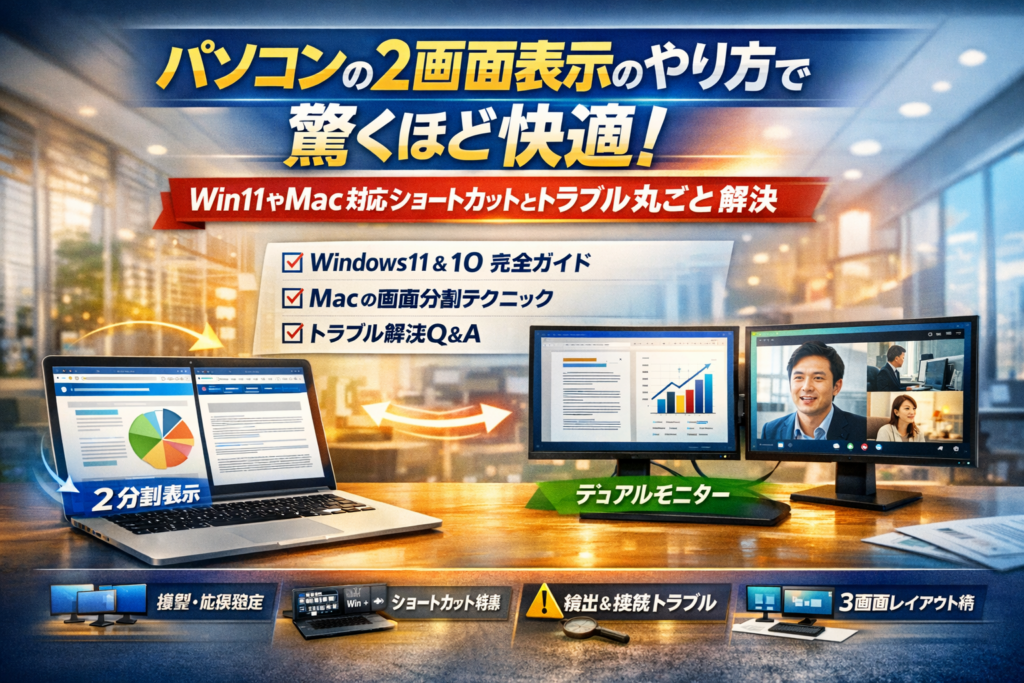
パソコンの2画面表示でつまずくと、作業時間だけが静かに奪われます。画面2分割のつもりがモニター2台の話を読んでしまったり、Windows11なのにWindows10の説明をなぞったり、「ショートカットが効かない」「戻し方が分からない」で検索を渡り歩く人は少なくありません。問題はスキル不足ではなく、自分の状況と手順が正しく結びついていないことです。
本記事は「パソコン2画面表示やり方」を、Windows11/10とMac、それぞれの現場で実際に迷いやすい順に整理しています。画面2分割とデュアルディスプレイの違い、モニター2台で違う画面を出す設定、Windows11の表示オプション(複製/拡張/セカンドスクリーンのみ)、ディスプレイ1と2の切り替え、ショートカットキー、そして「できない・検出されない・拡張できない・戻せない」ときの最終チェックまで、一連の流れで網羅しています。
在宅勤務や副業で、今のPCとLCDモニターを使ってどこまで効率を上げられるかは、設定そのものよりも最初の設計とレイアウトの型で決まります。この記事を読み進めれば、ノートパソコン2画面からモニター2台違う画面設定、さらには3画面環境まで、自分に合った現実的な答えが一度で手に入ります。
目次
パソコン2画面表示のやり方全体像をまず押さえる2分割やモニター2台の違いを一気にスッキリ解説
「なんとなく2画面にしたいけれど、自分がやりたいのがどれか分からない」
現場で相談を受けると、9割がこの状態からスタートします。ここを一気に整理しておくと、あとが驚くほどスムーズになります。
2画面のパターンは、実は次の3つしかありません。
-
1枚のディスプレイを2分割する
-
モニター2台を同じ表示(複製)にする
-
モニター2台をつなげて作業領域を広げる(拡張)
この3つのどれをやりたいかを最初に決めることが、遠回りに見えて一番の近道です。
なぜ混乱するのかパソコン画面2分割とモニター2台デュアルディスプレイのごちゃ混ぜパターン
よくある混乱パターンを整理すると、自分の今の状態が見えやすくなります。
| 状態 | 画面の見え方 | 本人の認識 | 実際に起きていること |
|---|---|---|---|
| A | 1枚のディスプレイに2つのウィンドウ | 「2画面っぽい」 | 単なる2分割(スナップやSplit View) |
| B | モニター2台が同じ表示 | 「2台あるのに意味がない」 | 複製モード |
| C | マウスが横に抜けていく | 「マウスが迷子」 | 拡張モードだが配置がズレている |
特に多いのが、モニター2台接続しているのにBの状態のまま使ってしまうケースです。「違う画面を出したいのにできない」という相談の多くは、設定が複製になっているだけ、ということが少なくありません。
業界人の目線で言うと、接続トラブルよりも「自分が今どのモードにいるか分かっていない」ことが、作業効率を落としている最大の原因です。
複製や拡張やセカンドスクリーンのみをWindowsの表示オプションで腹落ちさせる整理術
Windowsのノートパソコンで外部ディスプレイをつないだとき、最初につまずくのが表示オプションです。キモになるのは次の4つの違いを体で覚えることです。
-
PC画面のみ
ノートパソコンの液晶だけ使う。会議室のモニターを一時的に切りたいときに便利です。
-
複製
ノートと外部ディスプレイに同じ画面を表示。セミナーやプレゼンで「自分も相手も同じものを見る」用途向きで、作業効率アップには不向きです。
-
拡張
2台のディスプレイを横に並べて1枚の広い机にするイメージ。マウスカーソルが左右に移動でき、ウィンドウをドラッグして行き来させられます。仕事の生産性を上げたいなら基本はこのモードです。
-
セカンドスクリーンのみ
外部モニターだけに表示し、ノート側は消灯。自宅では大きなLCD、外ではノート単体、という切り替えをする人に向いています。
整理のコツは、「自分の机をどう使いたいか」で選ぶことです。
-
手元ノートで細かい作業+壁側モニターで資料を見せる → 複製
-
左にブラウザ、右にExcelや資料を常時開きたい → 拡張
-
ノートは閉じて大画面1枚で集中したい → セカンドスクリーンのみ
モード名を覚えるよりも、「どのレイアウトで仕事をしたいか」を先にイメージすると、迷いが一気になくなります。
ノートパソコン2画面や3画面はどこまで増やせるのか現実的な限界ライン目安
ここで気になるのが、「うちのPCは何台までモニターを増やせるのか」というポイントです。これはCPUやグラフィックスボードの性能よりも、端子とOSの組み合わせでおおよその目安が決まります。
| ノートパソコンの端子構成 | よくある上限イメージ | 現場でのおすすめ |
|---|---|---|
| HDMI×1のみ | 本体+1台(計2画面) | まずは2画面でレイアウトを固める |
| HDMI×1+USB Type-C(映像出力対応) | 本体+2台(計3画面) | 3画面にするならドッキングステーション活用 |
| ビジネス向けUSBハブ経由(DisplayPort Alt対応) | 本体+2~3台 | 解像度をフルHD中心にして負荷を抑える |
現実的には、仕事用であれば2画面、資料が多いクリエイターでも3画面までに抑えた方が、マウス移動距離や首の回転を考えるとバランスが良い印象です。画面の数を増やすより、「どのディスプレイに何を置くか」をテンプレート化した方が、毎日のストレスは確実に減ります。
私の視点で言いますと、まずはノート+外部モニター1台で拡張モードに慣れ、そのレイアウトが完全に体になじんだ人だけが3画面に進む、くらいのステップ感がちょうどいいと感じています。
Windows11と10で画面2分割を秒でキメるパソコン2画面表示のやり方とショートカット必勝パターン
「資料を見ながら入力したいのに、ウィンドウの行方不明ゲームが終わらない…」という状態から、今日で卒業しましょう。ここではWindows11と10共通で、現場で一番ミスが少ない2分割パターンだけを絞り込んで解説します。
WindowsPCスナップ機能で左右2分割や上下2分割を一瞬で固定する王道ステップ
Windowsのスナップ機能を使うと、マウス1回かショートカット1回で画面をピタッと2分割できます。
代表的な操作を一覧にまとめます。
| やりたいこと | キーボード操作 | マウス操作のコツ |
|---|---|---|
| 左右2分割 左側固定 | Windowsキー+← | ウィンドウのタイトルバーを画面左端にドラッグして離す |
| 左右2分割 右側固定 | Windowsキー+→ | 画面右端にドラッグして離す |
| 上半分に固定 | Windowsキー+↑(2回押し) | 画面上端にドラッグして離す |
| 下半分に固定 | Windowsキー+↓(最大化解除後にもう1回) | 画面下端付近にドラッグして離す |
手順はとてもシンプルです。
- 割りたいウィンドウを1つだけアクティブにする(タイトルバーが濃い方)
- キーボードでWindowsキー+←(または→)を押す
- 反対側に表示したいウィンドウを一覧からクリックする
これで左右2分割が「秒」で完了します。上下2分割にしたい場合は、左右で並べたあとに、片方をWindowsキー+↑、もう片方をWindowsキー+↓で調整するとバランスが取りやすいです。
私の視点で言いますと、日常業務では「左にブラウザやPDF、右にExcelや業務システム」のパターンだけ徹底して型にすると、マウス移動の迷子時間が目に見えて減ります。
パソコン画面2分割ショートカットが効かない場合の真っ先に見るべき設定ポイント
「Windowsキー+←が反応しない」という相談は現場でかなり多いです。多くは設定か前提条件のどちらかでつまずいています。
真っ先に確認したいポイントは次の3つです。
-
スナップ機能がオフになっていないか
- 設定 → システム → マルチタスク
- 「ウィンドウのスナップを有効にする」にチェックが入っているか確認します。
-
リモートデスクトップや一部ゲーム画面を操作していないか
フルスクリーンのゲームやリモート接続中の画面は、スナップが効かない場合があります。いったんAlt+Enterでウィンドウ表示に戻してから試すと安定します。
-
外部ディスプレイとの解像度差が極端でないか
解像度が大きく違うLCDモニターを組み合わせていると、ウィンドウの位置計算がズレて「動いているけれど端まで行っていない」ように感じることがあります。ディスプレイ設定で解像度を近づけると、スナップ動作が素直になります。
画面2分割をサクッと解除して元に戻すフルスクリーンと並べて表示でリセットする技
一度分割すると「戻し方が分からない」という声も多いです。戻し方を2パターンだけ覚えておくと安心です。
-
フルスクリーンに戻す基本技
- 分割しているウィンドウをクリックで選択
- Windowsキー+↑を1〜2回押す
またはタイトルバーを画面の中央あたりにドラッグして離す
これでそのウィンドウだけ最大化され、擬似的に分割解除になります。
-
並べて表示を一度リセットする方法
ウィンドウを複数いじって収拾がつかなくなったときは、デスクトップ下部のタスクバーを右クリックし、「ウィンドウを左右に並べて表示」「重ねて表示」を一度実行すると、配置が初期化されて整理しやすくなります。Windows11ではタスクバーの空いている所を右クリックして、表示オプションを呼び出してください。
よくあるのは、左右2分割のつもりが、知らないうちに上下分割や四分割になり、どのウィンドウがどこにいるか分からなくなるパターンです。このときに上記の「最大化」と「並べて表示」を覚えておくと、数秒でリセットできて、作業のリズムを崩さずに済みます。
Macで実践するパソコン2画面表示のやり方Split Viewと疑似2画面ワザをスマートに使い倒す
ブラウザとZoom、資料とメールを同時に見たいのに、ウィンドウの重なり合いでイライラしていませんか。Macは、うまく設定すると1枚の液晶ディスプレイで「ほぼ2画面」レベルの仕事場を作れます。この章では、現場で実際によく使われている手さばきだけをギュッとまとめます。
Mac Split Viewを使った左右2分割で画面をきれいに並べる指先テクニック
Split Viewは、Mac標準の「左右2分割モード」です。ポイントは「どのボタンを、どの順で押すか」を指に覚えさせることです。
主な操作の流れを表にまとめます。
| 手順 | 操作 | 画面の変化 |
|---|---|---|
| 1 | 分割したいアプリを2つ開く | 両方のウィンドウがデスクトップ上にある状態 |
| 2 | 片方のウィンドウ左上の緑色ボタンを長押し | 画面左・右に配置候補が出る |
| 3 | 左か右を選択してクリック | そのアプリが画面半分に固定される |
| 4 | 反対側に表示したいアプリをクリック | もう半分に収まり、左右2分割が完成 |
コツは、緑ボタンを「クリック」ではなく長押しすることです。短く押してしまい全画面表示に切り替わり、「あれ、2分割にならない」と戸惑うパターンがよくあります。
視線移動を最小にするなら、仕事の「主役アプリ」を自分の利き目側に置くのがおすすめです。右利きなら多くの人が右目優位なので、右側にメインのウィンドウ、左側に参照用の資料を置くと疲れにくくなります。
パソコン画面2分割Macを戻せない・閉じられないを焦らず突破する脱出ルート
Split Viewでハマりがちなのが「戻し方が分からない」「メニューバーが消えてパニック」という状態です。落ち着いて、次のどれかを実行してください。
-
画面上部にマウスカーソルをぶつける
→ メニューバーとウィンドウのタイトルバーが下から現れます
-
各ウィンドウ左上の緑ボタンをクリック
→ そのアプリだけ通常ウィンドウに戻る
-
Mission Controlキー(F3)やトラックパッド3本指上スワイプ
→ 上部にSplit Viewのスペースが1つの「帯」として表示されるので、×で閉じる
特に、プレゼン直前に戻し方が分からず焦るケースが多いです。私の視点で言いますと、「メニューバーを呼び戻すには、まず画面上端にマウスをぶつける」とだけ覚えておくと、どんな状況でも何とか脱出できます。
Macで擬似デュアルモニター化するMission Controlやデスクトップ整理のひと工夫
外部モニターが1台しかない、あるいはノートPC単体だけという場合でも、Mission Controlを使うと「仮想的な2画面・3画面」を作れます。
おすすめの整理手順は次の通りです。
-
Mission Control(F3または3本指上スワイプ)を開く
-
画面上部の「+」からデスクトップを2〜3個追加
-
デスクトップ1: ブラウザやメールなど情報収集用
-
デスクトップ2: WordやExcel、スプレッドシートなど作業用
-
デスクトップ3: チャットやカレンダーなど通知系
これにSplit Viewを組み合わせると、1台のMacで「縦にデスクトップ」「横に2分割」という多層構造を作れます。外部モニターなしでも、ほぼデュアルディスプレイ級の効率が出るレイアウトです。
最後に、Dockは画面下ではなく左側か右側に寄せると、縦方向の作業スペースが増えます。細かい工夫ですが、毎日のスクロール回数が確実に減り、長時間作業でも目と首への負担が軽くなります。Macの設定とレイアウトを味方につけて、デスク全体を「迷わない仕事場」に変えていきましょう。
モニター2台でパソコン2画面表示のやり方を極めるWindows11デュアルディスプレイ鉄板セッティング
「つないだのに思った通りに映らない」を潰せるかどうかで、生産性が何倍も変わります。ここでは、現場で実際につまずきやすいポイントだけをピンポイントで整理します。
ノートパソコンとモニター2台をつなぐ前に必ずチェックしたい端子やケーブルとスペックの罠
最初の落とし穴は、ケーブルではなく「ノートPC側の限界」です。
主な映像端子と特徴をざっくり整理します。
| 端子 | 見た目の例 | 主なポイント |
|---|---|---|
| HDMI | 台形1本穴 | 最も一般的な液晶モニター接続。フルHDはほぼ問題なし |
| DisplayPort | 角ばったコネクタ | 高解像度や高リフレッシュレート向き |
| USB-C(Alt Mode) | 小さい楕円 | 充電端子と兼用の場合も。映像対応か要確認 |
| D-sub(青い15ピン) | 古いPCに多い | デジタルより文字がにじみやすい |
接続前に、必ず次をチェックします。
-
ノートパソコンの映像出力端子の数(HDMI1つなら「本体+外部1枚」が基本)
-
グラフィックス(GPU)が同時に何画面まで出力できるか
-
変換アダプタ使用時、片方が「給電専用USB」になっていないか
USBハブにモニターをつないで映らない相談は、USBがデータ専用で映像を運べないケースがほとんどです。
Windows11モニター2画面設定ディスプレイ2画面や拡張画面の迷わない操作ルート
物理的に映ったら、次はOS側の設定です。順番を固定すると迷いません。
- デスクトップを右クリック → 表示設定
- ディスプレイの「識別」で1・2の番号を確認
- 「複数のディスプレイ」でモードを選択
- 拡張する:2台を横長の机のように広く使う
- 複製する:プレゼンで同じ画面を映したいとき
- 必要に応じて解像度をそろえる(フルHD同士なら1920×1080に統一)
現場で多いのは、拡張のつもりで複製を選び、どちらも同じ表示になっているパターンです。まずここを疑うと解決が早くなります。
ディスプレイ1と2の入れ替えやメインディスプレイ切り替えでマウスカーソル迷子をゼロにするコツ
カーソル迷子は「配置」が合っていないだけのことがほとんどです。
- 表示設定のディスプレイ欄で、モニターのアイコンをドラッグして左右の位置を実際の並びに合わせる
- メインにしたいモニターをクリックし、「これをメインディスプレイにする」にチェック
おすすめの鉄板レイアウトは次の2つです。
-
ノートPCを左、外部モニターを右
- 右側をメインにして、Excelやブラウザなど作業ウィンドウを集約
-
外部モニターを中央、ノートはサブ
- 外部をメイン、ノートはチャットやメール専用に固定
マウス移動は「メイン→サブ」の方向を毎回同じにしておくと、体が勝手に動くようになります。
モニター2台違う画面設定で複製のまま使ってしまううっかりミスの防ぎ方
よくある声が「2台つながっているのに作業スペースが広くならない」というものです。原因はほぼ次のどれかです。
-
複数のディスプレイが「表示画面を複製する」になっている
-
ノートパソコンの画面をオフにして、外部1枚だけで使っている
-
解像度が合っておらず、片方だけ拡大表示になっている
防ぎ方として、初期セットアップ時に次のチェックリストを一気にこなすとミスが激減します。
-
モードは拡張にできているか
-
解像度と拡大率をモニターごとに確認したか
-
メインディスプレイは「一番よく見る画面」に設定したか
WebやITの現場で数多くのデスク環境を見てきた私の視点で言いますと、設定そのものより「最初に決めた型を崩さない」ことが作業効率の差になります。レイアウトとモードを一度決めたら、毎回同じパターンを守るだけで、マウスの移動距離も迷子時間も目に見えて減っていきます。
Macでパソコン2画面表示のやり方を快適にするストレスフリーデュアルディスプレイ環境の作り方
Macの2画面環境は、一度ハマると「もう1枚ないと仕事にならない」レベルの快適さになりますが、設定を外すと一気にストレス要因になります。ここでは、毎日PCを使っている人がつまずきやすいポイントを先回りで潰していきます。
ディスプレイ2画面設定で配置やミラーリングを直感的に使い分ける秘訣
Macでは、外部モニターを接続するとOSが自動で検出してくれますが、そのまま使うと「マウスカーソル迷子」になりがちです。まずはディスプレイの配置とミラーリングを整理します。
手順は次の通りです。
- 画面左上のAppleメニューから「システム設定」を開く
- 「ディスプレイ」をクリック
- 表示されるディスプレイの図をドラッグして、実際のモニターの物理的な位置に合わせて並べる
- 必要に応じてミラーリングをオン・オフする
よくある勘違いをまとめると、次のようになります。
| モード | 使いどころ | 現場でのつまずきポイント |
|---|---|---|
| ミラーリング(複製) | プレゼン、画面共有 | 2台とも同じ画面で「違う画面が出ない」と勘違いしがち |
| 拡張表示 | 仕事用のデュアルモニター | 物理位置とOS上の配置がズレてマウスが行方不明になる |
ポイントは、机の上の並びとディスプレイ設定の配置を1mmもズラさない意識で合わせることです。右にあるモニターはOS上でも必ず右側へ、少し高いモニターならディスプレイの図も少し上に配置すると、カーソル移動のストレスが激減します。
メインディスプレイ変更やメニューバーの移動で作業主役画面を切り替える技
Macでは、どの画面を「主役」にするかを明示的に決められます。この主役ディスプレイを変えられていないせいで、Dockやメニューバーが行方不明になり、毎回探しているケースが非常に多いです。
メインディスプレイの変更は、次の操作で行います。
- 「システム設定」→「ディスプレイ」を開く
- 「配置」の画面で、白いメニューバーが乗っているディスプレイを確認
- その白いバーを、主役にしたいディスプレイの図までドラッグ&ドロップ
これだけで、メニューバーとDockの位置、アプリの起動位置の「標準」が切り替わります。仕事では、次のような切り替えが有効です。
-
ノート側をメイン: 出先やソファ作業で1枚でも完結させたいとき
-
外部モニターをメイン: デスクでは大きなLCDモニターで資料やブラウザを広く表示したいとき
画面の主役を切り替えると、ウィンドウの初期位置や通知の出方も変わるため、「いまの作業スタイルに合わせてメインディスプレイを都度スイッチする」癖をつけると疲れにくくなります。デスクワークの設計を日常的に見ている私の視点で言いますと、メインディスプレイの変更を覚えた瞬間から、マウスの移動距離と目線移動が一気に減る人が本当に多いです。
解像度や拡大率をそろえないと片方だけ文字が小さい問題が起きるリアルな理由
Macで2画面にしたとき、「外部モニターだけ文字がやたら小さい」という相談は現場で頻発します。原因は、解像度と表示スケール(拡大率)の組み合わせです。
確認と調整のステップは次の通りです。
- 「システム設定」→「ディスプレイ」を開く
- 解像度の項目で「デフォルト」をやめ、「テキストを拡大」寄りの表示を選択
- 2枚のディスプレイで、文字サイズ感が近くなるように調整
ここで押さえておきたいリアルな理由は、次の2点です。
-
高解像度モニターにデフォルト設定のまま接続すると、1ピクセルあたりの情報量が多すぎて、UIが物理的に小さく表示される
-
ノートと外部モニターで拡大率が違うと、同じアプリでもフォントサイズがバラバラになり、目と脳が常にピント調整させられる
特に、27インチ4Kモニターなど解像度が高い製品をPCに追加したときは、必ず文字サイズ感の比較チェックをしてください。
| チェック項目 | 見るポイント |
|---|---|
| メニューの文字 | ノートと外部モニターで大きさが極端に違わないか |
| ブラウザの表示 | 同じサイトを開いて読みやすさを比較 |
| 目の疲れ | 1時間使ってみて、どちらかだけ異常に疲れないか |
ここまで整えると、Macの2画面環境は「ただ映っているだけの2枚」から「作業リズムを倍速にする道具」へと変わります。配置、主役画面、解像度の3点セットを一度きちんと追い込んでおくことで、毎日のストレスが静かに削れていきます。
パソコン2画面表示のやり方でできない時最後の砦となるチェックリスト検出されないや拡張できないを総ざらい
「つないだのに出ない」「さっきまで動いていたのに急におかしい」。現場では、原因さえ分かれば3分で終わるトラブルで何時間もロスしているケースが本当に多いです。ここでは、もう後がないときの総点検ルートだけを絞り込んでまとめます。
ディスプレイ検出されない場合に見るべきケーブルや電源やWindowsのディスプレイ検出3ステップ
まずは物理とOSを順番に疑います。あわてて全部やろうとすると見落としが出るので、次の順番でチェックしてください。
-
ケーブルと電源を確認
・HDMIやDisplayPortがしっかり奥まで刺さっているか
・モニター側の電源ランプが点灯しているか
・モニターの入力切替がPCと同じ端子になっているか -
OS側から「検出」を実行
・Windows: 設定 → システム → ディスプレイ → 複数のディスプレイ → 検出
・Mac: システム設定 → ディスプレイ → optionキーを押して検出ボタン表示 -
再起動とポート変更
・PC再起動
・別の端子や別ケーブルで試す(中古ケーブルは断線が多めです)
| チェック項目 | NGのときの典型症状 |
|---|---|
| 入力切替ミス | 「信号がありません」とだけ出る |
| ケーブル半刺さり | 一瞬映って消える、ノイズが走る |
| OS検出未実行 | モニターは点くが画面は真っ黒 |
拡張できないのに複製だけできるときに疑うべきグラフィックドライバーや設定の落とし穴
2枚目には映るのに、どの設定を選んでも同じ画面になる場合は「複製のまま」と「ドライバー」の2択で考えます。
・表示モードを必ず確認
Windowsなら、Windowsキー+Pで「拡張」を選び直します。ここが複製のままになっている相談は現場でも圧倒的多数です。
・グラフィックドライバーを更新
デバイスマネージャー → ディスプレイアダプター → ドライバーの更新を実行します。OSアップデート直後に拡張ができなくなるケースは、ここで改善することが多いです。
・出力数の限界を意識
ノートPCによっては、物理端子が複数あっても同時出力は2画面まで、など上限があります。スペック表のディスプレイ出力数も一度確認しておくと安心です。
パソコン画面半分おかしいや2分割ショートカットが反応しない時の設定リセット術
「ウィンドウが変な幅で固まる」「ショートカットが無反応」というときは、Windowsのスナップ機能やレイアウトが崩れている可能性が高いです。
・スナップ機能のON/OFF
設定 → システム → マルチタスク → スナップを一度OFF→ON。
ここがOFFだと、画面2分割ショートカットは効きません。
・ウィンドウ配置のリセット
アプリを一度最大化 → 閉じる → 再起動してからドラッグで配置し直します。解像度変更や外部モニターの抜き差し後は、内部の位置情報がズレたままになることがあります。
・解像度と拡大率をそろえる
片方だけ極端に小さく見えるときは、2枚の解像度と拡大率(スケーリング)を合わせると一気に見やすくなります。業界人の目線で言うと、ここをそろえないまま「文字が読みにくい」と悩んでいる人が非常に多いです。
ディスプレイ2画面メイン切り替えやパソコン画面分割解除ですべてダメな時の最終手段
ここまで試してダメな場合は、「一度シンプルな1画面に戻す」が最強のリセットになります。
-
1画面運用に戻す
・複数ディスプレイの設定で「表示画面を1のみにする」を選択
・Macならミラーリングを一度ONにしてから、外部ディスプレイを外す -
画面分割をすべて解除
・すべてのアプリを最大化→閉じる
・Windowsならタスクバーで右クリックして「ウィンドウを重ねて表示」を選び、強制的に整列させる -
ケーブルを抜き差しして再接続
・PC電源オフ → ケーブルを抜く → 電源オンで内蔵LCDだけで起動
・その後、外部モニターを接続して再度ディスプレイ設定を行う
ノートPCとモニターを毎日使う立場の私の視点で言いますと、「一度1枚に戻してから2枚目を足し直す」流れを覚えておくと、どんなトラブルでも最終的には立て直せます。焦ったときほど設定項目を増やさず、シンプルな状態に巻き戻してから、拡張・2分割・切り替えを組み立て直していくのが、現場で一番事故が少ないやり方です。
仕事効率爆上げパソコン2画面表示のやり方2倍速レイアウト集在宅ワークや副業に効く鉄板の並べ方
2画面までは「設定」の話ですが、そこから先は完全に「レイアウト設計の勝負」です。
同じディスプレイ環境でも、ウィンドウの置き方1つで作業スピードが倍にも半分にもなります。ここでは、現場で本当に使われている鉄板パターンだけを絞り込んで紹介します。
事務作業向けレイアウト左に資料表示右に作業画面でコピペ迷子を完全封じ込め
事務系のノートパソコンやLCDモニターでは、左に参照・右に入力が最もミスが少ない並べ方です。理由は「右利き+マウス操作+スクロール」が右側に集中するからです。
代表的な配置は次の通りです。
| 左の画面(ディスプレイ1) | 右の画面(ディスプレイ2) |
|---|---|
| PDFマニュアル | Excel入力シート |
| 仕入先サイト | 自社の受注管理システム |
| メールの受信トレイ | 返信メールの作成ウィンドウ |
おすすめの運用ポイントは3つです。
-
左画面は「読む専用」にして、スクロールだけにする
-
右画面は「打つ専用」にして、カーソル移動と入力に集中する
-
毎回同じ配置にして、朝イチでレイアウトを「テンプレ化」する
これだけで、コピペ先を探してマウスが迷子になる時間が一気に減ります。
リモート会議向けレイアウトZoomやブラウザとメモやチャットを並べて一気に仕事効率アップ
在宅会議で多いのが、資料共有を見ながらメモが取れず、後から議事録が地獄になるパターンです。おすすめは1画面を会議、もう1画面を「手元作業」専用にする配置です。
-
メインモニター:ZoomやTeamsの映像+画面共有(拡張モードで最大化)
-
サブモニター:ブラウザで議事メモ用スプレッドシート、社内チャット(SlackやTeams)
ポイントは、「見る」と「打つ」を完全に分離することです。
発言者の顔や共有資料はメインディスプレイに固定し、サブ側ではキーボード入力とチャット返信だけを行います。Webカメラ付きのノートPCをメイン、外部モニターをサブにする構成も安定します。
クリエイター向けレイアウト動画編集やイラスト制作でデュアルモニターをフル活用する画面配置
動画編集やイラスト制作では、1枚の画面にタイムラインやツールパレットを全部詰め込むと、解像度は足りていても作業スペースが窮屈になります。そこで効くのが「作業キャンバス専用モニター」を1枚用意する設計です。
-
メインモニター(高解像度・色再現重視の液晶):プレビューやキャンバスだけを全画面で表示
-
サブモニター(スペックはほどほどでOK):ツールパレット、素材フォルダ、音声波形、ブラウザの参考資料
この構成にすると、タイムライン編集でもペンタブレット作業でも、マウスやペンの移動量が減り、細かい操作のストレスが激減します。
クリエイター用PCはグラフィックスボードやメモリに投資しがちですが、「ディスプレイの役割分担」も同じくらい性能に直結します。
ノートパソコン2台やドッキングステーションで作る現実的な3画面環境の組み方
テレワークでは、会社支給のノートパソコンと自宅PCが並ぶ「ノート2台+外部モニター1枚」というシーンが増えています。この場合、なんとなく3つ並べると逆に遅くなるので、役割をはっきり決めるのがポイントです。
一例としては次のパターンがあります。
-
左:私用PC(メールチェックやブラウザ検索専用)
-
中央:外部モニター(会社PCを拡張してメイン作業用に)
-
右:会社ノート(チャットアプリと通知専用のサブ画面)
ドッキングステーションを使う場合は、会社PCをハブにして外部モニター2枚+クラムシェル運用にすると、配線とケーブル管理が一気にシンプルになります。
現場でよくあるのは、3画面すべてにウィンドウを散らしてしまい、マウスの移動距離と視線移動が増えすぎるパターンです。私の視点で言いますと、まずは「常に中央で作業し、左右は補助」というルールに固定するだけで、生産性が大きく変わります。
大画面1枚かモニター2台か悩むならパソコン2画面表示のやり方からあなたに合う2画面スタイルを見つける
「とにかく今の作業量をさばきたい。でも何を買えばいいか分からない…」という状態なら、機器を買う前に、画面をどう使いたいかを整理した方が早くラクになります。
まずは、大画面1枚とモニター2台の違いをざっくり押さえましょう。
| スタイル | 向いている人 | 主なメリット |
|---|---|---|
| 大画面1枚で2分割 | ITが得意でない・配線を増やしたくない | 設定がシンプル・コストを抑えやすい |
| モニター2台で拡張表示 | 同時にたくさんのウィンドウを開く仕事 | 作業領域が広い・アプリを固定配置しやすい |
ディスプレイ2画面より大画面1枚で画面2分割から始めた方がいいタイプの人
次のどれかに当てはまるなら、まずは24〜27インチ程度の液晶ディスプレイ1枚と画面2分割から始めた方が失敗しません。
-
ノートパソコン1台で在宅勤務を始めたばかり
-
ケーブルや端子の規格を調べるのがストレス
-
会議中は資料とメモが同時に見られれば十分
Windowsならスナップ機能、MacならSplit Viewを使えば、「左にブラウザ、右にExcel」のような構成が一瞬で作れます。
現場で多いのは、いきなりモニター2台を買って「配置がバラバラでマウスが迷子」というパターンです。まずは大画面1枚で、どのアプリをどこに置くと作業しやすいか、自分なりの型を作る方が結果的に早道になります。
モニター2台違う画面を出すメリットや目や首の疲れを最小限におさえる工夫
毎日Zoomを開きながら資料を見てメモを取る、チャットも常に確認したい、といった同時並行作業が多い人は、拡張表示でモニター2台にする価値があります。
モニター2台の主なメリットは次の通りです。
-
メールやチャットをサブ画面に固定し、メイン画面は作業に集中できる
-
動画編集やデザインでは、タイムラインとプレビューを分けて配置できる
-
ウィンドウを毎回重ね替えないので、クリック回数が減る
一方で、目や首の疲れが一気に増えるのも現場あるあるです。対策としては、次の3点を徹底するとだいぶ変わります。
-
2台の高さと奥行きを必ずそろえる(片方だけ奥にあると首をひねり続ける原因)
-
メイン側はまっすぐ正面に、サブ側は軽くナナメにして視線移動を短くする
-
解像度と拡大率を可能な限り合わせて、左右の文字サイズ差をなくす
目線が常に左右に泳ぐ状態だと、疲れだけでなくミスも増えます。表示領域を増やす時は、画面の位置と解像度の「レイアウト設計」までセットで考えるのがポイントです。
Windows11モニター切り替えショートカットやマウス移動で疲れないデスクをデザインする
モニター2台を入れたのに「逆に疲れる」と感じる人は、キーボードショートカットとマウスの動線設計が抜けているケースがほとんどです。
Windows11なら、次の操作を覚えるだけで一気にラクになります。
-
Windowsキー+Pで、拡張や複製の切り替え
-
Windowsキー+矢印キーで、アクティブウィンドウを左右にスナップ
-
Windowsキー+Shift+矢印キーで、ウィンドウ自体を隣のディスプレイへ移動
マウスの動きも、ディスプレイ設定で「実際の物理配置どおりに並べる」ことが重要です。左に置いたサブモニターを設定画面で右にしていると、カーソルが思わぬ方向に飛び、毎回探すことになります。
私の視点で言いますと、現場で本当に作業効率が高いデスクは、「どのアプリをどの画面のどの位置に置くか」が毎回同じです。画面を増やすゴールは、派手な環境を作ることではなく、考える前に手が動くレイアウトを固定することです。大画面1枚でその感覚をつかんでから、必要に応じて2台構成に進む。この順番で整えると、投資も疲れもムダになりません。
WebやITの現場を知る視点で語るパソコン2画面表示のやり方本当のおいしさと毎日ラクになる裏ワザ
2画面にすると便利、と頭では分かっていても「どのアプリをどこに置くか」が決まっていないと、毎回レイアウトを考えるだけで疲れてしまいます。現場で長く見ていると、恩恵を受けている人ほど、実はレイアウトを“固定パターン化”しています。
毎日のルーティン作業を2画面表示のやり方でテンプレート化して考える前に手が動く状態に
おすすめは、よくある作業ごとに「この並べ方」という決まりを作ることです。頭で考える前に手が勝手に動くレベルまで落とし込むと、一気にストレスが減ります。
代表的なパターンを整理すると次のようになります。
| 作業シーン | 左の画面(またはメイン) | 右の画面(またはサブ) |
|---|---|---|
| 見積書・請求書作成 | メール・チャット・元データ | Excelや会計ソフト |
| 調べ物しながら資料作成 | ブラウザ | PowerPointやWord |
| 顧客対応 | CRMやスプレッドシート | メール・電話メモ用アプリ |
| 学習・研修 | 動画・オンライン講義 | メモアプリ・ノートアプリ |
ポイントは、作業ごとに「左で読む・右で打つ」など自分ルールを1つ決めてしまうことです。これだけで、ウィンドウを探す時間が毎日数十分単位で削れます。
ITツール活用とデュアルモニターが残業時間もミスも減らす地味に効くメカニズム
ITツール単体よりも、「2画面前提」でツールを組み合わせたほうが効果が出やすいのが現場の実感です。
よくあるムダは次の3つです。
-
Alt+Tabで何度もアプリを切り替える
-
同じウィンドウを何度も最大化・最小化する
-
コピー元と貼り付け先を見失って、誤コピーや入力ミスを起こす
2画面にして「参照する画面」と「操作する画面」を分けると、これらがほぼ消えます。視線移動だけで状況を把握できるため、脳の“切り替えコスト”が下がるのがポイントです。
特にテレワークでは、チャット・Web会議・タスク管理・ブラウザ・Excelを1枚のディスプレイに詰め込みがちです。2画面にして「常に開きっぱなしにするもの」を決めておくと、急な電話やチャットに対しても落ち着いて対応でき、ヒューマンエラーも確実に減っていきます。
宇井和朗とWebマーケティング会社がこだわる設定より環境設計に基づく2画面活用ゴールイメージ
OSの設定やケーブルの種類ももちろん大事ですが、仕事で本当に効いてくるのは「どの画面に、どの役割を持たせるか」という“環境設計”です。Web業務の現場を見ていると、モニターを増やしたのに生産性が上がらないケースの多くは、ここがあいまいなままになっています。
理想的なゴールイメージは、次の3点が揃っている状態です。
-
メイン画面は「今日のタスク」と「今やっている作業」だけに集中させる
-
サブ画面には「通知系」「参照用資料」「常時開いておきたいツール」を集約
-
PCを起動した瞬間に、いつものレイアウトが30秒以内で再現できる
私の視点で言いますと、この“30秒テンプレ”を作れるかどうかが、2画面環境を入れた意味が出るかどうかの分かれ目です。設定の細かな違いにこだわる前に、「自分の1日の仕事の流れを、2つの画面にどう割り当てるか」を一度紙に書き出してみてください。そこから逆算すると、WindowsやMacの具体的な設定も迷わず選べるようになります。
この記事を書いた理由
著者 – 宇井 和朗(株式会社アシスト 代表)
私がWebマーケティングやITツール導入を支援する中で、地味なのに全体の生産性を大きく左右してきたのが「画面の使い方」です。社内でもクライアント企業でも、パソコンの2画面表示が原因で、オンライン会議中に資料が見つからない、複製と拡張を勘違いして発表用のスライドが社外に丸見えになる、といったヒヤリとする場面を何度も見てきました。
私自身、創業期の多忙な時期に、ノートPC1台で無理をして作業ミスを連発した経験があります。その反省から、デュアルディスプレイ環境や画面2分割を徹底的に見直したところ、残業時間と人的ミスが目に見えて減りました。
この記事では、難しい専門用語より「自分の今の画面がどうなっていて、何を押せば意図通り動くか」を軸に整理しています。在宅勤務や副業で、限られたPC環境でも今日から仕事がラクになるよう、現場で何度もつまずきポイントを解消してきた手順だけを厳選してまとめました。