
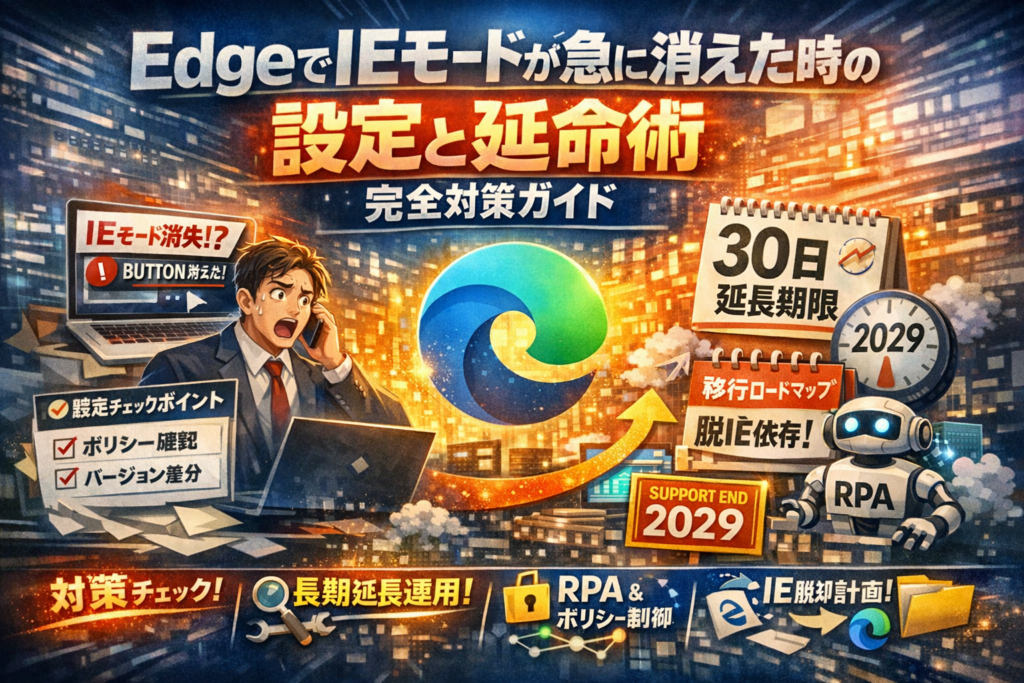
EdgeのIEモードが「昨日まで動いていたのに急に消えた」「ボタンが表示されない」。この数時間の停止が、庁内・社内の申請処理や金融機関への接続を丸ごと止め、現場の信頼をごっそり削っています。多くの担当者は、検索で出てきた「Edge IEモード 設定手順」や「Internet Explorer モードで再読み込みする が表示されない時の対処」をなぞるだけで時間を溶かし、本当の原因であるポリシー制御やバージョン差分、30日間ルールにはほとんど手を付けられていません。
このガイドは、単なる設定マニュアルではなく、「edge ieモードがいつまで使えるのか」「なぜ特定のPCだけIEモードで開くのか」「なぜIEモード解除できないのか」といった再検索ワードの根っこを、業務が止まらない水準まで分解します。
Windows10/11別の画面差異、AD環境でのグループポリシーとローカル設定の優先順位、Edge IEモード 30日間の延長設計、RPA(WinActor・Selenium)や開発者ツールとの付き合い方、2029年のサポート期限までを見据えた「延命」と「脱却」の線引きまでを一気通貫で扱います。
今必要なのは、「edge ieモード ボタンが消えたらこの4点を見る」「IEモードで開く/開かないを設計でコントロールする」「IEモード依存システムを棚卸して、どこから順番に捨てていくか」という実務の判断軸です。以下のロードマップを踏まえ、自組織に必要なパートから読み進めてください。
| セクション | 読者が手にする具体的な武器(実利) | 解決される本質的な課題 |
|---|---|---|
| 構成の前半 | IEモードの仕組みとサポート期限、Edge IEモード設定の有無や「表示されない/消えた」ときの4つのチェックリスト、ポリシーとUI差分を踏まえた即時復旧ノウハウ | 「なぜこの端末だけIEモードで開かないのか」「どこを見れば一番早く復旧できるのか」が分からない状態から脱出する |
| 構成の後半 | 30日間/無期限化/解除を含む運用設計テンプレート、AD環境・RPA・開発者ツールを踏まえた長期安定運用と、2029年までのIEモード依存脱却ロードマップ | 行き当たりばったりの延命から抜け出し、「業務を止めず、かつIEモードから確実に卒業する」ための中長期戦略を持てる |
目次
もう迷わない:EdgeのIEモードとは何か?「なぜ必要で、いつまで使えるのか」を3分で整理
「edge ieモードがないと、今日の申請業務が全部止まる」。情シスや“片手間IT担当”の現場で、今いちばん重い一言がこれです。
IEサポート終了後も、e-Gov、金融機関、古い社内システムなどが「Internet Explorer前提」で動き続けているからです。
IEモードは一言で言うと、見た目はMicrosoft Edge、中身はInternet Explorerのエンジン(Trident)で動かす互換機能です。
ブラウザを2本並行運用する代わりに、「Edge IEモードで開く」ことで延命している状態と捉えると分かりやすくなります。
情シスの頭の中では、次の3つをまず整理しておくと判断が圧倒的に楽になります。
-
IEはもう単独起動できないが、Edgeの中にだけIEの動作環境が残っている
-
そのIEモードは、2029年までの“延命装置”という前提で設計されている
-
延命装置をどう使うかで、「今日止めない」と「数年後に詰む」のバランスが決まる
私の視点で言いますと、ここを腹落ちさせないまま設定作業だけ進めると、「昨日まで動いていたのに急に動かない」系のトラブルループから抜け出せません。
IEサポート終了と「Microsoft Edge IEモード」の本当の関係
まず押さえたいのは、「IEサポート終了」と「Edge IEモード終了」は別物だという点です。
| 項目 | Internet Explorer 単体 | Microsoft Edge IEモード |
|---|---|---|
| 起動方法 | iexplore.exeを直接起動 | Edge上で「Internet Explorerモードで再読み込み」やサイトリストで制御 |
| 想定される用途 | 通常ブラウザとして利用 | 互換性が必要な業務システム限定 |
| 位置づけ | 役目を終えた旧ブラウザ | 移行完了までの橋渡し機能 |
| セキュリティ方針 | 既存資産の保護が中心 | 互換性を守りつつ徐々に廃止へ向かう |
IE単体は終わっても、「IEがないと動かない業務」が一晩でゼロにはなりません。そこでMicrosoftは、IE本体は終了させつつ、Edge内部に“IE互換モード”だけを残すという折衷案を取っています。
ここでよく起きる誤解が、「IEモードがあるから、今まで通りIEだと思って使ってよい」という認識です。
実際のサポート現場では、この誤解が原因で次のような問い合わせが繰り返されています。
-
Edge自動アップデート後に「Internet Explorer モードで再読み込みする」が表示されない
-
IEモードボタンが消えたと感じるUI変更で、マニュアルが役に立たなくなる
-
「インターネット オプション」や「互換表示設定」をいじっても挙動が変わらない
どれも共通しているのは、「IE本体」と「Edge IEモード」を同じものとして扱ってしまっている点です。
「IEからEdgeへ」移行できなかった業務システムが今も残る理由
IEからEdgeへ移行しきれなかった理由は、単に「開発が遅れたから」ではありません。業界人の感覚としては、次の3パターンに集約されます。
-
技術的負債タイプ
ActiveX、古いJavaアプレット、IE独自のJavaScriptやDOM仕様に依存しており、手をつけた瞬間に大規模改修になるパターン。
-
制度・外部要因タイプ
e-Gov申請、金融機関の専用画面など、システム側が依然として「推奨環境:Internet Explorer」と明記しているケース。利用者側だけでは変えられません。
-
業務フロー密着タイプ
日々のRPA(WinActorやSelenium)や、現場マクロがIE前提で作り込まれており、画面レイアウトが少し変わるだけでロボットが全滅するケース。
特にRPA現場では、「人が操作するとEdge IEモードで開くのに、ロボットだけ急に失敗し始める」という相談が多くなっています。
原因は、IEモードで開かせるURLの条件やタイトルバーの微妙な変化です。Edgeのアップデートでウインドウタイトルが変わり、WinActorのシナリオがウインドウを見失う、といった事象が典型例です。
こうした背景を前提にすると、「edge ieモードを30日間延長する」「IEモードで開いてしまうページを絞り込む」といった運用設計が、単純なテクニックではなく業務継続計画そのものになることが分かります。
Edge IEモードのサポート期限はいつまでか?2029年までの現実的なタイムライン
検索ワードでも「edge ieモード いつまで」「edge ieモード サポート期限 2029」が頻繁に出てきますが、ここをあいまいにしたまま運用している組織は意外と多いです。
ポイントは次の3つです。
-
2029年は“終了候補日”ではなく、計画の締切ライン
2029年を過ぎても突然すべてが即停止するとは限りませんが、ベンダー側が「いつ切ってもおかしくない状態」に入ると見ておいた方が安全です。 -
2029年までの“猶予”をフルに使うか、あえて前倒しするかを決める必要がある
例えば、情シス視点では次のような区切り方が現実的です。- 〜今: edge ieモードで延命しつつ、依存システムを棚卸し
- 〜中期: 新規開発はIEモード禁止、既存は段階的にEdgeネイティブ化
- 〜2029年: IEモード依存の業務をゼロに近づけ、RPAやマクロもEdge前提に作り替え
-
“30日間だけIEモードで開く”運用と“グループポリシーで無期限化”の線引きが命綱になる
現場では「とりあえず全部IEモード」「とりあえず全部無期限」が選ばれがちですが、これは2029年に向けて負債を雪だるま式に増やす選択です。
edge ieモードは、便利な互換機能というより、2029年という崖に向かって伸びる仮設の橋です。
今どの位置を歩いているのか、橋の終点がどこなのかを、情シスと現場担当者が共有できるかどうかで、「昨日まで動いていたのに止まった」をどれだけ減らせるかが決まってきます。
「Edge IEモード設定がない・ボタンが出ない」時に見るべき4つのチェックポイント
「edge ieモード ボタンが消えた」「Internet Explorer モードで再読み込みする が表示されない」と慌てて検索しているなら、やみくもにクリックを連打する前に4つの観点で切り分けた方が速いです。
- OS・Edgeのバージョン差(Windows10か11か/UI変更)
- Edgeの設定(IEモード自体をユーザー側で許可しているか)
- ポリシー制御(AD・グループポリシーで禁止されていないか)
- ユーザープロファイル破損(そのユーザーだけおかしいパターン)
私の視点で言いますと、この4つを順番に当てはめるだけで、現場の「原因不明」がかなり減ります。
Windows10/11別:Edge IEモード設定の場所と、画面がマニュアルと違うときの見分け方
まずは「そもそも見る場所が違う」問題をつぶします。Windows11で特に多いのが、ボタンの位置を“昔のEdge”の記憶で探して迷子になるケースです。
| 環境 | IEモード関連の主な確認場所 | 迷いポイント |
|---|---|---|
| Windows10 | Edgeの設定 → 既定のブラウザー → Internet Explorer モード | 古い画面キャプチャ付きマニュアルとの差分 |
| Windows11 | ほぼ同じだが、UIアイコンとラベルが微妙に変更 | 「…」メニューの並び順が違い、見つからない |
チェックすべきポイントは2つだけです。
-
「既定のブラウザー」内に“Internet Explorer モードでサイトの再読み込みを許可”があるか
-
そのプルダウンが「許可」または「互換性のあるサイトのみ」となっているか
マニュアルと画面が違う場合は、まずOSとEdgeのバージョンを確認し、「自組織でどの画面を基準に説明するか」を決めておくと、問い合わせを半減できます。
「Internet Explorer モードで再読み込みする」が表示されない代表的な原因
IEモードボタンが出ない場合、現場で頻出する原因は次の3パターンです。
-
Edge側でIEモード自体が許可されていない
→ 先ほどの「既定のブラウザー」で“許可”にしていないと、右上「…」メニューに項目が出ません。
-
対象サイトが条件を満たしていない
→ 一部の社内Webアプリやe-Govサイトは、特定パスのみIEモード、トップページは通常モードなど、URL単位で挙動が変わる設定が入っています。「このページだけ出ない」ならURLの違いを必ず確認します。
-
ユーザープロファイルの破損
→ 同じPCで別ユーザーはIEモードが使えるのに、特定ユーザーだけ「表示されない」場合は、プロファイル破損を疑います。新規プロファイルでEdgeを起動し、IEモードが出るかをテストすると切り分けが早くなります。
症状別に見ると、次の表が現場での“あたり”です。
| 症状 | まず疑うポイント |
|---|---|
| 全ユーザーでボタンが出ない | ポリシーかEdge設定で一括禁止 |
| 一部サイトだけ出ない | サイトリストやURL条件の設定ミス |
| 一部ユーザーだけ出ない | ユーザープロファイル破損 |
組織管理PCでIEモードがグレーアウトする“ポリシー制御”の落とし穴
情シス泣かせなのが、「IEモードを許可したつもり/禁止したつもり」と実際の挙動がずれるケースです。原因の多くはグループポリシーとローカル設定の“綱引き”にあります。
組織管理PCでは、次のような状態が起こりがちです。
-
ローカルでは「IEモードを許可」にしているが
→ AD側ポリシーで「IEモードを使用しない」が強制され、メニューがグレーアウト
-
ADでサイトリストを配布しているが
→ 一部部署だけ古いポリシーが残り、「同じURLなのにこの部署だけIEモードで開かない」
ポリシー関連を疑うときは、順番が重要です。
- 対象PCが属しているOUと、そこにリンクされたGPOを確認
- Edge関連ポリシー(IEモード、サイトリストURL、レジストリ上書き)の有無を整理
- ローカルのEdge設定は「参考程度」と割り切り、AD側を真実とみなして整える
「IEモードを30日間以上に延長したい」「無期限で特定サイトをIEモードにしたい」といった要求も、ポリシー設計を誤ると便利さとセキュリティリスクのトレードオフが崩壊します。
安易に“全部許可”に振るのではなく、「どのサイトだけIEモードに依存させるか」をサイトリストで明示することが、2029年までの延命運用では欠かせないラインになります。
昨日まで開けたのに?IEモードが急に「表示されない/消えた」ときの現場トラブルシュート
朝一でEdgeを開いたら、IEモードボタンが消えていて、e-Govや金融機関のページが開けず会社中がフリーズ。情シスや片手間IT担当にとって、これは「今日の業務が終わるかどうか」のサバイバルです。
ここでは、現場で本当に多い「昨日まで動いていたのに」パターンだけに絞って、原因の切り分けと対処を一気に整理します。
Edge自動アップデートが原因になるケースと、バージョン固定を安易に選んではいけない理由
IEモードが急に消える原因のトップクラスが、Edgeの自動アップデートです。アップデートそのものが悪いのではなく、「仕様変更」と「既存設定」との相性が崩れるのが問題になります。
代表的な症状は次の通りです。
-
「Internet Explorer モードで再読み込みする」が右クリックメニューから消えた
-
同じURLなのに、昨日までIEモードだったページが通常モードで開く
-
IEモードで開いていたタブのタイトルバー表示が変わり、RPAだけ失敗し始める
よくある誤反応が「Edgeのバージョンを固定してしまう」ことです。一時的には楽ですが、長期的には次のリスクが跳ね上がります。
| 対応方針 | 一時的な効果 | 中長期のリスク |
|---|---|---|
| バージョン固定 | 挙動が安定しやすい | 脆弱性パッチが入らず、セキュリティ監査で指摘されやすい |
| サイトリストで制御 | IEモードの対象を明示できる | 設計が甘いと「一部だけ動かない」事故が増える |
私の視点で言いますと、セキュリティと運用の両方を見ている現場では、「バージョン固定」は本当に最後のカードとしてしか切られていません。先にやるべきなのは、エンタープライズモードサイトリスト(IEモード用サイトリスト)の整備と、グループポリシーでの統一管理です。
e-Gov・金融機関・社内システムで起こる「部署によってだけ動かない」現象の正体
同じURLを開いているのに、総務だけIEモードで開くのに営業は開かない、という相談が後を絶ちません。この「部署ガチャ」現象の正体は、ほぼ必ず設定レイヤーの競合です。
よく出るパターンをまとめると、次のようになります。
| 症状 | 裏で起きていること |
|---|---|
| 一部PCだけIEモードになる | そのPCだけローカルの「互換性のあるサイト」設定が残っている |
| 部署ごとに挙動が違う | OU単位やグループ単位で異なるグループポリシーが適用されている |
| 新人PCだけIEモードで開かない | イメージ展開時の初期設定にIEモード用サイトリストが含まれていない |
チェックの優先順位は次の通りです。
-
グループポリシー(AD環境)の適用結果を確認
gpresultや管理テンプレートで「Microsoft Edge」「Internet Explorer モード」関連の設定が部署ごとに違わないかを見る。 -
企業内で使っているIEモード用サイトリスト(XML)の参照先を確認
ファイルパスやURLが部署ごとに分かれていないか、古い版を参照しているPCが残っていないかをチェック。 -
ローカルの手動設定を洗い出す
一部の担当者が独自に「このサイトをInternet Explorerモードで開く」を登録していないかを確認。
この3段階で見ていくと、「PCがおかしい」のではなく「ポリシーとローカル設定の食い違い」が主犯だった、というケースがかなりの割合を占めます。
「インターネット オプション」「互換表示設定」をいじっても直らないときにやること
IE時代に身体で覚えた「インターネット オプション」「互換表示設定」を開きたくなる気持ちはよく分かりますが、EdgeのIEモードではここを触っても根本解決にならない場面が増えています。
理由はシンプルで、Edge IEモードの挙動は、ほとんどがEdge側の設定とポリシーで決まるからです。インターネットオプションで直るケースは、証明書やプロキシなど限られた範囲に落ちてきています。
「いじっても変化がない」と感じたら、次の3つを優先して確認してください。
-
Edgeの設定画面
「既定のブラウザー」→「Internet Explorerモードでサイトの再読み込みを許可」がオフ、またはポリシーでロックされていないか。
-
ユーザープロファイルの破損
特定ユーザーだけ挙動がおかしい場合、新規WindowsユーザープロファイルでEdgeを起動し、IEモードが正常かを確認する。プロファイル破損なら、ブラウザーの再インストールではなくプロファイル再作成が本筋。
-
RPAや自動化ツールとの兼ね合い
WinActorやSeleniumで「ボタンが見つからない」場合、タイトルバーの文言変更やDOM構造の微妙な差分が原因になっていることが多い。IEモードのUI変化に追従したシナリオ修正が必要になる。
インターネットオプションは、今や「最後に触る調整ノブ」に近い位置づけです。Edge IEモードでトラブルが出たときは、優先して見るべきはEdge本体の設定とポリシーだと割り切った方が、結果的に復旧も早く、再発防止もしやすくなります。
IEモードで開く/開かせないをコントロールする設定設計術(30日間・無期限・解除のリアル)
「とりあえずIEモードで開くようにした結果、誰も期限も解除方法も把握していない」――業務が止まる現場は、だいたいこのパターンから始まります。ここでは、Edge IEモードを「場当たり運用」から「設計された仕組み」に変える考え方を整理します。
Edgeの「IEモード 30日間」仕組みと、期限切れで業務が止まるパターン
ユーザーが「このサイトをInternet Explorerモードで開く」をオンにすると、そのURLは最大30日間だけIEモードで開くように記憶されます。ここを理解していないと、ある日突然「IEモードで開かない」「表示が崩れる」が発生します。
代表的なトラブルパターンを整理するとこうなります。
| パターン | 原因 | 現場での症状 |
|---|---|---|
| 30日満了 | ユーザー登録の期限切れ | 朝から特定サイトだけレイアウト崩れ、申請ボタンが押せない |
| URL微変更 | サイト側でパスやサブドメインが変更 | 「昨日まで動いていたのに新画面だけEdgeモードになる」 |
| プロファイル破損 | ユーザープロファイル再作成 | IEモード履歴が全消しで、一斉に問い合わせ増加 |
私の視点で言いますと、「急に動かない」問い合わせのかなりの割合が、この30日ルールとURL微変更の合わせ技です。情シスは、「誰がどのURLを手動登録しているか」をブラックボックスにせず、業務で必須なサイトはサイトリストで一元管理、例外だけ30日運用に切り分けると安定します。
グループポリシーでIEモードを“無期限化”したくなる現場心理と、セキュリティ側の本音
Edge IEモードには、Microsoftのサイトリスト機能やグループポリシーを使って事実上の無期限化が可能です。ここで必ずぶつかるのが「業務部門の希望」と「セキュリティ部門の怖さ」のギャップです。
| 立場 | 本音 | ありがちな要求 |
|---|---|---|
| 業務側 | とにかく止めたくない | e-Govと金融機関は全部永続IEモードにしてほしい |
| 情シス | 問い合わせ減らしたい | 主要サイトはサイトリストで固定したい |
| セキュリティ | レガシーIE依存を増やしたくない | 認証・マクロ・古いActiveXは早く脱却したい |
無期限化は一見“神設定”ですが、更新のたびにリスクが増える「負債口座」を増やしているのと同じです。無期限に近い設定をするなら、最低限次をセットで決めておきます。
-
対象サイトを「社内システム」「外部(e-Gov・金融機関)」に分離
-
毎年1回、システム担当と一緒に「まだ本当にIEモード必須か」を棚卸し
-
新規システムは「IEモード禁止」をデフォルト要件にする
「常にIEモードで開く」「勝手にIEモードで開いてしまう」を両方防ぐルール設計
多くの現場で混乱を生むのが、「同じURLなのに、人によってEdgeモード/IEモードがバラバラ」という状態です。これはグループポリシーのサイトリスト設定と、ユーザー個別の30日登録が競合していることが多いです。
制御の優先順位を整理すると、設計の指針が見えます。
| 設定レイヤー | 例 | 優先度 | 設計のポイント |
|---|---|---|---|
| 組織ポリシー | サイトリスト(XML)、レジストリ | 高 | 基幹業務・RPA対象はここで固定 |
| ローカル設定 | 「30日間」チェックボックス | 中 | 一時的な例外用途に限定 |
| HTML側制御 | X-UA-Compatible等 | 低〜中 | 新規開発ではIEモード前提にしない |
ルール設計のコツはシンプルです。
-
「常にIEモードで開く」URLは、サイトリストに明記し、ユーザーには触らせない
-
一般のWebサイトは「IEモードで開かない」を標準とし、HTML側でもEdge向けに最適化
-
「勝手にIEモードで開いてしまう」苦情が出たURLは、原因がサイトリストかローカルかを切り分けてから修正
この3段構えにしておくと、「IEモード解除できない」「IEモードで開かないようにする設定が分からない」といった問い合わせは、大きく減ります。業務を止めないギリギリのラインをどこに引くかを、ポリシー・サイト・ユーザー操作の3階層で設計しておくことが、2029年までの安定運用のカギになります。
「IEモード設定がないWindows10/11」環境で、情シスが真っ先に確認すべきこと
「EdgeにIEモードの設定がない」「ボタンが表示されない」と相談を受ける時、多くの現場は“画面”だけを見て迷子になります。実際は、誰が・どこで・何を優先して制御しているかを整理すると、手がかりが一気に見えてきます。
ポイントはこの3層です。
-
ローカル設定(ユーザーがEdge画面上で触れる設定)
-
グループポリシー(AD/ローカルGPO)
-
バージョン差分(Windows10/11とEdgeのUI変更)
私の視点で言いますと、IEモードが見つからない案件の半分以上は「ポリシーとローカルの綱引き」が原因でした。
AD環境でIEモードが使えないときの“ポリシー vs ローカル設定”の優先順位
ADドメイン参加PCなら、まず疑うべきはグループポリシーでのIEモード制御です。ローカルでどれだけ「Internet Explorer モードで再読み込みする」を許可しても、上から禁止されていればボタンはグレーアウト、あるいは最初から表示されません。
よくある優先順位は次のイメージです。
| 層 | 具体例 | IEモードへの影響 |
|---|---|---|
| ドメインGPO | EdgeのIEモード関連ポリシー | 最優先。ユーザー操作を上書き |
| ローカルGPO | 単独PCのポリシー | ドメイン未設定時に有効 |
| ローカル設定 | Edgeの設定画面、フラグ | ポリシーが無い時だけ意味を持つ |
AD環境でやるべき最初のチェックリストは次の通りです。
-
gpresult /r で、該当ユーザー/PCにどのGPOが適用されているか確認
-
Edgeの管理用テンプレート(ADMX)が最新かどうか
-
「IEモードを禁止するポリシー」と「サイトリストで許可するポリシー」が同時に適用されていないか
この“二重指定”があると、「部署Aは常にIEモード」「部署Bはボタンすら出ない」といった謎挙動が生まれます。
IEモードを禁止したつもりが、一部ユーザーでなぜか使えてしまう理由
「全社でIEモード禁止にしたのに、なぜか一部ユーザーだけIEモードで開く」という相談もかなり多いパターンです。理由はほぼ次のどれかです。
-
OU単位でGPOを分けており、対象ユーザーが別OUに所属している
-
古いGPOが残っていて、リンク優先度/継承ブロックが整理されていない
-
一部PCにだけ、管理者がローカルGPOやレジストリで個別設定を入れている
整理のコツは「ユーザー単位」と「コンピューター単位」を分けて見ることです。
| よくある抜け漏れ | 何が起きるか |
|---|---|
| コンピューターGPOのみで制御 | シンクライアント環境で意図しない挙動 |
| ユーザーGPOのみで制御 | 共用PCでユーザーごとに挙動が変わる |
| サイトリストを複数箇所で管理 | 同じURLなのに部署でIEモード可否が違う |
「禁止したのに残っている」ケースは、どこかに“別の管理者”がいると疑うと早いです。レジストリ直書きやローカルポリシーを棚卸しし、「公式のGPOだけで制御する」状態に寄せていくと再発が止まりやすくなります。
RPA(WinActor・Selenium)とEdge IEモードの組み合わせで起こる“人間には出ない不具合”
業務現場で厄介なのが、人間の手操作では動くのに、RPAだけ失敗し始めるIEモード案件です。WinActorやSeleniumから見ると、「同じWebページ」のつもりでも、実際は次のような差分が障害になります。
-
IEモードで開いた時だけ、ウインドウタイトルやクラス名が変化する
-
サイト側の軽微なHTML修正で、IE互換表示の判定条件が変わる
-
Edgeの自動アップデートでIEモードの描画タイミングが微妙にズレる
RPAでのトラブルシュートは、次の順番で切り分けると追いやすくなります。
-
手操作と同じURL/遷移手順で開いているか(途中で通常モードに切り替わっていないか)
-
RPAが参照しているウインドウ識別子(タイトル・ハンドル・クラス名)を、IEモード時と通常モード時で比較
-
RPA側の待機条件を「画面表示完了」ではなく、「特定の要素が描画されたら」に変更できるか
特にWinActorでは、「IE専用ライブラリ前提のシナリオを、そのままEdge IEモードに使い回す」ことで、不安定さが増す事例が目立ちます。
RPAとEdge IEモードを長期運用するなら、「人間が見る画面」ではなく「RPAが掴んでいる識別子」を一覧化しておくと、アップデート後の調整コストを大きく減らせます。IEモード延命だけでなく、将来の脱却シナリオを描く上でも、ここがボトルネックになりやすいポイントです。
開発・検証現場向け:IEモード × 開発者ツールで「再現しない不具合」を潰すテクニック
「ユーザーの画面では必ず落ちるのに、開発機では一度も再現しない。」
Edge IEモードとWindows 11の組み合わせでは、この“幽霊バグ”がとにかく多いです。ここを押さえるとデバッグ速度が一気に変わります。
IEモードでも開発者ツールが使える条件と、通常モードとの見え方の違い
EdgeのIEモードは、「タブはEdge、中身の描画エンジンはInternet Explorer」という二重構造です。この構造を意識できているかで、原因特定の切れ味が変わります。
開発者ツールの見え方の違いを整理すると、次のようになります。
| 項目 | 通常のEdge | IEモード(Internet Explorer モード) |
|---|---|---|
| レンダリングエンジン | Chromium | Trident(IE) |
| 開発者ツール | 通常のF12ツール | IE互換のF12ツール(機能制限あり) |
| JavaScriptの挙動 | ES6以降前提が多い | 古い構文やActiveX依存が残りがち |
| DOM差分 | 最新仕様寄り | 古い属性・イベントモデルが優先 |
ポイントは「見えているタブはEdgeでも、JavaScriptのエラーはIE側で起きている」という事実です。
IEモードで開いたタブ上でF12を押しても開発者ツールが出ない場合は、ポリシーで禁止されていることがあります。そのときは、検証用のOUやスタンドアロン端末で一時的に制限を外した環境を用意すると解析が進みやすいです。
私の視点で言いますと、トレースログだけ追い続けるより「IEモードのF12で、実際のHTMLとイベントバインドを目視する」方が、結果として工数が小さく収まるケースが多く見られます。
「Windows11 IEモード 不具合」を再現するための検証パターンの組み方
Windows 11で「現場だけ再現するIEモード不具合」は、OS・ポリシー・サイトリストの組み合わせ差分で起きます。再現しないときは、次のパターンを機械的に潰していくと早いです。
- OSとEdgeバージョンを合わせる
- グループポリシー/レジストリのIEモード関連をエクスポートして比較
- Enterprise Mode Site List(サイトリスト)のXMLをそのままコピー
- プロキシ設定・ゾーン(イントラネット/信頼済み)を揃える
- RPA(WinActorやSelenium)を使っている場合は、
- 起動パス
- タイトルバーの文字列
- URLの完全一致条件
を逐一確認する
特に多いのが、同じURLに見えて実はリダイレクト先だけがIEモード対象になっているパターンです。
ユーザーの手操作ではIEモードで開くのに、RPAが直URLを叩くせいで通常モードになり、挙動が変わる事例がよくあります。
検証端末では、アドレスバー右の「Internet Explorer モード」アイコンだけでなく、タイトルバーの「– Internet Explorer モード」表記も必ず確認すると取りこぼしを減らせます。
HTML側で「IEモードで開かせない/必ずEdgeで開かせる」ために押さえるポイント
「もうIEモードに依存したくない」「逆に、ここだけは必ずEdgeで開かせたい」という要望も増えています。HTML側で制御するときの考え方を整理します。
| 目的 | アプローチ | 現場での狙い |
|---|---|---|
| IEモードで開かせない | レガシーなX-UA-Compatible指定を削除し、モダンなHTML/CSS/JSに統一 | 誤ってIEモードに振り分けられるのを防ぐ |
| 必ずEdge(Chromium)で開かせたい | サーバ側でUser-Agentを判定し、IE/IEモードの場合は案内ページ+リダイレクト | セキュリティ要件の厳しい新システムをIEから完全分離 |
| 一部ページだけIEモード | Enterprise Mode Site ListでURLパターンを厳格に指定 | 「トップだけ通常、特定フォルダ配下だけIEモード」のような切り分け |
「IEモードで開かないようにするHTML」を検討するときは、既存のX-UA-Compatibleヘッダーとmetaタグの両方を棚卸しすることが重要です。どこか一箇所でもIE互換表示を示す記述が残っていると、Windows 11環境で思わぬタイミングでIEモードに吸い込まれます。
ブラウザー側だけを触っても安定しないケースでは、HTMLとサーバ設定を含めた「ブラウザー運用ポリシー+コードのセット設計」に踏み込むことで、2029年以降のマイグレーションも見通しやすくなります。
IEモード依存から抜け出すための“棚卸しリスト”:どのシステムから手をつけるべきか
「EdgeのIEモードが止まったら、うちの業務も止まるかも…」と感じた瞬間からが勝負です。棚卸しをサボると、2029年直前に“システム更改パニック”に巻き込まれます。
私の視点で言いますと、ここは「感覚」ではなく、リスト化と優先度付けで一気に片を付けるフェーズです。
Edge IEモードに依存しているサイト・業務の洗い出し方(情シス視点のチェックリスト)
まずは「誰が」「どのサイトを」「どのブラウザー モードで」使っているかを可視化します。キモは、URL単位ではなく業務単位で見ることです。
洗い出しに使えるチェックリストは次の通りです。
-
起動に「このサイトはInternet Explorerで開いてください」と書かれているマニュアルが残っていないか
-
Edgeで開くと、「Internet Explorer モードで再読み込みする」が頻繁に表示されていないか
-
e-Gov、金融機関、古いWeb業務アプリで「IEでないと印刷やファイルダウンロードが失敗する」と言われていないか
-
RPA(WinActor、Seleniumなど)が、タイトルバーに「Internet Explorer モード」と付くウィンドウを前提にしていないか
-
グループポリシーやEnterprise Mode Site Listで、特定のURLがIEモード指定になっていないか
次に、発見したサイト・業務を影響度×置き換え難易度で分類します。
| 区分 | 例 | 影響度 | 置き換え難易度 | 対応優先度 |
|---|---|---|---|---|
| A | 基幹系Web業務(勤怠、経理、人事など) | 高 | 高 | 最優先で対策検討 |
| B | e-Gov申請、金融機関ポータル | 中 | 中 | 仕様変更の情報収集を継続 |
| C | 部署限定ツール、レガシー管理画面 | 中 | 低 | 更改案件の候補として整理 |
| D | ほぼ使われていない旧システム | 低 | 高 | 廃止・縮小も選択肢に |
AとBにIEモード依存が集中している環境ほど、「IEモード延命」に全振りするのは危険ゾーンです。
「IEモードでしか動かない」を放置した場合に発生しやすいリスクとコスト
IEモード依存を放置すると、情シスの「見えない赤字」が膨らみます。代表的なのは次の3つです。
-
アップデート起因の業務停止リスク
Microsoft Edgeの自動更新やWindowsの更新で、ある日突然IEモードのボタンが消えた・グレーアウトした事例は珍しくありません。その度に「暫定対処」で夜間作業が増えます。
-
セキュリティホールの長期温存
IE互換でしか動かないWebアプリは、多くが古いJavaScriptやActiveX、古いTLS設定を前提にしています。攻撃面が増える一方で、ベンダーや開発元が積極的に修正しないケースもあります。
-
更改費用の“先送り利息”
延命を繰り返すほど、後ろで待っているマイグレーションは大型化します。UIも業務フローも古いまま温存されるので、刷新時に教育コストと設計見直しコストが一気に乗ります。
結果として、「今は無料で済んでいるつもりのIEモード依存」が、数年後残業代+緊急開発+監査対応として跳ね返ってきます。
2029年までにやるべきことを「1年ごと」に分解して考える
2029年までの時間を、「なんとなく数年ある」ではなく、年間タスクに落としていきます。
-
今年~1年目:現状把握と“延命ライン”の決定
- IEモードで開くサイト一覧を作る
- 業務インパクトA/B/C/Dに分類
- Edgeのグループポリシー(サイトリスト、30日間ルール)を整理し、「どこまでIEモードを許可するか」の方針を決める
-
2年目:A区分(基幹級)のマイグレーション設計着手
- ベンダーにIEモードサポート期限と代替ブラウザー対応のロードマップを確認
- 新環境の要件定義(Edge標準モード前提、開発者ツールでの検証条件など)
- RPAがIEモード前提になっている場合は、Edge対応のシナリオへ段階的に書き換え
-
3~4年目:B/C区分の整理と“使わない選択”の検討
- e-Gov・金融機関など、外部サイトは最新の案内を定期確認
- 部署限定ツールは、利用頻度を見ながら「統廃合」も含めて判断
-
5年目以降:IEモード完全撤退の着地調整
- Site ListからIEモード指定を段階的に削除し、テスト期間を設ける
- 「IEモードで開く必要がある」申し出に対しては、業務・セキュリティ・コストの観点で再評価
この流れを回し始めれば、「Edge IEモード 消えた」「IEモードで開いてしまう」「IEモード解除できない」といった日々の火消しから少しずつ解放されます。棚卸しは一度やって終わりではなく、毎年の“健康診断”として回す運用にしておくと、2029年がただの通過点に変わっていきます。
現場で本当に多い質問Q&A:検索しても出てこない“グレーゾーン”をまとめて整理
「IEモード解除できない/勝手にIEモードで開く」よくある誤解とシンプルな直し方
「もうIEモードやめたいのに、Edgeが勝手にIEモードで開いてしまう」「IEモード解除できない」。情シスに飛んでくる声の大半は、このパターンです。
よくある原因を整理すると次の通りです。
-
サイトリスト(Enterprise Mode Site List)で強制的にIEモード指定
-
ユーザーが「常にInternet Explorerモードで開く」をオンにしたまま
-
ADグループポリシーとローカル設定が競合
シンプルに直す順番はこの3ステップが鉄板です。
- 対象URLがサイトリストに入っていないか確認
- Edgeの右上メニュー → 設定 → 既定のブラウザー → 該当サイトの「常にIEモード」をオフ
- グループポリシーで「IEモードを許可する範囲」を見直し
私の視点で言いますと、「ユーザーが勝手にIEモードを覚える前に、ポリシーで枠を決める」のが一番の事故防止策です。
「IEモードボタンが消えた」は不具合か仕様か?見分け方の基準
「昨日まであった“Internet Explorerモードで再読み込みする”が消えた。バグだろうか。」
実務では、不具合より仕様と設定変更が原因のケースが圧倒的に多くなっています。
代表的なパターンを表にまとめます。
| 状況 | 主な原因 | チェックポイント |
|---|---|---|
| ボタン自体が出ない | ポリシーでIEモード禁止 | AD・ローカルのgpresultで確認 |
| 一部PCだけ出ない | 部署ごとのGPO差分 | OU単位のリンク有無 |
| Windows11だけ画面が違う | Edge UI変更 | マニュアルのバージョンを揃える |
| 以前は出ていたのに消えた | 自動アップデート後の仕様変更 | Edgeバージョン履歴を確認 |
特にWindows11では、ユーザーが「前の位置にボタンがあるはず」と思い込んで迷子になりがちです。FAQや手順書を作るときは、「どのバージョンのEdge画面を基準にスクリーンショットを撮るか」を最初に固定しておくと、問い合わせが激減します。
“とりあえず全部IEモード”にした結果、後から大問題になったケースから学べること
「とりあえず困らないように、社内Webは全部IEモードで開くようにしておこう」
この判断が、数年後のマイグレーションを地獄に変えやすいポイントです。
業界でよく見かける失敗パターンは次の通りです。
-
e-Govや金融機関の最新ページもIEモードで開いてしまい、レイアウト崩れや入力エラーが頻発
-
RPA(WinActorやSelenium)が、IEモード前提で作られたため、Edgeネイティブ移行のコストが倍増
-
どのサイトが本当にIE依存か分からなくなり、棚卸しに半年単位の工数がかかる
リスクを抑えるコツは、「IEモードに入れてよいサイトの条件」を文章で決めることです。
-
ActiveXや古いJavaアプレットを使っている
-
システムベンダーが「IEモードでのみサポート」と明記
-
ソースコード側でDOCTYPEが古く、モダンブラウザーでの検証に時間がかかる
この条件を満たさないWebページは、原則Edge通常モードで開く方針にしておくと、2029年に向けた脱却が一気に楽になります。
「とりあえず全部IEモード」ではなく、「理由を明文化できるサイトだけIEモード」に切り替えることが、業務とセキュリティ、両方の財布を守る一歩になります。
この記事を書いた理由
2022年のIE終了前後から、自治体と中堅企業を中心に延べ80社ほどの情シス支援をしてきました。IEモード関連だけで月に30件近い問い合わせがあり、最も多いのが「昨日までEdgeのIEモードで開けていた庁内システムが、急にボタンごと消えた」というものです。ある自治体では、証明書発行システムが半日止まり、窓口に行列ができ、担当課長が謝罪に走り回りました。原因は、深夜に適用されたポリシーと自動アップデートの組み合わせでしたが、現場は「再起動すれば直るはず」と思い込んで2時間を失いました。
ここ数年、同じような「設定手順は合っているのに動かない」「部署によってだけ落ちる」事案を数十回見てきて、もはやマニュアルの読み直しでは救えないと痛感しています。このガイドは、そのとき私が実際に確認したログやポリシー差分、RPA連携の検証結果を一度整理し、2029年までの延命と脱却の両方を現場レベルで判断できる形に落とし込んだものです。IEモードに縛られたまま、毎回「原因不明の停止」に振り回される担当者をこれ以上増やしたくない、というのがこの記事を書いた理由です。
執筆者紹介
宇井 和朗(株式会社アシスト 代表)
株式会社アシスト代表。Webマーケティング、SEO、MEO、AIO(AI Optimization)、ITツール活用、組織マネジメントを軸に事業を展開する経営者。
宇井自身が経営に携わり、創業から約5年で年商100億円規模へ成長、その後年商135億円規模まで事業を拡大。SEOやMEOを中心としたWeb集客戦略、ホームページ設計、SNS運用、ITツール導入、組織設計を一体で構築し、再現性のある仕組み化を実現してきた。
これまでに延べ80,000社以上のホームページ制作・運用・改善に関与。Googleビジネスプロフィールを活用したローカルSEO、検索意図を重視したSEO設計、Instagram運用代行、AI活用によるコンテンツ最適化など、実務に基づく支援を行っている。
机上の理論ではなく、経営者としての実体験と検証データを重視し、Googleに評価されやすく、かつユーザーにとって安全性と再現性の高い情報発信を行っている。Google公式検定を複数保有。