
運営責任者:宇井和朗(株式会社アシスト 代表取締役) プロフィール
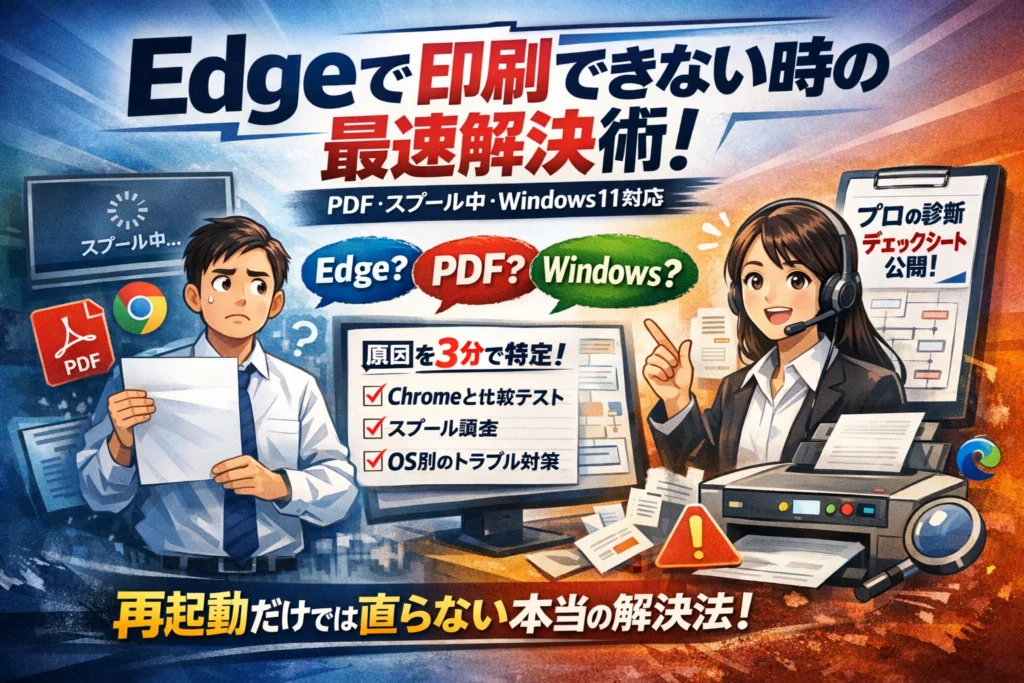
Edgeだけ印刷できない。印刷プレビューが真っ白のまま動かない。スプール中から進まない。会議や申請の直前にこれが起きると、時間も信用も静かに削られていきます。多くの人は「再起動」「プリンター入れ替え」「Chromeに逃がす」でしのぎますが、その場しのぎを続けるほど、原因が分からないまま業務停止リスクだけが積み上がります。
この記事は、「Edge 印刷できない」「edge 印刷プレビュー 表示されない」「edge pdf 印刷 反応しない」「Windows11 webページ 印刷できない」と検索してたどり着いた人向けに、サポート現場で実際に使われている切り分けフローそのものを開示します。プリンターが悪いのか、Edgeの不具合なのか、Windows10とWindows11どちらの層で止まっているのかを、最初の数分で見極めるための問診シートとチェックリストです。
単なる「設定を確認しましょう」ではなく、Edgeだけ印刷できない時にまず比べるべきChromeやテスト印刷、edge ieモード pdf 印刷できない時の逃げ道、スプール中や印刷プレビュー遅い問題を力技でほどく手順まで、業務で使えるレベルに分解します。ここで仕組みと順番を押さえておけば、次に「microsoft edge 印刷できない」と検索する頃には、原因候補を自分で五分以内に絞れるようになります。
この記事を読まずに、毎回その場しのぎの再インストールやプリンター買い替えに走るのは、工数もコストも静かに捨てているのと同じです。以下のロードマップをざっと眺め、自分に必要なパートから読み進めてください。
| セクション | 読者が手にする具体的な武器(実利) | 解決される本質的な課題 |
|---|---|---|
| 前半(診断フロー〜症状別〜Windows10/11〜PDF) | Edgeだけ印刷できない原因を、ブラウザ・PDF・OS・プリンターに切り分ける具体的な質問と手順 | どこが悪いのか分からず、再起動と勘に頼った対応から抜け出せない状態 |
| 後半(スプール中対処〜設定チューニング〜運用・再発防止) | スプール中や印刷プレビュー表示されない問題の即時回避策と、社内ルールや設定で再発を抑える方法 | 同じトラブルが何度も起き、そのたびに業務とサポート工数が奪われ続ける状況 |
目次
まず3分で現状を診断:「Edgeだけ印刷できない」を切り分けるプロの問診シート
「会議5分前なのに、Edgeだけ印刷できない」「印刷プレビューが真っ白なまま…」
この瞬間に“やみくもに再起動”すると、ほぼ確実に時間切れになります。
現場でサポートをしている私の視点で言いますと、最初の3分で何を聞くか・何を試すかで、その後にかかる工数がほぼ決まる状態です。ここでは、ヘルプデスクが実際に使う“問診シート”をそのまま一般向けに落とし込んでいきます。
Edgeだけ?PDFだけ?Windowsだけ?──最初の3問で8割は方向性が決まる
まずは深呼吸して、次の3問に「はい/いいえ」で答えてください。これだけで原因レイヤーの当たりがつきます。
- Edge以外(Chromeなど)なら印刷できるか?
- PDF以外のWebページ(ニュースサイトなど)は印刷できるか?
- 同じプリンターで、他のPCやアプリ(Word・メモ帳)からは印刷できるか?
回答パターンと、疑うべき場所をまとめるとこうなります。
| パターン | 状況の例 | 疑うレイヤー |
|---|---|---|
| 1 | ChromeならOK / Edgeだけ印刷できない | ブラウザ(Edge設定・バージョン・キャッシュ) |
| 2 | EdgeでPDFだけ印刷できない / WebページはOK | PDFビューア+プリンタードライバー |
| 3 | どのブラウザでもNG / WordもNG | プリンター本体・接続・スプールサービス |
| 4 | 自分のPCだけNG / 他のPCからはOK | 自PCのユーザープロファイル・権限・一時フォルダ |
「edge 印刷できない」「microsoft edge 印刷 不具合」で検索しても、まずこのレイヤー分解ができていないと、対処法リストのどこから試すかで迷子になります。
「プリンターの故障」と決めつける前に比べるべき3パターン(Edge / Chrome / テスト印刷)
サポート現場で“黄金パターン”として共有されているのが、次の3ステップです。会議5分前なら、この順番だけ覚えておけばOKです。
-
同じPDF/WebページをChromeで開いて印刷してみる
- ここで印刷できれば、「プリンター故障」の線はかなり薄くなり、Edge側の問題と仮決めできます。
- 特に「edge 印刷プレビュー 表示されない」「Edge 印刷グルグルで進まない」時に有効です。
-
Print to PDF(PDFに出力)を挟んでから印刷する
- Edgeの印刷画面でプリンターを「PDFに保存(Microsoft Print to PDF)」に切り替え、一度ファイル化。
- そのPDFをAcrobatや別のビューアで開いて印刷してみる。
- ここで印刷できれば、プリンタードライバーやスプールより、ブラウザ+PDFビューア側の相性を疑います。
-
プリンターの「テストページ印刷」を実行する
- Windowsの「プリンターのプロパティ」からテスト印刷。
- ここで失敗するなら、話は一気にプリンター本体・ネットワーク・キュー詰まりにシフトします。
ポイントは、「Edgeだけ印刷できない」を、3手で「Edgeの話」か「プリンターの話」かに振り分けることです。
ここを飛ばして、いきなりプリンタードライバー入れ直しに走ると、無駄に30分溶けます。
業務現場で使われている“即席カルテ”:いつから・何を更新して・どのサイトで止まったのか
もう1段深く切り込むために、ヘルプデスクが必ず聞いている“即席カルテ”があります。
自分でメモしてから「edge 印刷できない windows11」などで調べるだけでも、解決スピードが一気に変わります。
1. いつから印刷できなくなったか
-
今日の朝からか、数日前からか、それとも「Edgeバージョンアップ通知のあと」からか。
-
Edgeはメジャーバージョン直後に、PDFがスプール中のまま進まない既知不具合が出やすい“魔の期間”があり、その時期と重なっていないかを見ます。
2. 直前に何を更新・変更したか
-
Windows Updateを入れた
-
プリンタードライバーを変えた
-
セキュリティソフトやポリシー(社内ルール)が更新された
この3つのうち1つでも当てはまると、「Edge 印刷プレビュー 表示されない」「Edge 印刷 反応しない」がOS・ドライバー・権限のどれと絡んでいるかの予想が立ちます。
3. どのサイト・どのファイルで止まっているか
-
業務システムのIEモード画面だけNGか
-
すべてのPDF(マニュアル・請求書)がNGか
-
特定の社外サイトだけ「webページ 印刷できない edge」状態なのか
ここをはっきりさせると、「edge ieモード pdf 印刷できない」のようなピンポイントなキーワードで、同じ症状の既知不具合情報にたどり着きやすくなります。
この3分問診をやってから検索やサポート依頼に進むだけで、メール1往復で終わる案件がぐっと増えます。
逆にここを曖昧なまま「Edge 印刷できない 何とかしてほしい」と丸投げすると、10往復コースになりがちです。
症状別チェックリスト:スプール中/印刷プレビュー真っ白/反応しない…どのタイプ?
「Edgeだけ印刷できない」とき、症状パターンを言語化できる人が一番早く職場に戻れます。まずは自分の状態を、この3カテゴリに当てはめてください。
「Edge 印刷プレビュー 表示されない・真っ白」のときに見るべき3ポイント
画面右上の「…」→印刷を押しても、印刷プレビューが真っ白・グルグルが終わらないタイプです。現場では次の3点を順番に見ます。
-
PDFかWebページか
- PDFだけ真っ白: Edge内蔵PDFビューアかプリンタードライバーの相性候補
- Webページだけ真っ白: 拡張機能や一時ファイルを疑う
-
Windows10かWindows11か
- Windows10で多いのが、ユーザープロファイル配下の一時フォルダー(例:Temp\Low)破損ケース
- Windows11はMicrosoft EdgeのVer更新直後の不具合が“魔の期間”として多い
-
他アプリからの印刷はどうか
- ExcelやWordの印刷プレビューは出る → Printer本体よりEdge側の問題が濃厚
- どこからも出ない → ドライバーや接続側を優先調査
一覧にすると、どこから手を付けるかがクリアになります。
| 症状 | 原因レイヤーの候補 | 最初に確認するポイント |
|---|---|---|
| プレビュー真っ白 | 一時フォルダー/拡張機能 | シークレットウインドウで再現するか |
| グルグル長い | 大きなドキュメント/回線 | PDFを一度保存しAcrobatから印刷 |
| 一切開かない | Edgeプロファイル/ポリシー | 他ユーザーや他PCではどうか |
私の視点で言いますと、この3つを聞くだけで電話サポートの工数が半分以下に落ちます。
「スプール中から進まない」「応答なし」のとき、裏側で実際に何が止まっているのか
「印刷をクリックしたのに、状態がずっとスプール中」「Microsoft Edgeが固まる」。ここで起きているのは、ざっくり言うとこのどれかです。
-
Printerスプーラーサービスの詰まり
- キューに壊れたジョブが残っていて、新しいジョブが流れない
-
巨大PDF×ネットワークプリンター
- PDF→中間データ(スプールデータ)変換に時間がかかり、Edgeが応答なしに見える
-
ドライバーとEdgeの相性
- 特定のDriverとEdge Verの組み合わせでPDFだけ止まる事例が現場では繰り返し報告されている
まずはこの3ステップで“どこで止まっているか”を切り分けます。
-
Edge以外(ChromeやAcrobat)から同じPDFを印刷
-
Windowsの「デバイスとプリンター」からテストページ印刷
-
印刷キューを全削除し、Printerスプーラーサービスを再起動
ここでテストページだけ通るなら、OSとPrinterは健在、EdgeかPDF変換部に絞り込めるので、余計な再インストールを避けられます。
「PDFだけ印刷できない Edge」「Webページだけ印刷できない Edge」を見分ける小テスト
最後に、現場でよく使う“30秒の小テスト”です。業務システムの画面が印刷できないときも、まずこれを挟みます。
- PDFを右クリック→名前を付けて保存→Acrobatや別PDFアプリから印刷
- ここで印刷できれば、Edge PDFビューア側の問題候補
- 同じページを「Ctrl+Shift+P」で「システムのダイアログを使用して印刷」
- Edge独自の印刷画面をバイパスし、Windows標準の印刷ダイアログで試す
- 簡単なWebページ(例:検索サイトのトップ)を印刷
- PDFはNGだがWebはOK → PDF系だけのトラブル
- 逆にPDFだけOK → 業務WebアプリやIEモードとの相性を疑う
この小テストで「PDFだけか」「Webだけか」を言い切れると、社内ヘルプデスクやベンダーに相談するときにも話が一気に早くなります。症状を正しくラベル付けできる人が、最短ルートでトラブルから抜け出せるイメージを持っておくと、次に同じことが起きても慌てずに済みます。
Windows10 vs Windows11:同じ「Edge 印刷できない」でも原因レイヤーが変わるワケ
「同じEdge、同じプリンターなのに、Windows10の人だけ止まる」「Windows11だけスプール中でグルグル」──現場で相談を受けるとき、OSの違いを無視していると永遠に迷子になります。ここでは、Windows10と11で“壊れやすい部品”がどこまで違うかを、サポート現場の感覚で切り分けます。
Windows10で多い「Temp\Low」系トラブルと、Edge 印刷プレビュー 遅い問題
Windows10で「Edge 印刷プレビューが表示されない・真っ白・異様に遅い」とき、意外な犯人がTemp\Lowフォルダーです。印刷プレビュー用の一時ファイルを置く場所で、権限やフォルダー自体の壊れがあると、表向きは「Edgeの不具合」に見えます。
代表的な症状と観点を一覧にすると、次のような切り口になります。
| 症状 | よくある原因レイヤー | 現場でまず見るポイント |
|---|---|---|
| プレビューが真っ白 | Temp\Lowの権限・破損 | ユーザーの一時フォルダーにLowがあるか、作り直しで改善するか |
| プレビューが極端に遅い | 一時フォルダー肥大・スプール詰まり | Tempの容量、スプールキューの残りジョブ数 |
| Edgeだけ重い | EdgeのVer+アドオン+ドライバー相性 | Chrome・Print to PDFではどうかを比較 |
Temp\Low周りで試す価値が高いのは、「フォルダーを一度退避して作り直す」という、現場でよく使われるワザです。Microsoftや国内PCメーカーのFAQでも、Windows10+Edgeの印刷プレビュー問題に対する対処として紹介されているケースがあります。
私の視点で言いますと、「プリンタードライバーを入れ直す前にTemp\Lowを疑うだけで、工数が半分以下に落ちる案件」がかなり多い印象です。特に、長年使っているWindows10機で、最近になって急に「プレビューが重い」「プレビューに失敗しました」と出る場合は、ドライバーより先に一時フォルダーを疑った方が早く決着します。
Windows11+Edge+社内プリンターで起きがちな“権限とドライバー”の落とし穴
一方でWindows11になると、同じ「Edge 印刷できない」でも、狙うべきレイヤーが一気に“権限+ドライバー”寄りにシフトします。特に、社内の共有プリンター(CanonやRICOH、EPSON、兄弟機のPX/PM/TSシリーズなど)を使っている環境では、次の3点が鉄板の落とし穴です。
-
Point1:標準ドライバー vs メーカー専用ドライバー
新規Windows11機にプリンターをつないだだけで動いている場合、実は「Microsoftの標準Printer Driver」で動いており、細かい制御がEdge印刷と噛み合っていないことがあります。
→ メーカー公式サイトからWindows11対応Driverを入れ直すと、Edgeだけ固まる症状が消えるケースが目立ちます。 -
Point2:ユーザー権限とネットワークプリンターの相性
社内ドメイン環境で一般ユーザー権限+共有プリンターという組み合わせだと、スプールファイルの書き込み権限やポリシーで、Edgeからの印刷だけがブロックされやすくなります。
→ 管理者ユーザーで試したら印刷できるのに、一般ユーザーだと「スプール中から進まない」という症状なら、権限・ポリシーを疑うのが近道です。 -
Point3:Verアップ直後の“魔の期間”
EdgeのVerアップ直後数週間は、PDF印刷やプレビュー周りの不具合報告が集中しやすい“魔の期間”になりがちです。社内でWindows11+Edge印刷トラブルが一斉に増えたら、各PCを個別に触る前に「Edge Verと既知不具合」を一括チェックした方が、情シス側の工数は桁違いに減ります。
Windows10と11で「まず疑うポイント」を比較すると、感覚がつかみやすくなります。
| OS | 先に疑うレイヤー | 優先して見るポイント |
|---|---|---|
| Windows10 | 一時フォルダー+古いドライバー | Temp\Low、スプールキュー、Edge Ver |
| Windows11 | 権限+ネットワークプリンターDriver | ユーザー権限、共有プリンターの種別、専用Driverの有無 |
「Windows11 webページ 印刷できない」をOSの不具合だと決めつける前に
Windows11に変えた途端、「webページだけ印刷できない」「Edge印刷プレビューが表示されない」と訴えられると、つい「Windows11が悪い」と決めつけがちです。ただ、現場で整理すると、OS自体より“組み合わせの変化”が原因になっていることがほとんどです。
OSのせいにする前に、次のミニチェックを挟んでみてください。
-
1. Webページ vs PDF vs 他アプリの印刷を分けて確認
- Webページ → NG
- 同じページを「Print to PDF」で保存 → そのPDFをAcrobatや他ブラウザから印刷 → OK
このパターンなら、「Windows11全体」ではなく、EdgeのWeb印刷エンジンとプリンタードライバーの相性を疑うべき案件です。
-
2. Edgeだけか、Chromeや他ブラウザでもダメか
- Edgeだけ印刷フリーズ → ブラウザ側か、そのブラウザが使う印刷パイプラインの問題
- EdgeとChromeの両方でNG → プリンタードライバーやスプールサービス、ネットワーク側まで視野を拡大
短時間でこの「横比較」をやるだけで、OS全体を疑う必要があるかどうかがかなり絞れます。
-
3. 新PC/OS移行直後なら、“古い運用ルール”のままになっていないか
Windows10時代に「とりあえずChromeで印刷すればOK」という逃げ道でやり過ごしてきた環境ほど、Windows11+Edge標準運用に切り替えた瞬間に問題が噴き出します。
印刷プレビューの仕様変更や、Edgeの印刷設定(ヘッダー・フッター、スケール、システムダイアログ使用)も含めて、「Windows11世代の標準」を前提に社内ルールを更新することが、再発防止には欠かせません。
OSを悪者にする前に、
-
一時フォルダー(Win10)
-
権限とネットワークプリンターDriver(Win11)
-
Edgeと他ブラウザの比較
この3枚のレイヤーを順番にめくっていくと、「edge 印刷できない」で詰まる時間をかなり削れるはずです。
PDFが一番こじれる:Edge PDF印刷できないときの分解レシピ
PDFだけ「Edgeだと印刷ボタンを押してもピクリともしない」。会議5分前にこれが出ると心拍数が一気に上がります。ここは感情で焦らず、「Viewerか、Printer Driverか」の二択にまで一気に絞り込みます。
「edge pdf 印刷 反応しない」はビューアのせいか、プリンタードライバーのせいか
私の視点で言いますと、現場ではまず次の3ステップを“反射で”試します。
- 同じPDFをChromeやAcrobatで開いて印刷
- Edgeで「Microsoft Print to PDF」に出力 → 生成されたPDFをAcrobatで印刷
- プリンター本体メニューからテスト印刷(Windowsのテストページでも可)
この結果を表にすると、原因レイヤーがほぼ決まります。
原因切り分け早見表(PDFが印刷できないとき)
| パターン | 現象 | 疑う場所 |
|---|---|---|
| 1だけ失敗 | Edgeだけ印刷不可 | Edge内PDFビューア / 拡張機能 |
| 1と2が失敗 | PDF→Spoolの経路 | Printer Driver / 権限 |
| 3も失敗 | 何でも印刷不可 | プリンター本体 / 接続 |
ポイントは「PDFを別経路で通した時にスプール中で止まるか」。スプール中のまま進まないなら、EPSONやCanon、RICOHなどのPrinter Driverを公式サイトから最新版に入れ直す価値があります。古いVerとMicrosoft Edgeの組み合わせで、Windows 10/11どちらでもトラブルが起きたケースは珍しくありません。
IEモード+PDF+業務システムで印刷できないとき、現場がまず試す“3つの逃げ道”
社内システムをIEモードで開き、PDF帳票を印刷しようとすると「印刷プレビュー表示されない」「画面がグルグルのまま」という相談も多い領域です。この組み合わせは、ActiveX時代の前提とEdgeのセキュリティ仕様がぶつかるゾーンだと捉えてください。
よく効く逃げ道は3つあります。
-
一度ローカル保存してから開く
Web画面内のPDFアイコンを右クリックし「名前を付けて保存」。保存したPDFをエクスプローラーから直接ダブルクリックして印刷。IEモード経由の制御を外します。 -
IEモードではなく通常のEdgeで開けるか試す
URLをコピーして、別タブの通常モードに貼り付け。業務システム側の仕様次第ですが、PDF表示だけならこれで安定することがあります。 -
Acrobat Readerを既定アプリにして関連付けを変える
Windowsの「既定のアプリ」でPDFをAcrobatに変更し、Edgeではダウンロードのみ行わせる運用。Webは見る、PDFはAcrobatという役割分担でトラブルを減らします。
IEモードでのPDF印刷が不安定なプロジェクトほど、「ブラウザ印刷に依存しない運用」を決めておくと後の工数が桁違いに減ります。
Edgeバージョンアップ後にPDFだけ印刷できない…既知不具合と暫定回避パターン
サポート現場では、Microsoft EdgeのVerアップ直後数週間を「印刷の魔の期間」と呼ぶことがあります。特にPDF周りは、内部Viewerと印刷プレビューの仕様変更が入りやすく、「昨日まで普通に出ていた帳票が今日からPDFだけスプール中で止まる」というパターンが繰り返されています。
そんなとき、恒久対策の前にまず回避策を確保します。
暫定回避の優先度
-
Ctrl+Pではなく「Ctrl+Shift+P」でシステムダイアログから印刷
Edge独自の印刷プレビューをバイパスし、Windows標準の印刷ダイアログ(Microsoft Print Spooler経由)に直接投げます。Viewerの不具合を飛び越えられるケースがあります。 -
「Print to PDF」→Acrobat印刷の二段構えに切り替える
一枚手順は増えますが、本番環境の業務を止めないことを優先するなら有効です。 -
一時フォルダーとプロファイルのリフレッシュ
プロファイルが壊れているとPDF印刷だけ挙動がおかしくなる場合があります。Windows 10ではTemp\Lowフォルダーの再作成、Windows 11ではユーザープロファイルを新規作成して切り替える対応が実務で使われています。
ここまでやってもPDFだけがグルグルするなら、Edgeのバージョン・Printer DriverのVer・Windows Updateの適用状況を一覧にして整理し、ベンダーサポートに渡せる状態を作ると、その後のやり取りが一気に早くなります。印刷は「PCとプリンターの会話」です。どこで会話が止まっているのか、冷静に場所を特定していきましょう。
「Edge 印刷できない スプール中」を力技でねじ伏せる:一時しのぎと本気の直し方
会議5分前に「スプール中から進まない」の表示を見た瞬間、血の気が引く人は多いはず。ここでは、Microsoft Edge+Windows+プリンターが絡む“スプール地獄”を、現場で本当に使われている手筋だけに絞って整理する。なんちゃって情シスをしている私の視点で言いますと、「どこで止まっているか」を見極めた人から、このトラブルは抜け出していく。
まず、スプールは「印刷データの一時置き場」と覚えてほしい。Edge → Windows スプーラーサービス → プリンタードライバー → プリンター本体、このどこかで詰まっている。
| どこで止まるか | 画面上のヒント | 優先して試すこと |
|---|---|---|
| Edge | プレビューも重い/応答なし | Ctrl+Shift+P印刷、別ブラウザ |
| スプーラー | キューが「スプール中」のまま | サービス再起動、スプールファイル削除 |
| プリンター | 他アプリでもNG | ケーブル/ネットワーク/本体確認 |
Ctrl+Shift+PでEdgeをバイパス印刷するテクニックはどこまで通用するか
Edgeのメニュー印刷が固まるのに、Ctrl+Shift+Pからの「システムダイアログ」を使うと通るケースはかなり多い。理由はシンプルで、Edge独自の印刷画面ではなく、Windows標準の「Printer」ダイアログ(古い見た目のやつ)経由でデータを飛ばすからだ。
チェックの順番はこうすると早い。
- Edgeで印刷ダイアログを開き、Ctrl+Shift+Pを押す
- 「Microsoft Print to PDF」や「XPS」へ出力してみる
- それが成功したら、保存されたPDFをAcrobatや別のPDFアプリから印刷
このフローで印刷できれば、「プリンター本体やLANではなく、Edgeの印刷処理~プリンタードライバーの組み合わせ」が怪しいと切り分けられる。逆に、ここでもスプール中から進まない場合は、OS側のスプーラーかドライバー層に踏み込む判断材料になる。
印刷キューが詰まる“スプール中問題”を、再起動以外でほどくステップ
スプール中地獄からの脱出で、電源OFF/ONだけに頼ると毎回バクチになる。Windows 10でもWindows 11でも、押さえるべき順番は共通だ。
-
印刷キューを空にする
- タスクトレイからプリンターアイコンを開き、「キャンセル」を全件実行
- それでも「削除中」「スプール中」のままなら次へ
-
スプーラーサービスを再起動
- Windowsキー+R →
services.msc→ 「Print Spooler」を選択 - 右クリックで「再起動」
- 直後にキューを再確認し、ゼロになっていれば一度だけEdgeから印刷テスト
- Windowsキー+R →
-
スプールフォルダー内を掃除
C:\Windows\System32\spool\PRINTERSを開く(管理者権限が必要)- 中に残っている拡張子「.SPL」「.SHD」ファイルを全削除
- 再度「Print Spooler」を再起動
Temp\Low配下の権限や一時ファイルが悪さをしているときも、スプールの再生成で一気に改善する例がある。特に、Edgeアップデート直後から印刷プレビューが重くなった案件では、この「スプール+一時フォルダーのリセット」で数字上も問い合わせが減ったという報告が出ている。
スプール中 削除できない とき、業界でよく使われる最後の手段(サービスとスプールファイルの扱い方)
どうしても「スプール中 削除できない」「印刷ジョブがグルグルしたまま消えない」場合は、スプーラーを一度“完全停止”してから物理的に吐き出させる。これは社内ヘルプデスクでも「最後の手段」として共有されている定番パターンだ。
-
Print Spoolerを停止
services.mscを開き、「Print Spooler」を右クリック- 「停止」を選択し、状態が空欄になるのを確認
-
スプールファイルを手動削除
C:\Windows\System32\spool\PRINTERSを開く- 中身を全選択して削除(フォルダー自体は消さない)
- 権限エラーが出る場合は、管理者アカウントで再実行
-
サービスを再起動しテスト印刷
- 再び「Print Spooler」を右クリック→「開始」
- メモ帳やWordからテストページを印刷
- ここで正常に出れば、改めてEdgeのWebページやPDFを印刷
-
それでもNGならドライバー層を疑う
- 該当プリンターのキューを右クリック→「Printerのプロパティ」→テストページ
- メーカーサイトから最新のドライバー/ソフトウェアを再インストール
- 特にVer更新直後のEP、PIXUS、MAXIFYシリーズは、古いDriverとの相性でスプール停止が起こるケースが過去にある
この一連の操作で、「Windowsの印刷システムを一度まっさらにしてから、Microsoft Edgeをもう一度試す」状態を作れる。プリンターを買い替える前に、ここまでやっておくと無駄な投資をかなり防げるはずだ。
設定が勝手に変わる? Edge印刷設定が保存されない・使いにくいときの現場目線チューニング
Edgeは「印刷はできるけど、毎回設定をやり直す地味な拷問」が起きがちなブラウザです。会議5分前に「余白が巨大」「カラー禁止なのに勝手にカラー」では、プリンターより人間の心が先に折れます。ここでは、Microsoft Edgeの印刷設定を壊さず・迷走させず・業務用にチューニングするラインを、現場の感覚で整理します。
「Edge 印刷設定 デフォルト変更」だけで救えるトラブルと、絶対に変えてはいけない項目
Edgeの印刷ダイアログでいじるべきかどうか、ざっくりの基準は「ユーザーごとの好み」と「組織で固定したいルール」を分けることです。私の視点で言いますと、ここを混ぜるとトラブル工数が一気に跳ね上がります。
代表的な項目を整理すると、次のようなラインになります。
| 項目 | デフォルト変更して良い例 | 変えると危険・要ルール共有の例 |
|---|---|---|
| ページ方向(縦/横) | 領収書をよく印刷する人が「縦」を固定 | 図面や仕様書で縦横混在する部署 |
| カラー/白黒 | 個人PCでインク節約のため常にモノクロ | 社内で「カラー禁止」の正式ルールがある |
| 余白/スケール(倍率) | Webページを1枚に収めたいユーザーの調整 | 伝票や帳票で「原寸」が必須のシステム |
| ヘッダー/フッター | 私用のWeb印刷でURLを消したい | 証跡としてURLが必須な業務部門 |
| 両面印刷 | 社内標準が「紙節約で両面」の場合 | 片面指定の帳票を扱う部門 |
| 使用プリンター(既定Printer) | ノートPCで自宅プリンターをメインに使う | 共有プリンターを部署で共用している |
| 用紙サイズ | A4だけの環境で統一したい | ラベル紙や専用用紙を頻繁に使う部署 |
ポイントは、「帳票のレイアウトがシステム側で決め打ちされている場合は、倍率と余白はいじらない」ことです。Windows側やプリンタードライバー(Printer Driver)で倍率をいじる担当と、Edgeでいじる担当が分裂すると、「誰のどこ設定が悪いのか」が一気に見えなくなります。
ヘッダー・フッター・スケール・カラー…社内標準の「Edge印刷プリセット」をどう作るか
中小企業や情シス不在の現場ほど、「人によって印刷結果が毎回バラバラ」が起きやすくなります。そこで効くのが社内標準プリセットを紙1枚で決めてしまう方法です。
社内ルールの決め方はシンプルです。
-
よく使う印刷パターンを3つに絞る
- 業務システムの帳票
- Webページ・マニュアル
- PDFの契約書
-
それぞれについて、標準値を決める
- ヘッダー/フッター: 帳票は「表示」、Webマニュアルは「お好み」
- スケール: 帳票は100%、WebとPDFは「ページに合わせる」を推奨
- カラー/白黒: 部署ルールに合わせて固定
-
A4の簡単な「印刷設定シート」を作る
- Edgeの印刷画面のスクリーンショットに、ここだけさわる/ここは絶対さわらないを赤ペンで示す
- プリンター本体(EPSON/Canon PIXUS等)のパネル設定と矛盾しないようにDriver側も確認
この程度の「LP(運用ルール)」を作るだけで、「Edge 印刷 使いにくい」「印刷結果が毎回違う」といったフラストレーションはかなり抑えられます。特にWindows11環境では印刷ダイアログのUIが少し変わっているため、画面キャプチャ付きのルールがあるだけで問い合わせ件数が目に見えて減ります。
Edge 印刷設定 保存されない時の“権限・プロファイル・ポリシー”という3つの犯人候補
「毎回同じ設定にしているのに、Edgeを起動し直すと元通り」「Windows再起動後に印刷設定がリセットされる」という相談は、単にEdgeが気まぐれなのではなく、裏側で次の3つのどれかが邪魔をしているパターンが多いです。
-
権限の問題(ローミングできないユーザープロファイル)
- Windowsのユーザープロファイルが正しく保存できていない
- 一時プロファイルでログオンしている
- AppData配下のフォルダーへの書き込み権限が制限されている
→ Edgeが印刷設定を保存しても、次回起動時に読み込めず「初期化されたように見える」
-
プロファイル(Edgeのユーザープロファイル)の破損や多重運用
- Edgeで複数プロファイル(職場用/個人用)を使い分けている
- プロファイルAで設定した内容が、プロファイルBには反映されない
- 古いVerから引き継いだプロファイルが壊れていて、設定が飛びやすい
→ どのプロファイルで不具合が出ているかをまず切り分けると、調査の手間が激減する
-
ポリシー(GPOやMDM)による上書き
- Microsoft Edgeの印刷関連設定が、グループポリシーやIntune等で固定されている
- 管理側が「既定Printerを固定」「ヘッダー/フッター必須」等を配布している
→ ユーザーが変えても、ログオンや再起動のタイミングでポリシーが再適用されて元に戻る
現場での切り分け手順は、次の順番が効率的です。
-
同じPCの別ユーザーでEdge印刷設定を変えてみて、保存されるか確認
-
同じユーザーで、Edgeの別プロファイルを新規作成してテスト
-
ドメイン参加PCなら、情シスに「Edge/Printer関連のポリシー適用有無」を確認
この3ステップで、「PCローカルの問題か」「ユーザープロファイルか」「社内ポリシーか」の当たりがつきます。権限やポリシーが原因なのに「Edgeを再インストール」「プリンタードライバーを入れ直す」といった力技に走ると、時間だけが溶けていきます。
印刷トラブルは、プリンター本体のせいにしがちな領域ですが、設定が保存されない系はほぼ100%PC側と運用ルール側の問題です。ここを押さえておくと、「edge 印刷できない」で検索する回数そのものを減らせます。
LINE/メールでのやり取りはこう進む:相談者とサポート現場のリアルな会話シナリオ
「会議まであと5分なんですけど…」というLINEから始まる、Edge印刷トラブルの典型パターン
「会議資料がEdgeだけ印刷できないんです。会議まで5分…」
中小企業のチャットは、だいたいこの一文から火を噴きます。
タイムラインはこうなりがちです。
-
相談者:
「Windows11でMicrosoft EdgeからPDF印刷したいんですが、印刷プレビューの画面が真っ白で、スプール中から動きません」 -
なんちゃって情シス:
「Chromeや他のWebブラウザから同じPDFを印刷するとどうなりますか?」 -
相談者:
「Chromeだと普通に出ます。プリンターのテスト印刷もOKでした」 -
なんちゃって情シス:
「ではEdge側のトラブル濃厚です。会議用は一旦Chromeから印刷、会議後に恒久対処をしましょう」
私の視点で言いますと、この「今は逃がす印刷ルート(ChromeやPrint to PDF)」と「会議後にやる本気の対処方法」を切り分けて案内できるかどうかで、その日の残業時間が決まります。
サポート側がチャットで必ず聞く“5つの質問”と、その裏で頭の中で回しているフローチャート
プロのサポートほど、最初の数問がテンプレ化されています。代表的な5問は次の通りです。
- 「Edgeだけ印刷できないですか?他のアプリ(ExcelやPDFビューア)は印刷できますか?」
- 「WebページとPDF、どちらでトラブルが出ていますか?」
- 「Windowsのバージョンは10か11か、EdgeのVerはいくつですか?」
- 「印刷プレビューは表示されますか?それともプレビュー前にエラーですか?」
- 「プリンターのテスト印刷や、別PCからは正常に出ますか?」
この5問だけで、頭の中では次のようなフローチャートが高速で回っています。
-
他アプリもNG → プリンター本体/接続/Driver層を疑う
-
EdgeだけNG → ブラウザ設定/一時フォルダー/プロファイルを疑う
-
PDFだけNG → EdgeのPDFビューアとプリンタードライバーの相性を疑う
-
Windows10でプレビュー真っ白 → Temp\Low系トラブルの可能性
-
Windows11で社内複合機だけNG → 権限と印刷キュー(スプール中)の問題が濃厚
この「質問→レイヤー特定」の型を持っておくと、1メッセージあたりの情報量が一気に増え、チャットサポートがかなり楽になります。
メール1往復で終わるケース vs 10往復かかるケースの決定的な違い
同じ「Edge 印刷できない」でも、メール1往復で片付く人と、10往復しても終わらない人の差はどこに出るのか。現場感覚を表にするとこうなります。
| 項目 | 1往復で終わるケース | 10往復かかるケース |
|---|---|---|
| 最初のメール内容 | 症状・PC環境・Windows/Edgeバージョン・プリンター名・WebかPDFかを一気に書く | 「印刷できません」だけ |
| 比較テスト | 「Chromeでは印刷可」「テスト印刷OK」など事前に試して報告 | 比較テストをお願いしても実行しない |
| 画面情報 | 印刷プレビューの状態やエラーメッセージを具体的に書く | 「固まります」「動きません」で終わる |
| 添付情報 | スクリーンショットやPDFファイルを送る | 情報が文章だけで曖昧 |
| 指示の実行 | 手順をそのまま順番にクリック・設定変更する | 手順を飛ばしたり自己流で操作する |
メールでのトラブルシューティングを早く終わらせたいなら、相談時に次の3点をセットで送ると効果が大きいです。
-
印刷したいものの種類(WebページURLか、PDFファイル名)
-
再現手順(どのボタンをクリックしたらどの画面で止まるか)
-
比較結果(他ブラウザや他PC、テスト印刷の成否)
これだけで、サポート担当は「どのレイヤーから潰すか」を即決できます。
Edge印刷のトラブルは、操作ミスよりも環境依存の問題が多いだけに、最初の情報の質が勝負どころになります。
「プリンターを買い替える前に」:よくある誤解と、公式情報だけでは見えない現場の常識
「マイクロソフト Edge 印刷 不具合=全部ブラウザのせい」と考えるリスク
「Edgeだけ印刷できない=Microsoft Edgeが悪い」と決めつけた瞬間、原因調査はほぼ迷子になります。サポート現場の感覚では、本当に壊れているのはプリンター本体より「ブラウザ+Driver+一時フォルダー+権限」の組み合わせが圧倒的に多いです。
まず押さえたいのは、同じ「印刷できない」でも原因レイヤーが違うことです。
| 症状の出方 | 疑うレイヤー |
|---|---|
| EdgeだけNG・ChromeやアプリはOK | Edge設定、キャッシュ、一時フォルダー |
| EdgeもChromeもNG・テスト印刷もNG | Printer本体、接続、Windows印刷システム |
| PDFだけNG・WebページはOK | PDFビューア、プリンタードライバー |
| プレビューが真っ白・スプール中で停止 | スプーラーサービス、一時ファイル |
「ブラウザのバグ」と断定してしまうと、Temp\Lowフォルダー破損やプロファイル権限の問題といった“地味だけど効く”対処方法にたどり着けません。更新(Verアップ)直後のEdgeは、印刷周りの不具合が出やすい“魔の期間”もあるため、OSやPrinter側の既知の問題も同時に確認しておくのが安全です。
「Chromeに変えればOK」で終わらせる運用が、後から効いてくる見えないコスト
現場では「EdgeおかしいならChromeから印刷しておいて」で一旦片付けるケースが多いですが、これはツケ払いの応急処置です。
-
一時しのぎとしては有効
- 会議5分前なら、WebページをChromeで開き直して印刷する判断は正解寄りです。
-
中長期ではコスト増
- 業務マニュアルやLP、Webシステムの画面キャプチャが「人によってレイアウトが違う」
- ヘッダー・フッター設定やスケールがバラバラで、印刷結果の問い合わせが増える
- Edge用に最適化された社内システムやOPOS/ADK連携Printerが、Chromeでは正しく動作しない
Chrome逃げが積み上がると、「誰のPCで印刷したか」まで確認しないとトラブル再現ができない状態になります。ブラウザを増やせば増やすほど、検証パターンも指数関数的に増えるイメージを持っておくと判断を誤りにくくなります。
情シス目線で見る、“Edge印刷障害が出たときの社内アナウンス”の作り方
「また印刷できないみたいです」の相談が社内に散発し始めたら、1台ずつPCを見に行く前に一枚の“社内向けLP”を作るイメージでアナウンスを出す方が、トータル工数は桁違いに減ります。
私の視点で言いますと、次の3点を押さえた社内メール(またはポータル告知)が最も効きます。
-
影響範囲を具体的に書く
- 例「Windows11+Microsoft Edgeで、PDFの印刷プレビューが表示されないトラブルが発生中」
-
暫定回避策と“やってほしくないこと”をセットで書く
- 暫定: Ctrl+Shift+Pでシステム印刷画面から印刷
- 禁止: 不要なDriver再インストール、勝手なプリンター購入申請
-
情報収集フォーマットを決め打ちする
-
送ってほしい情報をテンプレ化
-
使用OS(Windows10 / Windows11)
-
WebページかPDFか
-
プレビューで止まるのか、スプール中で止まるのか
-
Edgeのバージョン、Printer機種名(PIXUS / MAXIFY / EP / LPなど)
-
このフォーマットがあるだけで、LINEやメールの往復が「10回→1〜2回」に圧縮されます。情報が揃えば、「既知のVer不具合か」「特定機種だけの問題か」「Temp\Lowやプロファイル破損か」を一気に切り分けられます。
プリンターを買い替える前にやるべきことは、ハードを疑うより先に、原因レイヤーを社内で共有することです。これができている組織ほど、「Edge 印刷できない」で業務が止まる時間が目に見えて短くなります。
再発させないためのチェックリスト:次に「Edge 印刷できない」と検索しないために
「さっき直ったけど、また同じトラブル…」を終わらせるには、“直す”より“起きづらくする”設計が効きます。ここからは、情シス不在の中小企業でも回せる“印刷事故ゼロ運用”の型を固めます。
更新のタイミング・バックアップ・検証…Edgeバージョンアップ時の“社内ルール”テンプレ
EdgeやWindowsは勝手にVerアップしますが、印刷まわりはこのタイミングが一番荒れます。業界人の感覚では、配信後2〜3週間が「魔の期間」になりやすい状態です。
まずは、最低限この3ルールだけは紙にして貼っておきたいところです。
-
ルール1:本番PCは「自動更新まかせ」にしない
更新チャネルや再起動の時間帯を決め、会議ラッシュの時間帯は避ける
-
ルール2:1台だけ「検証PC」を決める
先にEdge更新→社内でよく使うWebシステムとPDFを印刷テストしてから全体展開
-
ルール3:更新前に“ひな形”を1部だけPDF保存
見積書や請求書のLP、よく使うフォームは「印刷できる状態の証拠」を残しておく
私の視点で言いますと、「誰が更新するか」「どの順で試すか」を決めておくだけで、相談件数が半分近くまで落ちるケースが多いです。
参考までに、社内ルールの雛形イメージです。
| 項目 | 決め事 | メモ |
|---|---|---|
| Edge更新担当 | 情シス兼務Aさん | 月2回、水曜午前 |
| 検証PC | 会議室の共有PC | Windows11 / TSシリーズプリンター |
| 検証内容 | Webシステム2つ + PDF2種類を印刷 | 印刷結果をファイルサーバに保存 |
| 展開NG条件 | 「印刷プレビュー表示されない」「スプール中から進まない」が1件でも出たら保留 | ベンダー情報を確認してから判断 |
「印刷プレビューが遅い・重い」を根本から軽くするブラウザ&プリンターのメンテ術
「Edge 印刷プレビュー 遅い」「グルグル回って進まない」は、ブラウザとプリンター双方の“ゴミ溜まり”が原因になりがちです。月1回の“メンテ日”を決めて、次をルーティン化しておくと安定します。
-
ブラウザ側の軽量化
- Edgeのキャッシュ削除(画像とファイルのみを対象に)
- 不要な拡張機能を停止
- PDFを大量に開く部署は、標準ビューアではなくAcrobat系アプリで開く設定も検討
-
プリンター側の軽量化
- 印刷キュー(スプール)を定期的に空にする
- 古いPrinter Driverを整理し、使わない型番を削除
- ネットワークプリンターは、本体側のジョブ履歴もクリア
ブラウザ 印刷が重い場合、「Edgeだけ重いのか」「Excel印刷プレビューも遅いのか」を切り分けると、ドライバー問題かアプリケーションソフト側かが見えやすくなります。
個人ユーザーでもできる、「次に困ったとき、5分で原因候補を絞り込む」記録の残し方
現場で工数に一番効くのは、“トラブルのメモ”の質です。たった1枚のメモが、サポートの10往復分を削ってくれます。
次の4点だけ、トラブルのたびにメモ帳やOneNoteにコピペしておきましょう。
-
「いつから」
例:3/12のWindows更新後から、午前だけ遅い…など
-
「どのページ・どのPDFで」
例:社内の勤怠Webだけ、PIXUSプリンターへ印刷できない
-
「他の組み合わせはどうか」
例:Chromeだと印刷OK / Print to PDFは成功 / テスト印刷は成功
-
「画面に出たメッセージ・現象」
例:「印刷プレビューに失敗しました」「スプール中のまま」「Edgeが固まる」
この4点がそろっていれば、サポート側は「Edge側か、Printer側か、Windows側か」を数分で仮決めできます。結果として、「プリンター購入」「OS再インストール」のような大がかりな対処を避けやすくなります。
最後にひとつだけ。
Edge印刷トラブルは、「壊れた」のではなく“組み合わせの相性が崩れた”だけであることがほとんどです。更新のタイミングを少しコントロールし、メンテと記録を回し始めれば、「Edge 印刷できない」と検索する頻度は確実に下がっていきます。印刷の不安を先回りでつぶして、会議5分前のドキドキから解放されてください。
この記事を書いた理由
2021年にWindows10から11への入れ替え案件をまとめて任された時、20拠点・約600台のPCで「Edgeだけ印刷できない」「PDFだけスプール中から進まない」という相談が一気に増えました。会議開始5分前にLINEが鳴り、プリンター前で固まっている担当者の声を聞きながら、電話越しに印刷キューやEdgeの印刷プレビューを開かせて原因を当てていく毎日でした。再起動とプリンター買い替えでごまかしてきた現場ほど、同じ障害で何度も止まります。自分の検証用PCでも、Edge更新直後にPDFだけ真っ白になり、Temp\Low配下とスプーラサービスの挙動を深夜まで追ったことがあります。この数年で中小企業を中心に80社以上を支援する中で、チャット1往復で終わるケースと10往復かかるケースの差は、最初の数分の「聞き方」と「切り分けの順番」だと痛感しました。その手順を毎回口頭で説明するより、現場で実際に使っている問診シートとチェックリストを形にし、会議前の5分で自力で抜け出せる人を増やしたくてこの記事を書いています。
執筆者紹介
宇井 和朗(株式会社アシスト 代表)
株式会社アシスト代表。Webマーケティング、SEO、MEO、AIO(AI Optimization)、ITツール活用、組織マネジメントを軸に事業を展開する経営者。
宇井自身が経営に携わり、創業から約5年で年商100億円規模へ成長、その後年商135億円規模まで事業を拡大。SEOやMEOを中心としたWeb集客戦略、ホームページ設計、SNS運用、ITツール導入、組織設計を一体で構築し、再現性のある仕組み化を実現してきた。
これまでに延べ80,000社以上のホームページ制作・運用・改善に関与。Googleビジネスプロフィールを活用したローカルSEO、検索意図を重視したSEO設計、Instagram運用代行、AI活用によるコンテンツ最適化など、実務に基づく支援を行っている。
机上の理論ではなく、経営者としての実体験と検証データを重視し、Googleに評価されやすく、かつユーザーにとって安全性と再現性の高い情報発信を行っている。Google公式検定を複数保有。
🔗 あわせて読みたい関連記事
 Microsoft Edgeでダウンロード最速解決|できない・ブロック解除「microsoft edge ダウンロード」で迷っているあいだ、あなたの時間と案件は静かに目減りしている。 問題は手順…
 【Edge】Bingビジュアル検索をオフにする方法!勝手に出るアイコンの消し方と危険性を解説💡 結論(要点まとめ)Edgeで画像上に勝手に出るBingビジュアル検索アイコンを完全にオフ(非表示)に…
 【Windows】Webページ全体のスクリーンショットを撮る方法!Edge・Chrome標準機能と縦長撮影テク💡 結論(要点まとめ)WindowsでWebページ全体の縦長スクリーンショット(スクロールキャプチャ)を…
 chromeブックマークをエクスポートしてPCやスマホやEdgeへ安全移行!知って得する便利テクニックChromeのブックマークやお気に入りが消えた瞬間から、仕事が止まります。PC移行や機種変更のたびに「同期で何とかなるは…
 windows10でinternetexplorerを使う安心Edge対策!知っておきたい最新の利用方法と注意ポイントwindows10でinternet explorerを起動したはずなのにedgeが勝手に立ち上がる、そもそもインターネ…
 internet explorer iconが消えた時のIEやEdgeで即対処する方法デスクトップのinternet explorer iconが突然消えた、なぜかExcelアイコンが青いeマークになった、…
🧰 お困りごとの解決に
 Microsoftアカウントで身に覚えのない請求が来たときの確認と返金💡 結論(要点まとめ)Microsoftから身に覚えのない請求(MSbill.info等)が届いた際の確…
 Outlookでパスワードが繰り返し要求される原因と直し方💡 結論(要点まとめ)Outlookで何度もパスワード入力を求められる症状でお悩みですか?Windows…
 Windows Media Playerの使い方と設定|CD取り込み・再生できない時の対処💡 結論(要点まとめ)Windows 11/10でWindows Media Playerを使い音楽CD…
 WinZipを安全にアンインストールする手順と代替ソフト💡 結論(要点まとめ)WinZipをWindows11/10やMacから完全アンインストール(削除)する…PCでイヤホンが認識されない原因と対処法「イヤホンを挿してもPCが無反応」「スピーカーから音が出続ける」——そんな時は、原因の8割が“出力先の誤設定・物理接点の…
 Windows 11で0x80070422エラーが出る時の復旧手順💡 結論(要点まとめ)Windows 11で「0x80070422」エラーが表示される主な原因は、Win…
最近更新した記事
 ダイキン加湿空気清浄機の給水ランプが消えない原因と確認手順💡 結論(要点まとめ)ダイキンの加湿空気清浄機で水を入れたのに給水ランプが消えない場合の対処法を解説。加…
 ESETの自動更新を停止する手順|CLUB ESETとESET HOMEの違い💡 結論(要点まとめ)ESETの自動更新(自動延長・月額)を停止する手順を整理。CLUB ESETでの解…
 OutlookのPSTインポート手順|クラシック版の操作と開かない時の対処法💡 結論(要点まとめ)OutlookでPSTファイルをインポートする公式手順を分かりやすく解説。画面左上…
 WindowsのUSBオーディオでコード10が出たときの対処法と確認手順💡 結論(要点まとめ)WindowsでUSBオーディオやDACに「このデバイスを開始できません。(コード…
 Outlookの自動応答を設定する手順|新旧UIの違いやボタンがない時の対処法💡 結論(要点まとめ)Outlookで不在時の自動応答を設定する方法を、新しいOutlook・クラシック…