
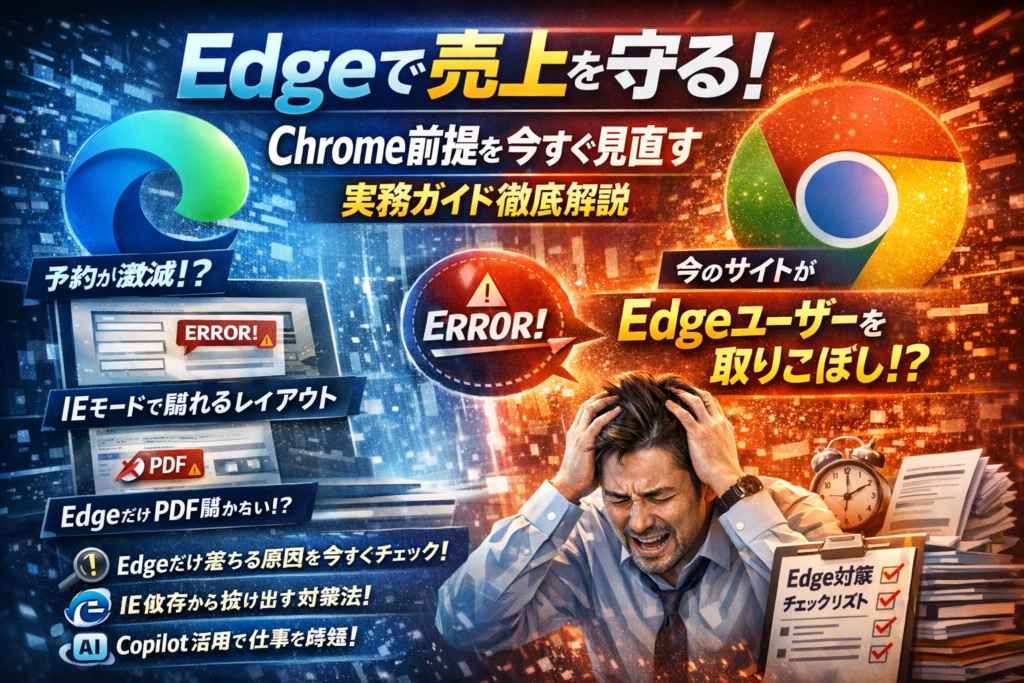
「問い合わせだけ急に減った」「Microsoft Edgeから予約が入らない」──この違和感を放置すると、売上と信用がじわじわ削られます。原因の多くは広告やSEOではなく、Chrome前提で作られたサイトが、msedgeユーザーだけを静かに弾いていることです。フォーム送信エラー、IEモード経由のレイアウト崩れ、EdgeだけPDFが開かない。どれも画面上は「少しおかしい」だけなので、多くの店舗オーナーは気付かないまま広告費だけを増やしています。
このガイドは、Microsoft Edgeそのものの機能紹介ではなく、「売上に関わる画面」を最小コストで守り、EdgeのAI(Copilot)やブラウジング機能を使って残業を減らすための実務マニュアルです。
ChromeとEdgeどっちがいいか、マイクロソフト Edge いらないのかという悩みを、「どのブラウザでどこまで対応すれば十分か」という判断に変えます。
この記事を読み進めれば、
- 予約・問い合わせ・決済ページが「Edgeだけ落ちる」事故を短時間で洗い出せる
- IEモード依存からのリプレイス地獄を回避する道筋が見える
- Edgeを単なる「勝手に起動するブラウザ」から、業務時間を削る道具へ変えられる
という状態まで、一気に持っていきます。ざっと全体像を整理すると、次の通りです。
| セクション | 読者が手にする具体的な武器(実利) | 解決される本質的な課題 |
|---|---|---|
| 構成の前半(Edgeの正体整理〜Chrome前提の落とし穴〜IEモード〜実トラブル事例) | EdgeとChrome・Firefoxの違いを「売上と問い合わせ」で判断する視点と、フォーム不具合や表示崩れを短時間で特定するチェックフロー | 「原因不明の問い合わせ減少」や「社内だけ発生するEdgeトラブル」でムダに時間と機会損失を出している状態 |
| 構成の後半(最小コストのEdge対策〜AI活用〜無効化判断〜制作者向けチェックリスト) | 余計な改修をせずに予約・決済だけを確実に守る設計図と、CopilotなどのAI機能で日々の調査・資料読みを圧縮する運用ノウハウ | 「Edgeのせいで仕事が増える」状況から抜け出し、ブラウザ選定と検証に迷わない運用体制を作れない問題 |
目次
「Edgeって結局なに?」を3分で片づける ─ ブラウザ&英語の本当の意味
「パソコン開くと勝手に出てくる青いe」「Google Chromeと何が違うの?」
多くの店舗オーナーや個人事業主がつまずくのは、製品としてのMicrosoft Edgeと、英語としてのedge(エッジ)をごちゃまぜにしてしまう瞬間です。
Edge=ブラウザ、edge=優位性。2つの「edge」を混同すると判断を誤る
Microsoft Edgeは、MicrosoftがWindowsやMac、Android、iOS向けに提供しているウェブブラウザです。中身はChromium版と呼ばれるエンジンで、Google Chromeと「心臓」はほぼ同じ系統です。
一方、英語のedgeは「縁」「端」「優位性」という意味を持つ単語です。
-
have an edge:一歩リードしている
-
competitive edge:競争上の強み
ややこしいのは、「Edgeを消したい」と考えた瞬間、自分のビジネスから「edge(優位性)」まで消してしまうリスクがあることです。
私の視点で言いますと、フォーム検証や予約サイトのテストをChromeだけで済ませている店舗ほど、Edgeユーザーの問い合わせ落ちに気づくのが遅れます。
Windowsの「internet Microsoft Edge」アイコンが勝手に立ち上がる理由
「internet Microsoft Edge」と書かれたアイコンをクリックすると、GoogleではなくBing検索画面が立ち上がり、ホームページ設定も変えられない気がしてイラッとしやすいポイントです。裏側では次の要素が絡んでいます。
-
既定のブラウザ設定
- Windows10/11では、初期状態で既定のBrowserがMicrosoft Edgeになっている
- メール内のURLやPDFリンクをクリックすると、msedgeが自動で起動しやすい
-
プロトコル・ファイルの関連付け
- http/https、PDF、WebView2を使うアプリ連携がデフォルトでEdgeに紐づいている
- TeamsやOffice、Windowsの検索バーからのブラウジングもEdge優先
-
スタートアップ・バックグラウンド機能
- 起動を速くするためにバックグラウンドでプロセスを常駐させる設定がある
- これが「勝手に立ち上がる」「タブがいきなり開く」体験につながりがち
ポイントは、「嫌がらせ」ではなく、Windowsと一体のInternet環境として最適化しようとした結果の仕様だということです。
ここを理解しておくと、ホームページの既定設定やスタートアップ無効化を冷静にチューニングできます。
EdgeとChrome・Firefox・Safariの立ち位置を“シェア”ではなく“現場”で比べる
店舗サイトやLP運用で本当に見るべきは、ニュースサイトに載るブラウザシェアではなく、自分のアクセスログの中での立ち位置です。
代表的なBrowserを「現場の役割」で切り分けると、こうなります。
| ブラウザ | 主な利用シーン(現場感) | ビジネス上の注意点 |
|---|---|---|
| Microsoft Edge | Windows標準。社内PC、BtoBアクセス、Office連携、WebView2アプリ | 会社PCからの問い合わせ、PDF閲覧、IEモードの挙動確認が必須 |
| Google Chrome | 個人スマホ・私用PC、マーケ担当、制作者 | 制作側の検証はChrome偏重になりやすく、Edgeギャップを生みやすい |
| Firefox | 情シス・開発者・一部Linuxユーザ | バグ検証用として優秀。CSSの互換性チェックに使うと安心度アップ |
| Safari | iPhone・iPad・Macユーザ | スマホCVRの要。iOS版とEdge/Chromeの違いを最低限テスト |
多くの中小企業では、「作り手=Chrome」「見に来る人=Edge+スマホ(Safari/Android)」という構図になりやすく、ここから「問い合わせだけ減った」「PDFが開かない」問題が生まれます。
Edgeは「消したいアプリ」ではなく、Windowsユーザとの最初の接点になるブラウザです。
どれをメインで使うかは自由ですが、「msedgeから来た人の体験」を意識できるかどうかが、売上のedge(優位性)になるか、ただのトラブルのタネで終わるかを分けます。
Chrome前提で作ったサイトが、Edgeユーザーだけ取りこぼす典型パターン
「アクセス数は変わらないのに、問い合わせだけ妙に減った」。
このパターン、フォームをChromeでしかテストしていない現場で本当によく出ます。しかも犯人は、静かに入り込んだMicrosoft Edgeであることが多いです。
「問い合わせだけ減った」現場で実際に起きていること(Edge×JavaScript×フォーム)
問い合わせ減少の裏側で起きているのは、「Edgeだけ微妙に動かないフォーム」問題です。
典型的なのは次のようなケースです。
-
JavaScriptのバリデーションがEdgeでだけ発火せず、「送信ボタンが押せない」
-
住所自動入力APIがエラーになり、「郵便番号を入れてもいつまでもクルクル回る」
-
Edgeのセキュリティ設定と相性が悪く、「決済画面だけ真っ白」
私の視点で言いますと、問題の多くは「Chrome最新版でしか動作確認をしていない」ことが原因です。エンジニアがローカル環境でChromeを前提に書いたJavaScriptが、EdgeのポリシーやCookie扱いの違いで微妙にこける、という構造が非常に多いです。
フォームで必ず押さえたいチェックは、次の3ステップです。
-
Edge最新バージョンでのテスト
入力〜確認〜完了まで、「1つでも不自然な待ち時間がないか」を体感で確認する
-
エラー表示の確認
入力ミス時に、Chromeと同じ場所・同じメッセージでエラーが出るかを見る
-
スマホ版Edgeとの組み合わせ
AndroidのMicrosoft Edgeアプリからも、同じフォームを送信してみる
EdgeとChrome、同じChromium版でも“体感パフォーマンス”が変わる理由
「中身がChromiumなら、EdgeもChromeも同じでしょ?」と思われがちですが、体感スピードや安定感は別物です。違いが出やすいポイントを整理すると、次のようになります。
| 項目 | Chrome | Microsoft Edge |
|---|---|---|
| ブラウザエンジン | Chromium | Chromium |
| 拡張機能 | 豊富だが入れすぎると重くなりやすい | 同等だが企業PCでは制限されがち |
| メモリ管理 | タブ大量利用でメモリ圧迫しやすい | スリーピングタブ等で抑え込みやすい |
| Windows連携 | 標準ではない | OSレベルで最適化されやすい |
同じLPでも、
-
Edgeではサクサク表示されるのに、Chromeだと拡張機能が邪魔をして遅い
-
逆に、Chromeでは問題ないが、Edgeのトラッキング防止で計測タグが動かない
といった「体感パフォーマンス差」が生まれます。
とくに予約・決済ページは、1〜2秒の差がそのまま離脱率に跳ね返るため、両方のブラウザで「読み込み〜入力〜完了」までのテンポを必ず比較しておきたいところです。
個人店・中小企業がまず見るべきは「msedge」アクセス比率とCVR
すべてのページを全部テストするのは、個人事業主や小規模店舗には現実的ではありません。まずは「Edgeユーザーがどれくらいいて、どの画面で落としているか」を数字で把握する方が早いです。
Googleアナリティクス(GA4)を使う場合、次の2つだけ確認してください。
-
ブラウザ別セッション数
ユーザーエージェントに「msedge」を含むアクセス比率を確認する
-
ブラウザ別CVR(コンバージョン率)
問い合わせ・予約完了までの率を、Chromeとmsedgeで比較する
目安として、こんな状態なら「Edge対策の優先度が高い」と判断できます。
-
Edgeのアクセス比率が2割以上ある
-
ChromeのCVRより、EdgeのCVRが明らかに低い
-
とくに、フォーム開始ページの離脱率だけEdgeが高い
| 状況 | 想定される問題 | 取るべきアクション |
|---|---|---|
| EdgeだけCVRが低い | フォームJS・決済画面の相性 | 予約・問い合わせ・決済の3画面をEdgeで総点検 |
| Edgeアクセスが多い | 会社PC標準ブラウザがEdge | BtoB向けページの表示速度・PDF表示を優先チェック |
| 全ブラウザでCVR低い | 導線・オファー自体の問題 | ブラウザ以前のマーケ設計を見直し |
個人店レベルであれば、「Edgeで問題が起きると財布に直結する画面だけやる」のが最もコスパの良い戦い方です。
予約・問い合わせ・決済、この3つさえEdgeで滑らかに動けば、「Chrome前提」で作ったサイトでも致命傷は避けられます。
まだIE依存している会社がハマる「Edge IEモード」の落とし穴
「Edge IEモードを入れたら、古い社内システムも全部動いたし、もう安心」
この“安心感”がいちばん危険です。財布の中身を見ずにリボ払いを積み上げているようなもので、数年後にリプレイス地獄が一気に請求されます。
IEモードで“全部解決した気”になると、数年後のリプレイス地獄が待っている
IEモードは、Internet Explorer時代の資産を“延命”する装置であって、若返らせる魔法ではありません。よくあるパターンを整理すると、次のようになります。
| IEモードの使い方 | 今の体感 | 数年後に起きること |
|---|---|---|
| 全画面をIEモード | すぐ動く、情シスも楽 | フルリプレイス必須、見積りが一気に跳ねる |
| 一部だけIEモード | 当面しのげる | 画面ごとの差分がカオス、改修範囲の特定が困難 |
| 要件を決めて暫定利用 | 最初は手間 | 優先順位を付けて計画的に脱IE、コストを平準化 |
業界人の目線で言うと、「IEモードで全部動いてるから、要件定義は後で」が最悪ルートです。要件が棚卸しされていないシステムほど、後から“どこからどこまで作り直すのか”を誰も説明できない状態になり、見積もりもスケジュールも荒れます。
私の視点で言いますと、「IEモードは“延命の上限年数”を決めたうえで使う」くらいの覚悟がないと、経営の想定外コストになります。
content=”IE=edge” 時代のHTMLが、いまEdge IEモードでどう悪さをするか
古い社内システムや業務Webは、HTMLのhead内に<meta http-equiv="X-UA-Compatible" content="IE=edge">が平然と残っていることが多いです。これが今、Edge+IEモード環境で3つの問題を起こします。
-
「どのエンジンで描画しているか」が人間から見えない
画面AはIEモード、画面Bは通常のEdge、でもmetaは両方に書いてある…という“二重指示”状態になり、レイアウトやJavaScriptの効き方がページ単位で変わります。 -
一部画面だけ旧IE仕様に引きずられ、UXが割れる
たとえば一覧画面だけIEモード、詳細画面は通常のEdge、という構成になると、「ボタンの挙動が画面ごとに違う」「ショートカットが効く/効かない」が発生し、現場からの問い合わせが止まりません。 -
テスト工数が“画面×モード”で爆発する
Web担当や制作会社が検証しようとしても、「このURLはIEモード?通常?どの条件で切り替わる?」を毎回確認する必要があり、テストパターンが倍増します。
つまり、昔は“最新IEで表示してね”というおまじないだったcontent=”IE=edge”が、今はEdge IEモードの挙動をさらに読みづらくするトラップになっているわけです。
情シスが静かにやっている「IEモード対象ページの棚卸し」とチェック手順
IEモードに本気で向き合っている情シスは、派手なツールより先に地味な棚卸しから始めています。シンプルですが、効果が大きい手順を共有します。
-
「IEモードでしか開かないURL」の一覧をつくる
・エンタープライズモードサイト一覧(XML)
・グループポリシーやレジストリ設定
から、ドメインとパスを全部書き出します。 -
画面単位で“業務とお金”の重要度をラベル付け
- A:受発注・決済・基幹データ更新
- B:社内申請・勤怠・マスタメンテ
- C:閲覧専用・過去データ参照
A/B/Cのどこから脱IEするか決めておくと、予算も説明しやすくなります。
-
「IEでしか動かない理由」を1行で書き出す
・ActiveX必須
・古いJava/Flash前提
・IE独自JavaScript(document.allなど)
といった“技術的なクセ”を1行メモでいいので記録し、将来のリプレイス時に見積りの根拠にします。 -
Edge通常モードでの暫定動作確認
URLごとに、通常のMicrosoft Edge(Chromium)で- ログインできるか
- 主要な登録・検索機能が動くか
- レイアウト崩れが致命的か
を軽くチェックします。ここで「実は半分はIEモード不要だった」が見つかるケースも多いです。
この棚卸しをしておくと、後から制作会社や開発ベンダーに相談する際も「どの画面を、どこまで作り直すか」を具体的に話せます。逆に、一覧も理由メモもない状態だと、見積りが常に“高め&ざっくり”になり、経営からの理解も得にくくなります。
IEモードは“悪”ではありません。ただ、「延命装置だ」と割り切り、Edge本来のブラウザ体験へいつ戻すのかを決めた会社から順番に、将来の残業とリプレイス費用を削っていけます。
Edgeトラブル事例ファイル:現場で本当に起きた“惜しすぎる事故”と対処フロー
「Chromeでは完璧なのに、Edgeだけグダグダ」──このパターンでお金と信用を落としている店舗は、想像以上に多いです。ここでは、現場で頻発している“惜しすぎる事故”を3つに絞って、原因のツボと対処フローを一気に整理します。
キャッシュクリアだけでは直らない「Edgeだけレイアウト崩れ」の裏側
「Edge キャッシュクリアしても直らない」時点で、犯人はほぼCSS・JavaScript・フォントの相性に絞られます。よくあるのは次の3パターンです。
-
FlexboxやGridのベンダープレフィックス不足
-
古いEdgeHTML向けコードが残り、Chromium版Edgeと競合
-
Webフォント読み込み失敗で幅計算が狂う
私の視点で言いますと、小規模店舗のLPで多いのは「Chrome最新のみで確認し、Edgeのズレを“誤差”扱いしたケース」です。
まずはこの順でチェックすると、ムダな遠回りを避けられます。
- Edgeの「開発者ツール」(F12)→コンソールでエラー有無を確認
- レイアウト崩れ部分のCSSをChromeと比較(display・flex指定など)
- 旧「-ms-」系プロパティが残っていないかを検索
下の表のどれかに当てはまったら、そこから手を付けると早いです。
| 症状 | Edgeでの原因候補 | まずやること |
|---|---|---|
| 1カラムになる | Flex指定の解釈差 | display周りを最小構成にして再テスト |
| ボタンが消える | JSエラーで描画中断 | コンソールエラーを全部潰す |
| 文字だけ落ちる | Webフォント失敗 | システムフォント指定を追加 |
EdgeでだけPDFが開かない/勝手にダウンロードされるときの見るべきポイント
「見積書のPDFが開けない」と電話が鳴るのも、圧倒的にEdgeユーザーです。ここはブラウザ機能とサーバー設定の両方を見るのがポイントになります。
まずEdge側で確認すべきは次の3点です。
-
Edge設定 → Cookieとサイトのアクセス許可 → PDFドキュメントの扱い設定
-
拡張機能でPDF関連のものが競合していないか
-
セキュリティソフトのWeb保護でブロックされていないか
一方で、サイト運営側が見落としがちなのがレスポンスヘッダーです。
-
Content-Type: application/pdf
-
Content-Disposition: inline か attachment か
ここが「attachment」固定だと、ユーザー環境によっては必ずダウンロードになります。特に予約確認書や請求書など“すぐ見てほしい”PDFは、Edge・Chrome・スマホ(iOS/Android)での挙動をまとめて確認しておくと、問い合わせ削減に直結します。
LINEやメールでよく飛んでくる「Edge ホームページ設定できない」の一発解消パターン
「Microsoft Edge ホームページ 設定できない」「マイクロソフト Edge 勝手に起動」の相談は、店舗オーナーからもかなり多く届きます。ここがゴチャつく原因は、Edge内の“ホームページ”とWindows側の“既定のブラウザ”がごっちゃになっていることです。
整理すると、見るべきポイントは3つだけです。
-
Edgeの「起動時」設定
- 前回のタブを開く
- 特定のページを開く(自店サイトやGoogleなど)
-
Edgeの「ホームボタン」に設定したURL
-
Windowsの既定のアプリ設定(ChromeかEdgeか)
よくある“惜しいミス”は、起動時は自店のホームページにしたいのに、既定ブラウザがChromeのままというパターン。結果、LINEやメールのリンクはChromeで開き、店舗が意図した導線になりません。
サクッと整えるなら、次の順で触ると早いです。
- Windows設定 → 既定のアプリ → Microsoft EdgeかChromeを選択
- Edge設定 → [起動時] → 「特定のページを開く」に自店サイトを指定
- Edge設定 → [外観] → ホームボタンのURLを同じく自店サイトに
これだけで、「Edge ホームページ 設定できない」「勝手に違うページが出る」といったストレスはほぼ解消できます。ブラウザの設定は、“お客さんの入り口のドア位置”を決める作業と考えると、手を抜きづらくなります。
個人事業主・店舗オーナーが「Edge対策」を最小コストで済ませる設計図
「予約も問い合わせも“そこそこ来てるし大丈夫”」と思ったまま、Edgeユーザーだけ静かに取りこぼしているケースは想像以上に多いです。
しかも、しっかり対策しても“専用サイト”を作る必要はありません。押さえる場所さえ間違えなければ、残業ゼロレベルのコストで十分戦えます。
私の視点で言いますと、ポイントは「全部対応」ではなく「金と信頼が動く画面だけ、Edgeを前提に検査する」ことです。
まずはここだけ:予約・お問い合わせ・決済ページのEdge/スマホ三位一体チェック
最初に見るのはデザインではなく、お金とリストが生まれるページです。
-
予約フォーム
-
お問い合わせフォーム
-
決済・申込ページ
この3カ所を、次の「三位一体」でテストします。
- PCのMicrosoft Edge(最新バージョン)
- PCのChrome
- スマホブラウザ(iPhone Safari or Android Chrome)
特にEdgeでは、JavaScriptまわりで「入力はできているのに、送信だけ通らない」という“静かな事故”が起こりがちです。以下の表を、そのままチェックシート代わりに使ってください。
| 確認項目 | 見るポイント | よくあるEdgeだけの不具合 |
|---|---|---|
| 入力 | 全項目を埋めてエラー表示を確認 | 必須マークが出ない、半角/全角判定がズレる |
| 送信 | 送信ボタン後の遷移 | Edgeだけ「ぐるぐるのまま終わらない」 |
| 完了 | サンクスページ表示・メール到達 | 完了画面は出るが通知メールが来ない |
これを1回やるだけで、「問い合わせだけ妙に減った」の原因が見つかることが多いです。
Edge用に“専用サイト”は不要。HTML/CSS/JavaScriptのどこを押さえれば十分か
Edgeだからといって、別デザインのホームページを作る必要はありません。
最低限、次の3レイヤーだけを押さえれば、ほとんどの中小規模サイトでは十分です。
-
HTML: フォーム属性の素直さ
requiredやtype="email"を素直に使う- 古い
onSubmit="return false"のようなハンドリングを多重に書かない
-
CSS: ベンダープレフィックスの整理
-ms-が残っているレガシーCSSは棚卸し- FlexboxやGridで「min-height:0」が入っている箇所は、Edgeだけ縦スクロールが切れないことがあるので要確認
-
JavaScript: フォーム送信とバリデーション
addEventListener('submit', …)を2重に書いていないか- 古いjQueryプラグイン+新しいバリデーションの“二重チェック”がEdgeだけで競合していないか
| レイヤー | 優先度 | Edgeでの典型トラブル |
|---|---|---|
| JavaScript | 高 | 送信ボタンが無反応 / 決済画面に進まない |
| HTML | 中 | 自動入力が効かない / 住所入力でエラー |
| CSS | 中 | 予約カレンダーがはみ出す / ボタンが見切れる |
「Edge対策=JavaScriptの交通整理」と覚えておくと、作業の焦点がぶれません。
Edge 50 Proだろうと古いWindows7端末だろうと、店舗側が意識すべきは3つだけ
お客様の環境はコントロールできません。
Edge 50 Proのような新しいスマホアプリから来る人もいれば、職場のWindows7端末でギリギリまで古いブラウザを使う人もいます。
それでも、店舗側が意識するべきことは3つだけです。
-
1. アクセス解析で「msedge」の比率を見る
Edgeユーザーが全体の何%か、予約・問い合わせ完了率が他ブラウザと比べて低くないかを必ず確認します。
-
2. 「お金が動く画面」をブラウザ3兄弟で毎回テスト
新しいLPやキャンペーンを出すたびに、Edge / Chrome / スマホで送信テスト。
ここだけは人力でもコストに見合います。 -
3. キャッシュクリアではなく“原因箇所”をメモする習慣
「Edgeでだけ崩れる」「PDFが開かない」といった相談が来たら、
- どのページか
- どのボタンか
- 何をした時に起きたか
を紙でもいいので即メモ。制作者に渡せば、修正コストが一気に下がります。
この3つを回し始めた店舗ほど、「マイクロソフト Edge いらない」と切り捨てるのではなく、Edgeユーザーを黙って売上に変える“edge(優位性)”を手に入れています。
「Edgeのせいで仕事が増えた」を「Edgeのおかげで帰れる」に変えるAI&便利機能
「Microsoft Edgeが勝手に立ち上がるブラウザ」から「仕事を片づけてくれる相棒」に変えられるかどうかで、残業時間が平気で1〜2時間変わります。特に、資料読み・調べ物・顧客対応メールの多い個人事業主は、ここを押さえないとずっと“ブラウジング作業”に時間を吸われ続けます。
私の視点で言いますと、EdgeはCopilot+コレクション+プライバシー保護をセットで使った瞬間から、完全に“別物のブラウザ”になります。
Copilot・サイドバー検索で“資料読み込み地獄”から抜け出す実務ワークフロー
Edgeの右上から呼び出せるCopilotとサイドバー検索は、「長いPDFやWebページを丸飲みして要点だけ吐き出す係」として使うのが最も効きます。
おすすめワークフローはこの4ステップです。
- 規約やマニュアルなど長文PDFをEdgeで開く(ブラウザ内PDFビューア)
- 右側のCopilotを開き「このページの内容を3行で要約」「料金に関する部分だけ抜き出して」と質問
- さらに「店舗オーナー向けに噛み砕いた説明」に言い換えさせて、そのまま社内チャットや顧客メールの下書きへ
- わからない単語は選択して右クリック→サイドバー検索で即確認
Edgeブラウジング+Copilot=“調査係+要約係”を雇った状態に近くなり、「資料を読む時間」が「資料を使って判断する時間」に置き換わります。
Edgeのコレクション・お気に入りエクスポートで「調べ直し」をゼロに近づける
「毎回同じ店舗備品を探し直す」「補助金情報をどこで見たか忘れる」という“検索の二度手間”は、Edgeのコレクションとお気に入りエクスポートでかなり潰せます。
コレクションは「案件ごとのスクラップブック」と考えると分かりやすいです。
-
新店舗準備
-
MEO対策
-
予約システム比較
こうしたテーマごとにタブを放り込んでおけば、「あの時のページはどこだ?」という迷子時間が激減します。
さらに、Chromeからの乗り換えや併用を前提にするなら、お気に入りエクスポート/インポートは必須です。
| やりたいこと | Edgeでのキーワード | 効果 |
|---|---|---|
| ブラウザ間でブックマーク統一 | お気に入り エクスポート | どの端末でも同じホームページ群に即アクセス |
| 案件別に情報を整理 | コレクション | 再検索ゼロに近づける |
| 検証用URLを一括管理 | グループ分け | LPや予約サイトのテスト漏れ防止 |
個人店レベルでも、「調べた履歴を資産化する」か「毎回検索し直す」かで、1日あたり30分前後は変わってきます。
Edge secure networkやトラッキング防止で“なんとなく怖い”を論理的にコントロールする
「Microsoft Edge スマホ版で決済しても大丈夫?」「Edge trackerって何か情報抜かれていない?」という不安は、Edge secure networkとトラッキング防止を理解しておくと落ち着きます。
押さえておきたいポイントは3つです。
-
トラッキング防止レベル
Edge設定で「基本/バランス/厳重」を選べる。店舗サイトや予約フォームのテスト時は、まず「バランス」で挙動確認しておくと安心。
-
Edge secure network
公衆Wi-Fiでのブラウジング時に、通信経路を暗号化する仕組み。決済画面や会員ページへログインするときにオンにしておくと、「カフェWi-Fiはなんとなく怖い」を論理的にケアできる。
-
プライバシーダッシュボード
どのサイトがどんなトラッカーを使っているか可視化できるので、自社サイトのCookieバナーや解析タグの状態を“ユーザー目線”でチェックするのに向いている。
店舗オーナーにとって大事なのは、「怖いから何もしない」ではなく「どこまでなら許容できるかを自分で決める」ことです。Edgeは、その判断材料をブラウザ側で見える化してくれるツールだと捉えると、一気に扱いやすくなります。
「マイクロソフト Edge いらない」と言う前に確認すべき3つのチェックポイント
「Microsoft Edge うざい」「マイクロソフト Edge 勝手に起動」…このワードで検索している時点で、あなたの作業時間はすでに奪われています。
ここからは、“消す前にやる3つ”だけで、ストレスをほぼゼロにする現場手順をまとめます。
「勝手に起動する」「うざい」の多くはスタートアップと関連付け設定で片が付く
Edgeを「いらない」と感じる理由の8割は、意図しないタイミングで立ち上がることです。ブラウザそのものの問題ではなく、Windows側の設定で暴れているケースがほとんどです。
まず触るのはこの3点です。
-
Windows起動時の自動起動(スタートアップアプリ)
-
既定のブラウザ(Chromeに戻す)
-
PDFやHTMLの既定アプリ(Edgeへの関連付け解除)
私の視点で言いますと、ここを3分で直すだけで「マイクロソフト Edge 使えない」という相談の半分は消えます。
チェック順はこの流れが速いです。
- 「設定」→「アプリ」→「スタートアップ」でEdgeの自動起動をオフ
- 「既定のアプリ」でブラウザをChromeやFirefoxに変更
- 「ファイルの種類ごと」設定で、PDF・.html・.htmを好みのアプリに戻す
Edge本体を消さなくても、“勝手に出てくるだけの存在”から“静かに待つ予備戦力”に変わります。
Edgeを完全無効化して後悔するパターンと、“併用ブラウザ”として残す判断基準
現場で実際によく見るのが、Edgeを無効化した結果、仕事が増えるパターンです。
代表的な失敗は次の通りです。
-
情シスから送られてくる社内システムURLが「Edge IEモード」前提だった
-
特定のBtoBサイトが、Edge WebView2やMicrosoftサービス連携を前提にしている
-
Chrome拡張が重く、オンライン会議中だけEdgeの方がパフォーマンスが良かった
「二度と起動したくない」のではなく、“常用はChrome・トラブル時はEdge”の併用にしておくと、保険として強力です。
残すかどうかの判断は、次の3条件で十分です。
-
社内で「Internet Explorer」「IEモード」という単語がまだ飛び交う
-
Teams・Office Online・SharePointを仕事で使っている
-
予約サイトや決済サイトで、Chromeだけ動きが重いことがある
1つでも当てはまるなら、完全無効化ではなく、タスクバーから外して静かに温存が無難です。
Microsoft EdgeとChromeどっちがいい?を「用途別シナリオ」で切り分ける
「Microsoft EdgeとChromeどっちがいい?」は、“どの仕事で”使うかで答えが変わります。シェアや好みで揉めるより、用途で割り切った方が早いです。
| シナリオ | Chromeが有利な場面 | Edgeが“edge(優位性)”を持つ場面 |
|---|---|---|
| 日常のWeb閲覧・検索 | 拡張機能が豊富でカスタムしやすい | 広告トラッキング制御が標準で強め |
| 仕事の資料読み込み | 拡張でPDF編集を拡張したい時 | PDF閲覧・注釈が標準機能で軽い |
| Microsoft 365利用 | 最低限は問題なく使える | Office・OneDriveとの連携がスムーズ |
| 情報収集・調査 | 既存のChrome環境に依存している場合 | Copilotをサイドバーに出してAI要約・翻訳をすぐ使いたい時 |
| 古い社内システム | 基本は非推奨 | IEモードがあるため、移行期の“つなぎ”として使える |
ポイントは、ブラウザを「1本化しよう」としないことです。
-
SEOチェックやWeb制作の検証: Chrome+Firefox+Edgeの3兄弟でテスト
-
本気の調査: Chromeで検索しつつ、EdgeでCopilotに要約させる
-
トラブルシュート: 「ChromeでダメならEdgeでも試す」をルール化
この“役割分担”を決めておくと、「マイクロソフト Edge いらない」が、「Edgeが1本あると保険になるよね」に変わります。
ブラウザはアプリではなく、売上と残業時間を左右するインフラです。消すかどうかで悩む前に、「どの仕事で、どう使い分けるか」を一度だけ設計しておく方が、長い目で見て圧倒的に得になります。
Web担当・制作者向け:Edgeを前提にしたサイト設計・検証のリアルチェックリスト
「Chromeでは完璧だったのに、現場のPC(Microsoft Edge)だけなぜか売上が落ちる」––このズレを潰せるかどうかが、Web担当の腕の見せどころです。ここでは“edge=優位性”を取りにいくための、ガチの検証フローだけを絞ってまとめます。
Edge・Chrome・Firefoxの「ブラウザ3兄弟」テストで最低限見るべき観点
私の視点で言いますと、3兄弟テストは「全部のページ」ではなく、お金と問い合わせが動く画面だけに絞るのが現実解です。
まずはこの3ポイントだけは外さないようにします。
-
予約・問い合わせフォーム
-
決済画面や見積もりシミュレーション
-
会員登録やメルマガ登録
テストする時は、見た目よりも「入力→送信→完了」までスムーズかを重視します。
| 観点 | Edgeで起こりがち | Chrome/Firefoxとの差分の拾い方 |
|---|---|---|
| レイアウト | IEモード指定で崩れやすい | 古いHTMLのmetaやCSSを確認 |
| JavaScript | バリデーションだけ落ちる | コンソールエラーを3兄弟で比較 |
| パフォーマンス | 企業PCで体感が重くなりがち | フォーム送信速度を実測 |
ポイントは「見た目が同じでも、体験は違う」と疑うこと。Edgeだけ送信ボタンが重いケースは、LP運用現場でも頻出です。
Edge WebView2・Teams・Office連携…BtoBサイトが見落としがちな接点
BtoBでは「ユーザーはブラウザを開いているつもりがない」という状況が増えています。原因はEdge WebView2です。Teamsのタブ、社内ツール、デスクトップアプリの中身として、こっそりEdgeエンジンが動いています。
その結果、次のような“見落とし事故”が起きます。
-
Teamsタブから開くマニュアルPDFだけ、スクロールがガクガクする
-
WebView2で埋め込んだ社内ポータルだけ、フォームのオートコンプリートが効かない
-
Officeのリンクから飛ぶBtoBサイトで、ログイン後画面だけ文字がぼやける
BtoBサイトを作る時は、「OfficeやTeamsから来たときの表示」を1回は必ず確認しておきたいところです。
-
Teamsのタブに自社サイトURLを追加して表示確認
-
OutlookやExcel内のリンクからEdgeで開いて挙動確認
-
WebView2想定で、狭い横幅や高DPI表示もチェック
こうしておくと、「社内だけなぜか見づらい」「営業だけページが落ちる」といった問い合わせを前もって潰せます。
「Edgeユーザーの検索結果〜フォーム送信まで」を1本の“ストーリー”として検証する
技術チェックだけでは、実際の売上は守れません。msedgeのアクセスログを見ながら、1人のユーザーの一連の旅をなぞることが大事です。
Edgeユーザーのストーリーテストは、次の流れで行います。
- Edgeで「地域名+サービス名」を検索し、検索結果から自社サイトへ
- LPやサービスページを2〜3ページ遷移してみる
- そのまま問い合わせ・予約フォームに進み、仮の入力で送信
- 完了画面表示までの時間と、違和感の有無をメモ
この時、Analyticsやサーバーログのユーザーエージェントに「Edg/」がどれくらい混ざっているかも一緒に見ておくと、優先度がはっきりします。
-
msedge比率が高いのにCVRが低いページ → 最優先でEdge検証
-
スマホEdge(Android・iOS)の割合が高い → レスポンシブのブレを重点チェック
-
Edgeだけ滞在時間が短い → JavaScriptエラーや読み込み遅延を疑う
この「検索結果→閲覧→フォーム送信」の一本線でテストしておくと、「ChromeでだけテストしたLPが、現場PCのEdgeユーザーだけ取りこぼす」というブラウザギャップ事故をかなりの確率で防げます。
ブラウザ3兄弟テスト+WebView2/Teamsチェック+ストーリー検証。この3つをルーティン化できれば、「Edge対応」は単なる手間ではなく、安定した売上と問い合わせを守るための強力な武器になっていきます。
この記事を書いた理由
宇井 和朗(株式会社アシスト 代表)として、ここ数年で一番「気づかれにくいのに売上を削る要因」がEdgeだと感じています。2022年頃から、広告も順位も落ちていないのに「問い合わせだけが月間で2〜3割減った」という相談が中小企業や店舗オーナーから立て続けに入りました。アクセスログを見ると、msedgeユーザーだけフォーム送信率が極端に低かったり、IEモード経由のページだけ離脱が跳ね上がっていたりするケースが累計で300件を超えています。
特に、過去に私が関わったある医療系サイトでは、Chromeでは正常なのにEdgeだけJavaScriptのエラーで予約完了画面に進めず、半年で数百件分の予約を落としていました。制作会社も社内情シスも「再現できない」と言い合う中で、私自身がEdgeの開発者ツールとIEモードを使い分けて原因を特定し、HTMLの古いcontent=”IE=edge”記述を修正しただけで、翌月から予約数が元の水準まで戻りました。
こうした「じわじわ失う売上」を、広告費を増やす前に止血する視点が現場に圧倒的に足りていません。この記事では、80,000社以上のサイト改善に関わる中で私が実際に行っているEdge前提のチェック手順と、Copilotを含むEdgeの機能を使って担当者の残業を減らすやり方を、経営者目線で整理しました。Chrome前提の常識を一度リセットし、必要最低限のコストで売上を守ってほしい、その思いで執筆しています。
執筆者紹介
宇井 和朗(株式会社アシスト 代表)
株式会社アシスト代表。Webマーケティング、SEO、MEO、AIO(AI Optimization)、ITツール活用、組織マネジメントを軸に事業を展開する経営者。
宇井自身が経営に携わり、創業から約5年で年商100億円規模へ成長、その後年商135億円規模まで事業を拡大。SEOやMEOを中心としたWeb集客戦略、ホームページ設計、SNS運用、ITツール導入、組織設計を一体で構築し、再現性のある仕組み化を実現してきた。
これまでに延べ80,000社以上のホームページ制作・運用・改善に関与。Googleビジネスプロフィールを活用したローカルSEO、検索意図を重視したSEO設計、Instagram運用代行、AI活用によるコンテンツ最適化など、実務に基づく支援を行っている。
机上の理論ではなく、経営者としての実体験と検証データを重視し、Googleに評価されやすく、かつユーザーにとって安全性と再現性の高い情報発信を行っている。Google公式検定を複数保有。