
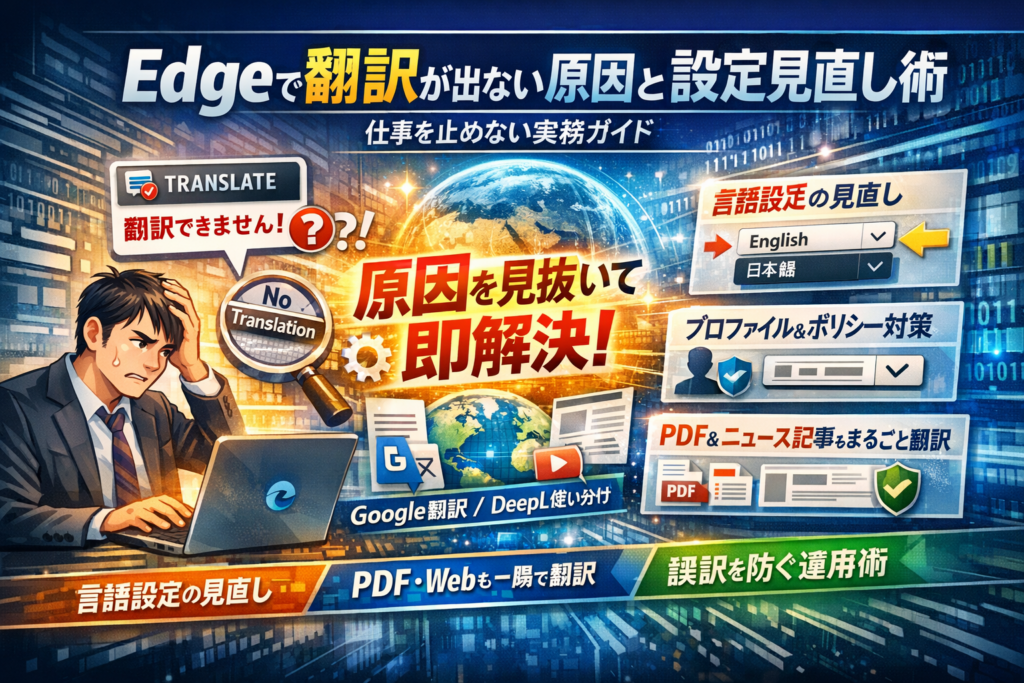
「Edgeの翻訳が出ない」たったこれだけで、海外サイトの調査も、英語PDFの確認も、その日の仕事が止まります。多くの人は「Microsoft Edge翻訳 できない」「Edge 翻訳機能 オン」「Edge 自動 翻訳 設定」と再検索を繰り返し、断片的な対処法だけを拾って終わります。その結果、同じトラブルが何度も再発し、誤訳に気づかないまま資料やメールに使ってしまうリスクだけが静かに積み上がります。
このガイドは、単に「翻訳ボタンはここ」「再起動してください」で終わりません。
Edge 翻訳ポップアップが出ない原因を、言語設定・自動翻訳の優先順位・プロファイルやポリシーの3点から切り分け、「どこを直せば二度と迷わないか」を実務の順番で整理します。そのうえで、edge 自動 翻訳をニュース用・技術文書用・社内資料用にチューニングし、edge pdf 翻訳や拡張機能、ショートカット、Edge 翻訳 オフ/解除の判断基準までを一気にまとめます。
この1本を押さえておけば、「とりあえず翻訳 edge」で手が止まることも、「エッジ 翻訳でそのまま提出して炎上する」危険も、大きく減らせます。
| セクション | 読者が手にする具体的な武器(実利) | 解決される本質的な課題 |
|---|---|---|
| 前半(仕様理解〜原因切り分け〜仕事用プリセット) | Edge 翻訳機能 オン/オフの正しい設定、microsoft edge 翻訳アイコンが出ない時の最短復旧手順、web 翻訳 edge とpdf 翻訳 edgeの現実的な使い分け | 「なぜ翻訳されないのか」が毎回わからない状態から、数分で原因を特定し、仕事を止めずに復帰できる状態に変える |
| 後半(PDF・リスク管理〜拡張機能〜運用設計) | 自動 翻訳 edgeに任せてよい範囲の判断軸、Edge 翻訳 拡張機能とGoogle翻訳・DeepLの役割分担、翻訳結果を人がチェックする簡易フロー | 誤訳や情報漏えいを防ぎつつ、「英語のEdgeを翻訳」する場面でも安定して成果物を出せる翻訳運用を、自分の現場に組み込めるようにする |
目次
Edgeの翻訳機能、実はこう動いている|「なぜ出ない?」の前に知るべき基本仕様
「edge 翻訳 出ない」と検索した瞬間、仕事の手が完全に止まっているはずです。その前に、Edge翻訳が“どう考えて動いているか”を押さえておくと、あとで設定画面に振り回されなくなります。
Edge 翻訳機能のしくみと「翻訳ポップアップ」の正体
Microsoft Edgeの翻訳は、ざっくり言うと次の3ステップで動いています。
- ページの言語を自動判定する
- 自分の「表示言語」「優先言語」と違うかを確認する
- 条件がそろえば「翻訳ポップアップ」「翻訳アイコン」を出す
ここでポイントになるのが、ユーザー側の言語設定との“ズレ”です。ページが英語でも、Edgeの「優先する言語」に英語が日本語より上にあると、「この人は英語が本命だ」と判断して、microsoft edge 翻訳アイコンも翻訳ポップアップも出しません。
よくある現場のつまずきは次の3パターンです。
-
Windowsは日本語だが、Edgeだけ英語UIにしている
-
仕事で中国語やドイツ語を追加していて、言語順が崩れている
-
プロファイルごとに設定が違い、片方だけ翻訳が出ない
私の視点で言いますと、情シス寄りの立場で見ると「Microsoft Edge 翻訳 表示 されない」の大半は、この言語優先順位の崩れから始まっています。
microsoft edge 自動 翻訳 が効くページ/効かないページの違い
自動 翻訳 edge が効くかどうかは、ページの種類と言語判定のしやすさでほぼ決まります。整理すると次のようなイメージです。
| 種類 | 自動翻訳が効きやすいか | 現場での注意点 |
|---|---|---|
| 通常のWeb記事 (news, blog) | 高い | 英語ニュース、技術ブログはほぼ問題なく翻訳可能 |
| シングルページアプリ(SPA) | 中 | 画面遷移なしのサービスは翻訳アイコンが出たり消えたりしやすい |
| 社内Webシステム | 低〜中 | 認証画面や古いフレーム構成だと言語判定が外れやすい |
| edge pdf 翻訳 (PDF表示) | 中 | 埋め込みフォントや画像PDFは「翻訳不可」扱いになりやすい |
特にweb 翻訳 edgeを期待しているSaaS画面や管理コンソールは、内部的にはSPAなので、ページ全体ではなく一部だけ翻訳されるケースが目立ちます。そこで、「ページ全体を訳す」自動 翻訳 edge と、「選択範囲だけ訳す」右クリック翻訳や拡張機能をどう組み合わせるかが、体感速度を決めるポイントになります。
英語のEdgeを翻訳?「英語 の edge を 翻訳」というややこしい検索が生まれる理由
検索ワードにある「英語 の edge を 翻訳」は、実は2種類のニーズが混ざっています。
-
英語UIになってしまった Microsoft Edgeそのものを日本語表示に戻したい
-
英語UIのまま、Webページだけ日本語に翻訳したい
ここを混同すると、設定画面をさまよい続けることになります。整理すると次の通りです。
| やりたいこと | 見るべき設定 | キーワード例 |
|---|---|---|
| Edgeメニューや設定画面を日本語にしたい | 「表示言語」(ブラウザーの言語) | 英語 の edge を 翻訳 / UI 日本語化 |
| 英語サイトを日本語に訳して読みたい | 「ページの翻訳」「自動翻訳の提案」 | edge 自動 翻訳 設定 / edge 翻訳 設定 |
ここを切り分けておくと、「Microsoft Edge翻訳 できない」と感じた時も、UIの問題なのか、翻訳エンジン側の問題なのかを瞬時に判断できます。営業やマーケの現場で求められるのは、完璧な理解ではなく、「どこを触れば一番早く仕事が再開できるか」の勘所です。その入口が、この“Edge本体の言語”と“web 翻訳 edge の挙動”を分けて考える視点になります。
「Microsoft Edge 翻訳できない」現場で多い3つの落とし穴と、最短の直し方
営業でも情シスでも、仕事が一番止まるのが「Edge翻訳 出ない」「翻訳アイコンが消えた」瞬間です。原因は派手なバグではなく、地味な設定3カ所にほぼ集約されます。
-
優先言語の設定
-
「自動翻訳を提案」の有無
-
プロファイル・ポリシーの違い
この3点を順番に潰すだけで、現場の問い合わせの大半は片づきます。
私の視点で言いますと、情シスに届く「Microsoft Edge翻訳 できない」相談は、9割がこのチェックリストで決着します。
Edge 翻訳 表示 されないとき、真っ先に見るべき「言語設定」と優先順位
翻訳ポップアップが出ないとき、多くの人が「バグだ」と感じますが、最初に見るべきは言語の優先順位です。Edgeは「自分が読めると言っている言語」には翻訳提案を出しません。
確認ポイントはこの3つです。
-
Edge右上「…」→設定→言語
-
「優先する言語」の並び順
-
「自分が読める言語として扱う」のチェック
特に、英語サイトを日本語に翻訳したいのに、ここにミスがあります。
| 状態 | ありがちな設定ミス | 起きる現象 |
|---|---|---|
| 翻訳出ない | 「英語」が一番上 | 英語ページを「読み慣れた言語」と誤認 |
| 日本語化されない | 「日本語」が下位 | 日本語ページでも英語優先表示 |
| ポップアップ出ない | 「提案を表示」がオフ | 翻訳アイコンも気づきにくい |
まずは「日本語」を最上位、「英語」はその下に置き、英語に『自動翻訳は提案する』をオンにしておくと、ビジネス利用に丁度よいバランスになります。
Edge 翻訳 右クリックの「日本語に翻訳」が消えたときに起きていること
次に多いのが「右クリックメニューから『日本語に翻訳』が消えた」という相談です。バージョンアップ後に発生しやすく、技術ブログでも繰り返し報告されています。
根本のトリガーは、右クリック翻訳が“常に表示”ではなくなったことと、「翻訳を提案する」設定の組み合わせです。
チェックする場所は1カ所です。
- 設定→言語→「自分が読めない言語のページを翻訳するように提案する」
ここがオフだと、
-
アドレスバーの翻訳アイコンが出にくい
-
右クリックの日本語翻訳メニューも状況次第で消える
という“ダブルパンチ”になります。
回復させる最短手順は次の通りです。
- 上記の「翻訳を提案する」をオン
- 問題のページを再読み込み
- アドレスバーに翻訳アイコンが出たら、そこから「この言語は常に翻訳」を一度オンにする
右クリックだけを疑うより、「翻訳ポップアップ+翻訳アイコン+右クリックメニューはワンセット」と理解しておくと切り分けが早くなります。
Edge 翻訳ポップアップが一度も出ないときに疑うべきプロファイルとポリシー
最後の難所が、翻訳ポップアップが職場のPCだけ一度も出ないパターンです。ここまで来ると、ユーザー操作ではなく「プロファイル」か「組織ポリシー」を疑う段階です。
現場では、こんな違いがよく出ます。
| ケース | 家のPC | 会社PC |
|---|---|---|
| 翻訳ポップアップ | 出る | まったく出ない |
| 翻訳アイコン | たまに出る | ほぼ出ない |
| Edgeプロファイル | 個人Microsoftアカウント | Azure AD / 職場アカウント |
このときのチェックポイントは2つです。
-
Edge右上のアイコンからどのプロファイルでログインしているか
-
アドレスバーで「edge://policy」と入力し、翻訳関連ポリシーが強制設定されていないか
特に情シス側で、
-
外国語サイトの自動翻訳を禁止
-
クラウド送信を伴う機能を制限
といったポリシーを配布していると、「設定画面ではオンに見えるのに、実際は無効」という状態になります。
ユーザー側でできることは次の通りです。
-
個人プロファイルで試してみて、翻訳ポップアップの有無を比較
-
比較結果を添えて、情シスに「翻訳関連のポリシー」を確認依頼
情シス担当の立場から言えば、「スクショ+どのプロファイルか」の2点セットで問い合わせをもらえると、原因特定が一気に早くなります。
この3つの落とし穴を順番に潰していくと、「Microsoft Edge 翻訳 表示 されない」系のトラブルは、会議1本分の時間を奪う前に片づきます。翻訳機能そのものより、「どの設定が“仕事を止めるスイッチ”になっているか」を押さえておくことが、日々のストレスを減らす最短ルートです。
Edge 自動翻訳 設定を“仕事用”にチューニングする|おすすめプリセット3パターン
Edge翻訳を「なんとなくON」にしていると、営業もエンジニアも情シスも、じわじわ効率を落とします。仕事で使うなら、用途別プリセットに切り分けた方が圧倒的に速いです。ここでは、現場で実際に落ち着きやすい3パターンに絞ります。
私の視点で言いますと、翻訳は「全部自動」か「全部手動」かではなく、シーンごとにスイッチを変えた人ほど作業スピードが安定しています。
まず全パターン共通で、設定画面を開きます。
「設定」→「言語」で、Microsoft Edgeの翻訳機能を調整します。
| 用途シーン | 自動翻訳レベル | おすすめ設定のポイント |
|---|---|---|
| 海外ニュース・Web記事 | ほぼ自動 | 翻訳ポップアップ常時ON、英語は自動翻訳 |
| 技術文書・リリースノート | 基本手動 | ポップアップOFF、アイコンと右クリックで手動起動 |
| 社内資料への流用 | 場面で切替 | 社外のみ自動、社内・機密系は常に原文優先 |
海外ニュース・Web記事用の「エッジ 自動 翻訳」ベスト設定
英語ニュースサイトや海外のマーケ系ブログを大量に読む人向けの、読み飛ばし特化プリセットです。
- 「言語」→「自分が読む言語」に日本語を最優先にする
- 「外国語のページを翻訳するオプションを表示」をON
- 「英語」を選択し、「常に日本語に翻訳」をON
- 翻訳アイコンがアドレスバーに出たら、そのサイトは「常に翻訳」を選択
この状態にすると、ニュースページを開いた瞬間にEdge 自動翻訳 設定がトリガーされ、翻訳ポップアップかアイコンで即座に日本語化できます。
ポイントは、PDFやWebアプリ系の管理画面は自動翻訳対象にしないこと。誤訳されたボタンやメニューで操作を誤るリスクがあるので、設定画面系のURLは「このサイトは翻訳しない」に入れておくと安全です。
技術文書・リリースノート用の「Edge 翻訳 手動」運用パターン
APIリファレンス、セキュリティアドバイザリ、OSSのIssueなど、1語の訳ミスが障害に直結するページは、自動ではなく「手動起動」が基本です。
おすすめはこの構成です。
-
「外国語のページを翻訳するオプションを表示」をONのまま
-
ただし、英語を「常に翻訳」はOFF
-
翻訳ポップアップが邪魔なら「翻訳を提案する」をOFFにし、アイコンと右クリックだけ使う
使い方のリズムはシンプルです。
-
サンプルコード周辺だけ読みたい時
→ 翻訳せず原文のまま
-
仕様説明が長文化している段落だけ読みたい時
→ 該当箇所をドラッグして右クリック→「日本語に翻訳」
-
全体像を先にざっと掴みたい時
→ アドレスバーのMicrosoft Edge 翻訳アイコンを1クリックでページ全体を翻訳
「重要そうだ」と感じた段落は、必ず原文と翻訳を見比べるクセを付けておくと、慣用句の直訳や専門用語の取り違えにすぐ気づけます。ポストエディット(機械翻訳結果の人手修正)の負荷が低くなり、結果的に読むスピードも上がります。
社内資料に流用する人向け:Edge 翻訳機能 オン/オフを使い分けるコツ
社内提案書や調査レポートに、海外サイトの情報をそのまま貼り付けるケースでは、翻訳のしやすさと情報漏えいリスクを同時に見ないと危険です。
おすすめの考え方は「社外用ブラウズ」と「社内・機密」の線引きです。
-
社外Web閲覧用プロファイル
- 「外国語ページを翻訳する」をON
- 英語・中国語・韓国語は自動翻訳ON
- ニュースや公開技術ブログ専用に使う
-
社内・機密系プロファイル
- Edge 翻訳機能 オフ
- 社内ポータルや機密PDFは自動翻訳させない
- 必要な場合だけ、コピーして別ツールで翻訳し、必ず人が確認
オン/オフを雑に切り替えると、「本当は翻訳してはいけない社外ベンダー資料」をうっかりクラウド翻訳に投げてしまう事故が起きがちです。
プロファイルを分けたうえで、
-
「このサイトは翻訳しない」に社内ドメインを登録
-
PDFは特に、契約書・仕様書・見積書は自動翻訳しない
というルールをチーム内で共有しておくと、「とりあえずEdge翻訳で」が原因のヒヤリハットをかなり減らせます。
「Edge翻訳 出ない」は本当にバグか?よくある誤解と、他社記事の“言いっぱなし”を分解
「海外サイトを開いたのに、Microsoft Edgeの翻訳アイコンがどこにもない」「右下の翻訳ポップアップが一度も出ない」。ここで「バグだ」「再インストールだ」と飛びつく前に、仕組みと“ありがちな勘違い”を整理した方が、仕事は圧倒的に早く進みます。
「再起動すれば直る」で片づけてはいけない理由
ブラウザ再起動でたまたま直ることはありますが、現場で頻発するのは次の3パターンです。
-
優先言語の設定が「日本語を最優先」に振り切れている
-
「自動的に翻訳を提案」がオフになっている
-
プロファイルごとに翻訳設定がバラバラ
再検索ワード「Edge 翻訳 表示 されない」「Microsoft Edge翻訳 できない」の多くが、実はこの“地味な3点セット”で説明できます。
再起動で一時的に直ると、原因が曖昧なまま運用が続き、別PCや別ユーザーで同じ事故が再発します。情シスの問い合わせ履歴でも「毎回同じ初期設定ミスを直しているだけ」というケースが目立ちます。
Microsoft Edge 翻訳アイコンが“常に表示されない”のは仕様か設定か
アドレスバー右端に出るMicrosoft Edgeの翻訳アイコンは、「常に表示されるボタン」ではなく、外国語ページを検出したときだけ出る“条件付きアイコン”です。ここを誤解しているユーザーはかなり多いです。
よくある状態を整理すると、次のようになります。
翻訳アイコンが出ない時の典型パターン
| 状態 | 主な原因 | チェックポイント |
|---|---|---|
| 英語ページでも一度も出ない | 優先言語設定 | 設定→言語→「日本語」と「英語」の順番 |
| 一部サイトだけ出ない | ページが“日本語扱い” | ページの言語メタ情報、混在言語 |
| 前は出ていたが急に消えた | 「この言語は翻訳しない」に設定 | 翻訳ポップアップでの選択履歴 |
「Edge 翻訳アイコン 常に 表示」という検索が多いのは、“翻訳ボタンが常備されるUI”を期待しているのに、条件付き表示の仕様を知らないからです。仕事用の運用では、少なくとも次の2点を押さえておくと迷いません。
-
アドレスバーに出るのは「提案ボタン」であり、常駐メニューではない
-
過去に「このサイトは翻訳しない」「この言語は翻訳しない」を選ぶと、次からは一切出てこない
右クリックメニューの「日本語に翻訳」が消えた、という技術ブログの報告も、裏ではこの設定がトリガーになっているケースが確認されています。
公式情報が触れない「バージョン依存の気まぐれ挙動」と現場での対処
アップデートのたびに微妙に変わるのが、Edge翻訳の“気まぐれポイント”です。私の視点で言いますと、情シスに届く「Edge 翻訳 出ない」問い合わせの中には、次のようなバージョン依存の挙動が紛れています。
-
あるバージョン以降、「翻訳を提案」のトグルが初期状態でオフ寄りに変わり、ポップアップが出なくなった印象を持たれやすい
-
右クリックの「日本語に翻訳」が、UI整理で別メニュー階層に移動し、「消えた」と誤解される
-
プロファイル同期やグループポリシーで、部署ごとに翻訳設定が強制され、ユーザー間で挙動が違う
このあたりは公式説明が追いつきにくく、「バージョンxxでは〜」とまで書かれないため、他社記事はどうしても“言いっぱなしの手順書”になりがちです。
そこで現場での現実的な対処順を1本のnaviとしてまとめると、次のようになります。
Edge翻訳が出ない時の現場的トリアージ
-
言語設定を確認
- 日本語と外国語(英語など)の優先順位
- 「この言語のページを翻訳するか」のチェック状態
-
翻訳の提案設定を確認
- 設定→言語→「外国語のページを翻訳するよう提案する」がオンか
-
プロファイル・ポリシーを確認
- 別プロファイルで再現するか
- 社内PCなら、管理ポリシーで翻訳機能が制限されていないか
-
バージョン依存のUI変更を疑う
- 他のPCや別バージョンと見比べて、ボタン位置や文言が変わっていないか
この順番で見ていくと、「再起動」「再インストール」「OSのせい」といった大掛かりな対処に行く前に、9割近くの“Edge 翻訳 出ない”は片づきます。特にビジネス現場では、“どこを見ればいいか”が分かっている人が1人いるだけで、海外サイト閲覧のストレスが一気に減るので、上のチェックリストをチーム内の共有資料にしておく価値は高いはずです。
PDFもWebもまるごと翻訳したい人のための、Edge × PDF 翻訳のリアル
海外のPDF資料を開いた瞬間、「これ丸ごと日本語になってくれたら今日の残業ゼロなのに…」と感じたことが一度でもあるなら、Edge × PDF翻訳の“守備範囲”を先に押さえておくと仕事のリズムが一気に変わります。
edge pdf 翻訳でできること/できないことを、仕事シーンで線引きする
EdgeはPDFをWebページと同じ枠で扱うため、「埋め込みテキストPDF」なら翻訳アイコンや翻訳ポップアップが効くのが基本動作です。逆に、スキャンPDFは単なる画像扱いで、翻訳機能だけではどうにもなりません。
よくあるシーン別に整理すると、次のようなイメージになります。
| シーン | Edge PDF翻訳でできること | できない・苦手なこと |
|---|---|---|
| 海外ベンダーの製品カタログ | 概要レベルの意味把握 | レイアウトが崩れた状態での精密な引用 |
| 技術ホワイトペーパー | 概要・章構成の理解 | 数式・図表内テキストの翻訳 |
| 社外セミナー資料 | 話の流れの把握 | 埋め込みフォントが特殊なPDFの翻訳 |
| 海外ニュースのPDF版 | 全体のざっくり読解 | 見出しのニュアンスを正確に拾う作業 |
ポイントは「一次資料を完全に翻訳するツール」ではなく、「ざっくり意味をつかむためのリーダー機能」として位置づけることです。
業務では次のセットアップが鉄板です。
-
優先言語で「日本語」を一番上に設定
-
PDF閲覧時にも翻訳を提案する設定をON
-
誤訳に気づけるレベルの英語力がある人ほど、自動翻訳を「概略確認」に限定
pdf 翻訳 edge だけに頼ると危ないパターン(法務・契約・技術仕様)
pdf 翻訳 edgeでそのまま社内回覧・社外提出すると事故率が跳ね上がるパターンが、現場ではかなりはっきりしています。私の視点で言いますと、特に次の3ジャンルは“ポストエディット必須ゾーン”です。
-
契約書・利用規約・NDA
- 「may」「shall」「will」などの義務表現が、平易な日本語に丸められやすい
- 条件節(if, unless)の訳し落としで、責任範囲が逆転して読めるケースもある
-
技術仕様書・リリースノート
- 「support」「deprecated」など技術用語が、文脈と逆の訳になることがある
- 単位・規格名がそのまま残り、誤解したまま設計に反映されるリスク
-
法務・コンプライアンス関連資料
- 規制名・条文番号は正しくても、禁止事項と例外のニュアンスがずれると致命的
こうした資料は、Edge翻訳を「一次読解のトリガー」に限定し、最終版を作る際は次のようなフローをおすすめします。
-
Edgeで全体像と重要箇所をマーキング
-
必要なページだけ専門ツールや翻訳会社に依頼
-
社内の英語得意メンバーによるポストエディットを前提に運用
Edge以外のPDF翻訳手段と「情報漏えいリスク」の微妙な関係
PDF翻訳は、機能だけ見ればクラウドサービスや拡張機能の方がEdge標準より強力なケースが多い一方で、情シス目線では情報漏えいリスクが常にセットで付いてきます。
ざっくり比較すると次の通りです。
| 手段 | 強み | 情報リスクのポイント |
|---|---|---|
| Edge標準翻訳 | 追加インストール不要、社内PCに入っていて説明しやすい | クラウド経由での翻訳処理になる場合、社外持ち出し禁止資料との線引きが必要 |
| 外部Web翻訳サービス | 翻訳精度が高いものが多い | PDFアップロード自体が社内規定NGのことがある |
| 専用PDF翻訳ソフト(オンプレ) | 社内環境だけで処理できる | 導入・運用コスト、ユーザー教育が必須 |
現場では「クラウドサービス禁止だけど、EdgeのPDF翻訳ならOKなのか?」というグレーゾーン相談が定番です。このとき押さえておくといいのは次の3点です。
-
機密度でルールを分ける
- 公開済みカタログ・オープンな技術資料 → Edge翻訳OK
- 未公開の契約書・顧客名入り資料 → クラウド翻訳は原則禁止
-
社内ガイドラインに“PDF翻訳”を明記する
- Edgeや拡張機能を使ってよい資料の例を具体的に書く
- 「URLベース閲覧のみ可」「ファイルアップロード禁止」などルール化
-
監査目線でログと設定をチェック
- Edgeプロファイル単位の翻訳設定を定期確認
- 急に「翻訳ポップアップが出ない」と相談が増えたら、ポリシー変更の影響も疑う
PDFもWebも、「どこまで自動翻訳に任せていいか」を用途で線引きすることが、Edgeを“便利な抜け道”ではなく“仕事用の道具”として使いこなす近道になります。
Edge 翻訳 オフ/解除するのは「怖いから」ではなく「賢く使うため」
Edge翻訳は、ブレーキとアクセルを両方持った機能です。全部オフにしてしまうと楽ですが、仕事のスピードも一緒に殺してしまう場面が多い。私の視点で言いますと、「どこまで自動翻訳に任せるか」を言語ごとに線引きした人ほど、読み間違いもトラブルも一気に減っています。
Edge 翻訳機能 オフにしてもいい人/絶対にオフにしないほうがいい人
「全部オフ」が正解な人と、絶対に維持したほうがいい人を分けると、悩みが一気に整理できます。
| タイプ | オフにしてもよいケース | オフにしないほうがいいケース |
|---|---|---|
| 営業・マーケ | 社外向け文書を自分で日本語に書き起こす人。翻訳ミスより、自分の言葉を優先したい場合。 | 海外のWebページを毎日navi代わりに読む人。自動翻訳がないと情報収集が止まる場合。 |
| エンジニア・研究職 | 技術英語をほぼ辞書なしで読める人。ポストエディット前提で原文重視の場合。 | 新規分野の外国の論文やリリースノートを大量に読むフェーズ。ざっくり意味を追う数が多い場合。 |
| 情シス・IT担当 | 社内規程で自動翻訳を制限したい端末。教育用PCや共有PC。 | 社員から「Microsoft Edge翻訳できない」と毎日問い合わせが来る部門。学習コストが逆に上がる場合。 |
ポイントは、「怖いからオフ」ではなく、読む量とリスクのバランスで決めることです。契約書のように1文の解釈が財布に直結する資料は、そもそもEdge翻訳だけに任せない前提で考えたほうが安全です。
Edge 翻訳 解除の前に、“言語ごとの自動翻訳”を調整する裏ワザ
いきなり機能全解除に走ると、英語ニュースすら読みにくくなり、逆に仕事が詰まります。まずは言語ごとの自動翻訳フラグを整えるのが現場の定石です。
おすすめは次の3段階の切り分けです。
-
自動翻訳ONにしておく言語
- 英語、フランス語、ドイツ語など「読むが、細かいニュアンスにそこまでシビアでない」言語
- 海外ニュースサイトやベンダーのブログをnavi替わりに読む用途
-
毎回確認にしておく言語
- 中国語、韓国語など、誤訳がトラブルになりやすい市場向け情報
- ボタン1つで翻訳はできるが、自動ポップアップでは出ない状態にしておく
-
自動翻訳を提案しない言語
- 契約、法務、特許で扱う言語
- 原文を優先して読み、必要に応じて専門の翻訳ツールや人によるチェックを通す前提の資料
Edgeの「優先言語」「自動翻訳を提案」周りを整理すると、「Microsoft Edge 翻訳 表示されない」問題の半分はここで解消されます。特にプロファイルごとに設定が違うと、片方のアカウントだけ翻訳ポップアップが出ない、といった混乱が起きやすいので、仕事用プロファイルではルールを1つに揃えておくと安定します。
Edge 翻訳ポップアップ 非表示にしつつ、ショートカットで素早く呼び出す
「自動で出てくる翻訳ポップアップがうるさい。でも、必要なときは一瞬で呼び出したい」という相談は情シスの現場でもかなり多いパターンです。この矛盾は、“通知は殺す、操作は残す”という設計で解決します。
おすすめの運用は次の組み合わせです。
-
ポップアップはオフ
- 外国語ページを開いても、勝手に翻訳提案を表示しない設定にする
- 会議中や画面共有中でも「勝手に日本語に変わる」事故を防ぐ
-
「手動トリガー」は2系統残す
- アドレスバー右端の翻訳アイコンをクリックしてページ全体を翻訳
- テキストを選択→右クリック→翻訳メニューから、重要な一文だけをチェック
-
ショートカット的な使い方
- ブラウザ起動後は、翻訳したいタブでアドレスバーにフォーカス→翻訳アイコンを即クリック、という“一連の動き”を体に覚えさせる
- 選択→右クリック→翻訳を、契約書レビュー時の「癖」としてチームで統一する
Edge自体に「翻訳専用キー」があるわけではありませんが、ポップアップ非表示+手動トリガー固定にしておくと、「勝手に訳されて原文を見失う」ストレスと、「翻訳ボタンが見つからない」ストレスを同時に減らせます。
自動翻訳は、常時ONにするかゼロにするかではなく、「ポップアップ」「言語」「トリガー」の3点を調整して、自分の仕事のリズムに合わせるほうが、結果的に速くて安全な運用になります。
拡張機能・ショートカットを足して「翻訳 edge」を仕事用ツールに仕立てる
Edge標準の翻訳だけでも「読める」状態にはなりますが、営業資料や技術記事を毎日読むレベルになると、あと一歩の“速さ”と“精度”が欲しくなります。ここを埋めるのが拡張機能とショートカットです。
私の視点で言いますと、ここを整えている人とそうでない人で、1日あたりの情報処理量が平気で倍変わります。
Edge 翻訳 拡張機能でできること:標準機能との役割分担
Edge翻訳機能オンだけに頼ると、「全部のページを自動翻訳してほしい人」と「原文も見ながら訳したい人」が同じ挙動に縛られます。拡張機能を足すと、この窮屈さを崩せます。
代表的な役割分担は次のイメージです。
| 役割 | Edge標準翻訳 | 翻訳拡張機能(Google翻訳系・DeepL系) |
|---|---|---|
| 1クリックでページ全体を日本語化 | 得意 | 得意 |
| 選択した一文だけをポップアップ翻訳 | やや弱い | 強い |
| 原文と訳文を左右で比較表示 | 弱い | 対応しているものが多い |
| 専門用語の「訳語候補」を複数表示 | 基本は1案 | 複数案を出せる場合がある |
| PDFや社内資料を別タブで安全翻訳 | Edgeだけでは不足 | 専用ビューアで補えることがある |
現場でおすすめしている使い分けはシンプルです。
-
Edge標準翻訳: 「ざっくり意味をつかむ」ための自動翻訳
-
拡張機能: 提案資料や顧客メールにコピペする前の精度重視モード
特に、DeepL系拡張はポストエディット(人間の手直し)前提の翻訳に向いており、技術文書やリリースノートのドラフト作成で威力を発揮します。
Edge 翻訳 ショートカットを覚えておくだけで変わる“体感速度”
「翻訳アイコンを探してマウス移動」しているうちは、翻訳が完全に“作業”です。ショートカットとクリックの組み合わせに変えるだけで、体感速度が一段上がります。
よく使われる操作パターンを、ショートカット視点で整理するとこう変わります。
| シーン | マウスだけの操作 | ショートカットを絡めた操作 |
|---|---|---|
| 英語ページを即翻訳 | アイコンを探してクリック | Ctrl+Lでアドレスバー→Enterで再読み込み→翻訳提案をEnterで承認 |
| 一部だけ訳したい | ドラッグ→右クリック→翻訳 | ドラッグ→右クリック固定→同じ動きで連続翻訳 |
| 翻訳結果と原文を見比べる | タブを行き来 | Alt+Tab/ Ctrl+Tabを使い分けて“チラ見” |
ポイントは「手順を減らすのではなく、パターンを固定する」ことです。
-
「選択→右クリック→翻訳」は、営業・マーケ職が一番得する基本パターン
-
「Ctrl+Tabで原文タブ、Shift+Ctrl+Tabで訳文タブ」と決めておくと、エンジニアはリリースノートを高速でチェック可能
-
拡張機能側でキーボードショートカット(例: Ctrl+Shift+Yなど)を割り当てておくと、テキスト選択→キー1発で翻訳パネル表示まで持っていけます
ショートカットは“覚えるもの”ではなく、“毎回同じ指の動きに固定するもの”と割り切ると定着が早くなります。
Google翻訳やDeepLとの住み分け:microsoft edge 翻訳のポジション整理
社内でよく起こるのが「結局、Edge翻訳・Google翻訳・DeepL、どれを使えばいいのか問題」です。ここをあいまいにすると、チーム内で訳文の質にばらつきが出ます。
役割を整理すると、次のような分担が現実的です。
| ツール | 得意な使い方 | 向いている担当 |
|---|---|---|
| Microsoft Edge標準翻訳 | Webページ全体のざっくり読解、ニュース・ブログの情報収集 | 営業、企画、情シスの一次調査 |
| Google翻訳拡張機能 | 多言語サイトのページ翻訳、UIに近い短文の訳 | マーケ、広報、海外サービス調査担当 |
| DeepL系拡張機能 | 長文の自然な訳、技術資料・メールドラフトの下訳 | エンジニア、研究職、法務の一次案作成 |
住み分けの指針は1つだけです。
-
「読むだけ」はEdge翻訳で完結させる
-
「社外に出す文章」や「契約・技術仕様」はDeepLなど高精度系+人のチェックを必ず挟む
Microsoft Edge 翻訳アイコンや翻訳ポップアップは、あくまで情報収集のnavi機能と捉え、アウトプット用の訳文は拡張機能側で作る。
この線引きをチームで共有しておくと、「とりあえずEdge翻訳でコピペして炎上」というリスクをかなり抑えられます。
「とりあえずEdge翻訳」は危険?ビジネス利用で絶対に見逃したくないリスクと対策
海外サイトもPDFも、Edgeの翻訳ボタンを1クリック。ここまでは最高の体験ですが、「そのまま提出」した瞬間から仕事が危うくなるケースがはっきり出ています。Edgeの翻訳機能は強力ですが、使いどころを間違えると財布(利益)と信用が一気に削られるのが現場のリアルです。
私の視点で言いますと、情シス寄りの相談でもっともヒヤっとするのは「もう送っちゃいましたが、この自動翻訳で大丈夫ですよね?」というパターンです。
エッジ 翻訳でそのまま提出して炎上しやすい文書の特徴
エッジ翻訳で危険度が高いのは、文章の「量」ではなく「性質」です。特に次の3タイプは要注意です。
-
契約・規約・ポリシー文
- 法務・契約用語は直訳でも意味が変わって見えます
- “shall”や“may”のニュアンスが崩れると、責任範囲そのものが誤解される危険があります
-
技術仕様書・リリースノート
- API仕様、エラーコード説明は、1単語の訳ブレが障害の原因になります
- バージョンアップ後、Edge翻訳で技術ブログを機械訳した結果、重要な制約条件が抜け落ちて読まれていた例も報告されています
-
社外向けメール・プレスリリース
- 敬語やトーンが「意味は通るがビジネスとしては失礼」なレベルで出ることが多く、炎上まではいかなくても評価を落としやすい領域です
よくあるのは、「英語ニュースは問題なく読めたから、そのノリで契約ドラフトまで自動翻訳に任せてしまう」パターンです。平易なWeb記事に強い=何でも安全、ではありません。
自動 翻訳 edge に任せてよいのはどこまでか──用途別チェックリスト
Edgeの自動翻訳設定を賢く使うには、「どこまで機械に任せてOKか」を明確に線引きしておくのが近道です。
任せてよい領域(自動翻訳オン推奨)
-
海外ニュースサイト、技術ブログのざっくり内容把握
-
海外SaaSのヘルプページやFAQの一次読解
-
社内向けの「情報共有用メモ」(あとで人が書き直す前提)
必ず人がチェックすべき領域(ポストエディット前提)
-
取引条件、契約、NDA、利用規約の案文
-
顧客に直接届くメールテンプレート、営業資料、プレスリリース
-
製品マニュアル、操作説明書、技術仕様書
用途別の線引きをざっくり整理すると、次のようになります。
| 用途 | Edge翻訳の使い方 | 必要な対策 |
|---|---|---|
| 英語ニュースの情報収集 | 自動翻訳オンで全文読解 | 気になる所だけ原文確認 |
| 技術ブログ・リリースノート | 自動+必要箇所は原文 | 重要パラメータは原文優先 |
| 契約・規約案のレビュー | 参考訳として閲覧のみ | 法務か専門家のチェック |
| 顧客向けメール下書き | たたき台生成に使用 | 日本語を自分で整える |
ポイントは、ポストエディット(人による最終チェック)を前提にする範囲をはっきり決めることです。ここが曖昧な組織ほど、後から「そんなつもりじゃ…」という炎上が起きがちです。
翻訳結果を「人がチェックする」フローを簡単に組み込む方法
Edge翻訳を完全に禁止するのではなく、「ワンクッション置く」フローを入れるだけでリスクはかなり下がります。
- 役割ごとにルールを決める
-
営業・企画
- Edgeで自動翻訳→内容把握用にのみ利用
- 提出物は必ず日本語から自分で書き起こすか、社内レビューを通す
-
エンジニア・研究職
- 技術文書は、重要なパラメータや制約だけ原文と対比して確認
- エラー文は原文と翻訳を並べて読む習慣をつける
- チェックしやすい形で共有する
-
Edgeで翻訳したページをスクショやPDFで回すのではなく、
- 原文URL
- Edge翻訳の日本語テキスト
をセットで共有し、レビュー担当が原文と比較しやすいようにしておくと、ポストエディットの工数が大きく変わります。
- 「この種類の文書は絶対に自動翻訳だけで外に出さない」リストを明文化
-
社内naviやFAQに、次のような簡易ルールを書くのがおすすめです。
-
契約・見積条件・価格表
-
公式アナウンス・プレスリリース
-
役員名・組織図・社名表記を含む文書
ここまで決めておけば、「Edge 翻訳機能 オン」のままでも、ビジネスリスクはかなりコントロールできます。Edgeの自動翻訳は、読むスピードを上げるためのfunctionとして割り切り、外に出る文書は必ず人の目を通す。このシンプルな二段構えが、現場で一番事故が少ない運用パターンです。
よくある質問を一気に解決:Microsoft Edgeで翻訳するには?どこを見れば迷わない?
海外サイトが読めずに手が止まるか、Edge翻訳を味方につけて仕事を一気に前に進めるか。この差は「どこを触ればいいか」を知っているかどうかだけです。
Microsoft Edgeで翻訳するにはどうすればいいですか?への“現場回答”
私の視点で言いますと、現場で迷わず案内する時は、機能名ではなく「画面のどこを見ればいいか」で説明します。
基本の3パターンだけ押さえれば十分です。
- アドレスバー右側の翻訳アイコンから翻訳
- ページ上部に出る翻訳ポップアップから翻訳
- 右クリックメニュー「日本語に翻訳」から翻訳
よく使う2パターンを表にまとめるとこうなります。
| シーン | 使う場所 | 操作 |
|---|---|---|
| 外国語ページを開いた直後 | アドレスバーの翻訳アイコン | クリック→表示言語を日本語に選択 |
| 一部だけ訳したい時 | 対象テキストを選択→右クリック | 「日本語に翻訳」をクリック |
ポイント
-
「Microsoft Edge 翻訳アイコン」が出るのは、ページの言語がEdgeの表示言語と違う時だけ
-
英語UIのEdgeで英語ページを開いても、翻訳ボタンは出ない仕様
ここを誤解して「Microsoft Edge翻訳 できない」と検索する人がかなり多い印象です。
エッジで翻訳されないのはなぜ?「設定画面スクロールしすぎ問題」
「設定は全部オンにしたのに翻訳されない」が情シス問い合わせの鉄板パターンです。原因の8割は言語設定の見落としと画面のスクロールしすぎです。
確認するのは次の3点だけに絞ると早く片付きます。
- Edge右上の…メニュー→設定→言語
- 「優先する言語」で日本語が一番上か
- 「読めない言語のページの翻訳を提案する」がオンか
特に多いのが、「言語」画面の上の方だけ見て満足してしまい、下のチェックボックスを見落とすケースです。スクロールするとようやく出てくる部分に、翻訳ポップアップのトリガーが隠れています。
| 症状 | よくある原因 | 対処法 |
|---|---|---|
| 翻訳ポップアップが一度も出ない | 「翻訳を提案」がオフ | チェックをオンにする |
| アイコンもポップアップも出ない | 優先言語の順番が逆 | 日本語を一番上に移動 |
| 右クリック翻訳だけ消えた | バージョン更新時の仕様変更や言語判定 | 上記2項目を再設定→Edge再起動 |
ここを直すと、「Microsoft Edge 翻訳 表示 されない」の大半は数分で片が付きます。
エッジの自動翻訳の設定はどこ?情シスがスクショ付きで教えるとしたら
社内で説明する時は、文章より手順の型を覚えてもらった方が早いです。スクショで案内する時も、必ずこの順番で示しています。
- 右上の…メニューをクリック
- 設定→言語をクリック
- 「優先する言語」で日本語を一番上にドラッグ
- その下にある「読めない言語のページの翻訳を提案する」をオン
- さらに下にある各言語ごとの設定で
- 仕事でよく読む言語は「常に翻訳」
- 技術情報など原文も確認したい言語は「翻訳前に確認」
この「言語ごとの自動翻訳」が、実務では強力なチューニングポイントです。
| 利用スタイル | おすすめ設定 | 狙い |
|---|---|---|
| 海外ニュースをサクサク読みたい営業・マーケ | 英語を「常に翻訳」に設定 | 手を止めずに概要をつかむ |
| リリースノートを読むエンジニア | 英語は「翻訳前に確認」に設定 | 用語揺れを自分の目でもチェック |
| 社内で翻訳結果を資料に流用する担当者 | 重要言語は自動翻訳せず手動で実行 | 誤訳リスクを意識してポストエディット前提で使う |
「Edge 翻訳機能 オフ」にしたくなるほど挙動にイラつく人は、完全オフではなく、この言語ごとの細かい自動設定を見直すとストレスが一気に減ります。翻訳を止める設定ではなく、仕事のリズムに合わせて翻訳の出方をデザインする設定だと捉えると、Edgeが一気に使える仕事ツールに変わります。
この記事を書いた理由
情シスとして首都圏の企業を回っていると、「Edgeの翻訳が突然出なくなった」という相談を2021年以降だけで延べ300件以上受けてきました。共通していたのは、原因がブラウザの不具合ではなく、言語設定と自動翻訳の優先順位、プロファイルや社内ポリシーの組み合わせに埋もれていたことです。海外ニュースや英語のリリースノート、契約書PDFを扱う担当者ほど影響は深刻で、翻訳が出ないだけで1日中業務が止まる現場も見てきました。私自身、英語版Windowsと英語UIのEdgeを常用しているため、「英語のEdgeを日本語に訳したいのに、翻訳ポップアップが一度も出ない」状態を自分のPCで何度も踏んでいます。過去には、誤訳に気づかず社外向け資料を出してしまい、差し替えに3日を失ったプロジェクトもありました。こうした失敗と復旧手順をパターン化し、「どこを見れば、短時間で原因を特定でき、再発も防げるか」を、現場で本当に使える順番でまとめ直したのが本記事です。
執筆者紹介
宇井 和朗(株式会社アシスト 代表)
株式会社アシスト代表。Webマーケティング、SEO、MEO、AIO(AI Optimization)、ITツール活用、組織マネジメントを軸に事業を展開する経営者。
宇井自身が経営に携わり、創業から約5年で年商100億円規模へ成長、その後年商135億円規模まで事業を拡大。SEOやMEOを中心としたWeb集客戦略、ホームページ設計、SNS運用、ITツール導入、組織設計を一体で構築し、再現性のある仕組み化を実現してきた。
これまでに延べ80,000社以上のホームページ制作・運用・改善に関与。Googleビジネスプロフィールを活用したローカルSEO、検索意図を重視したSEO設計、Instagram運用代行、AI活用によるコンテンツ最適化など、実務に基づく支援を行っている。
机上の理論ではなく、経営者としての実体験と検証データを重視し、Googleに評価されやすく、かつユーザーにとって安全性と再現性の高い情報発信を行っている。Google公式検定を複数保有。