
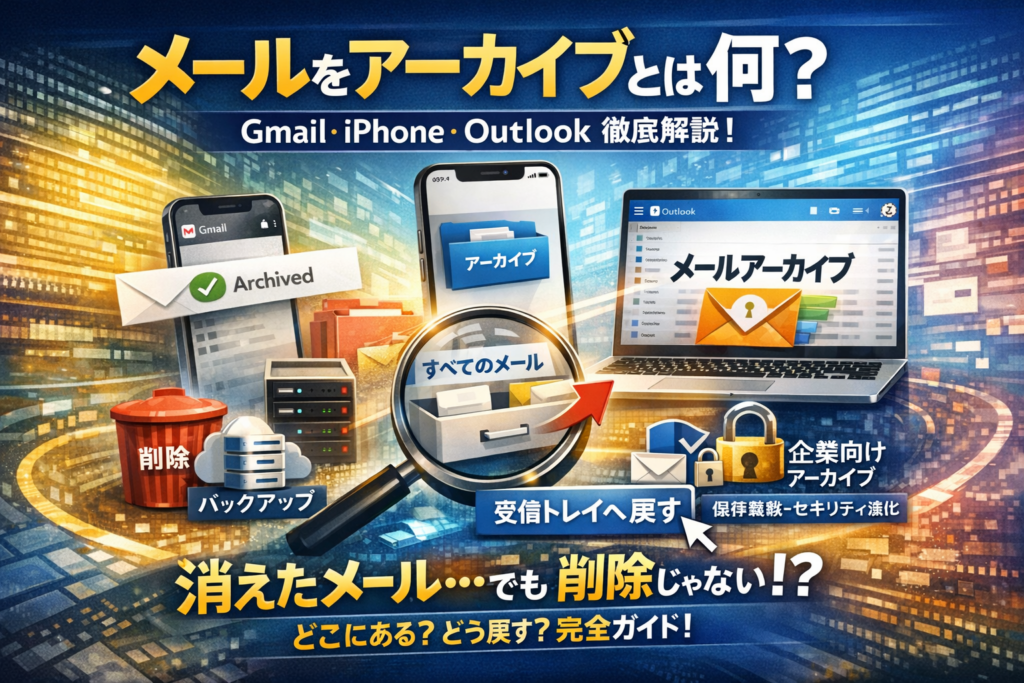
「メールをアーカイブしました」と表示された瞬間、どこへ消えたのか分からず不安になっていないでしょうか。GmailでもiPhoneでもOutlookでも、メールをアーカイブとは「受信トレイから消えるが削除ではない」動きを指します。ところが、アーカイブと削除やゴミ箱、バックアップ、ミュート、ラベルの違いを曖昧なまま使うと、「大事なメールが見つからない」「容量対策になっていなかった」という見えない損失が積み上がります。
本記事では、GmailやiPhoneメール、Outlookごとに「アーカイブしたメールはどこ」「どう戻す」「どこに保存されるのか」を、実際の画面操作レベルで整理します。そのうえで、企業向けのメールアーカイブサービスとは何か、バックアップやOffice365のオンラインアーカイブとの違い、保存義務やコンプライアンス対応までを一気に解説します。読み終える頃には、受信トレイをタスクボードとして運用し、クレームや対応漏れを防ぎつつ、メールセキュリティも強化できる実務的な整理術が手元に残ります。
目次
メールをアーカイブとはに関して本質解説削除やゴミ箱やバックアップとの決定的な違いを一気に攻略
受信トレイからメールがふっと消えて、「消した?残ってる?どっち?」とモヤっとした経験はありませんか。アーカイブは、このモヤモヤを理解できるかどうかで、メール管理の快適さが一気に変わる分かれ目になります。
ここでは、GmailやiPhone、Outlookに共通する“考え方のコア”だけをギュッと押さえ、削除やゴミ箱との違いを一気に整理していきます。
メールをアーカイブとはの本質は受信トレイから消えるけれど削除ではない仕組み
一言でいえば、アーカイブは「受信トレイから退場させるが、メール自体は保管し続ける機能」です。
ゴミ箱に捨てるのではなく、本棚の別の棚に移しているイメージを持つと腹落ちしやすくなります。
現場でよくあるつまずきは、この2つです。
-
受信トレイから消えた=削除されたと思い込む
-
アーカイブすれば容量が減ると思い込む
実際には、アーカイブしてもメールサーバーやクラウド上のデータはそのまま残り、検索や一覧からいつでも引き出せる状態です。
容量も、削除しない限りは基本的に減りません。
問い合わせ対応の現場では、
「対応中メールは受信トレイに残す」「対応完了後はアーカイブで退場させる」
というだけで、受信トレイを“タスク一覧”として使えるようになり、対応漏れが目に見えて減っていきます。
アーカイブと削除やゴミ箱やミュートやラベルやバックアップの関係を一度できちんと把握
混同されやすい機能を、目的ベースで整理すると次のようになります。
| 機能 | 目的 | 状態 | 戻せるか |
|---|---|---|---|
| アーカイブ | 受信トレイを整理する | データは保管・受信トレイから非表示 | 検索やフォルダから可能 |
| 削除 | 不要メールの完全除去 | ゴミ箱経由で一定期間後に消える | 期限内なら可 |
| ゴミ箱 | 削除候補の一時置き場 | 一時保管 | 元のフォルダへ戻せる |
| ミュート | 通知を止めて視界から外す | 受信はするが目立たなくする | 設定変更で可 |
| ラベル/フォルダ | 分類・タグ付け | メールに属性を付与 | ラベル外してもメールは残る |
| バックアップ | 障害・誤削除からの復旧用保管 | 別領域にコピー | 復元操作が必要 |
ここで重要なのは、アーカイブは「整理」の機能であり、「保護」や「証拠保存」の機能ではないという点です。
業務でのトラブル調査やコンプライアンス対応が必要な場面では、通常のアーカイブではなく、企業向けのメールアーカイブサービスやバックアップが求められます。
私の視点で言いますと、問い合わせメールが個人の受信トレイ任せになっている中小企業ほど、「削除」「アーカイブ」「バックアップ」の役割を混同しがちで、退職後にメールが見つからない、クレーム時に証拠が探せない、といった問題が繰り返される傾向があります。
アーカイブしたメールはどこに保存されるか?みんなの疑問を図解で直感解消
実際に不安になるのは、「押したあとどこへ行ったのか」が見えないからです。
頭の中で次のような“メールの流れ図”を持っておくと、どのサービスでも迷いにくくなります。
- 新着メールが受信トレイに入る
- 読んだあと
- 対応中 → 受信トレイに残す
- 対応済み → アーカイブで受信トレイから退場
- アーカイブされたメールは
- Gmailなら「すべてのメール」やラベル一覧
- iPhoneならアーカイブフォルダ
- Outlookならアーカイブフォルダやアーカイブ用メールボックス
にそのまま保存される
視覚的に表すと、こんなイメージです。
| 段階 | 受信トレイ | アーカイブ領域 | ゴミ箱 |
|---|---|---|---|
| 受信直後 | 表示される | 空または別メールがある | 空または別メール |
| アーカイブ後 | 非表示 | メールがここへ移動 | 変化なし |
| 削除後 | 非表示 | 通常は移動しない | メールがここへ |
ポイントは、アーカイブしても保存場所が変わるだけで、メールが消えるわけではないことです。
あとは、「自分の環境ではアーカイブ領域がどの名前で表示されているか」を一度だけ確認しておけば、GmailでもiPhoneでもOutlookでも、焦ることはほぼなくなります。
この“頭の中の図解”を押さえておくと、次のステップで扱う具体的な操作(GmailやiPhone、Outlookでの場所や戻し方)も、一気に理解しやすくなっていきます。
Gmailのメールをアーカイブとはどういう動きか?スマホやパソコンでの場所や戻し方を極めよう
Gmailのアーカイブは、仕組みを知ってしまえばメール整理の「最強武器」になります。消えたように見えるだけで、実はどこにも行っていない。その動きをここで一気に極めてしまいましょう。
Gmailでメールをアーカイブとはを使うときの基本動作を完全理解
Gmailのアーカイブは、ざっくり言うと「受信トレイからだけ追い出す」機能です。
-
メールサーバー上にはそのまま保存される
-
添付ファイルも含めて削除はされない
-
受信トレイのラベルだけ外れるイメージ
受信トレイは「今対応すべきタスクボード」、アーカイブは「対応済みの書類を棚にしまう」感覚だと捉えると、動きが腑に落ちます。
私の視点で言いますと、現場で対応ルールを決めるときは「未対応は受信トレイに残す、終わったらアーカイブ」が一番トラブルが減るパターンです。
Gmailのアーカイブしたメールをどこで見るか?すべてのメールや検索のコツを伝授
アーカイブ直後に一番多い不安が「どこへ行ったの?」です。ポイントはラベルの仕組みと検索です。
主な確認場所は次の2つです。
-
左メニューの「すべてのメール」
-
上部の検索ボックス
スマホ・パソコン共通で押さえたい検索のコツをまとめます。
| やりたいこと | 検索の考え方 | 具体例 |
|---|---|---|
| 最近アーカイブしたメールを探す | 期間で絞る | newer_than:7d など |
| 特定の相手のアーカイブを探す | 送信元+キーワード | from:example@xxx.co.jp 見積 |
| ゴミ箱と迷った時に確認 | 場所を限定しない検索 | キーワードだけ入れて検索 |
「すべてのメール」にも「受信トレイ」にも見当たらないときは、次の順で落ち着いて確認すると発見率が一気に上がります。
- 検索ボックスに相手のアドレスか件名の一部を入れる
- 左メニュー下部の「ゴミ箱」を開いて同じワードで検索
- 「迷惑メール」も同様に検索
ここまでやって見つからなければ、誤って完全削除した可能性が高くなります。
Gmailのアーカイブから戻す方法とは何か?スマホとパソコンで最短復帰ステップ
「やっぱり受信トレイに戻したい」というときは、ラベルを戻すだけです。操作自体はとてもシンプルです。
【パソコン版】
- 「すべてのメール」や検索から対象メールを開く
- 画面上部の「受信トレイに移動」アイコンをクリック
- 受信トレイにラベルが付き直し、一覧に戻る
【スマホ版(Gmailアプリ)】
- 画面上部の検索でメールを見つけて開く
- 右上の縦3点メニューをタップ
- 「受信トレイに移動」をタップ
複数まとめて戻したいときは、一覧でチェックを付けてから同じ操作を行うと一発で復帰できます。
Gmailアーカイブ削除したい時の落とし穴や容量削減にならない真実
よくある勘違いが、「アーカイブすれば容量が減る」という思い込みです。アーカイブは容量対策ではありません。
-
サーバー上のデータ量は変わらない
-
添付ファイルもそのままクラウドに残る
-
容量を空けたいなら削除が必要
安全に整理したいときは、次の考え方が役立ちます。
-
すぐには要らないが、後から見返す可能性がある
→ アーカイブで保管
-
法的・業務的に保管義務がある
→ 削除せずアーカイブ+別途バックアップやメールアーカイブサービスを検討
-
今後使う見込みがほぼゼロで、証拠としても不要
→ ゴミ箱に入れてから一定期間後に自動削除に任せる
さらに、「アーカイブしたものを一括削除したい」という相談も多いですが、その場合はアーカイブかどうかではなく、検索条件で絞って削除するのが安全です。
例として、
-
古いニュースレターだけ消したい → 件名や差出人で検索して削除
-
5年前以前の大容量メールを整理したい → has:attachment older_than:5y で検索して確認後削除
このように、「受信トレイの整理」はアーカイブで、「容量削減」「完全な削除」は検索条件を駆使した削除で、と役割を分けると失敗がほぼなくなります。
iPhoneメールをアーカイブとはどう違う?アーカイブフォルダの場所や戻し方も一発解決
「消えた…?」とヒヤッとするiPhoneのアーカイブ機能は、仕組みさえ分かればメール整理の最強ツールになります。ここでは現場でよく起きる「どこ行った問題」「勝手にアーカイブ問題」をまとめて片付けます。
iPhoneメールをアーカイブとは削除と仕様がどう違うか全体像でつかもう
まずはざっくり全体像です。よく混同される3つを整理します。
| 操作 | どこから消えるか | どこにいるか | 復元しやすさ |
|---|---|---|---|
| 削除 | 受信一覧 | ゴミ箱 | 一定期間のみ |
| アーカイブ | 受信一覧 | アーカイブ/すべてのメール | いつでも戻せる |
| ミュート系 | 通知 | 元のフォルダ | 通知設定で調整 |
ポイントは受信トレイから退場させるが、サーバーにはきちんと保存されていることです。財布からレシートを抜いて、家のファイルボックスにしまうイメージを持つと分かりやすいです。
iPhoneのメールをアーカイブとは?フォルダの場所や保存先の確認テクニック
どこへ行ったか分からない原因のほとんどは「どのメールサービスを使っているか」を意識していないことです。
| 状況 | 保存される場所の例 | 確認のコツ |
|---|---|---|
| iCloudメール | アーカイブ、またはすべてのメール | メールアプリ左上の「メールボックス」一覧で確認 |
| GmailをiPhoneアプリで | Gmail側のすべてのメール | 専用Gmailアプリ、またはWebで確認 |
| 会社のIMAPメール | サーバー側アーカイブ/保存フォルダ | PCメールソフトと同じ名前のフォルダを探す |
iPhoneのメールアプリで迷ったときは、次の順番で探すと早いです。
- 画面左上「<メールボックス」をタップ
- メールボックス一覧で「アーカイブ」「すべてのメール」「All Mail」のような名前を探す
- 見つからなければ、検索バーで送信者や件名の一部を入れて検索
私の視点で言いますと、ここで「そもそもどのサービスのメールか」を意識してもらうと、トラブル相談の9割はその場で解決しています。
iPhoneのメールをアーカイブとはを戻す裏ワザやアーカイブいらないと思った時の設定方法
戻し方はとてもシンプルです。
-
戻したいメールを開く
-
画面下のフォルダアイコン(フォルダに矢印)をタップ
-
「受信」や「Inbox」を選んで移動
スワイプ操作を誤ってアーカイブしてしまう人は、設定を変えるとストレスが激減します。
- 設定アプリ
- 「メール」
- 「アカウント」→対象アカウント
- 「アカウント」→「詳細」
- 削除したいか、アーカイブしたいかを選択
ここで「削除」に切り替えると、スワイプ時にゴミ箱へ送る動きに変えられます。「アーカイブはいらない」と感じる方はまずここを見直してみてください。
iCloudメールをアーカイブとはを戻す方法やiPhoneでGmailアーカイブどこを探すコツ
iCloudメールの場合は、メールボックス一覧に「アーカイブ」があれば、その中にまとまって入ります。戻す手順は先ほどと同じで、メールを開いてフォルダ移動で受信トレイへ戻せばOKです。
GmailをiPhoneから使っている場合は、次を押さえると迷わなくなります。
-
専用のGmailアプリを使うなら、「すべてのメール」を開く
-
iPhone標準メールアプリなら、「すべてのメール」または「All Mail」を探す
-
どうしても見つからないときは、Gmailをブラウザで開き、検索ボックスで送信者名や件名で検索
Gmailではアーカイブしても容量は減らず、Googleアカウントのクラウドにそのまま保管されます。その代わり、検索性能が非常に高いので、「細かいフォルダ分けより、アーカイブ+検索」という整理スタイルに切り替えると、iPhoneでも迷子メールが激減します。
Outlookでメールをアーカイブとは?オンラインアーカイブや削除やメールボックスアーカイブも丸わかり
受信トレイがパンパンなのに、消していいか分からないメールだらけ…。Outlookのアーカイブ機能は、そんなモヤモヤを一気に片付けるための“安全な待避場所”です。ただ、通常フォルダや削除、オンラインアーカイブとの違いがあいまいなままだと、「どこ行った?」トラブルの原因になります。
ここでは、現場で迷いがちなポイントを一気に整理します。
Outlookのアーカイブとは通常フォルダ移動とどう違う?
Outlookのアーカイブボタンを押したときの本質は「受信トレイから外して保管フォルダに移動する機能」です。通常のドラッグ&ドロップと似ていますが、次の違いがあります。
| 項目 | アーカイブボタン | 通常のフォルダ移動 |
|---|---|---|
| 操作 | ボタン/右クリックで即移動 | ドラッグやメニューで移動 |
| 移動先 | 固定のアーカイブフォルダ | 任意のフォルダ |
| 想定用途 | 対応済みメールの一時退避 | プロジェクト別の分類整理 |
ポイントは削除ではなく、保管場所を変えるだけという点です。受信トレイを「今やるタスク」、アーカイブを「終わったタスクの倉庫」と捉えると、なぜこの機能があるのか腑に落ちやすくなります。
メールボックスアーカイブやOutlookオンラインアーカイブとはの位置づけと比較
業務で使うと、似た名前がさらに増えます。
| 名前 | 主な対象 | 場所 | 目的 |
|---|---|---|---|
| アーカイブフォルダ | 個人ユーザー | 同じメールボックス内 | 受信トレイ整理 |
| メールボックスのアーカイブ | 個人/企業 | 別のpst/データファイル | 古いメールの退避 |
| オンラインアーカイブ | 企業/Office 365 | クラウド側の別領域 | 長期保管・コンプライアンス対応 |
メールボックスのアーカイブは、ローカルのデータファイル(pst/ost)に移して容量対策をするイメージです。一方、オンラインアーカイブはExchange Online側の専用領域に保管し、クォータ対策やコンプライアンス、監査の観点で使われます。
私の視点で言いますと、企業で「古いメールは全部ローカルpstに吐き出しておいて」とだけ運用している環境は、あとで調査や引き継ぎに必ず苦労している印象があります。
Outlookでメールをアーカイブとはを元に戻す!探す手順と操作解説
「アーカイブしたら消えた」に見える多くのケースは、単に場所が分かっていないだけです。探すときは次の順番が早道になります。
- 左側のフォルダ一覧でアーカイブという名前のフォルダを探す
- 見つからない場合は、検索ボックスに相手の名前や件名のキーワードを入力
- 検索の範囲を「現在のメールボックス」または「すべてのメールボックス」に変更
- ヒットしたメールを右クリックし、「受信トレイに移動」を選択すれば復帰完了
Outlookデスクトップ版では、リボンの「移動」メニューから「受信トレイ」を選ぶ方法もあります。
探すときのコツは、日時よりも送り主か件名で検索することです。現場でも、日付でさかのぼるより圧倒的に発見率が高くなります。
企業でOffice三六五のアーカイブとは管理者視点での要点まとめ
企業でMicrosoft 365(旧Office 365)を使う場合、アーカイブは「ユーザーの整理用」と「組織のリスク対策用」の2層で考える必要があります。
-
ユーザー側
- 受信トレイをタスクボード化するためのアーカイブボタン
- 不要ではないが今は見なくていいメールの整理
-
管理者側
- オンラインアーカイブによるクォータ超過対策と長期保管
- 退職者や異動者のメールも含めた一元管理
- eDiscoveryや監査ログと組み合わせたコンプライアンス対応
| 視点 | 気にするポイント |
|---|---|
| 情報システム部門 | 保管期間ポリシー、オンラインアーカイブ容量、訴訟ホールド |
| 現場担当者 | どのメールをいつアーカイブするかの運用ルール |
| 経営・法務 | クレーム・トラブル時に証拠メールをすぐ出せる体制 |
「バックアップがあるから大丈夫」という考え方だけでは、日時単位での丸ごと復元しかできず、個別メールの証拠確認や内部不正の調査には向きません。Outlookとオンラインアーカイブを組み合わせておくことで、「日々の仕事のしやすさ」と「いざという時の守り」を同時に満たせる環境に近づいていきます。
メールをアーカイブとはどこにある?アーカイブしたメールを元に戻すにはのトラブル解決全集
画面からメールがふっと消えて「やばい、削除したかも」と冷や汗をかく場面は、現場で何度も見てきました。ここでは、そのモヤモヤを一気に片づけます。
アーカイブしたメールはどこ?GmailやiPhoneやOutlookや企業アーカイブの違い徹底比較
まずは「どこに行ったのか」をサービス別に押さえます。
| クライアント | 消える場所 | 実際の保存場所 | 探すときのキーワード |
|---|---|---|---|
| Gmail | 受信トレイ | すべてのメール / ラベル | from,件名,本文で検索 |
| iPhone標準Mail | 受信ボックス | アーカイブ/すべてのメール系フォルダ | アカウント単位でフォルダ確認 |
| Outlook(PC/365) | 受信トレイ | アーカイブフォルダー / Online Archive | フォルダ一覧 / 検索ボックス |
| 企業のメールアーカイブサービス | 個人メールボックス外 | 専用アーカイブサーバー | 専用Web画面で検索 |
ポイントは「見えなくなるだけで、別の箱に移動している」感覚で捉えることです。
アーカイブしたメールを元に戻すには何をすべきか?ケース別最短ステップ
「今すぐ戻したい」人向けに、操作の順番だけをシンプルにまとめます。
-
Gmail(スマホ/PC共通)
- 検索欄で相手の名前か件名を入力
- 見つかったメールを開く
- 「受信トレイに移動」またはラベルで「受信トレイ」を付ける
-
iPhone標準Mail
- 画面左上の「メールボックス」一覧を開く
- アーカイブ/すべてのメール系フォルダを開く
- 対象メールを左スワイプし「移動」→受信ボックスを選択
-
Outlook
- フォルダ一覧から「アーカイブ」または「Online Archive」を開く
- メールを右クリックし「移動」→受信トレイを選択
-
企業アーカイブサービス
- 専用画面で送信者・宛先・期間で検索
- 該当メールを表示し、必要に応じて再送/エクスポートを実施
私の視点で言いますと、「探す→開く→受信トレイへ移動」の3手順に頭を慣らしておくと、どのツールでも迷いが激減します。
アーカイブとゴミ箱の違いを知らずにメールが消えた!失敗談から学ぶ注意ポイント
実務で多いのは、次のパターンです。
-
アーカイブと削除ボタンの位置が近く、スマホでタップを誤る
-
iPhoneで「アーカイブに変更した覚えがないのに、削除がアーカイブになっていた」
-
Gmailで「すべてのメール」に気づかず、「見つからない=消えた」と思い込む
ここで押さえたいのは以下の違いです。
-
アーカイブ
- 受信トレイから退避させて保管する
- 検索すればヒットする
-
ゴミ箱(削除)
- 一定期間後に完全削除される運用が多い
- 期限を過ぎるとサービス側でも復元が難しい
「迷ったらまずゴミ箱を疑う」のではなく、「アーカイブ用のフォルダやすべてのメールを必ず確認する」ことが、安全運用の第一歩になります。
アーカイブ削除したい時にやってはいけない操作や安全整理テクを伝授
溜まりすぎたメールを整理したいとき、勢いでやってしまいがちなのが次の操作です。
-
アーカイブフォルダを丸ごと選択して削除
-
検索結果のすべてを選択し、そのまま削除
-
スマホで一括操作を繰り返し、どこまで選択されているか確認しない
安全に整理するコツは、「ラベルやフォルダで要・不要を分けてから削除」することです。
-
Gmail
- 「要保存」ラベルを付けてから、不要なものだけを条件検索して削除
-
iPhone/Outlook
- 年度やプロジェクト単位のフォルダを作り、そこへ移動させてから古いフォルダをまとめて削除
-
企業アーカイブサービス
- 保存期間ポリシーを明文化し、自動削除に任せる部分と、手動で長期保存する部分を分ける
メールは単なる連絡手段ではなく、契約やクレーム対応の「証拠データ」でもあります。アーカイブをうまく使いながら、ゴミ箱行きは本当に不要なものだけに絞り込む運用が、仕事と暮らしのリスクをぐっと下げてくれます。
メールアーカイブサービスとは何が違う?メールセキュリティや保存義務や内部統制まで徹底解明
「受信トレイが散らかっている問題」と「企業としてメールを守らないといけない問題」は、同じ“アーカイブ”でもまったく別物です。ここを混ぜて考えると、後からとんでもないトラブルになります。
メールアーカイブとはサービスとしてどこが決定的に違う?バックアップや容量対策とも比較
まずは役割の違いを整理します。雰囲気ではなく、目的で切り分けるのがコツです。
| 項目 | メールアーカイブサービス | バックアップ | メールボックス容量対策 |
|---|---|---|---|
| 主な目的 | 記録保持・証跡・検索 | 災害復旧・誤削除対策 | 容量圧縮・古いメール退避 |
| 保存場所 | 専用クラウドや専用サーバー | ストレージ全体 | PSTなどユーザー側領域 |
| 検索性 | 送受信者・本文・添付まで高速検索 | 基本は復元単位 | ユーザー任せ |
| 改ざん防止 | 仕組みとして担保 | 前提になっていない | 前提になっていない |
サービスとしてのアーカイブは、「後から誰が見てもごまかしがきかないメールの記録箱」というイメージが近いです。誤削除から守るだけでなく、「いつ・誰が・誰に・何を送ったか」を長期的に証拠として残すことにフォーカスしています。
メールアーカイブサービスが企業導入で注目される理由 保存義務や不正防止や改ざんにも言及
業界によっては、一定期間メールを保管することが事実上の義務になっています。金融・士業・公共分野だけでなく、中小企業でも取引先とのやりとりを示す“電子契約に近い記録”としてメールが使われるケースが増えています。
注目される主な理由は次の3つです。
-
保存義務・監査対応
取引内容を後から第三者が確認できる形で残せるため、監査やトラブル時に「言った・言わない」で揉めにくくなります。
-
内部不正やハラスメントの抑止
メールが自動で第三者の領域にも保存されるため、「あとで必ず分かる」という空気が抑止力として働きます。
-
改ざん・削除リスクの低減
送受信時点でコピーを保存する仕組みのため、ユーザーが後から削除しても、記録としては残り続けます。
私の視点で言いますと、問い合わせ対応や営業メールの現場では、退職・異動・端末故障のタイミングで「肝心なメールだけ見つからない」という相談が繰り返し起きています。アーカイブサービスは、その「探せない」を構造ごと潰すための保険です。
ゲートウェイ型やジャーナル連動型などサービスの違いや選び方のポイント
サービスの方式も整理しておきます。名称は違っても、考え方はシンプルです。
| タイプ | 仕組みのイメージ | 向いているケース |
|---|---|---|
| ゲートウェイ型 | メールが通る入口・出口でコピーを保存 | メールサーバーが複数ある、クラウド移行中 |
| ジャーナル連動型 | メールサーバー側の“全コピー機能”と連携 | Microsoft 365やGoogle Workspace中心 |
| クライアント連動型 | Outlookなど端末側から吸い上げる | レガシー環境が混ざっている |
選び方の軸は次の通りです。
-
どのメールシステムを使っているか(Microsoft 365か、Googleか、独自サーバーか)
-
将来のクラウド移行やシステム更改を前提にしておきたいか
-
管理者がどこまで一元管理したいか(検索・監査の単位)
重要なのは「今の環境に無理やり合わせる」ではなく、3〜5年後の構成をざっくり描いてから方式を決めることです。
中小企業がメールアーカイブ導入前に絶対おさえておきたい確認リスト
最後に、導入前に最低限チェックしておきたいポイントをリスト化します。ここを飛ばすと、導入後に「思っていたのと違う」となりがちです。
-
会社として、メールを何年くらい残したいかを決めているか
-
退職者や長期休暇者のメールを、今は誰がどうやって管理しているかを把握しているか
-
クレームやトラブル時に、過去メールを誰がどのように探しているかを棚卸ししたか
-
社内ルールとして「個人の受信トレイ任せ」を続けるリスクを、経営陣と共有できているか
-
添付ファイルを含めた容量増加に、今のメールサーバーがどれくらい耐えられるかを確認したか
-
社内で検索・閲覧できる人の範囲(総務だけ、情報システムだけ、役員も含めるなど)を決めているか
これらを紙に書き出して整理してみると、自社に本当に必要なのが「単なる容量対策」なのか「証跡としてのメールアーカイブ」なのかがはっきり見えてきます。そこまで見えた段階で初めて、各社サービスの機能比較をしても遅くありません。
仕事や暮らしに役立つメールをアーカイブとはの活用術受信トレイをタスクボードに進化させよう
「受信トレイがパンパンな人ほど、仕事が漏れやすい」という現場データは少なくありません。アーカイブ機能を正しく使うだけで、受信トレイは単なる「メール一覧」から、タスク管理ボードレベルの武器に変わります。
メールをアーカイブとはを使うだけで業務効率が爆上がりする理由
アーカイブは、メールを削除せずに受信トレイから移動し、クラウド上に安全に保存しておく機能です。GmailやiPhone、Outlookでも考え方は共通で、「今すぐ見る必要はないが、情報としては残しておきたい」データを退避させるイメージです。
私の視点で言いますと、問い合わせ対応や社内連絡が多いチームほど、この機能を業務ルールに組み込むことで、対応漏れや二重返信が目に見えて減ります。理由はシンプルで、受信トレイに「まだ処理していないメール」だけが残るからです。
| 状態 | アーカイブを使わない場合 | アーカイブを使う場合 |
|---|---|---|
| 受信トレイ | 読み終えたメールも山積み | 対応中・未読だけが残るタスクボード状態 |
| 検索 | フォルダを渡り歩いて探す | 検索+ラベルで数秒で該当メールを表示 |
| 精神的負荷 | 「何か見落としていそう」という常時不安 | 「受信トレイが空=今日のタスク完了」の安心感 |
返信済みメールは即アーカイブ!やりとり漏れ激減の神運用を伝授
最もシンプルで効果が高いのが「返信済み=アーカイブ」のルールです。GmailでもiPhoneでも、返信後にワンタップでアーカイブに移動するだけで、受信トレイは「まだ手を付けていない連絡」だけの一覧になります。
この運用のポイントは次の通りです。
-
未返信・対応中のメールだけ受信トレイに残す
-
返信したら即アーカイブし、必要ならラベルで案件名や顧客名を付ける
-
過去のやりとりは検索機能とラベルで呼び出す
再検索ワードで多い「アーカイブから戻す」「アーカイブどこ」という不安も、このルールに慣れるとほぼ起きません。必要になったら検索バーでキーワードを打てば一覧表示されるため、削除と違い、情報は失われていないと体感できるからです。
プロジェクト完了時のアーカイブルールでチームメール管理を快適改革
個人だけでなく、チームでのメール管理にもアーカイブは強力です。プロジェクト単位で次のようなルールを決めると、プロジェクト終了後の情報管理とセキュリティ対策が一気に楽になります。
-
プロジェクト開始時に、Gmailならラベル、Outlookならフォルダ名を統一して設定
-
進行中は「未対応メールのみ受信トレイ」「対応済みはラベル+アーカイブ」に整理
-
終了時点で、関連メールがクラウド上にまとめて保管されている状態を確認
-
退職・異動が発生しても、検索とラベルでプロジェクト履歴を追えるようにする
このやり方により、「辞めた担当者のメールがどこにあるか分からない」「クレーム発生時に証拠のメールを探せない」といった企業の典型的なトラブルをかなり防げます。メールアーカイブサービスを導入していない企業でも、まずはこの運用だけでリスクは大きく下がります。
フォルダ分け不要!ラベル・検索・アーカイブを武器にした現代メールの整理術
いまだに「細かいフォルダ分けこそ正義」という運用も見かけますが、スマホとクラウドが前提の時代には、フォルダよりも検索とラベルとアーカイブの組み合わせが圧倒的に効率的です。
おすすめの整理術は次の3ステップです。
-
ラベルでざっくり分類
顧客名・案件名・社内外など、あとで見返す軸だけに絞って設定します。細かく分けすぎると、振り分けが目的化して疲れてしまいます。
-
検索をフル活用
GmailやiPhoneメール、Outlookはいずれも、送信者・件名・添付ファイルの有無で高度な検索ができます。日付やキーワードを組み合わせれば、バックアップを掘り起こすより速く目的の情報に到達できます。
-
アーカイブで受信トレイを空ける
処理済みメールを定期的にアーカイブし、受信トレイは「今日のタスク一覧」として維持します。
この整理術は、個人のスマホでも企業のパソコンでも同じ発想で使えます。メールをストレージとして抱え込むのではなく、検索しやすいデータベースとして管理するイメージに切り替えると、業務のスピードとセキュリティ意識が一段上がります。
バックアップがあればOKは間違い?メールをアーカイブとはとバックアップの違いを現場視点で一刀両断
「バックアップしてるから安心」と思った瞬間に、あとから冷や汗をかくケースを何度も見てきました。似ているようで役割がまったく違う2つを、ここで一気に仕分けしてしまいましょう。
バックアップとメールをアーカイブとはの目的違いを初心者目線でズバリ解説
ざっくり言うと、この2つは守る相手が違う仕組みです。
-
バックアップ
→ サーバー障害や誤削除に備えて、システム全体の保険をかける仕組み
-
アーカイブ
→ 過去メールを消さずに整理し、あとから人が検索・証跡確認しやすくする仕組み
| 項目 | バックアップ | アーカイブ |
|---|---|---|
| 主な目的 | 復旧・災害対策 | 記録・検索・証跡 |
| 単位 | メールボックス丸ごと | 1通単位・ユーザー単位 |
| ユーザーからの見え方 | 通常は見えない | 画面から検索・閲覧できる |
| 保持ポリシー | 世代管理(日次など) | 年数や条件で保持期間を指定 |
普段の仕事で「昔のメールを探す」「退職者のやりとりを確認する」のはバックアップではなくアーカイブの守備範囲です。
退職者メールや調査現場でバックアップだけだと困るリアルトラブルを公開
現場でよく起きるのが、退職者の問い合わせ履歴がたどれないパターンです。
-
退職時に個人の受信トレイだけエクスポートして終了
-
数か月後、クレームになり「誰が何と返信したか」を確認したい
-
バックアップから復元しようとすると
- いつ時点のデータを戻せばいいか分からない
- 復元には管理者作業と時間がかかり、現場は待たされる
結果として、一通のメールを探すだけなのにシステム復元級の大仕事になり、間に合わず謝罪対応だけで終わることもあります。
私の視点で言いますと、問い合わせ対応が多い会社ほど「対応中は受信トレイ、完了したらラベルとアーカイブ」というシンプルな運用を決めるだけで、後追い調査のストレスが一気に下がります。
セキュリティや統制強化の現場で語られる「メールをアーカイブとはが必要な瞬間」まとめ
セキュリティやコンプライアンス対応では、次のような場面でアーカイブが効いてきます。
-
内部通報があり、特定期間のメールを横断的にチェックしたい
-
ハラスメントや不正取引の疑いがあり、関係者の全メールを改ざん不能な形で確認したい
-
監査や行政調査で、何年も前の見積もりメールや契約合意の経緯を求められた
ここでバックアップしかないと、「当時のサーバー状態をまるごと復元→該当ユーザーのメールを抽出」という重い作業が必要になります。
アーカイブがあれば、管理画面から条件検索して、必要なメールだけを抽出・エクスポートでき、調査のスピードと正確性が段違いになります。
古いメール運用を今すぐアップデート!改善・導入のラク推進ポイント
いきなり高価な製品を入れなくても、次のステップで十分前進できます。
-
社内ルールの見直し
- 対応中メールは受信トレイに残す
- 対応完了メールはラベルを付けてアーカイブ
-
無料・標準機能の活用
- GmailやMicrosoft 365の検索・ラベル・アーカイブ機能をフル活用
-
有償サービス検討のチェック軸
- 何年分を保管したいか
- 誰がどの範囲まで検索できればよいか
- コンプライアンスや監査要件として「改ざん防止」や「削除制御」が必要か
ポイントは、バックアップ=保険、アーカイブ=記録と運用の土台と切り分けて考えることです。ここを押さえると、メール整理がそのまま企業のリスク対策と業務効率化につながるようになっていきます。
メールをアーカイブとはで始めるプチDX株式会社アシストが見届けた現場の落とし穴と解決ヒント大公開
八万社以上のWeb支援で発見!メール管理や問い合わせで多発している共通ミス
問い合わせ対応がうまくいかない会社の多くは、実は集客より前に「メール管理」でつまずいています。東京都千代田区でWebマーケティング支援を行う株式会社アシストが関わってきた膨大なサイト運用でも、次のようなパターンが繰り返し現れます。
| よくあるミス | 具体的な現象 | 失うもの |
|---|---|---|
| 個人アドレス任せの運用 | 担当者退職と同時に顧客メールが行方不明 | 問い合わせ履歴・商談の種 |
| 受信トレイが「未整理倉庫」化 | 未対応と対応済みが混在して判別できない | スピード対応・信頼感 |
| フォルダ作りすぎ問題 | 担当者以外がどこを見ればよいか分からない | チーム連携・引き継ぎのしやすさ |
私の視点で言いますと、SEOやMEOに投資しても、この3つが放置されたままでは問い合わせ数よりも「取りこぼし数」が増えてしまいます。
メールアーカイブやラベルやフィルタなどITツールがWeb集客やMEOや顧客体験に与える意外な影響
メールのアーカイブ機能やラベル、フィルタは、単なる整理ツールではありません。問い合わせフローと紐づけると、Web集客全体の成果に直結します。
| 機能 | 活用イメージ | 影響する指標 |
|---|---|---|
| アーカイブ | 対応完了メールを受信トレイから退避して保管 | 対応漏れ防止率 |
| ラベル | 「見積依頼」「クレーム」「採用」などを分類 | 優先度判断・担当振り分け |
| フィルタ | フォーム経由メールを自動ラベリング・振り分け | 初動レスポンス速度 |
レビュー依頼メールを自動ラベリングしておけば、MEOに重要な口コミ獲得の抜け漏れも防ぎやすくなります。顧客の「問い合わせ〜回答〜フォロー」までを一気通貫で設計することが、体感的な満足度アップにつながります。
中小企業や個人事業主はまずココ!メール管理で全てが変わる三大チェックポイント
細かいツール設定より先に、次の3点をチームで決めるとメール運用は一気に安定します。
-
受信トレイの意味を決める
「未対応タスクだけを置く場所」と定義し、対応完了メールは必ずアーカイブするルールにします。
-
ラベルの上限を決める
「事業×ステータス」程度に絞り、誰が見ても迷わない数に抑えます。
-
共有方法を決める
代表アドレスを複数人で見るか、メールアーカイブサービスで全社員分を一括保管するか、運用単位を明確にします。
この三つを文書化しておくだけで、新人や外注も同じ画面の見方で業務に入れるようになります。
メール整理×Webマーケ×組織マネジメントが一体になる新時代へ今こそ踏み出そう
問い合わせメールは「売上の入り口」であり「クレームリスクの記録」であり、同時に「スタッフ教育の教材」にもなります。アーカイブ機能と検索、ラベルを正しく設計すると、次のような小さなDXが自然に起こります。
-
過去のやりとりを検索してテンプレ化し、回答時間を短縮
-
クレーム対応メールをケーススタディとして共有し、再発防止に活用
-
退職・異動があっても、履歴をクラウド上で一元確認して引き継ぎ工数を削減
派手なシステムを入れなくても、日々触れているGmailやiPhone、Outlookのアーカイブ運用を見直すだけで、組織全体の情報管理レベルは一段引き上げられます。メールの一通一通を「流れて消える通知」から「価値のあるデータ資産」に変えることが、これからのWebマーケティングと組織づくりの土台になっていきます。
この記事を書いた理由
著者 – 宇井 和朗(株式会社アシスト 代表)
創業初期から多くの中小企業を支援してきて痛感しているのが、「メールのアーカイブを正しく理解していないだけで、売上や信頼を落としている会社が想像以上に多い」という現実です。
ある店舗では、Gmailで問い合わせ対応をしていましたが、担当者が返信後すべてを削除代わりにアーカイブしていた結果、クレームメールを見失い、Googleマップの低評価が一気に増えました。別の企業では、Office365のオンラインアーカイブとバックアップの違いを誤解し、監査対応で必要なメールがすぐに出せず、経営会議が丸一日止まったこともあります。
ここ数年だけでも、メール管理の相談は300社近くから受けていますが、「アーカイブしたメールはどこへ行ったのか」「容量対策になるのか」「退職者のメールをどう残すのか」という質問が必ず出ます。端末ごとに表示も名称も違ううえ、社内ルールもあいまいなため、担当者が悪くないのにトラブルが表面化しやすい領域です。
今回の記事では、Gmail、iPhone、Outlookを日常的に使い倒してきた立場から、「なぜこう動くのか」「どこにあるのか」「会社としてどう設計すべきか」を、現場で本当に使えるレベルに落とし込んで整理しました。メールの整理術としてはもちろん、問い合わせ対応やコンプライアンスを守るための最低限の防御線として活用してもらえればと思っています。