
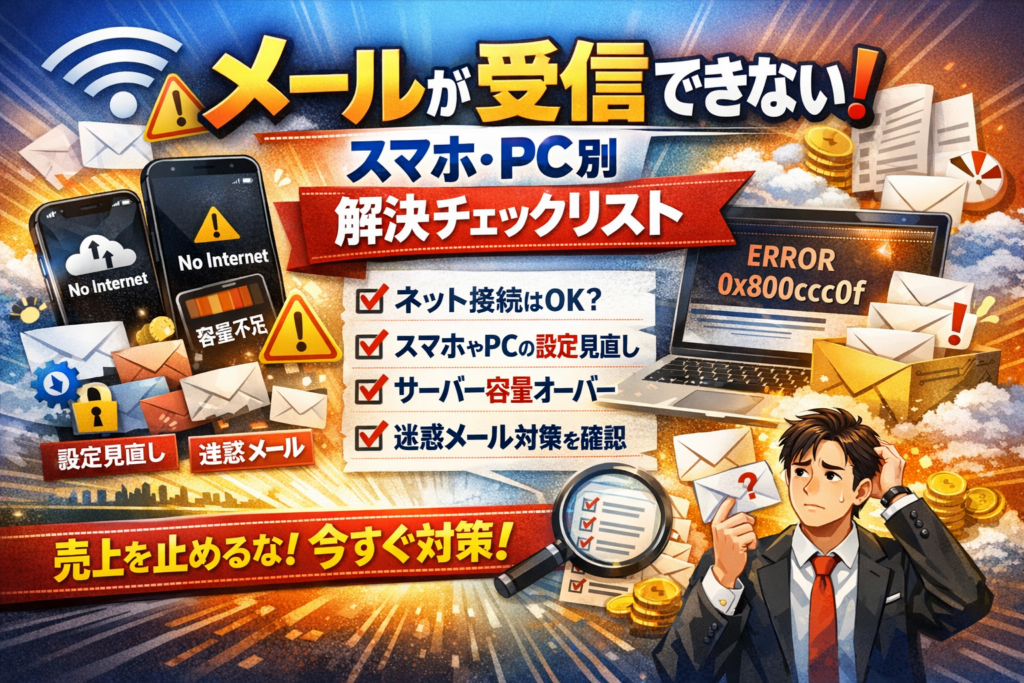
メールが受信できない瞬間から、すでに問い合わせメールや見積依頼、メルマガの反応、ECの注文確認が静かに失われています。iPhoneやAndroidの設定をなんとなく触り、OutlookやGmail、iCloudを再起動して様子を見るだけでは、この見えない損失は止まりません。多くのFAQが「端末の再起動」「アカウント再設定」で終わる一方、実際はスマホ本体の容量不足、キャリアの迷惑メール設定、メールサーバーの容量オーバーやブラックリスト、SPF・DKIM・DMARC未設定、特定フォルダへの自動振り分けといった要因が同時多発的に絡みます。
本記事では、スマホユーザーとPCユーザー、中小企業の担当者という3つの視点から、インターネット接続の生存確認、iPhoneやAndroid、ドコモメールやauメール、ソフトバンクメールの受信設定、Outlookのエラーコード、GmailやOCNなどWebメールのサーバー障害、添付ファイルやセキュリティソフトまで端末→受信設定→容量→サーバー→送信側の順に切り分けます。その結果、「どこまで自分で解決し、どこからキャリアショップやプロバイダ、Web制作会社に任せるか」が一目で判断でき、メールトラブルを単なる通信障害ではなく売上障害として止めるための実務チェックリストが手に入ります。
目次
メールが受信できない時に最初に読む章で分かる生きているかチェック決定版
「設定を触る前に、まず“生きているか”を確認する」。現場でトラブル対応をしていると、この一手間で半分以上の相談が片付きます。スマホでもパソコンでも、闇雲にいじる前に、次の順番で冷静に切り分けてみてください。
インターネットやWiFiやSIMカードが本当に大丈夫かを見逃さないコツ
最初に見るべきは、メールではなく通信そのものです。ここを飛ばすと、原因探しが迷子になりがちです。
主なチェックポイントを整理します。
| 状態 | 確認するポイント | 現場で多いケース |
|---|---|---|
| スマホ | 機内モード・モバイルデータ・WiFiのON/OFF | 機内モードのまま、WiFiだけONにして勘違い |
| パソコン | 右下のネットワークアイコン、LANケーブル | ルーター再起動で復旧する障害 |
| キャリア回線 | アンテナ本数、4G/5G表示、SIMエラー | SIMカードの接触不良や未認証状態 |
おすすめの切り分け手順は次の通りです。
-
ブラウザで任意のサイトを開いてみる
-
開けなければ、ルーターやスマホの再起動、WiFi切り替えを実施
-
他のアプリ(YouTubeや地図アプリなど)の通信状況も合わせて確認
ここで「Webは見られるのにメールだけおかしい」と分かれば、次のステップへ進む価値があります。インターネット全体に問題があるなら、メール設定を触る前に回線側やプロバイダの障害情報をチェックした方が早道です。
メールアプリや端末本体の一時的な不調も疑ってみる
通信に問題がなさそうなら、次はアプリ単体の不調を疑います。長時間スリープやアップデート直後は、メールソフトが不安定になりやすいタイミングです。
すぐ試してほしいのはこの3つです。
-
スマホ本体、パソコン本体の再起動
-
Outlookや標準メールアプリの強制終了→再起動
-
アプリやOSのアップデートの有無を確認
現場でよくあるのが「Outlookは届かないのに、同じアカウントをWebメールで開くと届いている」というケースです。この場合、メールサーバーではなくクライアントソフト側のトラブルが濃厚になります。
| 見る場所 | 何を確認するか |
|---|---|
| メールアプリの画面 | エラーメッセージや「パスワードを求めています」の表示 |
| スマホの通知欄 | 同じエラーが繰り返し出ていないか |
| ストアアプリ | メールアプリに更新通知が出ていないか |
この段階でエラーコードや「メールサーバーに接続できません」といったメッセージが出ていれば、のちほど設定やサーバー側を深掘りする材料になります。メモしておくとサポートに相談する際も話が早く進みます。
受信トレイ以外にも迷惑メールフォルダや他のメールフォルダまで抜けなく覗く
通信もアプリも問題なさそうなのに見当たらない場合、届いているのに見えていないパターンを疑います。特にスマホとGmail、キャリアメールの組み合わせで頻発します。
チェックすべき場所をリストにしました。
-
迷惑メールフォルダ、プロモーションタブ、広告タブ
-
自動振り分けフォルダ(「お知らせ」「ネットショップ」など)
-
検索ボックスで送信元アドレスや件名の一部を入力して検索
-
日付順以外の並び替え(未読順・件名順)になっていないか
| 症状 | よくある原因 | 対処の方向性 |
|---|---|---|
| 一部の会社からだけ届かない | メールフィルタやドメイン指定受信でブロック | 受信許可リスト、迷惑メール設定の見直し |
| 楽天やAmazonからだけ見当たらない | プロモーションタブへの自動振り分け | タブを開く、フィルタ条件を確認 |
| 以前は届いていたのに突然来なくなった | 迷惑メール判定のポリシー変更、フォルダルール追加 | 最近変えた設定の洗い出し |
フォーム通知や銀行、ECの確認メールは、一度迷惑判定されると以後も自動で隠され続けることがあります。私の視点で言いますと、問い合わせ担当者の異動をきっかけにフォルダ設定が変わり、数カ月分の問い合わせが迷惑フォルダで眠っていたケースも珍しくありません。
この「生きているかチェック」は、スマホユーザーも、パソコンのOutlook利用者も、中小企業のWeb担当者も共通して使える土台です。ここまでで状況を整理しておけば、次の章で端末設定やサーバー、送信側の問題を切り分ける際に、無駄な遠回りをせずに済みます。
iPhoneやAndroidでメールが受信できない時に確認したい設定の極意
スマホの受信トラブルは、端末故障よりも「設定のちょっとしたズレ」で起きているケースが圧倒的に多いです。ここでは、現場で何百回も見てきた“原因の黄金パターン”だけを凝縮してお伝えします。
iPhoneメールが受信されないトラブル時に見直すべきフェッチや通知やアカウント設定
iPhoneは、見た目はシンプルでもメール設定は意外と多層構造です。まず押さえたいポイントを整理します。
| 確認ポイント | 要チェック箇所 | 症状の例 |
|---|---|---|
| フェッチ/プッシュ | 設定 → メール → アカウント → データの取得方法 | 開くまで新着が来ない |
| アカウントエラー | メールアプリの下部メッセージ | パスワード変更後から届かない |
| 通知 | 設定 → 通知 → メール | 実は届いているのに気づかない |
特に多いのが「フェッチが手動」のまま使っているケースです。省電力を意識した結果、受信ボックスを開かない限り新着が来ない状態になっていることがあります。iCloudやGmailを使っている場合は、プッシュ:オン、フェッチ:15分か30分を目安にするとバランスが良いです。
また、キャリアメールをiPhoneに設定している場合、ショップでの機種変更後に古いプロファイルが残り、裏側で受信エラーを出し続けていることがあります。この場合、古いプロファイルを削除→最新のプロファイルを入れ直しが近道です。
AndroidやキャリアメールでPCメールだけ届かない理由の体感ポイント
Androidとキャリアメール(ドコモメール、auメール、ソフトバンクメール)は、迷惑メール対策がかなり強めです。業界人の目線で言うと、「守りを固めすぎて味方のメールまでブロック」しているケースが目立ちます。
-
PCメール拒否がオン
-
ドメイン指定受信が一部だけ許可
-
なりすまし規制が「強」になっている
この3つのどれかに当たると、楽天やAmazon、銀行、予約システムからの通知が一気に入り口で止まります。特にドコモメールやauメールは、SPFやDKIMの認証情報が甘い送信元を厳しく判定するため、中小企業の独自ドメインからの案内が届きにくくなることがあります。
Android側のメールアプリでも、フォルダ自動振り分け機能がオンになっていると、「迷惑メールフォルダ」や「プロモーション」に勝手に仕分けされます。受信ボックスだけを見て「来ていない」と判断せず、全フォルダを一度検索するのがプロの切り分け方です。
スマホ本体容量オーバーとメールストレージの意外な関係性
今まで届いていたメールが急に止まったのに、設定を何も触っていない場合、本体やクラウドの容量ひっ迫が隠れた犯人になっていることがあります。
| 状況 | 起きやすい現象 | チェック場所 |
|---|---|---|
| iPhoneストレージがほぼ満杯 | 添付付きメールだけ届かない | 設定 → 一般 → iPhoneストレージ |
| iCloudストレージ満杯 | iCloudメール全体が止まる | 設定 → Apple ID → iCloud |
| Androidの内部ストレージ不足 | メールアプリが同期を停止 | 設定 → ストレージ |
容量がパンパンだと、メールサーバーには届いているのに、端末側で「これ以上ダウンロードできません」という状態になります。写真や動画を少し消しただけでは改善しない場合もあるため、メールアプリのキャッシュや古い添付ファイルを整理することが重要です。
問い合わせや予約確認のメールを日常的に扱っている私の視点で言いますと、ストレージ不足は「気づかないうちに数週間分のチャンスを捨てている」危険信号です。容量は一度空けて終わりにせず、月に1回は使用状況をチェックする習慣にしておくと、急な受信トラブルをかなり防げます。
OutlookやWindowsメールでメールが受信できない時のエラーコード別プロ流の見方
「インターネットは普通に見られるのに、なぜかOutlookだけ固まったように沈黙している」──現場では、このパターンが一番相談が多いです。ここでは、闇雲に再設定する前に、プロがやる切り分け手順をギュッとまとめます。
Outlookでメールが受信できないときに最初にやる3つの見極め
最初の3分で、故障なのか設定なのかをざっくり判定してしまいます。
- インターネットとセキュリティソフトの確認
- メールサーバーの状態確認
- アカウント設定と容量の確認
ポイントを表に整理します。
| 見極めポイント | 具体的な確認 | 判断の目安 |
|---|---|---|
| インターネット | ブラウザでWebサイトが開くか | 開かないなら回線・ルーター側の問題 |
| セキュリティソフト | 一時的にメール保護をOFF | OFFで受信できるなら設定見直し |
| メールサーバー | Webメールや管理画面にログイン | そこでも受信できなければサーバー側 |
| アカウント設定 | 受信サーバー名・ポート・SSL/TLS | プロバイダ案内と1文字ずつ照合 |
| 容量 | 受信ボックスとサーバー容量 | 満杯だと新着が静かにブロックされる |
「今まで普通に動いていたのに急に止まった」場合、端末故障よりも、迷惑メールポリシー変更やサーバー仕様変更、メールボックス容量オーバーが隠れた原因になっているケースが目立ちます。
0x800ccc0eや0x800ccc0fエラーの意味や切り分けコツ
0x800ccc0eや0x800ccc0fは、現場では「接続トラブル系エラー」と呼ばれる代表格です。数字よりも、どこで止まっているかに注目します。
| エラーコード | よくある原因 | 先に確認する場所 |
|---|---|---|
| 0x800ccc0e | 受信サーバーに接続できない | サーバー名・ポート・SSL設定・セキュリティソフト |
| 0x800ccc0f | 通信途中で切断される | 回線不安定・ルーター・ウイルス対策ソフト・巨大添付 |
切り分けのコツは次の順番です。
-
他の端末やWebメールで同じアカウントを試す
そこでもダメならメールサーバーやプロバイダ側の障害の可能性が高くなります。
-
セキュリティソフトやファイアウォールを一時停止して再受信
ここで通るなら、ポート587や995などメール専用ポートの通信がブロックされているパターンです。
-
ルーター再起動と有線接続のテスト
無線LANだけ不安定なケースも多く、ビデオ会議は動くのにOutlookだけ頻繁に切れることがあります。
私の視点で言いますと、数十社の環境を見てきて、一番多いのは「プロバイダ案内の数字を1桁打ち間違えたまま」「セキュリティソフト更新後に急にブロックされ始めた」の2つです。
新しいパソコンでOutlookだけメールが受信できない時に陥りがちな引き継ぎミス
新しいPCに変えた途端、送信はできるのに受信だけ沈黙する。このときは、次の3つを疑うと一気に近づきます。
-
POPからIMAPへの変更を理解せずに設定した
旧PCはPOP、新PCはIMAPという状態になると、「片方だけに届く」「古いメールだけ見える」といったズレが起こります。
-
メールアカウント情報を一部だけコピーした
アドレスとパスワードだけ移して、受信サーバー名やポート番号をデフォルトのままにしているケースです。特にOCNやnifty、独自ドメインメールは、SSL有無やポート番号が違うことが多く、そのままでは接続できません。
-
メールボックス容量と保存場所を放置した
旧PC側で削除を嫌がり受信ボックスをパンパンにしていた場合、サーバー側も満杯になり、新PCでは新着が一切入ってこないことがあります。古いメールを外付けディスクにエクスポートしてから整理する運用が安全です。
| 状況 | ありがちなミス | 対処のポイント |
|---|---|---|
| 送信だけできる | 認証は通るが受信サーバー情報が誤り | 受信サーバー名とポートを案内と照合 |
| 一部のメールだけ見える | POPとIMAPが混在 | どちらの方式に統一するかを決めて設定 |
| 新PCに新着が来ない | サーバー容量オーバー | Webメールで容量を確認し整理 |
業務で問い合わせや注文メールを扱う担当者ほど、「とりあえず動けばいい」設定引き継ぎで後から大きな機会損失を生みやすい部分です。新しいPCにOutlookを入れるときは、アカウント設定と保存場所、サーバー容量をセットで見直しておくことで、トラブルの連鎖を未然に止められます。
GmailやiCloudやOCNなどWebメール側に原因がある場合の即効チェックリスト
「スマホもパソコンも問題なさそうなのに届かない」と感じたら、実は一番疑うべきはクラウド側の受信ボックスです。ここを押さえるだけで、現場ではかなりのトラブルが片付きます。
Gmail容量いっぱいでメールが受信できない所に気づかず失敗しがちな理由
Gmailは、メールだけでなく写真やドライブのファイルも含めたクラウド全体の容量で管理されます。古いメールが普通に表示されているため、「容量オーバー」という発想にそもそもたどり着きにくいのが落とし穴です。
まずはGmail画面右上のアイコン付近から、空き容量の表示を必ず確認します。上限近い場合は、次の順番で削除すると効率的です。
-
添付ファイル付きの大容量メール
-
迷惑メールフォルダとゴミ箱
-
プロモーションタブのメルマガ
私の視点で言いますと、「削除したのに届かない」ケースの多くは、ゴミ箱を空にしていないパターンが非常に多いです。ゴミ箱も含めて容量が空いているかをチェックしてください。
iCloudメールやWebメールでサーバー容量オーバーが引き起こす本当のトラブル
iCloudやOCN、プロバイダ提供のメールサービスでは、サーバー側の受信ボックスが満杯になった瞬間から、新規メールが静かに捨てられ続けることがあります。送信側にエラーメールが返らないケースもあり、数か月後に気づくといった事態も珍しくありません。
代表的なサインと対処のイメージは次の通りです。
| サービス例 | よくあるサイン | すぐやる対処 |
|---|---|---|
| iCloud | iPhoneにストレージ不足の通知 | 写真とバックアップを整理し空き容量を確保 |
| OCNや独自ドメイン | Webメールは満杯表示だが端末は沈黙 | Webメールで古いメールを削除し容量を空ける |
| キャリア提供のクラウドメール | 特定日以降のメールだけ届いていない | 利用明細とあわせてメールボックス容量を確認 |
特に問い合わせフォームやECの注文確認をこの種のアドレスに飛ばしている場合、売上や機会そのものが静かに失われていると考えてください。月に一度は、Webメール画面で容量メーターと受信ボックスの状態を直接見る習慣をおすすめします。
Webメールには届いているのにパソコンやスマホ側にメールが受信できない盲点
Webブラウザでログインすると届いているのに、Outlookやスマホアプリには来ない。ここにはPOPとIMAPの設定差という盲点があります。
-
POPのみ利用
1台目の端末がサーバーからメールを取り切ってしまい、2台目には残らない
-
IMAP利用
すべての端末がサーバーと同期するが、フォルダ構成やフィルタ設定の影響を強く受ける
まずはWebメールにログインし、届いているかどうかを事実ベースで確認します。その上で次をチェックします。
-
メールアプリの受信プロトコルがPOPかIMAPか
-
「サーバーにメッセージのコピーを残す」の設定有無
-
迷惑メールやサブフォルダへ振り分けるフィルタルール
特に、古くからPOPで使っていたアカウントを新しいパソコンやスマホに追加した場合、片方の端末だけがメールを吸い上げてしまう構造になりがちです。Webメールを基準にして、「どの端末がいつ取りに行っているか」を整理すると、原因の切り分けが一気に早くなります。
迷惑メール設定やメールフィルタが大事なメールを殺してしまう思いがけない瞬間
スマホもパソコンも正常なのに、銀行やECサイトからの大事な案内だけが静かに消えていく。現場でよく見るのは、端末故障ではなく「守りを固めすぎた迷惑メール対策」が原因のケースです。ここでは、キャリアメール、フィルタ設定、メールサーバー側のブラックリストという3つの壁を一気に崩す視点をまとめます。
キャリアの迷惑メール対策やPCメール拒否による受信トラブルの落とし穴
ドコモ、au、ソフトバンクの迷惑メール機能は強力ですが、強すぎる設定にすると、通販サイトや予約システム、金融機関からの案内まで巻き添えになります。
代表的なつまずきポイントを整理すると次の通りです。
| 状況 | よくある原因 | 今すぐ見るポイント |
|---|---|---|
| キャリアメールにPCからの案内が届かない | PCメール一括拒否 | 迷惑メール対策の「PCメール拒否」「URL付きメール拒否」を一段階緩める |
| 一部の会社からだけ届かない | ドメイン指定受信の漏れ | 該当ドメインを受信許可リストへ追加 |
| 今まで届いていたのに急に止まった | 迷惑メールポリシーの自動変更 | キャリア公式サイトの迷惑メール設定を初期化し、必要な送信元だけ再登録 |
スマホ側の迷惑メール設定は、ブラウザでキャリアの会員ページにログインしないと全項目を確認できない場合が多く、ここを見落として「端末の問題」と勘違いしがちです。私の視点で言いますと、急に連絡が途絶えたときは、まずキャリア側の迷惑メールメニューを一度「紙に書き出すつもり」で全部見直すと原因が見えやすくなります。
メールフィルタやフォルダ振り分けで特定のメールだけ届かない理由
GmailやOutlook、キャリアメールのフィルタ機能も、設定次第で味方にも敵にもなります。特に問い合わせや応募の連絡が消えると、売上や採用に直結する大きな損失につながります。
見落としやすいパターンをリストにします。
-
送信者アドレスだけでなく、件名や本文の一部で振り分け条件を作っていて、キャンペーン名変更で条件から外れている
-
「含む」「含まない」の条件を複数組み合わせた結果、本人も理解できないフィルタになっている
-
プロモーションタブ、SNSタブ、独自フォルダに自動振り分けされ、スマホの通知対象外になっている
-
問い合わせフォーム通知を、退職済み担当者のアドレスだけに転送している
特に問い合わせフォームや予約フォームは、「受信ボックスに来る前にフィルタで別フォルダ行き」になっていることが多く、フォルダを横断した検索をしない限り見つかりません。毎月一度、フォームからテスト送信して「どのフォルダに入るか」を確認するだけでも、取りこぼしを大きく減らせます。
メールサーバー側のブラックリストや送信ポリシー違反という乗り越えにくい壁
ここまで見ても原因が分からない場合、表から見えないのが「メールサーバー側の評価」です。送信元サーバーがブラックリストに載っていたり、SPFやDKIM、DMARCといった送信ドメイン認証が不十分だと、受信側でサイレントにブロックされるケースが増えています。
中小企業や店舗の問い合わせで実際に起きやすい構造は次の通りです。
| 現象 | 裏で起きていること | 対応の方向性 |
|---|---|---|
| 特定のキャリアやGmailにだけ届かない | 送信元IPやドメインの評価が低下 | レンタルサーバー会社へ「認証設定と到達状況」を問い合わせる |
| エラーメールが返らないのに届かない | 受信側でスパムスコアが閾値超え | HTMLメールの構成やリンク数を見直し、テキスト版も用意 |
| メルマガだけ届きにくい | 短時間の大量配信で送信ポリシー違反 | 配信システム側で速度制御やオプトイン管理を確認 |
ここは受信側ユーザーだけでは手が届かない領域です。送信している側の担当者に「エラーメールの有無」「配信システムのログ」「SPF・DKIM設定状況」を必ず確認してもらうと、どこでブロックされているかの切り分けが一気に進みます。
守りを固めたつもりの迷惑メール対策が、売上や信用を削るナイフになってしまう前に、自分の端末、キャリアの設定、そして送信側のサーバーという三段階でチェックしていくことが重要です。
特定の相手だけメールが受信できない場合にやるべき送信側との共同最短チェック
「全員ではなく一部の相手だけ届かない」ときこそ、プロの現場では一番ヒヤッとするポイントです。端末だけをいじっていても永遠に堂々巡りになることが多く、送信側と受信側の共同チェックに切り替えると一気に道が開けます。
自分の環境だけ疑うと手詰まりになる堂々巡りパターン
まず押さえておきたいのは、「自分のスマホやパソコンだけが悪い」と決めつけないことです。私の視点で言いますと、現場では次のような流れで一気に切り分けていきます。
- 他の相手には届いているかを確認
- 問題の相手を2〜3名リストアップ
- 送信側で送信ログやエラーメールを確認してもらう
送信側にお願いしたい最低限のチェック項目は、次の3点です。
-
送信時にエラーメールが返ってきていないか
-
送信先アドレスのつづり間違いがないか
-
メールサーバーの送信ログにエラーコードが記録されていないか
送信側ログに「一時的なエラー」「受信ボックス容量オーバー」などのメッセージがあれば、こちら側の設定をどれだけ変えても改善しません。送信元のサーバーと受信先のサーバーがどう会話しているかを、技術担当に必ず確認してもらうことが近道です。
送信先がドコモメールやAumailやソフトバンクメールの時に起こるすれ違い
特にドコモメール、Aumail、ソフトバンク系アドレスとの組み合わせでは、迷惑メール対策と送信ドメイン認証のすれ違いが頻発します。キャリア側は迷惑メールを強力にブロックするため、次の条件がそろうと一気に届きづらくなります。
-
送信元ドメインのSPF・DKIM・DMARC設定が甘い
-
送信元IPアドレスがブラックリストに近い評価を受けている
-
受信側でPCメール拒否やなりすまし規制を「強」にしている
ここで有効なのが、「複数サービスへのテスト送信」です。
| テスト送信先 | 何を見ているか |
|---|---|
| Gmailアドレス | 世界的なスパム評価・認証設定の妥当性 |
| キャリアアドレス1社 | PCメール拒否やなりすまし規制の影響 |
| 自社プロバイダのアドレス | 自社サーバーとISP間の到達性 |
同じ送信元から送ったメッセージが、Gmailには届くのにドコモメールだけ受信されない、といった場合、キャリア側の迷惑メールポリシーと送信ドメイン認証の相性が疑わしくなります。送信元の担当者には、SPFレコードの有無・DKIM署名の設定状況・逆引きDNSの登録を必ず確認してもらいましょう。
添付ファイル付きでメールが受信できないときのサイズやセキュリティ制限に要注意
「本文だけなら届くのに、資料を添付すると相手に全く届かない」という相談も非常に多いです。ここでは、サイズ制限とセキュリティソフトの検知という2本柱で考えます。
よくある原因は次の通りです。
-
添付ファイルの合計サイズがキャリアやプロバイダの上限を超えている
-
実行形式ファイル(.exeなど)や一部のスクリプトファイルがブロックされている
-
パスワード付きzipや暗号化ファイルをセキュリティソフトが疑わしいと判定している
送信側と受信側の容量上限の目安を共有しておくとトラブルが激減します。
| 種類 | 添付サイズの目安(体感値) | 注意ポイント |
|---|---|---|
| キャリアメール | 数MB程度まで | 大きなPDFや写真を複数添付しない |
| 一般的なプロバイダ | 10MB前後 | 超える場合はオンラインストレージ利用 |
| 法人向けメールサーバー | 20MB前後に設定されることが多い | 社内ポリシーでさらに制限されることも |
どうしても容量が大きくなる資料を送りたい場合は、次のような運用が安全です。
-
OneDriveやGoogleドライブなどのクラウドストレージにアップロードし、URLを送る
-
パスワード付きzipを使う場合は、送信前に受信側のセキュリティポリシーを確認する
-
同じファイルを2通に分けて送るのではなく、圧縮して1通に収める
添付ファイル周りは、送信側のシステム・受信側のメールサーバー・端末のセキュリティソフトの3段構えでブロックされることがあります。届かないときは、「どの段階で止められているか」を一緒に洗い出すことで、ビジネスチャンスを静かに失うリスクを大きく減らせます。
ここまで試してもメールが受信できない場合にどこへ相談すべきか迷わない判断術
最後まで自力で調べても解決しない時は、闇雲に問合せ先を増やすより、「どこまでが自分の守備範囲か」を冷静に切り分けた方が早く片付きます。私の視点で言いますと、この切り分けができる人ほど、トラブルを小さいうちに潰せています。
まずは全体像を押さえておきましょう。
| 症状の特徴 | 相談先の第一候補 | 主に見るポイント |
|---|---|---|
| 電話・SMSもおかしい | キャリアショップ | SIM、端末、回線障害 |
| Webは見られるが特定アドレスだけ不可 | プロバイダやサーバー | メールサーバー、容量、認証 |
| 問合せや注文確認が広く届かない | Web制作会社やITパートナー | フォーム、配信システム、運用体制 |
キャリアショップやスマホサポートに相談して解決すべき症状の見極め方
スマホ側の問題なのにサーバーに問い合わせても、たらい回しになるだけです。次のような場合はキャリアショップ行きと判断して大丈夫です。
-
電話も不安定、SMSも届かず、メールも不安定
-
機内モードが勝手に入る、再起動を繰り返すなど端末挙動が怪しい
-
キャリアメールだけでなくLINEの認証メッセージも途切れる
-
SIMカードを抜き差ししても状態が変わらない
キャリアショップに行く前に、以下を書き出しておくと診断が一気に早くなります。
-
発生した日時と頻度
-
影響しているサービス(電話、SMS、キャリアメール、Gmailなど)
-
WiFi接続時とモバイルデータ通信時の違い
-
表示されたエラーメッセージのスクリーンショット
ここまで整理して持ち込むと、「たまたま基地局障害だった」のか「端末本体やSIM不良」なのかを現場で判定しやすくなります。
プロバイダやレンタルサーバーやメールサービスのサポートに問い合わせが必要な時
インターネットは問題なく使えるのに、パソコンやスマホで特定のアドレスだけ届かない場合は、メールサーバー側が怪しくなります。特に次のような症状は要注意です。
-
Webメール画面では受信ボックスに入っているのに、Outlookやスマホアプリに落ちてこない
-
古いメールを消さずに使ってきた結果、ある日から新着が一切増えない
-
特定プロバイダからのメールだけ届かない、もしくはエラーメールが返ってくる
-
会社の独自ドメインだけ受信が不安定
サポートへ連絡する前に、最低限この情報を用意しておきます。
-
利用しているメールサービス名とプラン
-
送受信に使っているソフト(Outlook、Appleメール、スマホ標準アプリなど)
-
POPかIMAPかの利用形態
-
エラーメッセージの内容と時刻
-
容量使用状況(ボックスの何%を使用中か)
これが揃っていると、サーバー側の容量オーバーやメンテナンス、ブラックリスト判定、SPFやDKIM、DMARCの認証エラーといった技術的な原因を、サポート側で素早く洗い出してもらいやすくなります。
Web制作会社やITパートナーが力を発揮するビジネスインパクトの大きい症状
技術的な障害より怖いのが、「問い合わせは来ているのに、誰も気づいていない状態」です。これは売上や採用に直結するため、Web制作会社やITパートナーの出番になります。次のような症状が見えたら、早めに相談した方が安全です。
-
問い合わせフォームの送信完了画面までは動くが、社内に通知メールが届いていない
-
ECサイトの注文確認や会員登録の案内が、一部の顧客に届いていないとクレームが来た
-
パスワード再設定や二段階認証のメールが届かず、ログインできないユーザーが増えている
-
担当者変更後、どのアドレスにフォーム通知が飛んでいるか誰も把握していない
Web制作会社やITパートナーが見るポイントは、単なるメール設定だけではありません。
-
フォームやECシステム側の送信先アドレス、送信条件、エラーログ
-
メルマガ配信システム側の到達ログ、エラーメールの内容、オプトアウト設定
-
サンクスページやマイページ、LINE通知などメール以外の代替導線の有無
-
社内でのメール監視ルール(複数アドレス宛て、定期テスト送信の有無)
ここを総点検することで、「気づかないまま問い合わせを取りこぼしていた期間」を最小限に抑えられます。通信のトラブルではなく、ビジネスの血管が詰まっていないかを疑う視点を持てるかどうかが、最終的な明暗を分けます。
問い合わせメールやメルマガが届かないと売上がどう削られるかという現場目線
メールの受信トラブルはただの通信障害でなく実は売上障害
通知が来ないのは「ちょっと不便」ではなく、気づかないうちに財布の底が抜けている状態です。問い合わせ、申込、採用応募、メルマガ配信は、どれも売上や顧客との関係をつなぐ動脈だからです。
私の視点で言いますと、現場でよく見るパターンは次の3つです。
-
フォームからの問い合わせが届かず、新規商談が静かに消える
-
ECの注文確認が届かず、キャンセルやクレームが増える
-
メルマガの到達率が落ち、リピート率とLTVがじわじわ下がる
この「じわじわ」が厄介で、サーバー障害のように一気に止まらないため、半年後に売上グラフだけが静かに右肩下がりになるケースが多いです。
| 見えている問題 | 実際に起きていること |
|---|---|
| メールの数が減った気がする | 問い合わせ自体は来ているが迷惑メールや容量オーバーで止まっている |
| メルマガの反応が悪い | キャリアメールや一部ISPにブロックされ到達していない |
| ECのクレームが増えた | 注文確認や発送連絡が届かず不安と不満が増幅している |
通信の問題として片付けるか、売上障害として改善するかで、取るべき対策がまったく変わります。
中小企業がやっておきたいメール運用の鉄板チェックリスト
中小企業や店舗レベルでも、少しの工夫で「静かな機会損失」をかなり減らせます。特に問い合わせやメルマガを扱う担当者は、次のチェックを運用ルールとして固定しておくことをおすすめします。
月次で必ずやること
-
自社サイトの問い合わせフォームから、Gmail・キャリアメール・社用アドレスの3種類へテスト送信
-
迷惑メールフォルダとプロモーションタブを、最低週1回まとめて確認
-
メールボックス容量とクラウドストレージ容量の残量チェック(Gmail、iCloud、レンタルサーバーの管理画面など)
四半期ごとにやること
-
迷惑メールフィルタと受信拒否リストの見直し
-
メルマガ配信システムの到達レポート確認(エラーメールのドメイン傾向を把握)
-
SPF・DKIM・DMARCの設定状況をサーバー管理会社やITパートナーに確認
| チェック項目 | 主な関係者 | 見落としたときのリスク |
|---|---|---|
| 容量・メンテナンス情報 | プロバイダ、レンタルサーバー | 新規メールが全滞しても気づかない |
| 迷惑メール設定・フィルタ | キャリアメール、Gmail | 銀行やECなど重要通知までブロック |
| テスト送信 | 社内担当者 | 問い合わせゼロ期間を放置してしまう |
このレベルの「メール運用」は、難しい技術よりも、習慣化とチェックリスト化が勝負どころです。
Webとメールをセットで設計するという攻めの発想
本質的には、Webサイトやフォームの設計とメール運用は、最初からセットで考えた方が強いです。問い合わせや注文の入り口がWebで、通知と関係継続のチャネルがメールだからです。
攻めの設計に変えるポイントは、次の3つです。
-
単一チャネル依存をやめる
フォーム送信後は、メールだけに頼らず「サンクスページで受付番号表示」「マイページのステータス確認」「LINE通知」など複線化しておきます。
-
重要メールは複数宛先に配信する
問い合わせや採用応募は、担当者個人アドレスだけでなく、共有アドレスや別ドメインにも転送することで、メールサーバー障害やアカウント削除に備えます。
-
メールマーケティングと技術設定を一体で見る
メルマガ担当とサーバー担当が分断されていると、到達率が落ちても「件名が悪いのか」「SPFが弱いのか」の切り分けが進みません。定期的にログやエラーメールを一緒に確認するだけでも、ブラックリスト登録やスパム判定の兆候に早く気づけます。
| 設計レベル | 状態 | 将来のインパクト |
|---|---|---|
| 入口と通知がバラバラ | Webとメールが別々に運用 | 問題が起きても原因が特定しづらい |
| セットで設計 | 入口から配信まで一貫管理 | トラブル時も素早く切り分けと改善が可能 |
問い合わせやメルマガが届かない状態は、広告を止めているのと同じくらいの損失になり得ます。通信の設定だけの話に閉じず、「売上と顧客体験を守るインフラ」として、Webとメールを一体で見直すことが、これからの標準になっていきます。
Webとメールの現場を極めた専門家が伝えるこれだけは外せない3つの視点
メールが受信できない状態を放置しないための行動マインドセット
一番危険なのは、届かない現象そのものよりも「そのまま様子を見るか」で迷って時間だけが過ぎていく状態です。問い合わせやメルマガの配信停止は、財布から少しずつお金が抜けていくのと同じで、静かに売上を削ります。
まず意識してほしいのは、トラブルを“イベント”ではなく“構造的なサイン”として捉えることです。今まで届いていたメールが急に受信できなくなったとき、多くのケースで原因は以下に集中します。
-
サーバー容量やクラウドストレージのひっ迫
-
迷惑メールフィルタやメールフィルタ設定の強化
-
メールサーバーやISP側ポリシーの変更(SPF・DKIM・DMARCの判定強化)
この3つは、放置すると同じ原因で何度も再発します。ですから
-
症状が出た日付と時間
-
相手のメールアドレスと送信元ドメイン
-
送信側に届いたエラーメールの有無
をメモに残し、「切り分け方のログ」として管理しておくと、後でサポートやプロバイダに相談する際の情報になります。
簡単にできる行動リストは次の通りです。
-
受信ボックスと迷惑メールフォルダを検索して、相手のアドレスやドメインで確認する
-
Webメール側にログインし、容量とサーバー障害・メンテナンス情報を確認する
-
仕事用なら、自社内の別アドレス(Gmailなど)を使ってテスト送受信をする
一度の障害を「チェック体制を強化するチャンス」と見なす意識に切り替えると、次のトラブルをかなり防げます。
技術だけでなく運用ルールや社内体制を見直してこそ解決に近づく
技術的な設定変更だけで解決しても、運用ルールが変わらなければ、半年後に同じ問題が再発します。私の視点で言いますと、現場で大きなダメージを生むのは「担当変更」と「容量管理の放置」です。
よくある落とし穴を整理すると次のようになります。
| 問題のパターン | 技術的な原因 | 本質的な運用課題 |
|---|---|---|
| 問い合わせメールが届かない | 転送設定ミス、アドレス削除 | 担当交代時のチェックリスト不在 |
| 一部の顧客からだけ届かない | ISPやキャリアのスパム判定、SPF未設定 | 独自ドメイン運用の責任者が不明 |
| ある日突然すべて止まる | メールボックス容量オーバー | 容量監視やアラート運用をしていない |
運用面で見直したいポイントは次の3つです。
-
アドレス管理のルール化
採用・問い合わせ・メルマガ配信など、用途ごとに使うアドレスと受信担当を明文化し、退職や組織変更のときに必ず確認するリストを作成します。
-
容量と到達の定期チェック
月1回はGmailやキャリア、Outlookなど複数のサービスへテスト送信して到達を確認し、メールサーバーやクラウドの容量も一緒に確認します。
-
認証情報の整備を“プロジェクト化”する
独自ドメインを使うなら、SPF・DKIM・DMARCなど送信ドメイン認証は「いつかやる」ではなく、Webサイトリニューアルやシステム改修のタイミングで必ず着手するタスクとして組み込みます。
技術と運用をセットで設計することで、セキュリティソフトやメールサーバーの判定が厳しくなっても、慌てずに対応できる土台ができます。
Web制作やマーケティング支援の現場だからこそ語れるリアルな実例
Webとメールの現場では、テクニカルな障害よりも「気づくのが遅れた」ことで被害が大きくなったケースが目立ちます。いくつか代表的なパターンを紹介します。
-
問い合わせフォームの宛先が、退職した担当者のアドレスのまま数カ月放置
Web側では正常に送信完了メッセージが表示されているため、ユーザーも会社側も異常に気付きにくく、結果的に見込み客を長期間取り逃してしまったケースがあります。
-
キャリアメールへの配信だけ極端に到達率が低下
メルマガ配信システムからは配信成功と表示されるのに、ドコモやau、ソフトバンクのアドレス宛てだけ実際には届いていない、という相談も少なくありません。原因は送信元ドメインの認証不足や、過去のスパム判定によるブラックリスト登録で、送信側・受信側双方のメールサーバーをまたぐ調査が必要でした。
-
添付ファイル付きの見積書だけ届かない
PDFやzipファイルを添付したメールだけがブロックされ、テキストだけのメールは受信できるケースもあります。添付ファイルのサイズ制限や、パスワード付きzipを危険とみなすセキュリティポリシーが関係しており、オンラインストレージ共有への切り替えで解決した例があります。
こうした実例に共通しているのは、「インターネット接続やWiFi、SIMは問題ないのに、メール配信だけ静かに止まっていた」という点です。届かない問題は、単なる通信障害ではなく、メルマガやキャンペーン、予約確認などビジネス全体の到達率を下げるサイレント障害として現れます。
だからこそ、技術的な解決策と同じくらい、社内の運用ルールとチェック体制をセットで整えることが、長期的な対策としてとても重要になります。
この記事を書いた理由
著者 – 宇井 和朗(株式会社アシスト 代表)
経営者としても現場の支援者としても、メールが受信できない問題を「ちょっと不便」で済ませて大きく売上を落とした会社を何度も見てきました。実際、ある工務店では、Gmailの容量オーバーに気づかず2週間、問い合わせフォームからの見積依頼が一通も届かず、発覚時には30件近い商談機会が消えていました。
別の法人では、新しいパソコンでOutlookを設定した際、受信サーバーのポートだけ誤っており、0x800ccc0eエラーを「一時的な不具合」として放置し、展示会後のフォローメールが全て迷子になりました。スマホでも、ドコモメールの迷惑メール設定が強すぎて、ECサイトの注文確認が届かず、クレームから問題に気づくケースが続きました。
年間数百社のWebとメールの運用を見ていると、多くの会社が「端末再起動」と「アカウント削除・再設定」だけで解決しようとし、本質的な原因に辿り着けていません。このギャップを埋めるために、現場で何度も使ってきた切り分け手順を、スマホユーザーとPCユーザー、中小企業担当者がそのまま使える形に体系化したのが本記事です。メールトラブルを通信の問題ではなく、売上の問題として捉え直してもらうことが目的です。