
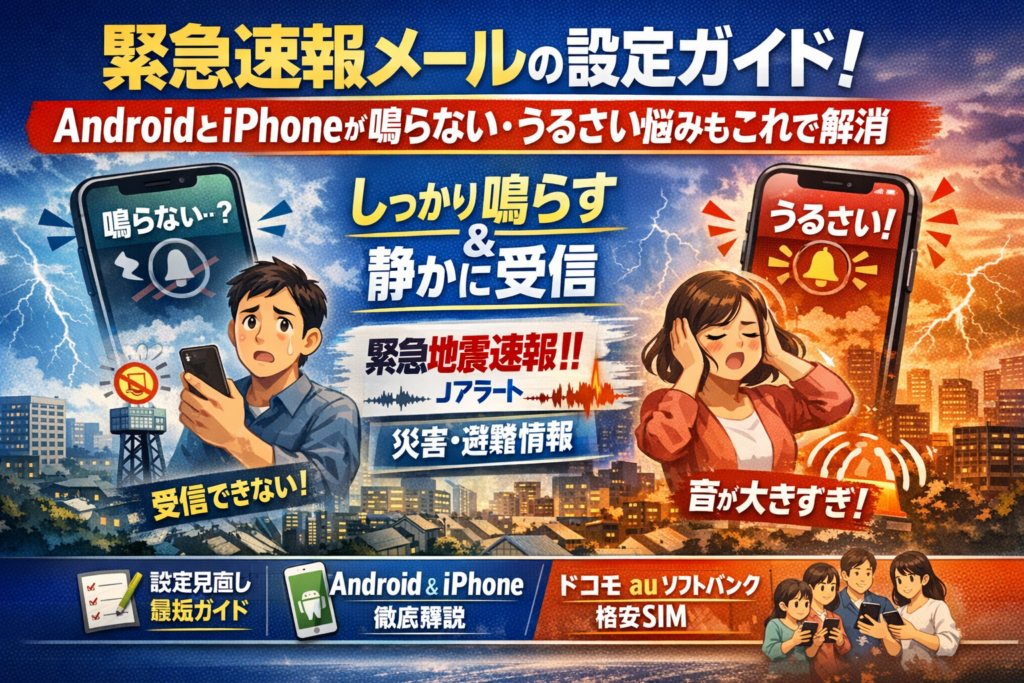
スマホの緊急速報メール設定を「最初のまま放置」しているなら、すでに家族の誰かは、地震やJアラートを受信できていない可能性があります。しかも厄介なのは、同じ家の中で「まったく鳴らないAndroid」と「毎回うるさすぎるiPhone」が同時に存在し得ることです。これは運ではなく、OSとキャリアと通知設定が噛み合っていない構造的な欠陥です。
本記事は、緊急速報メールのサービス概要をなぞる一般論ではありません。AndroidとiPhoneそれぞれで、緊急地震速報や災害警報、エリアメール、政府通知を「確実に受信しつつ、必要以上に鳴らさない」ための実務手順だけに絞っています。ドコモ、au、ソフトバンク、楽天モバイル、UQモバイル、ワイモバイルなど主要キャリアと格安SIMで、どこまで共通でどこが違うのかを一目で把握できるように整理し、「鳴らない」「うるさい」「オフにしたい」「履歴を確認したい」という再検索をこの記事内で完結させます。
さらに、子どもや高齢の親のスマホ、社用スマートフォンまで含めて30分で総点検するチェック観点も提示します。今この数分で設定を整えれば、次の地震速報や避難情報で「知らなかった」「気づかなかった」という損失をほぼゼロにできます。ここから先は、あなたの端末と家族の安全を前提に、最短ルートだけを示します。
目次
緊急速報メールの設定を放置すると何が起きるか?“思わぬトラブル”を先回りで防ごう
スマホの画面だけ静かに光って、家族のスマホだけけたたましく鳴る。災害の現場では、これだけで「守られる人」と「情報から取り残される人」が分かれてしまいます。通知がうるさいからと適当にオフにした結果、本当に必要な瞬間に鳴らないケースを現場で何度も見てきました。
緊急地震速報やエリアメールが「鳴らない人」と「鳴りすぎる人」が同じ家の中で生まれる驚きの理由
同じ家、同じエリアなのに差が出る主な原因は、次の3つの“ズレ”です。
-
OSごとの違い(AndroidとiPhone)
-
機種や対応サービスの違い
-
通信会社ごとの配信仕様の違い
特にエリアメールは「基地局ごとのエリア」で配信されるため、境界近くの家では、リビングは鳴るのに2階の端の部屋は圏外寄りで鳴らない、といったことが起こります。体感としては「隣の部屋で別のテレビを見ている」くらいの差が出るイメージです。
よくあるパターンを整理すると、次のようになります。
| 状態 | よくある原因 | 対策の方向性 |
|---|---|---|
| まったく鳴らない | 受信設定オフ、非対応機種、格安SIMルートの誤解 | 対応機種と受信設定の確認 |
| 一部だけ鳴る | エリア境界、電波状態、機内モード | 位置と電波、配信情報のチェック |
| 鳴りすぎて困る | 通知種別すべてオン、音量最大 | 音量と対象の絞り込み |
家族で話すときは、「誰のスマホがどの警報で鳴るのか」を一度棚卸ししておくと安心です。
マナーモードにしておけば大丈夫?緊急警報スマホ設定の落とし穴で損をしないために
多くの人が「マナーモードなら静か」と思い込んでいますが、緊急警報は通常の通知と扱いが別です。端末によっては、音量バーをゼロにしても、地震や津波などの重大な警報だけは強制的に鳴動する設計になっています。
逆に、通知音量を絞るためにあれこれ触っているうちに、次のような状態に陥ることもあります。
-
通知チャンネルごとにオフにしてしまい、避難情報だけ届かない
-
バイブのみにしたつもりが、実は警報も含めて無音になっている
-
サイレントモードと集中モードの組み合わせで、一部の速報だけブロックされている
私の視点で言いますと、「音を消したいならどの種類の警報を残すか先に決める」が鉄則です。命に直結する警報と、繰り返し届くお知らせ系を分けて考えないと、必要な情報まで一緒に消えてしまいます。
格安SIMや楽天モバイルへの乗り換えで「災害通知が消える」パターンはなぜ起きるのか
乗り換え後に「今日、緊急の速報があったのに自分だけ鳴らなかった」という相談は増えています。ここには3つの落とし穴があります。
-
端末は対応しているのに、利用中のサービス側でエリアメール相当の機能を提供していない
-
乗り換え前に入っていた専用アプリを削除し、新しい環境で代替アプリを入れていない
-
5GやVoLTE対応のSIMに変えたことで、古い機種では警報サービスが想定どおり動かない
このあたりは公式サイトでも“自社前提”で書かれているため、「自分の環境でどうなるか」が見えづらいところです。乗り換え時には次の3点を必ず確認しておくことをおすすめします。
-
利用中の通信会社で、災害アラートサービスが提供されているか
-
いま使っている機種が、そのサービスの対応機種に含まれているか
-
専用アプリ型か、OS標準機能で受信するタイプか
ほんの数分の確認で、「鳴らないと思っていたら、そもそも届く前提がなかった」という根本的な勘違いを防げます。
Androidで緊急速報メールの設定を見直して災害警報も緊急地震速報も逃さない!最短手順ガイド
Androidは機種やキャリアごとに画面表示が微妙に違うため、家族のスマホをまとめて見直すときに混乱しやすい領域です。ここでは、どのメーカーでも共通する「押さえるべきスイッチ」だけをギュッと絞り込みます。
Androidで緊急速報を消す前にやるべき「受信設定」と「通知設定」を徹底解明
現場で一番多いのが、「アラートをオフにしたつもりはないのに鳴らない」「音量を下げたのに大音量で鳴る」という相談です。ほとんどが、次の二重構造を理解できていないことが原因です。
層ごとの役割イメージ
| 層 | 設定場所の例 | 役割 | よくある勘違い |
|---|---|---|---|
| 受信設定 | 設定アプリ内 安全性と緊急情報 など | 災害情報や地震の配信そのものを受け取るか | ここがオフだと永遠に鳴らない |
| 通知設定 | アプリと通知 通知のカテゴリー | 受け取った情報をどう鳴らすか(音量 バイブ 表示) | マナーモードで消せると思い込む |
ポイントは、受信設定は命綱、通知設定は鳴らし方のデザインという整理です。オフにしたい気持ちがあっても、まず受信設定は必ずオンにしておき、音量やバイブでストレスを減らす方向に調整していきます。
私の視点で言いますと、防災研修の場では、この二重構造を1枚の図にして見せるだけで「だから隣の席と鳴り方が違ったのか」と一気に理解が進みます。
緊急速報メールの設定をAndroidで開く最短ルート(設定アプリや安全性と緊急情報やアプリと通知)
メーカーごとに文言は違いますが、手順の骨格は共通しています。片手で開けるルートを覚えておくと、家族のスマホもサクッと見直せます。
基本ルート(多くの機種共通)
- 設定アプリを開く
- 下方向へスクロールし、
- 安全性と緊急情報
- 緊急情報
- 位置情報と緊急情報
などの項目をタップ
- 緊急速報 災害情報 などのメニューで
- 緊急地震速報
- 津波警報
- 避難情報や災害警報
をそれぞれ受信オンにする
通知の鳴らし方の調整ルート
- 設定アプリ
- アプリと通知 または 通知
- 詳細設定から 緊急速報系アプリ を選択
- 通知カテゴリーごとに
- 音を鳴らすか
- バイブだけにするか
- ロック画面への表示方法
を選択
機種によっては、ホーム画面に速報アプリのアイコンがあり、そこから直接「受信する警報の種類」を変えられる場合もあります。迷ったら設定アプリの検索窓で「緊急」「速報」と入力して探すのが早道です。
Android端末で緊急速報が鳴らないときの4つの対策(機内モードやエリア・対応機種やアプリ通知)
実際にトラブル対応をしていると、鳴らない原因はほぼ次の4パターンに集約されます。チェックリストとして使ってください。
1 接続状況とエリアを確認
-
機内モードやモバイルデータ通信オフになっていないか
-
地下 深い屋内など電波が極端に弱い場所ではなかったか
-
隣の市だけ鳴って自分のエリアは配信対象外だった、というケースも多くあります
2 対応機種かどうかを確認
-
古いAndroidや一部の格安スマホは、一部の警報サービスに非対応の場合があります
-
キャリア変更やMNP直後は、エリアメールサービスが有効化されるまでタイムラグが出ることもあるため、通信会社のサポートページで対応機種一覧を一度確認しておくと安心です
3 受信設定のオンオフを総点検
-
設定アプリ 安全性と緊急情報 から、地震 津波 避難情報 政府からの警報 などがすべて有効になっているか
-
子どものスマホで、保護者がうるささを嫌って地震以外をオフにしているケースもよく見かけます
4 アプリ側の通知ブロックを解除
-
アプリと通知 から、緊急速報系アプリの通知がブロックされていないか
-
サイレント通知に振り分けられていると、ステータスバーの小さな表示だけで音もバイブも出ない状態になります
-
省電力モードや一部の節電アプリが、バックグラウンド動作を制限している場合もあるため、常に許可に設定しておくと安心です
特に、格安SIMや楽天モバイルに乗り換えた直後は、「前のキャリアのエリアメールアプリが残ったまま」「新キャリア側の設定をオンにしていない」といった二重管理になりがちです。Android側と通信会社側の両方で、受信設定と通知設定をペアで揃える意識を持つことが、家族全員の安全ラインを一気に底上げする近道になります。
iPhoneの緊急速報とエリアメール設定を完全攻略!緊急地震速報のオンオフと震度“体感ライン”の選び方
深夜に突然鳴り響いて心臓が跳ねる一方で、「あのときだけ鳴らなかった」が命取りになるのがiPhoneの警報設定です。うるささと安全性のバランスを、自分の感覚に合わせて調整していきましょう。
iPhoneの設定で緊急速報と政府通知を切り替える具体的手順と要注意ポイント
まずは、iPhone本体で警報サービスを受信するスイッチが入っているかを押さえます。
- 設定アプリを開く
- 通知をタップ
- 画面一番下付近の「緊急速報」「政府からの通知」などの項目を探す
- 次のようにオンオフを切り替えます
-
緊急速報:地震や津波、避難情報を受信する基本スイッチ
-
常に警報音を鳴らす(表示がある機種):マナーモード中でも大音量で鳴動
-
政府からの通知:Jアラートなどの情報の受信可否
要注意ポイント
-
音量バーだけを下げても、緊急の警報音は独立して鳴る機種があります
-
キャリア変更やiOSアップデート後に、この部分が初期化されるケースがあります
-
震度の細かい設定はできませんが、「自分が起きたいライン」を決めておくと他の防災アプリとの役割分担がしやすくなります
おすすめは「命に関わる警報はiPhone標準でフル受信」「震度3〜4程度の地震通知は防災アプリで補完」という役割分担です。
iPhoneで緊急速報がならない…?通知スタイルや集中モードで見落としがちな盲点
「設定はオンにしているのに鳴らない」という相談の多くは、通知の見え方や集中モードが原因になっています。
まずは通知スタイルを確認します。
- 設定 > 通知
- 下にスクロールし、緊急速報関連のアプリ(地震情報アプリなど)をタップ
- 通知を許可をオンにし、次を確認
-
ロック画面に表示
-
通知センターに表示
-
バナースタイル(時間が経つと消える一時的表示か、固定表示か)
-
サウンドをオン
集中モードも要チェックです。
-
設定 > 集中モード
-
おやすみモード・仕事・運転中のそれぞれで、「重要な通知を許可」に緊急アラートを含めるか検討
特に、夜間の睡眠用集中モードで「人物とアプリをほぼ全て遮断」にしていると、地震アプリの通知が静かに埋もれてしまいます。私の視点で言いますと、標準の緊急速報はiPhone任せにして、集中モード側は“通常の通知だけフィルタリングする”運用にしておくと事故が少ない印象です。
子どもや高齢の家族iPhoneで緊急メール設定を見直すならココをチェック
同じ家の中で「子どものiPhoneだけ鳴らない」「祖父母のスマートフォンだけ静か」という状況は珍しくありません。家族の端末をまとめて見るときは、次の3点をセットで確認すると早いです。
-
緊急速報・政府通知のオンオフ(前述の手順)
-
マナーモードと着信スイッチの状態
-
音量ボタンが物理的に最小になっていないか
家族別のおすすめイメージをまとめると次のようになります。
| 利用者タイプ | おすすめ設定 | ポイント |
|---|---|---|
| 子ども | 緊急速報オン / 常に警報音を鳴らすオン | 学校や塾で気付きやすくする |
| 高齢者 | 緊急速報オン / 着信音量を高め / バイブ併用 | 耳が遠くても気付けるように |
| 在宅勤務の親 | 緊急速報オン / 防災アプリ併用 / 集中モードで通常通知だけ制限 | 仕事中のストレスを抑えつつ命に関わる情報は通す |
家族で設定を確認するときは、実際にテスト通知を使うか、防災アプリの「テスト鳴動」機能を活用し、音の大きさと驚き具合をその場で体感するのがおすすめです。自分や家族の「ここまでなら起きたい」「ここから先は寝かせてほしい」という感覚をすり合わせることが、震度の“体感ライン”を決める一番現実的な方法になります。
ドコモやauとソフトバンクそして楽天モバイル別で知っておきたい緊急速報メールの違いを徹底比較
キャリアごとに微妙に仕様が違うのに、家族はバラバラの会社と機種。ここを整理しないまま「鳴らない」「うるさい」と悩んでいるケースを現場で山ほど見てきました。まずは4大系統の違いを一枚で押さえておきましょう。
| 系統 | サービス名の代表例 | 主な対象 | 事前アプリ | 主な注意点 |
|---|---|---|---|---|
| ドコモ系 | エリアメール | Android iPhone | 古いAndroidは専用アプリ | 機種によってはアプリ側の通知オフが原因に |
| au系 | 緊急速報メール | Android iPhone | 不要が多い | 一部SIMフリー機は対象外になることあり |
| ソフトバンク系 | 緊急速報メール | Android iPhone | 古い機種でアプリ | ワイモバイルも同系統だが対応機種差に注意 |
| 楽天系 | 災害警報の通知 | Android iPhone | 不要 | パートナー回線や機種で受信条件が変わる |
ポイントは「キャリアのサービス名」と「端末側の対応機種」「アプリ有無」の3点をセットで見ることです。
ドコモユーザー必見!エリアメール設定と地震アラームの「見逃しNGスイッチ」一挙公開
ドコモは長くエリアメールという名称を使ってきたため、「アプリを入れれば安心」と思い込んでいる人が多いです。ところが、今のAndroidとiPhoneはOS標準の緊急速報とドコモの配信が連携しており、見逃しやすいのは次の2層構造です。
-
端末の設定
- Android: 設定 → 通知 → 緊急速報または安全性と緊急情報
- iPhone: 設定 → 通知 → 緊急速報や政府からの通知
-
アプリ側の通知
- 古い「エリアメール」アプリが入っている端末は、アプリ通知をオフにすると地震速報も鳴らないケース
特に「隣の部屋の家族は鳴ったのに自分だけ無音」という相談では、アプリ通知がバナーのみ・音なしに変えられていることがよくあります。マナーモード中でも鳴動させるかどうかのスイッチも、端末設定に潜んでいるため、ここを一度チェックしておくのが安全です。
auの緊急速報メールとJアラート設定で本当に多い質問やよくある落とし穴
au系は名称が緊急速報メールで統一されている一方、格安ブランドやSIMフリー端末との組み合わせで勘違いが起きやすいです。私の視点で言いますと、現場で多い質問は次の3つに集約されます。
-
「SIMだけauにしたのに災害通知がこない」
→ 対応機種一覧で対象外の海外端末や古いSIMフリー機が混ざっているパターン
-
「Jアラートだけ鳴らしたい/消したい」
→ 実際には地震・津波・避難情報がひとまとめになっており、種類ごとのオンオフは端末側の緊急速報設定で管理
-
「auのサポートでオンになっていると言われたのに鳴らない」
→ 機内モードやデータ通信オフでは配信自体を受信できません。電波表示だけ見て安心しているケースが多いです。
家族でau、UQモバイル、他社が入り混じると、同じエリアでも鳴る端末と鳴らない端末が必ず出てきます。これは「エリア境界」と「対応機種」の組み合わせによる仕様差であり、誰か1人だけが故障しているとは限りません。あらかじめ「届かない可能性もある前提」で、テレビやラジオなど別ルートも確保しておくと安心です。
ソフトバンク・ワイモバイル・UQモバイル・楽天モバイル各社の緊急地震速報の受信条件まとめ
ソフトバンク系、サブブランド、楽天系は「同じように見えて条件が違う」のが厄介です。ざっくり整理すると次のようになります。
| 会社・ブランド | 主な回線 | 速報サービス | 要チェックポイント |
|---|---|---|---|
| ソフトバンク | 自社回線 | 緊急速報メール | 古いAndroidはアプリ、最新機はOS標準で受信 |
| ワイモバイル | ソフトバンク回線 | 緊急速報メール | ソフトバンクとほぼ同じだが、旧機種の対応差に注意 |
| UQモバイル | au回線 | 緊急速報メール | auの対応機種ルールに近い。SIMフリー端末の一部は対象外 |
| 楽天モバイル | 自社+パートナー回線 | 災害関連通知 | 楽天回線エリアか、パートナー回線かで挙動が変わることがある |
特に楽天モバイルは、
-
自社回線エリア外で別社の基地局を使っている場合
-
海外版Androidや独自仕様のSIMフリー機種を使っている場合
に、速報メールの受信条件が変わる、もしくは対象外となるケースがあります。格安SIMに乗り換えたあと「急に災害情報がこなくなった気がする」と感じる相談の多くは、ここが原因です。
対策としては、家族全員のスマートフォンで次の3点を紙にメモしておくと、後からトラブルになりにくくなります。
-
利用中のキャリア・ブランド名
-
機種名とOS(AndroidかiPhoneか)
-
緊急速報や災害警報の設定画面の場所
この3つが分かれば、「どこまでがキャリアの仕様」「どこからが端末設定の問題」かを切り分けやすくなり、鳴らない・うるさい問題を最短ルートで潰せます。
緊急速報メールが鳴らない時に真っ先に試すべきチェックリスト!エリアメール設定と履歴の見方
「隣のスマホは鳴ったのに、自分だけ静かなまま」このパターンは、現場ではかなりの頻度で相談が来ます。焦りや不安を一気に整理するために、まずは次のチェックリストから一気に洗い出していきましょう。
まずはエリアメールの設定と災害通知の受信状況を機種ごとに洗い出そう
最初にやるべきことは、原因探しではなく現状の棚卸しです。家族や職場で複数台を一気に見るときは、下の表をそのままチェックシートとして使ってください。
| 確認ポイント | Android | iPhone |
|---|---|---|
| 通信状態 | 4G/5Gが立っているか、機内モードになっていないか | 同左 |
| 対応機種か | 古い携帯やシンプルスマホに対応外モデルがないか | 古いiPhoneやセルラーモデルでないiPadを混同していないか |
| 受信設定 | 設定アプリ内の「緊急速報」「災害警報」のスイッチがオンか | 設定内の「緊急速報」「政府警報」がオンか |
| 通知設定 | 通知許可・サウンド・バイブが有効か | 通知スタイル・サウンド・バッジが有効か |
| マナーモード | マナーモード中でも鳴動する仕様の有無を確認 | 集中モード・おやすみモードで遮断されていないか |
| キャリア条件 | ドコモやauなど回線側サービスが有効か | 同左 |
とくに見落としが多いのが「受信設定」と「通知設定」の二重構造です。
受信はオンなのに、通知だけオフになっていて「届いているのに気づけない」というケースが実務では目立ちます。
チェックの順番は、上から順に進めるのがコツです。
-
機内モードや圏外でなかったか
-
SIMなし端末やデータ専用プランではないか
-
キャリアのエリアメールサービス対象外機種ではないか
-
受信設定のスイッチがオフになっていないか
-
通知のサウンドが無音や最小音量になっていないか
私の視点で言いますと、ここを飛ばしてアプリを入れ替えたり再起動を繰り返す人ほど、原因にたどり着くまで遠回りしている印象があります。
AndroidとiPhoneの緊急速報メールの履歴を簡単確認!見逃しチェックのやり方
「本当に届かなかったのか」「鳴っていたけど気づかなかったのか」を切り分けるには、履歴の確認が一番早いです。
Androidでの確認イメージ
-
通知パネルを下にスワイプして、直近の警報通知が残っていないか確認
-
メッセージアプリやキャリア提供のエリアメールアプリを開き、受信一覧を確認
-
一部機種では「緊急速報」専用アプリ内に履歴がまとまっている場合もある
iPhoneでの確認イメージ
-
ロック画面を上にスワイプして過去の通知を表示
-
通知センターに災害情報や政府からの警報が残っていないか確認
-
直近で通知を一括削除している場合は、履歴そのものが消えている可能性も意識
ここで履歴が見つかれば、「端末には届いていたが、音量や通知スタイルの問題で気づけなかった」という判断ができます。
逆に、周囲のスマホは鳴っているのに、自分の端末だけ履歴もゼロなら、次のエリア要因を疑う段階に進みます。
緊急速報が届かない原因が端末側ではなく配信エリア側にあるパターンも要注意
現場で誤解が多いのが、「同じ町にいるのだから、全員まったく同じタイミングで鳴るはず」という思い込みです。実際には、エリア境界と基地局の違いで次のようなズレが起きます。
-
市区町村の境目付近にいると、片方の端末はA市、もう片方はB市のエリアとして扱われる
-
建物の構造や地下フロアで、つながっている基地局が隣の人と違う
-
一部の避難情報や津波警報は、きめ細かい区域ごとに配信され、通知対象外エリアにはそもそも送られていない
整理のために、端末側とエリア側の典型パターンを並べておきます。
| パターン | 端末側が原因の例 | 配信エリア側が原因の例 |
|---|---|---|
| よくある症状 | 自分だけ鳴らない・音がしない | 家の中で鳴る人と鳴らない人が分かれる |
| 具体例 | 受信設定オフ、対応機種外、通知ミュート | エリア境界、別の市区町村として判定、特定区域のみ配信 |
| 確認方法 | 設定画面と履歴をチェック | 行政の配信情報・気象情報サイトで対象エリアを確認 |
「今日は配信対象エリアではなかった」というケースも実際には少なくありません。
端末を疑う前に、自治体の防災ページや気象情報で、自分の地域が本当に配信対象だったかを確認すると、無駄な不安や誤解をかなり減らせます。
端末の設定と履歴、そしてエリア情報。この3点をセットで見る癖をつけておくと、次の速報が来たときに「本当に必要な修正」が一発で分かるようになります。
緊急速報メールがうるさいなら完全オフだけが正解じゃない!音量調整と静かに受信するワザ
「またあの大音量…でもオフにするのは怖い。」多くの家庭や職場で、このジレンマが起きています。ポイントは、消すか鳴らすかの二択にしないことです。静かに受信しつつ、命に直結する警報だけはしっかり届くラインを作りましょう。
深夜に家族を起こさず安全を守る緊急警報スマホ設定(音量・バイブ・再通知のコツ)
深夜の大音量を避けるなら、「通常通知」と「緊急警報」の層を分けて考えるのがコツです。
主な調整ポイントを整理すると次の通りです。
| 調整項目 | Androidの例 | iPhoneの例 |
|---|---|---|
| 通知音量 | 通知音量バーは中〜低に | 着信音量を少し低めに |
| バイブ | 緊急速報のバイブオンに | 緊急速報のバイブオンに |
| 画面表示 | ロック画面に通知表示を有効に | ロック画面に通知を許可 |
| 再通知 | 災害情報アプリ側の再通知を控えめに | 同様にアプリ側で調整 |
実務上は、次のような組み合わせがバランスを取りやすいです。
-
音は最小限、バイブと画面表示は必ずオン
-
家族が寝ている部屋の端末は、災害アプリのプッシュ通知を減らし、携帯各社の警報を優先
-
枕元に置かず、少し離れた棚や机に置き「近い人だけが気付く位置」にする
情報発信の設計に関わってきた私の視点で言いますと、深夜のクレームや不安相談は「音量問題」と「どこまでが本物の警報か分からない問題」がセットになっているケースがほとんどです。音を下げつつ、本気の警報だけを残す整理が重要です。
会議中や授業中に緊急アラート発生!スマホのマナー対応と最速で鳴動を止める方法
職場や学校で一斉に警報が鳴ると、パニックよりも「消し方が分からない」混乱が起きがちです。事前に「止める動作」を指で覚えておくと、現場の印象が大きく変わります。
-
多くのAndroid
- 電源ボタンを長押し、または電源ボタンと音量ボタン同時押しで鳴動停止
- 速報通知の画面をタップし、通知を閉じる
-
iPhone
- 側面ボタンを一度押すと音が止まり、再度押すと画面オフ
- 画面に表示された警報通知をスワイプして閉じる
会議や授業の前に、次のようなルールを共有しておくとマナー違反になりません。
-
「鳴ったらまずは音を止め、その場の安全を確認してから内容を読む」
-
教員や上司が、速報の内容をその場で口頭共有する役割を持つ
-
マナーモード中でも鳴る仕様があることを新人研修や保護者会で説明しておく
これだけで、「うるさい通知」から「組織を守る警報」へ受け止め方が変わります。
緊急速報メールの設定で全オフはリスクも大!命を守る警報だけ残すおすすめ例
全ての速報をオフにすると、津波や大規模地震、弾道ミサイルのような一発勝負の警報まで消えてしまう可能性があります。ストレスを下げつつ、命に関わるものだけ残すイメージで整理しましょう。
おすすめの考え方を簡単にまとめます。
| 残すべき通知 | 見直してもよい通知 |
|---|---|
| 緊急地震速報(最大級の揺れが想定されるもの) | 一般的な気象情報アプリの雨雲通知 |
| 津波警報や避難指示レベルの避難情報 | 同じ内容を何度も送ってくる防災アプリの再通知 |
| 弾道ミサイル情報や国の緊急情報 | 広告付きの災害アプリのプッシュ通知 |
実際のスマホ設定では、次の順で見直すと安全です。
- 通信会社やOSが提供する公式の緊急警報はオンを維持する
- その上に載っている防災アプリの通知を減らす、もしくは音だけオフにする
- 家族や高齢の親の端末は、必ず本人に説明しながら一緒に操作する
「消すか我慢か」で悩むのではなく、どの警報なら睡眠や仕事を中断してでも知りたいかを家族や職場で話し合い、そこから逆算して設定を組み立てることが、静かさと安全性を両立させる近道になります。
企業や店舗・学校で緊急速報メールの設定忘れが命取り!スタッフや従業員の安全ルールの作り方
「店内で一斉に警報音、でも誰も動けない」――現場で本当に起きているのがこの光景です。個人のスマホ任せにしている組織ほど、地震や津波、避難情報の速報メールを活かし切れません。
社用スマホやタブレットなら災害通知の緊急速報メール設定とマナーモード基準を整えよう
企業・店舗・学校でまずやるべきは、端末の仕様差を前提にした「最低ラインの共通ルール」作りです。AndroidとiPhone、ドコモやau、ソフトバンク、楽天モバイル、UQモバイル、ワイモバイルで画面や設定方法は違いますが、押さえるポイントは共通します。
-
災害関連の速報(地震・津波・避難情報・Jアラート)は受信オンを義務化
-
勤務中は、緊急警報のみマナーモード中でも鳴動させる設定を推奨
-
夜勤・宿直用端末は、音量は中程度、バイブもオンで二重化
社用端末ポリシーとして、次のような表を配布しておくと従業員が迷いません。
| 項目 | 基本ルール | 備考 |
|---|---|---|
| 緊急速報の受信設定 | 災害・避難情報は必ずオン | 対応機種かどうかも事前確認 |
| マナーモード時の鳴動 | 勤務中は鳴動許可 | 会議は後述フローで対応 |
| 個人端末の扱い | 任意だが推奨 | BCPに方針を明記 |
私の視点で言いますと、ここを曖昧にしている組織ほど「誰の端末が鳴るのか」がバラバラで、訓練も本番も毎回ぐだぐだになっています。
緊急速報が社内や店舗で鳴った瞬間…現場でリアルに起きる混乱と対応例
実務でよく見るのは、こんなパターンです。
-
レジ担当のスマホだけが爆音で鳴り、列が一時停止
-
会議室では全員のスマホが一斉鳴動し、誰もメッセージを読まない
-
学校で教員端末は鳴るが、生徒用タブレットは設定オフで情報が伝わらない
これを防ぐには、「鳴った瞬間に誰が何をするか」を決めておくことが重要です。
-
店舗・オフィス
- 一番近くの人が速報を読み上げる役割
- 店長・責任者は避難や営業中断の判断に専念
-
学校
- 職員室の端末を基準に放送で内容共有
- 教室では教員端末は音量オン、生徒端末はバイブのみなどメリハリをつける
「鳴ったこと」自体より、「読んで動き出すまでの30秒」をどう設計するかが勝負どころです。
BCPや防災マニュアルへ緊急速報メールの対応を書き加えるチェックポイント
多くのBCPや防災マニュアルは、地震後の避難経路や連絡網だけで終わっていますが、いまはスマートフォンの速報サービスを前提にしない計画は実態に合いません。追記するなら、次の観点を押さえてください。
-
対象
- 社用スマホ・タブレット・一部の個人端末を「災害情報インフラ」と位置づける
-
設定ルール
- 対応機種かどうかの確認方法
- AndroidとiPhoneそれぞれの通知設定・音量・マナーモードの基準
-
運用
- 新入社員・アルバイト採用時の設定確認フロー
- 機種変更やキャリア変更時に再設定を義務化
-
訓練
- 年1回は、速報メールを想定した読み上げ訓練を実施
- 会議中に鳴動した想定で「誰が止めて誰が内容を確認するか」をロールプレイ
BCPにここまで書き込んでいる企業はまだ少数派ですが、実際の混乱を見てきた立場から言うと、「最後に人を守るのは、設定された端末ではなく、それを前提に動けるルール」だと断言できます。
家族全員でスマホの緊急速報メール設定を30分で総点検!安心を守る究極チェックリスト
「家の中で自分だけ鳴らない」「親の携帯だけ鳴りっぱなし」そんなモヤっとを、今ここで終わらせてしまいましょう。災害情報は“あとで”ではなく“今そろえる”ものです。ここでは、リビングに家族を集めて30分でできる総点検の手順を、現場で本当に使える順番に落とし込んでいきます。
まずは、全員分のスマホをテーブルに並べて、次の3点セットを紙かメモアプリに書き出してください。
-
利用している通信会社(ドコモ、au、ソフトバンク、楽天モバイル、UQモバイル、ワイモバイルなど)
-
機種とOS(AndroidかiPhoneか、ざっくりでOK)
-
音量とマナーモードの今の状態
ここを揃えるだけで、どの災害情報サービスが配信対象か、どのメニューから警報の設定画面に入れるかが一気に見える化できます。
子ども用スマホとシニア向けスマホが要注意!緊急地震速報の対応機種と確認方法
キッズ向けやシニア向けの携帯・スマートフォンは、対応機種かどうかの確認が抜けがちです。対応していない端末は、どれだけ音量を上げても警報自体が配信されません。
対応チェックの流れをまとめると、次のようになります。
| ステップ | 確認ポイント | 目安時間 |
|---|---|---|
| 1 | 端末の型番を本体裏や設定画面で確認 | 3分 |
| 2 | 各社の公式サイトで対応機種一覧を検索 | 5分 |
| 3 | 設定アプリ内の「緊急速報」「警報」「災害情報」メニューの有無を確認 | 5分 |
子ども用スマホでは、ゲームやLINEの通知だけオンで、速報系アプリの通知がオフというケースもよくあります。シニア向けは、らくらくホンや簡単スマホのように、専用メニューから警報の設定に入る機種もあるため、「ふつうのAndroidと画面が違う」前提で一緒に確認することが大切です。
同じ家の中でドコモやau・格安SIMが混在するならエリアメールのチェックを忘れずに
家族でキャリアがバラバラな家庭ほど、「隣の部屋は鳴ったのに自分だけ鳴らない」という不満が出やすくなります。ここには、エリアメールの仕組みと、通信会社ごとのサービス名の違いが絡んできます。
ざっくり整理すると、イメージは次の通りです。
| 通信会社区分 | 主なサービス名の例 | 要チェックポイント |
|---|---|---|
| 大手3社系 | エリアメール、緊急速報、災害・避難情報など | キャリア独自アプリかOS標準か |
| サブブランド | ワイモバイル、UQモバイルなど | 親会社と同じサービスだが設定画面が違う場合あり |
| 格安SIM | 各MVNO | 一部は災害情報をOS側の機能だけに依存している |
家庭内でやるべきことはシンプルで、次の3点です。
-
同じAndroidでも、ドコモ系は「エリアメール」アプリ、他社はOS標準の緊急警報メニューなど、入り口が違うことを理解する
-
格安SIM利用者は、「キャリアアプリではなく、OS標準の速報・警報メニューで受信している」前提で確認する
-
実際に最近の避難情報や地震速報が受信履歴に残っているか、家族で見せ合う
私の視点で言いますと、現場で多いのは「そもそも自分の回線がどこのサービス経由で災害情報を受信しているか、誰も説明できない」状態です。ここを家族で共有しておくだけで、次の地震報道のときの不安感がかなり減ります。
引っ越しや機種変更・キャリア変更時には必ず見直すべき災害アラート設定
最後に、30分総点検を「一度きりのイベント」で終わらせない仕掛けを作っておきます。引っ越しや機種変更、キャリア変更は、災害アラートの受信条件が変わるタイミングです。
忘れないためのチェックリストを、家族ルールとして共有しておくと安心です。
-
新しいスマホを開通したら、最初の設定で必ず「緊急」「警報」「災害」「避難情報」と書かれたメニューを開く
-
住所変更や引っ越しの手続きとセットで、自治体の防災メールやアプリも登録する
-
家族の中で1人「防災リーダー」を決め、年1回(防災の日や新学期のタイミングなど)に全員の設定を見直す
特に集中モードやサイレントモードを多用する人は、機種変更時にデフォルトの通知設定が変わり、警報だけ鳴動しない状態になるケースが目立ちます。音量バーだけでなく、「重要な通知を常に鳴動させる」設定がどこにあるかを家族で共有しておくと、深夜の安心感が一段変わります。
30分の総点検は、言い換えれば「家族の命綱の棚卸し」です。今日の30分が、いつかテレビの速報テロップより早く動けるかどうかを左右します。今、手元のスマホを1台ずつ、確かめていきましょう。
情報発信のプロが語る防災系「緊急速報メール設定」の鉄則!信頼される記事・伝わる工夫
緊急速報メールの設定記事でオフ方法だけ紹介しないワケ
災害系の記事で「オフのやり方」だけを書いてしまうと、一瞬アクセスは伸びても、読者の安全もサイトの信頼もじわじわ削られます。理由はとてもシンプルです。
-
読者は「うるさいから消したい」と同時に「本当に消して大丈夫か」も不安に感じている
-
スマホの警報は、地震や津波、避難情報など命に直結する情報ラインとつながっている
-
設定を消す行為に、リスク説明や代替手段の提示が伴わないと「危険な指南」になりやすい
とくに、AndroidやiPhoneでは「受信のオンオフ」「通知スタイル」「音量やマナーモード」のレイヤーが分かれており、単にスイッチ1個を切る説明だと、読者は自分が何を失ったか分からない状態になります。
そこで防災コンテンツでは、必ず次の3点をセットで書くのが鉄則です。
-
オフや弱め方の手順
-
どの災害情報が届かなくなるか
-
代わりに入れておくべきアプリやテレビ、ラジオなど別ルート
私の視点で言いますと、ここまで一気通貫で伝えた記事だけが、アクセス急増時にもクレームではなく「助かった」という声を生みます。
公式情報と現場視点をどう統合すればエリアメールや災害警報が伝わるか
キャリアやOS公式のページは、仕様や対応機種、料金情報には強い一方で、「隣の部屋では鳴ったのに自分のスマホだけ鳴らない」といった生活者の違和感までは拾いきれていません。そこで、編集側がやるべき統合のコツは次の通りです。
-
公式: 対応機種、配信エリア、サービス仕様
-
現場: エリア境界で鳴らないケース、格安SIM時の受信条件、マナーモードとの関係
この2つを組み合わせて、読者が「自分の状況」に落とし込めるようにします。
| 視点 | 公式情報だけの記事 | 現場視点を統合した記事 |
|---|---|---|
| エリア差 | 図や表で説明が中心 | 「市境をまたぐ通勤」「地下フロア」など実例で補足 |
| 機種差 | 対応機種一覧のみ | AndroidとiPhoneの画面イメージ単位で比較 |
| 感情 | ほぼ触れない | 鳴らない不安・うるさいストレスに直接言及 |
ポイントは、仕様から生活シーンへの翻訳です。
「この設定を切ると、夜中のJアラートも静かになるが、近所の河川氾濫の避難情報も届きにくくなる」といったレベルまで踏み込むと、読者は初めて「自分で選択した」と感じられます。
SEOも意識!防災・災害情報ページで信頼される再現性の高いコンテンツ設計
災害関連のページは、地震や警報の報道直後にアクセスが一気に跳ね上がり、「鳴らない」「うるさい」「履歴を見たい」と検索が細分化します。ここで離脱を防ぎ、検索エンジンからも評価されるためには、一度の訪問で3つの不安をすべて処理できる設計が重要です。
効果が高い構成は次のような流れです。
- なぜ今、設定の見直しが必要か(誤解しやすい仕様を先に説明)
- AndroidとiPhoneの最短手順(片手操作で追えるステップ)
- キャリア別の受信条件と違いを1画面で比較
- 鳴らない時のチェックリストと、履歴確認のやり方
- うるさい時の「完全オフにしない」調整パターン
- 家族・職場単位でのルール作りのヒント
この流れにしておくと、ユーザーがページ内検索で「Android」「iPhone」「ドコモ」などのキーワードを打っても、必要なブロックにすぐ到達できます。結果として、
-
再検索が減る
-
スクロールが深くなる
-
シェアやブックマークが増える
という、SEOにとってプラスの行動が自然に積み上がります。
防災コンテンツは「アクセスを集める」よりも「同じ質の情報を何度も再現できるか」が命です。OSとキャリアの更新に合わせて、設定画面や用語の変更を定期的にチェックし、「去年と同じ操作で本当にたどり着けるか」を検証することで、長期的に信頼されるページに育っていきます。
この記事を書いた理由
著者 – 宇井 和朗(株式会社アシスト 代表)
経営者として事業を伸ばしていく中で、地震や大雨のたびに、社内やクライアント企業で「同じオフィスなのに、この人だけ緊急速報が鳴らない」「この端末だけ毎回大音量で会議が止まる」という状況を何度も見てきました。原因を追うと、OSとキャリア、通知設定の噛み合わせや、格安SIMへの乗り換え時の設定漏れがほとんどです。
ホームページ制作や運用に関わる中で、防災情報ページの整備や社用スマホのルール作りを相談されることも増えましたが、「設定の全体像を一度もきちんと教わっていない」担当者が大半でした。
私自身、家族のスマホを一台ずつ確認すると、子ども用や高齢の親の端末ほど設定がバラバラで、たまたま助かるかどうかに近い状態でした。
そこで、本記事ではメーカーやキャリア別の細かな違いを整理し、「鳴らない」「うるさい」を同時に解消しながら、家族とスタッフの安全を守るために、本当に現場で使える手順だけをまとめました。